Apartado 22 de 34 · Módulos
Agenda de citas
Cómo ver en TenderoTPV la agenda de citas de MyContt (peluquerías, estéticas, barberías…) y cobrar cada cita en caja: la conexión, el calendario y el cobro.
En esta página (4)
Para negocios que trabajan con cita —peluquerías, estéticas, barberías, uñas, fisioterapia— y llevan su agenda en MyContt, la agenda de citas de mycontt.com con su equipo, sus servicios y sus máquinas. La aplicación Agenda de citas enseña ese mismo calendario dentro de TenderoTPV: el equipo ve las citas del día, da y mueve citas desde el mostrador y, al terminar, cobra la cita en caja con un toque. Al cobrarla, MyContt la marca como cobrada con el número de ticket.
La enciende el propietario en Aplicaciones (§18) y aparece arriba del menú como Agenda.
22.1 · Conectar la agenda de MyContt
Lo hace el propietario, una sola vez.
Paso 1 Saca la clave en MyContt
En MyContt, entra en Agenda → Configurar la agenda y pulsa, arriba, Clave de TenderoTPV. Cópiala: empieza por mca_ y solo se enseña una vez.
Paso 2 Pégala en TenderoTPV
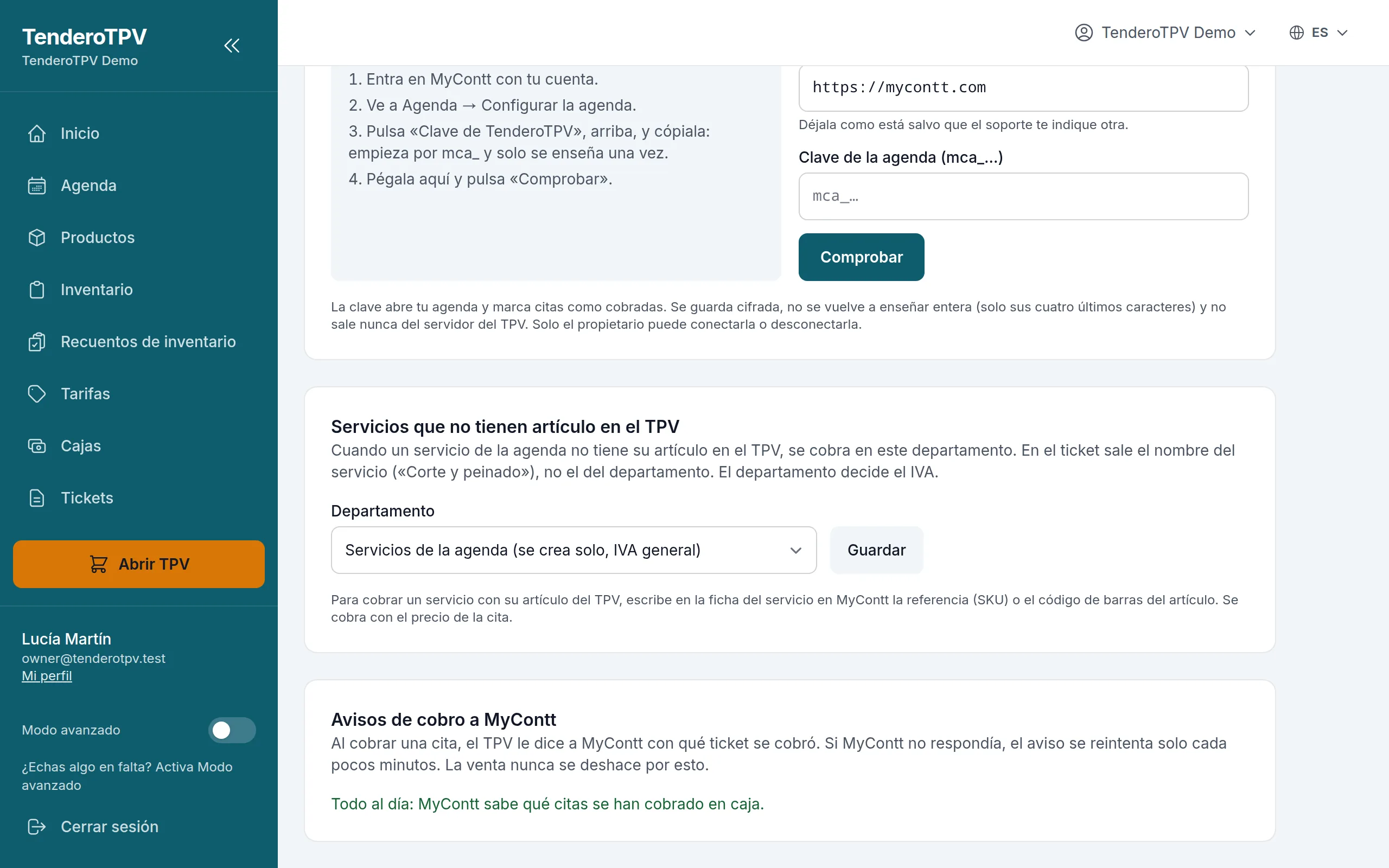
En Aplicaciones → Agenda de citas, pulsa Conexión con MyContt, deja la dirección como está (https://mycontt.com), pega la clave y pulsa Comprobar. Antes de guardar nada, TenderoTPV enseña a qué agenda te vas a conectar: el nombre, el equipo y las máquinas. Si es tu negocio, pulsa Guardar la conexión.
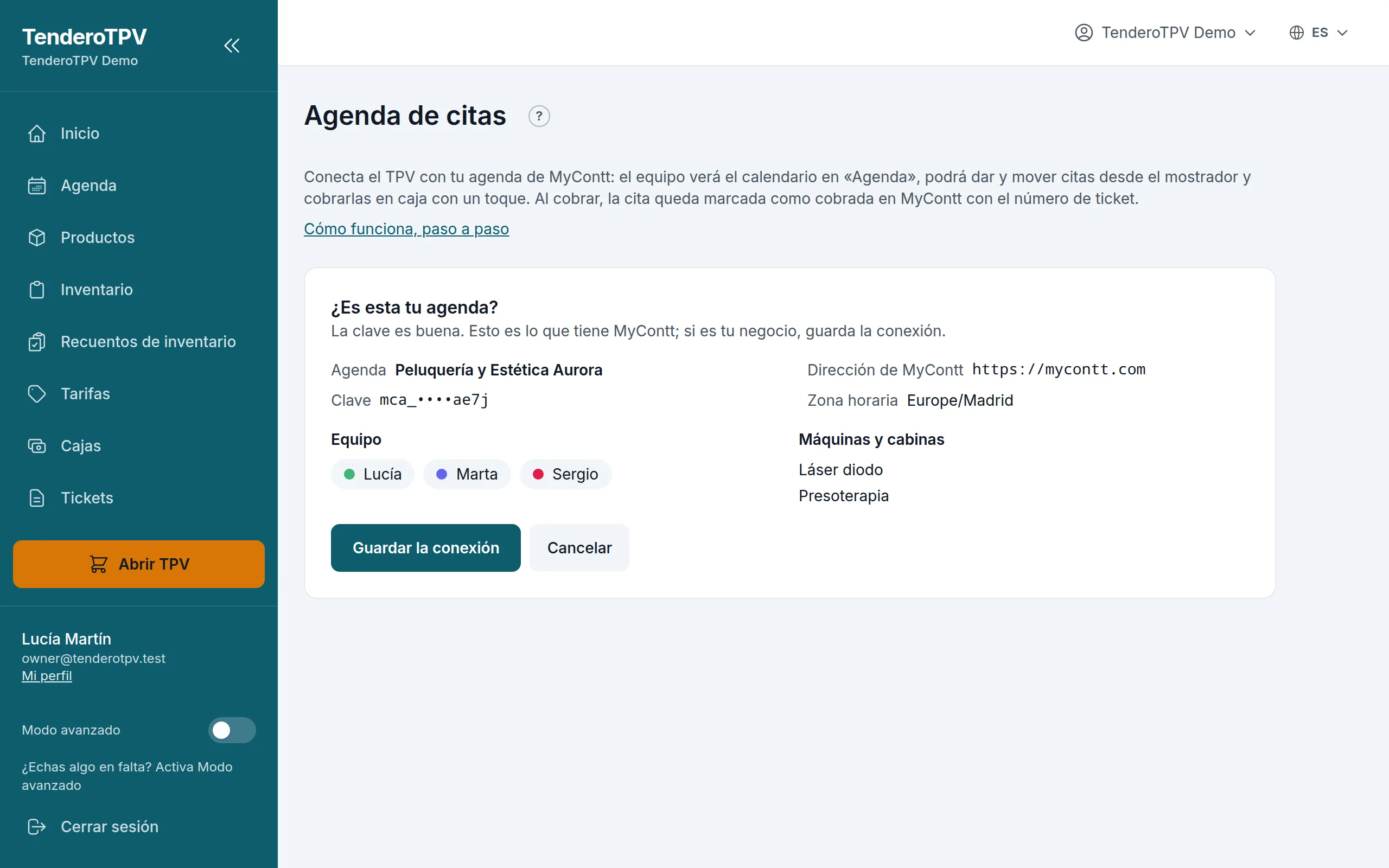
La clave se guarda cifrada y no se vuelve a enseñar entera. Si alguien genera una clave nueva en MyContt (Nueva clave de TenderoTPV), la agenda del TPV lo avisa: pega la nueva en la misma pantalla.
22.2 · Ver las citas del día
Pulsa Agenda en el menú del panel. El calendario de MyContt ocupa la pantalla, con una columna por persona y las vistas Semana y Máquinas. Lo ven todos los que usan el TPV.
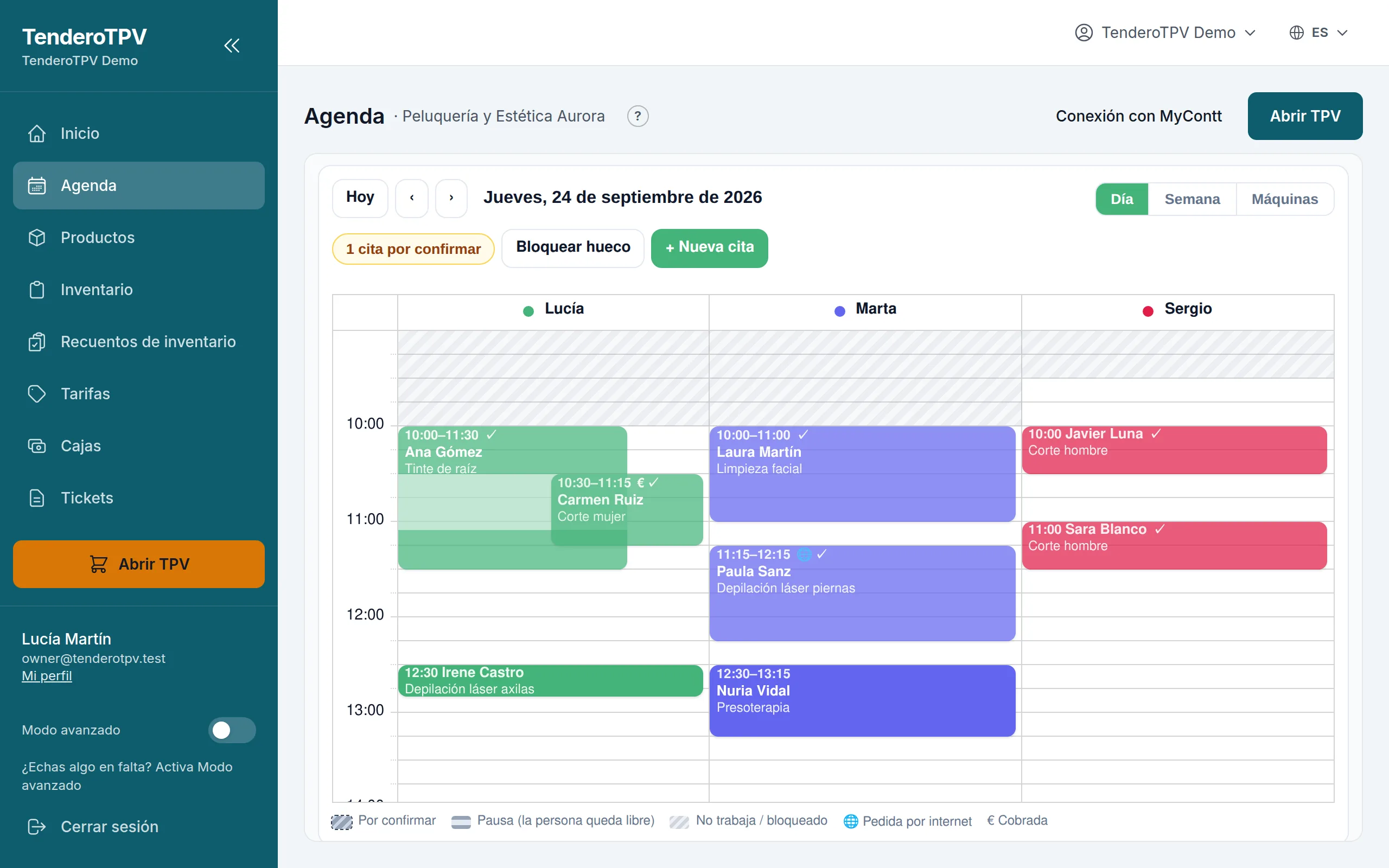
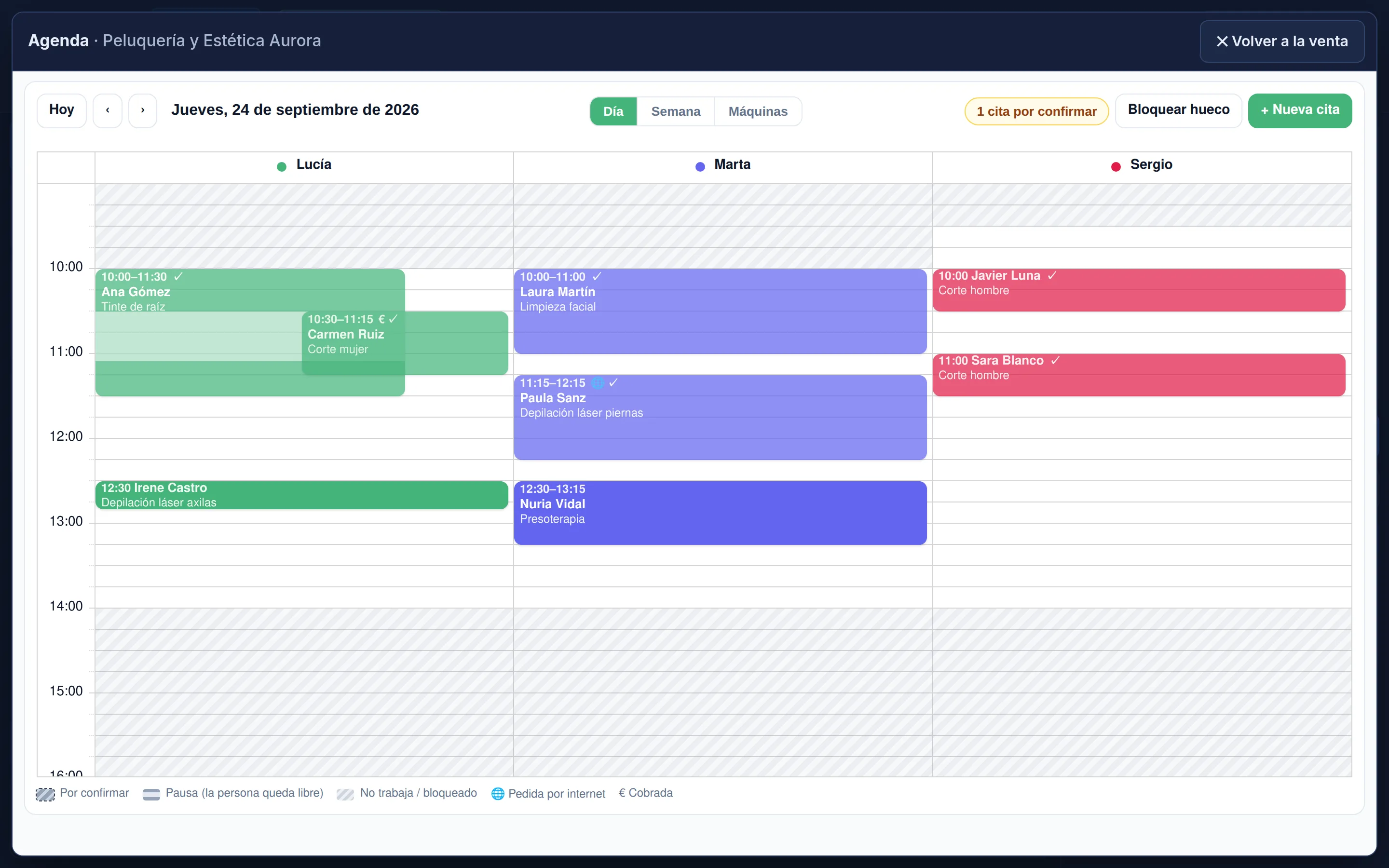
En el TPV, el botón Agenda de la barra de arriba abre el mismo calendario encima de la venta. Con ✕ Volver a la venta vuelves al ticket tal como estaba.
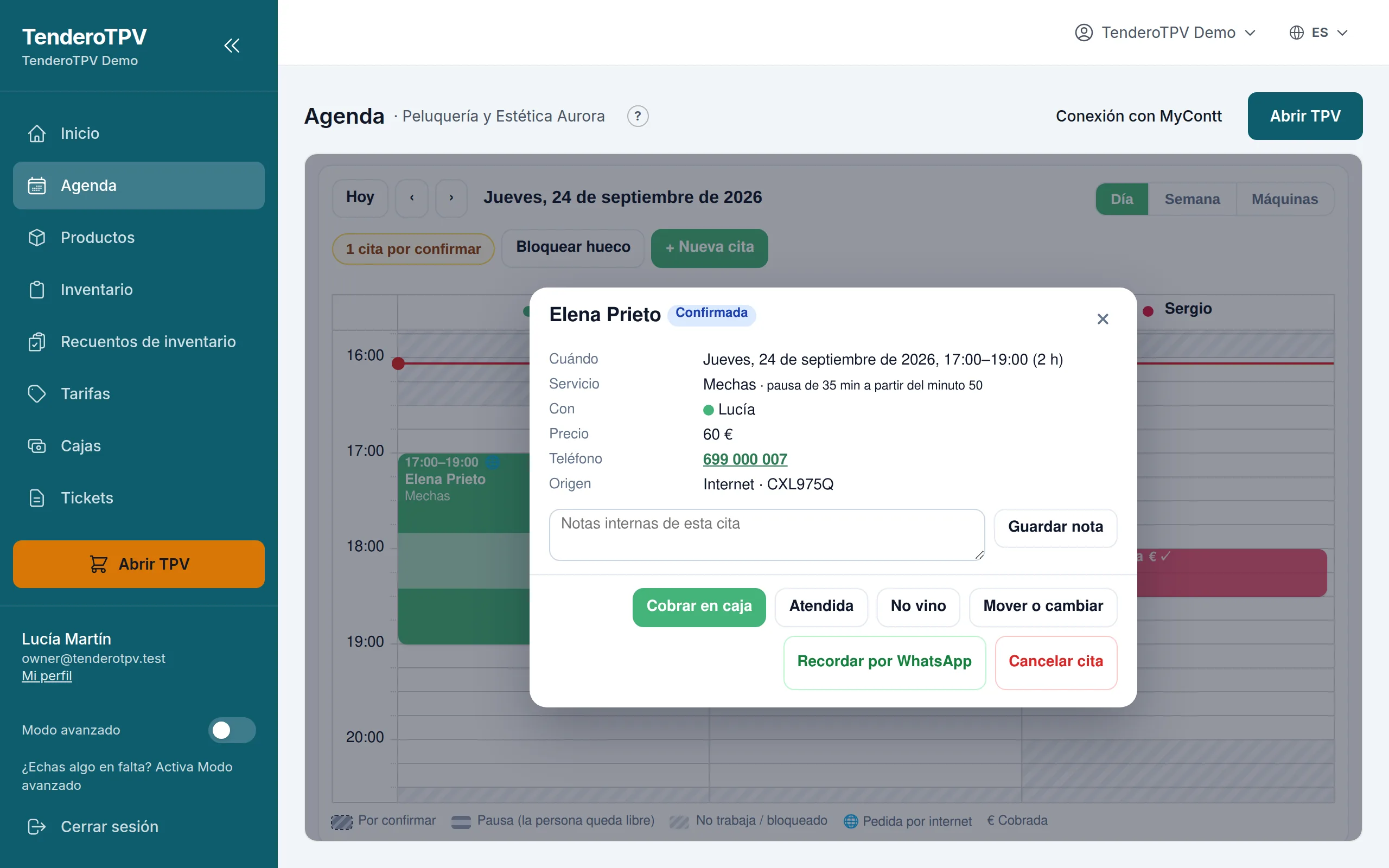
Desde aquí también se dan, se mueven y se cancelan citas, igual que en MyContt: se toca un hueco para dar una cita y se arrastra una cita para moverla.
22.3 · Cobrar una cita en caja
Toca la cita en el calendario y pulsa Cobrar en caja.
La cita entra en el ticket con la etiqueta cita y el nombre de la clienta. Puedes añadir más citas o productos al mismo ticket y cobrar como siempre (§5).
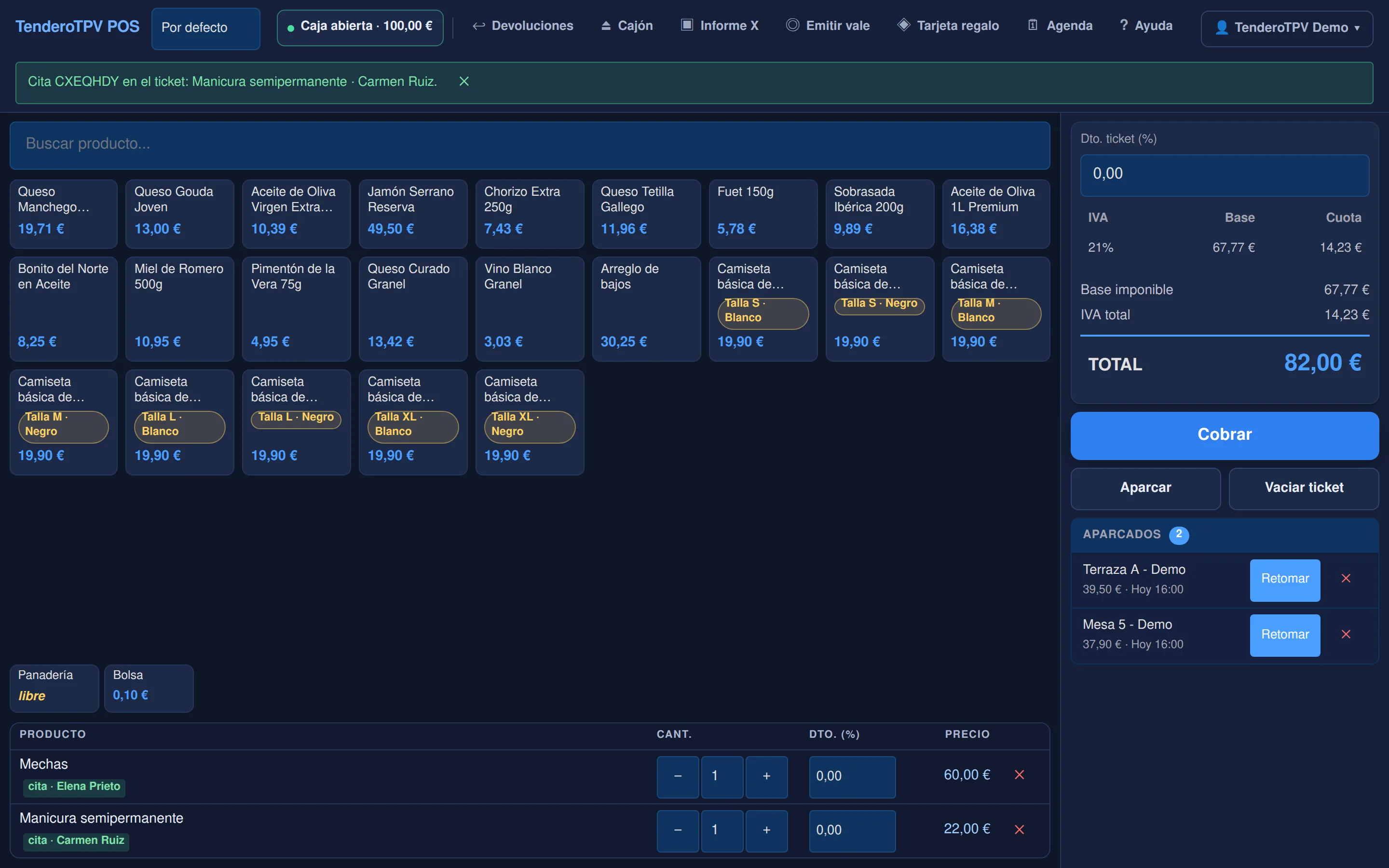
- El precio es siempre el de la cita, con el IVA incluido.
- El artículo: si en MyContt el servicio lleva como «Código del artículo en TenderoTPV» la referencia o el código de barras de un artículo tuyo, se cobra con ese artículo. Si no, en el ticket sale el nombre del servicio.
- Una cita «a consultar» (sin precio) solo la cobra quien puede poner precios, escribiendo el importe en caja.
- Una cita se cobra una vez. Si ya está cobrada, el TPV dice con qué ticket. Una cita cancelada no se cobra.
22.4 · Si MyContt no responde o el ticket se anula
La venta nunca espera a MyContt: si no responde, el aviso de cobro se reintenta solo. Si anulas o devuelves el ticket de una cita, TenderoTPV le pide a MyContt que quite ese cobro, y la cita de un ticket anulado se puede volver a cobrar. Todo se ve en Aplicaciones → Agenda de citas → Avisos de cobro a MyContt.
Ojo: la agenda en sí (el equipo, los servicios, los horarios, las máquinas y la página para que tus clientas pidan cita por internet) se prepara en MyContt. Cómo se hace, en la guía mycontt.com/guia/agenda.