Apartado 12 de 34 · Catálogo y almacén
Compras y proveedores
Entrar mercancía en TenderoTPV: proveedores, meter un albarán de compra con sus tallas, el albarán leído con IA, el coste medio y los gastos con su IVA.
En esta página (4)
La mercancía entra con un albarán de compra: se busca cada artículo por lo que pone el papel, se escribe cuántos han llegado de cada talla y, al pulsar Dar entrada al stock, sube el stock, se recalcula el coste medio de cada artículo y queda la referencia del proveedor para la próxima vez. Con las aplicaciones Proveedores y Compras (§18), en el grupo Compras del menú (modo avanzado).
12.1 · Proveedores y sus referencias
En Proveedores, + Nuevo proveedor: razón social o nombre, NIF, contacto, domicilio, condiciones de pago y notas.
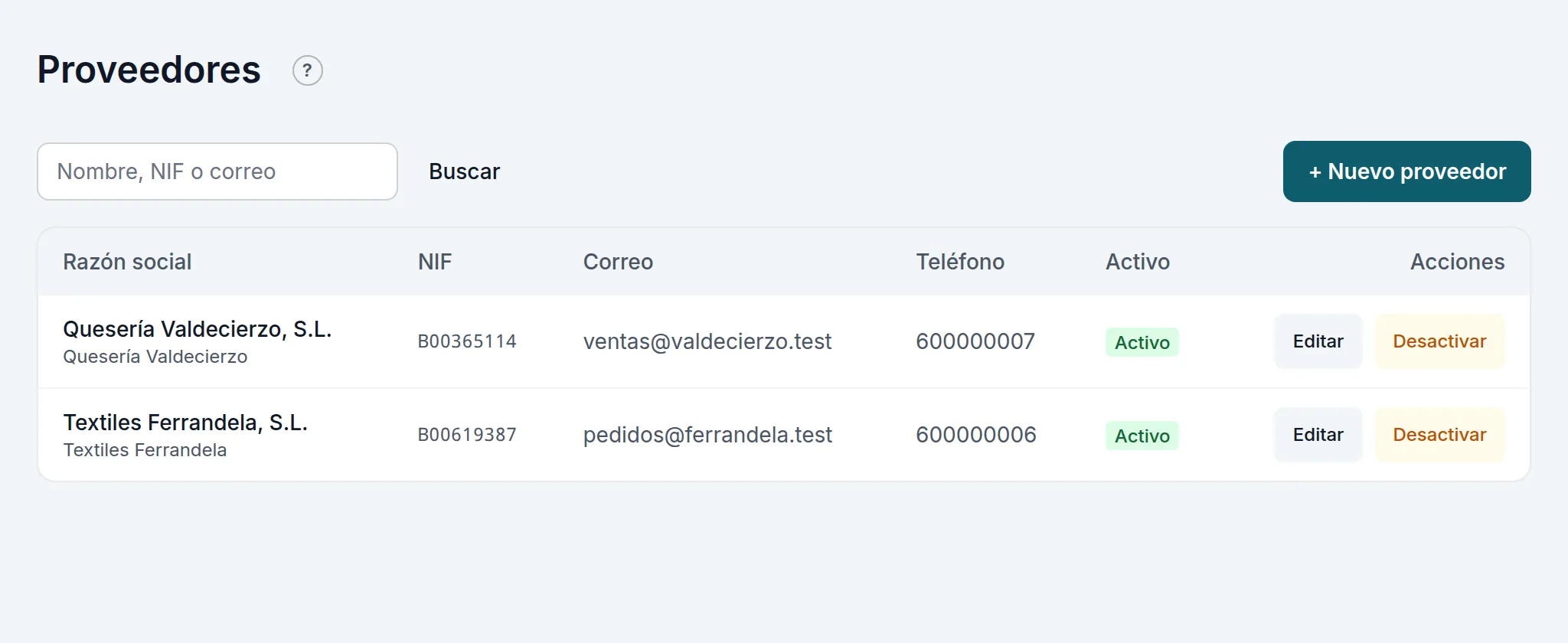
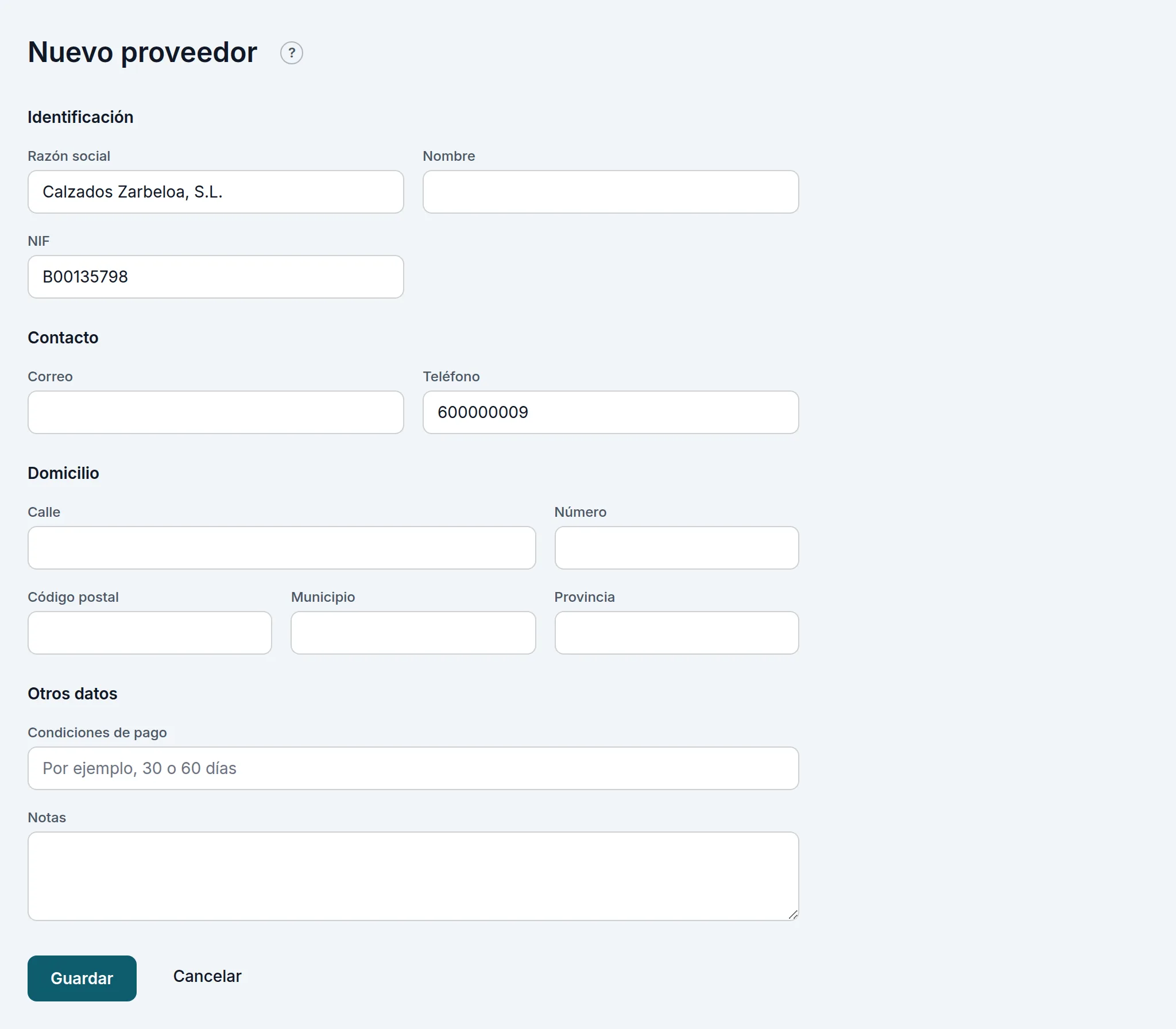
La referencia de proveedor es el código con el que tu proveedor llama a tu artículo. Se guarda sola al confirmar un albarán y sirve para que los siguientes albaranes se rellenen solos. También se añade a mano en la ficha del producto, en Referencias de proveedor.
En ese bloque, Último coste (€) se escribe en euros (12,50).
El botón Desactivar de cada fila desactiva al proveedor (y Reactivar lo vuelve a activar): los proveedores no se borran.
12.2 · Meter un albarán de compra
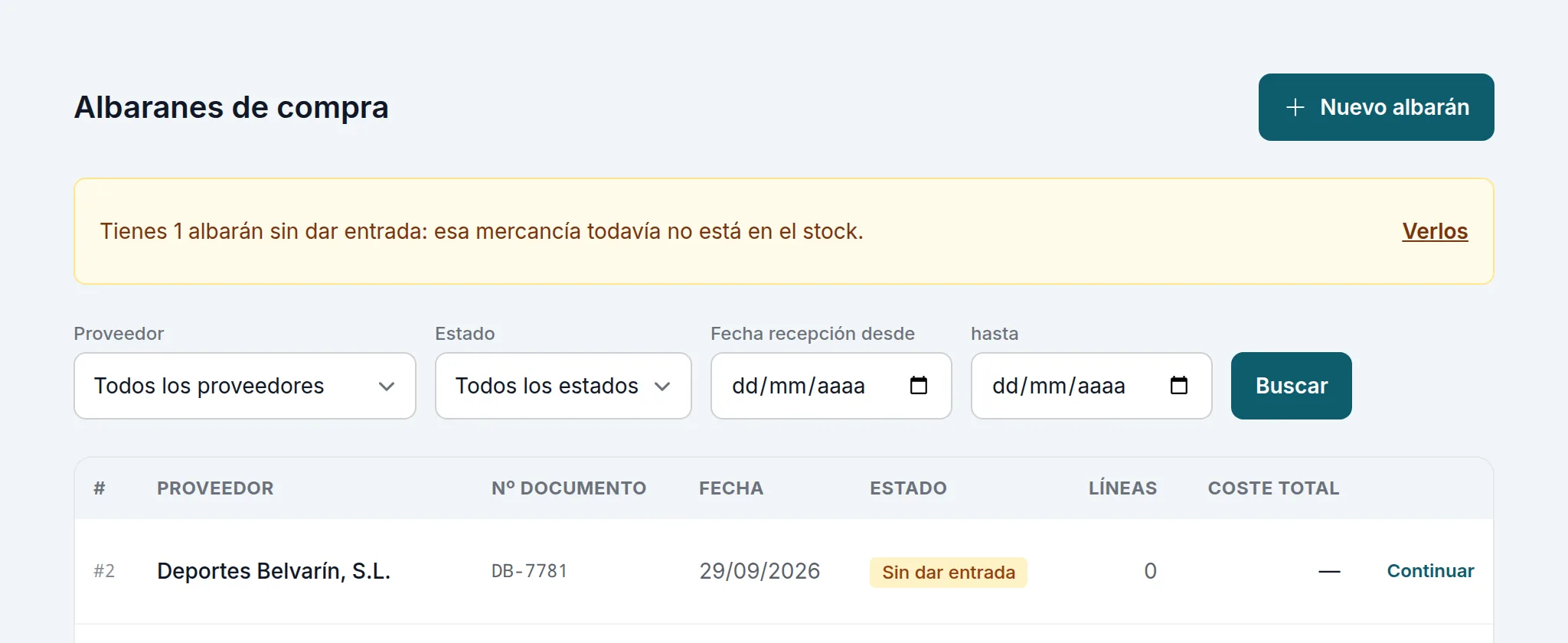
Son tres pasos con el albarán de papel delante: los datos de arriba, lo que ha llegado y Dar entrada al stock. Hasta ese último paso no entra nada en el stock: el albarán sale en la lista como Sin dar entrada.
Paso 1 Los datos del albarán
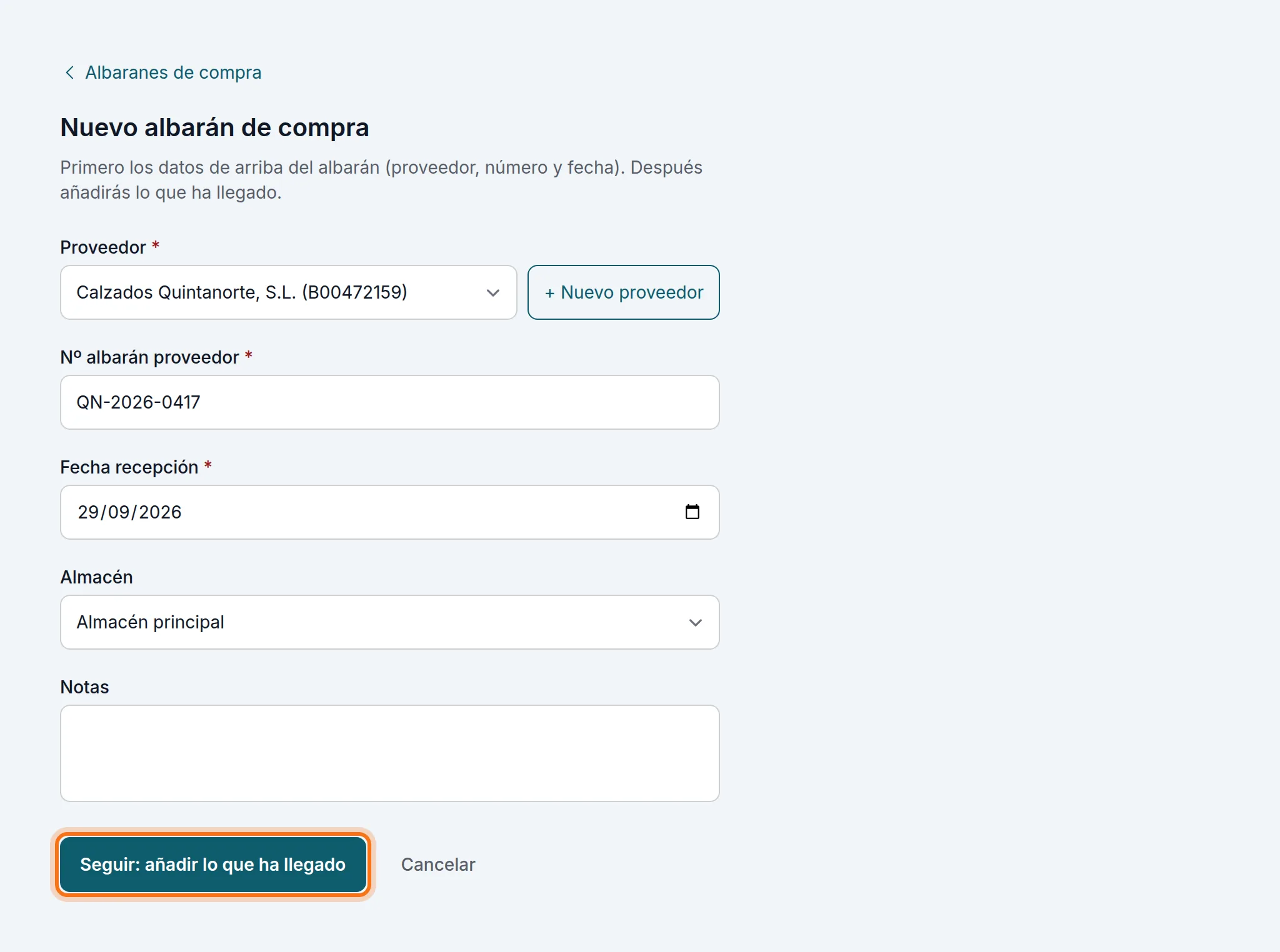
En Albaranes de compra, Nuevo albarán: el Proveedor (si no existe, + Nuevo proveedor lo da de alta ahí mismo), el Nº albarán proveedor tal como viene en su papel, la Fecha recepción y el Almacén (con uno solo, ya viene puesto). Pulsa Seguir: añadir lo que ha llegado.
Paso 2 Busca cada artículo del papel
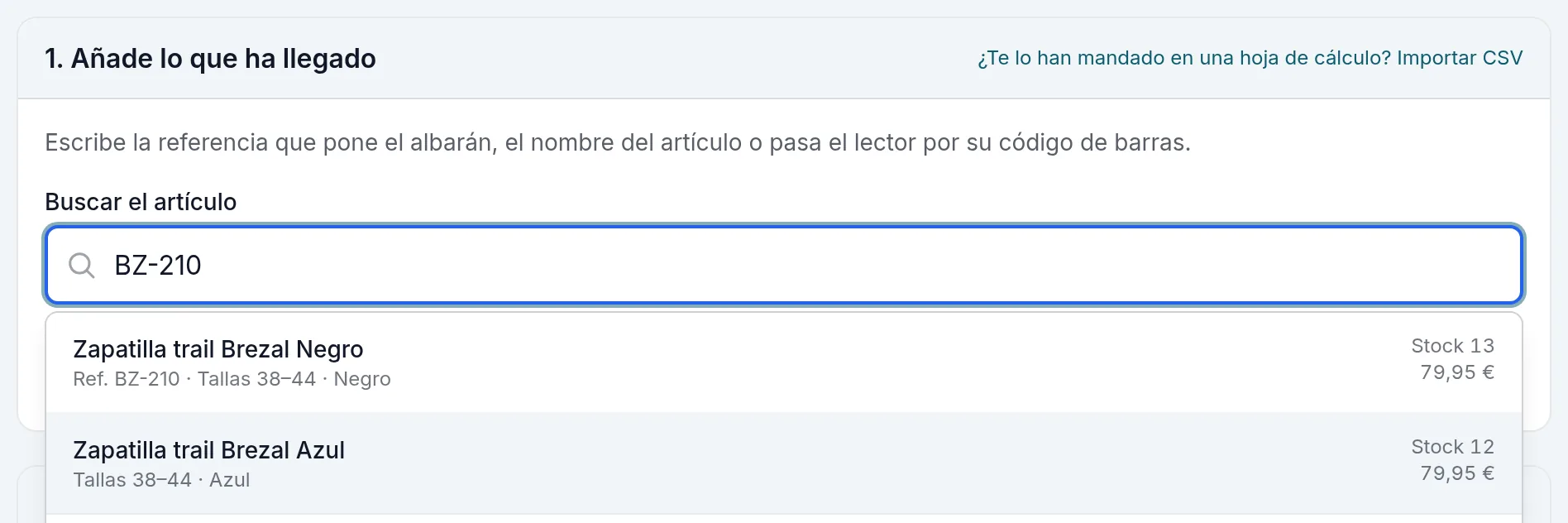
En Buscar el artículo escribe lo que pone el albarán: la referencia del proveedor sin la talla («BZ-210» encuentra las de todas sus tallas), el nombre del artículo (bastan unas palabras) o pasa el lector por su código de barras. Busca en todo tu catálogo y sale un resultado por modelo, con sus tallas, su stock y su precio. Pulsa el que es, o Intro para el primero.
Paso 3 Cuántos han llegado de cada talla
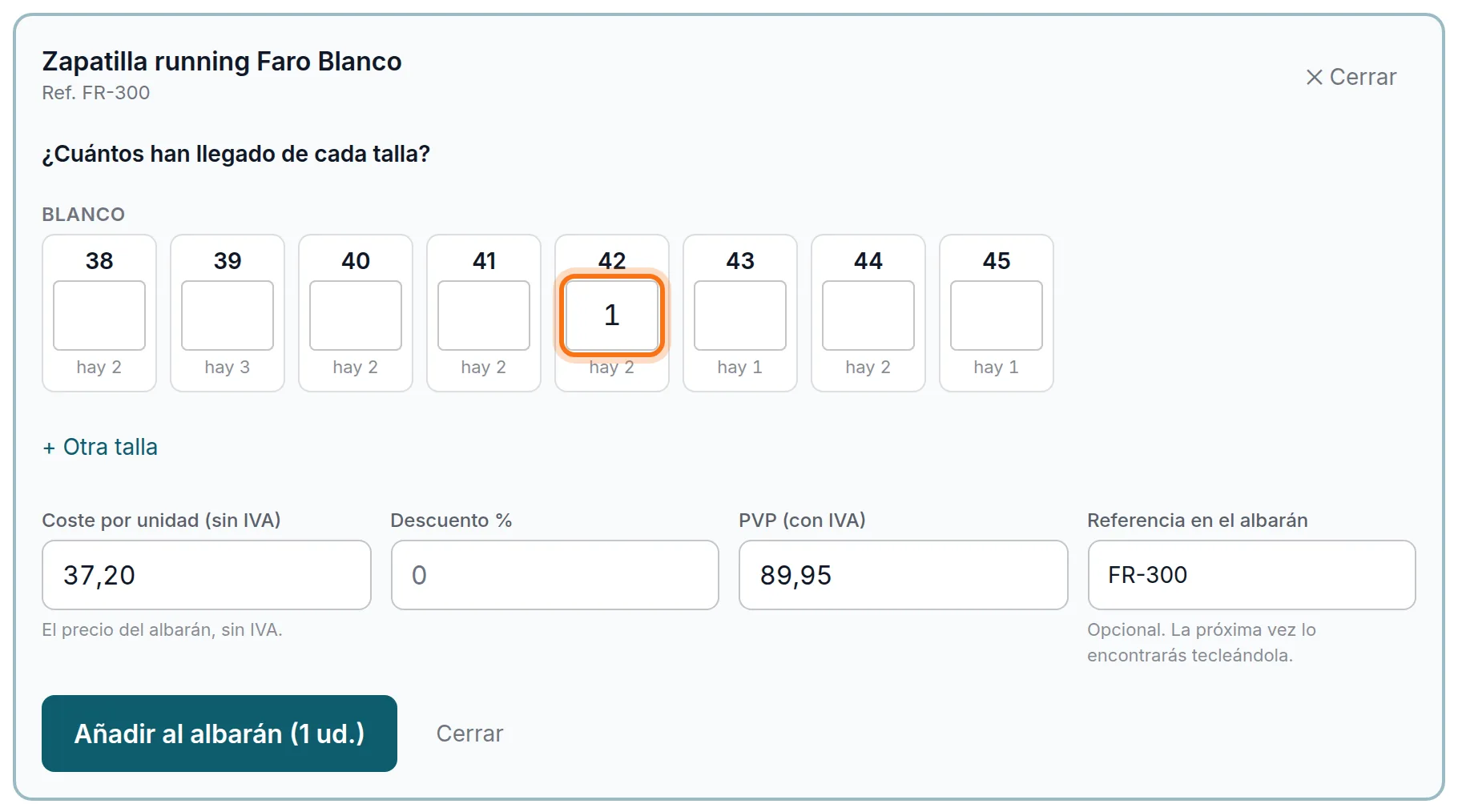
Se abre el artículo con una casilla por talla (y una fila por color) y, debajo de cada una, lo que ya tienes. Escribe cuántos han llegado de cada talla y el Coste por unidad (sin IVA) que pone el albarán (viene el de la última vez), y el Descuento % si el proveedor lo aplica. Pulsa Añadir al albarán o Intro.
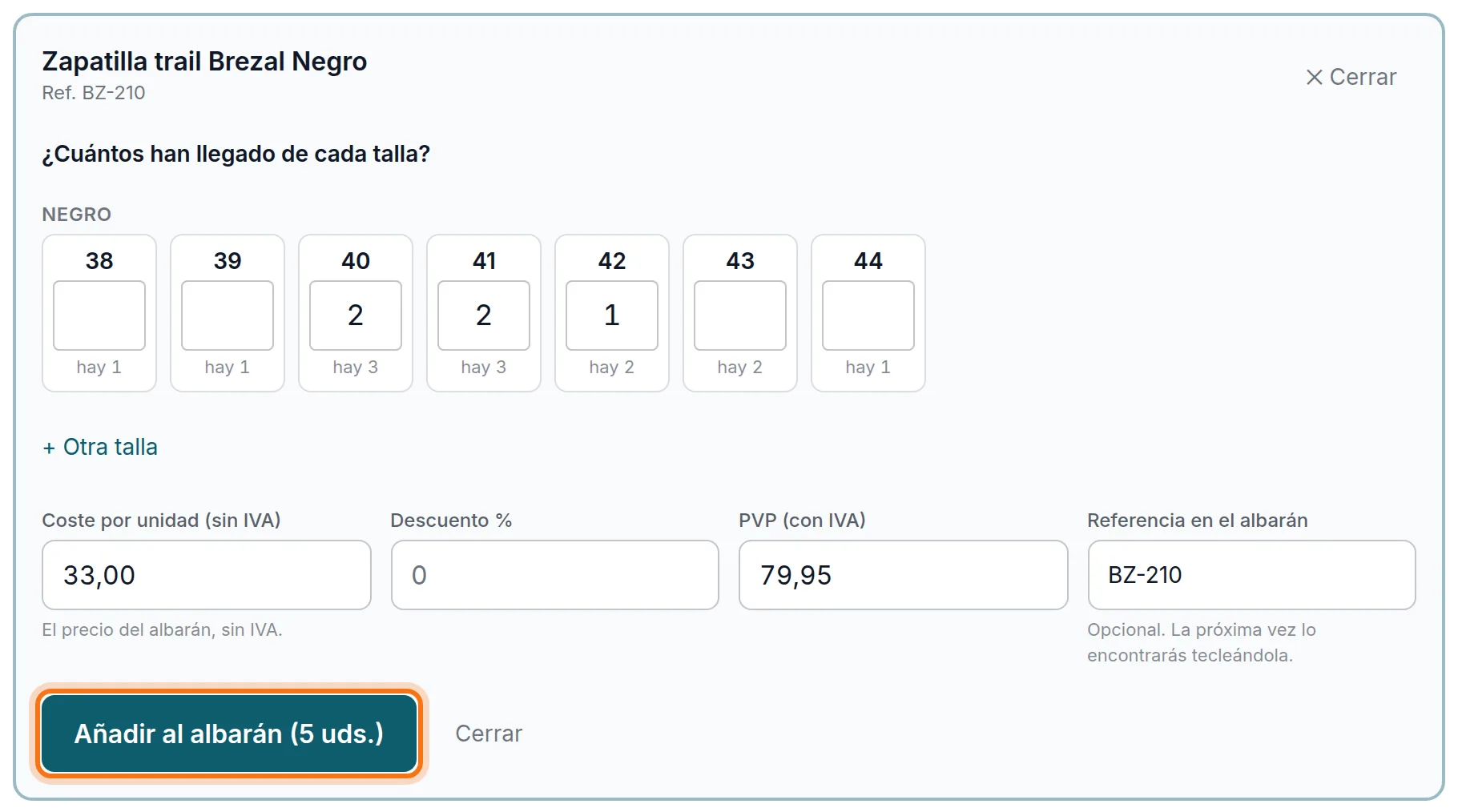
- ¿Ha llegado una talla que no tenías? + Otra talla la crea en la ficha del modelo, con el mismo precio que las demás y su código de barras.
- El PVP trae el precio de hoy. Si lo cambias, el precio nuevo se aplica a esas tallas al dar entrada; si no lo tocas, el precio no cambia.
- La Referencia en el albarán es opcional: si la escribes, la próxima vez encontrarás el artículo tecleándola.
- Con el lector: lee la caja y se abre su artículo con esa talla ya en 1; cada lectura de otra caja igual suma una más.
Paso 4 Si no está en tu catálogo: un artículo nuevo
Si lo que buscas no sale, pulsa Crear «…» como artículo nuevo (o + Artículo nuevo). Escribe el Nombre (como saldrá en el ticket), la Referencia en el albarán, el Color (si son varios, separados por comas) y las Tallas: un tramo como 36-41, una lista como 36, 38, 40 o letras como S-XL; vacío si no tiene tallas. Salen sus casillas: pon cuántos han llegado de cada talla, el coste, el PVP y el IVA, y pulsa Crear y añadir al albarán.
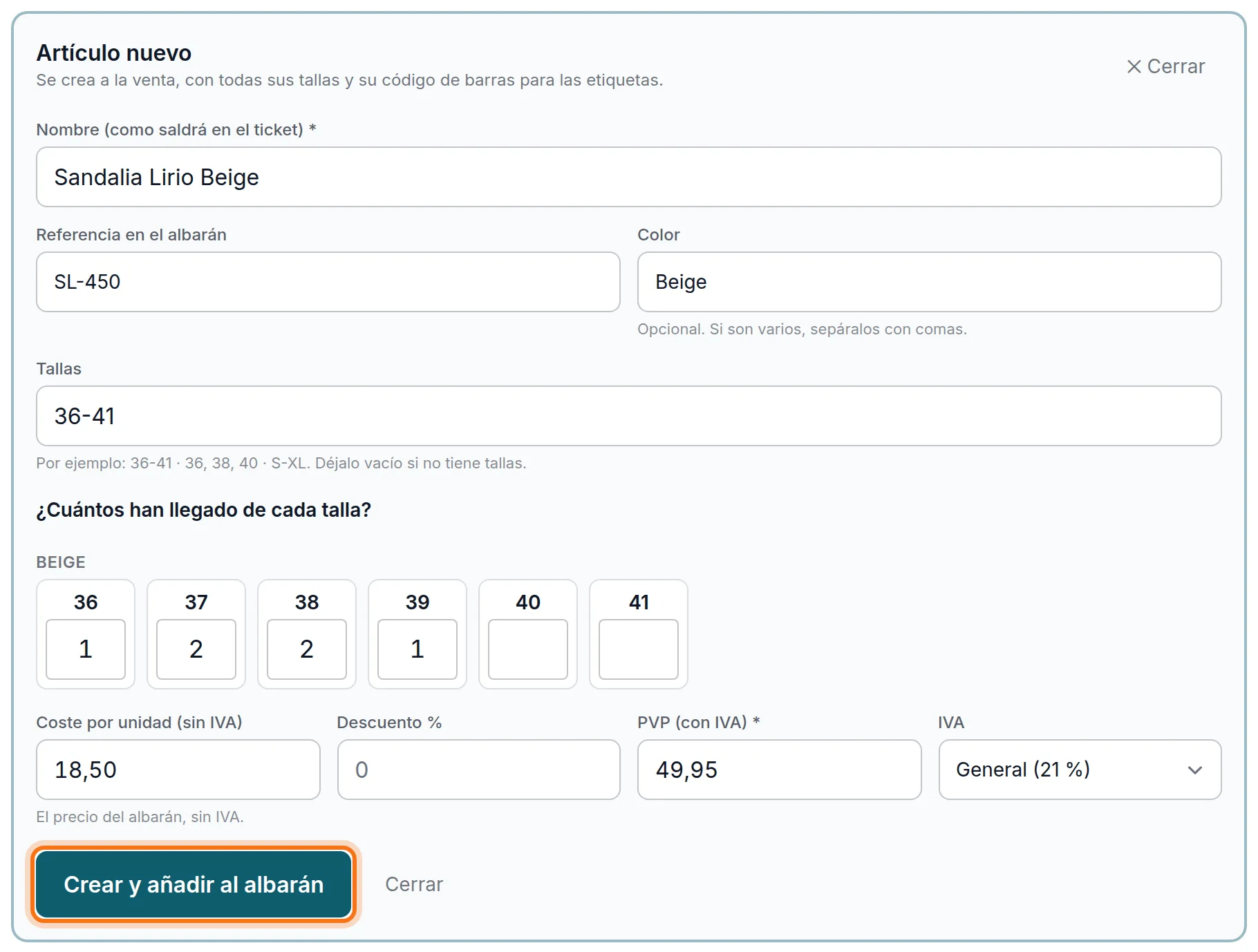
El artículo se crea a la venta (la caja ya lo vende), con todas sus tallas aunque de alguna no haya llegado nada, su código de barras para las etiquetas y su precio.
Paso 5 Repasa y dale entrada
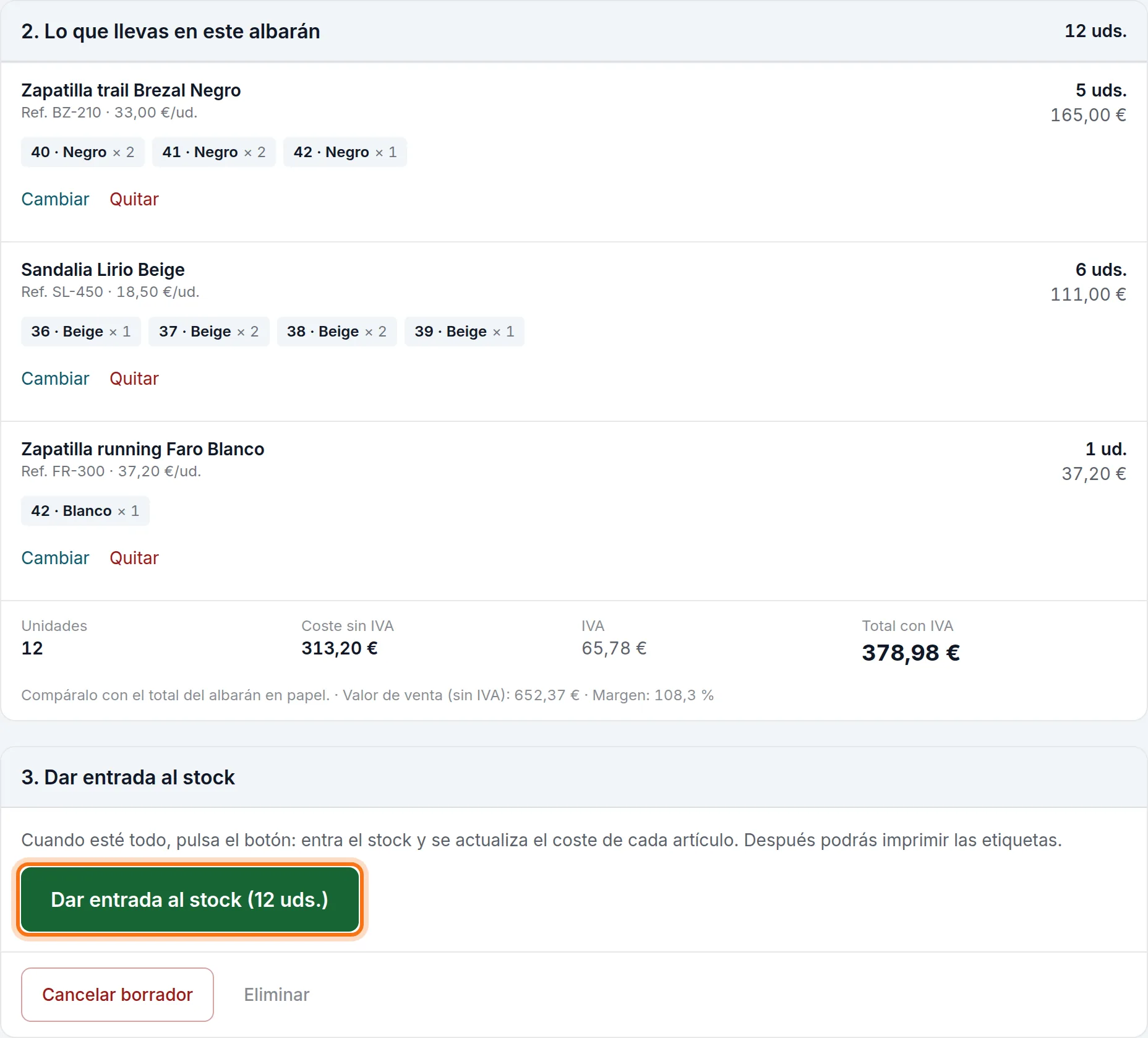
En Lo que llevas en este albarán sale cada artículo en su tarjeta, con sus tallas y lo que cuesta, y debajo los totales: unidades, coste sin IVA, IVA y Total con IVA, para compararlo con el papel. Cambiar abre el artículo con sus cantidades para corregirlas y Quitar lo saca del albarán. Todo se guarda al momento: puedes dejarlo a medias y seguir otro día con Continuar desde la lista.
Cuando esté todo, pulsa Dar entrada al stock. El programa pide confirmación, porque después no se puede deshacer: suma el stock de cada talla en el almacén del albarán, recalcula el coste medio y, si cambiaste algún PVP, lo aplica.
Paso 6 Las etiquetas
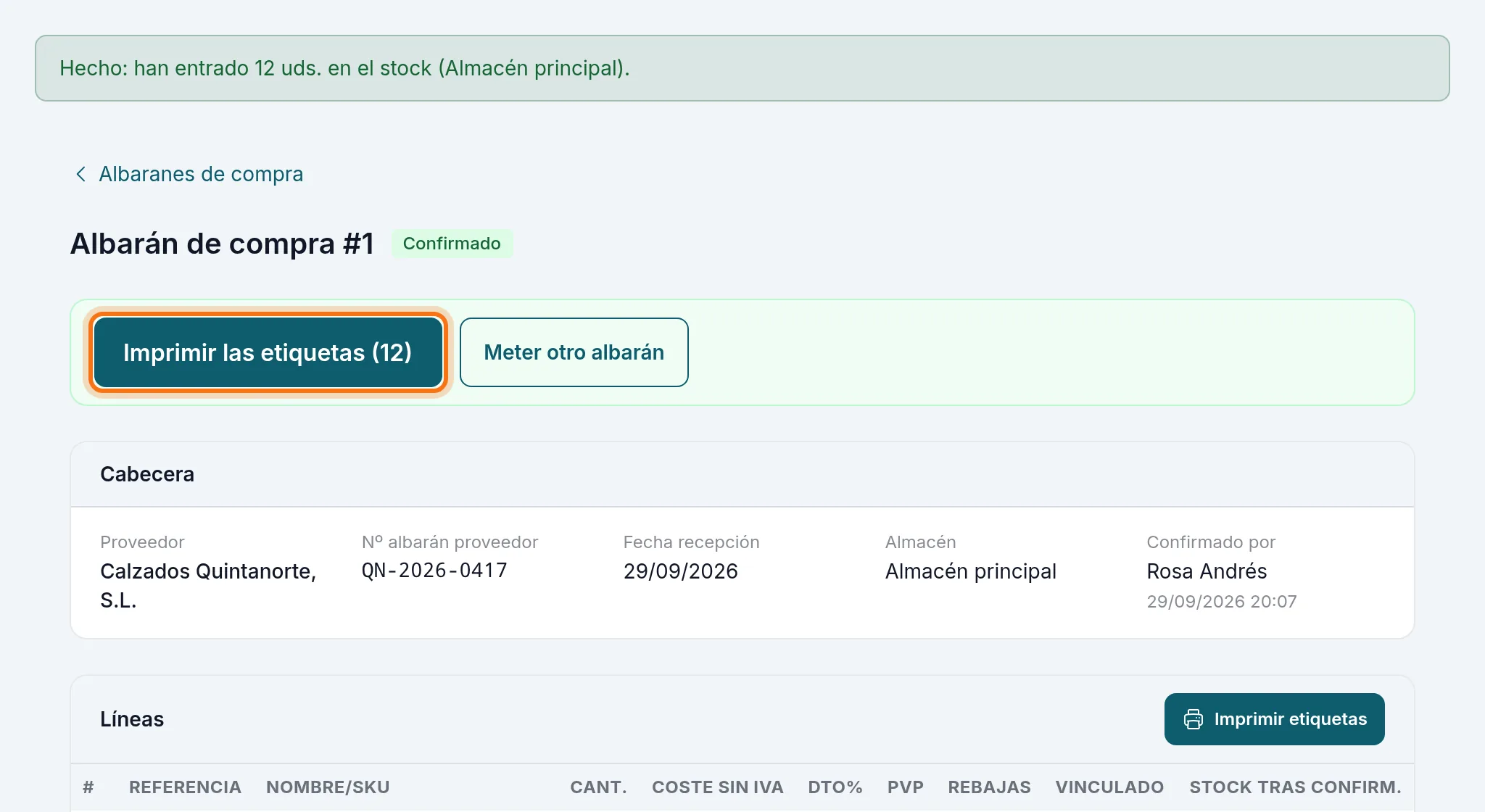
Después sale lo que ha entrado y dónde, con Imprimir las etiquetas: una por cada unidad recibida, en la etiquetadora (§9.6). Meter otro albarán empieza el siguiente. En la ficha del albarán está también Descargar PDF.
En la lista, los albaranes a medias salen como Sin dar entrada, con un aviso arriba: su mercancía todavía no está en el stock.
Ojo: si te equivocas en un albarán al que ya has dado entrada, corrígelo con una salida en el inventario (§11.2) y tocando el coste en la ficha. Uno a medias se puede Eliminar o Cancelar borrador. Las líneas también se pueden cargar desde un fichero con Importar CSV: las que no casen con ningún artículo salen en Sin identificar, con Decir qué artículo es, y hasta decirlo no se puede dar entrada.
12.3 · El albarán leído con inteligencia artificial
Lectura de albaranes y facturas con IA es un extra de pago: se pide en Aplicaciones y te la activamos al contratarla (§18). Con ella encendida, el botón Importar con IA de Albaranes de compra lee la foto o el PDF del albarán del proveedor: reconoce al proveedor, el número, la fecha y las líneas (referencia, modelo, color, cantidad y coste), y las casa con tu catálogo por la referencia. Revisa lo leído, vincula lo que no haya casado y pulsa Crear borrador de albarán: se abre el albarán y se termina como cualquiera (§12.2): lo que no haya casado sale en Sin identificar, con Decir qué artículo es. Hasta Dar entrada al stock, no toca el stock.
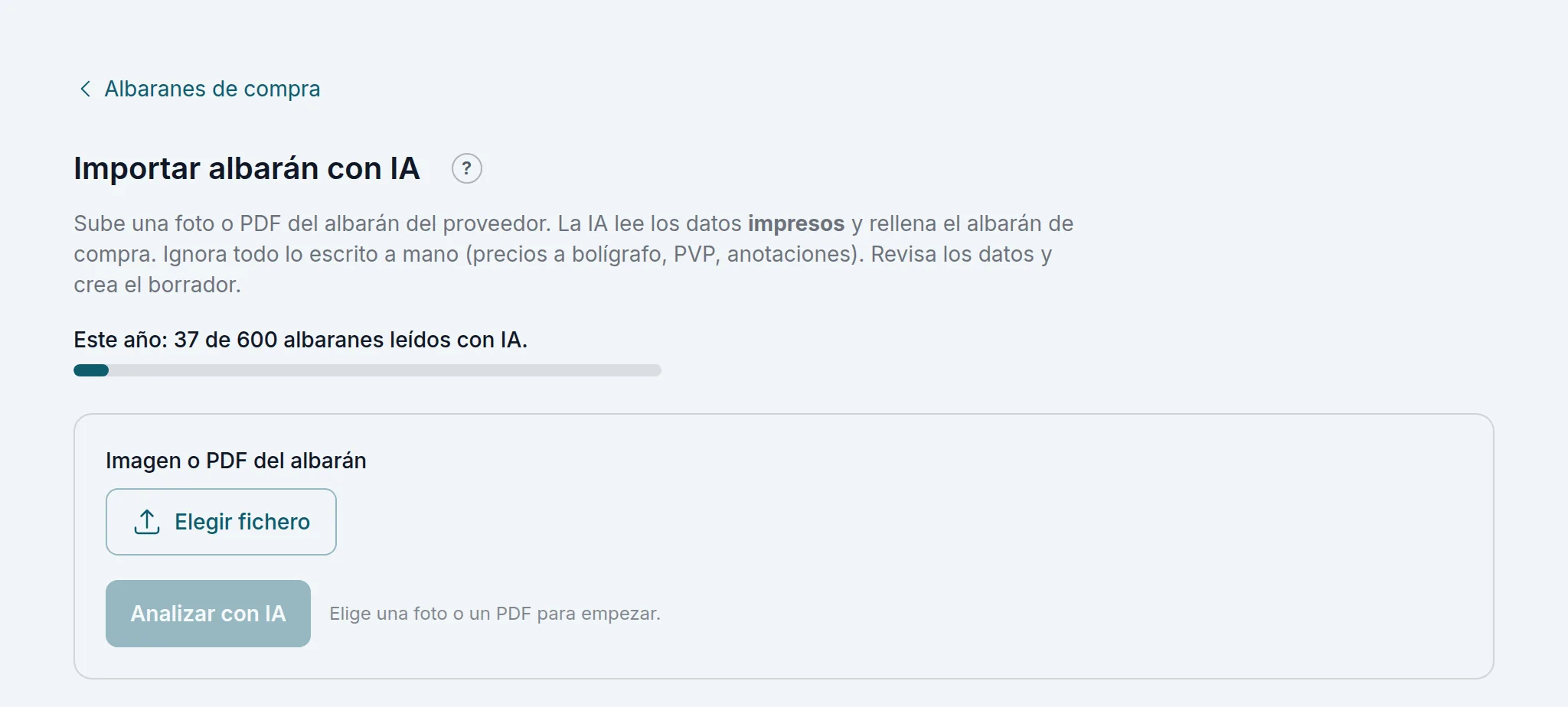
Lo escrito a mano en el papel se ignora a propósito: la IA solo lee lo impreso.
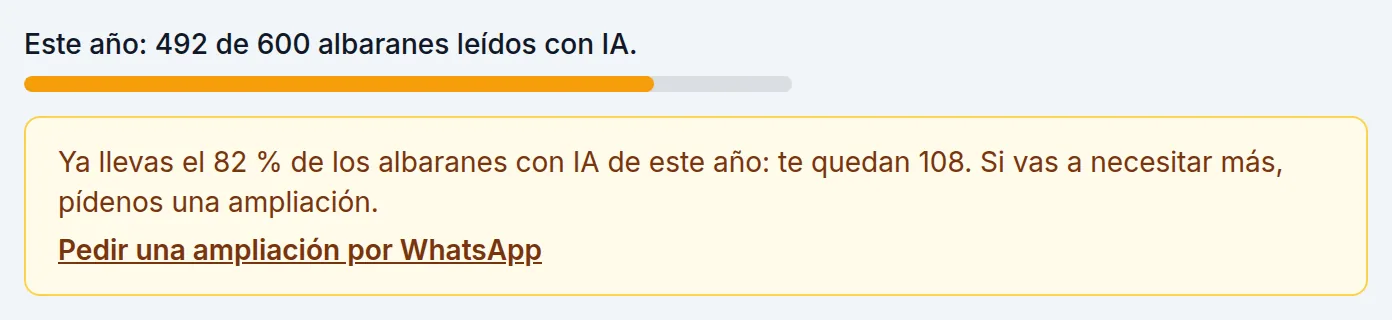
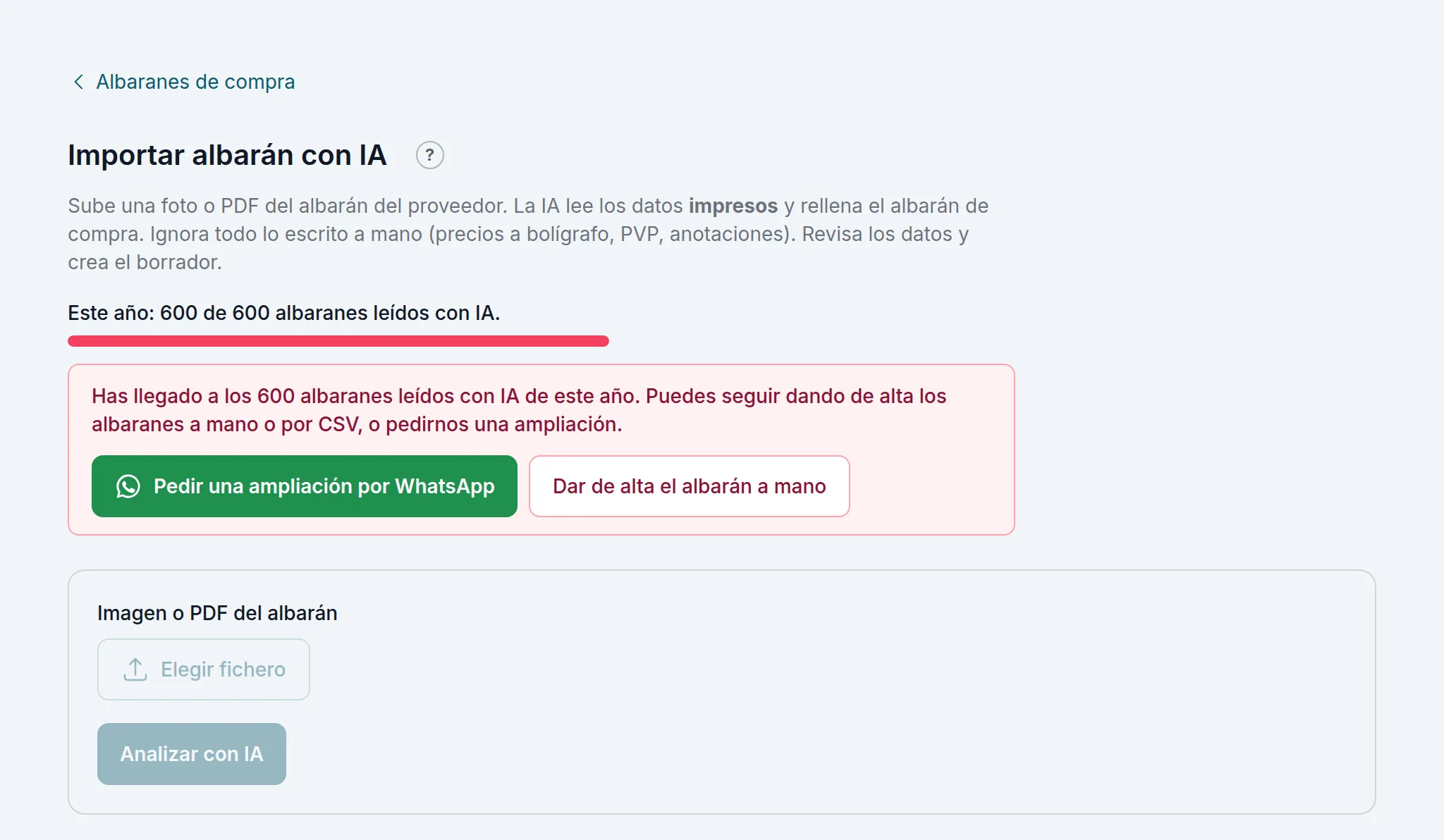
El extra incluye 600 albaranes leídos con IA por año natural: el 1 de enero el contador vuelve a cero. La pantalla te enseña siempre cuántos llevas, con una barra. Suma cada albarán que la IA llega a leer, aunque después lo corrijas o no crees el borrador. Si la IA no llega a contestar (se corta la conexión o falla su servicio), no suma.
Desde el 80 %, la barra se pone naranja y un aviso te dice cuántos te quedan, con el enlace Pedir una ampliación por WhatsApp.
En el tope, Elegir fichero y Analizar con IA se quedan en gris: la IA no lee más albaranes hasta el 1 de enero, salvo que amplíes. Los albaranes se siguen dando de alta como siempre (§12.2): Dar de alta el albarán a mano abre uno nuevo, y sus líneas también se cargan desde un fichero con Importar CSV. Para ampliar, Pedir una ampliación por WhatsApp abre WhatsApp con el mensaje ya escrito: el nombre de tu comercio y cuántos llevas.
Ojo: si no ves Importar con IA en Albaranes de compra, la aplicación está apagada o sin contratar: mira su tarjeta en Aplicaciones (§18). Los comercios que ya la tenían encendida la conservan, contratada; a los nuevos no les viene de serie.
12.4 · Gastos e IVA soportado
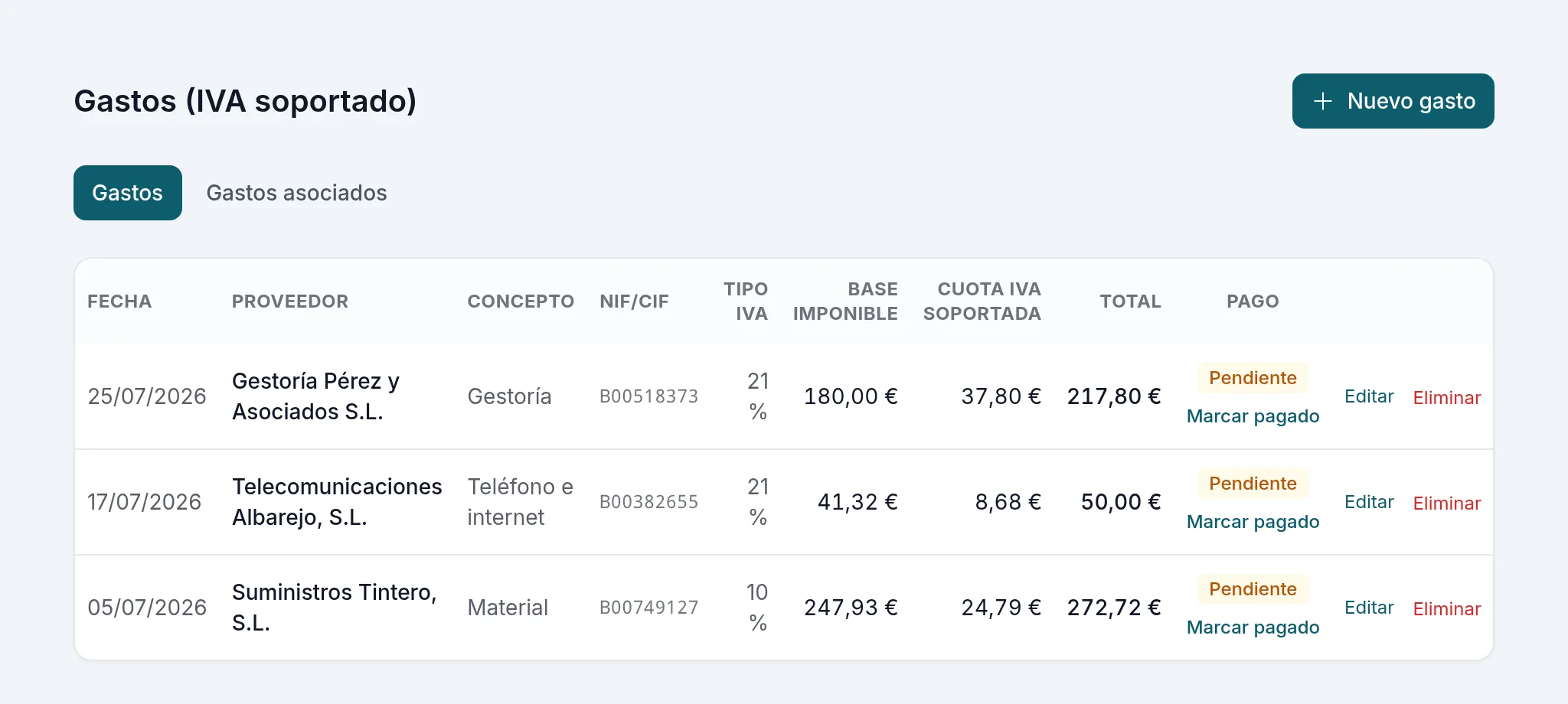
Las facturas de tus proveedores y los gastos del comercio (luz, alquiler, gestoría) se apuntan en Informes → Gastos (IVA soportado), con la aplicación Gastos: proveedor, NIF, fecha, tipo de IVA, base, cuota de IVA, concepto y si está pagado. Es lo que alimenta el IVA soportado del informe trimestral y el pack de la gestoría (§16).
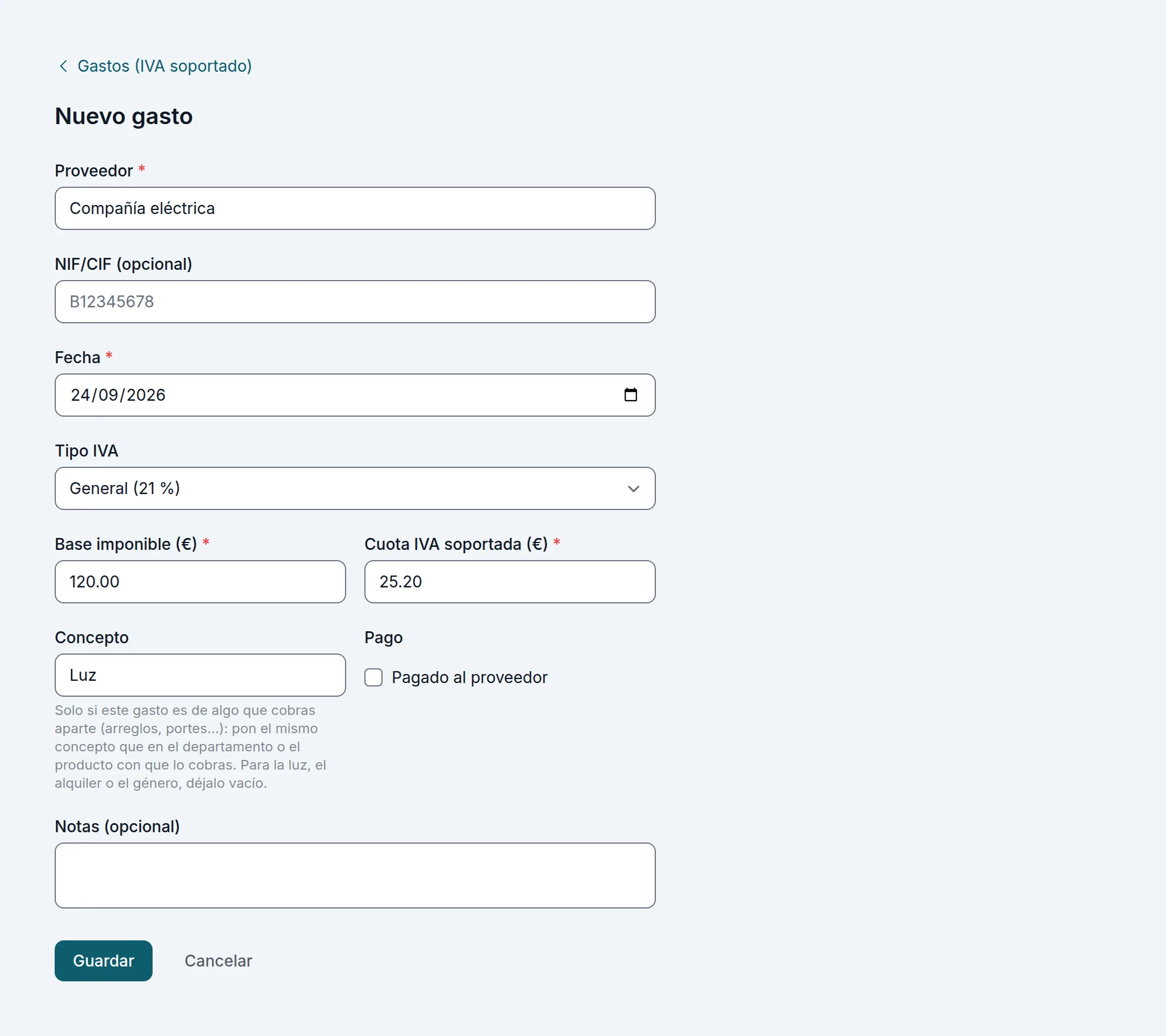
Ojo: los albaranes de compra no cuentan como IVA soportado: la factura del proveedor hay que apuntarla aquí. La cuota de IVA se escribe tal como viene en la factura; no se calcula sola.