Apartado 4 de 34 · Vender
Vender en el TPV
La pantalla de venta de TenderoTPV: añadir artículos con el lector, el buscador o las fichas, tallas y colores, cantidades, descuentos, tarifas y tickets aparcados.
En esta página (8)
El TPV es la pantalla de la caja. Se abre desde el panel con el botón naranja Abrir TPV, al pie del menú (en el móvil, el icono del carrito). Funciona con el ratón, con la pantalla táctil y con el lector de códigos de barras, que no necesita configurarse: es como un teclado.
La pantalla del TPV
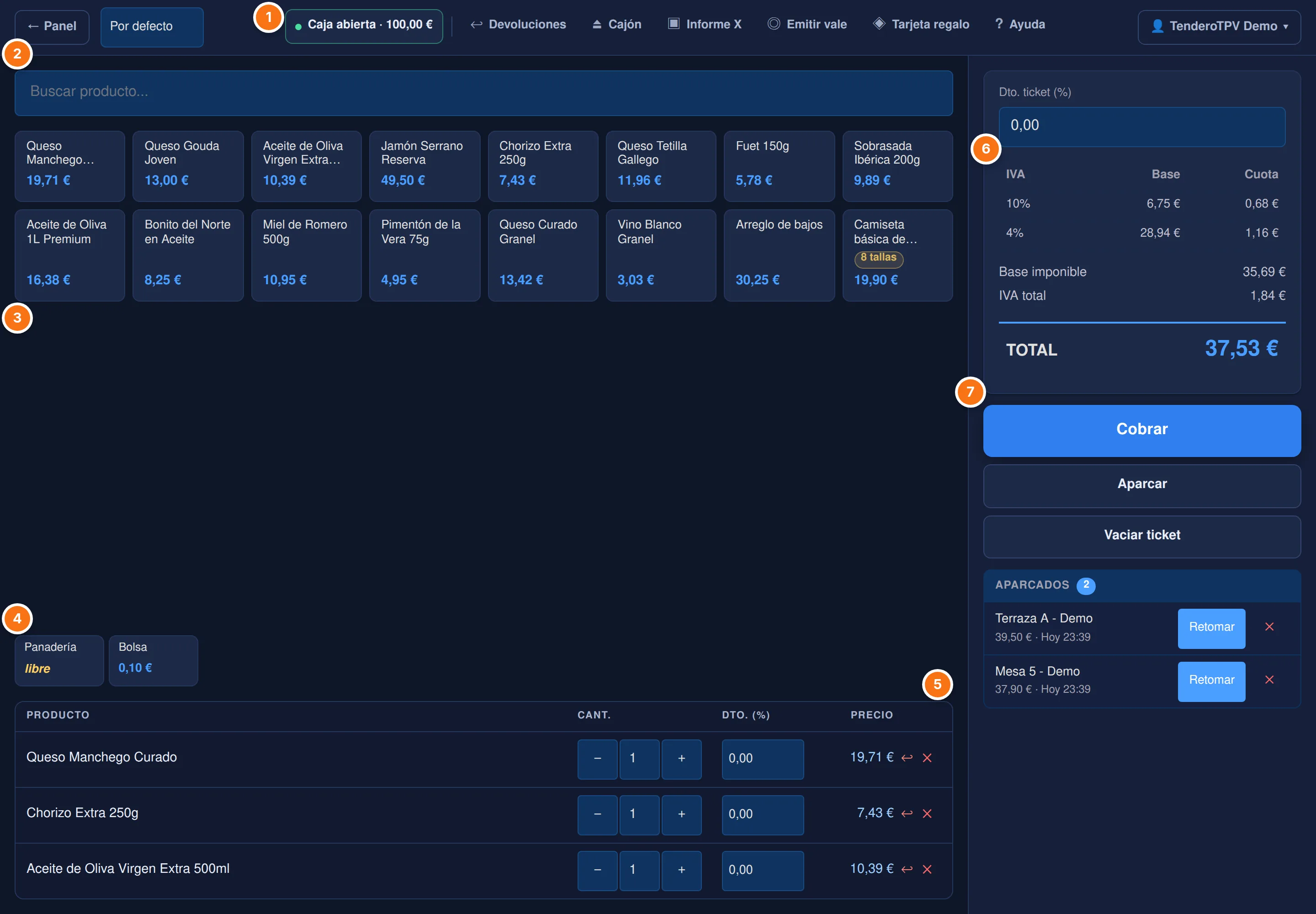
- La barra de arriba: el estado de la caja (en verde, abierta, con el fondo; en rojo, cerrada), Devoluciones, Cajón, Informe X, Emitir vale, Tarjeta regalo y Ayuda. A la izquierda, ← Volver al panel (un toque y estás en el panel) y el selector de tarifa. A la derecha, tu cuenta, con el nombre de la tienda: dentro están Cerrar sesión y, otra vez, Volver al panel.
- El buscador.
- Las fichas de los productos, con su precio con IVA.
- Las teclas rápidas de los departamentos: cosas que no tienen ficha propia, con un precio fijo o con el importe que se teclee.
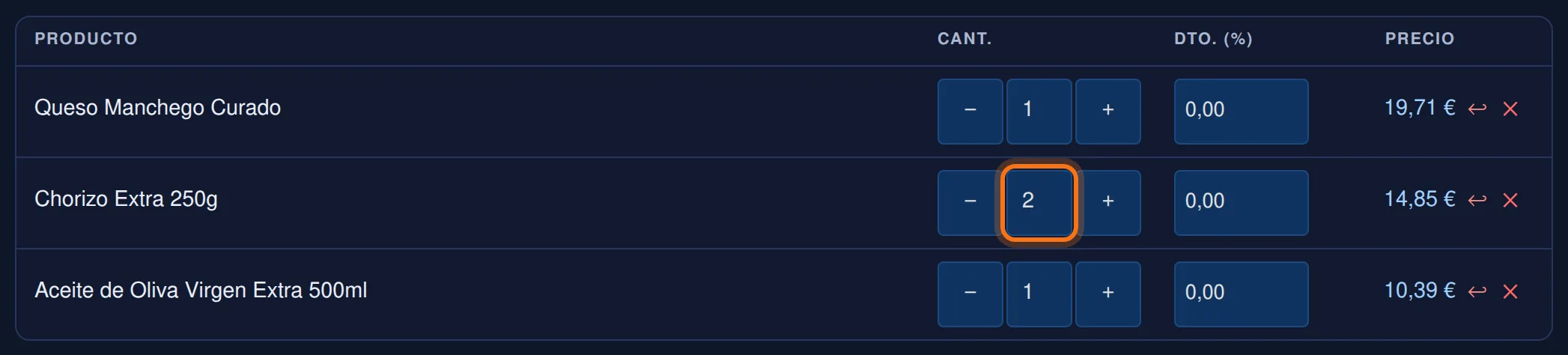
- Las líneas del ticket: producto, cantidad, descuento y precio.
- Los totales, con el desglose del IVA.
- Cobrar. Debajo, Aparcar, Vaciar ticket y los tickets aparcados.
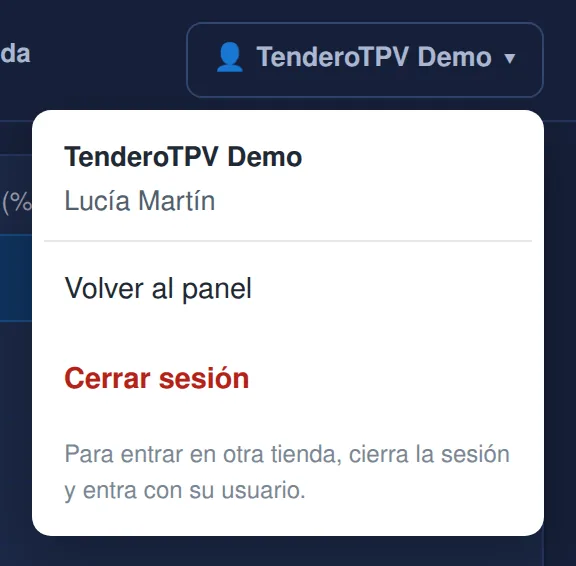
Para entrar con otro usuario o en otra tienda, Cerrar sesión. Si hay un ticket sin cobrar, el TPV pregunta antes, porque al salir se pierde.
Ojo: el ticket en curso vive en la pantalla. Si recargas la página o vuelves al panel antes de cobrar, se pierde. Si tienes que dejarlo a medias, apárcalo (§4.6).
En pantallas de menos de 1.400 píxeles de ancho, la barra de arriba usa rótulos cortos («Devol.», «Inf. X», «Vale»), la cuenta pone Salir y el enlace al panel, ← Panel (entre 901 y 1.023 px y en el móvil, solo ←). En el móvil, el ticket se ve aparte: la barra de abajo dice cuántas líneas lleva, el total y Cobrar.
4.1 · Añadir artículos
Hay cuatro maneras, y se pueden mezclar en el mismo ticket:
- Tocar la ficha del producto. Cada toque suma una unidad.
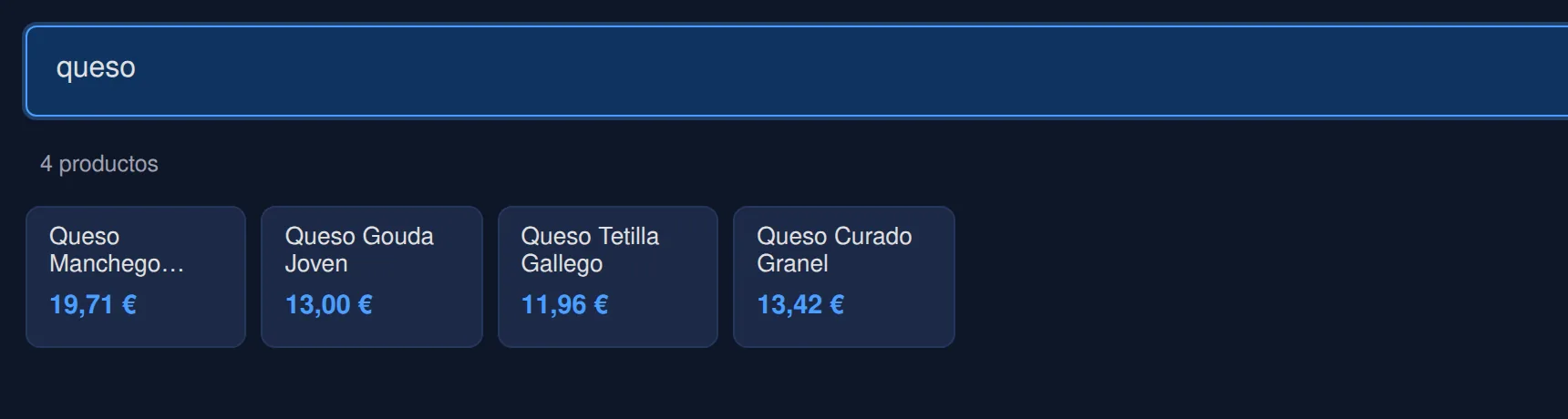
- El buscador: escribe parte del nombre o el código de barras y la cuadrícula se filtra al momento, sin distinguir tildes.
- El lector de códigos de barras: con el cursor fuera de cualquier casilla, lee el código y la línea se suma sola. Si el producto ya está en el ticket, sube la cantidad.
- Las teclas rápidas de los departamentos (§4.4).
Si el lector lee un código que el programa no conoce, arriba sale «Código no encontrado» con el código. Revisa que el producto tenga ese código en su ficha (§9.2) o búscalo por el nombre.
4.2 · Tallas y colores
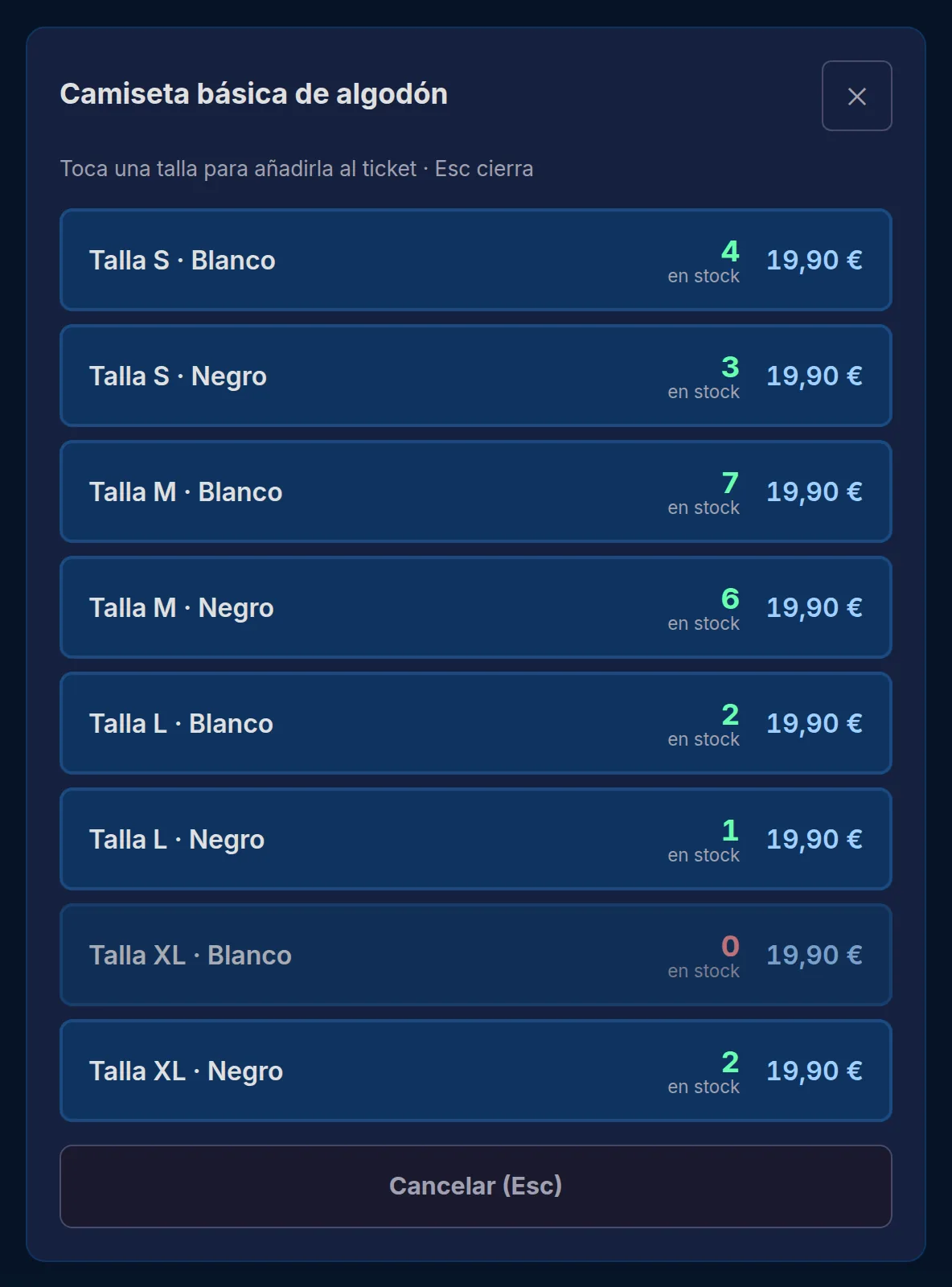
Si vendes ropa o calzado, activa la aplicación Elegir producto y luego talla (§18). Con ella, cada modelo tiene una sola ficha en la cuadrícula («Camiseta básica · 8 tallas») y al tocarla se abre la lista de tallas y colores con las existencias de cada una. Las que no tienen stock salen atenuadas, pero se pueden vender. Al leer con el lector el código de una talla concreta, la lista se abre con esa talla marcada: Intro la añade.
4.3 · Cantidades y descuentos
En cada línea, − y + cambian la cantidad, o se escribe directamente. Los productos que se venden al peso admiten decimales (hasta tres). Poner la cantidad a 0 quita la línea; la ✕ también.
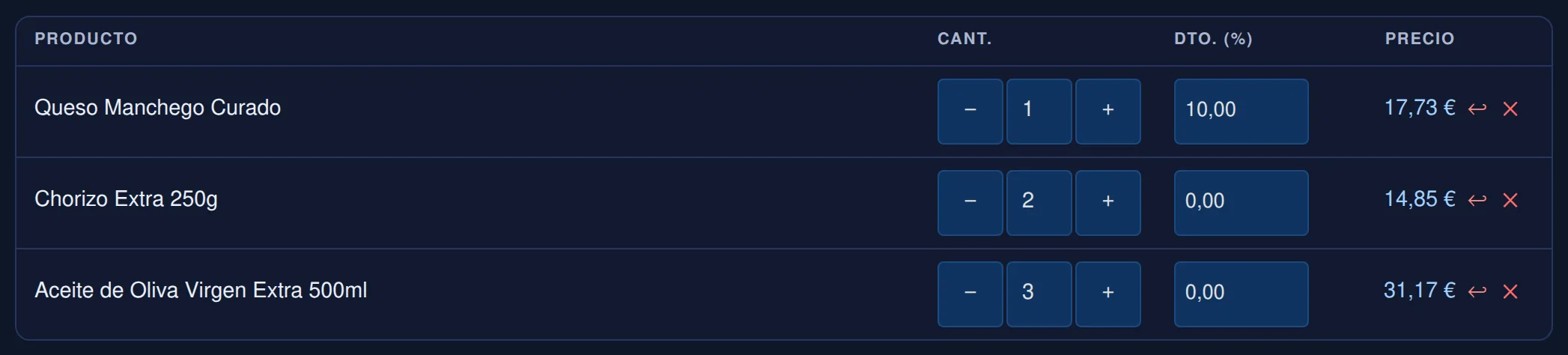
La casilla Dto. (%) de la línea aplica un descuento a esa línea, y Dto. ticket (%), arriba de los totales, a todo el ticket. El IVA y los totales se recalculan solos.
Si en Ajustes está activado Permitir edición de precio en caja (§2.4), el propietario y los administradores ven también una casilla para cambiar el precio de la línea. Se cobra exactamente el importe con IVA que escribes.
4.4 · Departamentos y precio libre
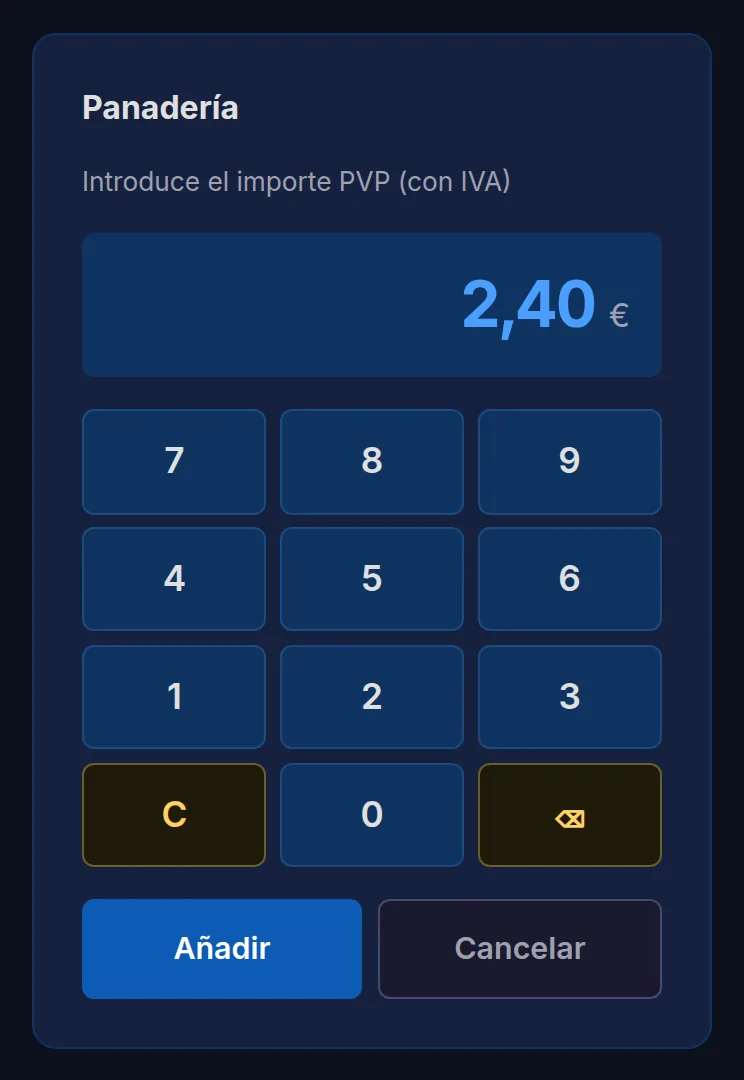
Las teclas rápidas de abajo son los departamentos. Los de precio fijo (una bolsa, un servicio) se añaden con un toque. Los de precio libre («Panadería», «Varios») abren un teclado para escribir el importe con IVA; al pulsar Añadir se suma la línea. El precio libre es solo para el propietario y los administradores: al cajero le sale apagado. Los departamentos se crean en el panel (§9.8).
4.5 · Tarifas
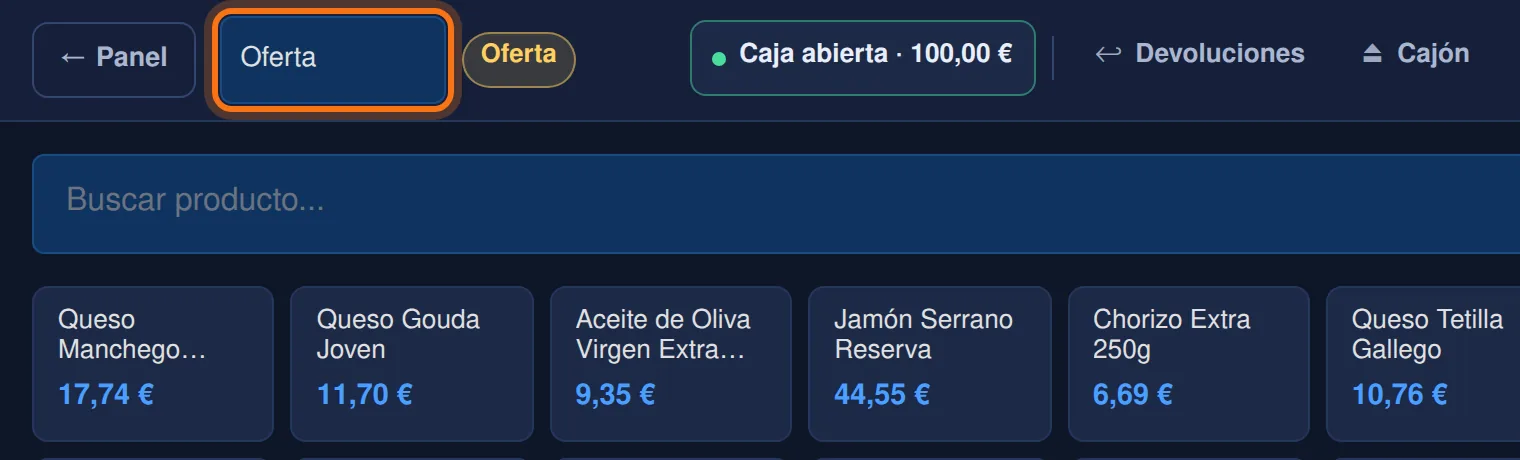
El selector de la izquierda de la barra de arriba (Por defecto) cambia la tarifa de ese ticket: «Oferta», «Mayorista» o las que hayas creado (§10.2). Solo lo ven el propietario y los administradores, y se olvida al recargar. Si el comercio tiene una tarifa activada para toda la tienda (unas rebajas, §10.4), sale una franja amarilla avisándolo. Con cualquiera de las dos, las fichas de producto enseñan ya el precio de esa tarifa, el mismo que se cobra.
4.6 · Aparcar un ticket y retomarlo
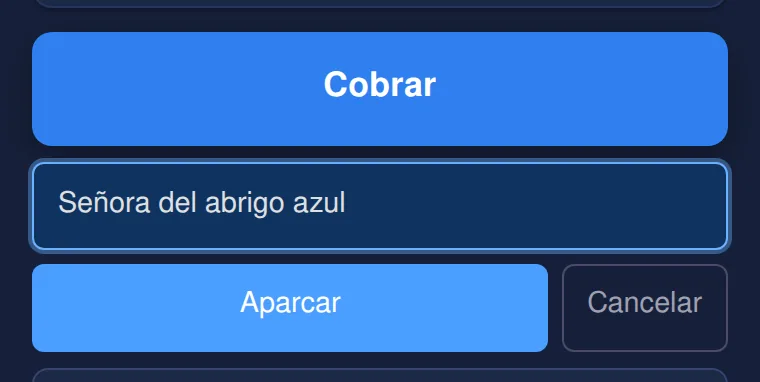
Si un cliente se aparta a mirar otra cosa y hay cola, pulsa Aparcar, escribe un nombre que lo identifique («señora del abrigo azul», «mesa 3») y confirma. El ticket queda en la lista Aparcados y la pantalla se vacía para el siguiente. Retomar lo vuelve a poner en pantalla. La lista es la misma para todas las cajas del comercio.
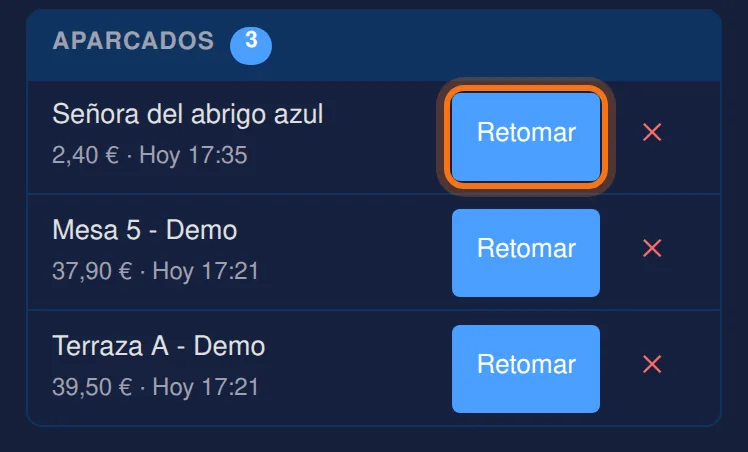
Ojo: Retomar sustituye lo que haya en pantalla sin preguntar: aparca antes lo que tengas a medias. Y la ✕ de un aparcado lo borra para siempre. Para aparcar, la caja tiene que estar abierta.
4.7 · La ayuda del TPV
Ayuda, en la barra de arriba, recuerda lo básico sin salir de la caja.