Apartado 32 de 34 · Módulos
Multicuenta: varias entidades con su NIF desde una sola entrada
Factura con varias entidades, cada una con su NIF, desde una sola entrada: añade y saca cuentas, pasa de una a otra y elige quién de tu equipo entra en cada una.
En esta página (9)
- 32.1 · Cómo se consigue
- 32.2 · Tus cuentas y las que tienes en uso
- 32.3 · Añadir una cuenta
- 32.4 · Pasar de una cuenta a otra
- 32.5 · Sacar una cuenta y volver a añadirla
- 32.6 · Quién entra en cada cuenta
- 32.7 · Solo facturas y clientes
- 32.8 · Guía: dar de alta una entidad nueva y hacer su primera factura
- 32.9 · Guía: que una persona de tu equipo facture solo en dos cuentas
Con la Multicuenta llevas varias entidades, cada una con su propio NIF, desde una sola entrada: una gestora y las juntas de compensación, las entidades de conservación o las comunidades que administra; una asesoría y las empresas de sus clientes; un grupo con varias sociedades. Cada cuenta es una entidad completa: factura con sus datos fiscales, su logotipo, sus series y sus clientes, y tiene su propio VeriFactu. Tú entras una vez y pasas de una a otra sin cerrar la sesión.
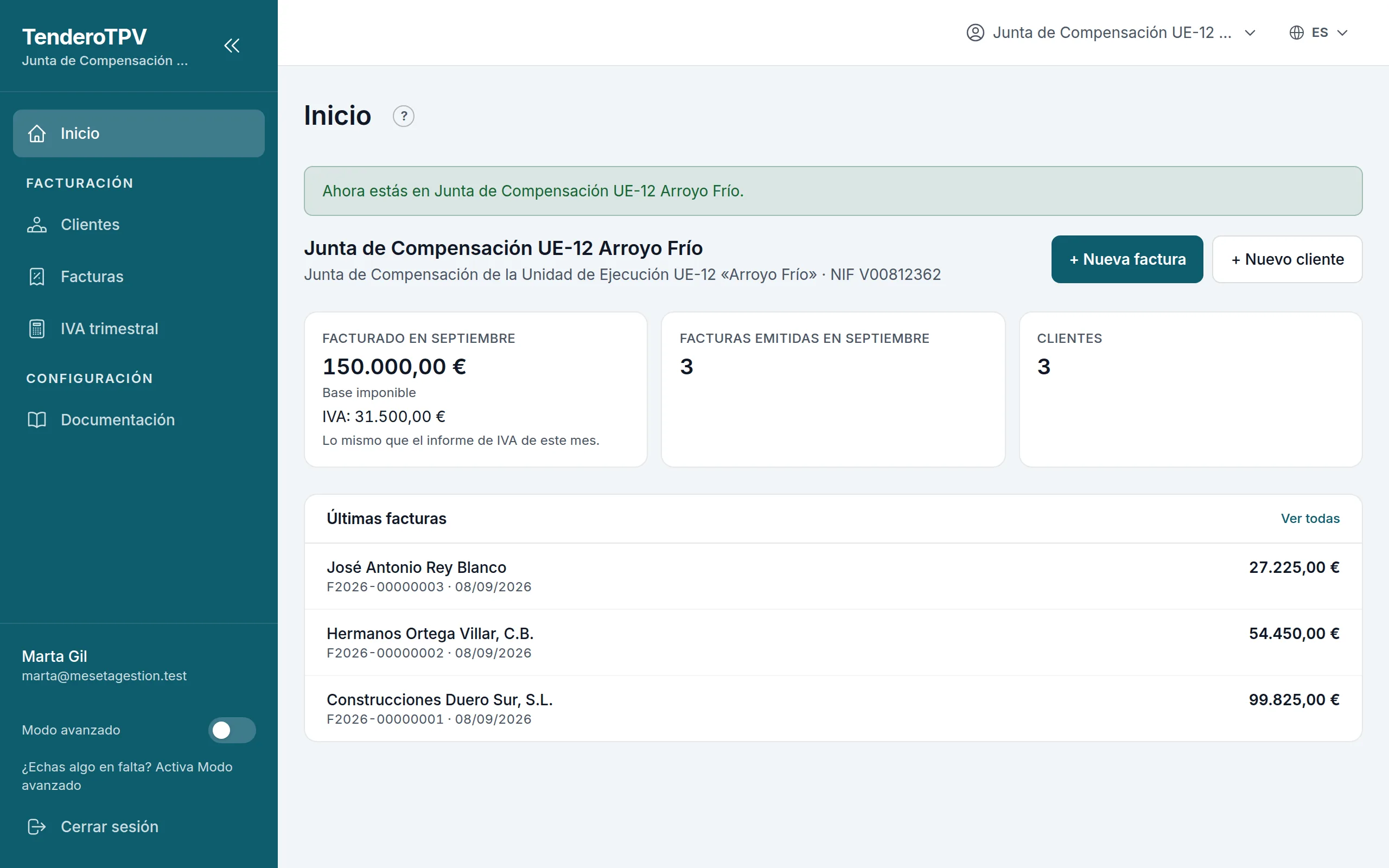
Las capturas de las cuentas son de una gestora de suelo de ejemplo, Meseta Gestión Urbanística, que lleva tres entidades urbanísticas: dos juntas de compensación y una entidad de conservación. Los datos son inventados.
32.1 · Cómo se consigue
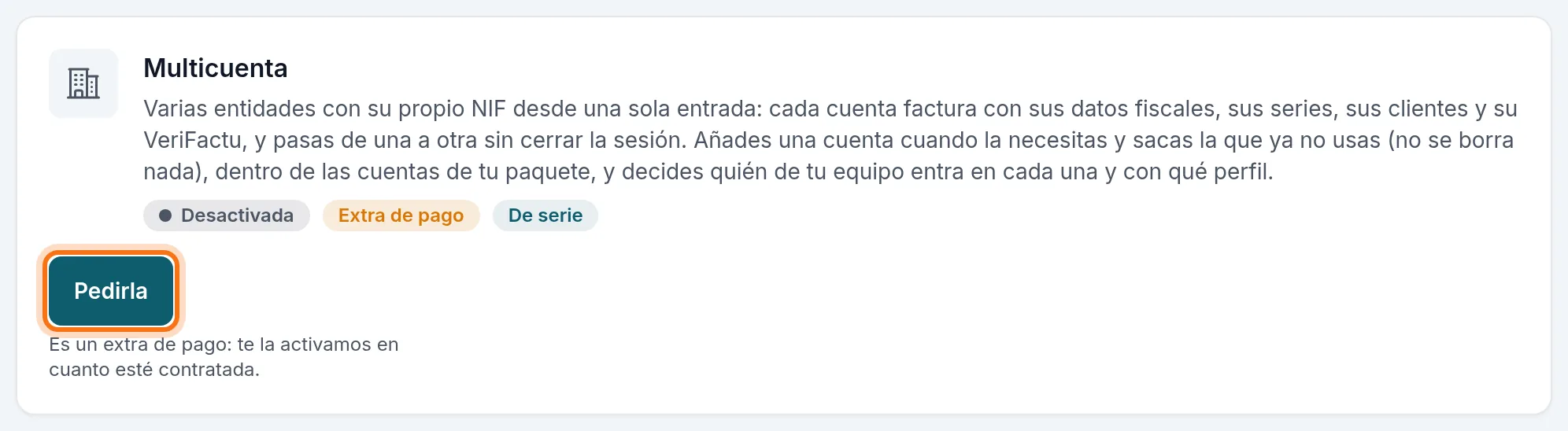
Es un extra de pago (§18). En Aplicaciones, su tarjeta lleva Pedirla, que abre WhatsApp con el nombre de tu comercio y el de la aplicación ya escritos; en cuanto está contratada, te la activamos. Va con tu cuenta: eres el titular, el que ve y gestiona todas las demás.
32.2 · Tus cuentas y las que tienes en uso
En el menú, Cuentas (y en el menú de tu cuenta, arriba a la derecha, Gestionar tus cuentas). Solo la ve el titular.
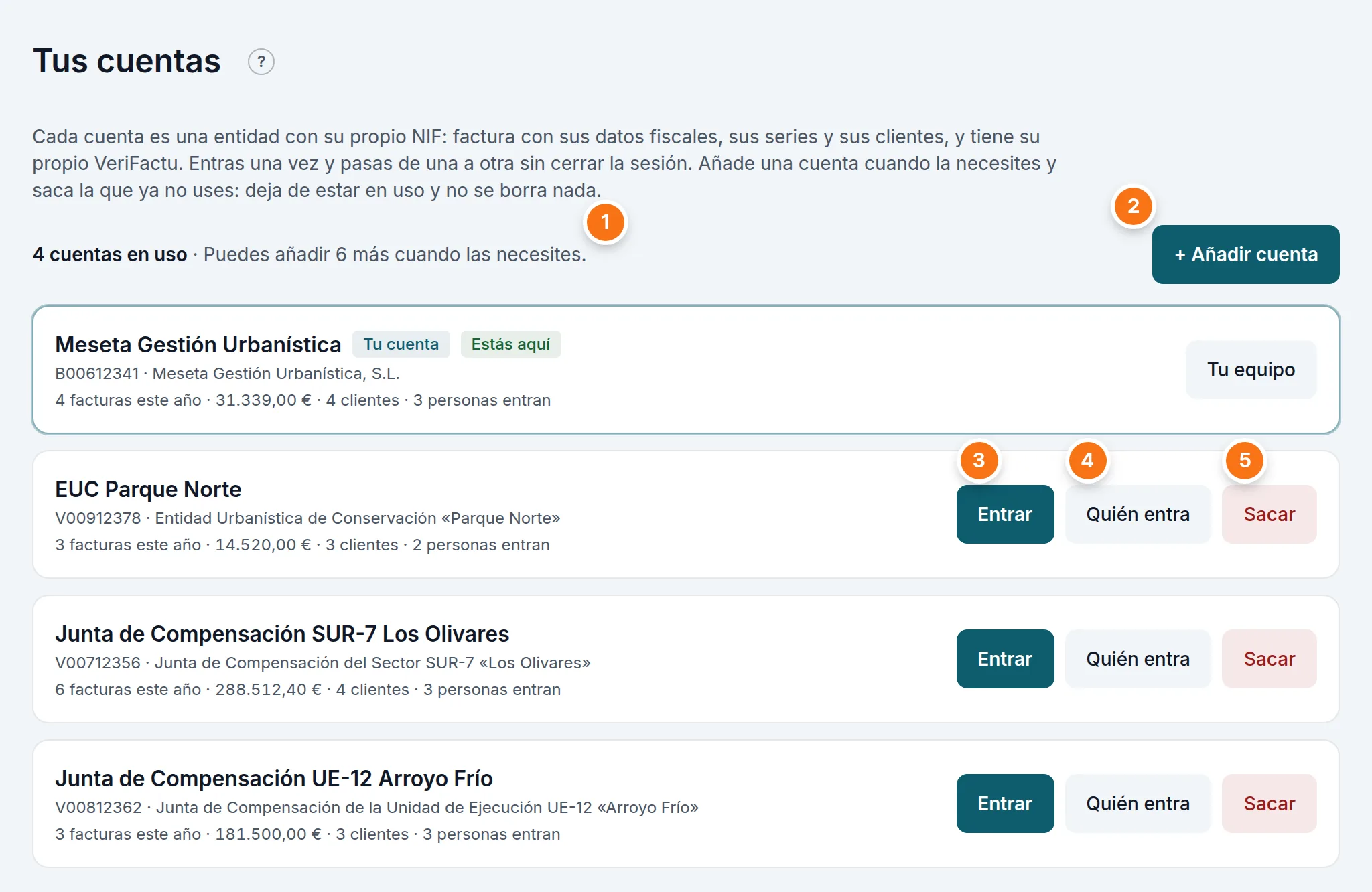
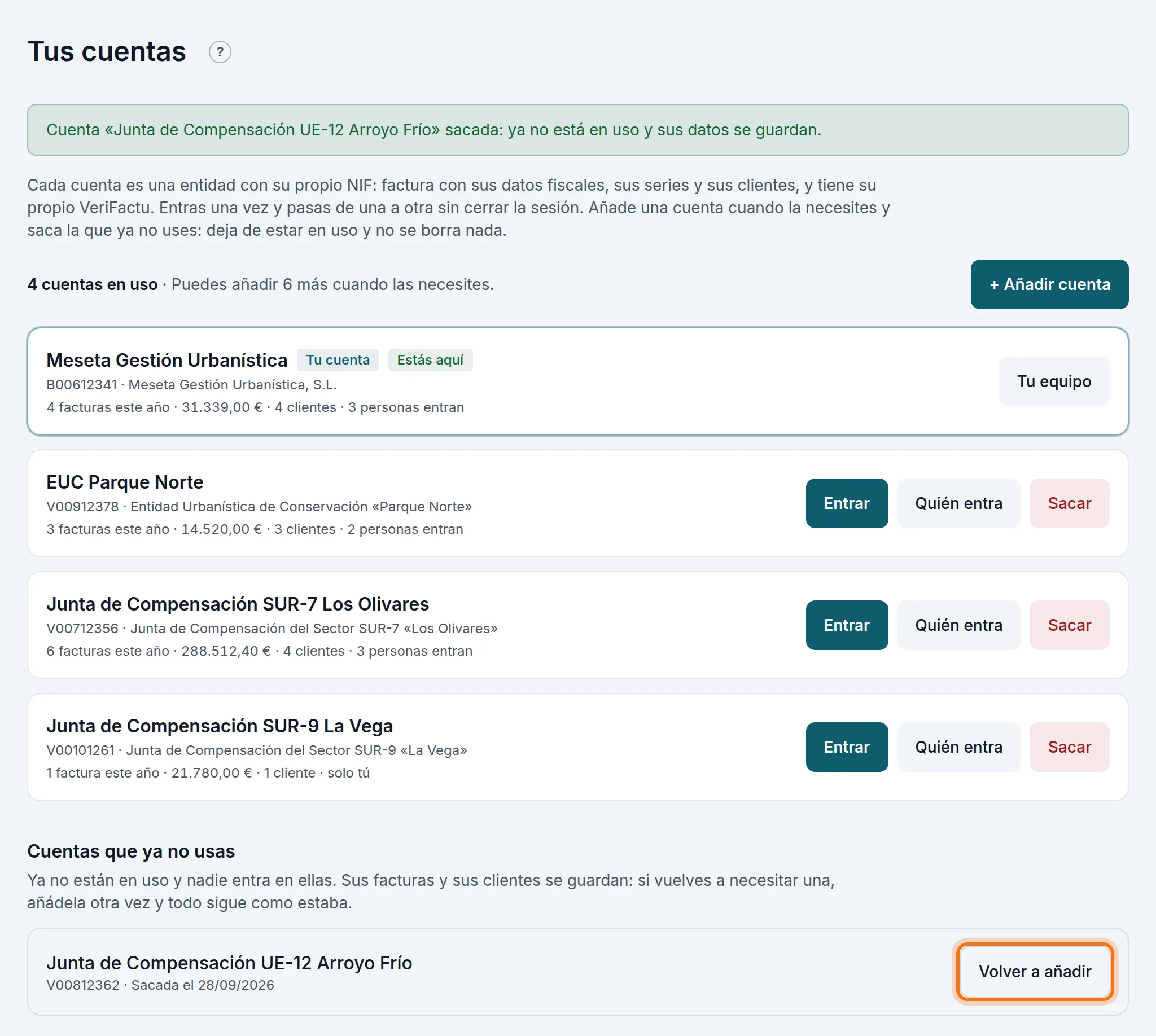
- Las que tienes en uso: cuántas cuentas usas y cuántas más puedes añadir tú, sin pedirlo, por ejemplo «4 cuentas en uso · Puedes añadir 6 más cuando las necesites». La tuya cuenta como una.
- Añadir cuenta (§32.3).
- Entrar: pasas a trabajar en esa cuenta (§32.4).
- Quién entra: qué personas de tu equipo entran en ella y con qué perfil (§32.6).
- Sacar: la quitas de tus cuentas, sin borrar nada (§32.5).
Cada cuenta sale con su NIF y su razón social, las facturas que lleva este año y lo que suman, sus clientes y cuántas personas entran en ella. La tuya va la primera, con Tu cuenta, y la que tienes abierta lleva Estás aquí; en la tuya, Tu equipo lleva a Usuarios. Con más de seis cuentas, arriba sale un buscador por nombre o NIF.
Empiezas con las cuentas que necesitas y añades otra el día que haga falta. Si llegas al máximo, sale «Ya tienes en uso las … cuentas que puedes tener» y Añadir cuenta pasa a ser Pedir más cuentas, que abre WhatsApp para pedirnos más. O saca una que ya no uses y podrás añadir otra en su lugar.
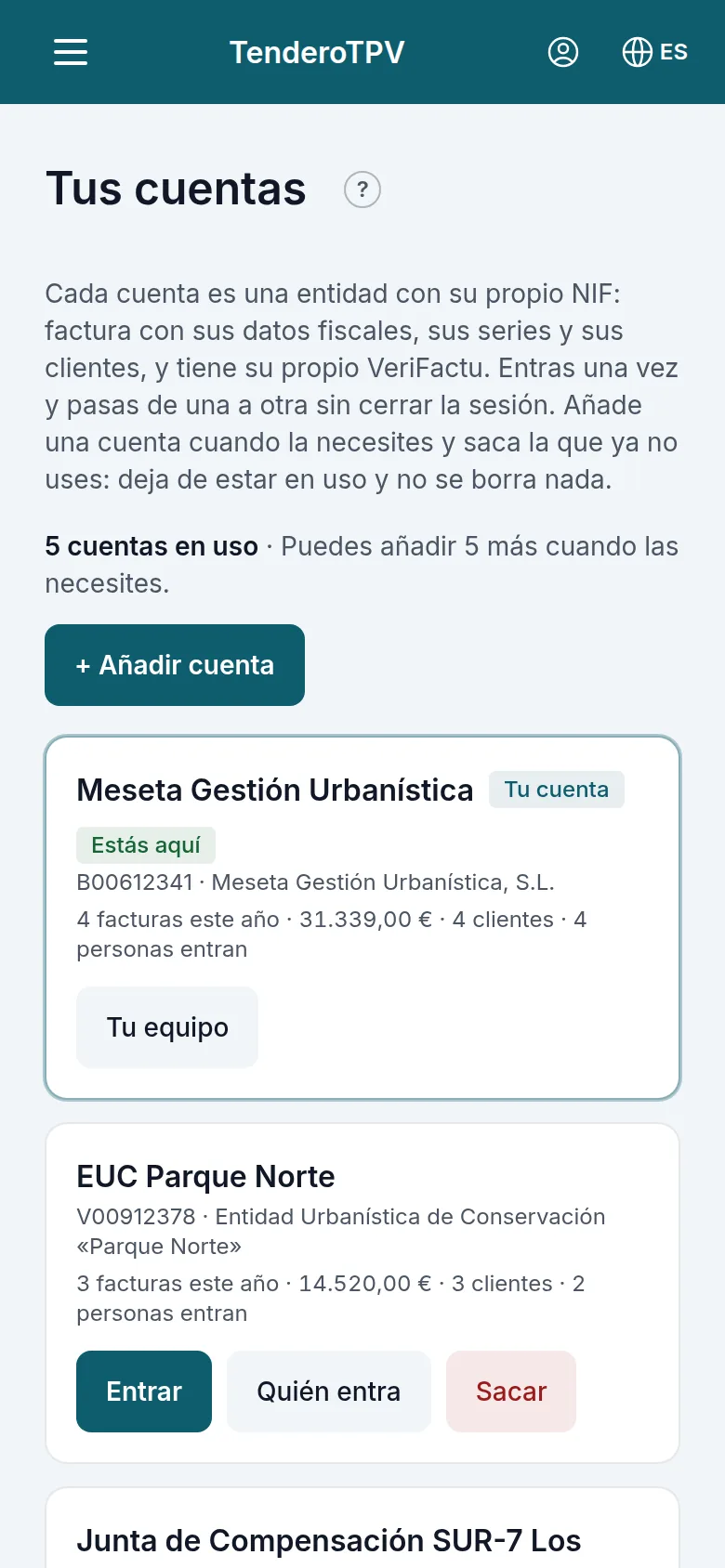
En el móvil, cada cuenta va en su tarjeta, con sus botones debajo.
32.3 · Añadir una cuenta
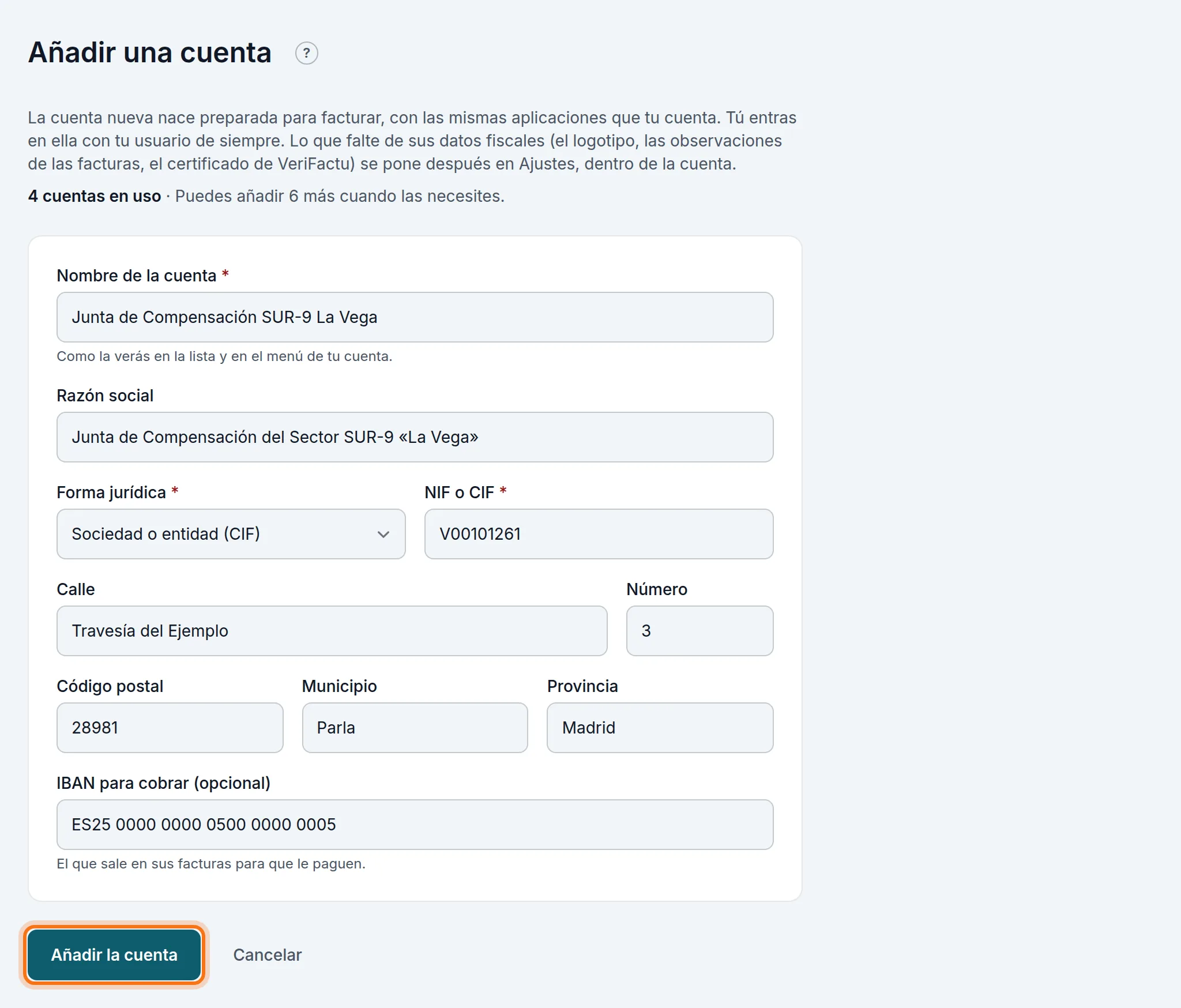
Paso 1 Sus datos
En Cuentas, pulsa + Añadir cuenta. Escribe el Nombre de la cuenta (el que verás en la lista y en el menú de tu cuenta), la Razón social, la Forma jurídica (Sociedad o entidad (CIF) o Autónomo (DNI o NIE)), el NIF o CIF y el domicilio fiscal. El IBAN para cobrar es opcional: es el que sale en sus facturas para que le paguen.
Paso 2 Añádela
Pulsa Añadir la cuenta. Sale «Cuenta «…» añadida. Ya puedes entrar en ella.» y ya está en la lista. Nace preparada para facturar, con las mismas aplicaciones que tu cuenta, y tú entras en ella con tu usuario de siempre.
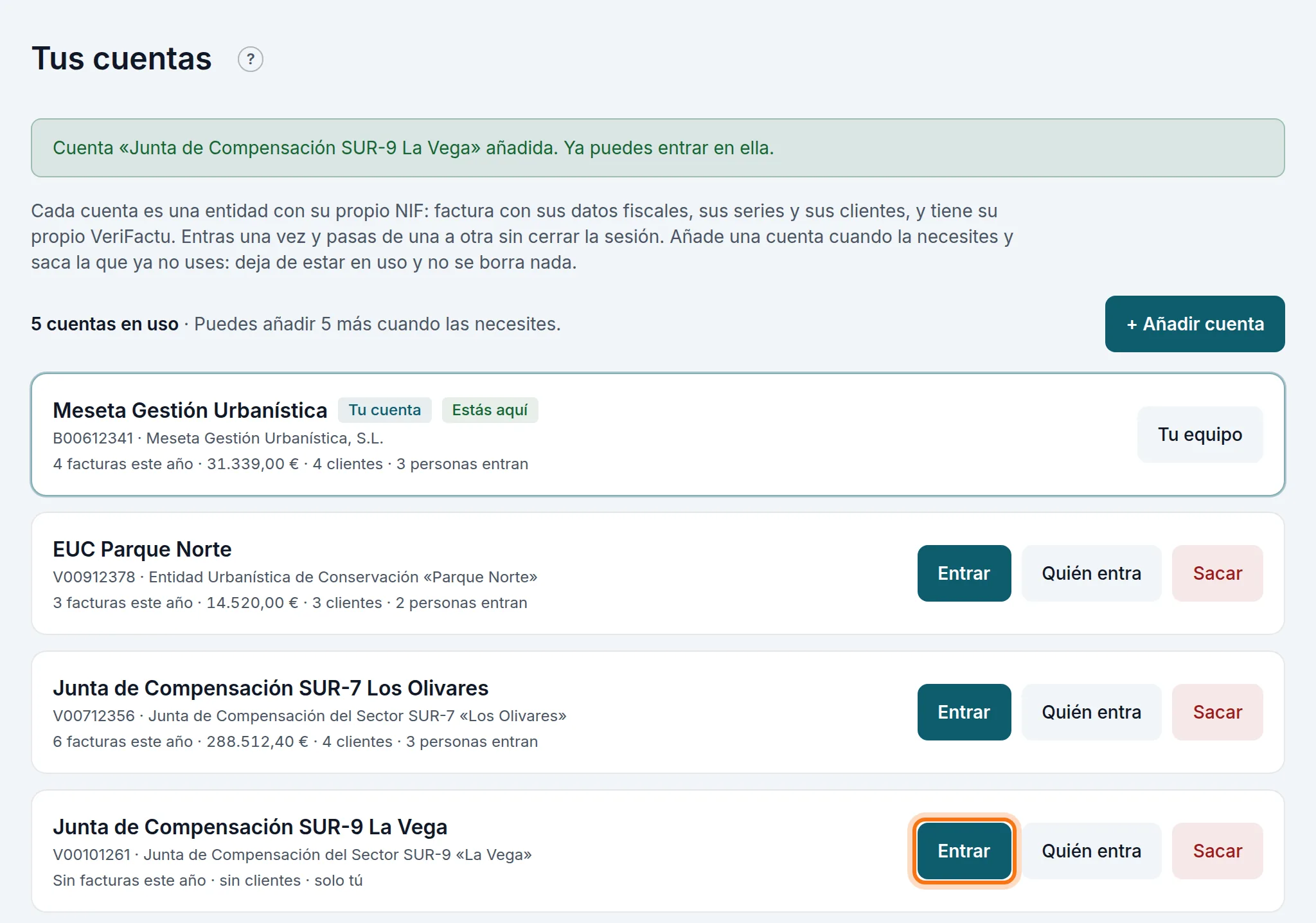
El programa comprueba el NIF («Ese NIF o CIF no es válido para…») y no deja añadir dos veces el mismo («Ya tienes una cuenta con ese NIF»). Lo que es de cada entidad (el logotipo, las observaciones de sus facturas, su certificado de VeriFactu) se completa después en Ajustes, dentro de esa cuenta (§32.8).
32.4 · Pasar de una cuenta a otra
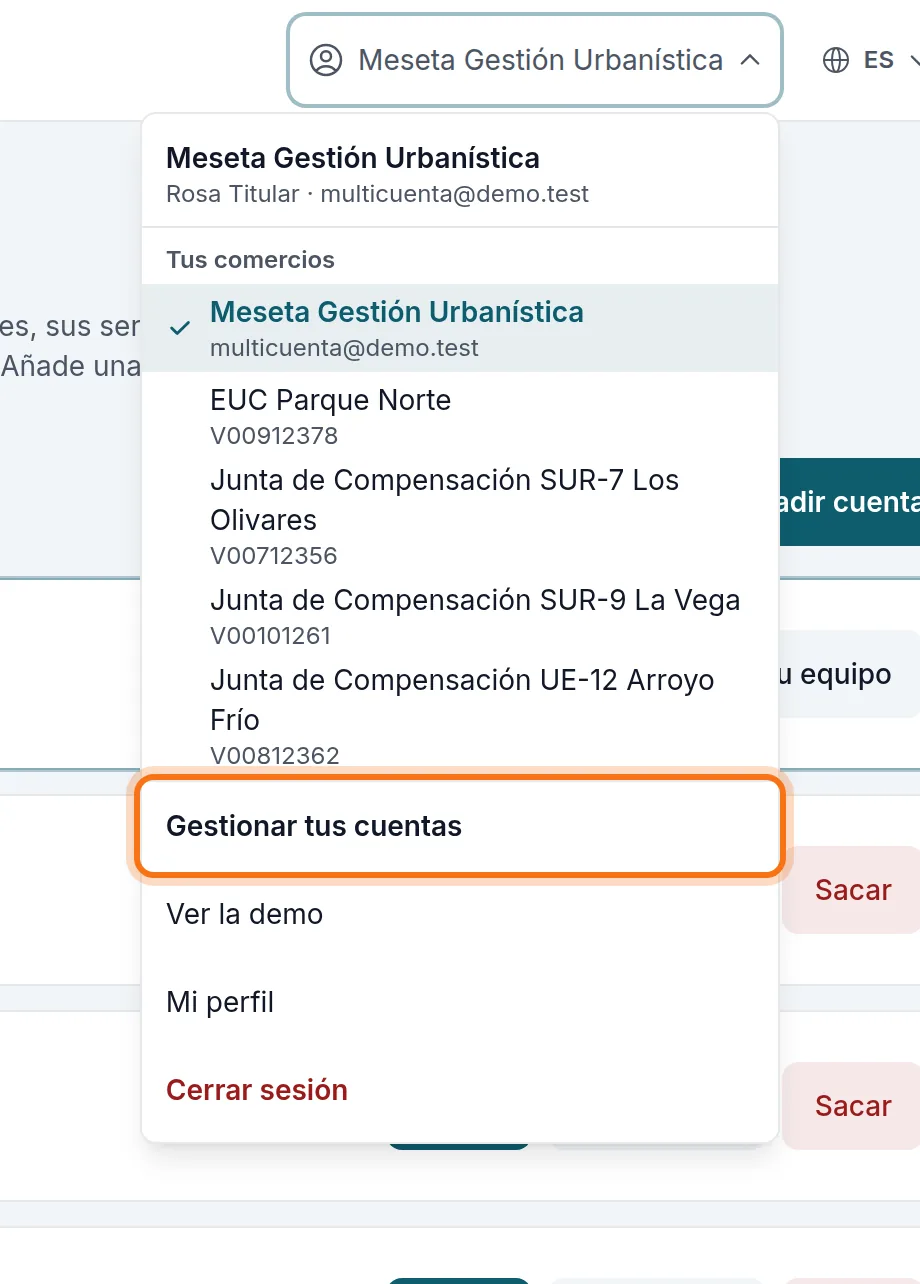
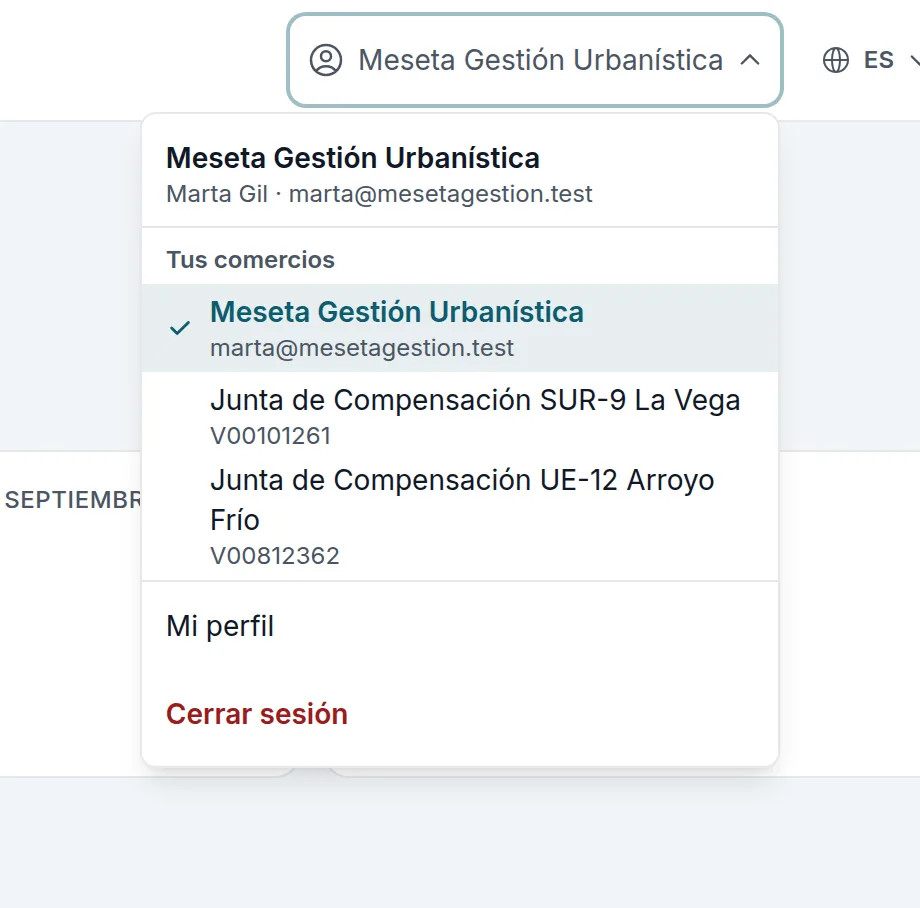
Pulsa Entrar en su fila de Cuentas, o elígela en el menú de tu cuenta, arriba a la derecha: en Tus comercios salen todas, cada una con su NIF debajo, y la que tienes abierta, marcada.
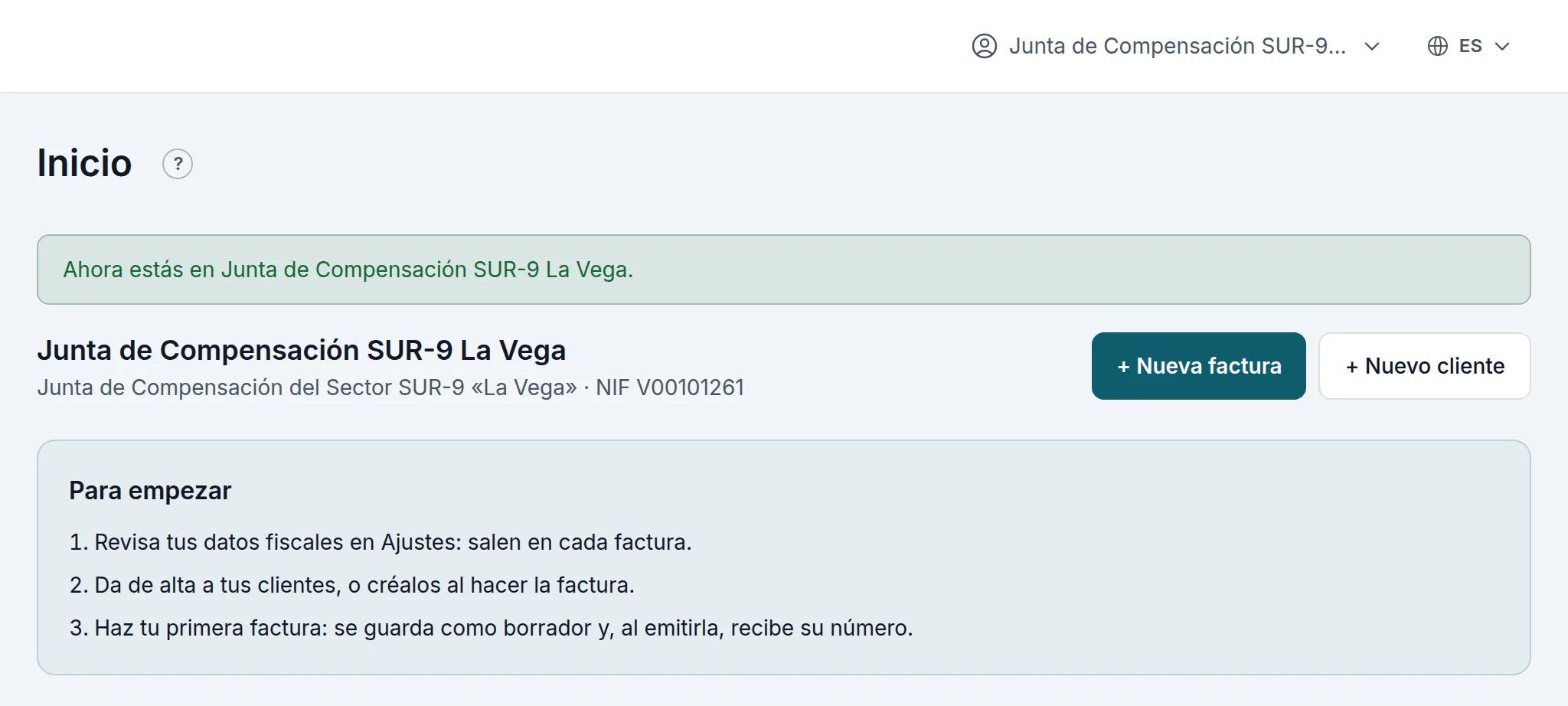
Entras sin volver a escribir la contraseña, y arriba sale «Ahora estás en» con su nombre, que desde ese momento se ve arriba a la derecha y arriba del menú de la izquierda. Todo lo que hagas a partir de ahí (facturas, clientes, ajustes) es de esa cuenta.
Para volver a la tuya, elígela en Tus comercios o pulsa Entrar en su fila de Cuentas. Dentro de otra cuenta no sale Mi perfil: tu nombre, tu correo y tu contraseña se cambian desde tu cuenta.
32.5 · Sacar una cuenta y volver a añadirla
Cuando una entidad deja de necesitarse (una junta que se liquida, un cliente que se va), pulsa Sacar en su fila y confirma. Deja de estar en uso y nadie podrá entrar en ella. No se borra nada: sus facturas se guardan, como exige la ley, y sus clientes también.
La verás abajo, en Cuentas que ya no usas, con el día en que la sacaste. Volver a añadir la pone otra vez en uso tal y como estaba, y quienes entraban en ella vuelven a entrar. Si ya tienes en uso todas las cuentas que puedes tener, en lugar del botón sale «Para volver a añadirla, saca antes otra cuenta o pídenos más cuentas.». Tu propia cuenta no se puede sacar.
32.6 · Quién entra en cada cuenta
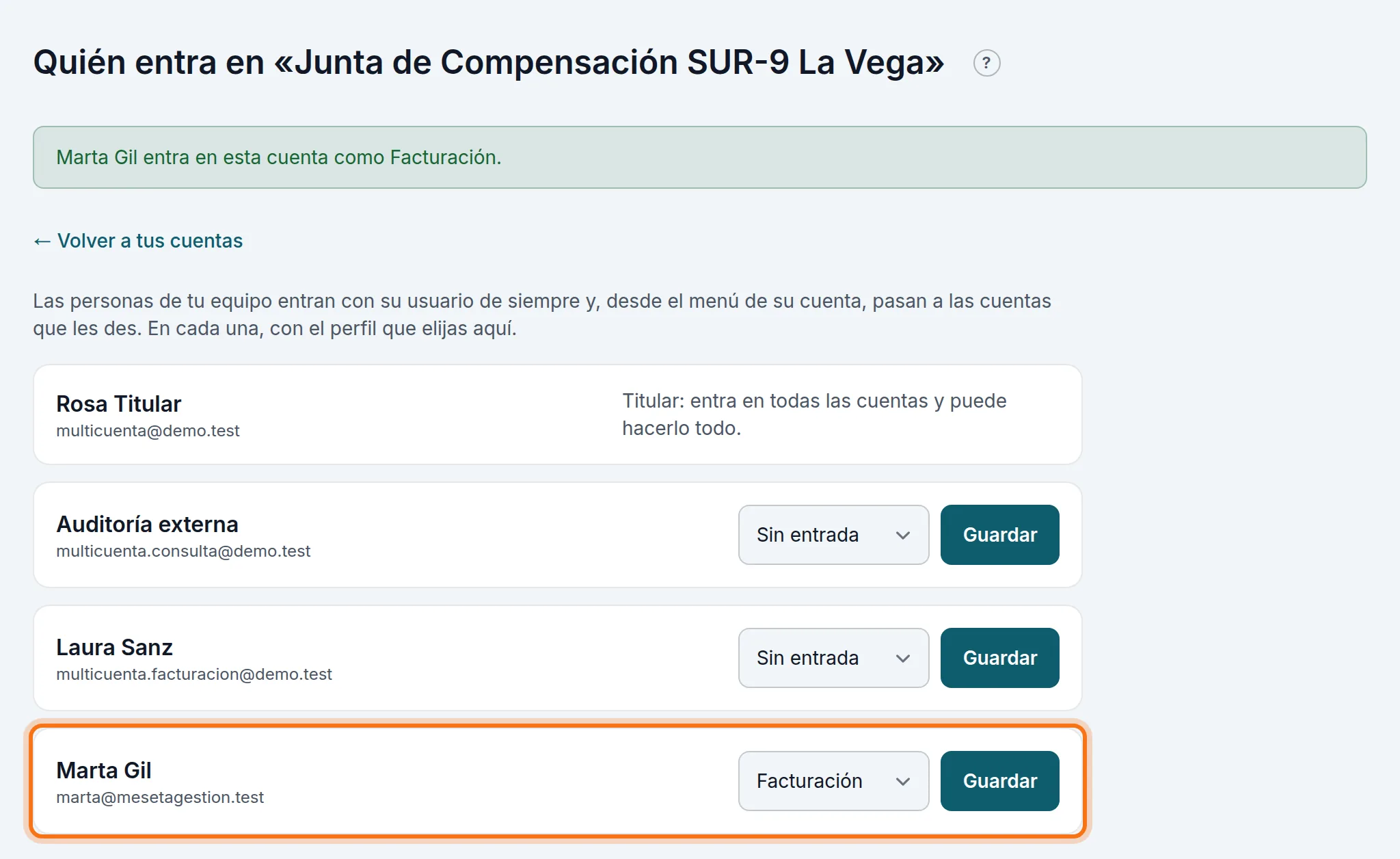
Las personas de tu equipo se dan de alta en Usuarios de tu cuenta, como siempre (§3). Después, en Cuentas, el botón Quién entra de cada cuenta dice quién entra en ella y con qué perfil: en la fila de cada persona, elige el perfil (o Sin entrada) y pulsa Guardar.
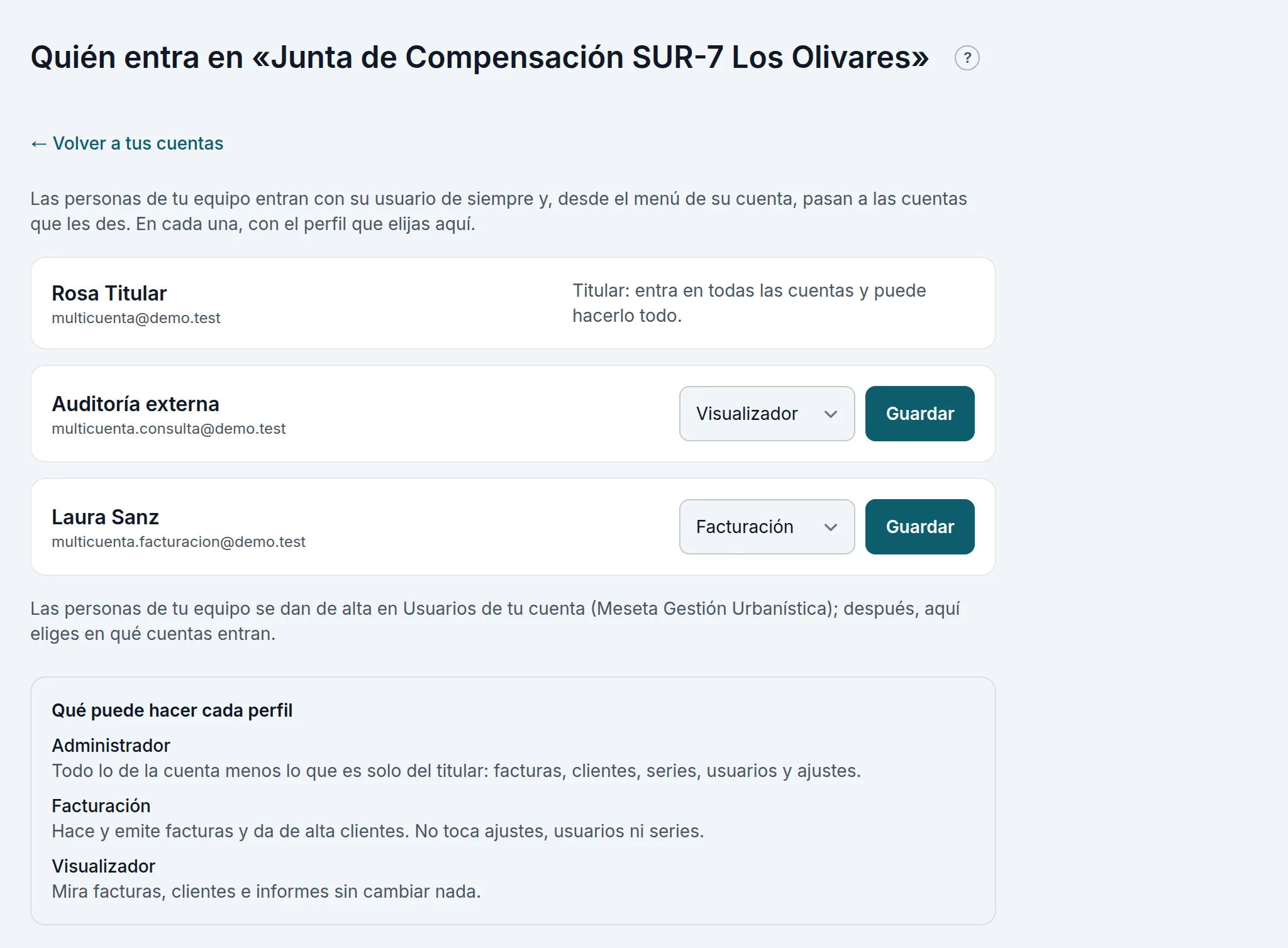
- Administrador: todo lo de la cuenta menos lo que es solo del titular.
- Facturación: hace y emite facturas y da de alta clientes; no toca ajustes, usuarios ni series (§3).
- Visualizador: mira facturas, clientes e informes sin cambiar nada.
- Cajero, solo si tu cuenta tiene caja: vende en el TPV de esa cuenta.
La persona entra con su usuario y su contraseña de siempre y, desde el menú de su cuenta, pasa solo a las cuentas que le hayas dado. Si le quitas la entrada, en su siguiente clic sale de esa cuenta. Cada persona ocupa un usuario en cada cuenta en la que entra. Tú, el titular, entras en todas y con todo.
Cada paso de una cuenta a otra queda apuntado en el Registro de auditoría de la cuenta a la que se entra, igual que añadir, sacar o volver a añadir una cuenta y cambiar quién entra.
32.7 · Solo facturas y clientes
Si en tus cuentas solo vas a facturar, enciende Solo facturación (§14.7) en tu cuenta antes de añadir las demás: el menú se queda en clientes y facturas, sin caja, y las cuentas nuevas nacen igual. Así está la gestora de las capturas.
32.8 · Guía: dar de alta una entidad nueva y hacer su primera factura
Paso 1 Añade la cuenta
Cuentas → + Añadir cuenta: el nombre, la razón social, la forma jurídica, el NIF y el domicilio, y el IBAN si ya lo tienes. Añadir la cuenta.
Paso 2 Entra en ella
Pulsa Entrar en su fila. Arriba sale «Ahora estás en» con su nombre: lo que hagas desde aquí es suyo.
Paso 3 Sus datos, su IBAN y su logotipo
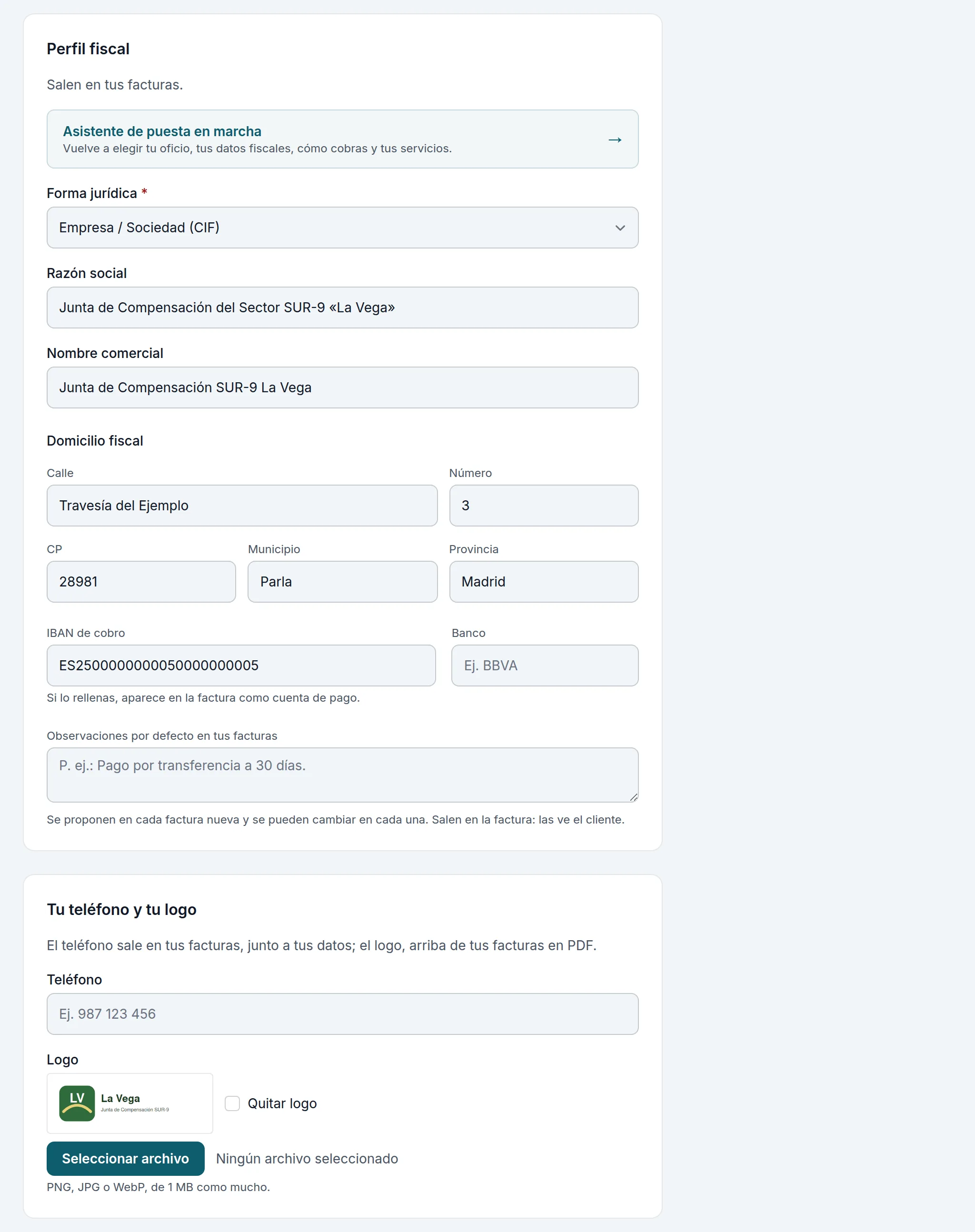
En Ajustes, dentro de la cuenta, revisa el Perfil fiscal: la razón social, el domicilio y el IBAN de cobro salen en cada factura. En Tu teléfono y tu logo, sube su logotipo (PNG, JPG o WebP, de 1 MB como mucho) y pulsa Guardar ajustes.
Paso 4 Su cliente
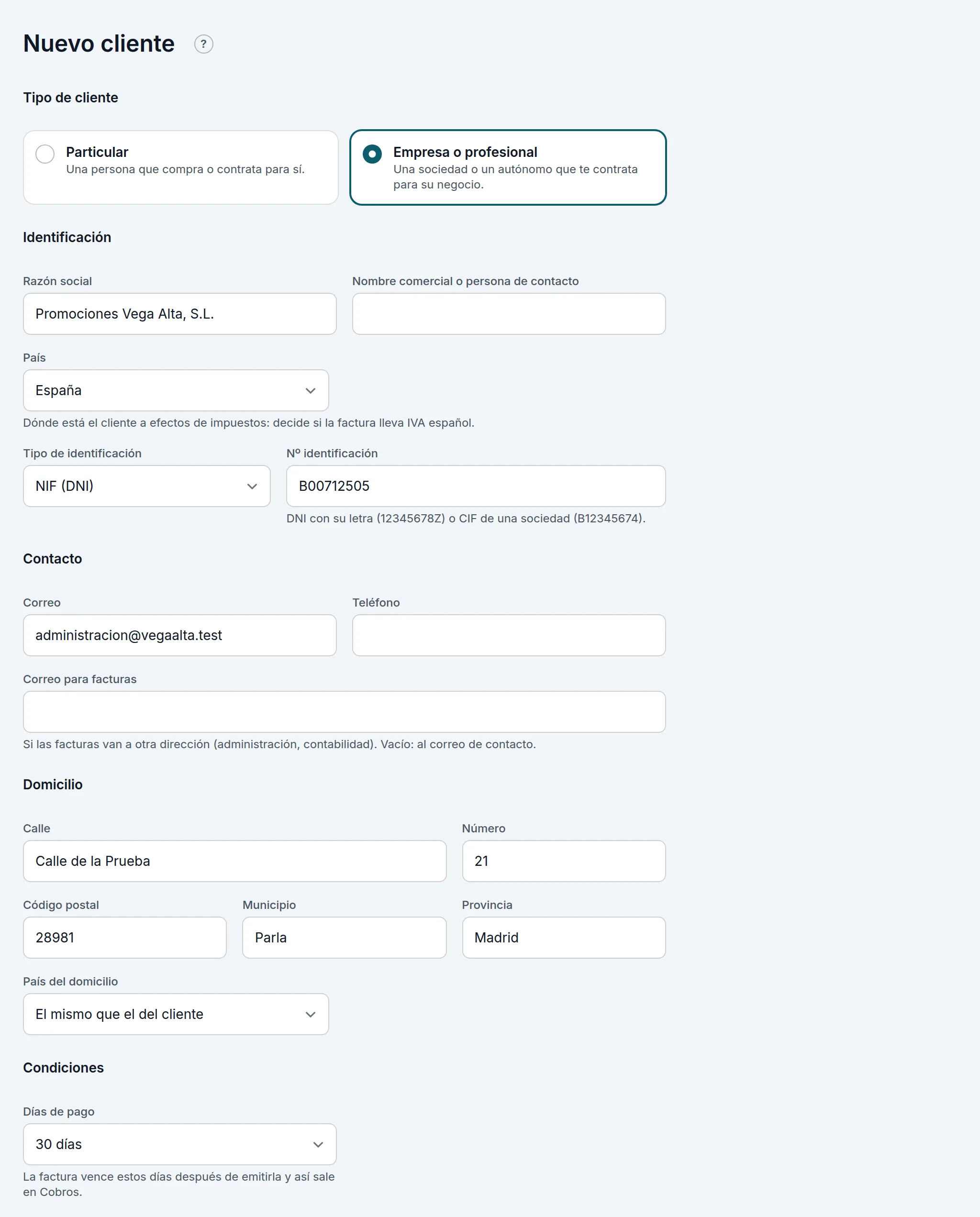
En Clientes (o con + Nuevo cliente, en el inicio), da de alta a quien le vas a facturar: Empresa o profesional, su razón social, su NIF, su domicilio y, en Días de pago, los que le des. También se puede crear desde la propia factura.
Paso 5 Su primera factura
+ Nueva factura: elige el cliente, pulsa Línea libre y escribe el concepto, la cantidad, el precio sin IVA y el IVA. Pulsa Guardar y emitir y confirma, o Guardar para dejarla en borrador y emitirla después (§14.1).
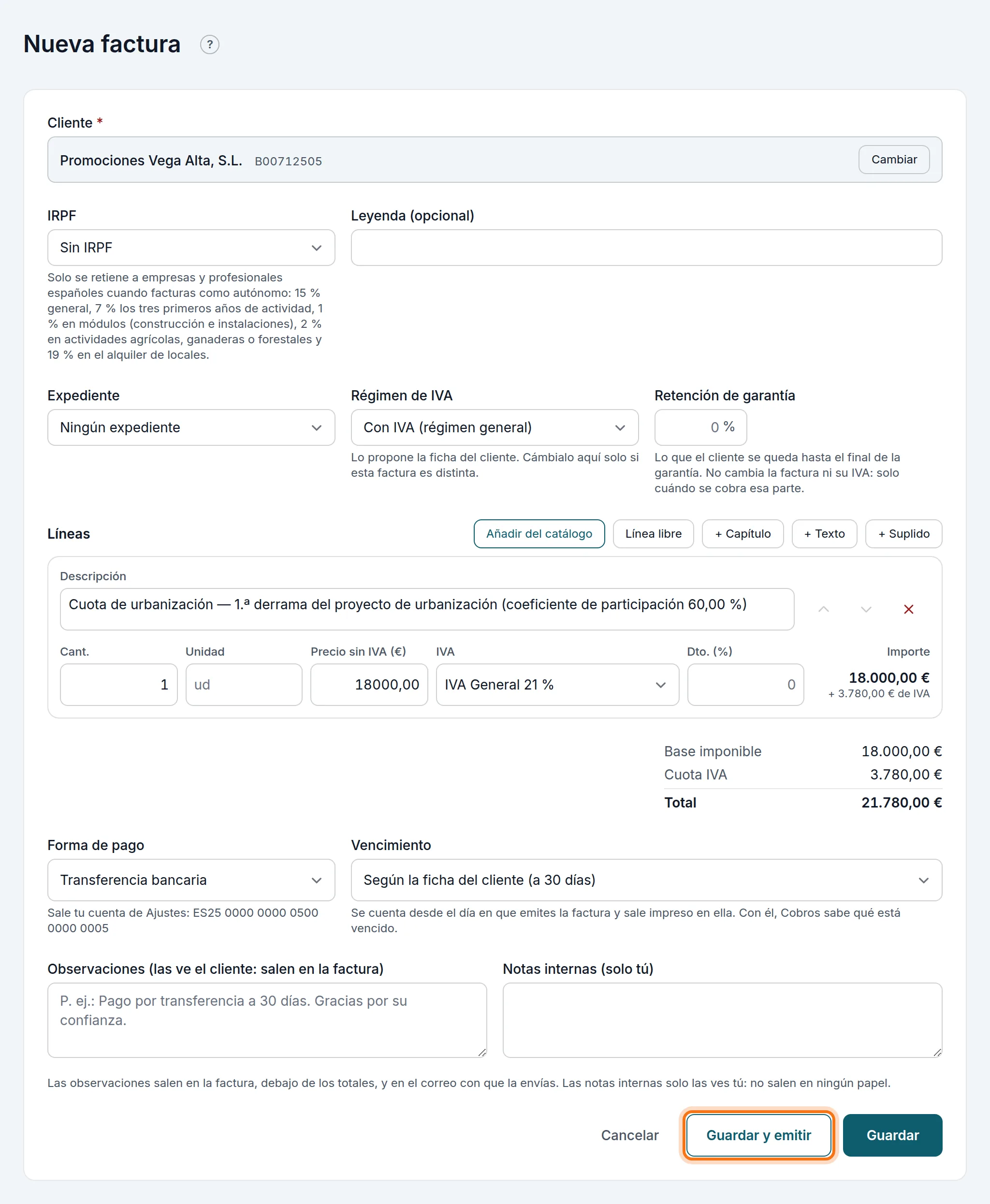
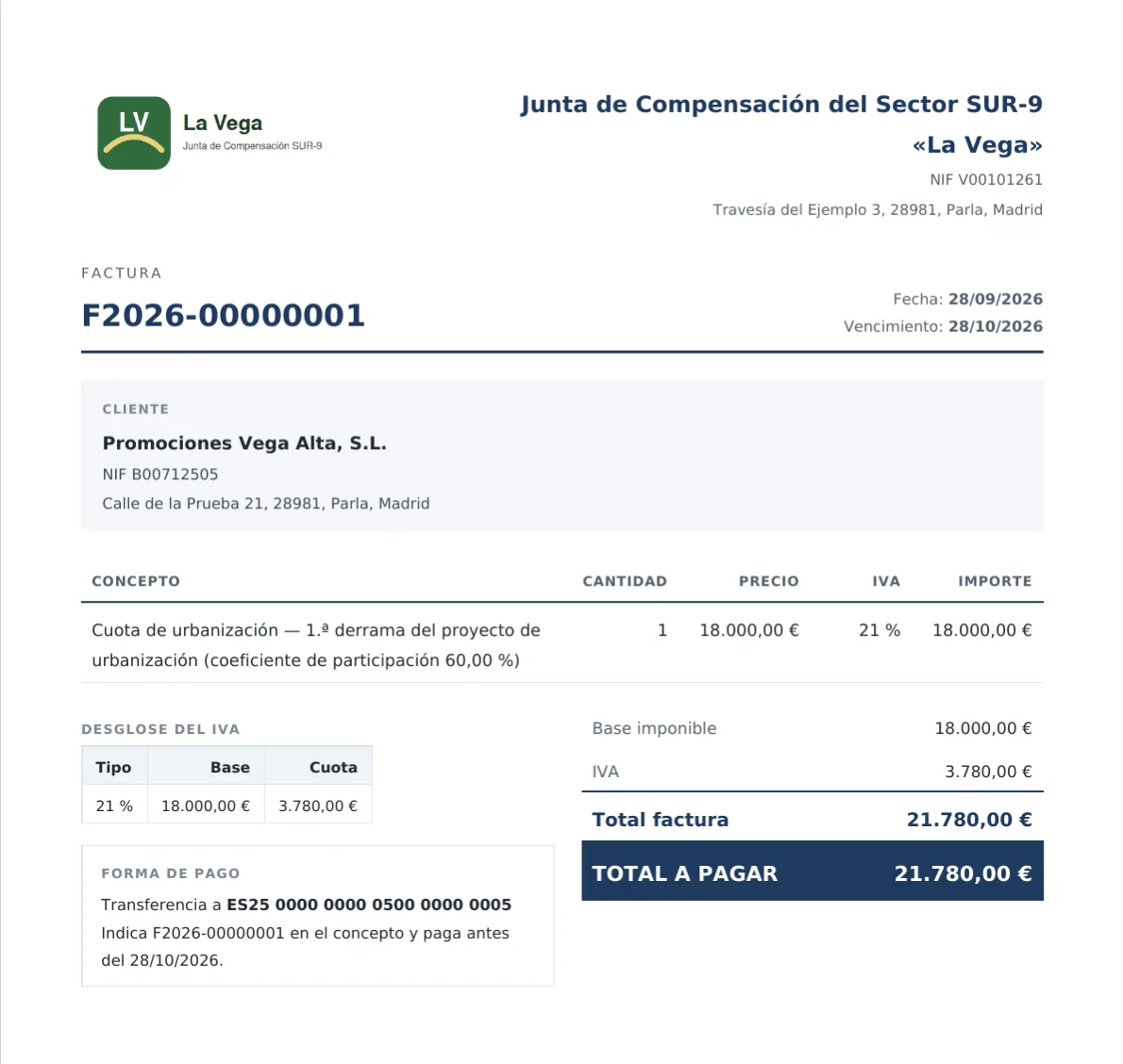
Es la primera de su serie: cada cuenta lleva sus propias series (§15.4). En la factura emitida, descarga el PDF: sale con el logotipo, el nombre, el NIF y el domicilio de esa entidad, y con su IBAN en la forma de pago.
32.9 · Guía: que una persona de tu equipo facture solo en dos cuentas
Paso 1 Dala de alta en tu cuenta
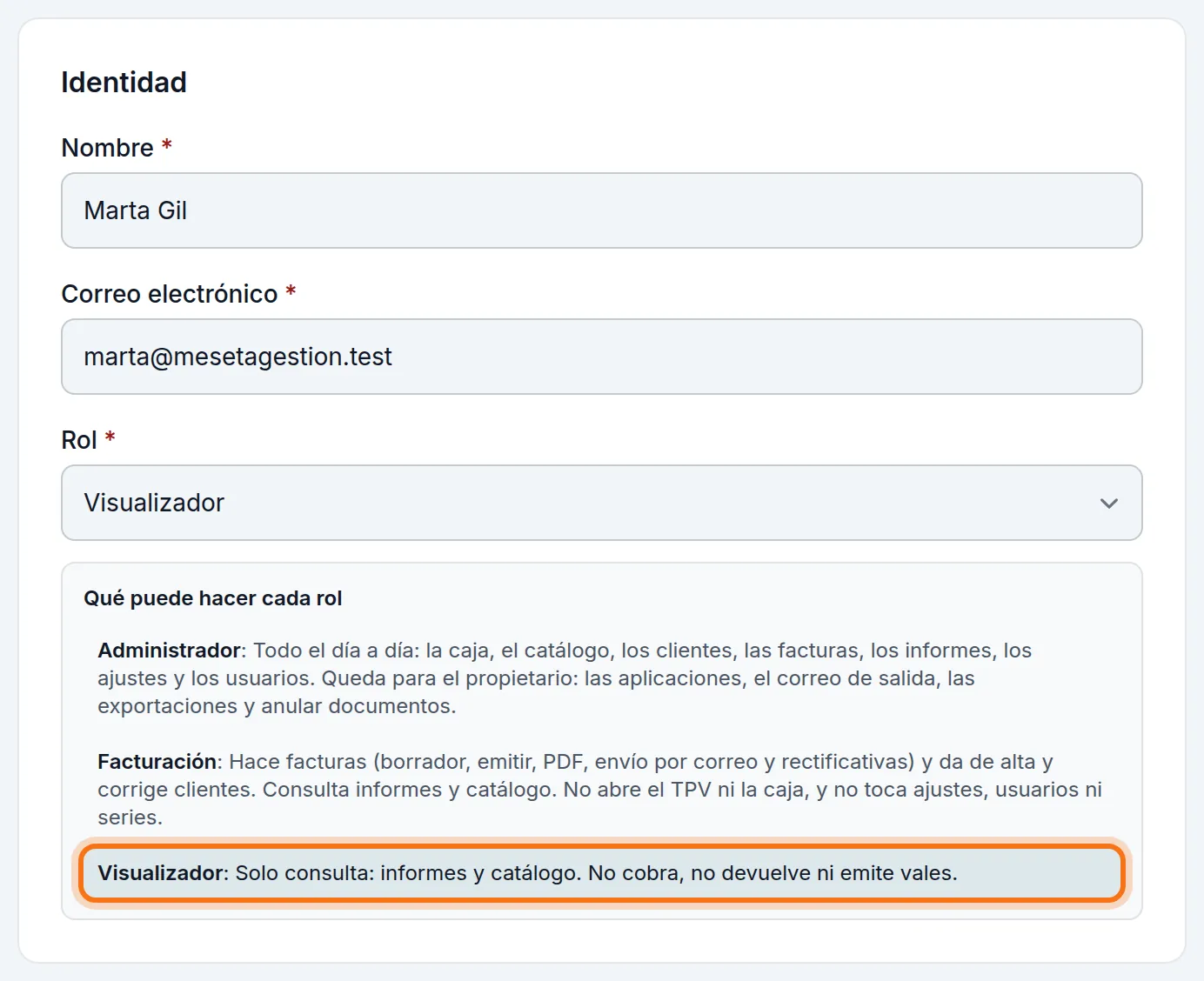
En Usuarios de tu cuenta, + Nuevo usuario: su nombre, su correo y su contraseña, o el correo para que ponga la suya (§3). Como Rol, Visualizador si en tu cuenta solo debe mirar.
Paso 2 Facturación en la primera cuenta
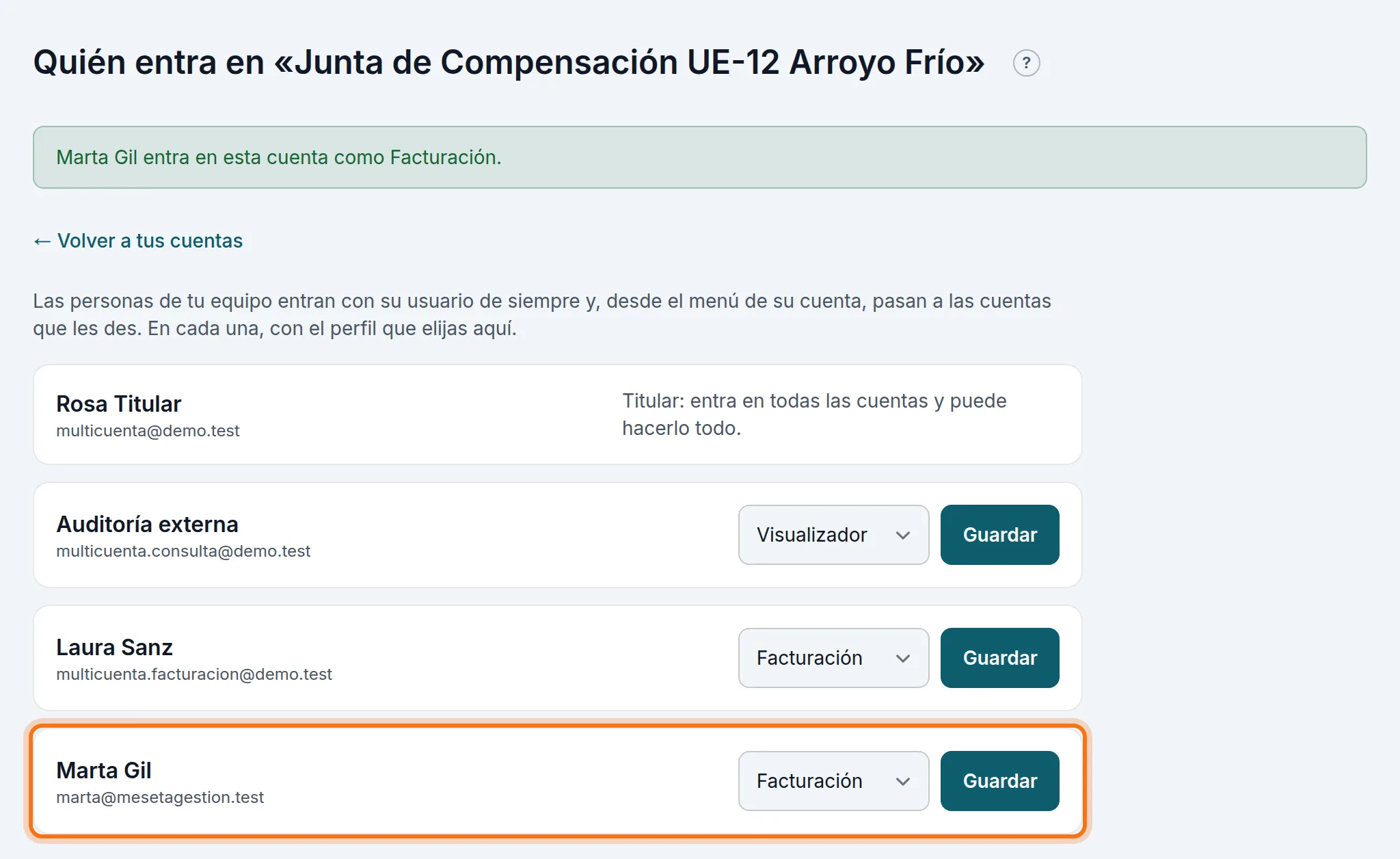
En Cuentas, en la primera de las dos, pulsa Quién entra. En su fila, elige Facturación y pulsa Guardar: sale «Marta Gil entra en esta cuenta como Facturación.».
Paso 3 Y en la segunda
Repite en la segunda cuenta. En las demás sigue Sin entrada, y no las verá.
Paso 4 Lo que ve ella
Cuando entre con su correo y su contraseña, en el menú de su cuenta verá tu cuenta y esas dos, y ninguna más.
Al pasar a una de ellas tiene lo justo para facturar: + Nueva factura, + Nuevo cliente, los clientes y las facturas de esa junta, y nada de sus ajustes ni de sus usuarios.