Apartado 10 de 34 · Catálogo y almacén
Precios y tarifas
Precios con o sin IVA, tarifas de rebajas o mayoristas, el editor de precios por lotes (tallas y colores de una referencia a la vez) y la subida por fichero.
En esta página (6)
10.1 · Precios con IVA o sin IVA
En Ajustes → Precios y catálogo (modo avanzado) eliges cómo escribes los precios:
- Con IVA (PVP): escribes lo que paga el cliente y el programa cobra exactamente eso. Es lo normal en una tienda.
- Sin IVA (base imponible): escribes la base y el IVA se suma.
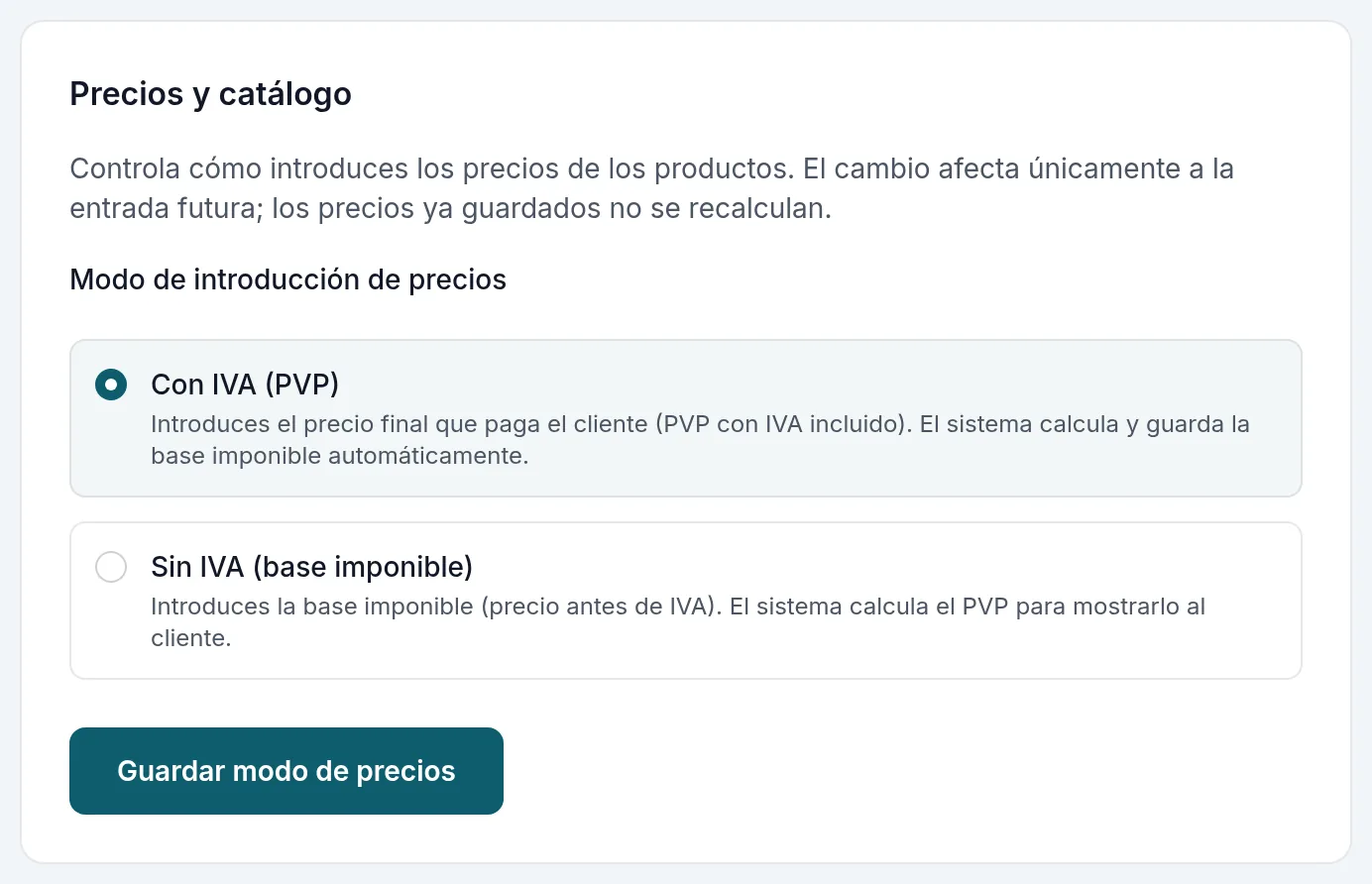
El cambio vale para lo que escribas a partir de ese momento; los precios que ya tienes no se recalculan. Pulsa Guardar modo de precios.
10.2 · Las tarifas
Una tarifa es una lista de precios alternativa: rebajas, mayoristas, socios, personal. La tarifa PVP es la normal. Las tarifas están en Tarifas, con la aplicación Tarifas de descuento (§18). Cada fila tiene sus botones: Activar (en toda la tienda), Editar precios, Renombrar, Usar por defecto y Archivar. La columna Precios cuenta las variantes con precio en esa tarifa.
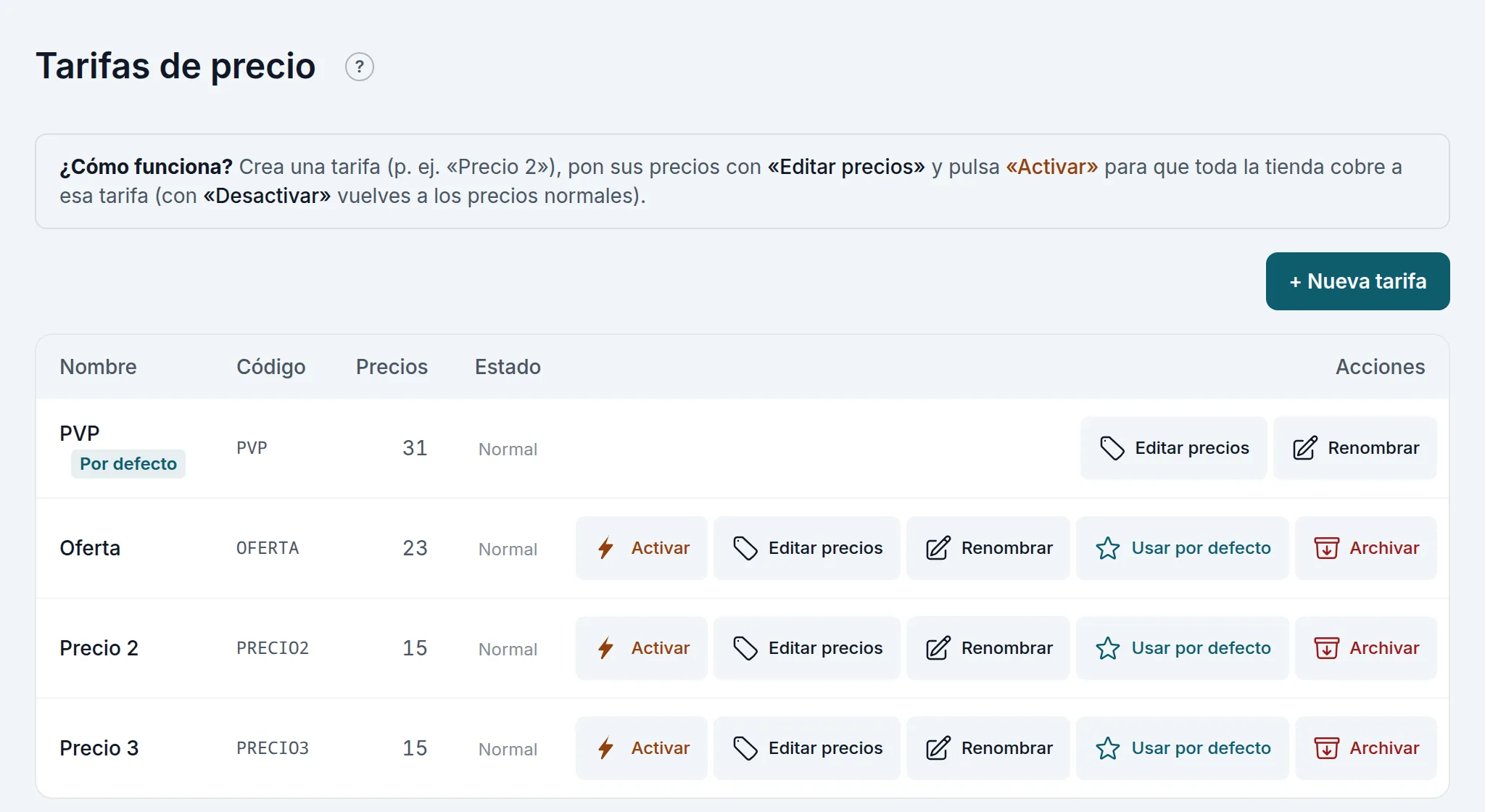
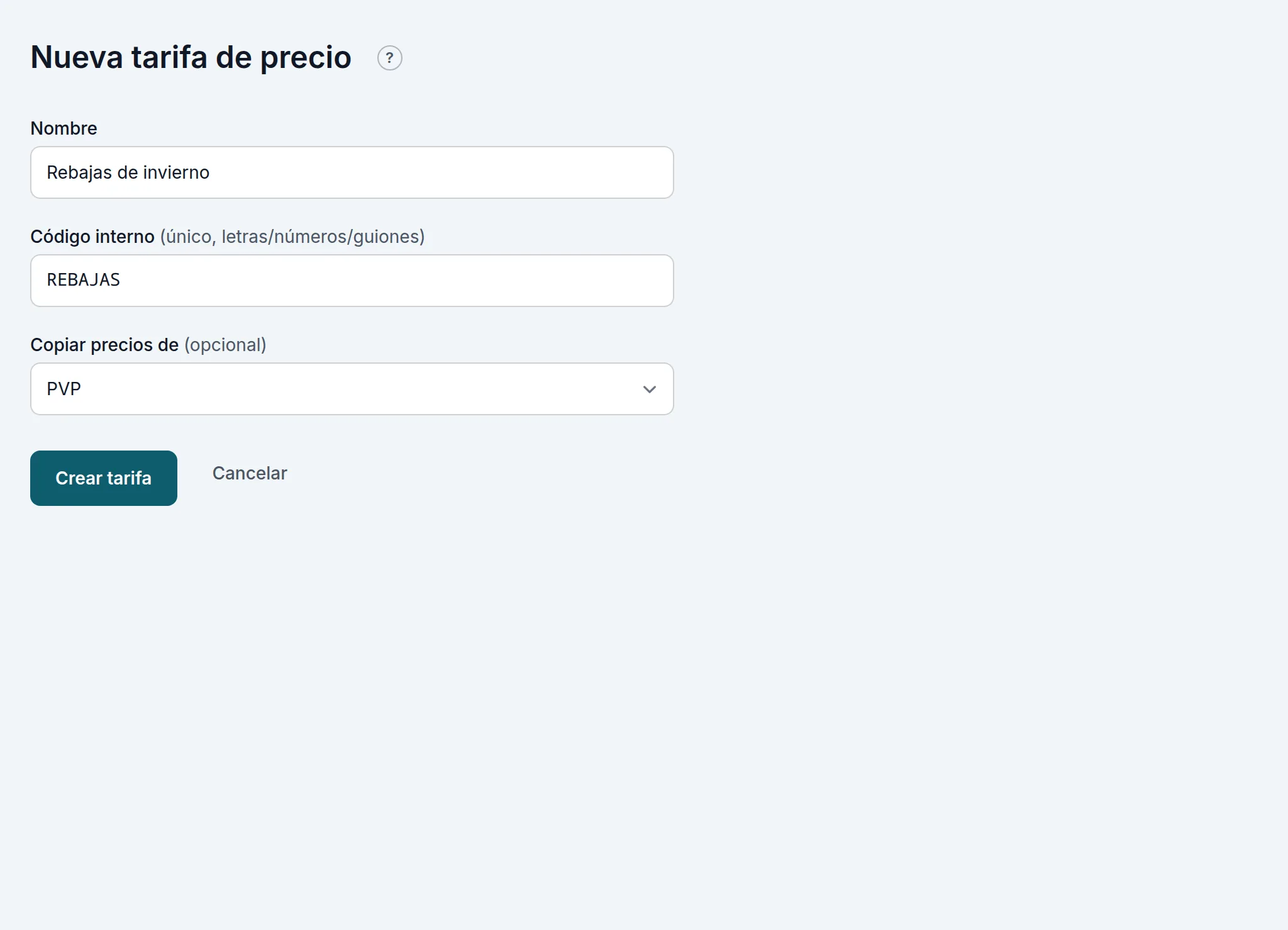
Para crear una: + Nueva tarifa, su Nombre, un Código interno (único y sin espacios: letras, números y guiones) y, si quieres partir de otra, Copiar precios de. Pulsa Crear tarifa.
10.3 · Poner los precios de una tarifa
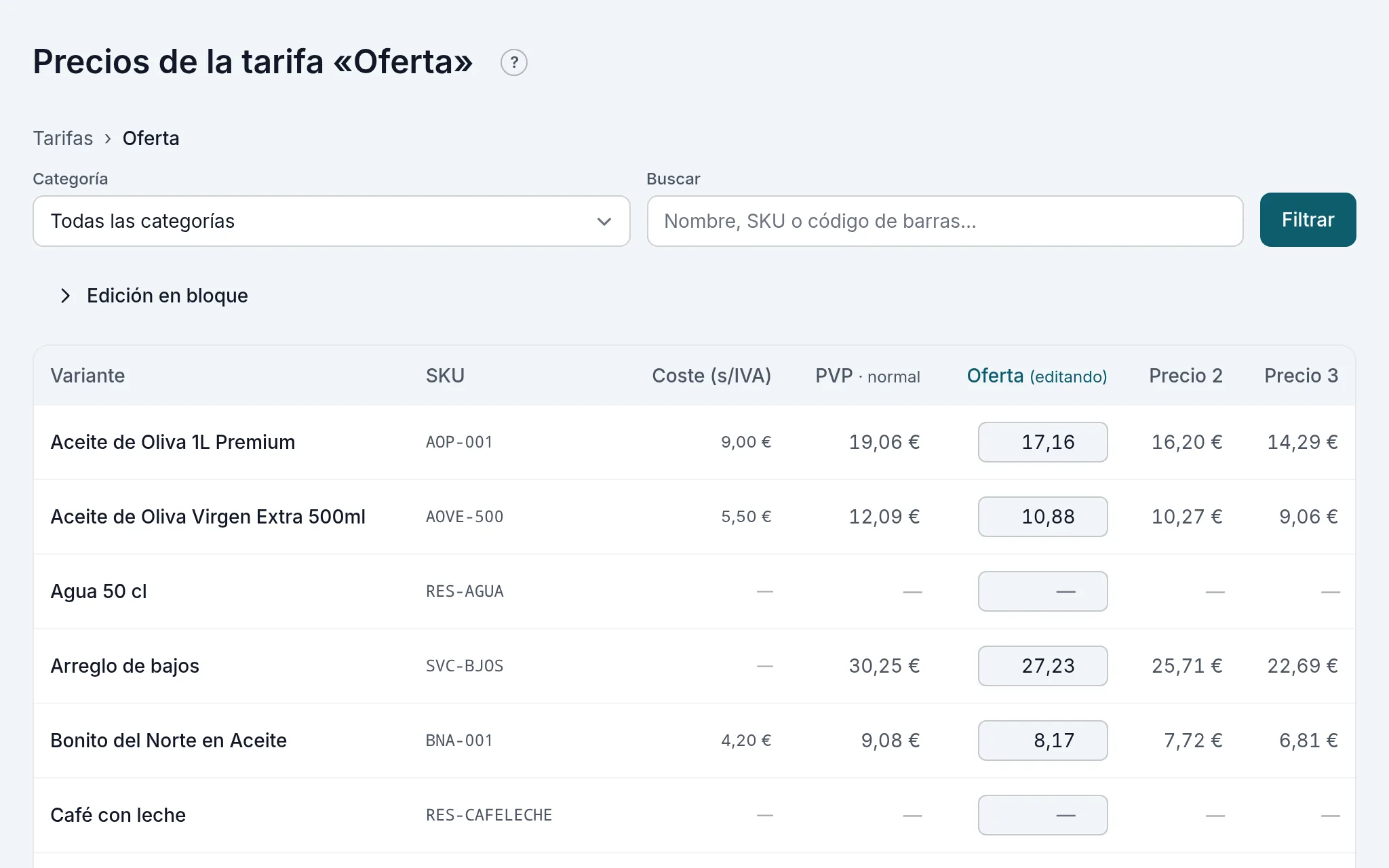
Editar precios abre sus precios, variante a variante, con el coste al lado. Se escriben con IVA y con coma («12,50»). Deja vacía una casilla para no tocar ese precio y pulsa Guardar precios antes de cambiar de página.
Edición en bloque calcula los precios de golpe: elige el Modo («% sobre coste» o «% sobre otra tarifa», y entonces la Tarifa fuente) y el % a sumar (+) o restar (−). Un 20 % menos que la PVP es «% sobre otra tarifa», PVP y −20.
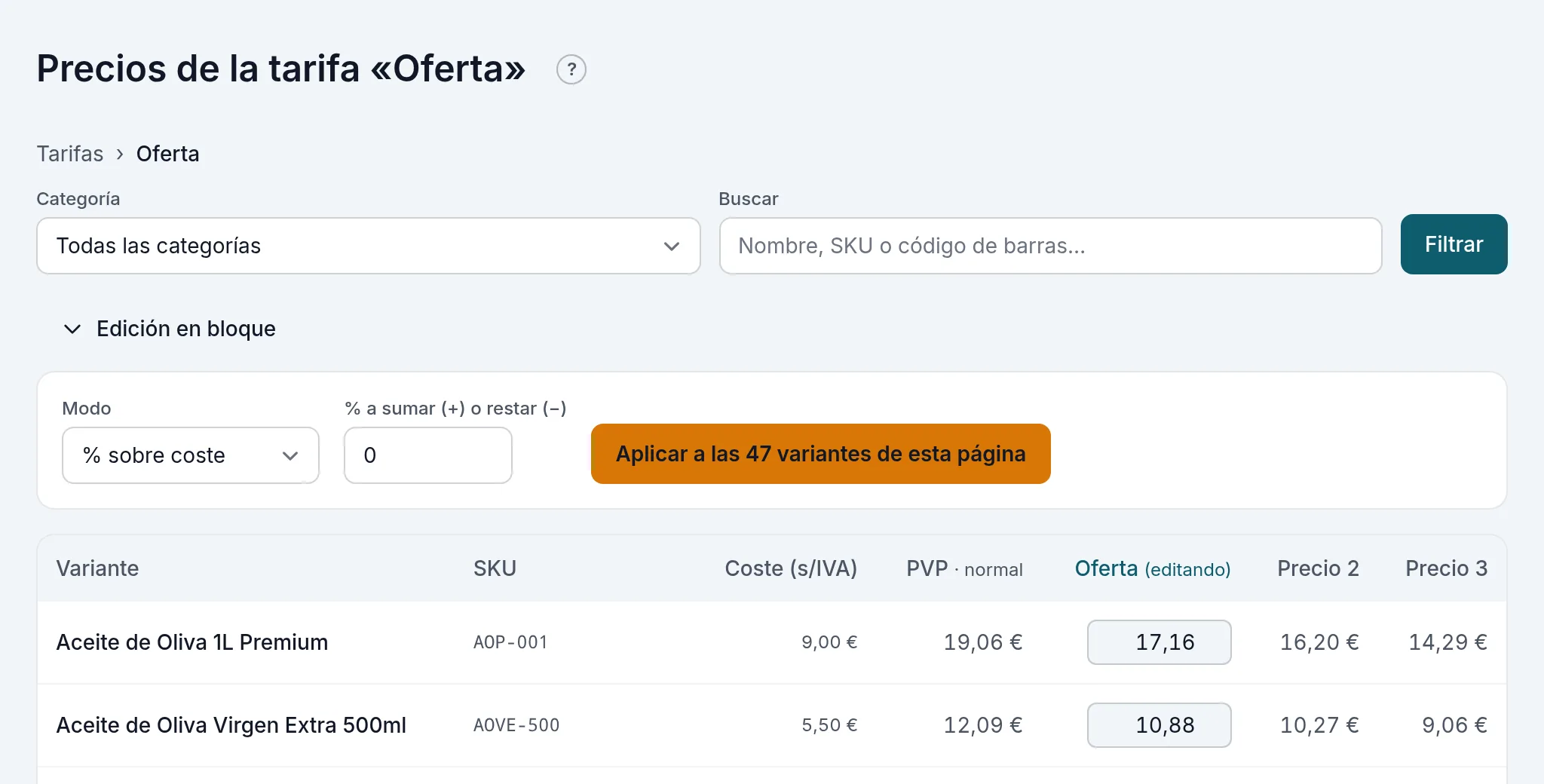
Ojo: la edición en bloque se aplica a las variantes de la página que ves, y el botón dice cuántas son («Aplicar a las 47 variantes de esta página»). Si la tarifa tiene más de una página, filtra por categoría o repítela en cada página. Las variantes sin coste se saltan en el modo «sobre coste», y el aviso dice cuántas. Con la aplicación Editor de precios, debajo sale un enlace a él: allí se cambia todo lo filtrado de una vez, por referencia, proveedor o precio, con vista previa y deshacer (§10.5).
10.4 · Rebajas: una tarifa para toda la tienda
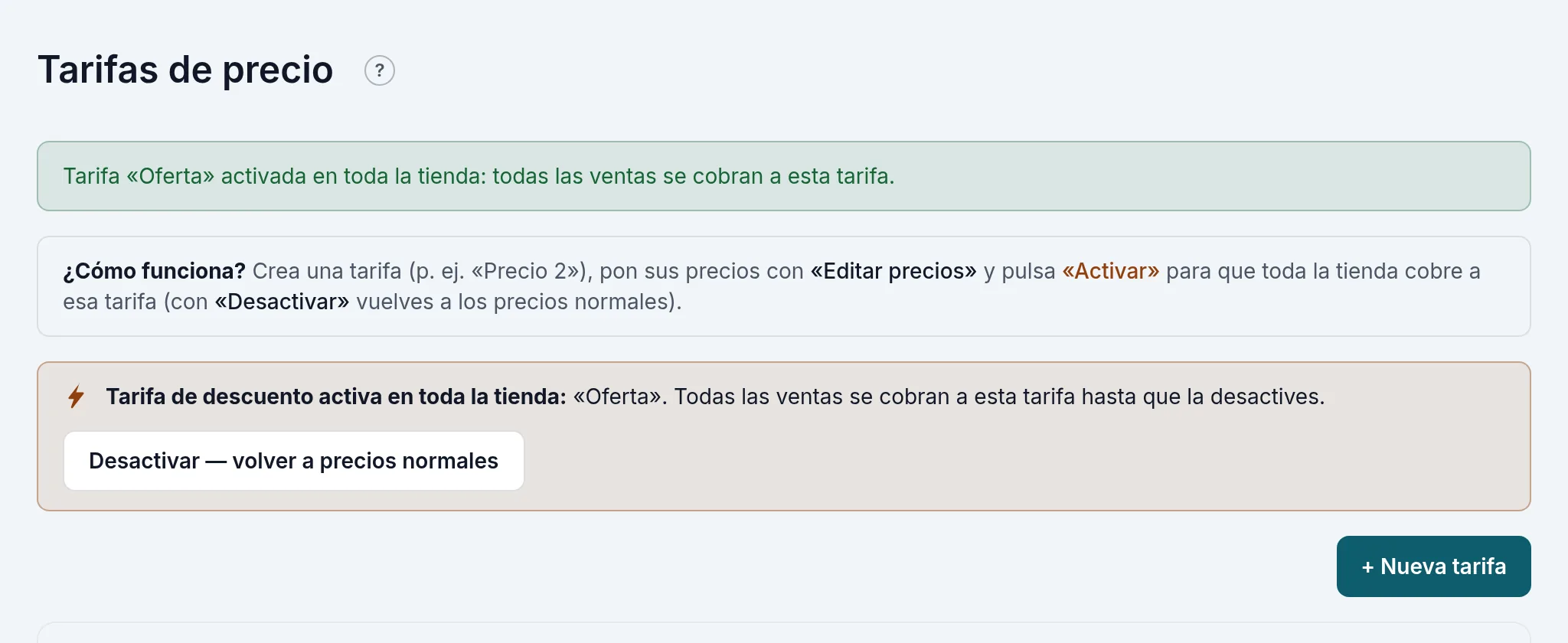
Activar en toda la tienda hace que todas las ventas se cobren con esa tarifa hasta que la desactives: es lo que se usa para una temporada de rebajas. Arriba de las tarifas sale una franja avisándolo, con el botón Desactivar — volver a precios normales. Lo que no tenga precio en esa tarifa se cobra a su precio normal.
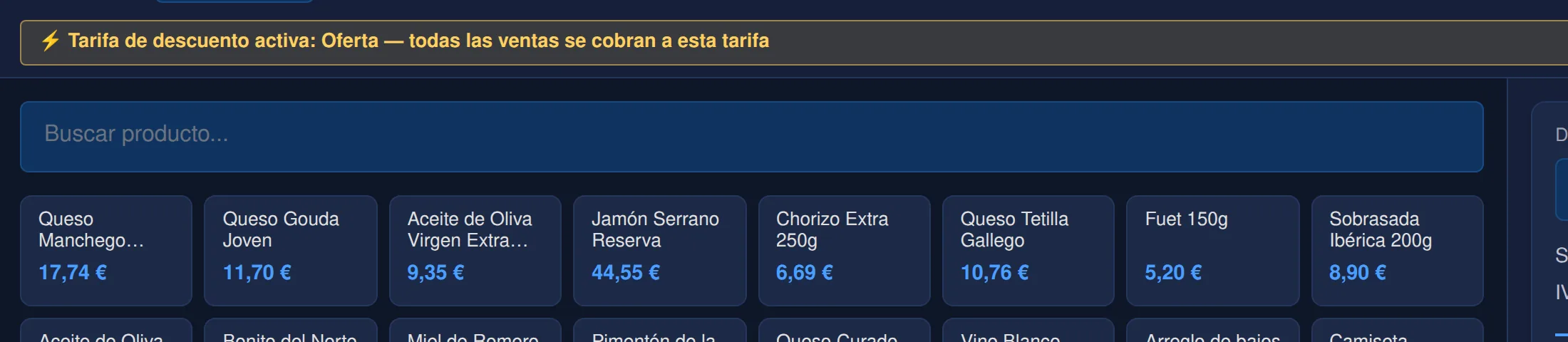
En el TPV, la franja amarilla recuerda que todas las ventas van con esa tarifa.
El precio que se cobra se decide en este orden: la tarifa elegida en el TPV para ese ticket (§4.5), la tarifa activa en toda la tienda y, si no hay ninguna, la tarifa por defecto.
10.5 · El editor de precios: cambiar precios por lotes
Con la aplicación Editor de precios (§18), los precios se cambian por lotes: las tallas y los colores de un mismo zapato van en una sola fila, y el precio que escribes en esa fila se pone en todas. Hay una columna por tarifa; PVP · normal es el precio de siempre. Lo usan el propietario y los administradores; un cajero ve los precios, pero no los cambia.
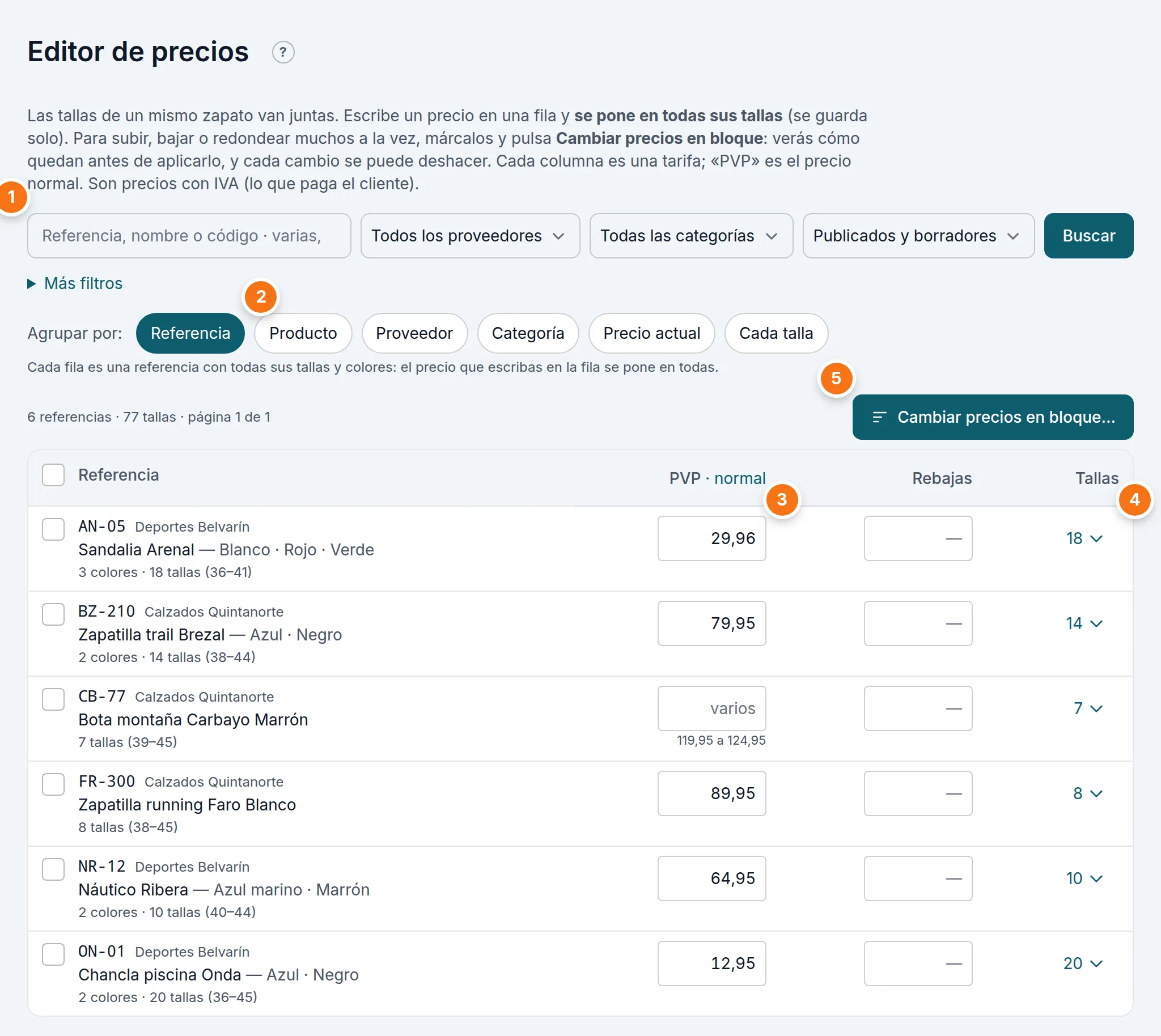
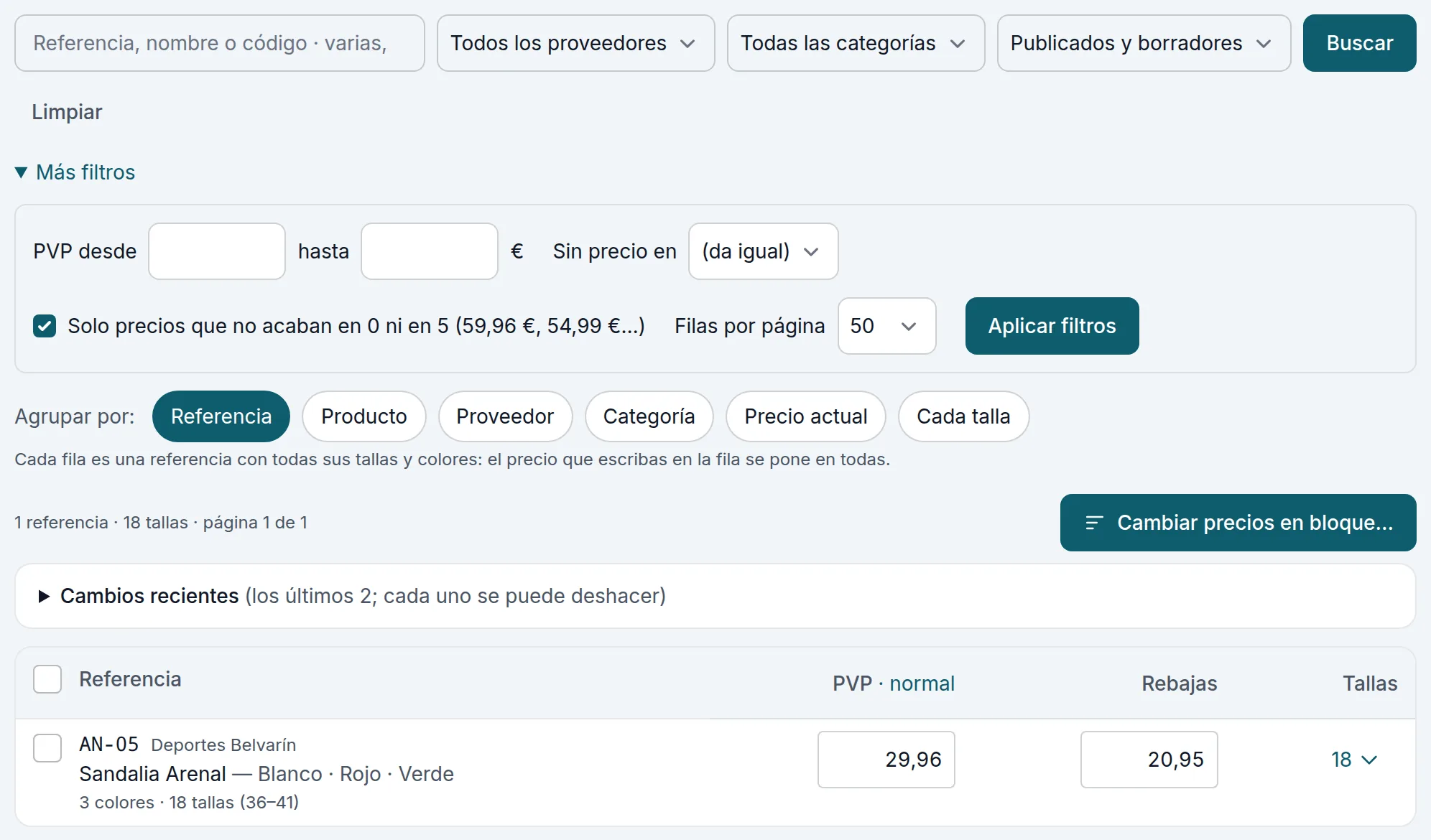
- Buscar: por referencia, nombre, SKU o código de barras. Para ver varias referencias a la vez, sepáralas con comas: «BZ-210, NR-12». Al lado, el proveedor, la categoría y publicados o borradores; en Más filtros, el precio desde y hasta, Sin precio en una tarifa y Solo precios que no acaban en 0 ni en 5. Los filtros se suman.
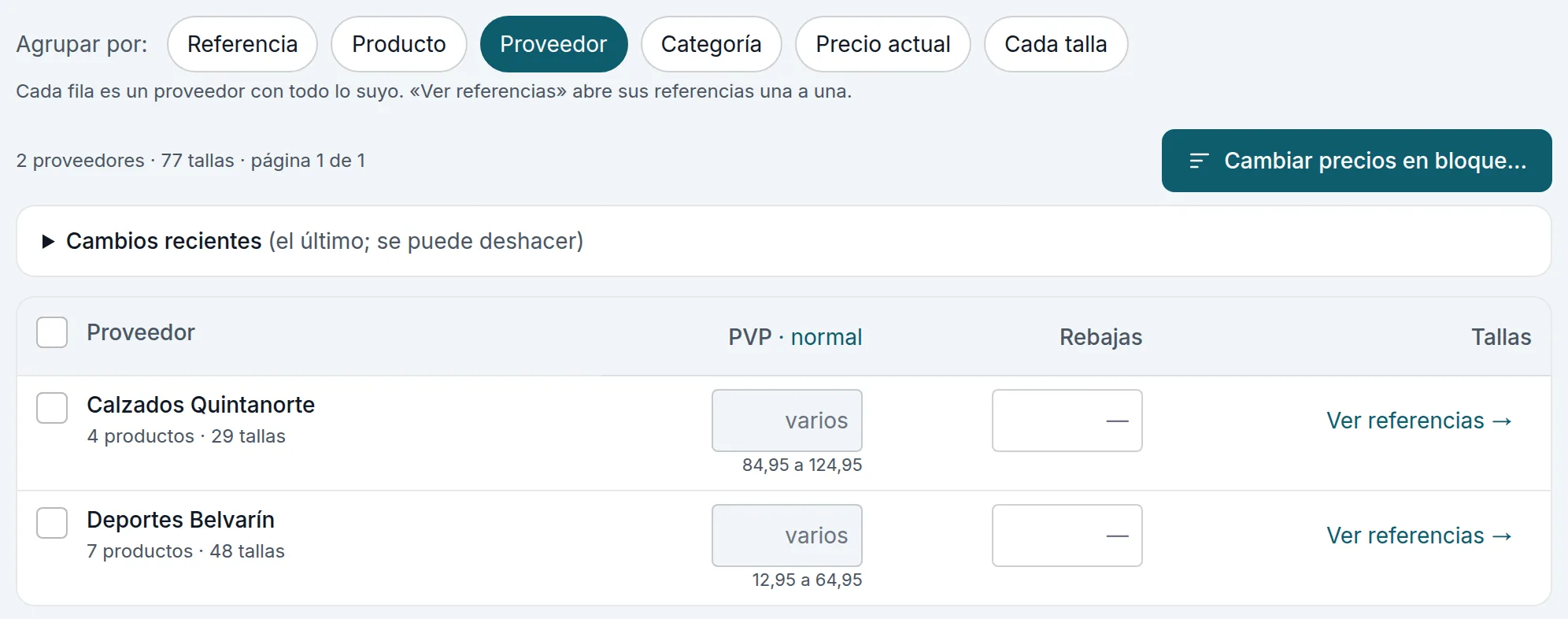
- Agrupar por: Referencia (un modelo con todas sus tallas y colores), Producto (un color con sus tallas), Proveedor, Categoría, Precio actual (todo lo que cuesta lo mismo, por ejemplo «todo lo de 45,00 €») o Cada talla, sin agrupar.
- El precio de la fila va a todas sus tallas: escríbelo y pulsa Intro (o sal de la casilla) y se guarda solo, en verde. varios quiere decir que sus tallas tienen precios distintos, y debajo pone de cuánto a cuánto; —, que no tiene precio en esa tarifa y se cobra el normal.
- La flecha despliega las tallas, para cambiar una sola.
- Cambiar precios en bloque: subir, bajar, copiar de otra tarifa o redondear muchos a la vez, viendo antes cómo quedan.
La referencia de un modelo es la del proveedor sin la talla («BZ-210 T40» es la talla 40 de la BZ-210). Un color que se dio de alta desde el albarán sin referencia se reconoce por su SKU («BZ-210-40-AZUL»), y hereda el proveedor de su referencia. Un artículo sin referencia va solo, con su nombre.
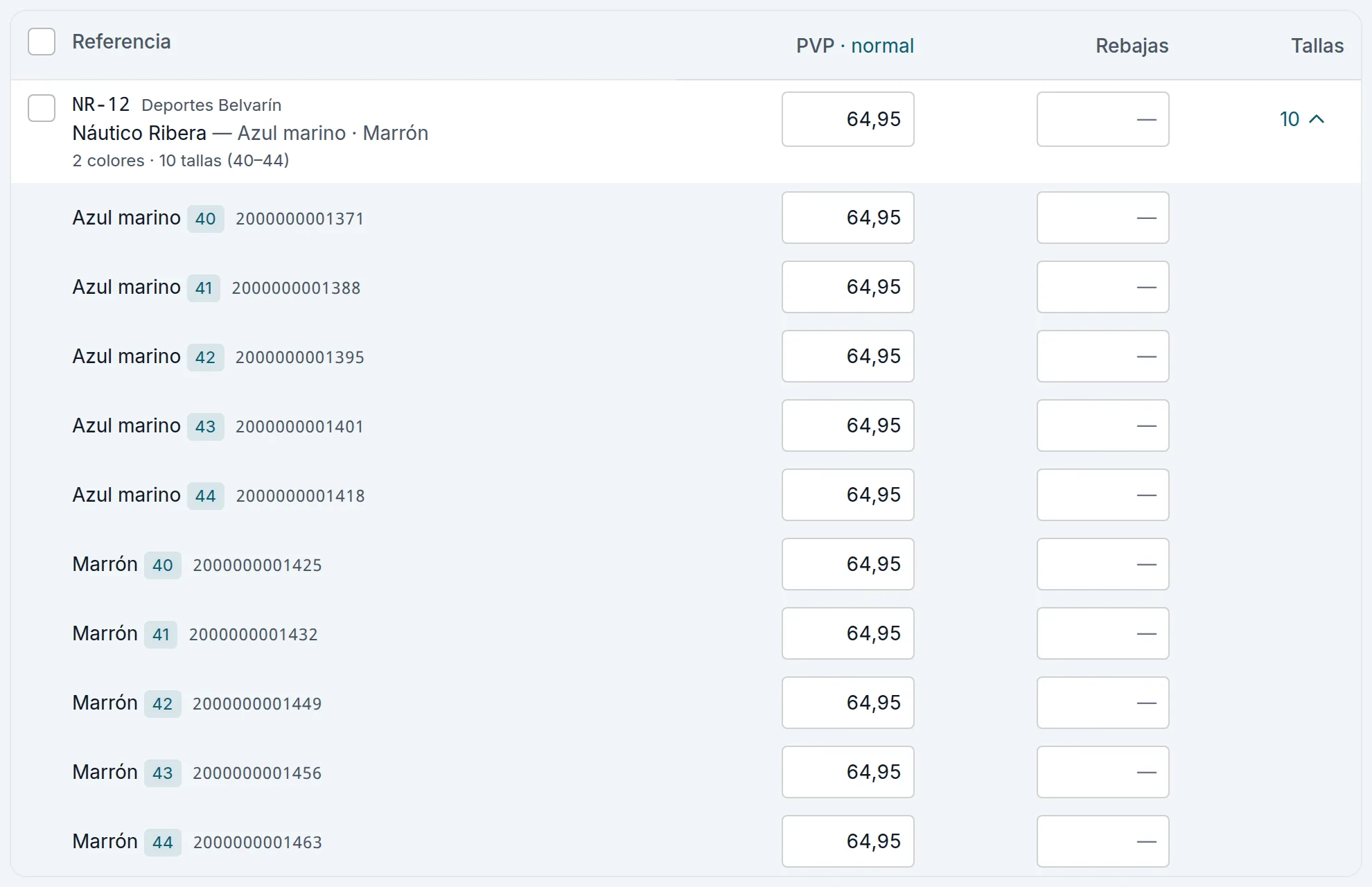
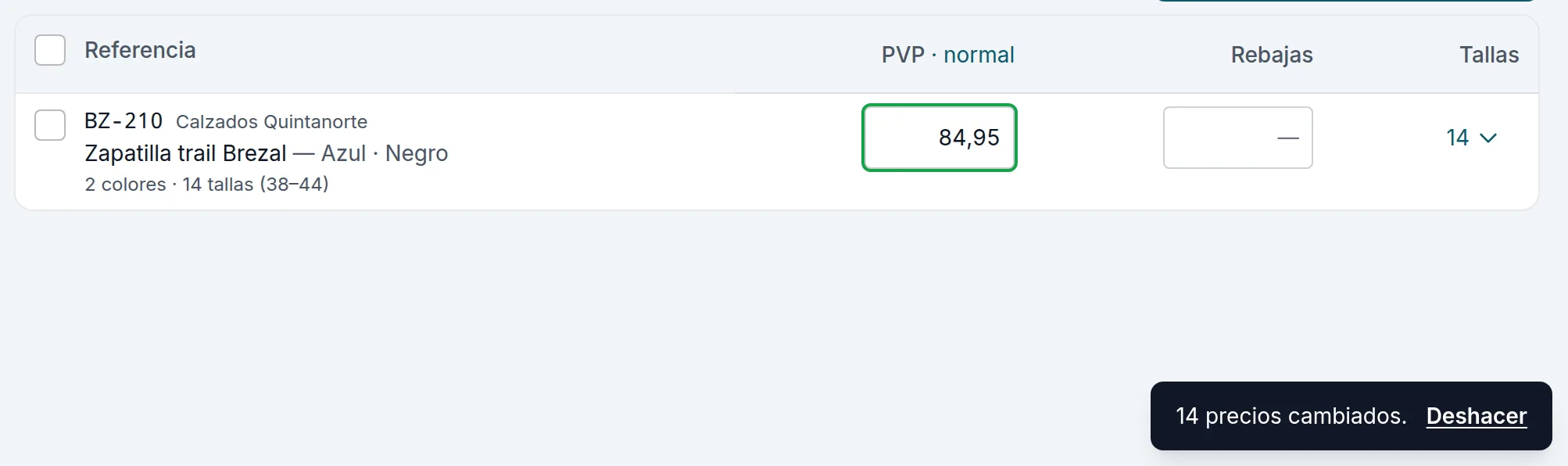
Guía · Un zapato en todas sus tallas y colores
- Busca su referencia o su nombre.
- Escribe el precio nuevo en la columna PVP · normal de su fila y pulsa Intro.
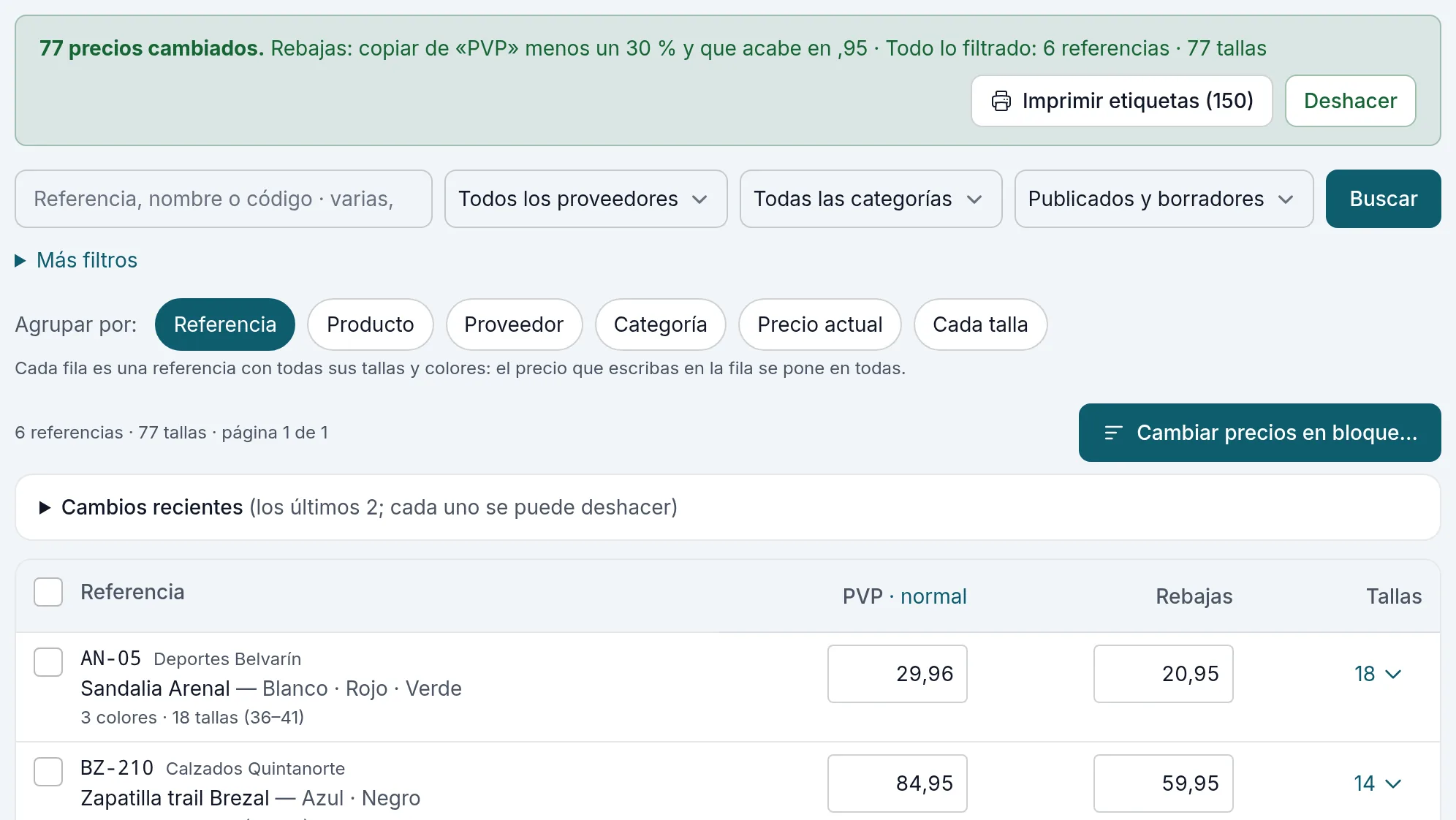
- La casilla se pone en verde y abajo sale cuántos precios han cambiado, con Deshacer.
Si sus tallas tenían precios distintos, antes de cambiar pregunta si pones el mismo a todas.
Guía · Rebajas de una marca o de toda la tienda
- Deja en la lista lo que entra en las rebajas: filtra el proveedor (o la categoría), o marca la casilla de cada fila. Sin marcar nada, el cambio va a todo lo que sale con esos filtros.
- Pulsa Cambiar precios en bloque… y elige la tarifa Rebajas (créala antes en Tarifas, §10.2), Copiar de otra tarifa (± %) desde la PVP · normal, −30 y el redondeo Que acabe en ,95.
- Ver cómo quedan enseña el antes y el después de cada talla, lo que se salta y por qué, y avisa si algún precio cambia más de un 50 % (suele ser un número mal escrito).
- Pulsa Aplicar a N precios. Para cobrarlas, activa la tarifa en toda la tienda (§10.4).
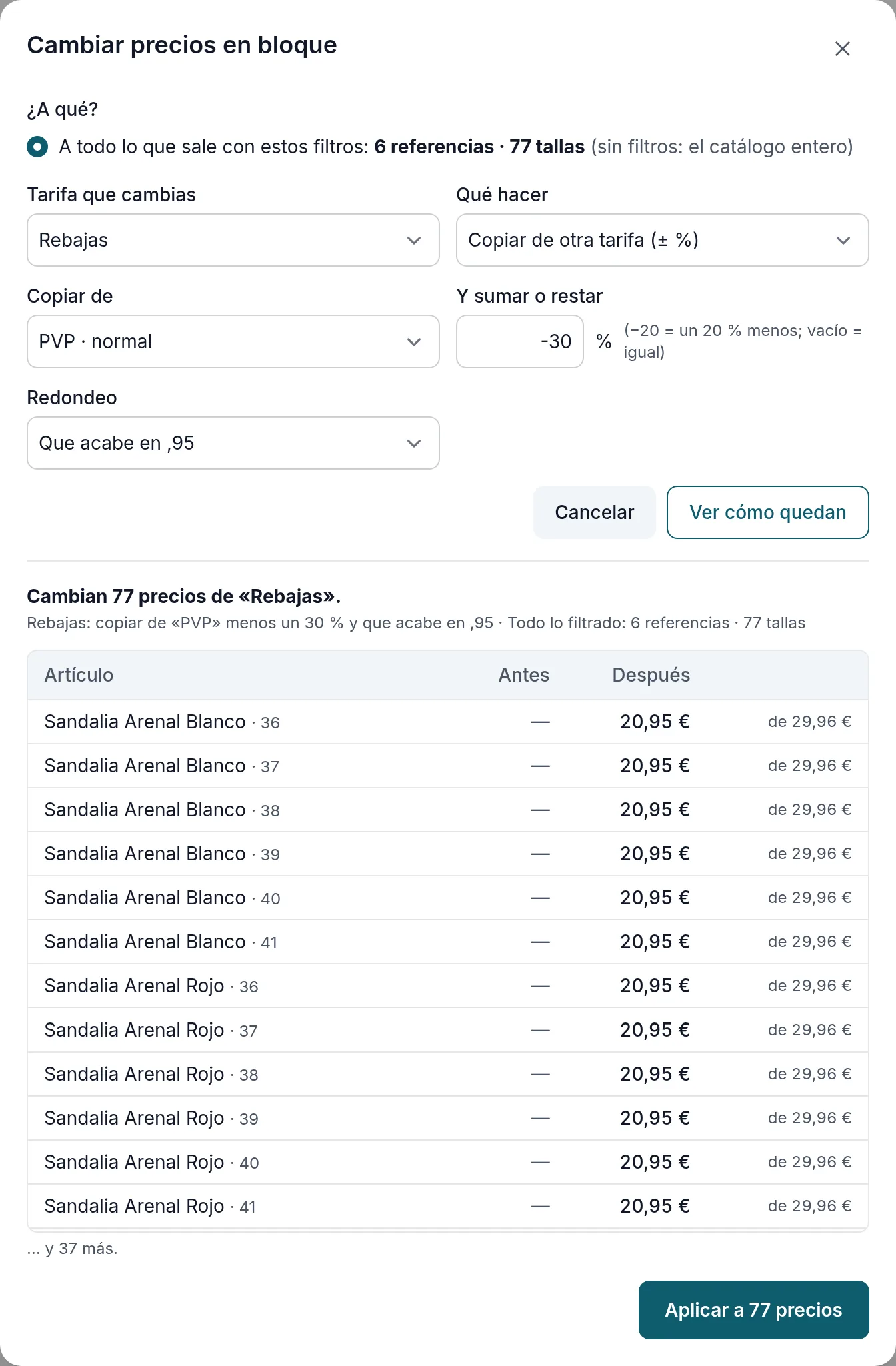
Qué hacer puede ser también Poner un precio, Subir un % o Bajar un %, Subir una cantidad (€) o Bajar una cantidad (€), Solo redondear o Quitar el precio de una tarifa que no es la normal (esas tallas vuelven a cobrarse a su precio normal). El redondeo deja los precios acabados en ,95, ,99 o ,90, en euros enteros o a 5 céntimos.
Agrupando por Proveedor (o Categoría), cada uno va en una fila con todo lo suyo; Ver referencias abre las suyas una a una. Si sus precios son distintos, su casilla no se escribe directamente: márcalo y usa Cambiar precios en bloque, que enseña antes cómo queda.
Guía · Etiquetas con el precio nuevo
Después de cambiar precios, las cajas de la tienda siguen con el precio de antes. El aviso del cambio lleva Imprimir etiquetas (N): una etiqueta por par en stock de lo que ha cambiado, con el precio nuevo, en la etiqueta que el comercio tenga por defecto (§9.6). Si el cambio es de una tarifa de rebajas, sale la etiqueta de oferta, con Antes (el precio normal) y Ahora.
Salen de 60 en 60, porque la etiquetadora comparte la cola con los tickets de la caja: cuando terminen, pulsa Siguientes etiquetas. Mejor fuera de las horas de más venta. Hace falta la etiquetadora conectada con el puente de impresión (§17).
Guía · Deshacer un cambio
Cada cambio queda en Cambios recientes (encima de la tabla): qué se hizo, a qué, cuántos precios y quién. Deshacer devuelve esos precios a como estaban. Si alguien volvió a cambiar un precio después, ese se respeta y el aviso lo dice.

Guía · Precios que no acaban en 0 ni en 5
Un precio que viene de otro programa puede haberse quedado en 29,96 € o en 54,99 € en vez de 29,95 € o 55,00 €: es lo que cobra hoy la caja. Para arreglarlos de una vez: en Más filtros, Solo precios que no acaban en 0 ni en 5; después Cambiar precios en bloque…, Solo redondear y A 5 céntimos (,00 o ,05). Mira la vista previa antes de aplicar y, si hace falta, imprime las etiquetas nuevas.
10.6 · Actualizar precios y costes desde un fichero
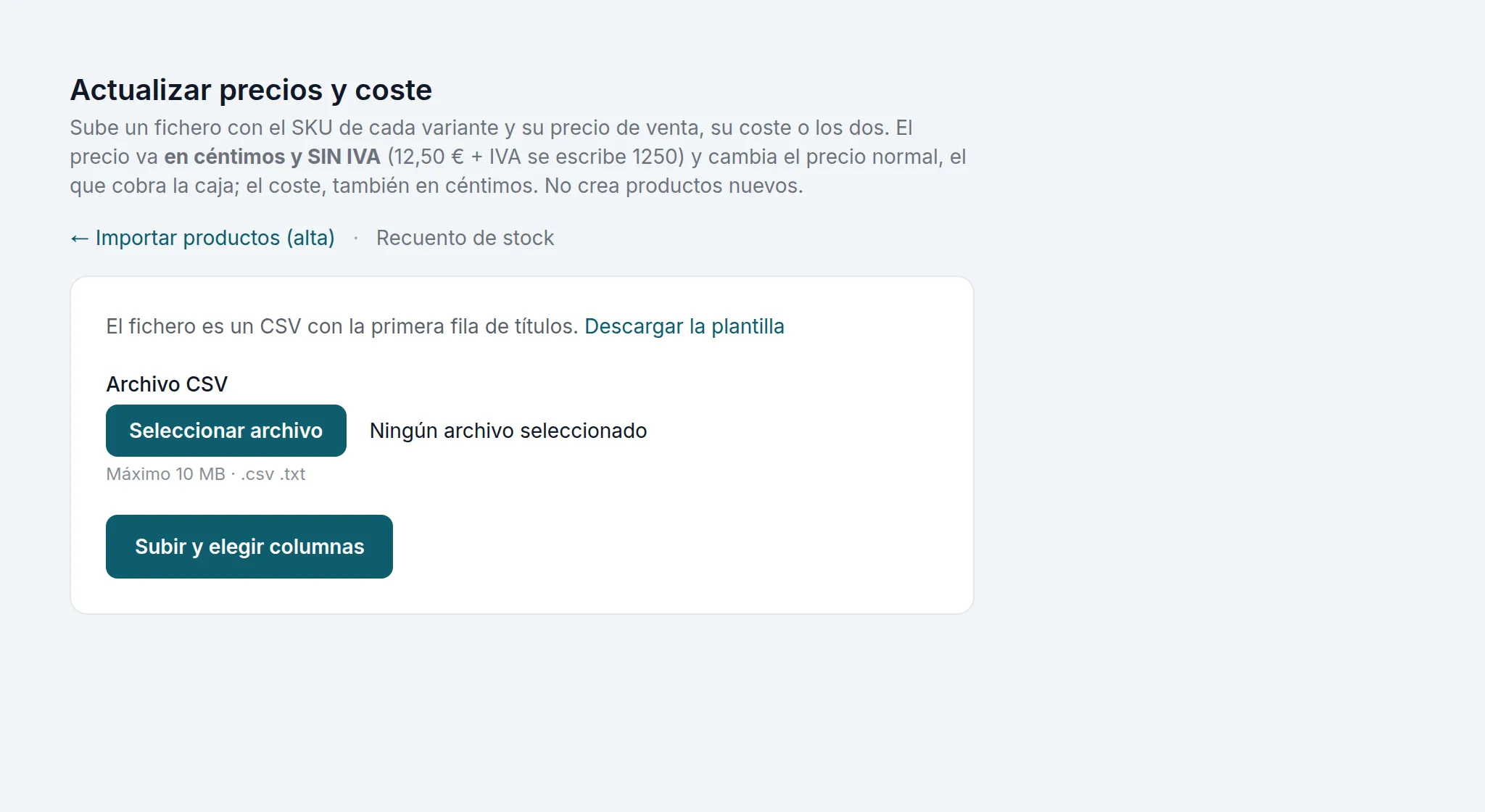
Herramientas → Actualizar precios (modo avanzado, con la aplicación Importadores masivos, §18) carga un fichero con el SKU de cada variante, su precio y su coste, con vista previa de cada cambio antes de aplicarlo. El precio va en céntimos y sin IVA (12,50 € + IVA se escribe 1250) y cambia el precio de la tarifa por defecto, que es el que cobra el TPV; el coste, también en céntimos. Deja una columna vacía para no tocar ese dato. Descargar la plantilla baja un fichero de ejemplo con las columnas.