Apartado 3 de 34 · Empezar
Usuarios y permisos
Da de alta a tu equipo en TenderoTPV: qué puede hacer cada rol, los permisos que se dan uno a uno, el PIN para cambiar de persona y cómo dar de baja a alguien.
En esta página (5)
Cada persona entra con su usuario: así cada venta, cada cierre de caja y cada cambio queda a nombre de quien lo hizo. Los usuarios se gestionan en Usuarios, en modo avanzado. Lo usan el propietario y los administradores.
Qué puede hacer cada rol
| Rol | Qué hace |
|---|---|
| Propietario | Todo. Y solo él: las aplicaciones, el menú fácil, el correo, exportar todos los datos, descargar y enviar el pack de la gestoría y anular vales. Hay uno por comercio. |
| Administrador | El día a día completo: productos, stock, clientes, facturas, series, cobros, tarifas, terminales, cajas, usuarios. En el TPV, además, precio libre, elegir tarifa, emitir vales y devoluciones sin ticket. |
| Facturación | Las facturas y los clientes, y nada más: hace, emite y manda las facturas, da de alta y corrige clientes, y consulta los informes y el catálogo. Ni caja, ni ajustes, ni usuarios: el detalle, más abajo. |
| Cajero | Vender y cobrar en el TPV, abrir y cerrar la caja, devolver con ticket y el informe X. |
| Visualizador | Solo consultar. |
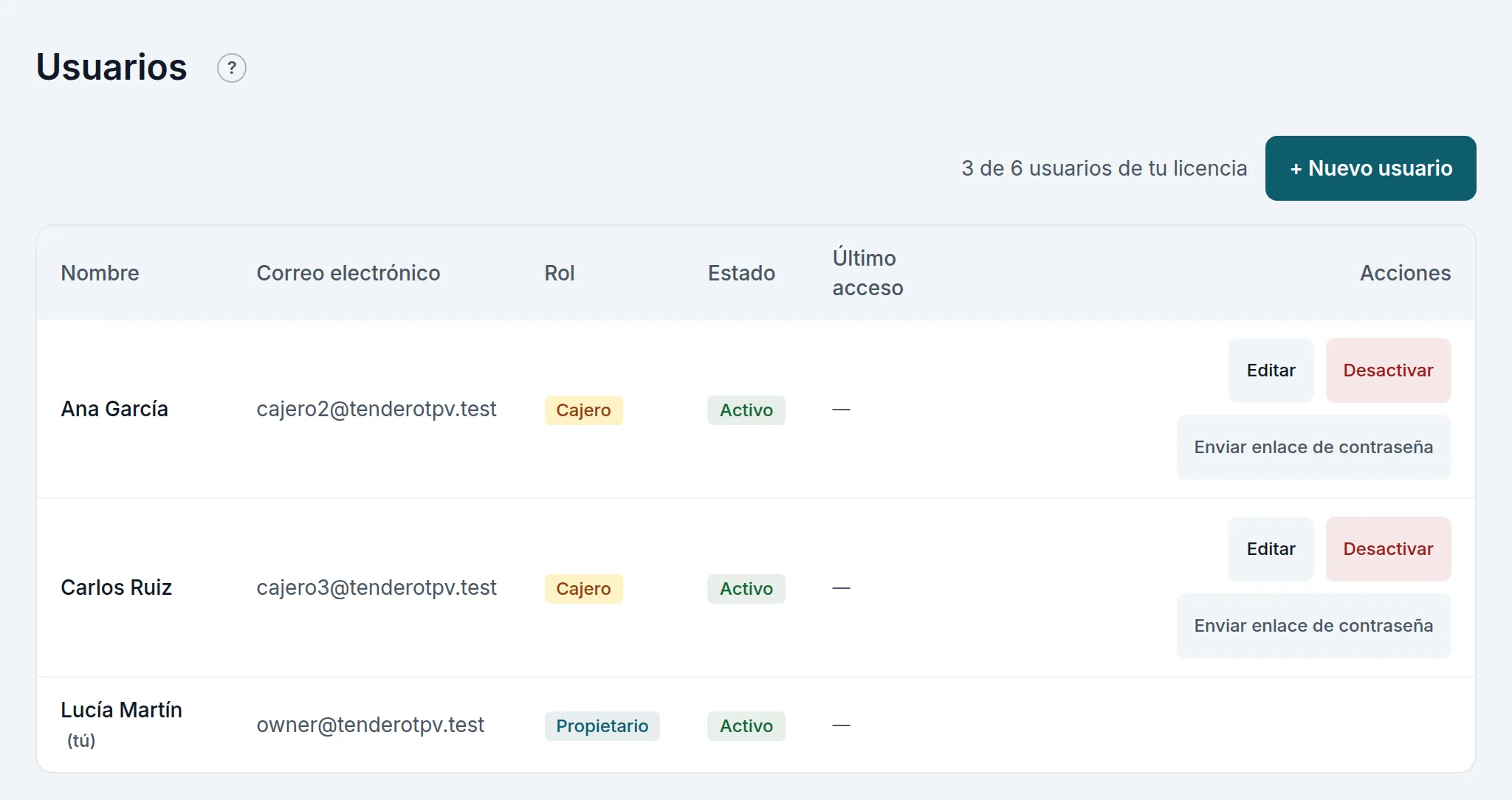
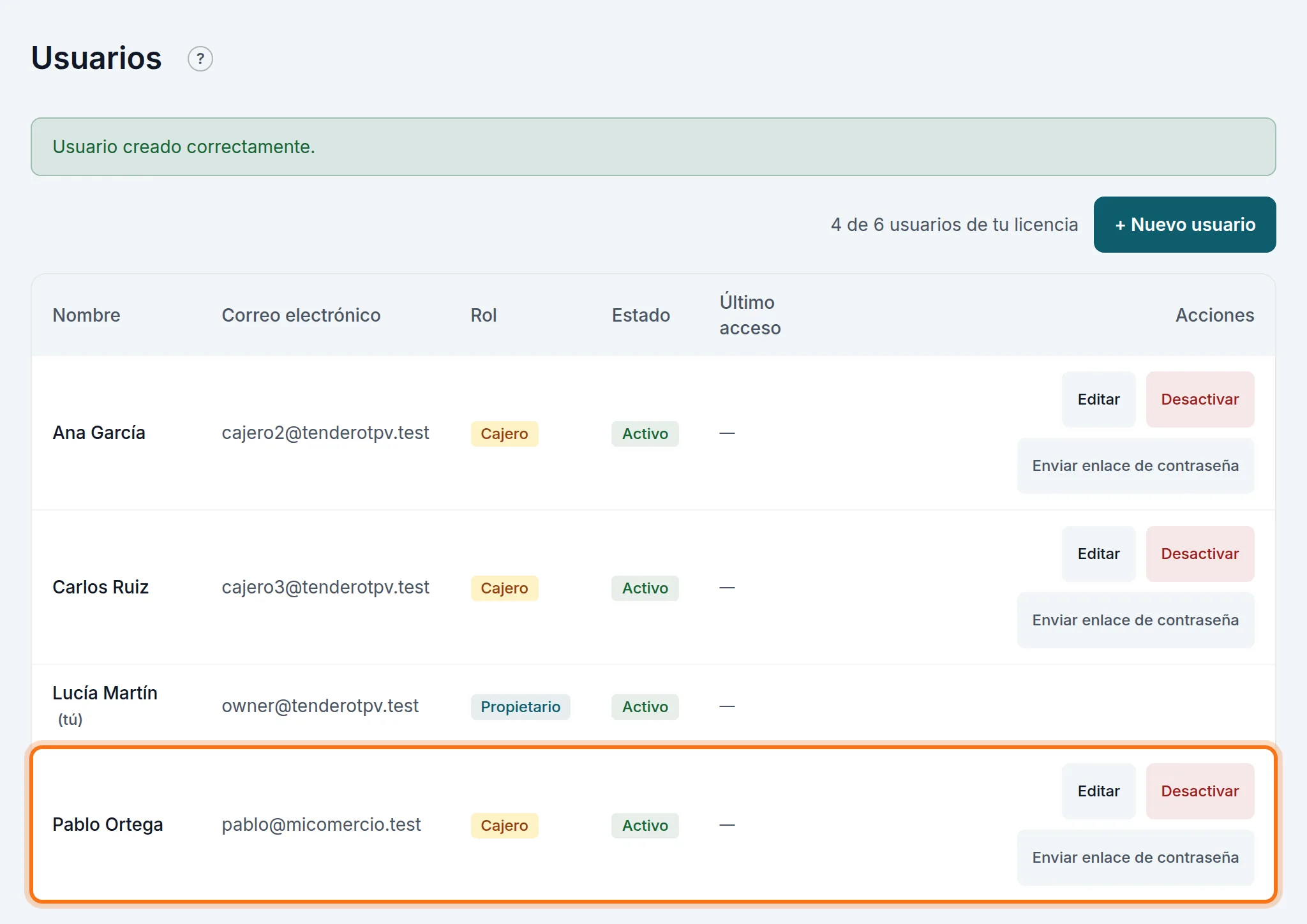
Arriba de la lista ves cuántos usuarios llevas y cuántos incluye tu licencia, por ejemplo «3 de 6 usuarios de tu licencia». Cuentan los activos, tú incluido. Si los usas todos, + Nuevo usuario pasa a ser Pedir otro usuario, y lo activamos en cuanto esté pagado; o da de baja a quien ya no trabaje contigo (más abajo): su hueco queda libre.
El perfil Facturación
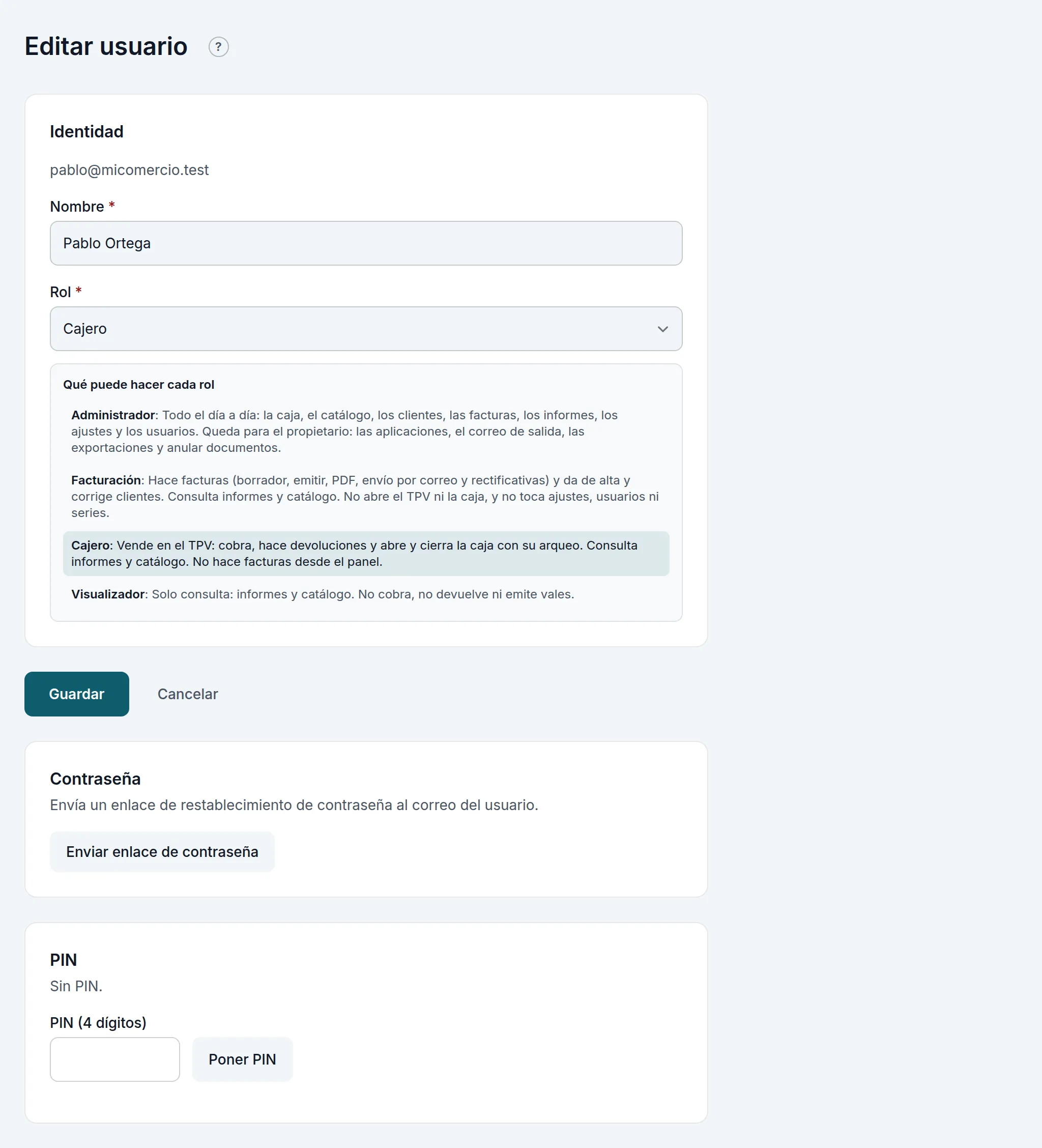
Es para quien hace las facturas y da de alta a los clientes, y nada más: la persona de administración, tu gestoría o quien factura por ti. Al elegir Facturación como rol, debajo del desplegable se marca lo que puede hacer; pasa igual con cada rol.
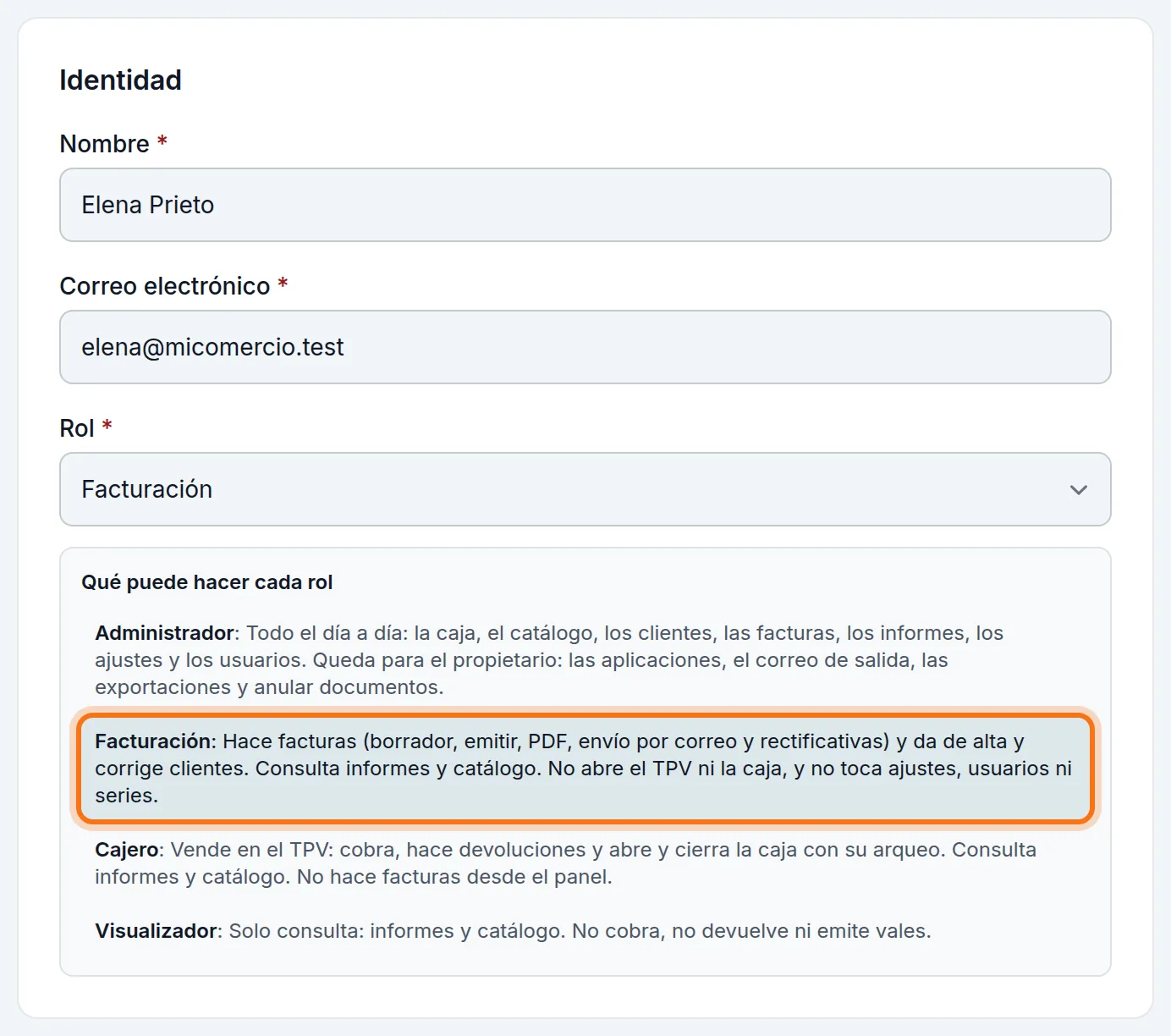
- Puede: hacer facturas (el borrador, emitirla, el PDF, mandarla por correo y recordar el pago), canjear tickets por una factura (§14.6) y rectificar las facturas hechas en el panel (§14.4); dar de alta y corregir clientes (§13), también desde la propia factura; y consultar el catálogo, los tickets y los informes de ventas.
- No puede: abrir el TPV ni la caja, ni rectificar un ticket de la caja; apuntar cobros; hacer presupuestos; importar, borrar o anonimizar clientes; tocar los ajustes, los usuarios, las series, VeriFactu o las aplicaciones; ni anular un documento o exportar los datos, que son solo del propietario.
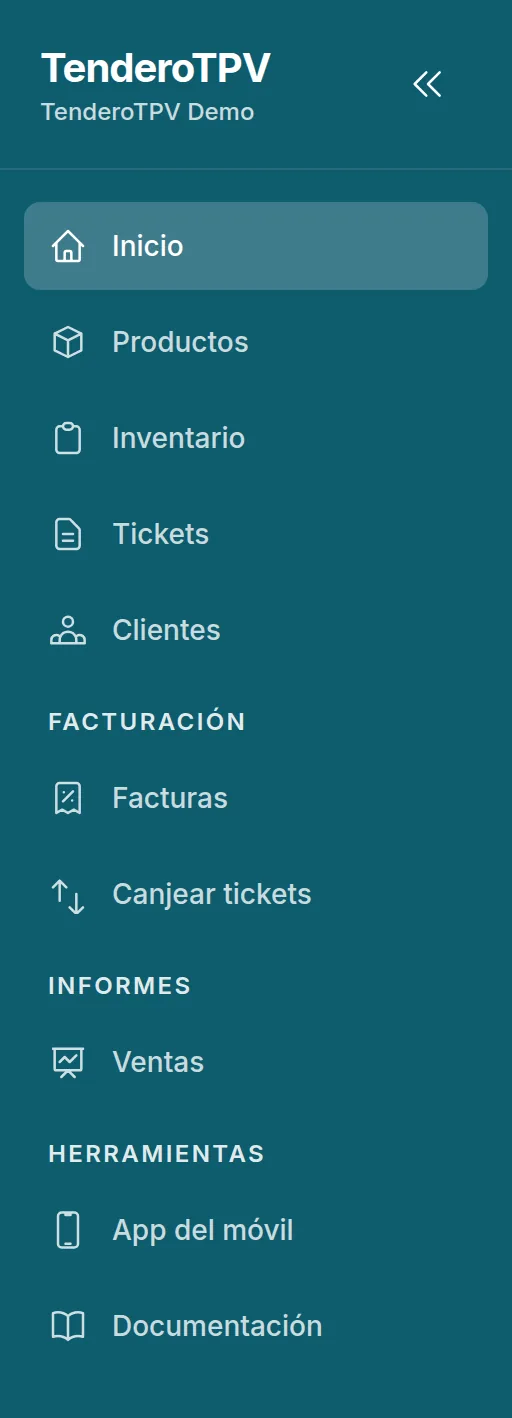
Su menú enseña solo lo suyo, sin opciones en gris y sin el botón Abrir TPV. Si abre la dirección de la caja, el programa la devuelve al panel: «Con el perfil Facturación no se abre el TPV: tus facturas y tus clientes están aquí, en el panel.».
Con la Multicuenta (§32), el perfil de cada persona en cada una de tus cuentas se elige en Cuentas → Quién entra (§32.6).
Dar de alta a una persona
Paso 1 Rellena la ficha
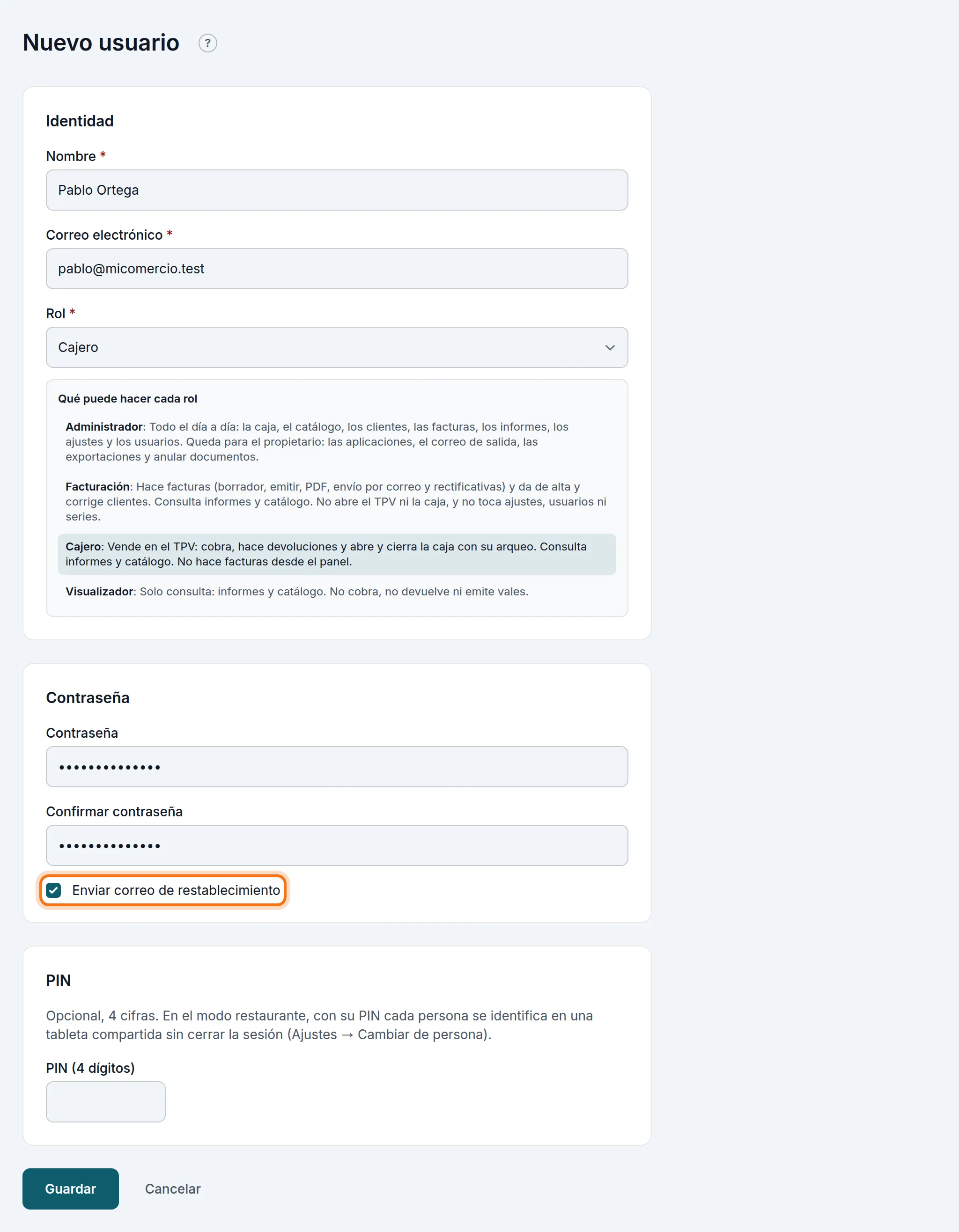
En Usuarios, pulsa + Nuevo usuario. Escribe el Nombre, el Correo electrónico y el Rol (debajo, lo que puede hacer cada uno). En Contraseña puedes ponerle una o dejarla vacía: con Enviar correo de restablecimiento marcado, le llega un correo para que ponga la suya. El PIN solo se usa en el modo restaurante (§19.8).
Paso 2 Guarda
Pulsa Guardar. Sale «Usuario creado correctamente.» y ya puede entrar con su correo.
Cambiar el rol, el PIN o la contraseña
En la lista, Editar abre su ficha: se cambian el nombre y el rol (el correo no), se pone o se borra el PIN, y Enviar enlace de contraseña le manda un enlace para poner una nueva.
Dar de baja a alguien
Pulsa Desactivar en su fila y confirma. En cuanto haga el siguiente clic, el programa le saca y ya no puede entrar. No se borra: sus ventas siguen a su nombre. Se deshace con Reactivar.
Ojo: los permisos se dan por rol, no persona a persona. Lo único que se afina aparte está en Ajustes → Inventario (§2.4): si los cajeros pueden añadir stock y si se puede cambiar el precio en la caja.