Apartado 26 de 34 · Profesionales
Horas y facturas recurrentes
Partes de horas con cronómetro, facturar las horas de un cliente o un proyecto, y las igualas y mantenimientos que se facturan solos cada mes, trimestre o año.
En esta página (4)
Las horas, para quien cobra su tiempo; las recurrentes, para lo que cobras siempre igual: igualas, mantenimientos y cuotas.
26.1 · El cronómetro
Horas (en Trabajo) sale si tienes encendido Apuntar horas (§23.4). Todo el que trabaja apunta las suyas; facturarlas es de quien factura.
Elige el proyecto o el cliente, el servicio y qué haces, y pulsa ▶︎ (Empezar el cronómetro): cuenta el tiempo por ti y sigue en marcha aunque cierres el navegador. Mientras corre, se ve en la barra de arriba de todas las pantallas:

■ Parar apunta el parte con lo que ha durado. Cada persona tiene un cronómetro: si empiezas otro, el anterior se para y se apunta.

26.2 · Apuntar un parte a mano
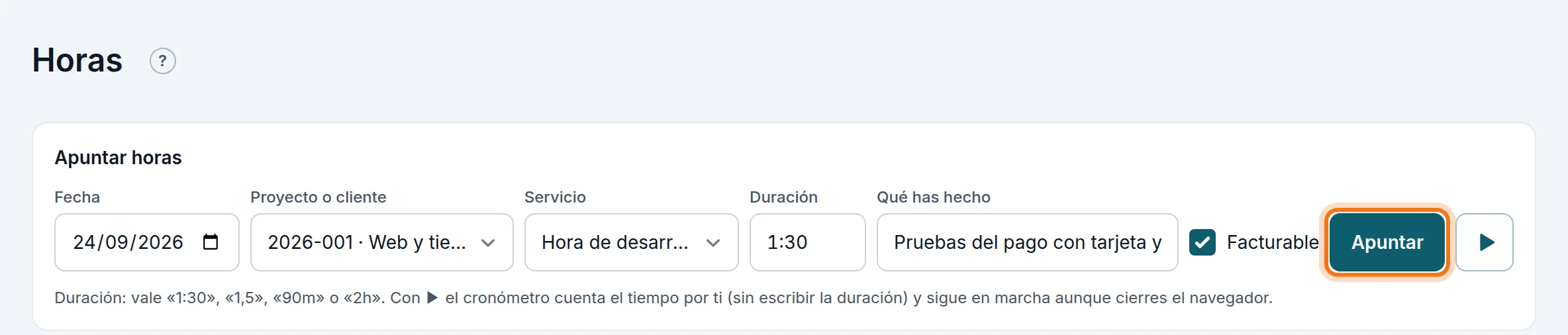
En Apuntar horas: la Fecha, el Proyecto o cliente (o Sin proyecto ni cliente (interno)), el Servicio (su precio por hora), la Duración («1:30», «1,5», «90m» o «2h»), Qué has hecho y si es Facturable. Pulsa Apuntar.
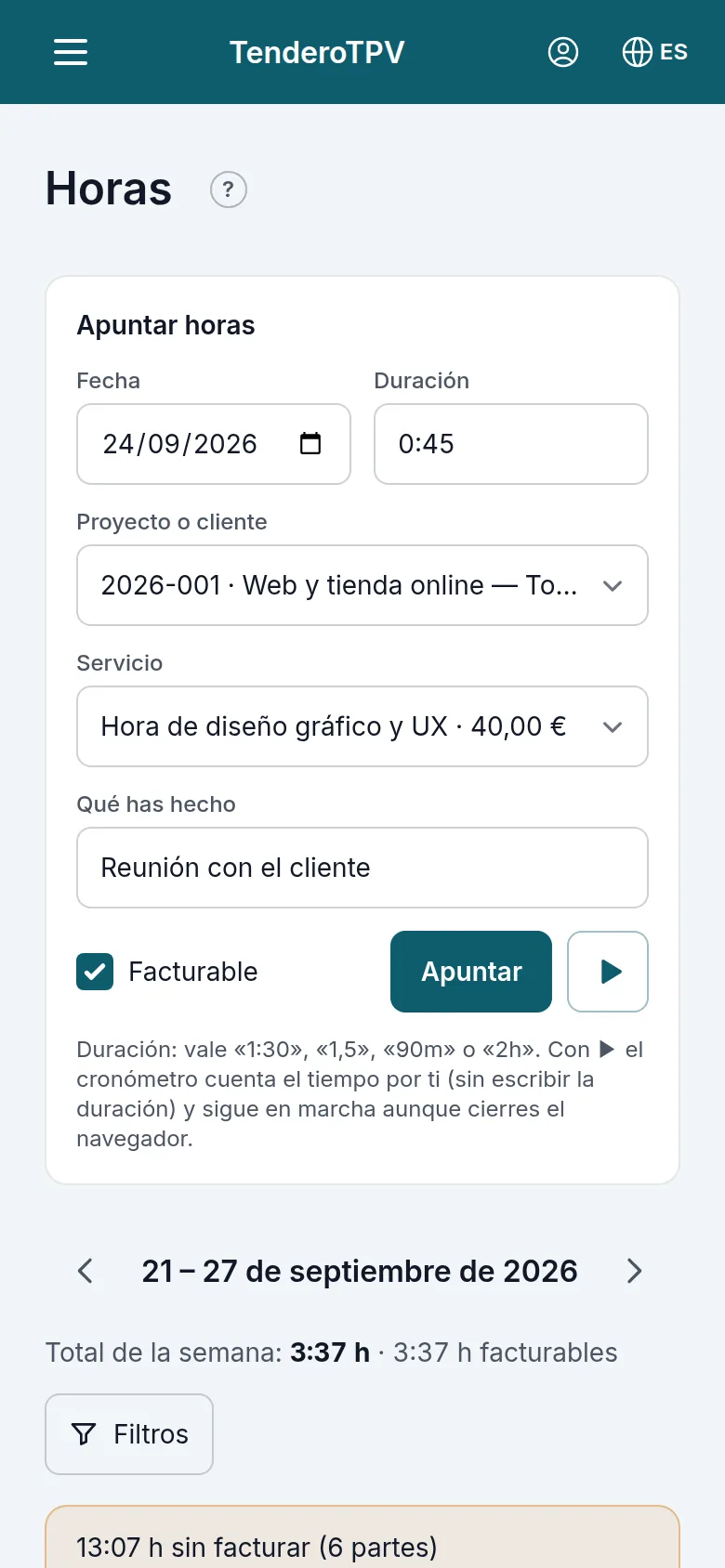
Desde el móvil, en la obra o en casa del cliente, es lo mismo:
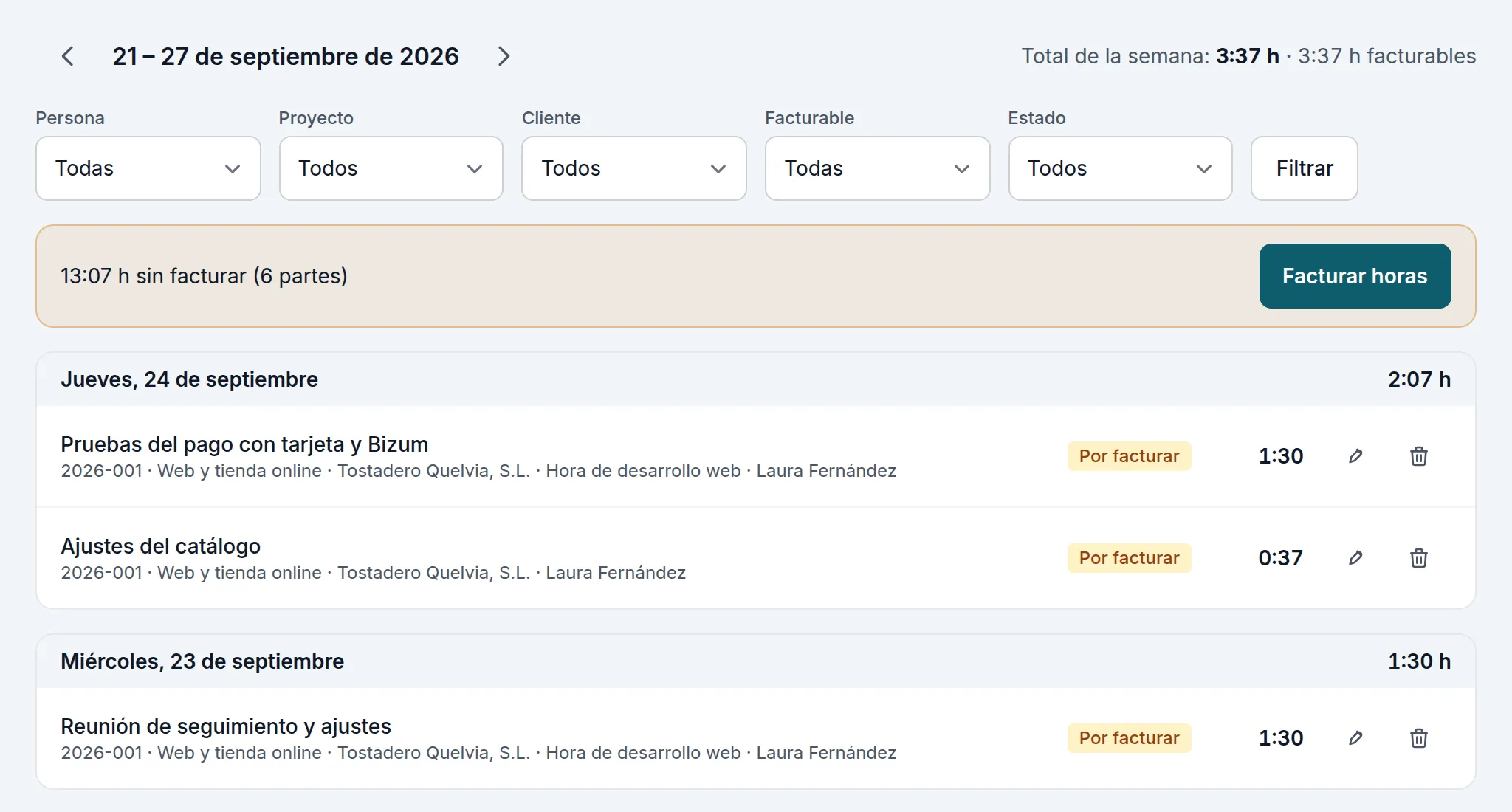
Debajo está la semana: el total, lo facturable y cada parte con su estado (Por facturar, En un borrador, Facturado con el número de su factura, No facturable o En marcha). Se filtra por persona, proyecto, cliente, facturable y estado, y se cambia de semana con las flechas. Un parte se cambia o se borra mientras no está en una factura.
26.3 · Facturar las horas
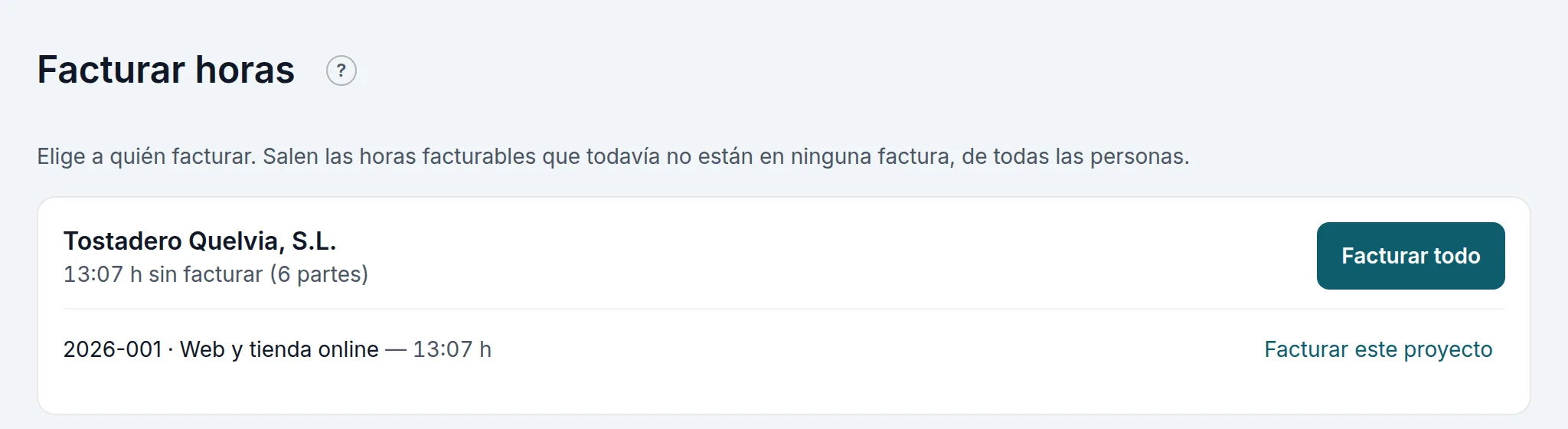
Facturar horas (en Horas o en la ficha del proyecto) lista los clientes con horas facturables sin factura: Facturar todo o Facturar este proyecto.
Elige el periodo, cómo salen en la factura (Una línea por servicio y precio, con las horas sumadas, o Una línea por parte, con el detalle día a día) y qué partes entran, y pulsa Crear el borrador de factura.
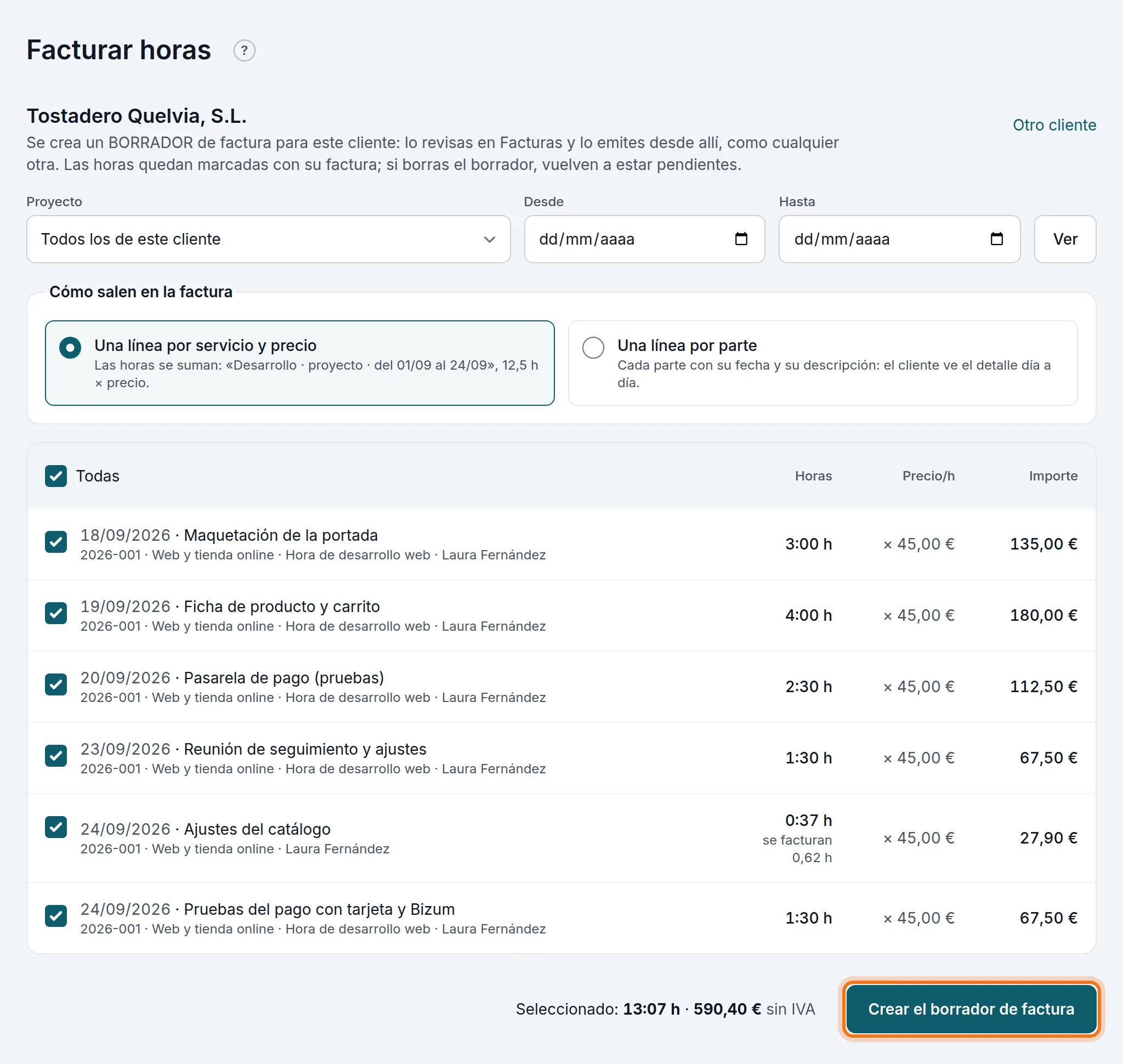
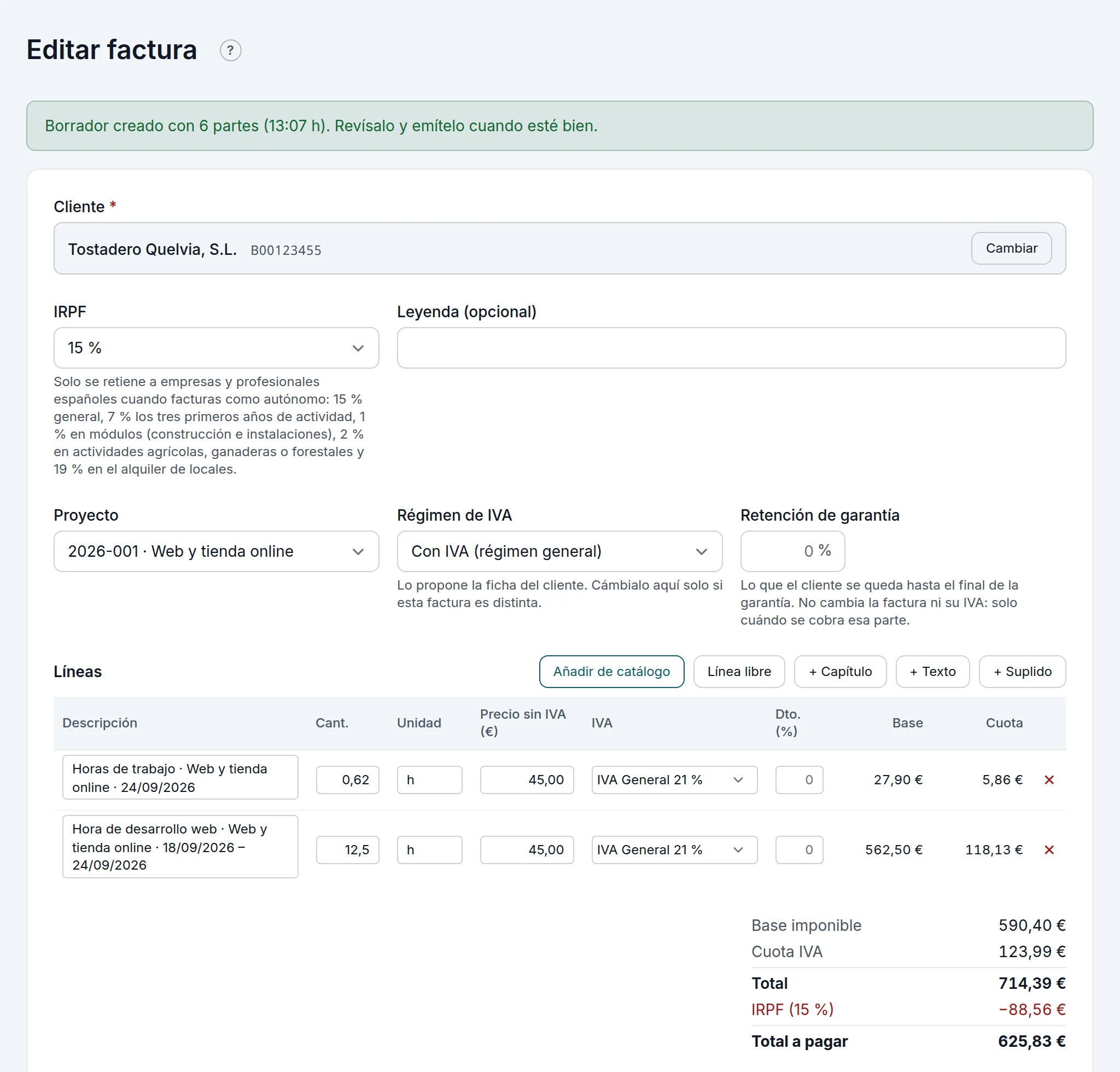
Las horas quedan marcadas con su factura; si borras el borrador, vuelven a estar pendientes. El precio de cada hora es el del parte, el del proyecto, el del servicio o el de la persona, en ese orden. Un parte sin precio no se factura. La factura lleva las horas con dos decimales: si un parte no cuadra, la lista lo dice (0:37 h «se facturan 0,62 h»).
26.4 · Facturas recurrentes
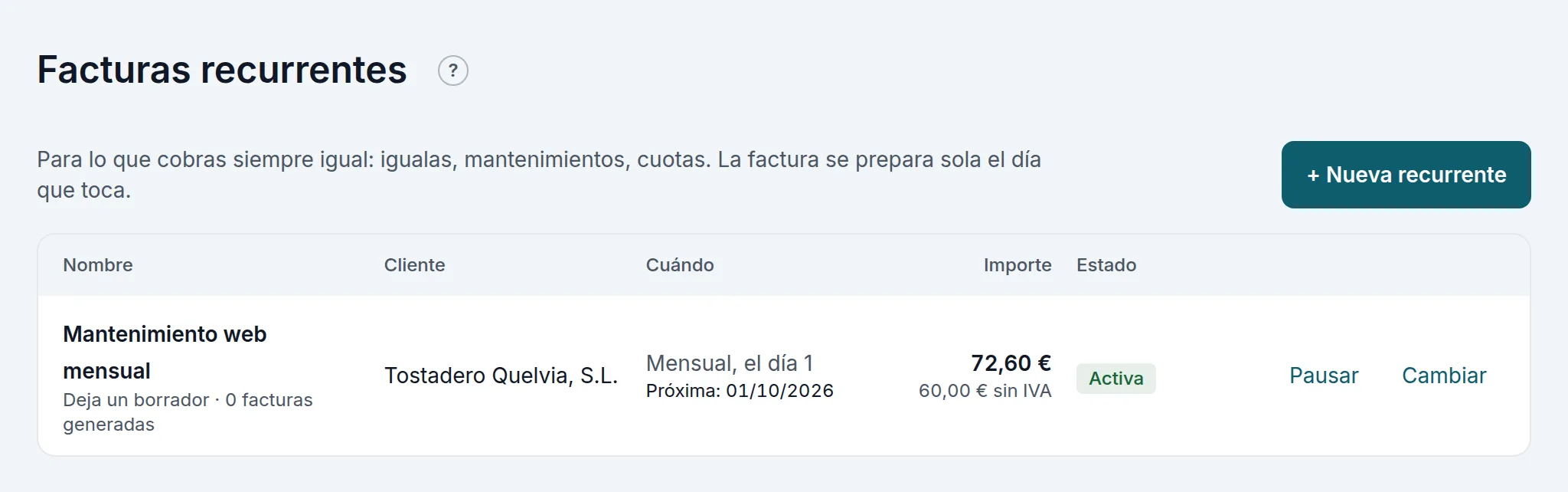
Recurrentes (en Dinero) lista las igualas, los mantenimientos y las cuotas, con su cliente, cada cuánto, la próxima factura, el importe y el estado. Pausar la detiene (los periodos en pausa no se facturan) y Cambiar la edita.
+ Nueva recurrente: un Nombre para reconocerla (no sale en la factura), el Cliente y, si es de un proyecto, el proyecto. Cada cuánto (mensual, bimestral, trimestral, semestral o anual), el Día del mes, la Próxima factura y, si tiene fin, Hasta. Luego las líneas, con el precio sin IVA; también un texto o un suplido.
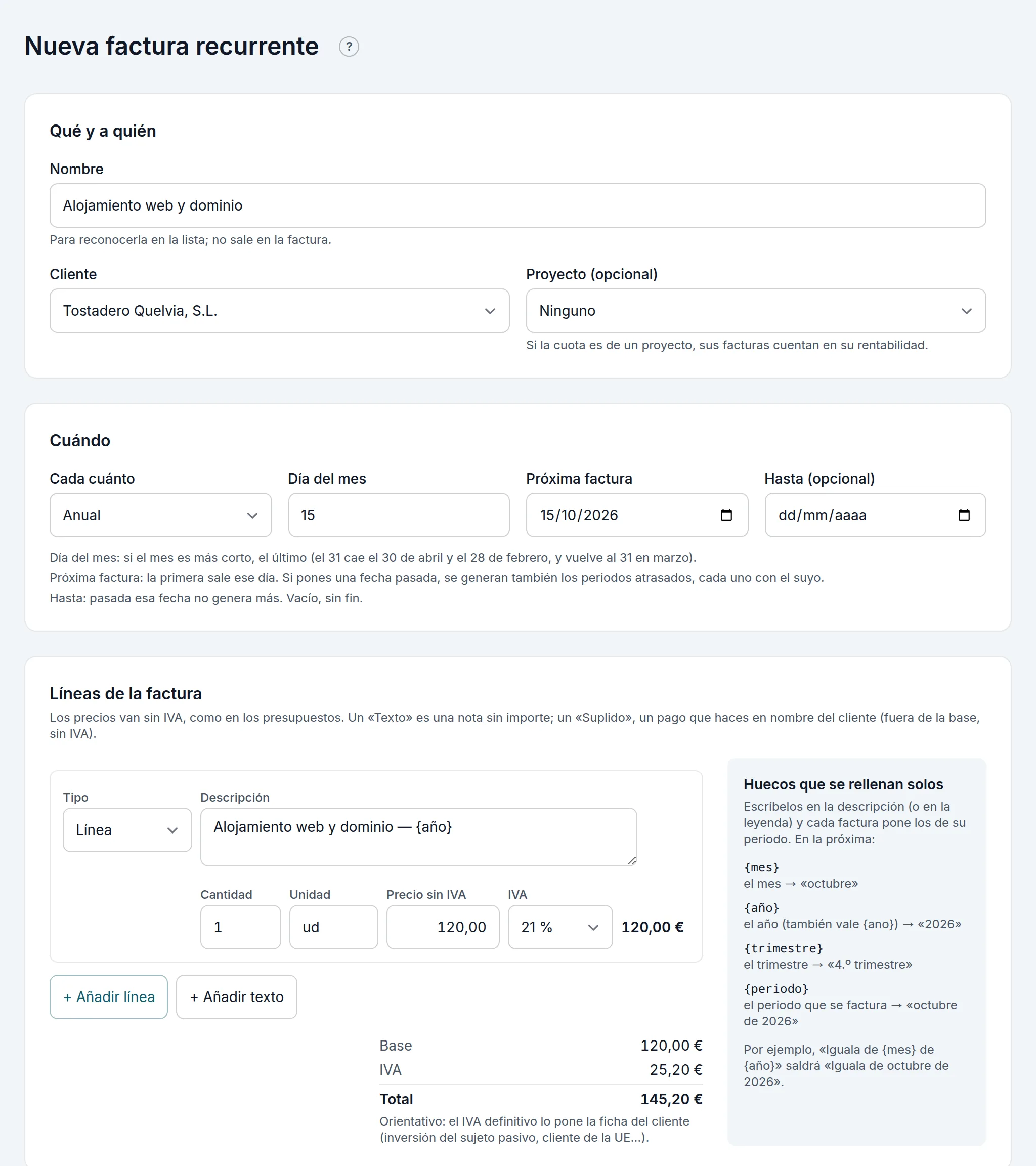
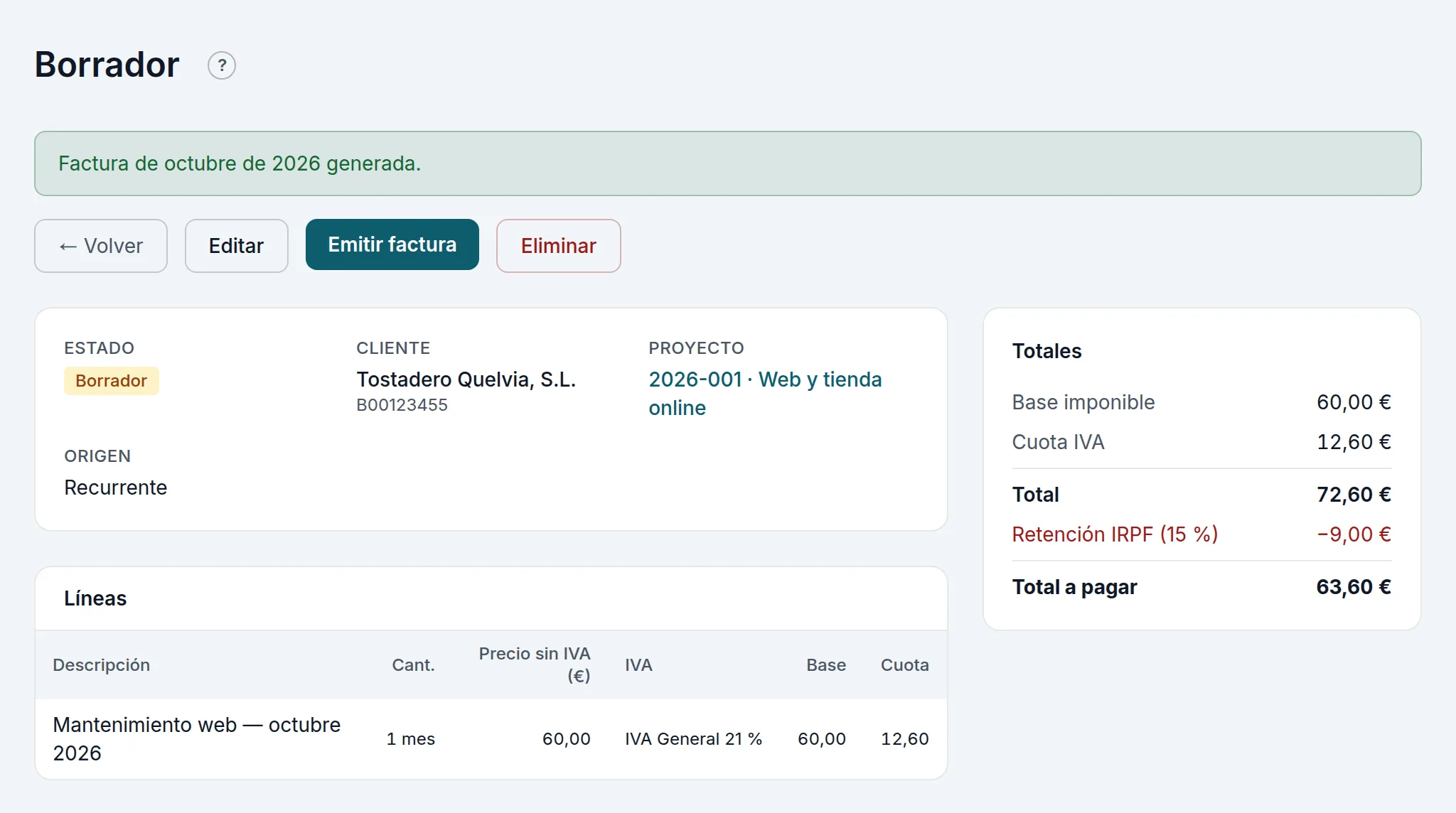
En la descripción (o en la leyenda) puedes escribir {mes}, {año}, {trimestre} y {periodo}: cada factura pone los de su periodo, y el recuadro Huecos que se rellenan solos dice lo que valdrán en la próxima. «Iguala de {mes} de {año}» sale «Iguala de octubre de 2026».
Qué hacer cada vez: Dejarla en borrador para revisarla (lo de serie, y lo más seguro), Emitirla o Emitirla y enviarla al cliente (en PDF, a su correo de facturas). El IRPF va Según el cliente.
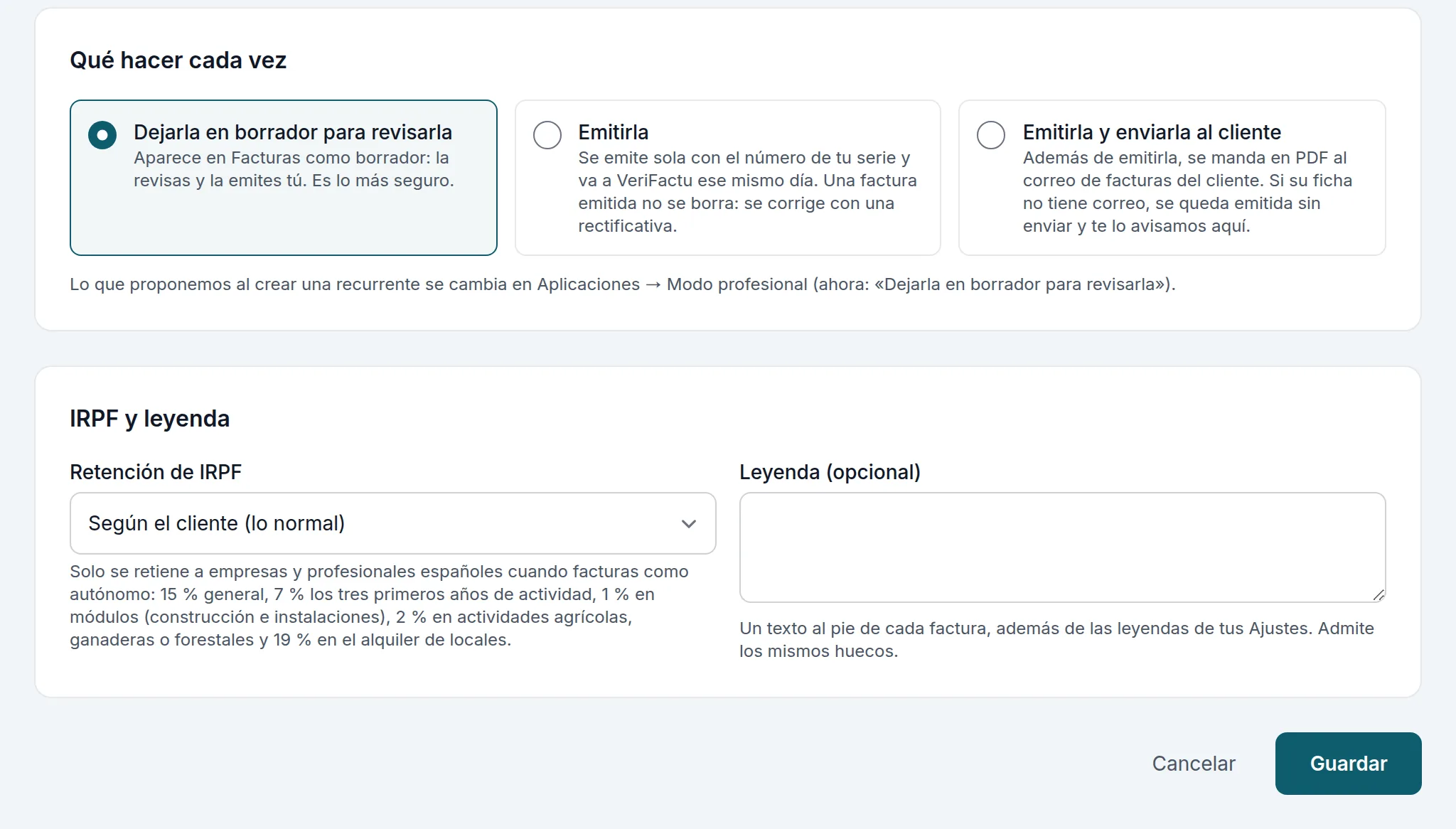
Ojo: con Emitirla, la factura recibe su número el día que toca sin que la mires, y una factura emitida no se borra: se corrige con una rectificativa (§14.4). Empieza con el borrador.
En su ficha, Generar ahora hace ya la factura del periodo que toca, sin esperar a su día; la siguiente pasa al periodo de después. Si pones una próxima fecha ya pasada, se generan también los periodos atrasados.
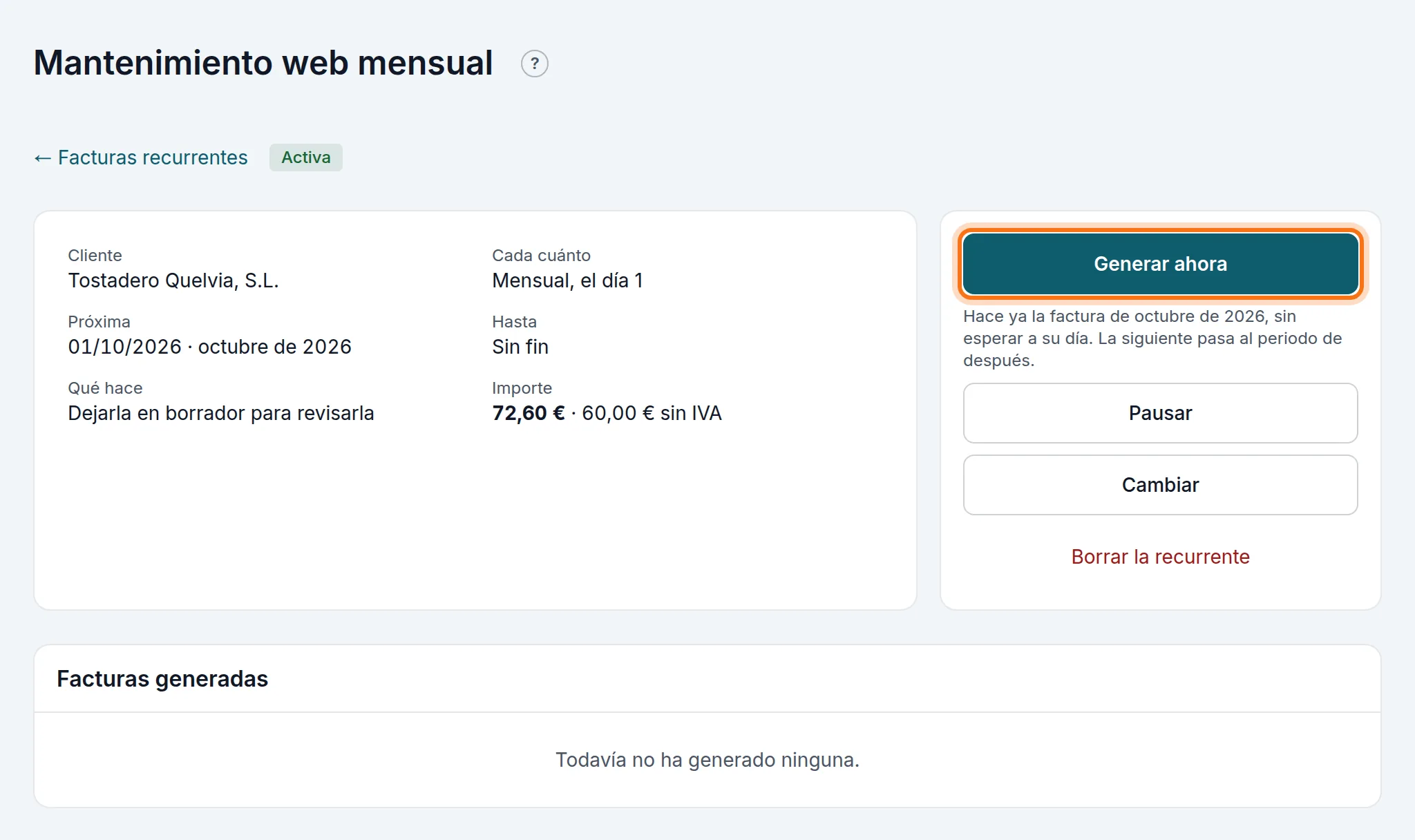
La factura sale en borrador, con los huecos ya rellenos con su periodo: