Apartado 1 de 34 · Empezar
Primeros pasos: entrar y moverte por el panel
Cómo entrar en TenderoTPV, qué hay en el panel de control, el menú en modo normal y avanzado, tu perfil y contraseña, el idioma y cómo instalarlo como aplicación.
En esta página (7)
TenderoTPV funciona en el navegador: no hay nada que instalar para usar el panel ni el TPV. Sirve un ordenador, una tableta o un móvil con Chrome, Edge o Safari.
Entrar
Paso 1 Abre la dirección del programa
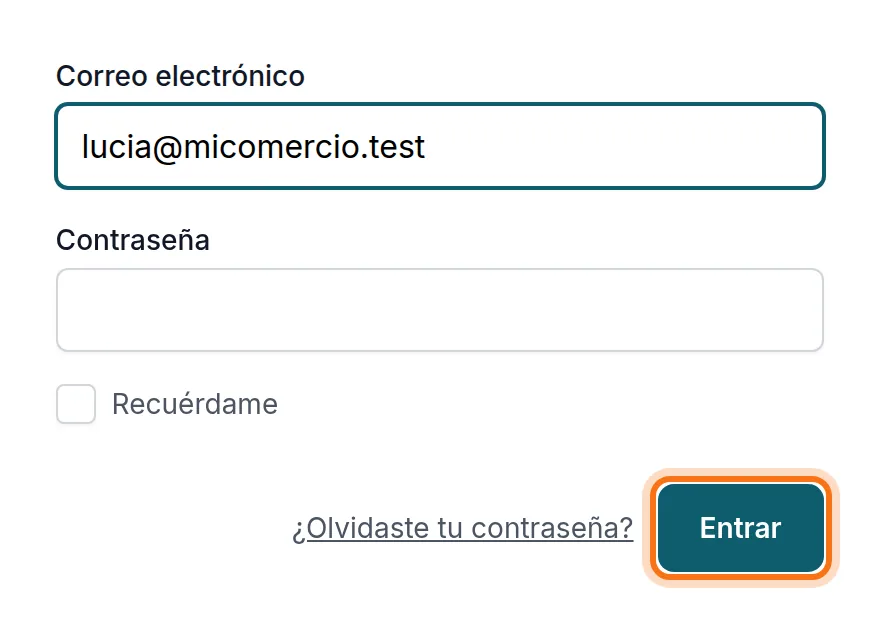
Entra en tenderotpv.mycontt.com (también desde el botón Entrar de tenderotpv.com). Escribe tu Correo electrónico y tu Contraseña y pulsa Entrar. Si marcas Recuérdame, ese navegador no te volverá a pedir la contraseña durante un tiempo.
Paso 2 Si no recuerdas la contraseña
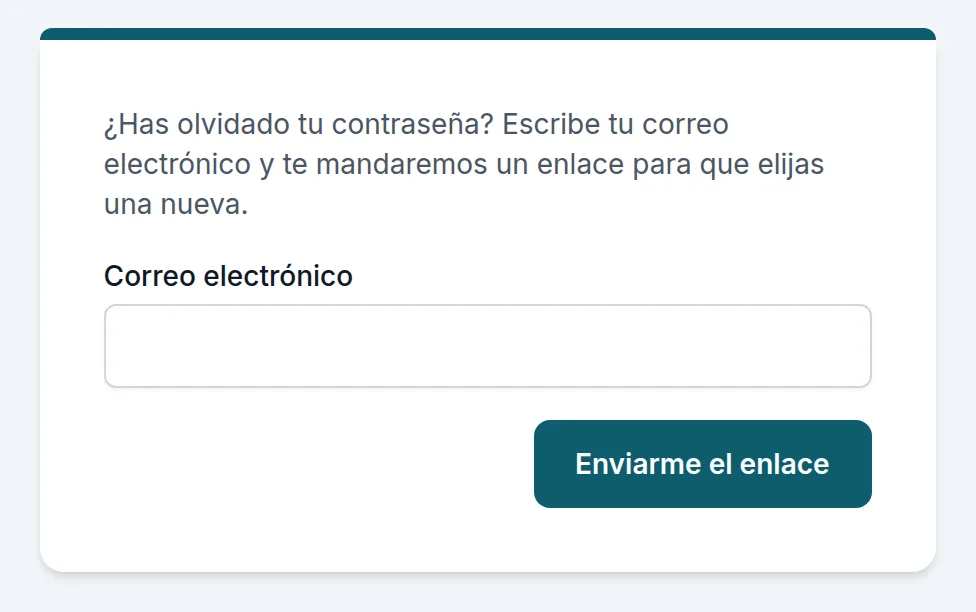
Pulsa ¿Olvidaste tu contraseña?, escribe tu correo y pulsa Enviarme el enlace. Te llega un correo con un enlace para poner una contraseña nueva; caduca al cabo de un rato, así que úsalo en el momento.
Ojo: si tu usuario está desactivado, el programa dice lo mismo que con una contraseña equivocada. Si tu contraseña es la buena, pide al propietario del comercio que revise tu usuario en Usuarios (§3).
El panel de control
Al entrar llegas al Panel de control. De un vistazo: lo que llevas vendido hoy (ya descontadas las devoluciones), cuántos tickets, si la caja está abierta, los cobros pendientes de tus clientes, los productos más vendidos y los últimos tickets.
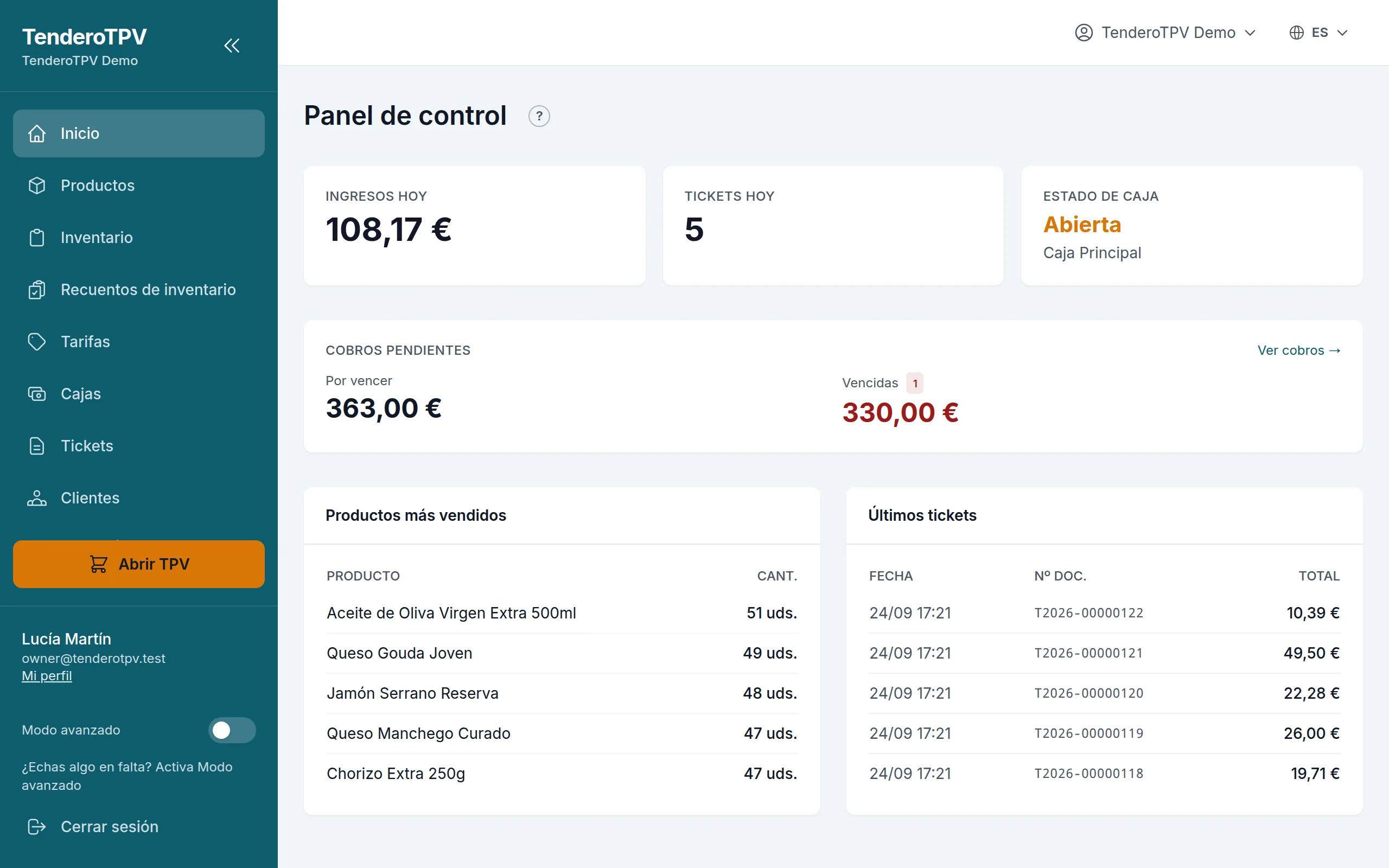
El botón ? junto al título de cada pantalla explica para qué sirve esa pantalla. Debajo de «TenderoTPV», arriba a la izquierda, sale el nombre de tu tienda. El menú de la izquierda se pliega con el botón « que hay a su lado y se vuelve a abrir con el mismo botón.
El menú: modo normal y modo avanzado
Para que el día a día no tenga más opciones de las que usas, el menú tiene dos modos. En modo normal solo salen las pantallas de todos los días: Inicio, Productos, Inventario, Recuentos de inventario, Tarifas, Cajas, Tickets y Clientes; debajo, en sus bloques, Facturas, Canjear tickets y Cobros (Facturación), Ventas (Informes) y Documentación (Herramientas). Al activar el interruptor Modo avanzado, al pie del menú, aparecen también los almacenes, los terminales, el puente de impresión, los departamentos y los vales (Avanzado); los proveedores y los albaranes de compra (Compras); los presupuestos, los albaranes y las recapitulativas (Facturación); las series, VeriFactu, los usuarios, los ajustes, el correo y las aplicaciones (Configuración), y el resto de informes y herramientas.
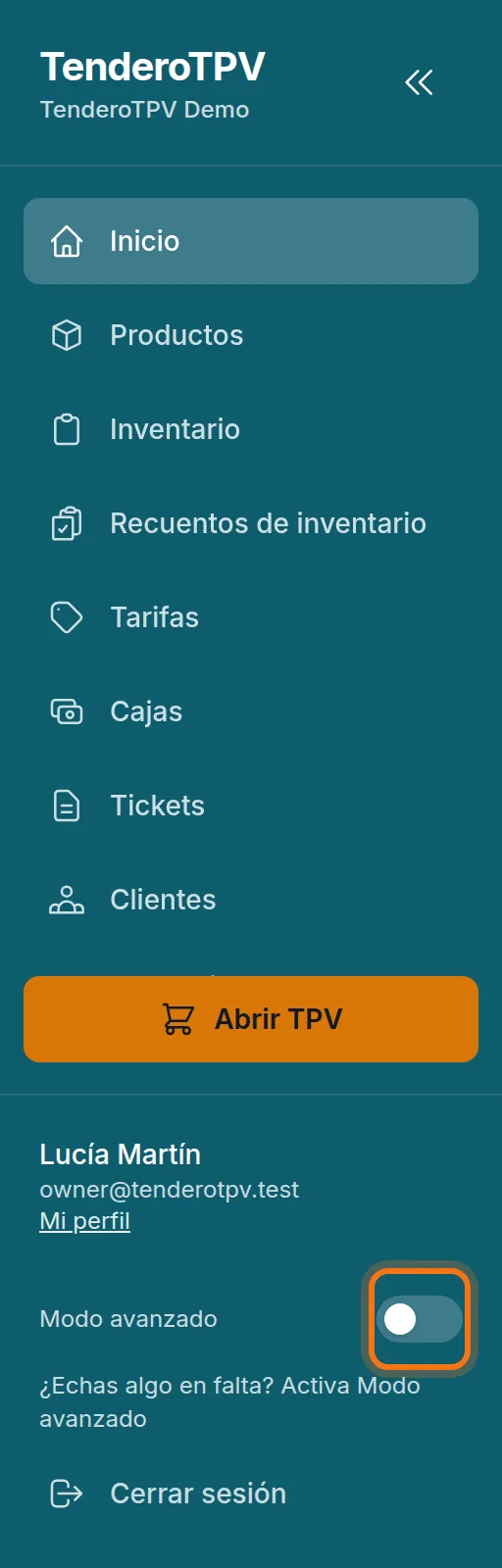

El modo es de cada persona: activarlo no cambia el menú de tus compañeros, y no da permisos. Lo que tu usuario no puede usar sale en gris o no sale. El propietario puede elegir qué opciones salen en el modo normal de todo el comercio desde Ajustes → Menú fácil (§2.7).
Truco: si buscas algo y no lo encuentras en el menú, activa Modo avanzado antes de nada. Y si tampoco está ahí, puede que su aplicación esté apagada: mira §18.
Tu cuenta: perfil, contraseña y salir
Arriba a la derecha, junto al idioma, está tu cuenta: el nombre de tu tienda con una flecha. Al pulsarlo dice en qué tienda y con qué usuario estás, y trae Ver la demo (un comercio de ejemplo para probar sin tocar tus datos, §33; solo al propietario y a los administradores), Mi perfil y Cerrar sesión. En el móvil es el icono de la persona, en la barra de arriba.
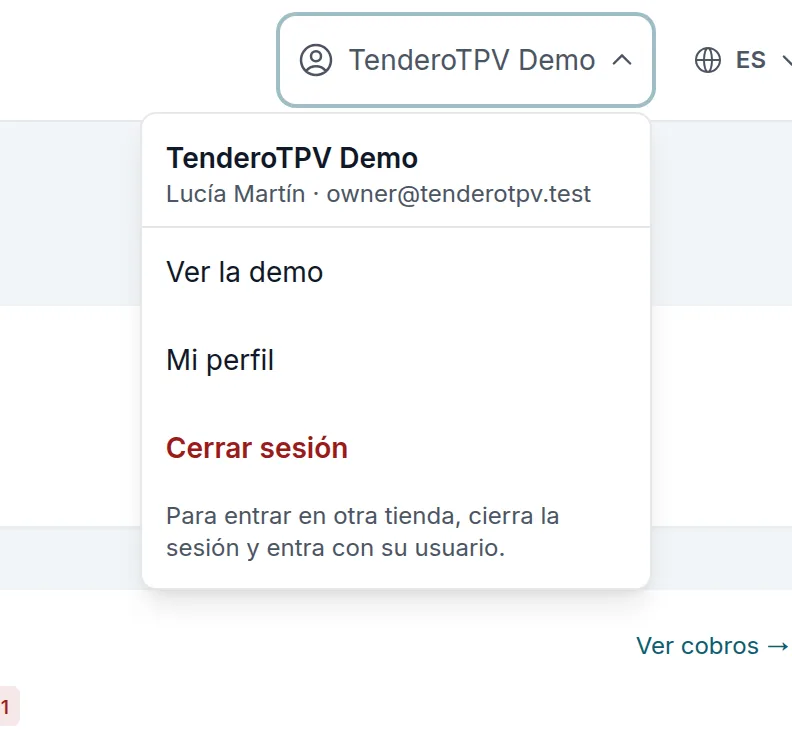
Para entrar en otra tienda, cierra la sesión y entra con el usuario de esa tienda. Cerrar sesión está también al pie del menú de la izquierda, y en el TPV, en el botón de tu cuenta (§4).
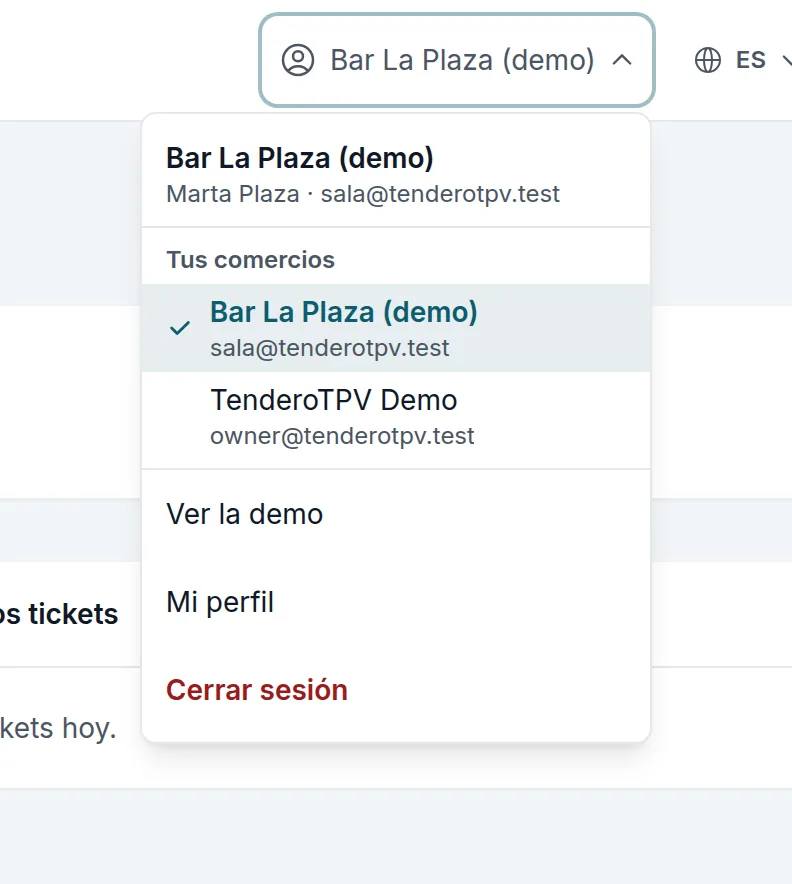
Si llevas varios comercios, pide al soporte de TenderoTPV que vincule tus cuentas. Desde ese momento, el menú de tu cuenta trae Tus comercios: el comercio en el que estás, marcado, y los demás debajo. Toca uno y entras en él sin volver a escribir la contraseña; para volver, toca el tuyo, que sale el primero. En cada comercio eres la cuenta que tienes allí, con su rol, y cada paso queda en el Registro de auditoría de ese comercio. El vínculo va en un sentido: sale de la cuenta con la que entras, y la otra, si entra por su lado, no ve la tuya. Las demos que abras también salen ahí, con «Datos de ejemplo» debajo (§33.5). Y si llevas varias entidades, cada una con su NIF (una gestora y sus juntas, una asesoría y sus clientes), con la Multicuenta (§32) las das de alta tú: salen aquí, cada una con su NIF debajo, y quien la tiene contratada ve además Gestionar tus cuentas.
Tu nombre, tu correo y tu contraseña se cambian en Mi perfil (también pulsando tu nombre, al pie del menú). Para cambiar la contraseña hace falta la actual.
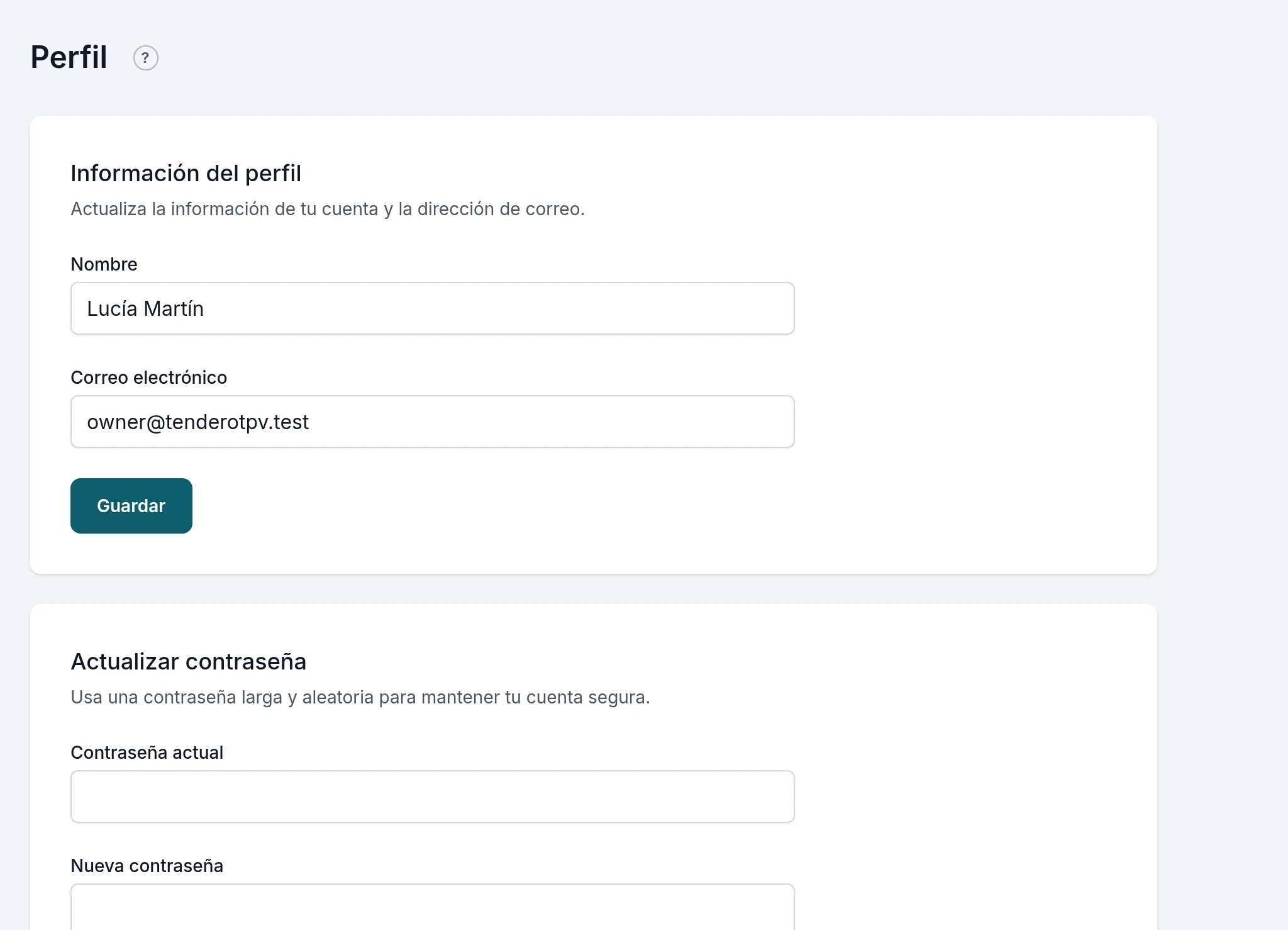
Ojo: si cambias tu correo, el programa te pedirá confirmarlo desde ese buzón antes de dejarte volver a entrar al panel. No lo cambies por uno al que no tengas acceso. Y no pulses Eliminar cuenta salvo que de verdad quieras borrar tu usuario: no hay papelera.
El idioma
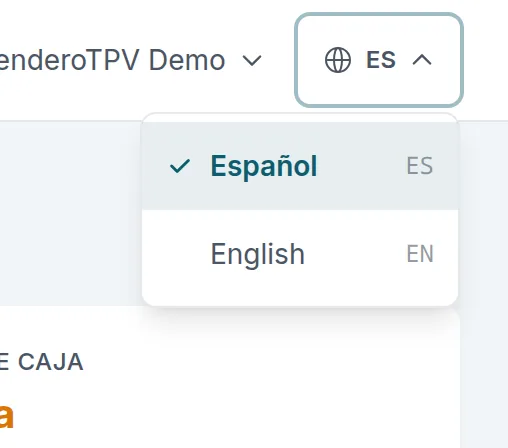
El panel está en español y en inglés. El idioma se cambia con el botón del globo, arriba a la derecha. Vale para esa sesión: al volver a entrar, el panel está otra vez en español.
Usarlo como una aplicación
En Chrome, Edge y Android el panel se puede instalar como una aplicación, con su icono en el escritorio o en la pantalla de inicio: cuando el navegador lo ofrece, sale un aviso Instalar TenderoTPV abajo a la derecha. En iPhone y iPad se hace desde el botón de compartir de Safari, Añadir a pantalla de inicio. Para vender sin internet, el comercio enciende la aplicación Vender sin conexión (§29); el resto del panel necesita conexión. Y en el móvil hay app de TenderoTPV para Android y para iPhone (§29).
La ayuda dentro del programa
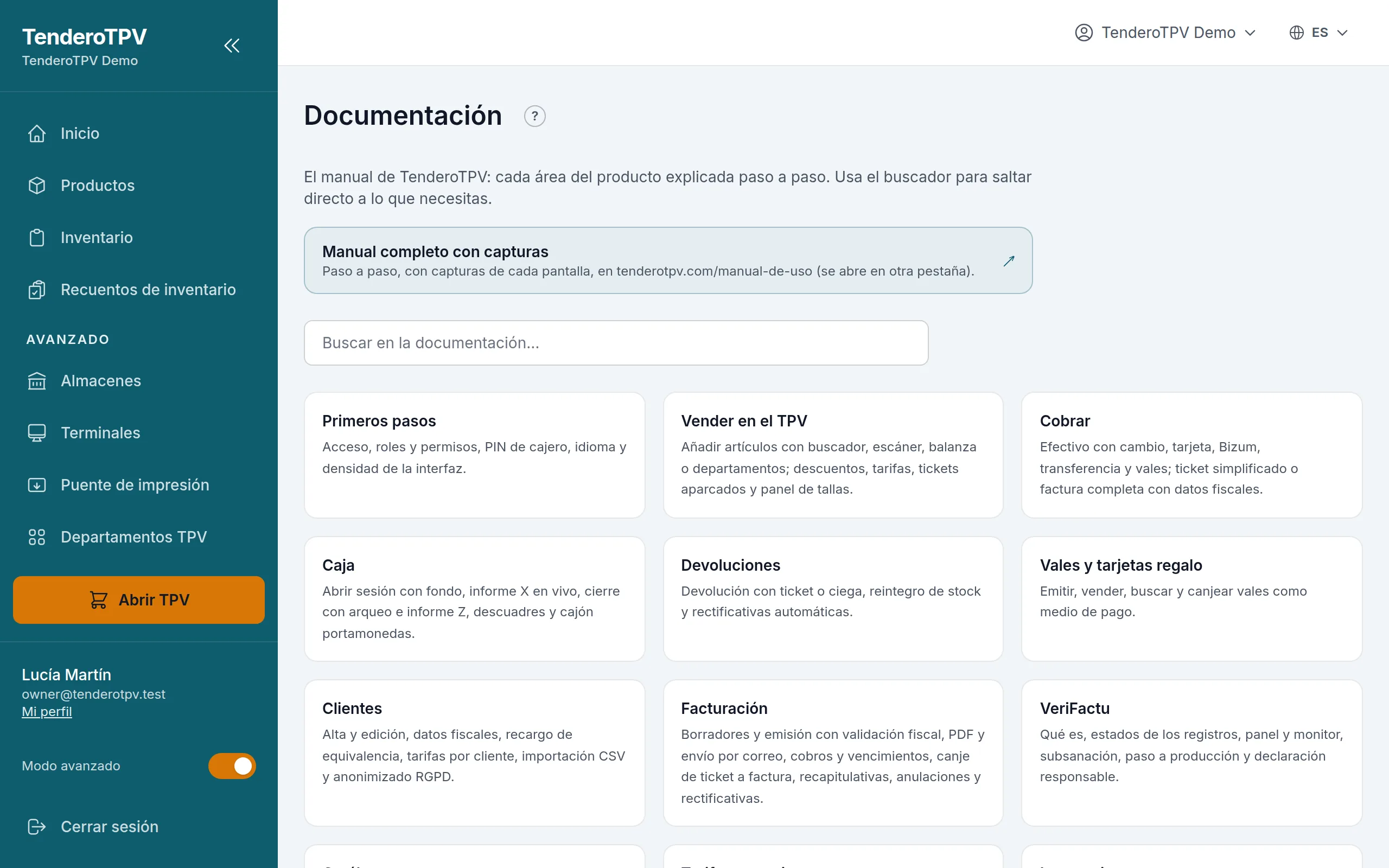
La opción Documentación del menú abre una ayuda por áreas, con buscador. Es un resumen; este manual es la versión completa, con las capturas.