Apartado 5 de 34 · Vender
Cobrar
Cómo se cobra un ticket en TenderoTPV: efectivo con el cambio, tarjeta, Bizum, pago con vale, el cliente en la venta, la factura completa y el ticket regalo.
En esta página (4)
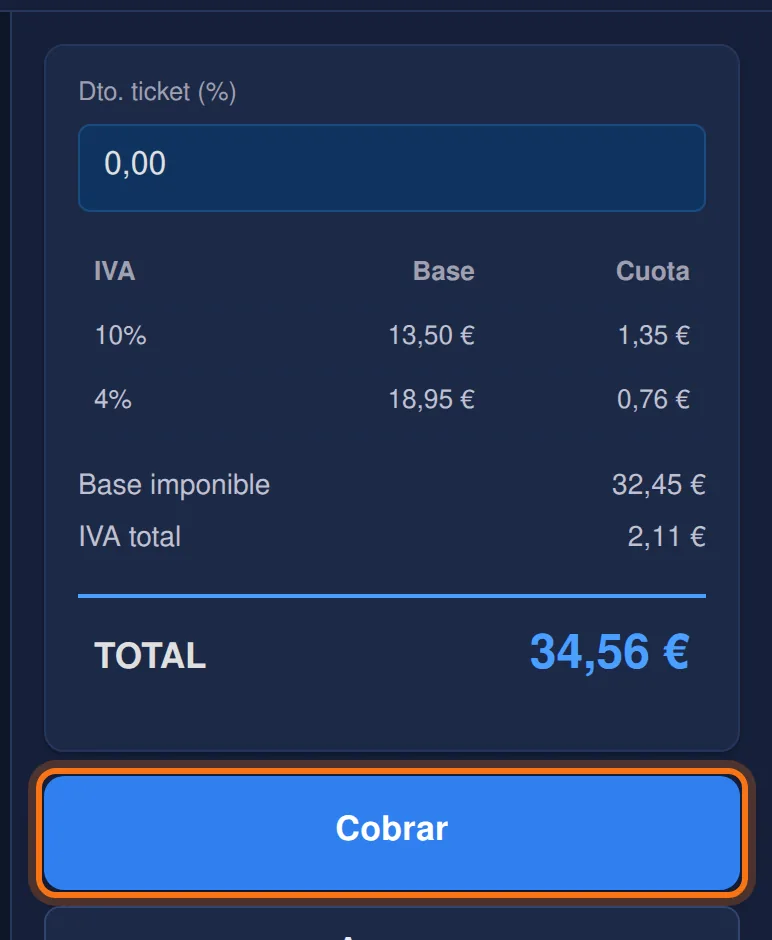
Con el ticket listo, pulsa Cobrar. El total lo calcula siempre el programa, no el navegador: aunque falle la conexión y vuelvas a pulsar, nunca se cobra dos veces ni se descuenta dos veces el stock.
5.1 · En efectivo
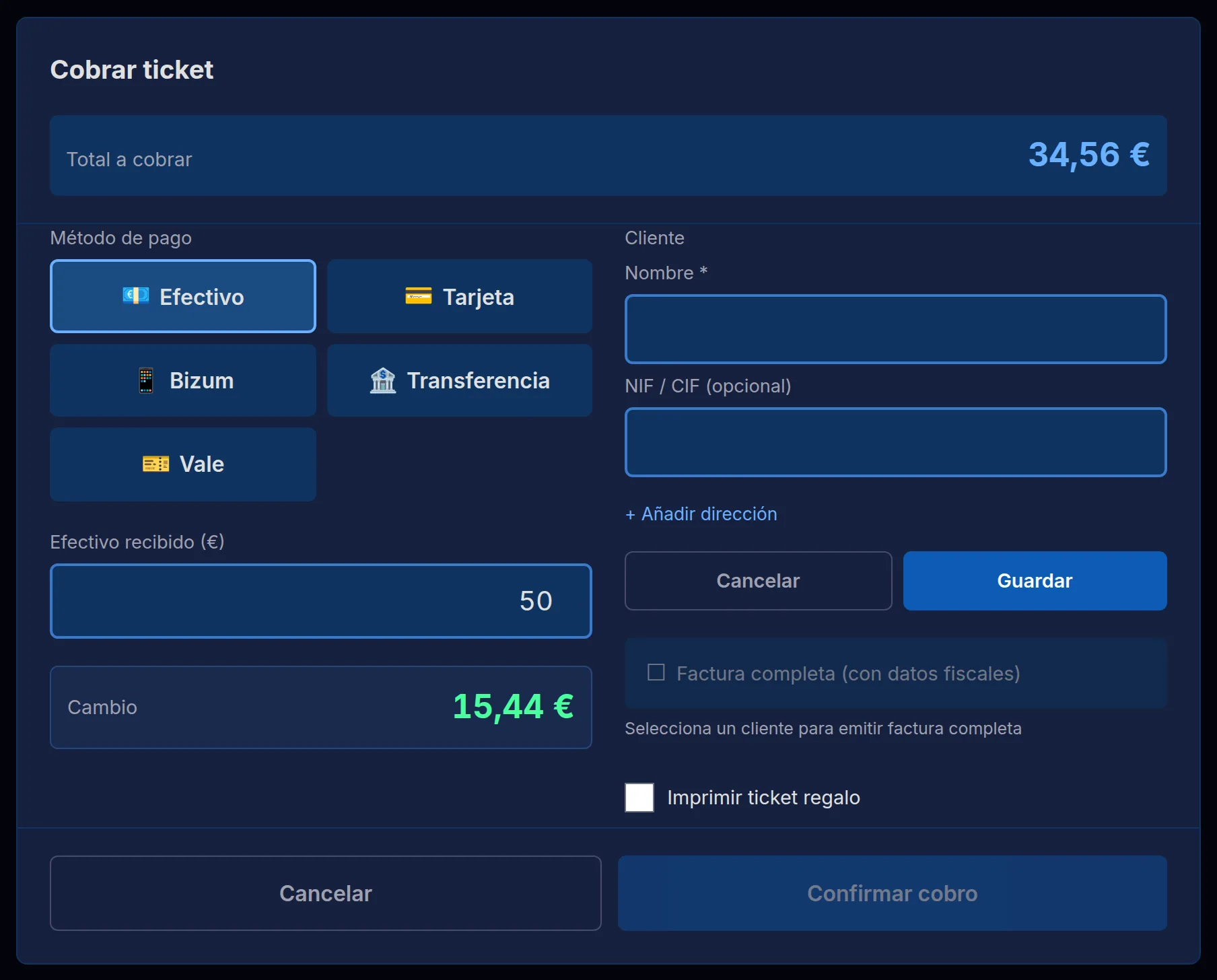
En la ventana Cobrar ticket, con Efectivo elegido, escribe lo que te entrega el cliente en Efectivo recibido (€). Debajo sale el Cambio que tienes que darle. Pulsa Confirmar cobro (o Intro).
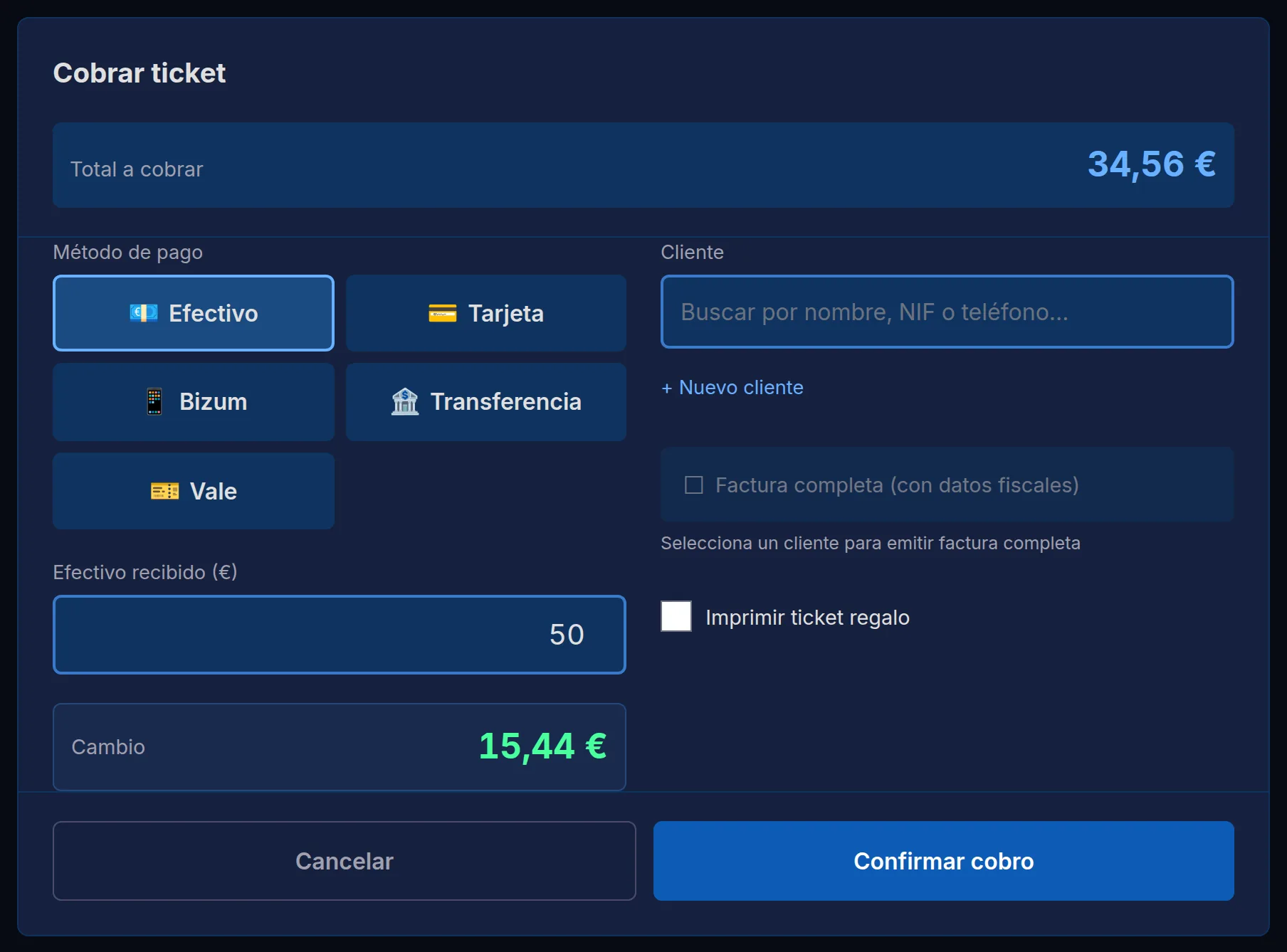
Si lo entregado no llega al total, sale «Importe insuficiente» y no deja cobrar.
5.2 · Con tarjeta, Bizum o transferencia
Elige el método y pulsa Confirmar cobro: se registra el importe entero con ese método. El datáfono es aparte: cobra en él y, cuando esté aprobado, confirma aquí.
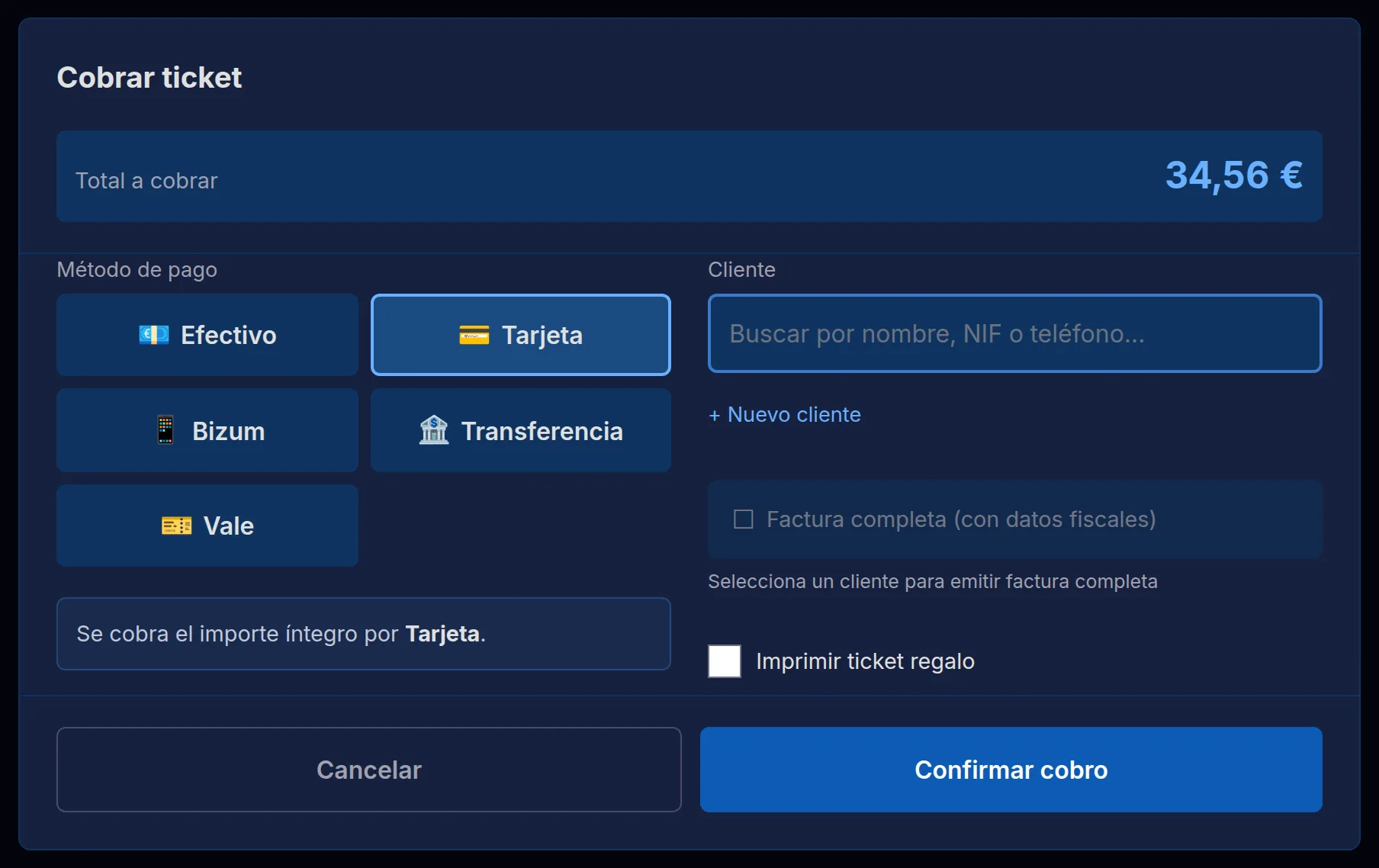
Para pagar parte con un vale y el resto con otro método, mira §8.3. Los métodos que salen son los que acepta tu comercio (§2.5) y tu terminal (§17.3).
5.3 · El cliente y la factura completa
Por defecto, el cobro emite un ticket (factura simplificada), que no identifica al cliente. Si el cliente quiere factura completa:
- En Cliente, busca por nombre, NIF o teléfono (o toca uno de los recientes que salen debajo).
- Comprueba que Factura completa (con datos fiscales) está marcada: al elegir un cliente con NIF se marca sola.
- Pulsa Confirmar cobro.
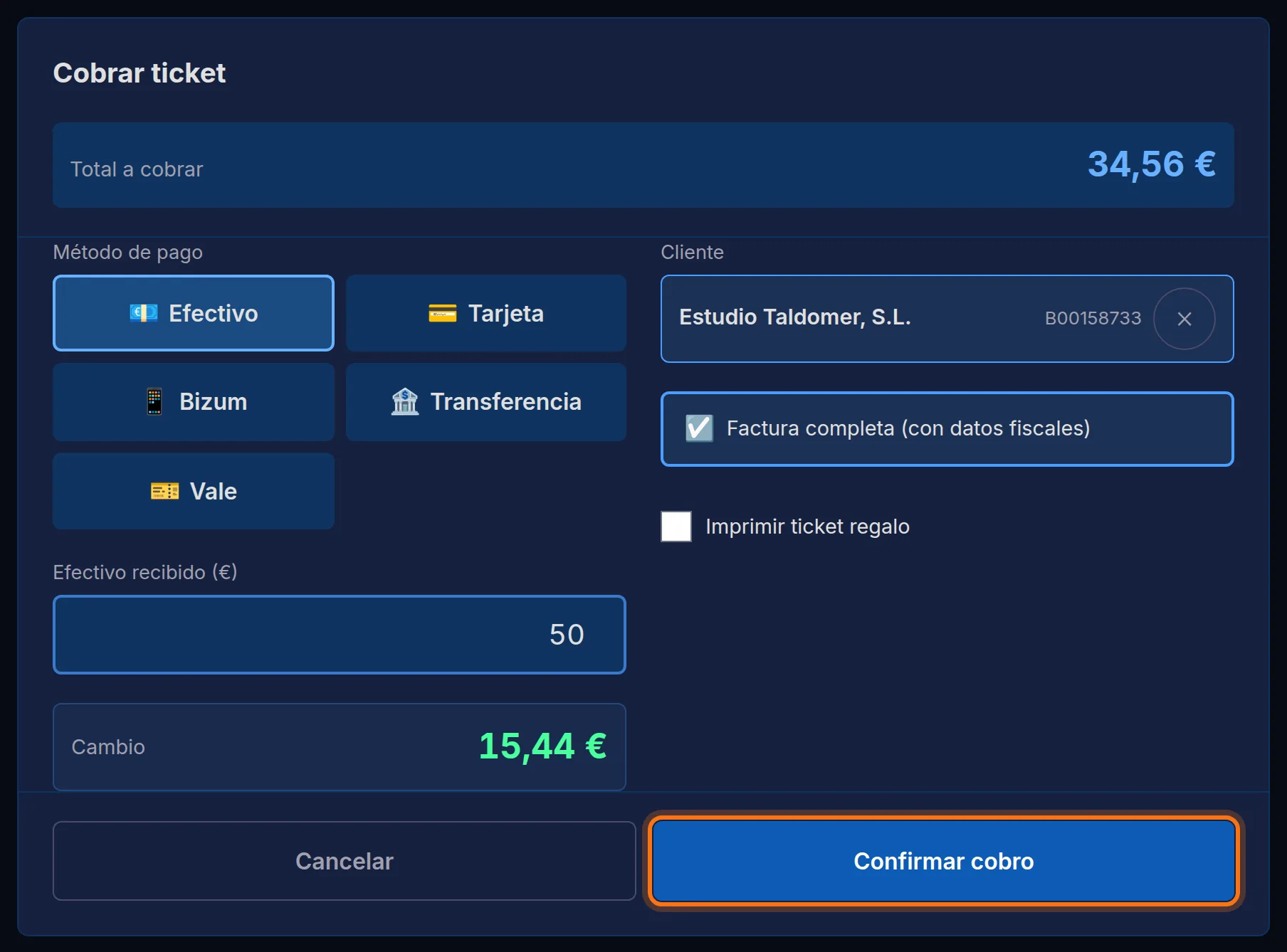
Para la factura completa el cliente necesita un NIF válido, su nombre o razón social y su domicilio fiscal. Si a su ficha le falta la dirección, el cobro te la pide ahí mismo. Si prefieres darle un ticket con el cliente apuntado (para su historial o su tarifa), desmarca la casilla: sale ticket.
Al elegir el cliente, el total se recalcula con lo suyo: si está marcado con recargo de equivalencia, el recargo se suma; si está exento de IVA, se quita; y si tiene una tarifa asignada, se aplican sus precios.
Si el cliente no existe todavía, + Nuevo cliente lo da de alta sin salir del cobro: basta el nombre, y el NIF y la dirección si va a llevar factura completa.
Truco: si el cliente pide la factura después, cuando ya se ha ido con su ticket, no hace falta devolver nada: se canjea el ticket por una factura completa desde el panel (§14.6).
5.4 · Después de cobrar
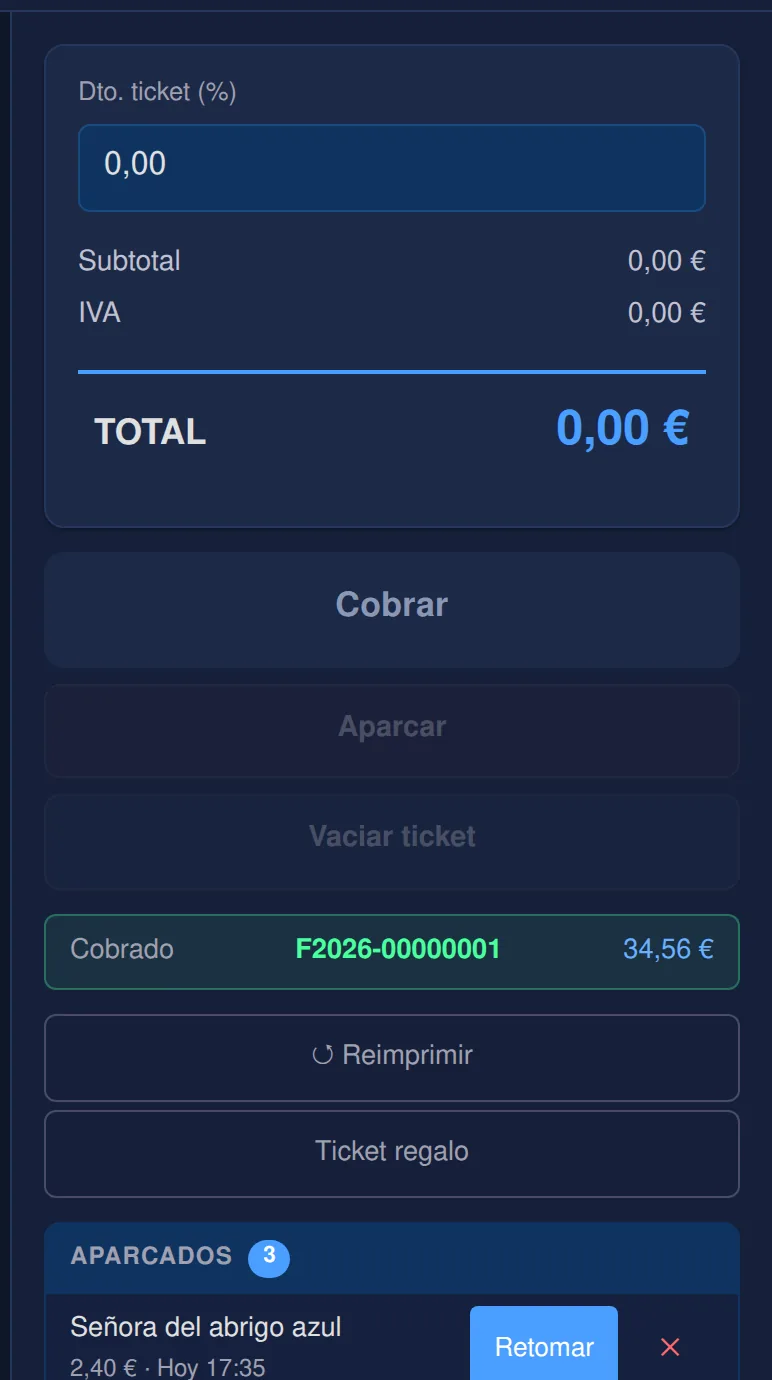
Al confirmar, la ventana se cierra, se imprime el ticket (si hay impresora, §17) y se abre el cajón. A la derecha queda Cobrado con el número del documento y el importe, y dos botones: ↺ Reimprimir y Ticket regalo, que imprime un ticket sin precios. También puedes marcar Imprimir ticket regalo en la ventana de cobro antes de confirmar.
Si el comercio tiene activado Permitir cobrar sin imprimir el ticket (§2.4), en lugar de Confirmar cobro salen Cobrar sin imprimir y Cobrar e imprimir. Los dos abren el cajón.
Ojo: un cobro no se deshace borrándolo: se corrige con una devolución (§7), que emite su documento rectificativo.