Apartado 29 de 34 · Módulos
App del móvil y vender sin conexión
Instala TenderoTPV en Android, iPhone o iPad, imprime y lee códigos con el móvil y sigue vendiendo si se cae internet: todo se envía solo al volver.
En esta página (9)
- 29.1 · Instalar la app en un móvil o una tableta Android
- 29.2 · En el iPhone y el iPad
- 29.3 · Imprimir y leer códigos con el móvil
- 29.4 · Encender «Vender sin conexión»
- 29.5 · Vender cuando se cae internet
- 29.6 · Cuando vuelve la conexión
- 29.7 · Revisar lo que llegó sin conexión
- 29.8 · Imprimir sin conexión en el ordenador de la caja
- 29.9 · Guía: se cae internet a media mañana
TenderoTPV tiene app para Android y para iPhone y iPad: es el mismo programa que usas en el ordenador, con todas sus funciones, y se actualiza sola cada vez que mejoramos TenderoTPV. Además, con la aplicación Vender sin conexión, el TPV sigue vendiendo aunque se caiga internet —en el móvil, en la tableta y en el ordenador de la caja— y lo envía todo solo en cuanto vuelve la línea.
29.1 · Instalar la app en un móvil o una tableta Android
Cualquier persona del comercio puede instalarla: el cajero que vende con el móvil o el dependiente que cobra en la tienda.
Paso 1 Abre «App del móvil»
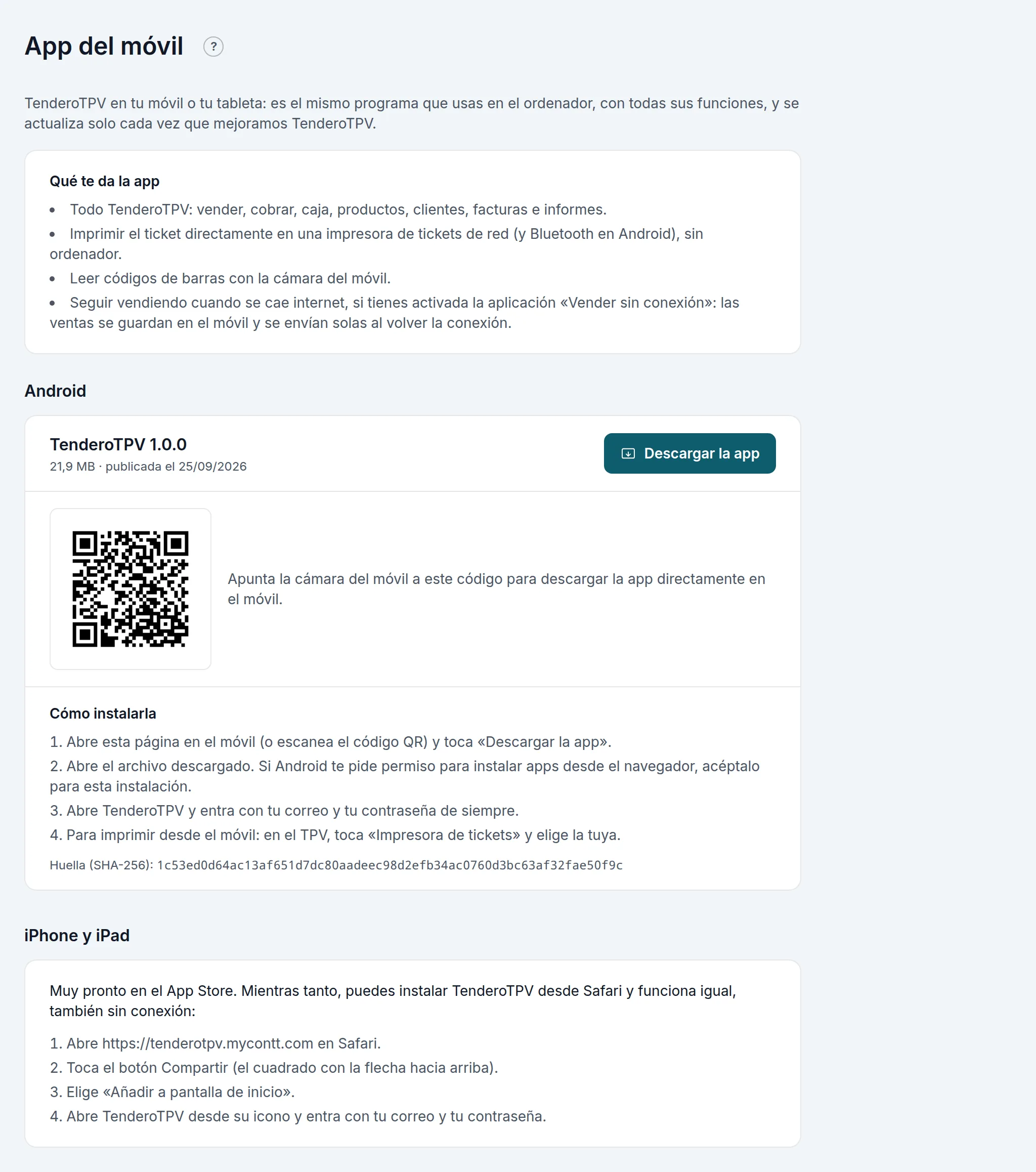
En el menú del panel, pulsa App del móvil. Si estás en el ordenador, apunta la cámara del móvil al código QR: la descarga se abre directamente en el móvil.
Paso 2 Descárgala e instálala
Toca Descargar la app y abre el archivo. Si Android te pide permiso para instalar apps desde el navegador, acéptalo para esta instalación.
Paso 3 Entra con tu usuario de siempre
Abre TenderoTPV y entra con tu correo y tu contraseña. La app recuerda la última pantalla del TPV: si la dejas en el TPV, arranca en el TPV.
29.2 · En el iPhone y el iPad
Hasta que la app esté en el App Store, TenderoTPV se instala desde Safari y funciona igual, también sin conexión: abre tenderotpv.mycontt.com en Safari, toca el botón Compartir (el cuadrado con la flecha hacia arriba), elige Añadir a pantalla de inicio y abre TenderoTPV desde su icono.
29.3 · Imprimir y leer códigos con el móvil
La app hace lo que un navegador no puede en un móvil:
- Imprimir el ticket directamente en una impresora de tickets de red (y Bluetooth en Android), sin ordenador. En el TPV, toca Impresora de tickets, elige la tuya y prueba con Imprimir prueba. Desde ese momento el ticket sale siempre desde el móvil, haya línea o no.
- Leer códigos de barras con la cámara: en el TPV, 📷 Escanear. El código entra igual que con un lector de mano.
- Imprimir listados y facturas con la impresora del sistema, y descargar los PDF y las hojas de cálculo del panel.
29.4 · Encender «Vender sin conexión»
Lo hace el propietario en Aplicaciones (§18).
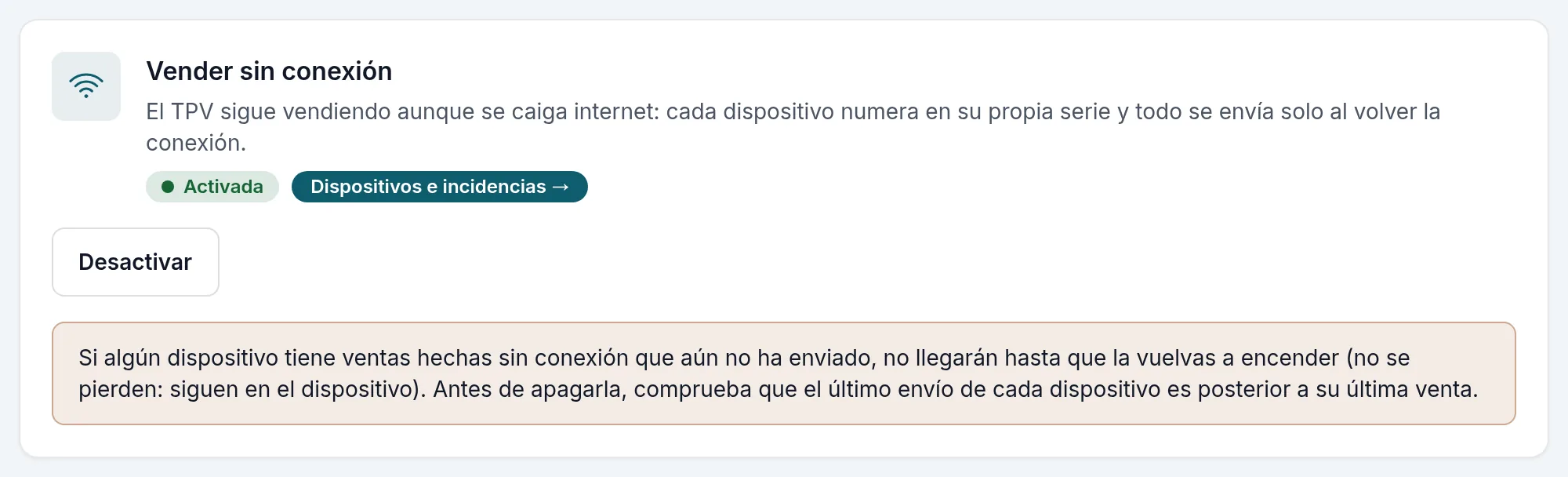
Desde ese momento, cada dispositivo que abre el TPV se prepara solo: se guarda una copia del catálogo con sus precios y tarifas, los clientes y el estado de la caja, y arriba del TPV aparece un aviso con su estado. Con línea dice Todo enviado.
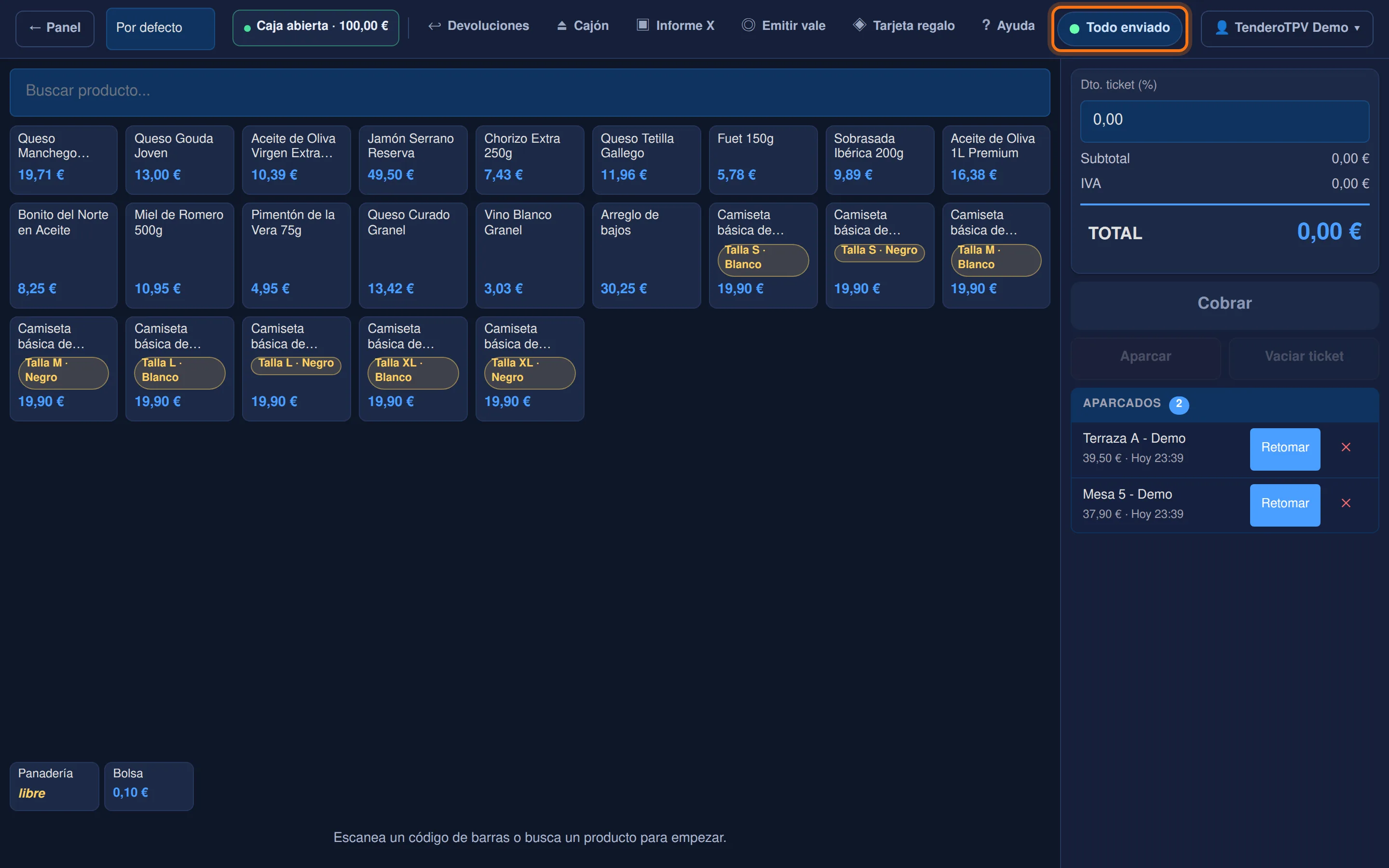
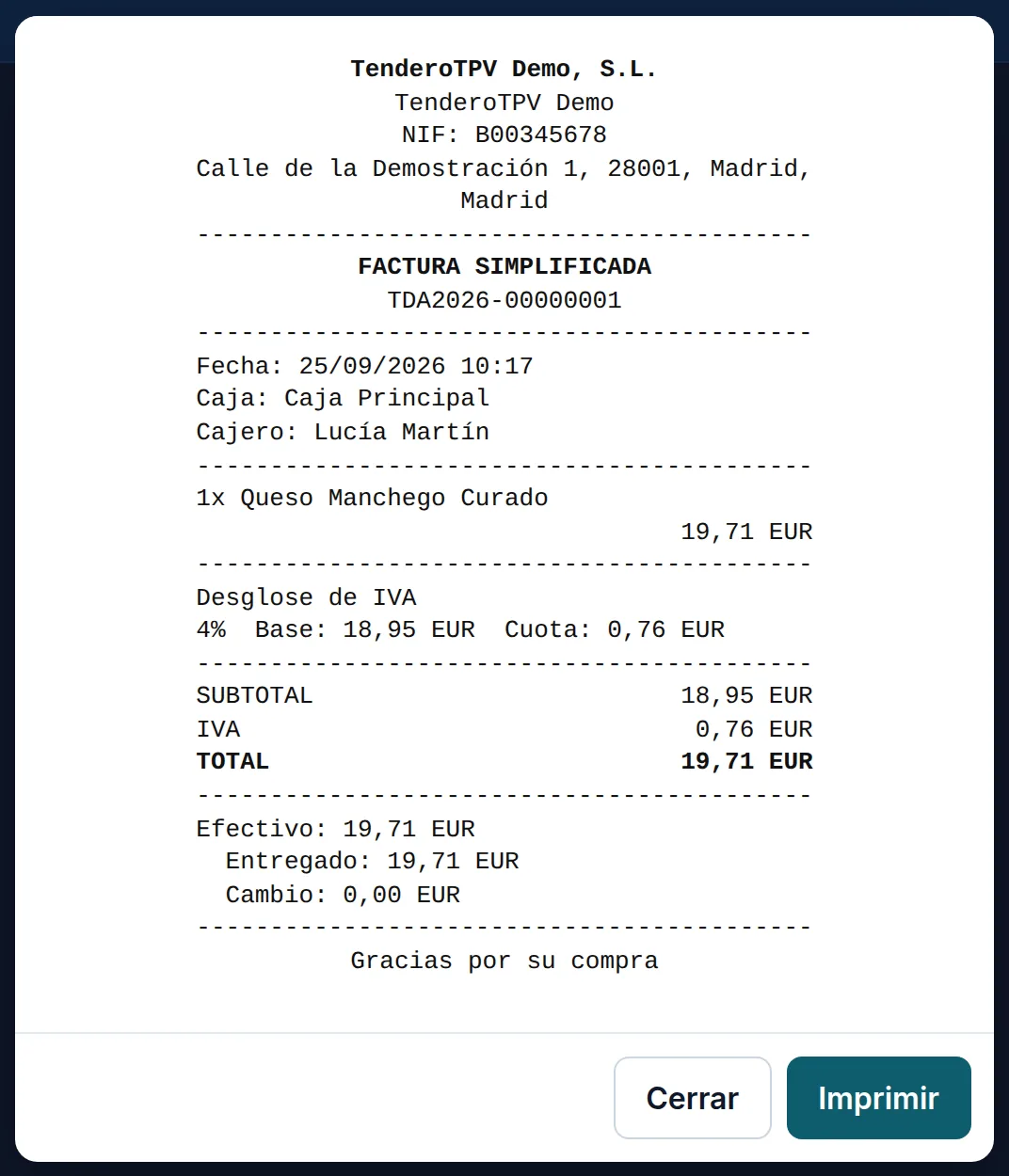
Cada dispositivo numera en su propia serie: el primero que se prepara usa TDA para los tickets y FDA para las facturas completas (TDA2026-00000001, TDA2026-00000002…), el segundo TDB y FDB, y así. Es lo que garantiza que un corte de internet a mitad de un cobro nunca deje dos tickets con el mismo número ni una venta cobrada dos veces. Las series separadas por caja o por dispositivo están permitidas y cada una sigue siendo correlativa. Con la aplicación apagada, el TPV funciona exactamente como siempre.
29.5 · Vender cuando se cae internet
No hay que hacer nada distinto: se vende como siempre (§4 y §5). El aviso cambia a Sin conexión con la hora de la copia del catálogo, y cada venta queda guardada en este dispositivo con su número.
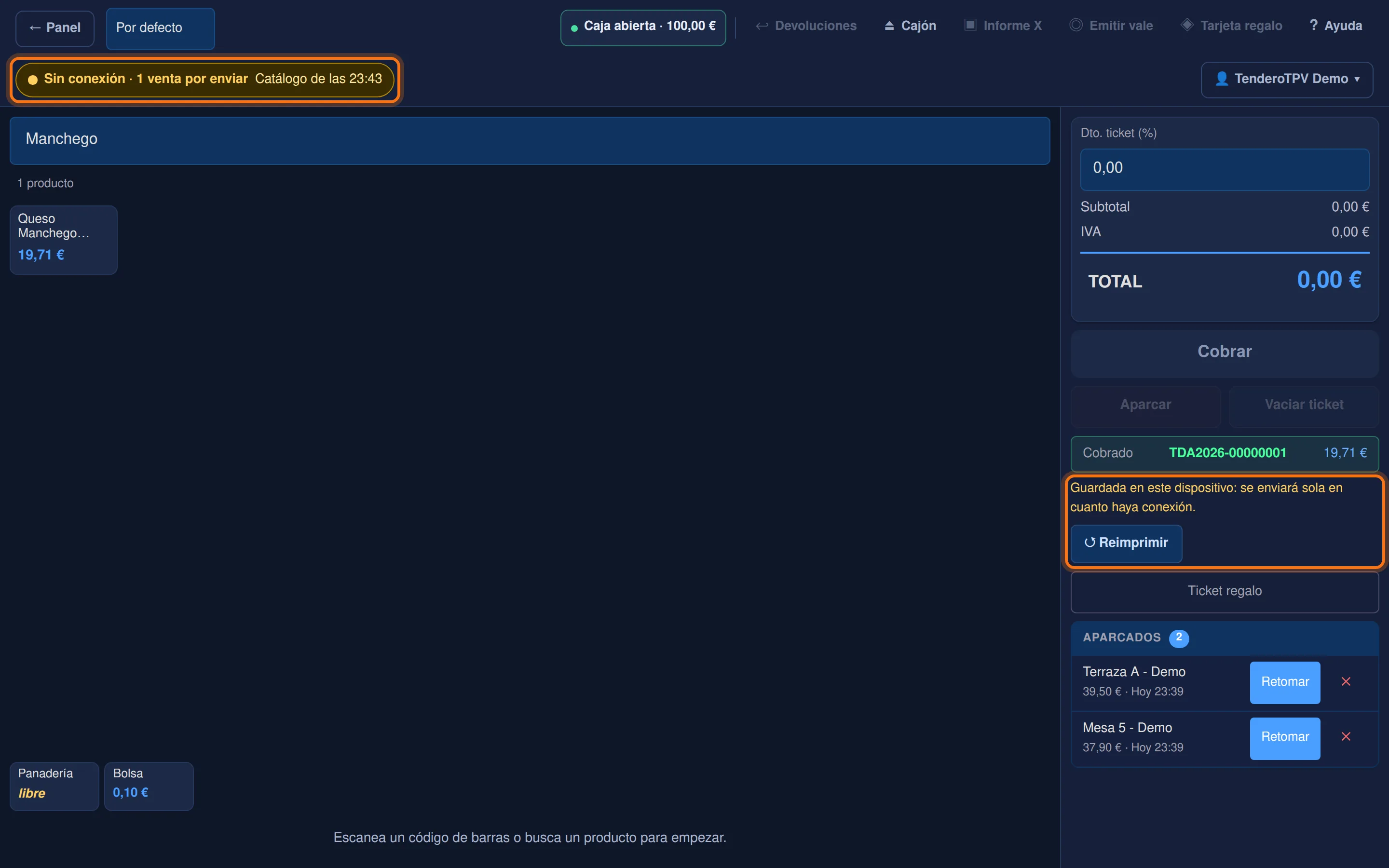
Si el dispositivo tiene impresora propia (la de la app o el puente del ordenador, §29.8), el ticket sale por ella. Si no, sale en la pantalla, con un botón para imprimirlo, para que el cliente se lleve su justificante.
Lo mismo en la app del móvil:
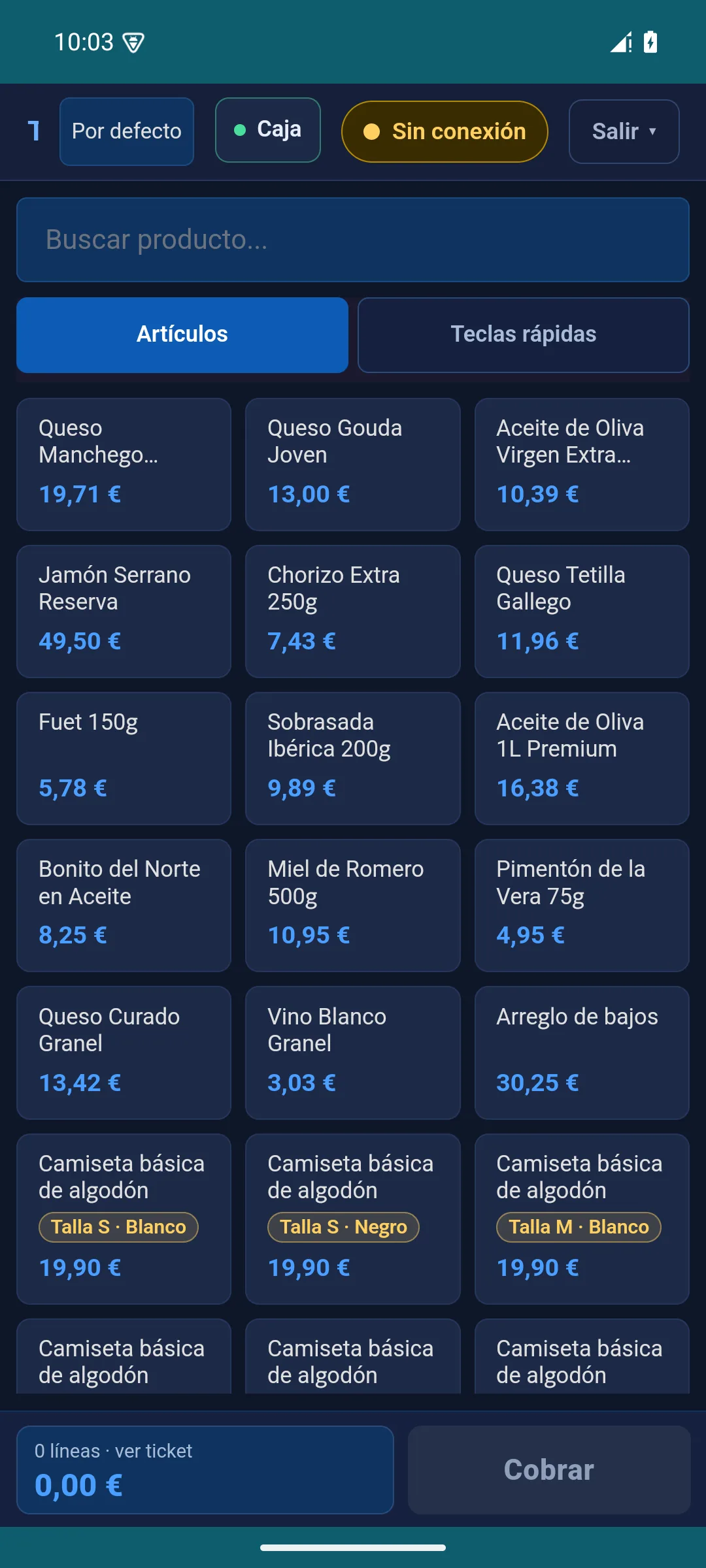
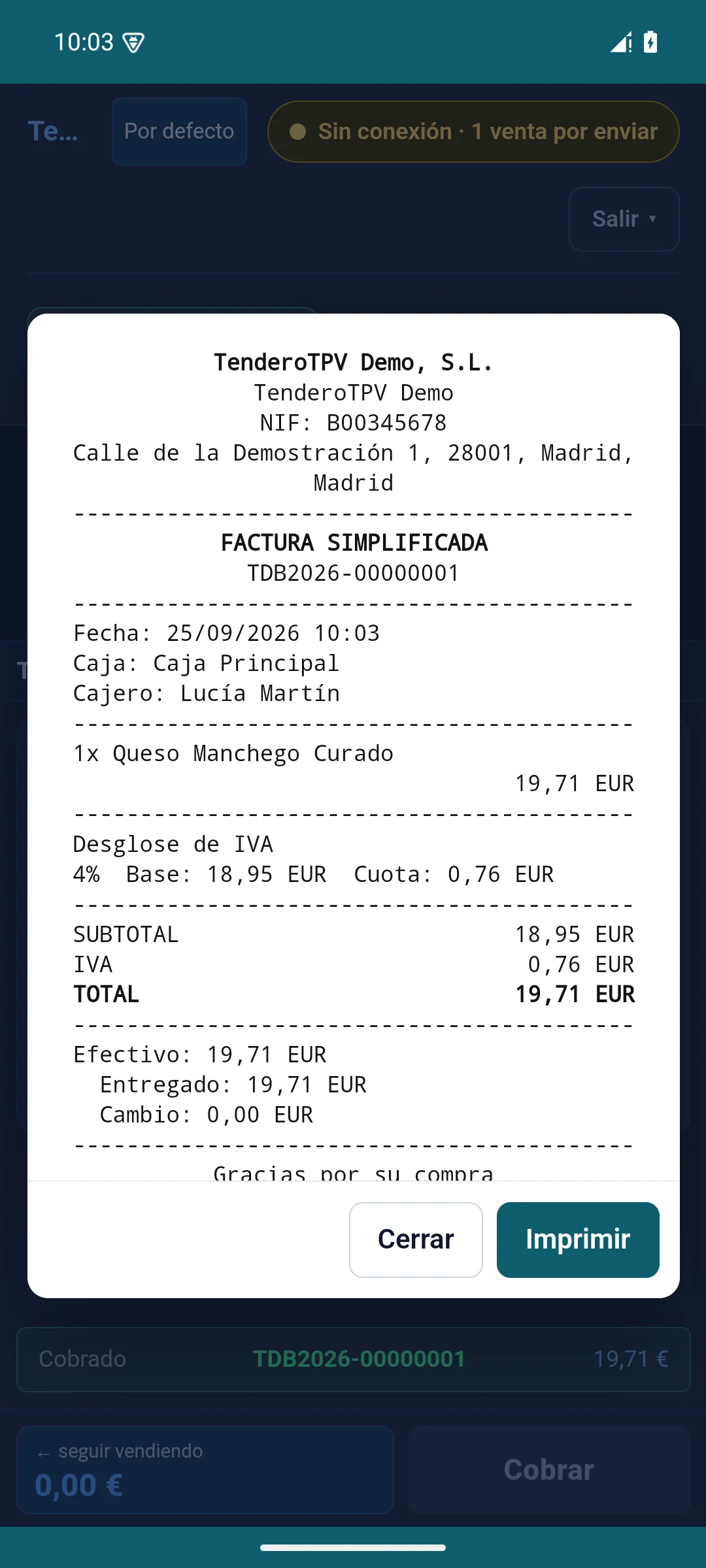
Sin conexión se puede vender (ticket y factura completa), buscar y escanear productos, usar tarifas y descuentos, buscar clientes y dar de alta uno nuevo, aparcar tickets, abrir y cerrar caja y abrir el cajón. Lo que necesita al servidor se ve apagado con Necesita conexión: vales, devoluciones, agenda de citas, mesas y cocina, enviar el ticket por WhatsApp y el panel.
29.6 · Cuando vuelve la conexión
Las ventas se envían solas, en el orden en que se hicieron, y el aviso vuelve a Todo enviado. Cada venta entra con su número y con la hora del ticket: una venta de ayer que llega hoy sale ayer en los informes y en su caja. El precio que se cobró es el que queda, aunque mientras tanto lo hayas cambiado.
Pulsando el aviso ves las ventas de este dispositivo: las que faltan por enviar y las ya enviadas, y puedes volver a imprimir cualquiera.
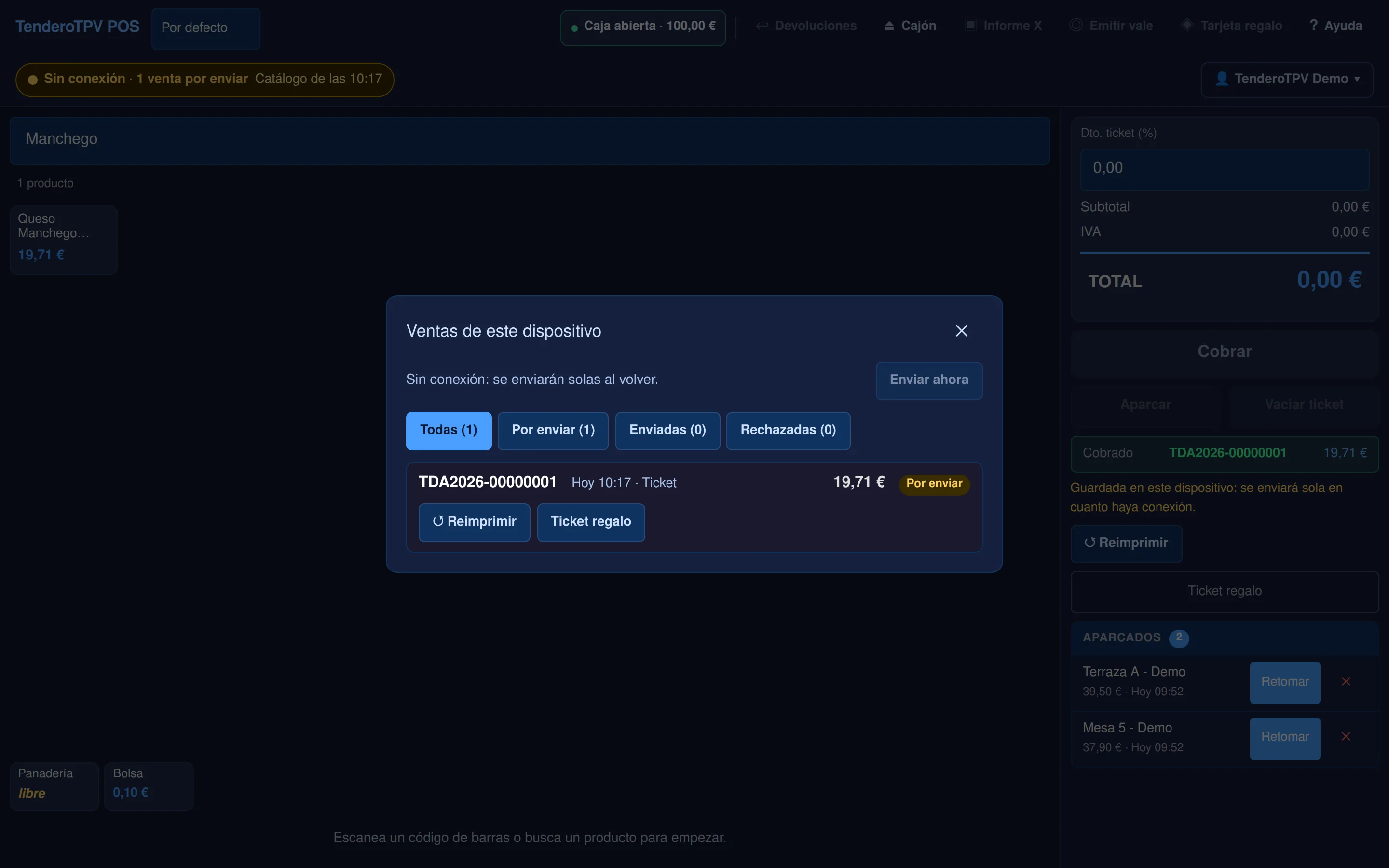
Ojo: no borres los datos del navegador ni desinstales la app con ventas por enviar: están guardadas en ese dispositivo. Al cerrar sesión con ventas pendientes, el TPV avisa.
29.7 · Revisar lo que llegó sin conexión
En Vender sin conexión, en el menú del panel (propietario y administradores), están los dispositivos con sus series y su último envío, lo que hay que revisar y las últimas ventas que llegaron sin conexión, con la hora del ticket y la de llegada.
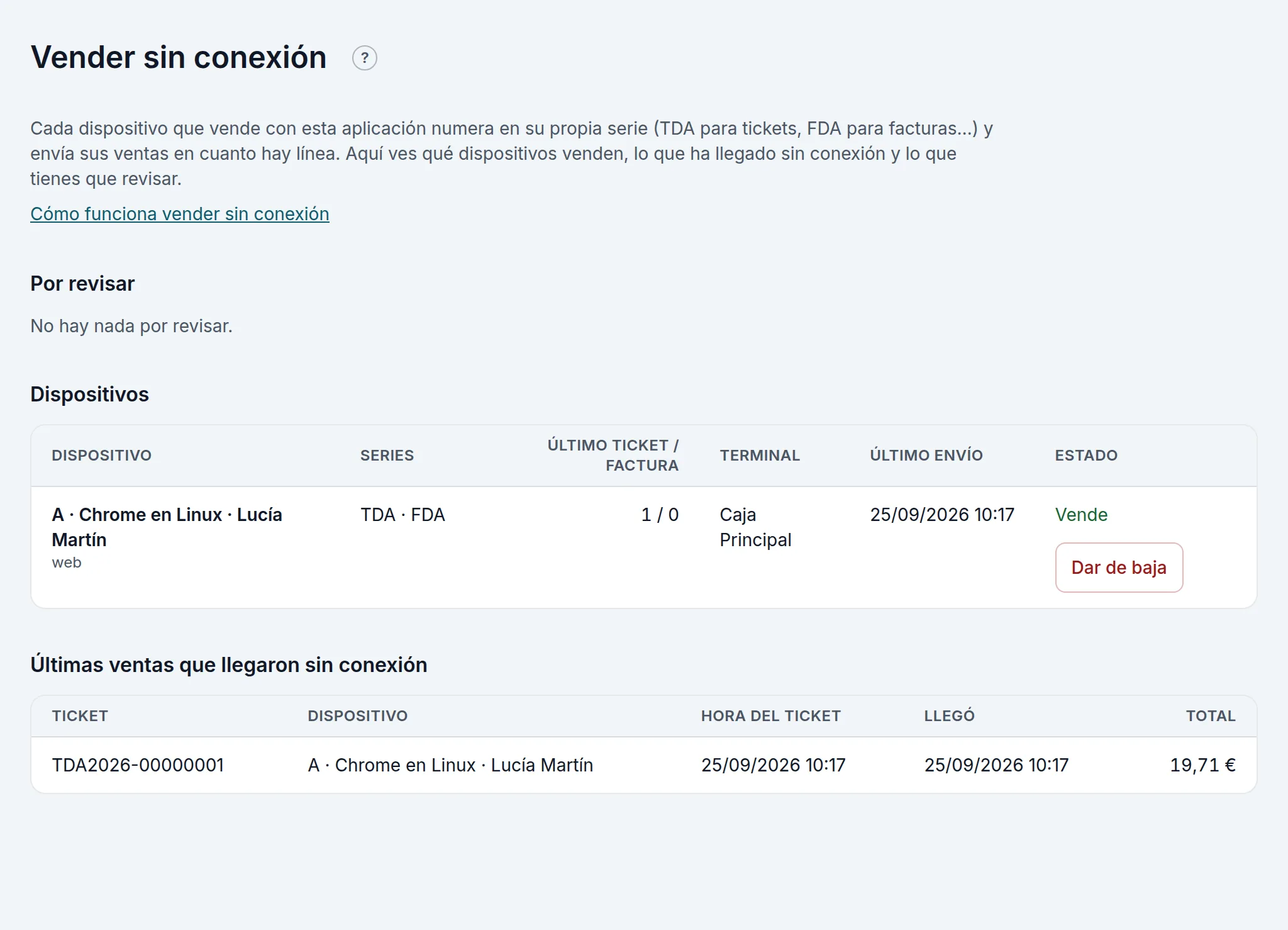
Lo que sale en Por revisar son avisos, no errores: un precio que cambió mientras el dispositivo no tenía línea, stock que quedó en negativo, una venta que llegó a una caja ya cerrada (se vuelve a calcular su descuadre)… Míralos y pulsa Marcar como resuelta. Si pierdes un móvil, Dar de baja le quita el permiso de vender sin conexión.
29.8 · Imprimir sin conexión en el ordenador de la caja
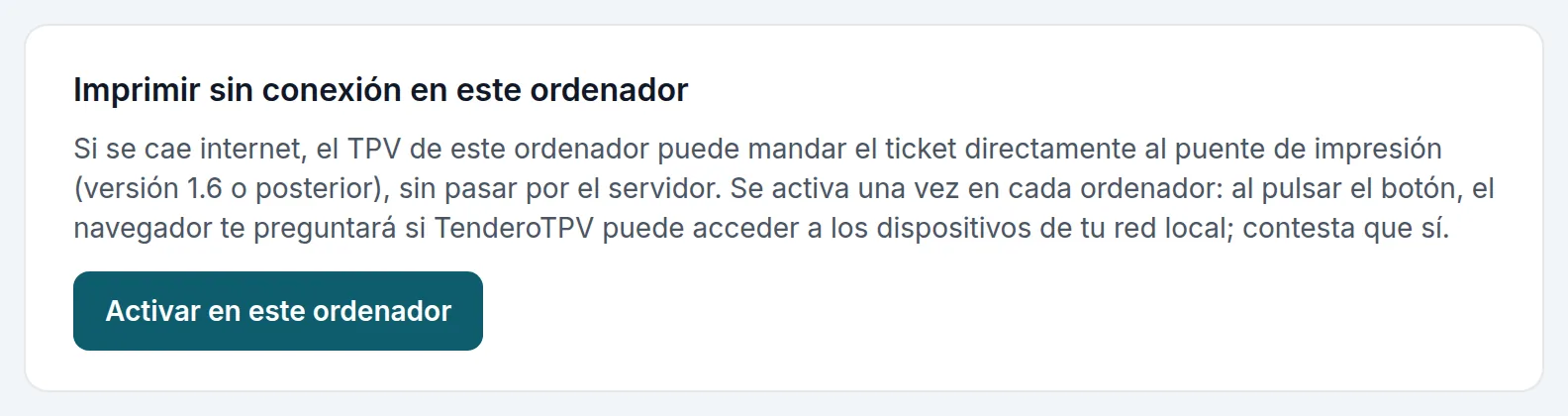
El puente de impresión (§17) recibe los tickets desde el servidor; sin internet, el TPV del ordenador los puede mandar directamente al puente. Con el puente 1.6 o posterior, entra en Puente de impresión en ese ordenador y pulsa Activar en este ordenador. El navegador preguntará si TenderoTPV puede acceder a los dispositivos de tu red local: contesta que sí.
29.9 · Guía: se cae internet a media mañana
- El aviso del TPV cambia a Sin conexión. Sigue vendiendo: nada cambia para el cliente.
- Si el ticket sale en pantalla, pulsa Imprimir o deja que el cliente lo fotografíe.
- Para devolver algo o canjear un vale, espera a que vuelva la línea: esas operaciones necesitan al servidor.
- Cuando vuelva internet, el aviso pasa a Enviando… y después a Todo enviado.
- Al cerrar el día, mira Vender sin conexión en el panel por si hay algo por revisar.