Apartado 33 de 34 · Ayuda
Ver la demo: probar sin tocar tus datos
Abre desde tu cuenta un comercio de ejemplo con todo relleno (tienda, bar o profesional), pruébalo sin miedo y vuelve con un clic: tus datos no se tocan.
En esta página (9)
La demo es un comercio de ejemplo aparte del tuyo, con productos, clientes, ventas, facturas y presupuestos inventados. Sirve para ver cómo funciona todo con datos antes de meter los tuyos, para probar sin miedo y para enseñar el programa a quien trabaja contigo. Tus datos no se tocan: lo que hagas en la demo se queda en ella, y de ella no sale nada del programa, ni un correo ni un registro a Hacienda.
33.1 · Abrirla
La abren el propietario y los administradores del comercio (§33.7).
Paso 1 Abre el menú de tu cuenta
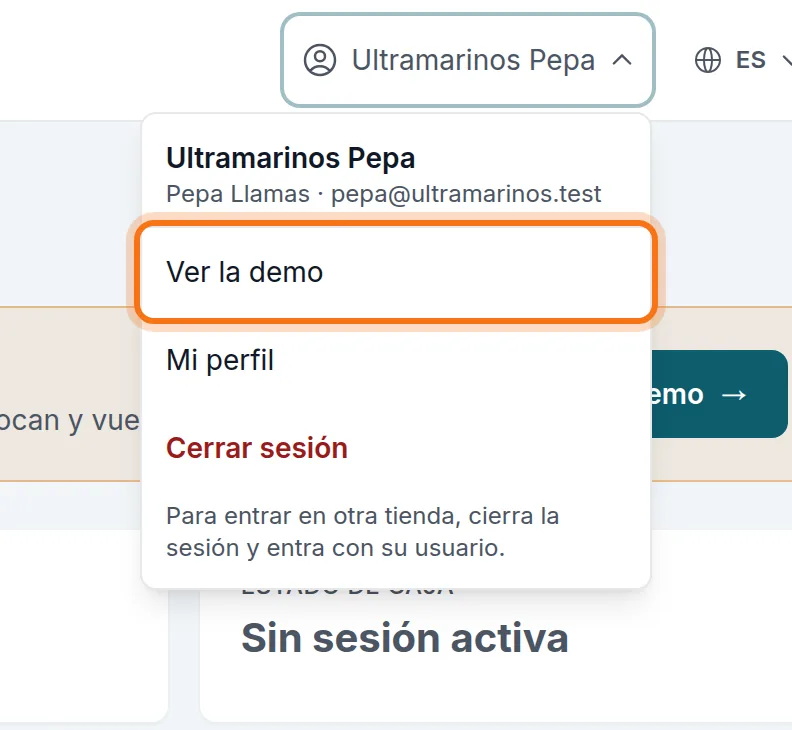
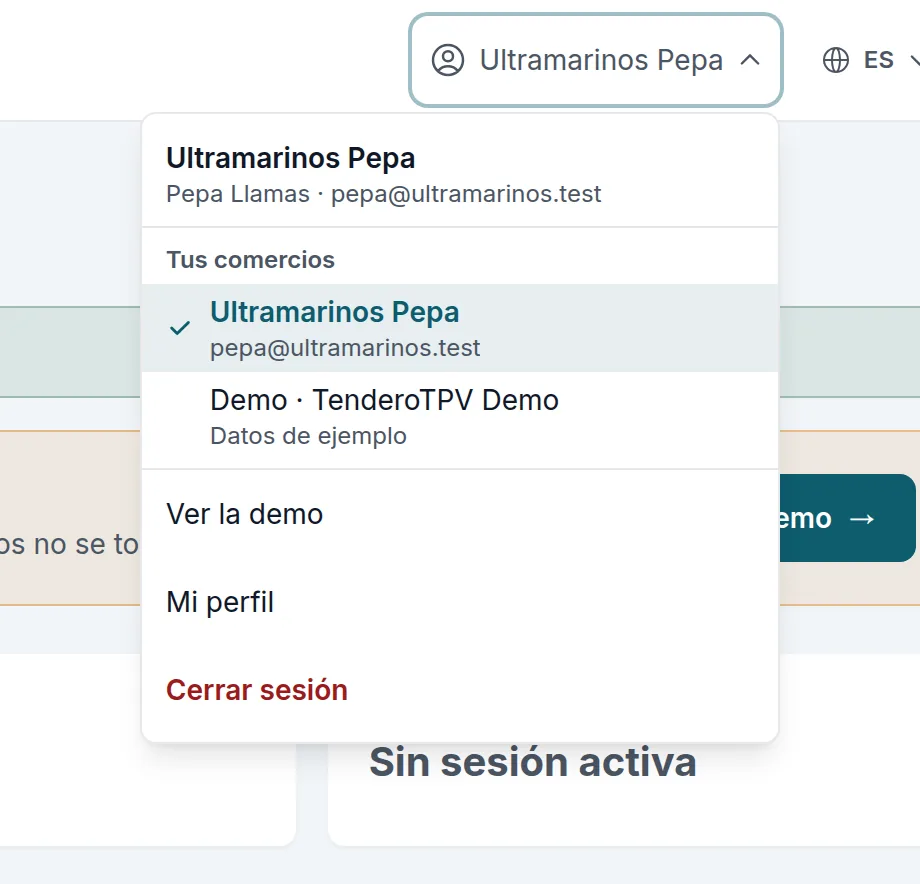
Arriba a la derecha, pulsa tu cuenta (el nombre de tu comercio) y, en su menú, Ver la demo. En el móvil, tu cuenta es el icono de la persona, en la barra de arriba.
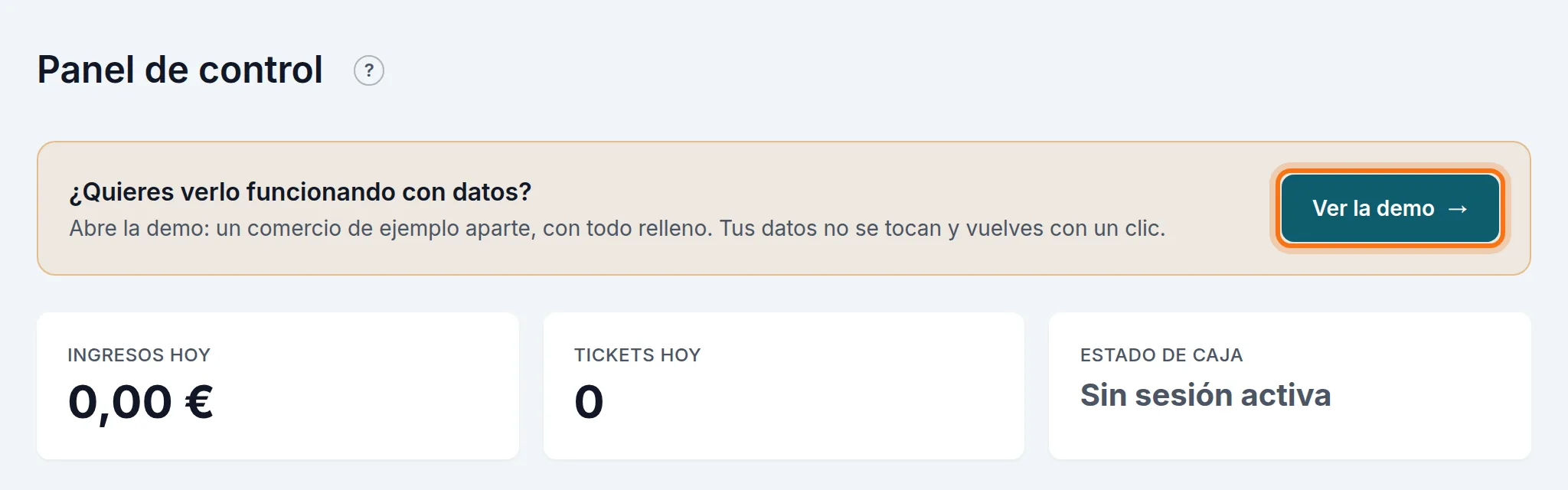
Durante los primeros 30 días de tu comercio, la portada trae además ¿Quieres verlo funcionando con datos?, con el botón Ver la demo:
Paso 2 Elige la demo
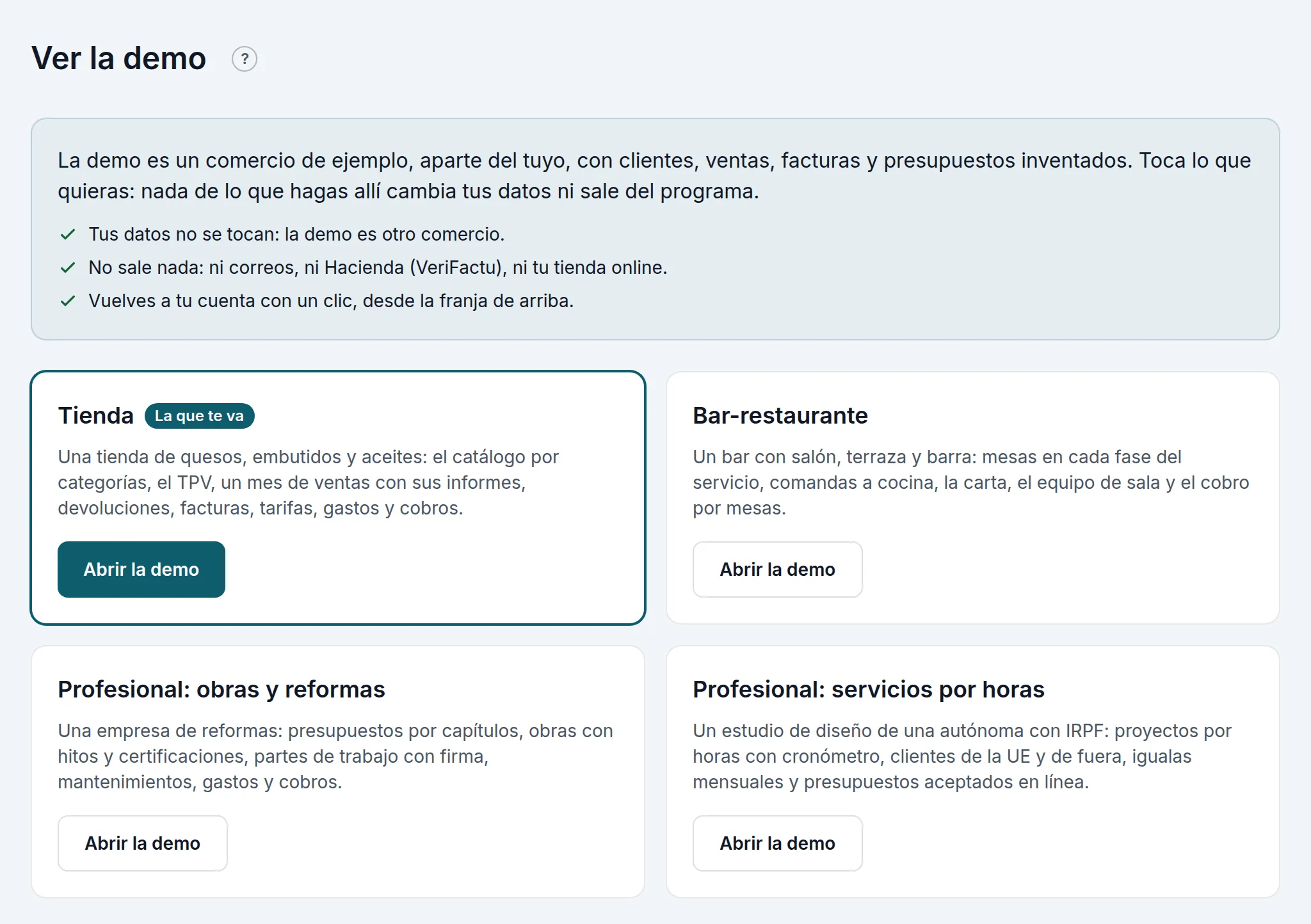
Hay cuatro, una por cada forma de trabajar (§33.2). Primero sale la que va con tu comercio, marcada con La que te va: la profesional de tu oficio si usas el modo profesional, la de bar-restaurante si usas el modo restaurante y, si no, la de tienda.
Paso 3 Pulsa Abrir la demo
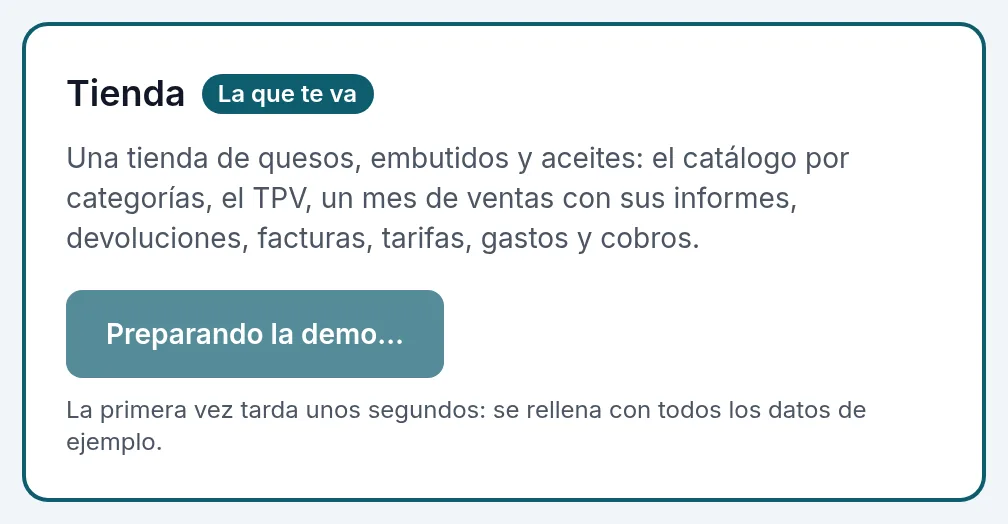
La primera vez tarda unos segundos, porque se rellena con todos los datos de ejemplo: mientras, el botón dice Preparando la demo…. Las siguientes veces, la tarjeta dice el día en que se preparó y el botón pone Entrar en la demo: entras al momento.
Entras sin escribir ninguna contraseña, a la portada de la demo, y un aviso te lo recuerda: «Estás en la demo. Toca lo que quieras: tu comercio no cambia.».
33.2 · Qué demo elegir
- Tienda: una tienda de quesos, embutidos y aceites, con su catálogo por categorías, la caja abierta en el TPV, un mes de ventas con sus informes, devoluciones, facturas, tarifas, gastos y cobros.
- Bar-restaurante: un bar con salón, terraza y barra, con mesas en cada fase del servicio, comandas a cocina, la carta, el equipo de sala y el cobro por mesas (§19).
- Profesional: obras y reformas: una empresa de reformas, con presupuestos por capítulos, obras con hitos y certificaciones, partes de trabajo firmados, contratos de mantenimiento, gastos y cobros (§23 a §28).
- Profesional: servicios por horas: el estudio de diseño de una autónoma con IRPF, con proyectos por horas y su cronómetro, clientes de la Unión Europea y de fuera, igualas mensuales y presupuestos aceptados en línea.
Puedes abrir las que quieras: cada una es un comercio de ejemplo distinto y todas se quedan preparadas.
33.3 · Dentro de la demo
Mientras estés en ella, una franja naranja arriba del todo te lo recuerda: la marca DEMO, «Datos de ejemplo: nada de lo que hagas aquí toca tu comercio ni sale del programa.», Opciones de la demo (§33.6) y Volver a mi cuenta (§33.5). El nombre del comercio de ejemplo lleva delante Demo ·, en tu cuenta y arriba del menú de la izquierda.
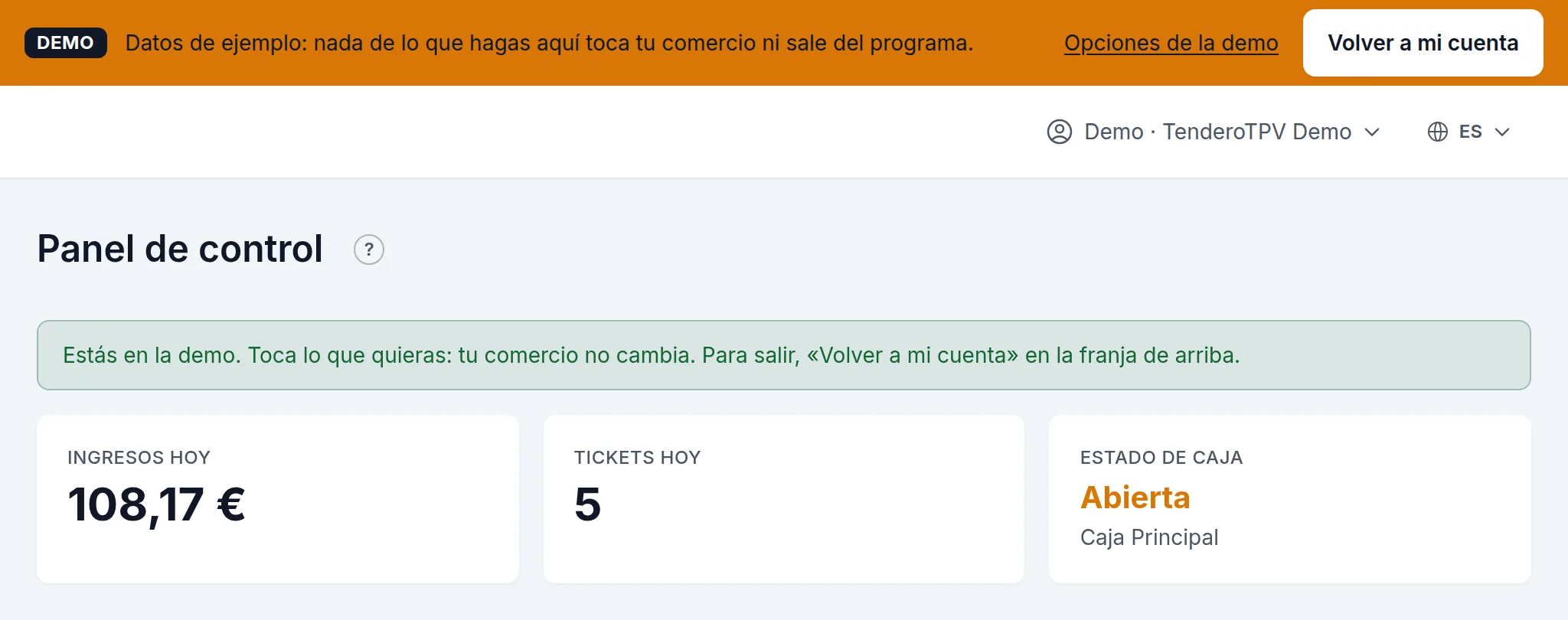
Todo funciona como en un comercio de verdad y puedes tocarlo todo: vender y cobrar, abrir y cerrar la caja, devolver, hacer presupuestos y facturas, cambiar precios, borrar. Nada de eso llega a tu comercio. El menú sale entero, con el Modo avanzado encendido, para que lo veas todo.
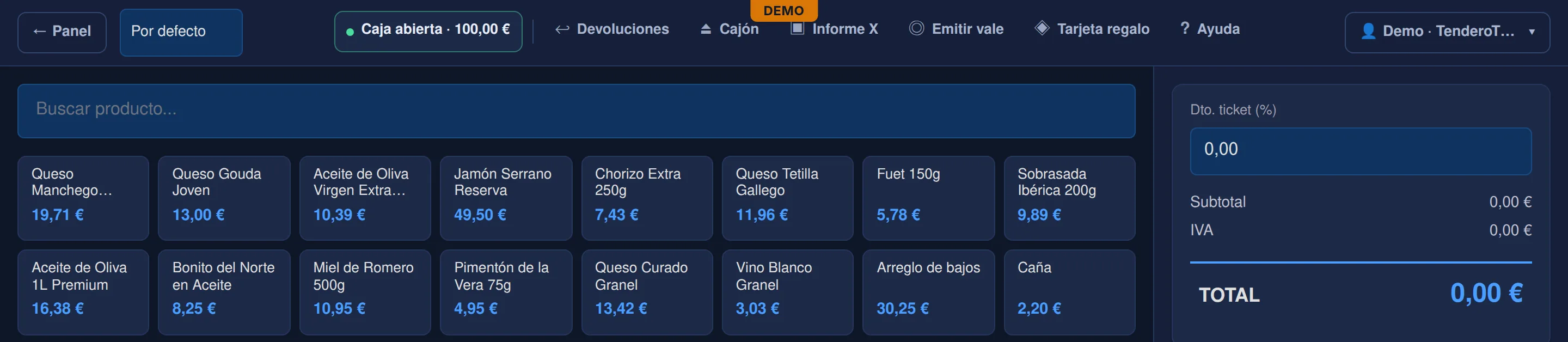
En el TPV de la demo, la marca DEMO sale arriba, en el centro, y tu cuenta, a la derecha, lleva Demo · delante del nombre del comercio de ejemplo (en pantallas de menos de 1.400 píxeles pone Salir, y el nombre sale al abrirla).
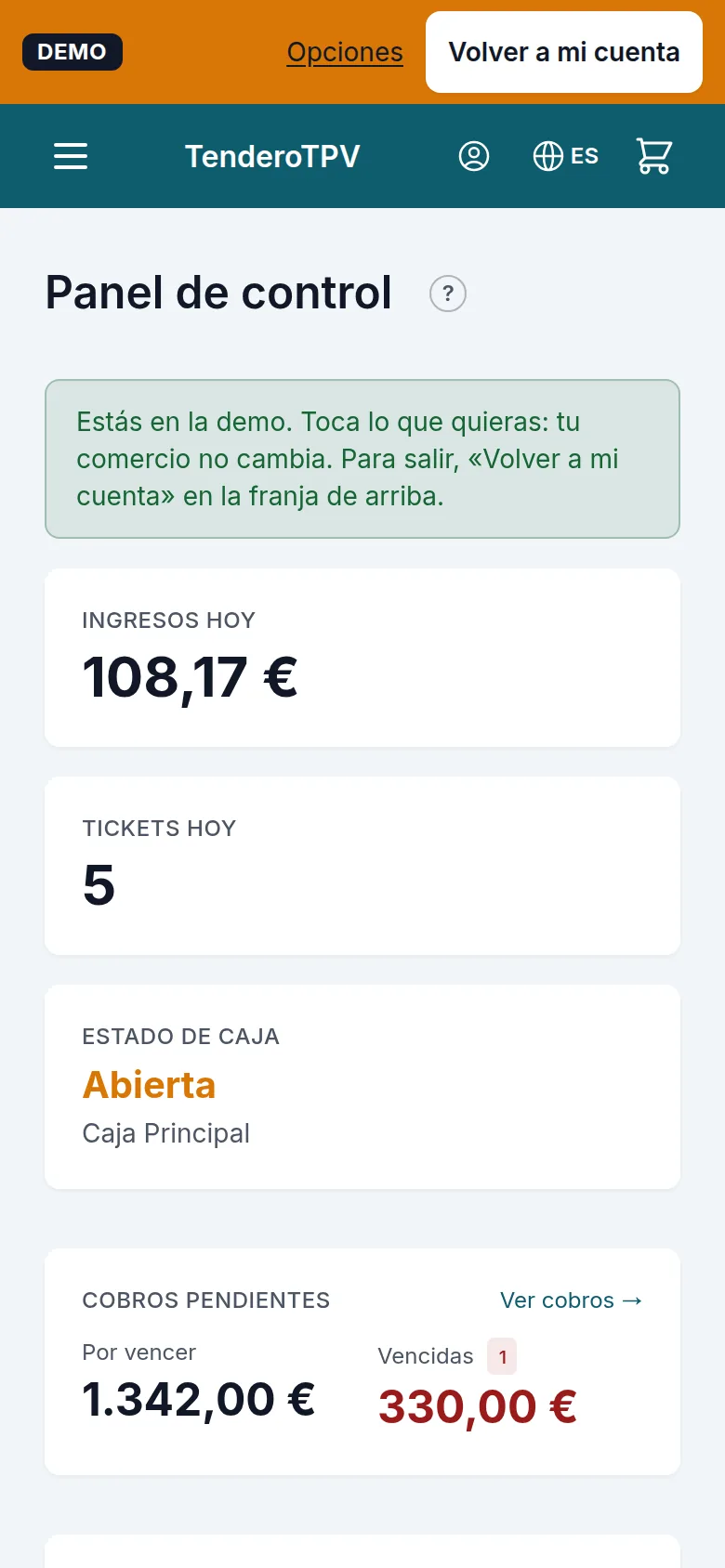
En el móvil, la franja va en una sola línea: DEMO, Opciones y Volver a mi cuenta.
33.4 · Lo que no sale de la demo
De la demo no sale nada del programa:
- Ningún correo, tampoco las facturas o los presupuestos que mandes a un cliente: el envío se queda en la demo, y en Correo (SMTP) el registro de envíos lo apunta como Error, «Demo: en la demo no se envían correos.».
- Nada a Hacienda: VeriFactu está apagado, no se enciende y no se sube el certificado. Si lo intentas, el programa te lo dice: «En la demo no se activa VeriFactu ni se sube el certificado: sus facturas son de ejemplo y no se declaran. Hazlo en tu comercio.».
- Nada con fuera: ni tu tienda online, ni SumUp, ni la agenda, ni la inteligencia artificial. Lo que lo necesita, por ejemplo leer un albarán con IA (§12.3), avisa: «En la demo no se conecta con nada de fuera (correo, Hacienda, tiendas online, inteligencia artificial). Pruébalo en tu comercio.».
En Aplicaciones no se encienden las que conectan con algo de fuera: las conexiones con tiendas online, Migrar desde SumUp, la Agenda de citas, WhatsApp Web y las Copias de seguridad ampliadas. Al pulsar Activar, el programa lo explica: «… no se puede activar en la demo porque conecta con algo de fuera. Actívala en tu comercio.».
La demo tampoco cuenta en tu licencia: sus cajas y sus usuarios son del comercio de ejemplo.
Ojo: aunque escribas el correo de un cliente de verdad para probar un envío, no le llega nada. Aun así, en la demo usa datos inventados: es un comercio de prueba.
33.5 · Volver a tu cuenta
Pulsa Volver a mi cuenta en la franja naranja (dentro de la demo, también está en el menú de tu cuenta). Vuelves a tu comercio tal y como lo dejaste, sin escribir la contraseña, y arriba sale «Has vuelto a» con el nombre de tu comercio.
Desde el TPV de la demo, vuelve primero al panel con el botón de arriba a la izquierda (según el ancho dice ← Volver al panel, ← Panel o solo ←) y, allí, Volver a mi cuenta.
Las demos que ya has abierto salen luego en el menú de tu cuenta, en Tus comercios, con «Datos de ejemplo» debajo: toca una y entras directamente, sin pasar por Ver la demo.
33.6 · Empezar de cero
En la franja, Opciones de la demo y, en esa pantalla, Empezar de cero; confirma. En unos segundos la demo queda como recién abierta, con las fechas de hoy («La demo empieza de cero, con las fechas de hoy.»). Lo que hayas probado en ella se descarta; tus datos siguen igual.
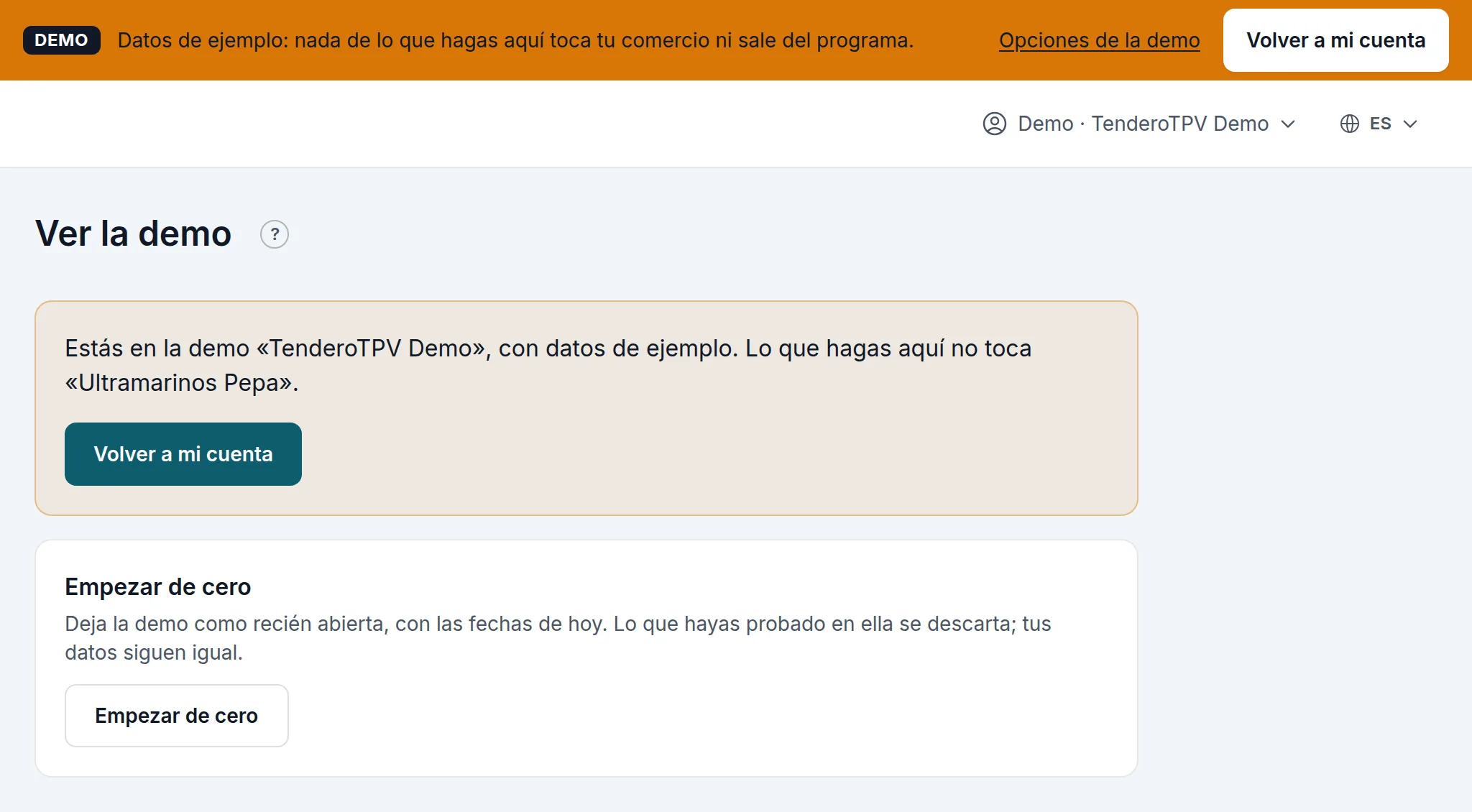
Úsalo cuando la hayas llenado de pruebas o cuando haga tiempo que la abriste y sus fechas se hayan quedado viejas.
Cada comercio prepara como mucho 10 demos al día, contando las de Empezar de cero: abrir las cuatro y empezar de cero seis veces cabe de sobra. Pasado el tope, el programa te lo dice («Hoy ya se han preparado 10 demos en tu comercio. Mañana podrás preparar otra; mientras, sigue con la que tienes.») y sigues con la que tienes. Entrar en una demo ya preparada no cuenta.
33.7 · Quién puede abrirla
El propietario y los administradores del comercio (§3). Los cajeros y los visualizadores no la ven en su menú.
La demo es del comercio, no de cada persona: guarda lo que hagáis en ella hasta que alguien empiece de cero, y si varios la abrís, veis la misma.
33.8 · Guía: probar el modo profesional antes de configurarlo
- En el menú de tu cuenta, Ver la demo, y elige la profesional que se parezca a tu trabajo: Profesional: obras y reformas si presupuestas por partidas y certificas, o Profesional: servicios por horas si cobras tu tiempo.
- En Presupuestos, abre uno Enviado y, en su enlace para el cliente, pulsa Abrir: lo ves como lo vería tu cliente, que lo puede aceptar desde ahí (§24.5).
- Entra en una obra o un proyecto: su avance, sus hitos o sus horas, lo facturado y lo que queda (§25).
- En un presupuesto Aceptado, Crear factura: se prepara el borrador con sus líneas. Guardar y emitir y, en la factura, Descargar factura PDF (A4): así saldrán las tuyas, con tus datos.
- Volver a mi cuenta. Si te encaja, enciende el modo profesional en Aplicaciones (§23.1) y haz su puesta en marcha con tu oficio y tus datos fiscales (§23.2).
33.9 · Guía: enseñar el programa a tu equipo sin tocar tus datos
- En el ordenador o la tableta de la caja, abre desde tu cuenta la demo de tu tipo de comercio.
- Practicad en ella: cobrar en el TPV (§5), hacer una devolución (§7), cerrar la caja con su arqueo (§6.3) y sacar una factura (§14.1). En un bar, abrir una mesa, comandar y cobrarla (§19.6 y §19.7): su caja viene cerrada, y la ventana de cobro te deja abrirla (§6.1).
- Al acabar, si la habéis llenado de pruebas, Opciones de la demo → Empezar de cero, para dejarla limpia para la próxima vez.
- Volver a mi cuenta.
Ojo: en la demo seguís en tu sesión, y Volver a mi cuenta lleva a tu comercio sin pedir la contraseña. No dejes a nadie solo con la demo abierta si no quieres que pueda entrar en tu cuenta: al acabar, vuelve tú a tu cuenta o cierra la sesión.