Apartado 17 de 34 · Equipos
Impresión, terminales y cajón
Cómo se conecta la impresora de tickets a TenderoTPV: el programa de impresión, el cajón, las etiquetas, las terminales, el ahorro de papel y si no imprime.
En esta página (6)
El TPV funciona en el navegador, y el navegador no puede hablar solo con una impresora de tickets. Para eso está el puente de impresión, un programa que se instala una vez en el ordenador de la caja: recoge los tickets, las etiquetas y la orden de abrir el cajón y se los pasa a la impresora.
17.1 · Instalar el puente de impresión
En el panel, Puente de impresión (modo avanzado, propietario y administradores) explica qué es, tiene el botón Descargar el puente de impresión y dice qué versión tiene instalada tu caja. Es para Windows 10 o posterior. Desde la versión 1.5.0 se actualiza solo.
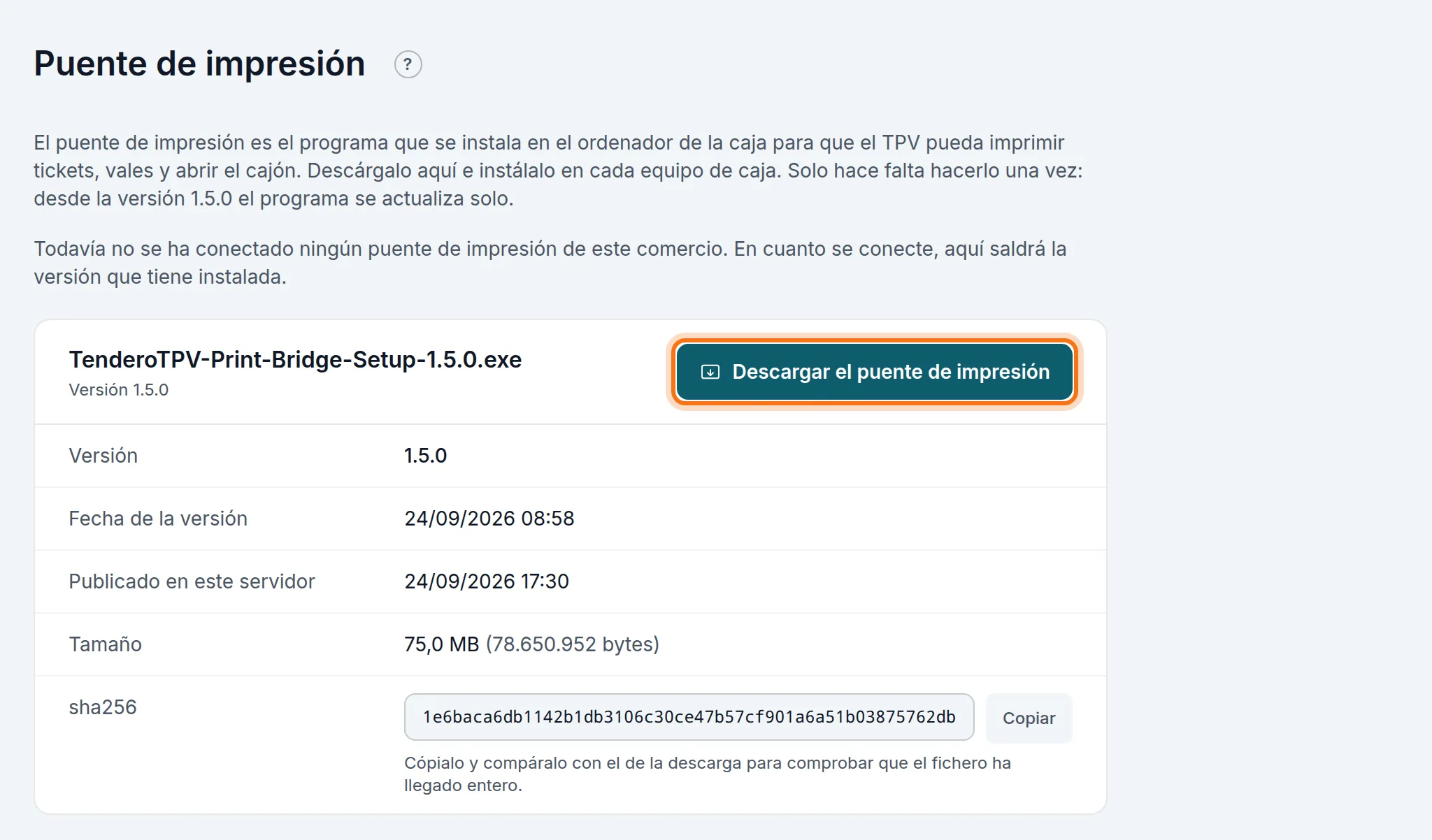
La puesta en marcha (instalarlo, elegir la impresora de tickets, la de etiquetas y el cajón) la hacemos contigo la primera vez. Cada etiqueta sale en el rollo de su tipo (§9.6); el Tamaño de etiqueta de la ventana del puente es el de las que no tienen rollo propio.
17.2 · Emparejar la caja con su token
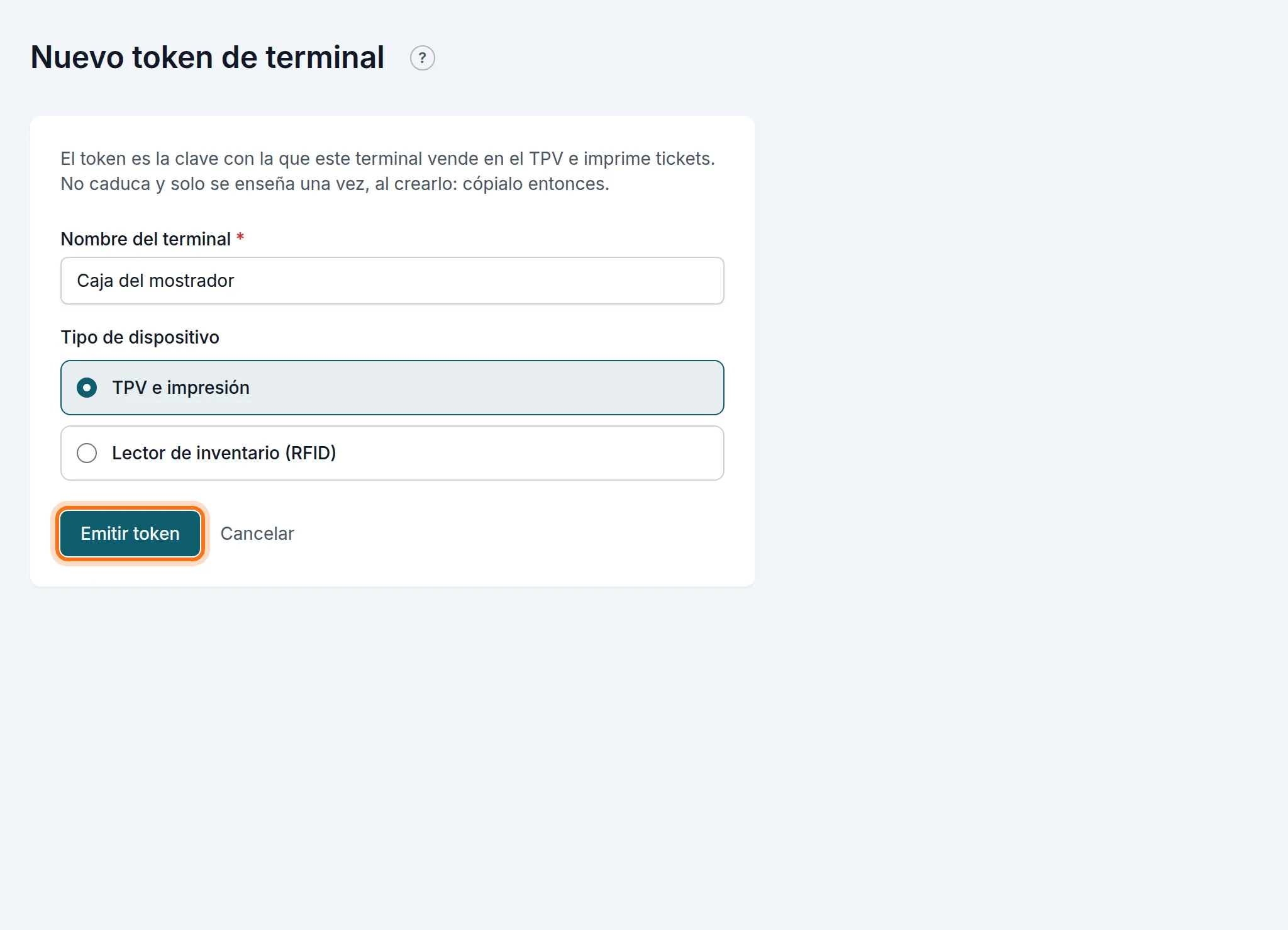
El puente de impresión se identifica con un token. Se crea en Ajustes → Tokens de terminal / impresión → Gestionar tokens → Emitir token: el nombre del terminal y el tipo de dispositivo (TPV e impresión; el otro tipo, Lector de inventario (RFID), es para el lector de §11.7). El token se enseña una sola vez: cópialo en el puente de impresión en ese momento.
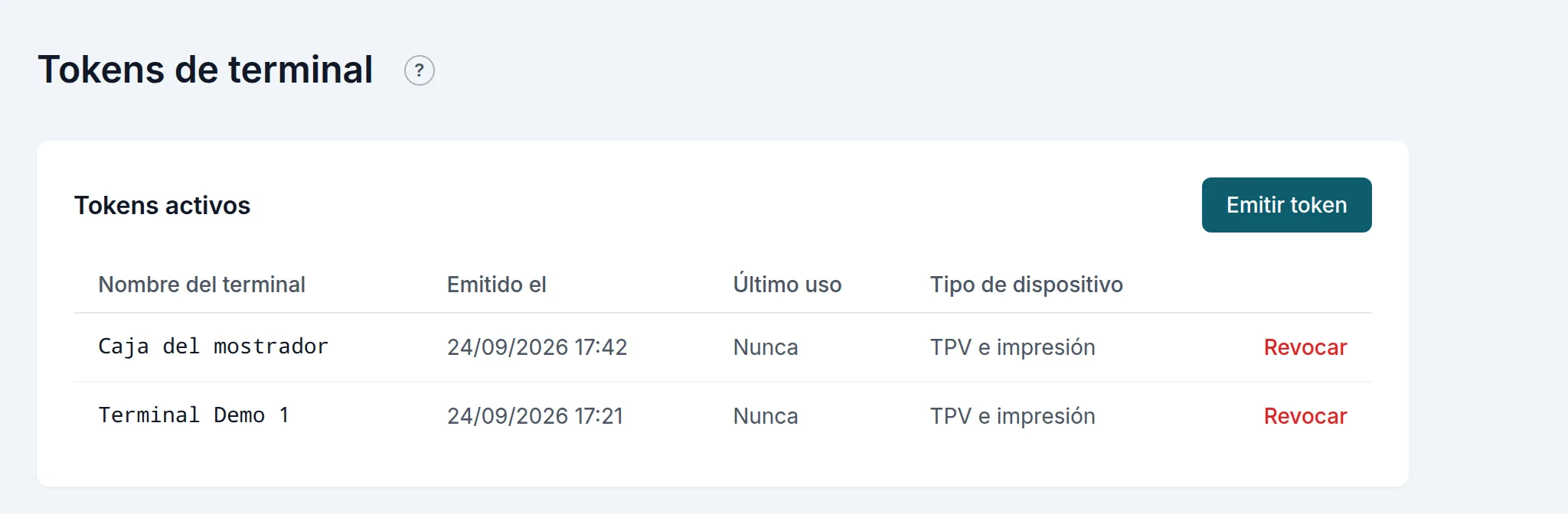
La lista de tokens dice cuándo se usó cada uno por última vez: con el programa encendido, se actualiza cada pocos segundos. Revocar un token deja esa caja sin imprimir.
17.3 · Terminales
Cada punto de cobro es una terminal (Terminales, modo avanzado), con su nombre, su código y su estado de caja. En su ficha se eligen sus métodos de pago o se heredan los del comercio.
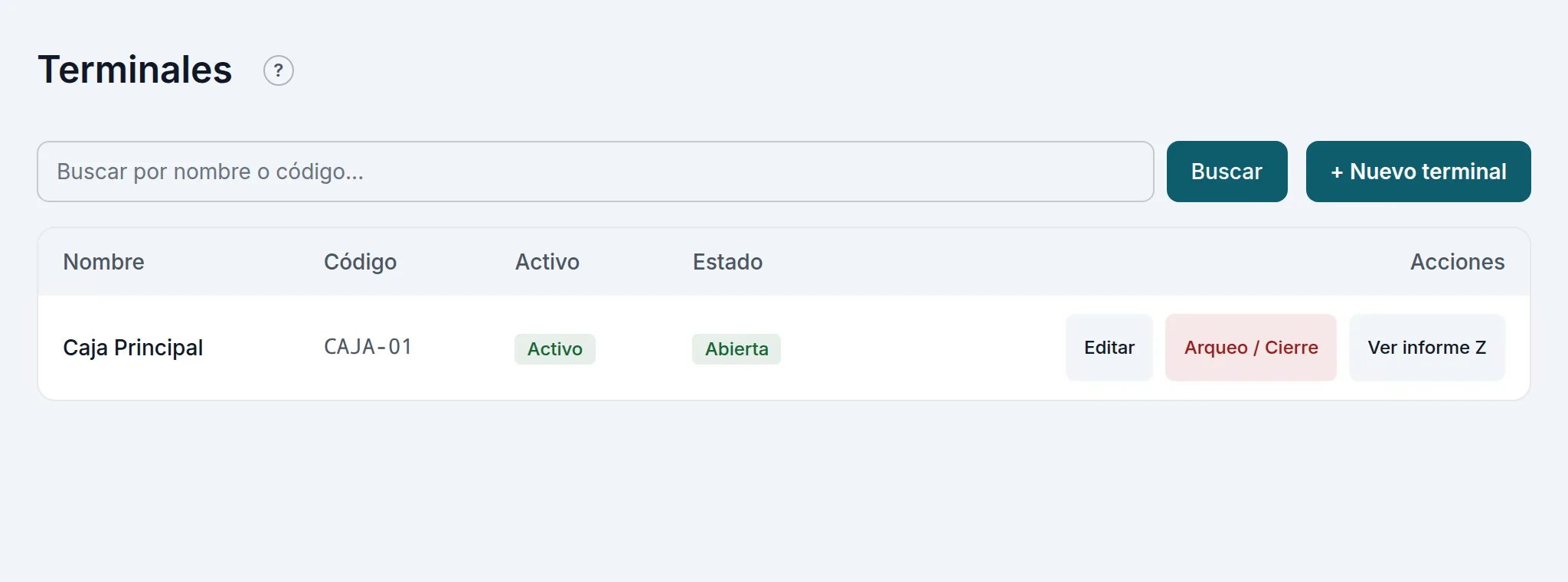
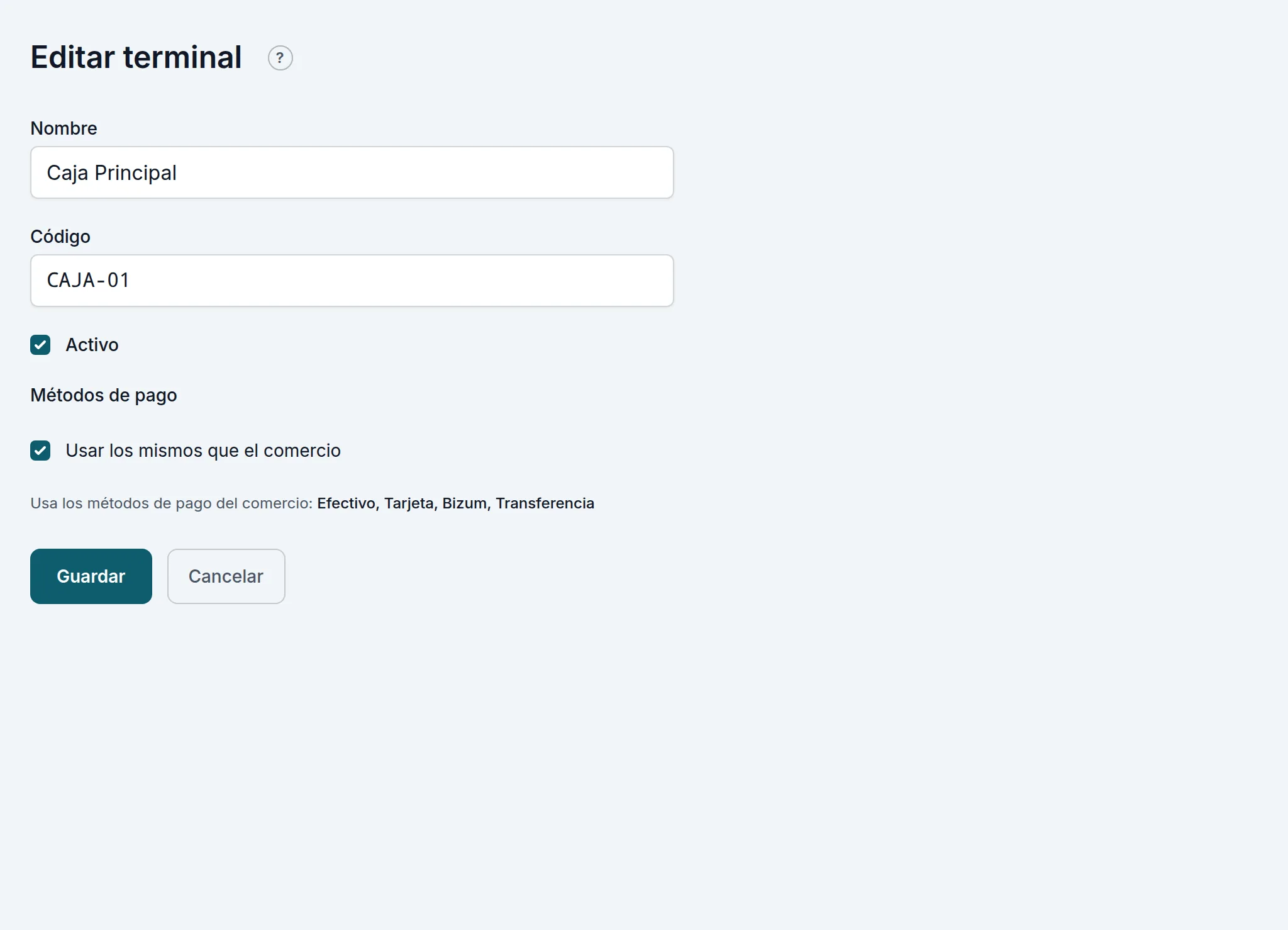
Ojo: hoy el TPV trabaja siempre con la primera terminal activa del comercio: todos los ordenadores y tabletas comparten esa caja.
17.4 · El cajón
El cajón portamonedas se abre solo al cobrar. Para abrirlo sin venta (dar cambio), el botón Cajón de la barra del TPV. Funciona con el puente de impresión, porque el cajón va conectado a la impresora.
17.5 · Ahorro de papel
En Ajustes → Ahorro de papel se acorta el ticket sin que deje de ser válido: el tamaño del logo (lo que más papel gasta), la letra compacta, juntar las líneas de artículos, quitar líneas de guiones y el papel antes del corte. Cada tipo de documento (ticket, factura completa y rectificativa) tiene sus propios ajustes. La vista previa enseña el ticket de antes y el de ahora, con los milímetros de rollo de cada uno. Está apagado de serie.
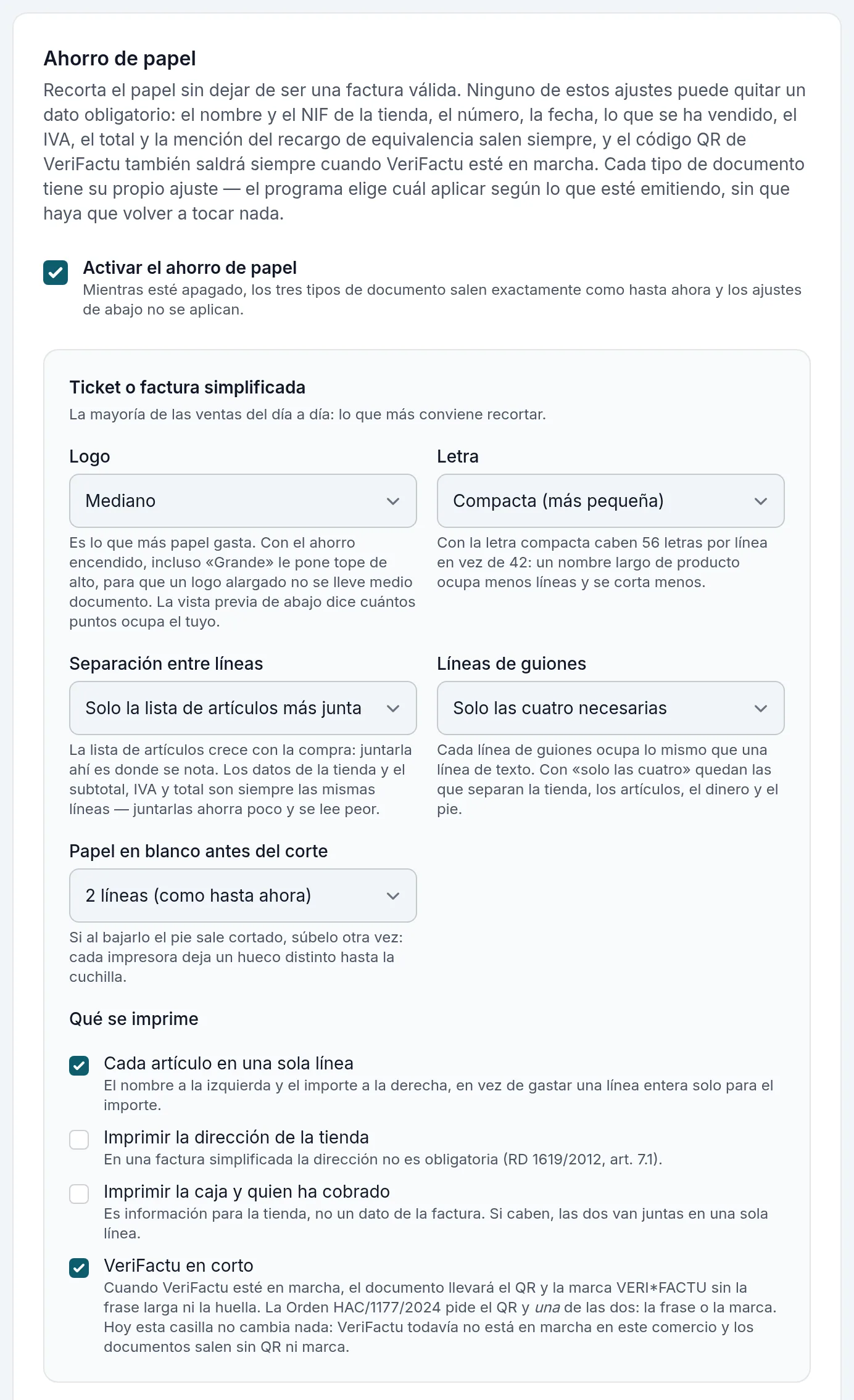
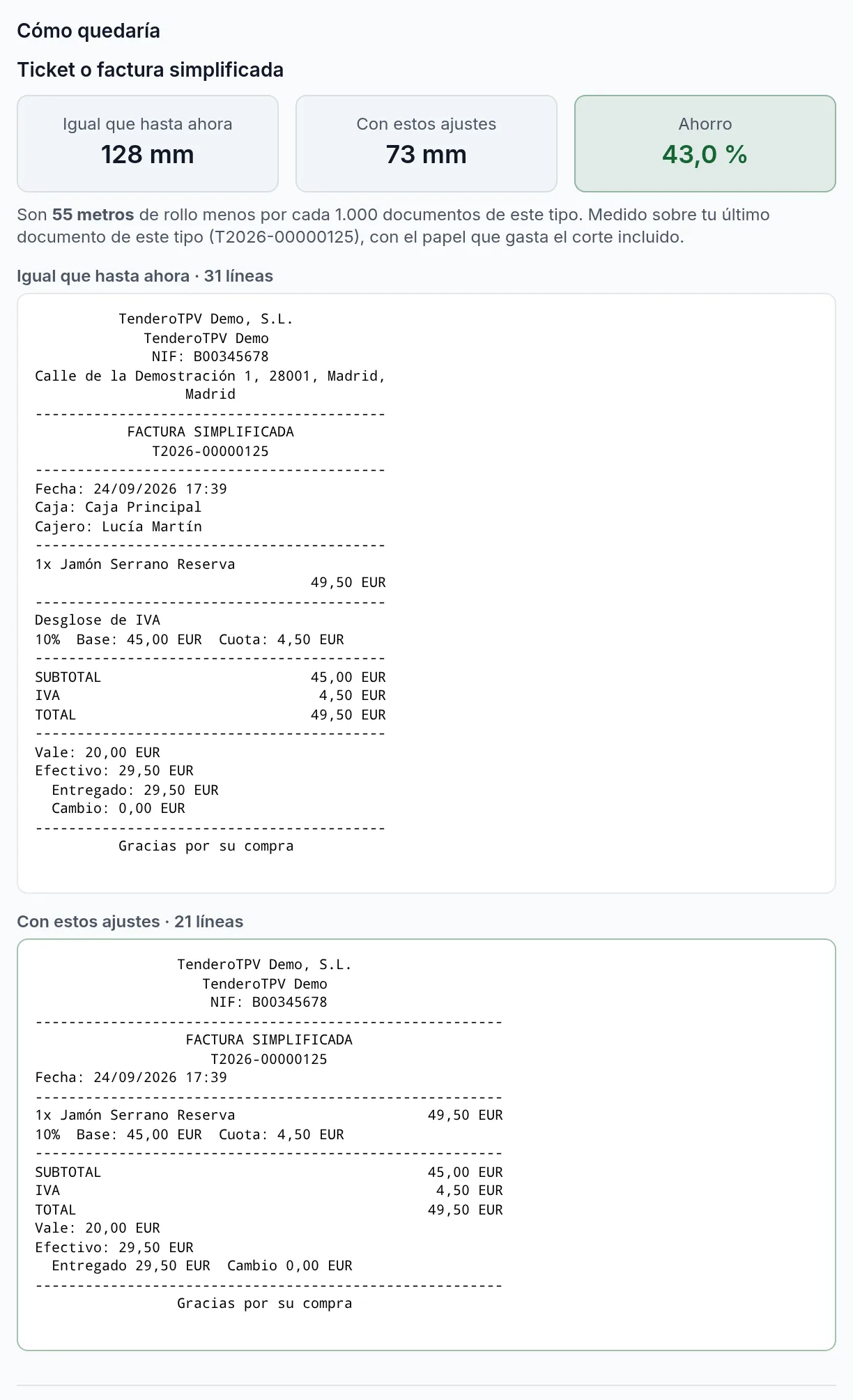
Lo obligatorio no se puede quitar: el nombre y el NIF de la tienda, el número, la fecha, lo vendido, el IVA y el total. En las facturas completas, además, los datos del cliente y la dirección de la tienda.
17.6 · Si no imprime
Si el puente de impresión lleva un rato sin conectarse, el TPV lo avisa arriba con los trabajos que están esperando:

Cómo arreglarlo despliega lo que hay que hacer:

- En el ordenador de la caja, abre TenderoTPV Print Bridge.
- Si ya estaba abierto y no imprime: flecha ^ junto al reloj de Windows → botón derecho en su icono → Salir, y vuelve a abrirlo.
- Si sigue igual, reinicia el ordenador.
Ojo: los tickets y la apertura del cajón que esperen más de 15 minutos se descartan (para que no salgan todos de golpe horas después). Lo que no se imprimió se reimprime desde la ficha de cada ticket (§14.5). Las etiquetas no caducan.