Apartado 7 de 34 · Vender
Devoluciones y cambios
Cómo se hace una devolución en TenderoTPV: con ticket o sin él, devolver en efectivo, por el mismo medio o en un vale, reponer el stock y cambiar por otro artículo.
En esta página (4)
Una venta no se borra nunca: se devuelve. Cada devolución emite su factura rectificativa, enlazada a la venta original, y devuelve el stock a su sitio. Todo desde el botón Devoluciones del TPV.
7.1 · Con ticket
Paso 1 Busca la venta
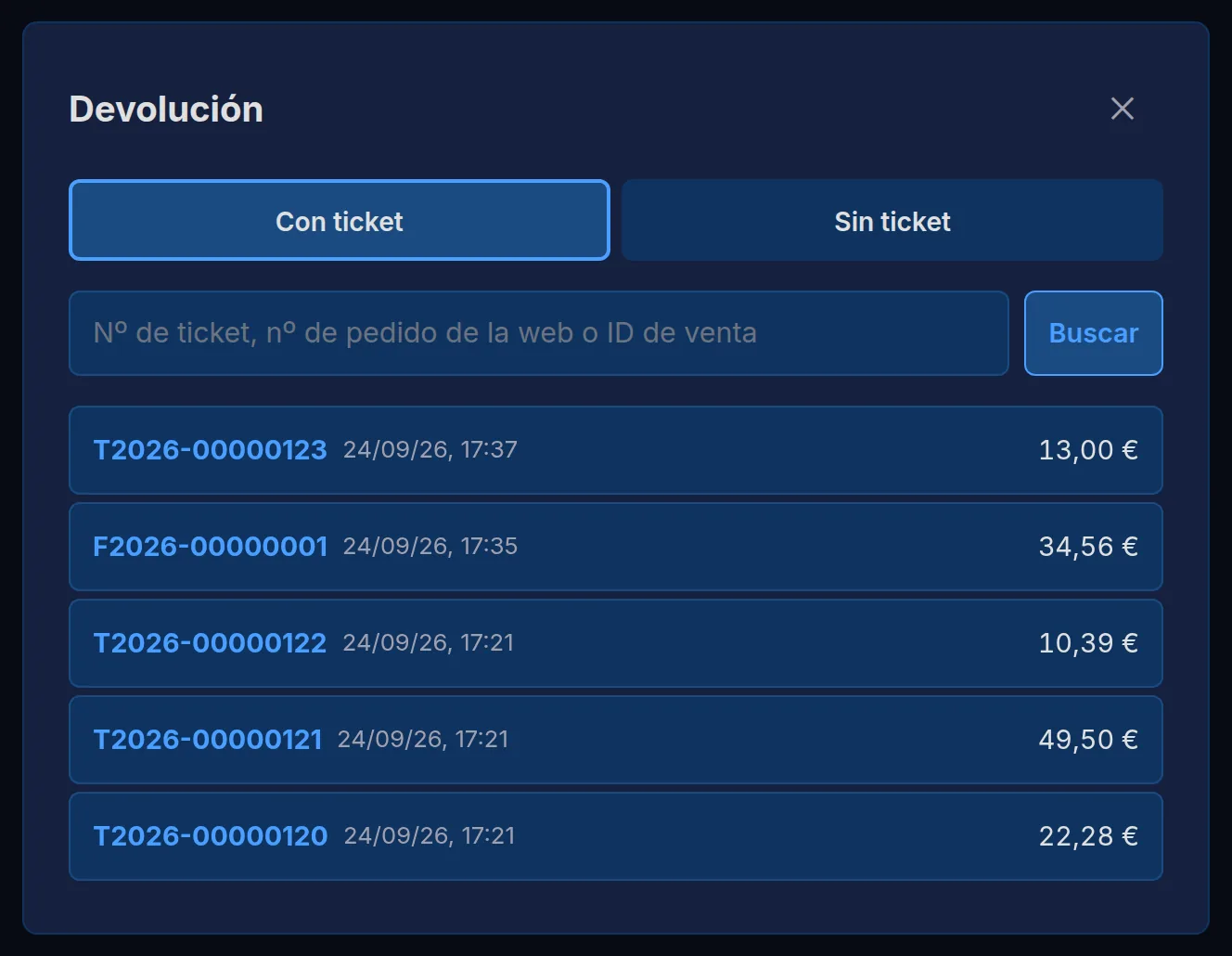
En la pestaña Con ticket salen las últimas ventas. Si no está entre ellas, escribe el número del ticket (o del pedido de la tienda online) y pulsa Buscar.
Paso 2 Marca lo que se devuelve
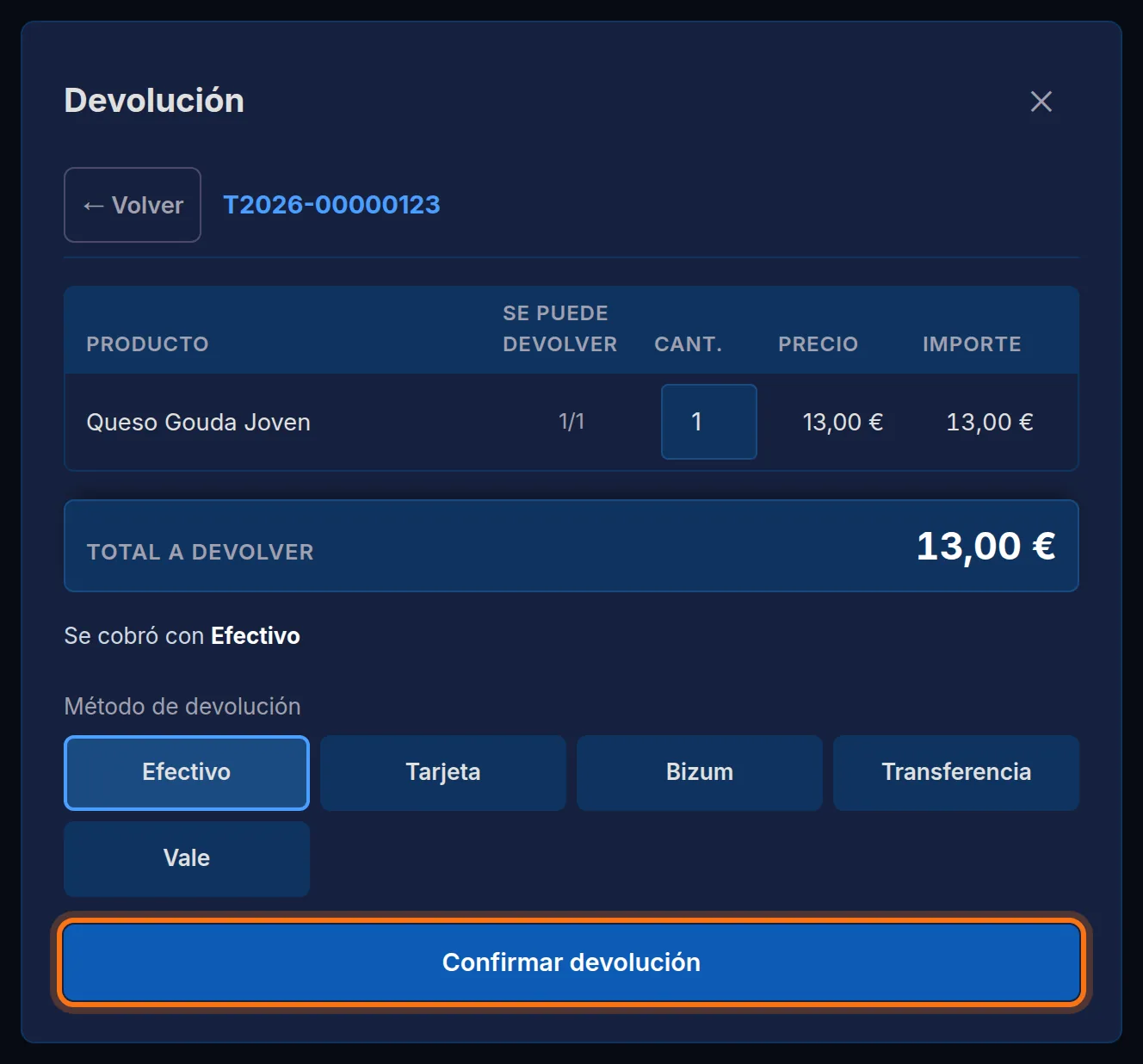
Toca la venta. En cada línea, Cant. es cuántas unidades se devuelven (nunca más de las que quedan por devolver). Debajo, el método de devolución: efectivo, tarjeta, Bizum, transferencia o vale. Si la venta se pagó con un solo método, viene elegido ese. Pulsa Confirmar devolución.
Paso 3 Listo
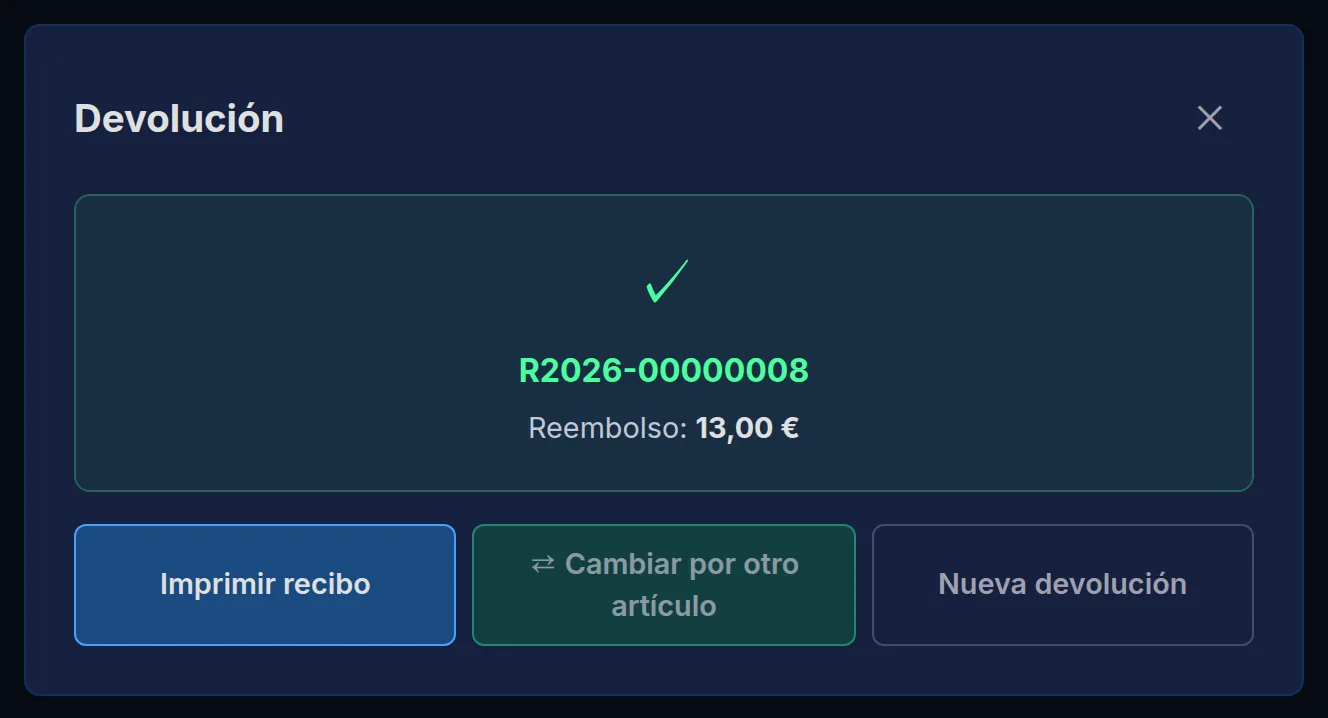
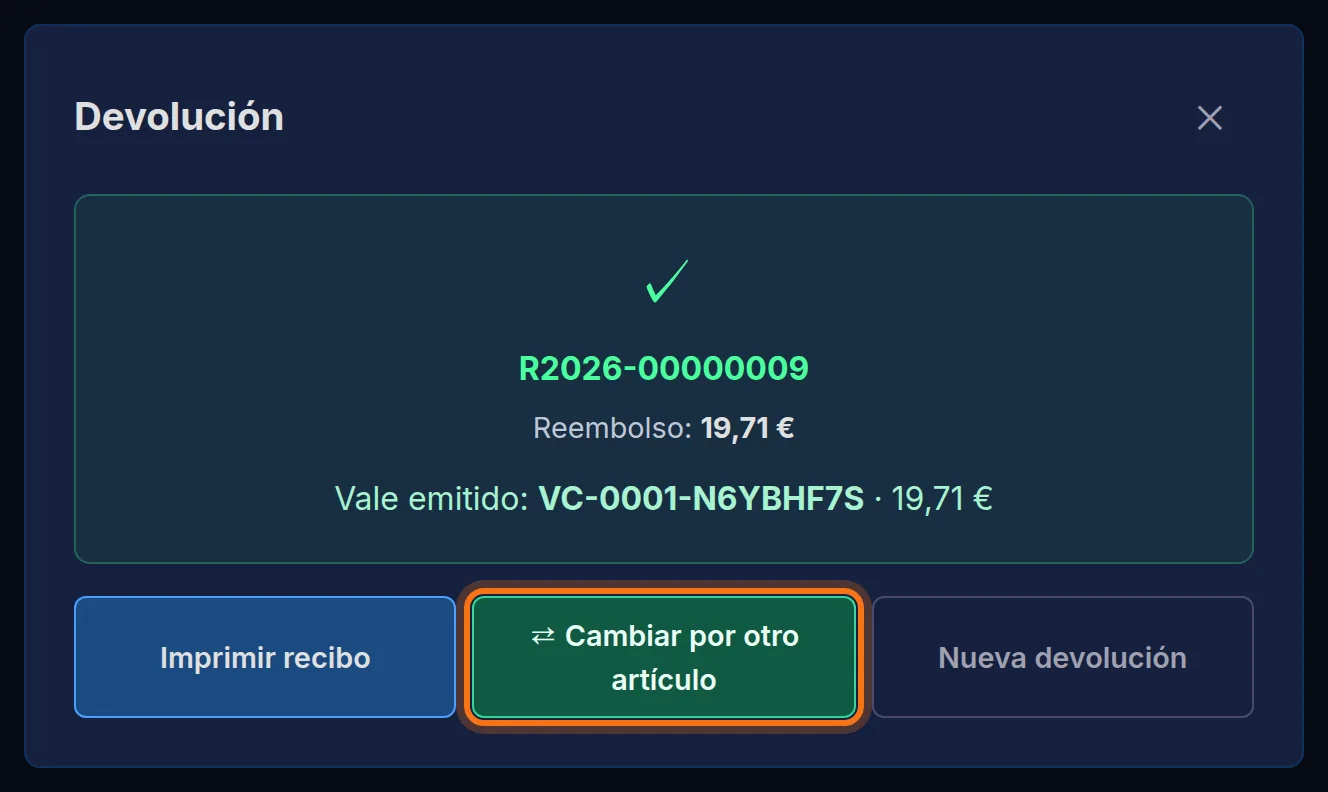
Sale el número de la rectificativa y el importe devuelto. Imprimir recibo imprime el justificante para el cliente (la rectificativa, con los importes en negativo porque es un abono) y Nueva devolución vuelve a empezar. Si devolviste en vale, el vale se emite y se imprime en ese momento, con su código (lo ves en pantalla: «Vale emitido: VC-…»); el cliente lo gasta cuando quiera (§8).
Ojo: devolver en efectivo necesita la caja abierta. Si la venta vino de la tienda online, el dinero se devuelve desde la tienda online: el TPV solo registra la devolución y el stock.
7.2 · Cambiar un artículo por otro
Para un cambio de talla o de producto, la devolución se liquida en un vale y el vale paga lo nuevo:
- Devuelve lo que trae el cliente con el método Vale y confirma: el vale se emite al momento.
- Pulsa ⇄ Cambiar por otro artículo.
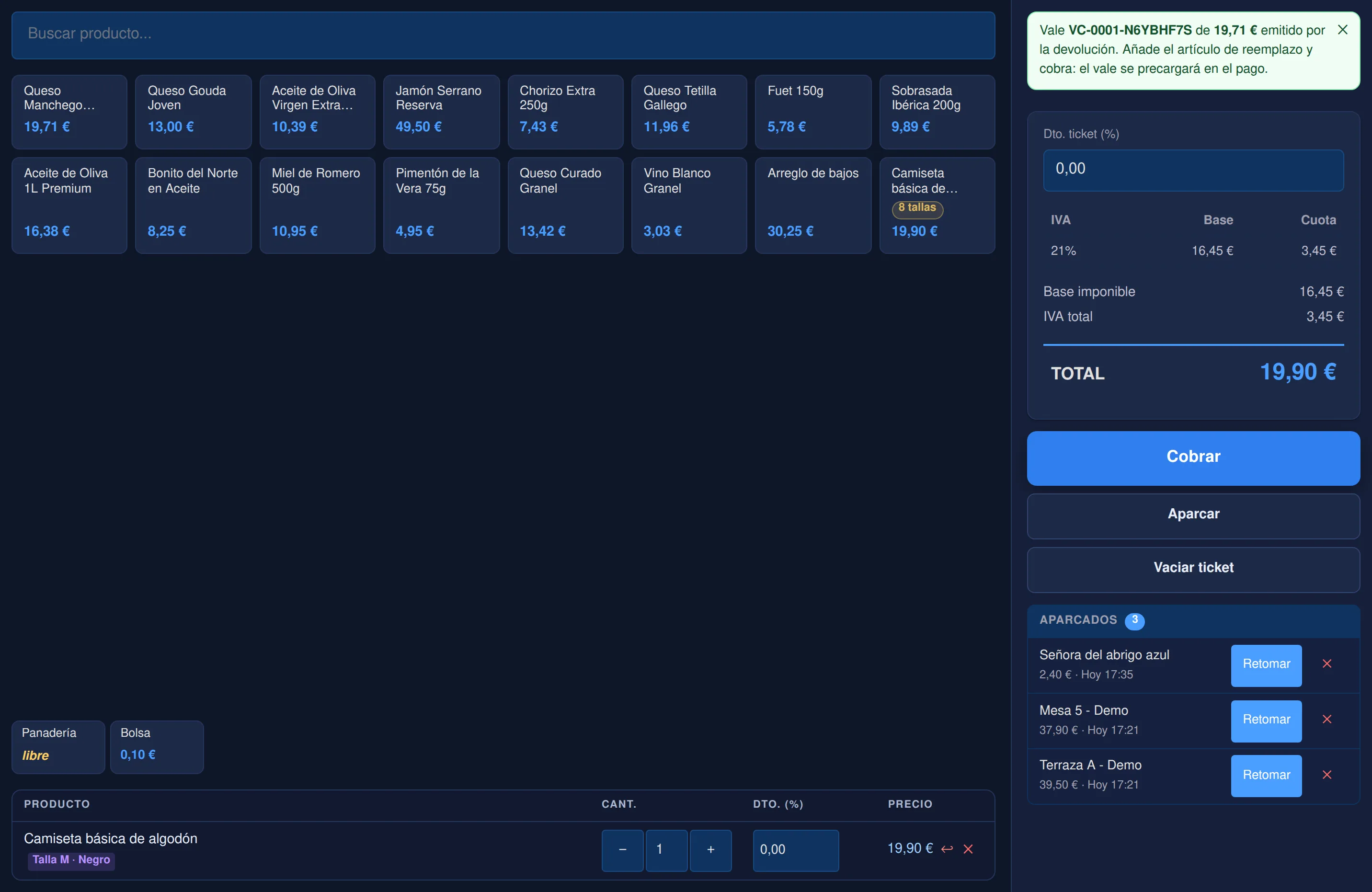
- Añade lo que se lleva. Arriba sale el aviso del vale de la devolución.
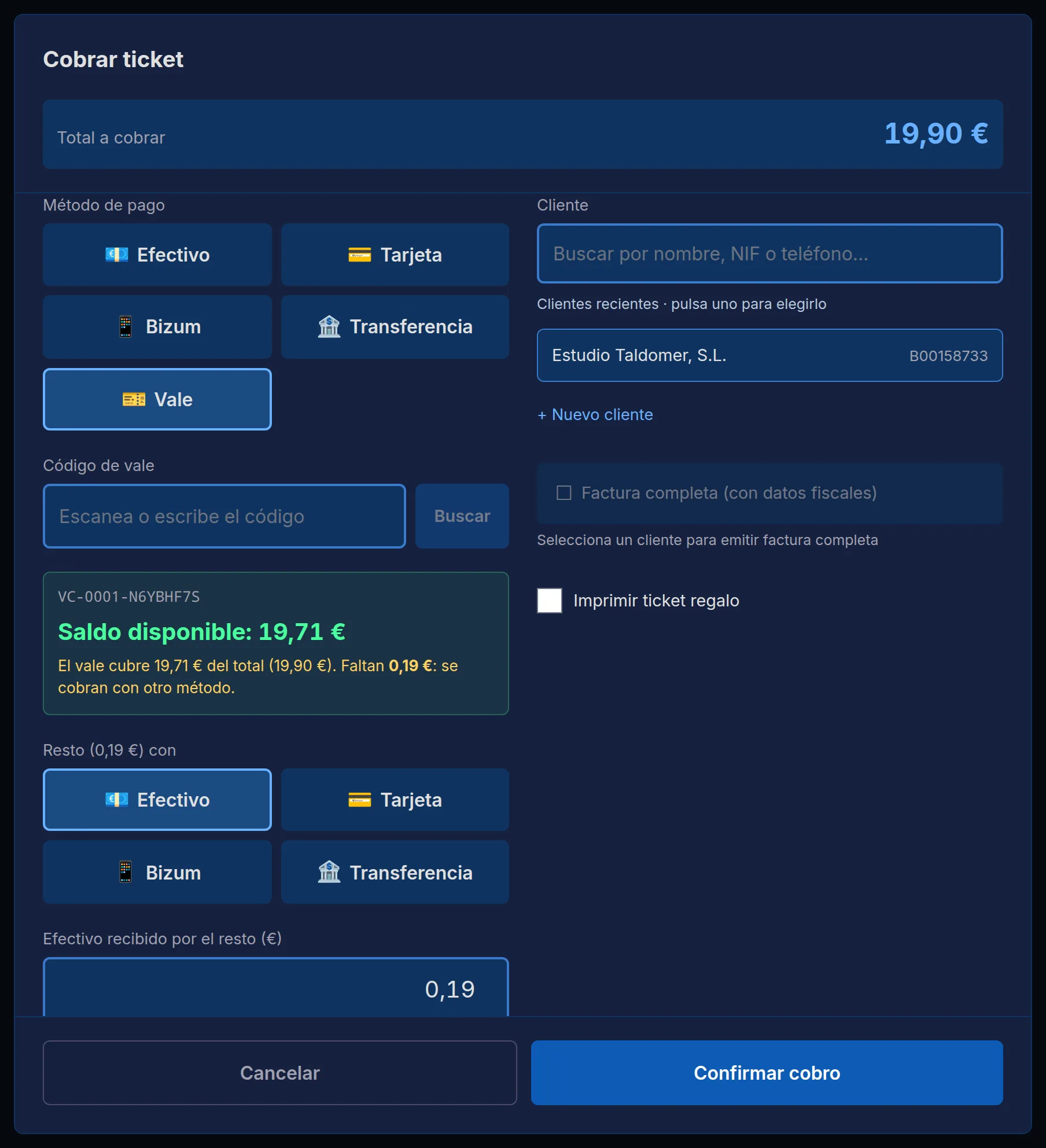
- Pulsa Cobrar: el vale ya viene puesto. Si lo nuevo cuesta más, el resto se cobra con otro método; si cuesta menos, lo que sobra se queda en el vale para otra vez.
7.3 · Sin ticket
Si el cliente no trae el ticket, en la pestaña Sin ticket se busca el artículo por nombre, talla, referencia o código (o se lee con el lector), se indica la cantidad, el Motivo (obligatorio) y el método, y se confirma. Se emite una rectificativa «sin factura original».
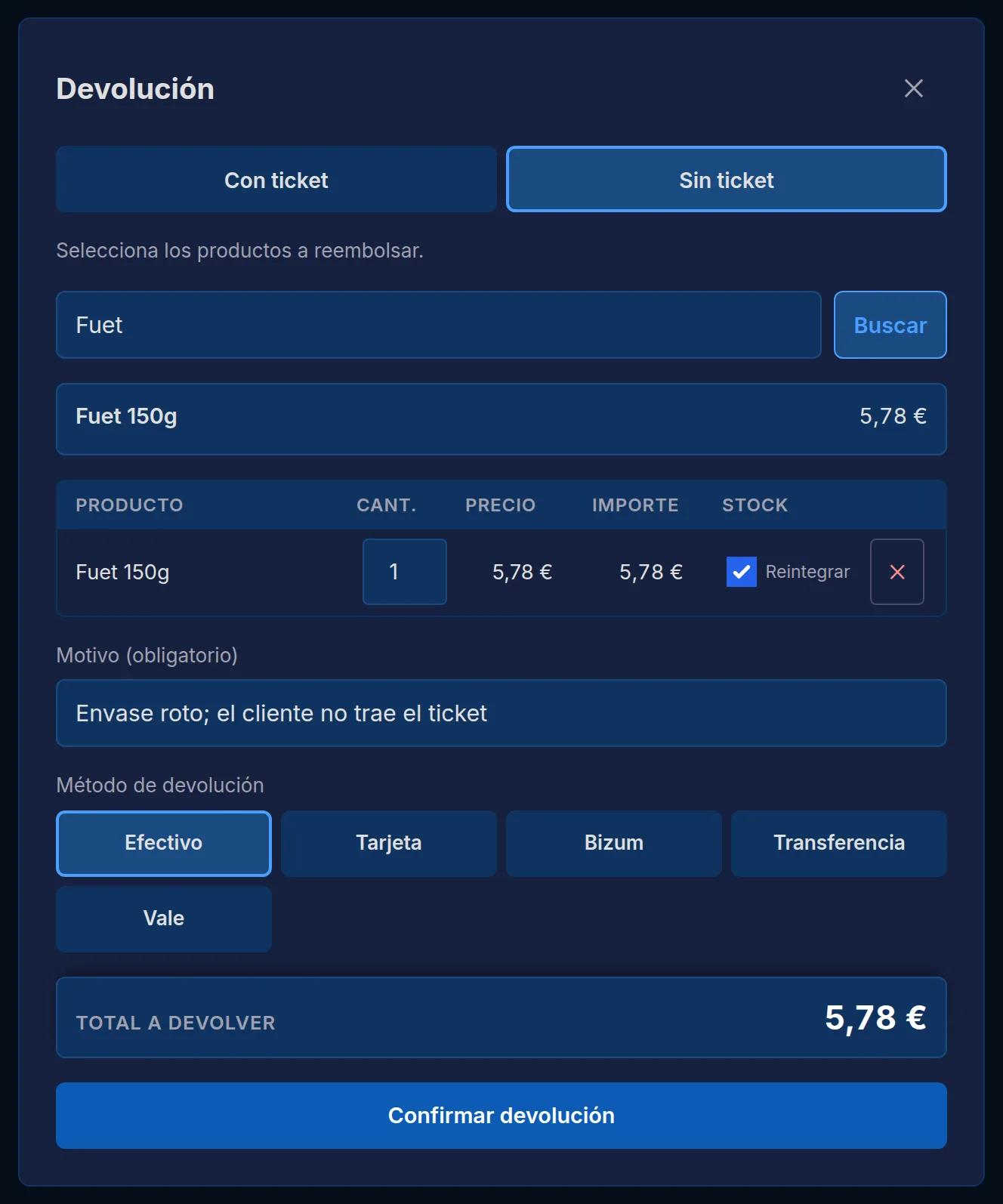
La devolución sin ticket la hacen el propietario y los administradores; los cajeros, solo si el comercio lo tiene permitido. Si alguien no tiene permiso, al confirmar sale «No tiene permiso para realizar devoluciones sin ticket.».
7.4 · Devolver y vender en el mismo ticket
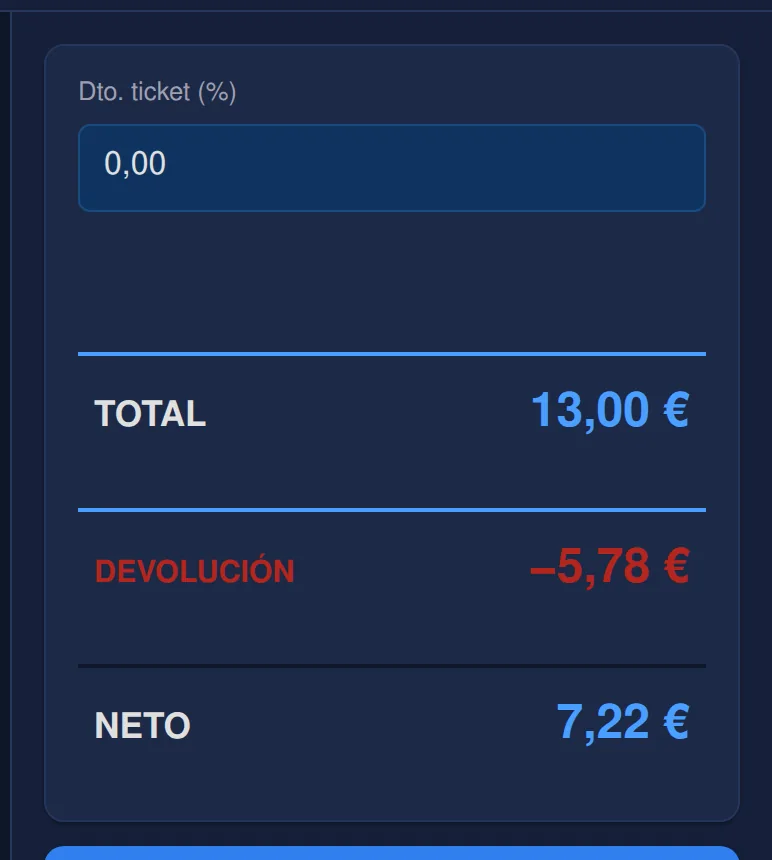
Para un cambio rápido en caja sin pasar por el panel de devoluciones: añade al ticket lo que devuelve el cliente y lo que se lleva, y en la línea de lo que devuelve pulsa ↩︎. Esa línea pasa a restar. Los totales enseñan la devolución y el neto: si el neto es a favor del cliente, se le devuelve; si no, se cobra la diferencia. Al cobrar se pide el motivo de la devolución.

Fiscalmente cuenta como una devolución sin ticket, así que necesita el mismo permiso. Un ticket con una línea marcada con ↩︎ no se puede aparcar.