Apartado 30 de 34 · Módulos
Portal del cliente
Tus clientes empresa entran desde el móvil con un enlace del correo, sin contraseñas, y ven sus facturas con lo que te deben, lo que han pagado y sus albaranes.
En esta página (4)
Para la tienda que vende a empresas (un taller, una oficina, un bar que te compra cada semana): cada cliente entra desde el móvil o el ordenador en una página con tu logo y tu color y ve lo suyo: sus facturas con lo que te debe, lo que ya te ha pagado, sus albaranes y sus presupuestos. Entra con un enlace que le llega a su correo: sin contraseñas. Y deja de pedirte por teléfono la copia de una factura.
30.1 · Encenderlo y lo que se enseña
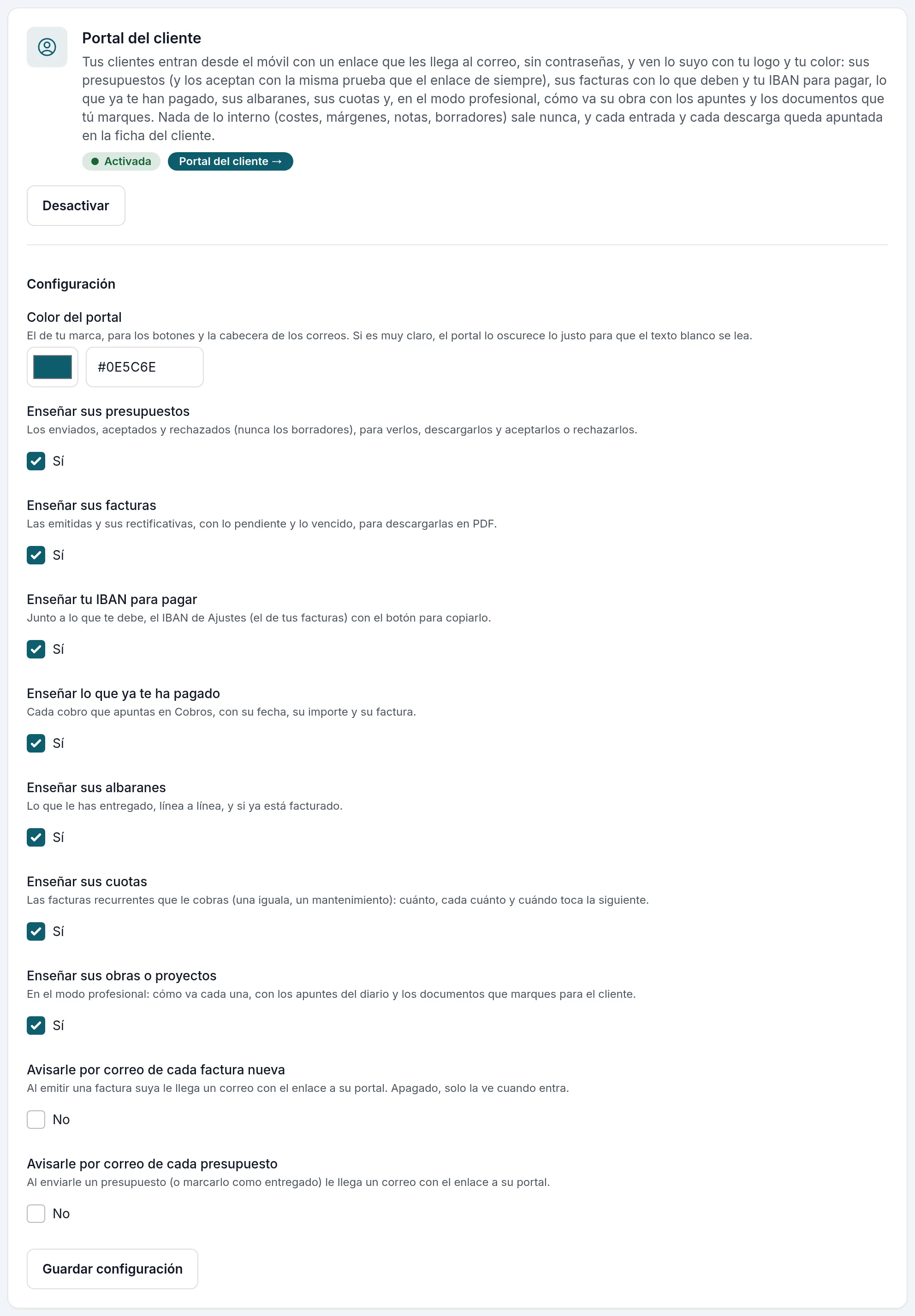
No tiene coste: en Aplicaciones, la tarjeta Portal del cliente, Activar. Encendido, sale en el menú como Portal del cliente, detrás de Clientes. Lo usan el propietario y los administradores.
En su tarjeta eliges el Color del portal (el de tu marca: los botones y la cabecera de sus correos), qué se enseña (sus presupuestos, sus facturas, tu IBAN para pagar, lo que ya te ha pagado, sus albaranes y sus cuotas) y dos avisos por correo, apagados de serie: Avisarle por correo de cada factura nueva y Avisarle por correo de cada presupuesto. Pulsa Guardar configuración. El logo es el de Ajustes, el de tus tickets y facturas (§2.2).
La pantalla Portal del cliente del menú tiene La dirección de tu portal, con Copiar, para ponerla en tu web o en tus correos; cuántos clientes tienen acceso, cuántos entraron y cuántas descargas hubo en los últimos 30 días; y lo último que ha pasado.
30.2 · Invitar a un cliente
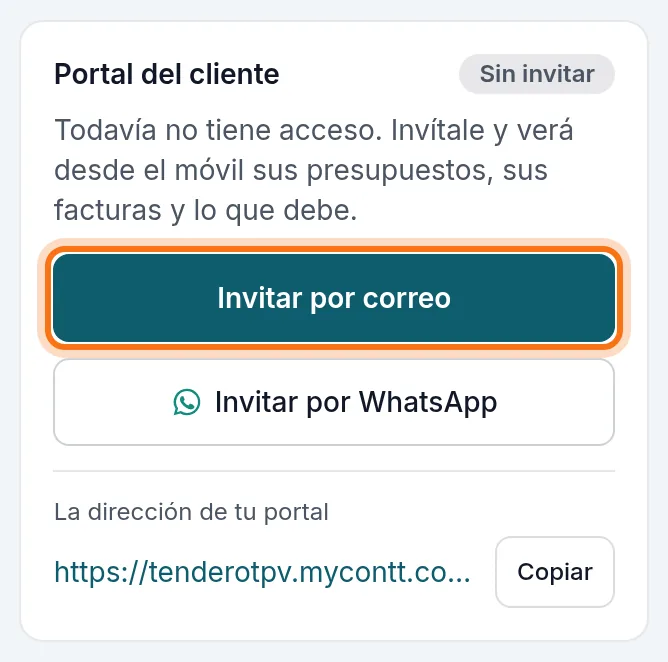
En Clientes, pulsa el nombre del cliente para abrir su ficha. En el bloque Portal del cliente:
- Invitar por correo: le llega un correo con el botón Entrar en mi portal, que sirve una sola vez y durante 15 minutos. Después entra cuando quiera desde la dirección de tu portal, con su correo.
- Invitar por WhatsApp: abre WhatsApp con el mensaje ya escrito, con la dirección de tu portal y el correo con el que tiene que entrar.
Hace falta que la ficha tenga su correo, el de facturas o el de contacto (§13).
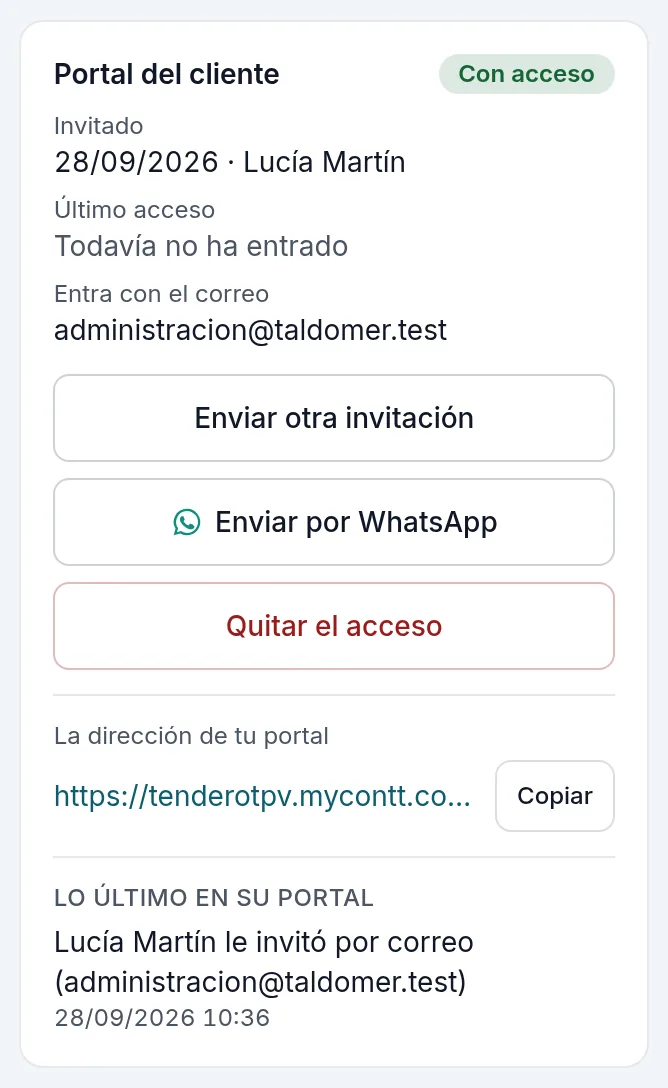
Invitado, el bloque dice Con acceso, desde cuándo, su último acceso y lo último que ha hecho en su portal, con Enviar otra invitación, Enviar por WhatsApp y Quitar el acceso:
30.3 · Cómo entra y qué ve
Abre la dirección de tu portal, escribe su correo y pulsa Enviarme el enlace. Le llega un correo con Entrar en mi portal; lo pulsa y, en la página que se abre, otra vez Entrar en mi portal. La sesión se cierra sola tras 30 minutos sin tocar nada, o con Salir.
- Inicio: lo que te debe (y lo vencido, en rojo), sus facturas pendientes y los presupuestos que esperan su respuesta. Si tu IBAN está en tu perfil fiscal (§2.1), lo ve con Copiar el IBAN y el número de factura que tiene que poner en el concepto.
- Facturas: las emitidas y sus rectificativas, y los tickets de lo que te compra en el mostrador con su ficha, con lo pendiente de cada una, para descargarlas en PDF.
- Pagos: cada cobro que apuntas, con su fecha, su importe, cómo pagó y su factura.
- Albaranes: lo que le has entregado (§15.2), línea a línea, y si ya está facturado. Lo puede imprimir.
- Presupuestos: los que le has enviado; Ver y responder abre la misma página del presupuesto que le mandas por correo, para aceptarlo o rechazarlo (§15.1).
- Cuotas, si le facturas algo cada cierto tiempo, y Mis datos: sus datos de facturación, para leerlos y pedirte un cambio con Pedir un cambio. Los cambias tú en su ficha.
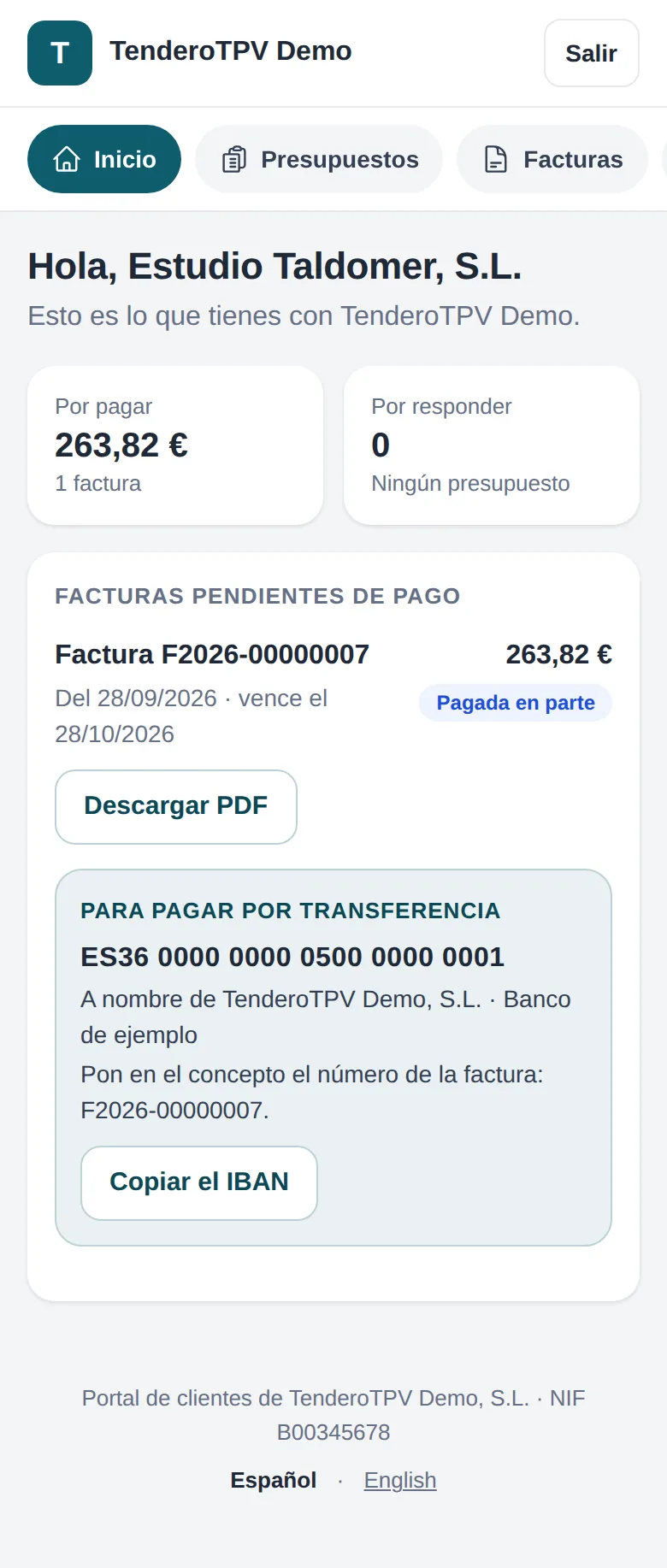
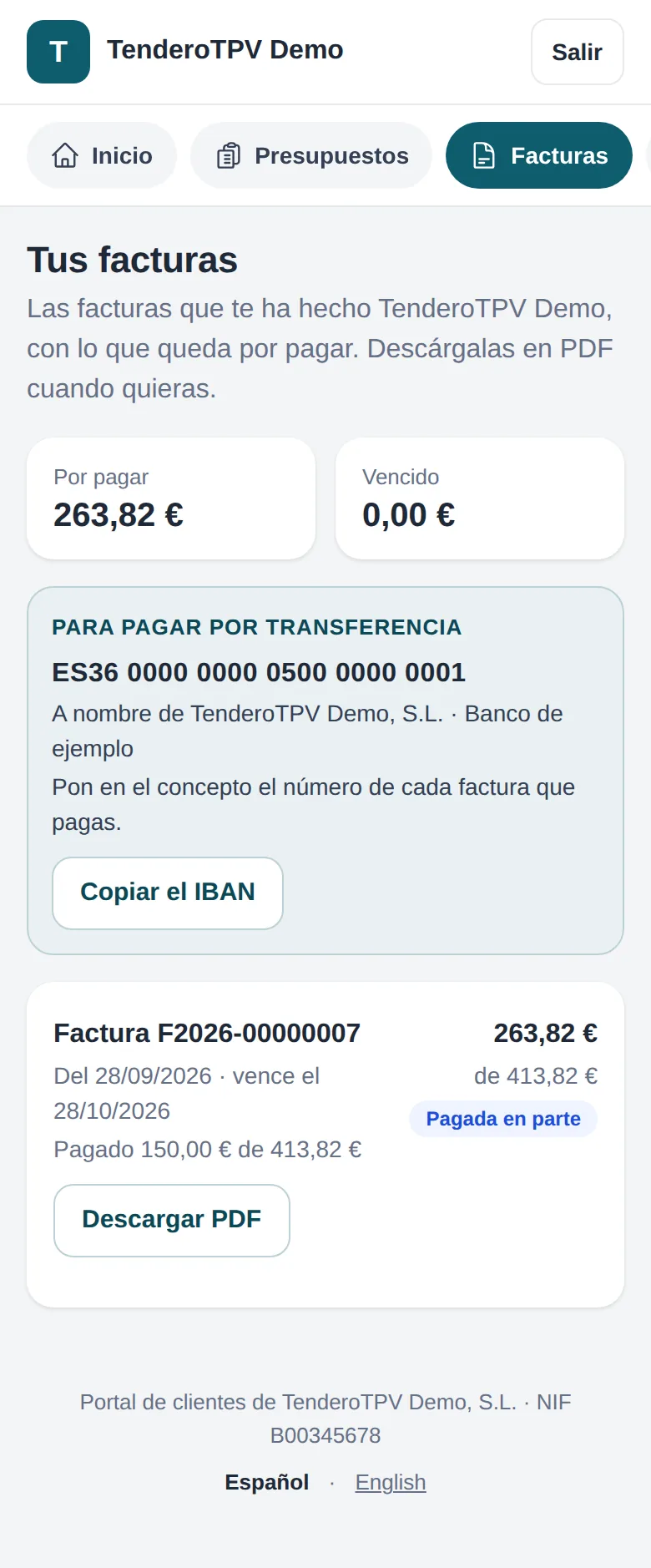
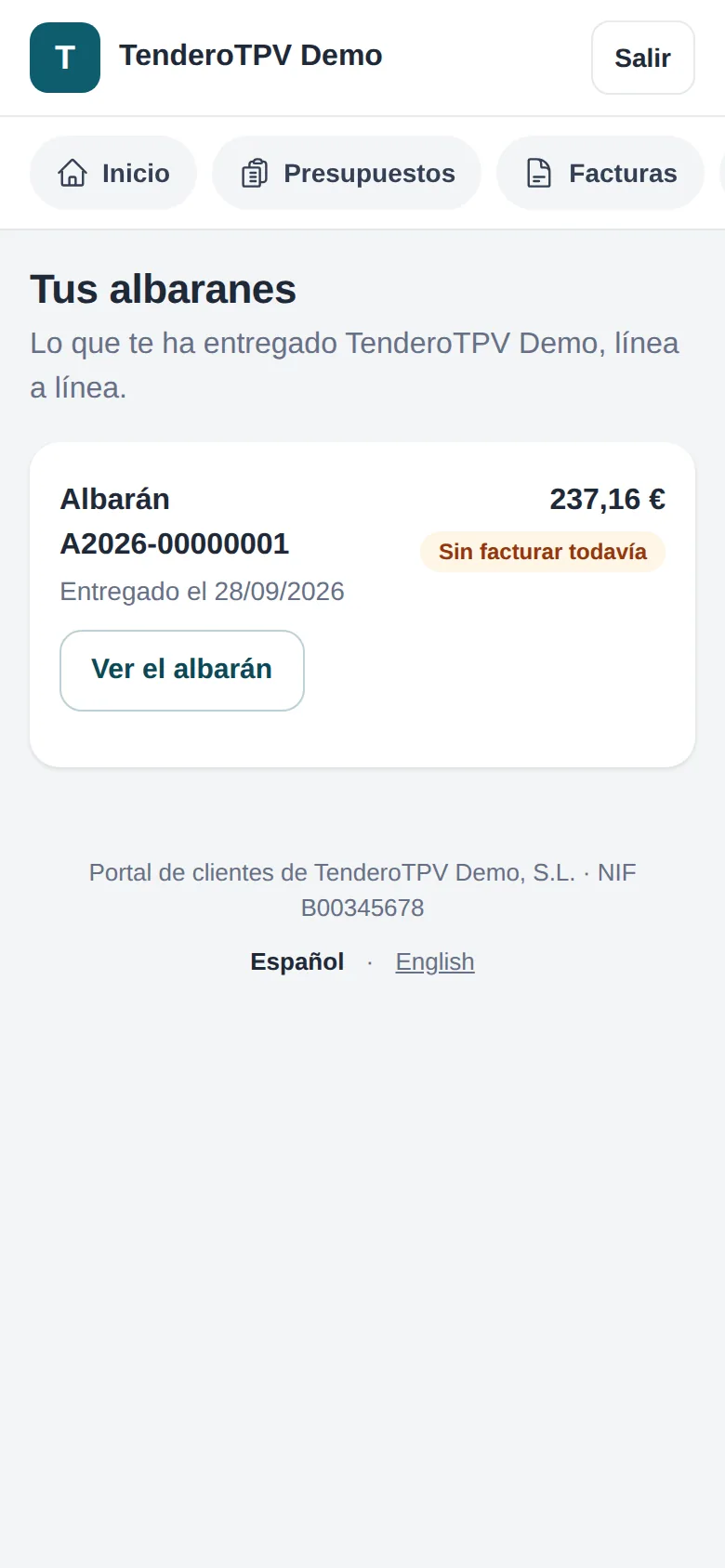
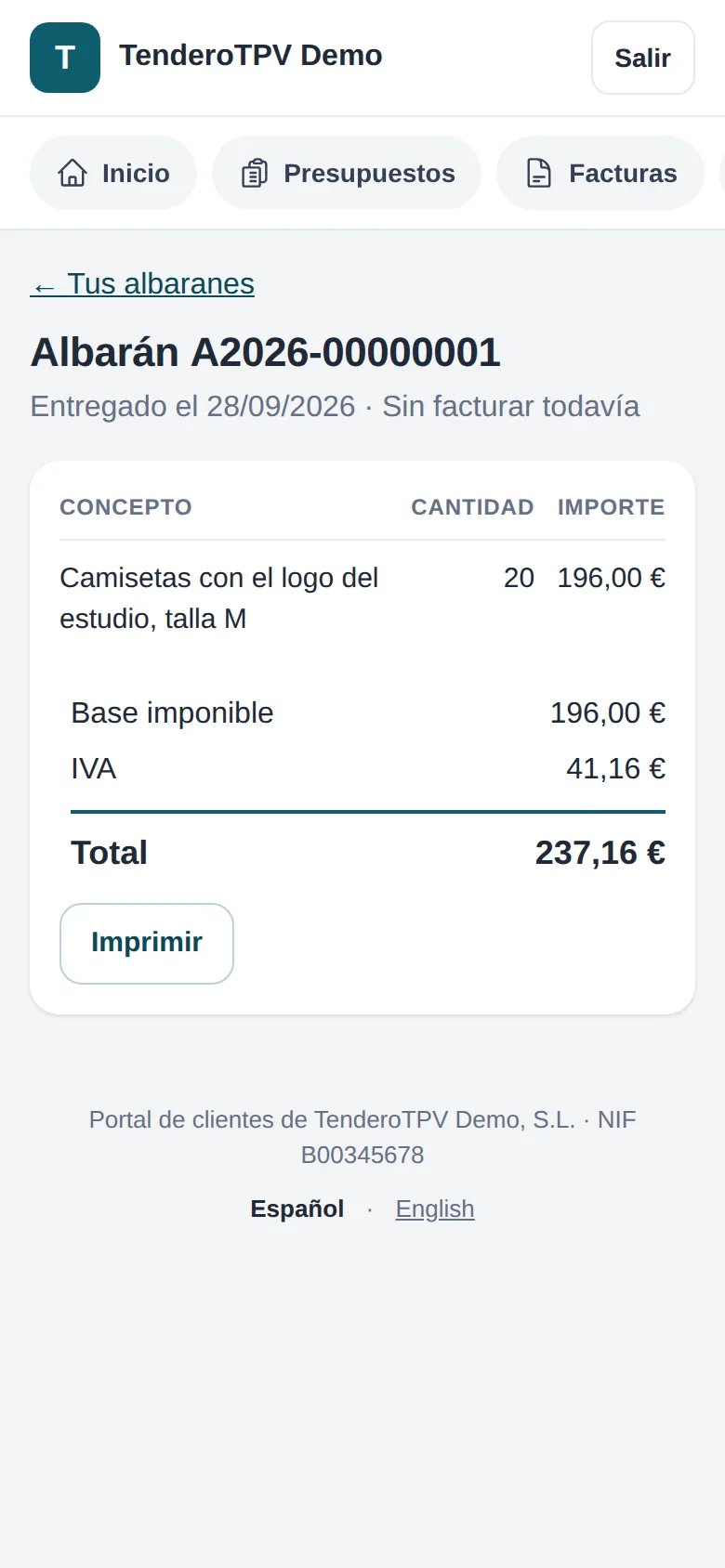
Nunca ve nada de otro cliente ni de otro comercio, ningún borrador ni nada interno: ni las notas internas de sus facturas o de su ficha, ni tus costes. En el modo profesional ve además sus obras: está en el manual del modo profesional.
30.4 · Quitar el acceso y lo que queda apuntado
En su ficha, Quitar el acceso (y confirma): si estaba dentro, en su siguiente clic se le cierra la sesión, y los enlaces que tuviera sin usar dejan de servir. No se borra nada. Devolver el acceso se lo devuelve (tendrá que volver a entrar con su correo).
Cada vez que entra, descarga una factura o pide un cambio de datos, queda apuntado con la fecha y la hora. Lo ves en su ficha, con Ver todo, y en la pantalla Portal del cliente.