Apartado 9 de 34 · Catálogo y almacén
Productos, tallas y etiquetas
Dar de alta productos en TenderoTPV: precio, IVA, código de barras, venta al peso, tallas y colores con la matriz de variantes, categorías, importación y etiquetas.
En esta página (9)
El catálogo es la base de todo: lo que no está en Productos no sale en el TPV. Dar de alta, cambiar y borrar productos es cosa del propietario y los administradores; los cajeros solo los consultan.
9.1 · La lista de productos
Productos enseña el catálogo con su código de barras, categoría, estado, variantes y stock. El buscador encuentra por nombre, referencia, SKU, código de barras o talla. CSV y XLSX descargan la lista con los filtros puestos. Columnas esconde o enseña columnas.
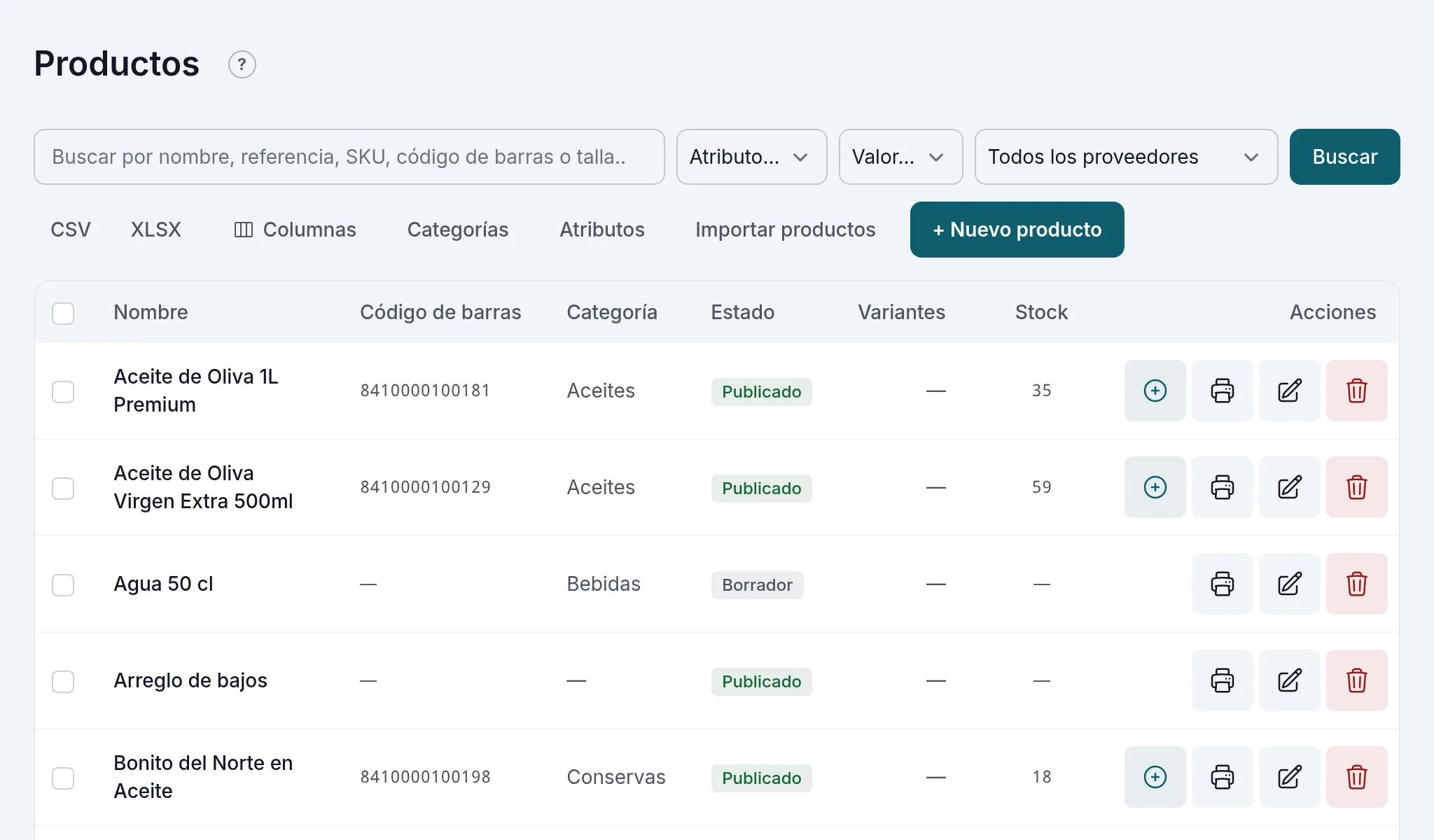
Marcando varios productos aparece una barra para Generar códigos faltantes o Imprimir etiquetas de todos a la vez.
9.2 · Dar de alta un producto
Paso 1 Los datos del producto
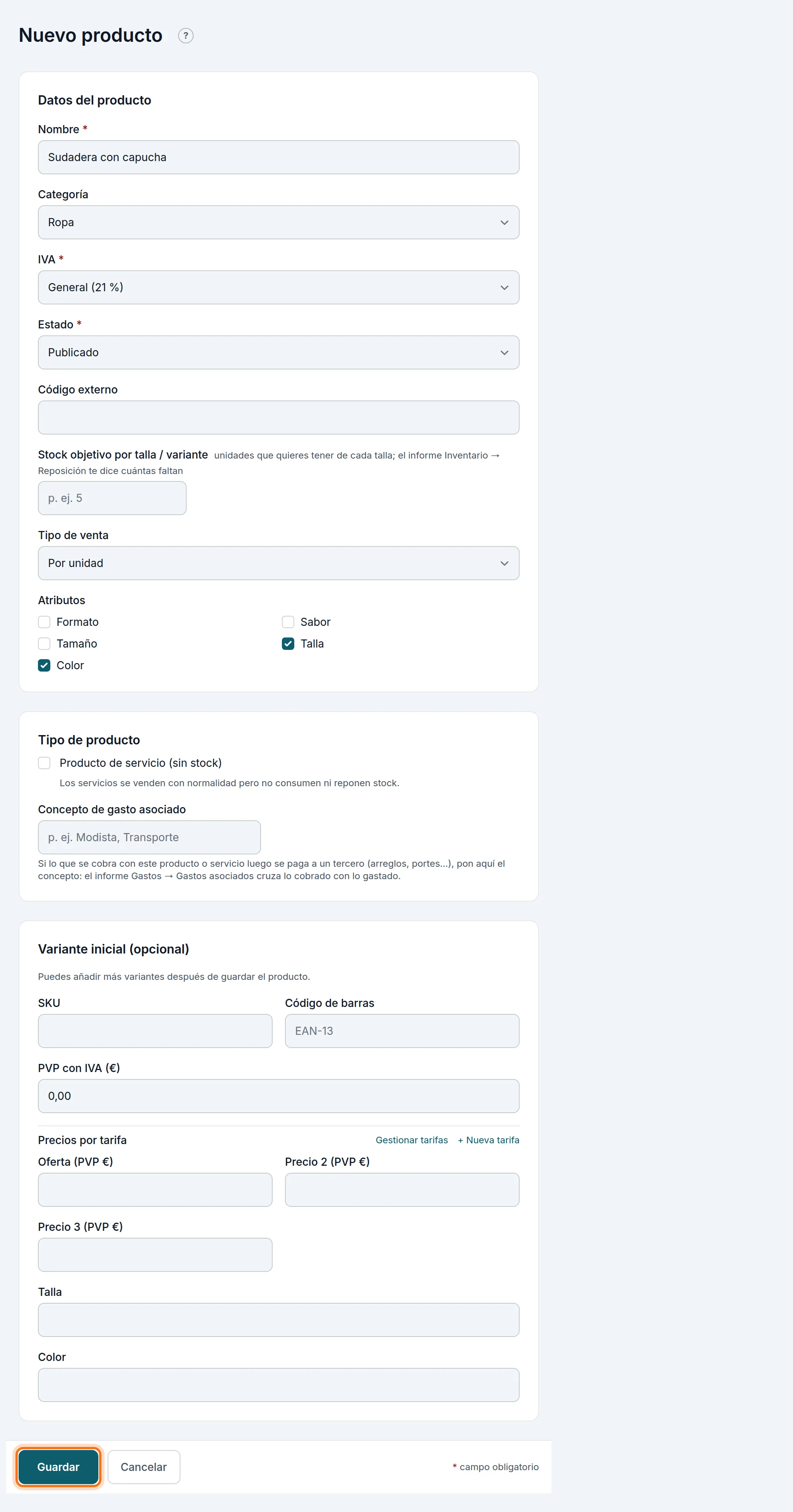
Pulsa + Nuevo producto y rellena:
- Nombre, Categoría e IVA (general 21 %, reducido 10 %, superreducido 4 % o exento).
- Estado: Publicado sale en el TPV; Borrador no sale en la cuadrícula.
- Tipo de venta: por unidad, por peso o por medida (con su unidad: kg, m…).
- Atributos: si el producto tiene tallas, colores u otras variantes, marca aquí cuáles (§9.3).
- Producto de servicio (sin stock): para arreglos, portes y demás cosas que no se guardan en un almacén.
- Variante inicial: para un producto sin tallas, su SKU (tu referencia), su Código de barras y su precio. Sin SKU el producto se guarda, pero no sale en el TPV hasta que tenga una variante.
Paso 2 Guarda
Pulsa Guardar. Se abre la ficha del producto, con «Producto creado correctamente.». Desde la ficha se completa lo demás: más variantes, precios por tarifa, la foto, las referencias de proveedor y el stock.
Truco: el precio se escribe con IVA o sin IVA según el modo de precios de tu comercio (§10.1). Debajo del precio sale el otro importe calculado, para que no haya dudas.
9.3 · Tallas y colores: la matriz de variantes
Una variante es cada combinación que se vende por separado: la camiseta blanca de la talla M es una variante, y la negra de la S, otra. Cada una tiene su SKU, su código de barras, su precio y su stock. Para no darlas de alta una a una está la matriz:
- En la ficha del producto, en Generar matriz de variantes, escribe el SKU base, el PVP con IVA (€), la primera dimensión (Talla) con sus valores separados por comas y, si hace falta, la segunda (Color) con los suyos.
- Pulsa Generar matriz. El aviso dice cuántas variantes ha creado y cuántas se ha saltado por repetidas.
Si «Talla» o «Color» no existían como atributos, el programa los crea y los marca en la ficha: no hace falta prepararlos antes.
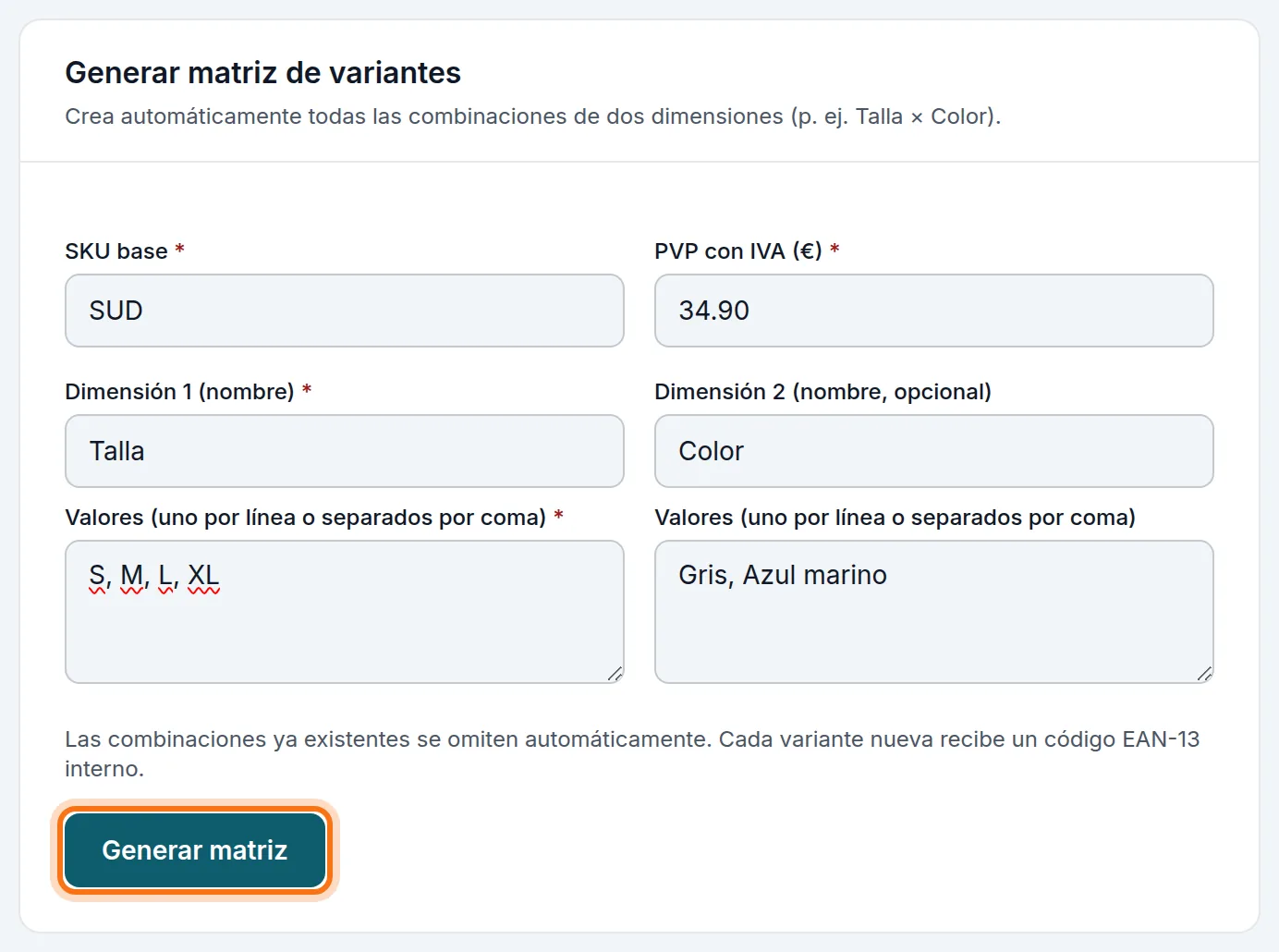
El programa crea todas las combinaciones de una vez, cada una con su SKU (SUD-M-GRIS) y su código de barras interno. Las que ya existían se saltan. Nacen con el mismo precio y stock 0.
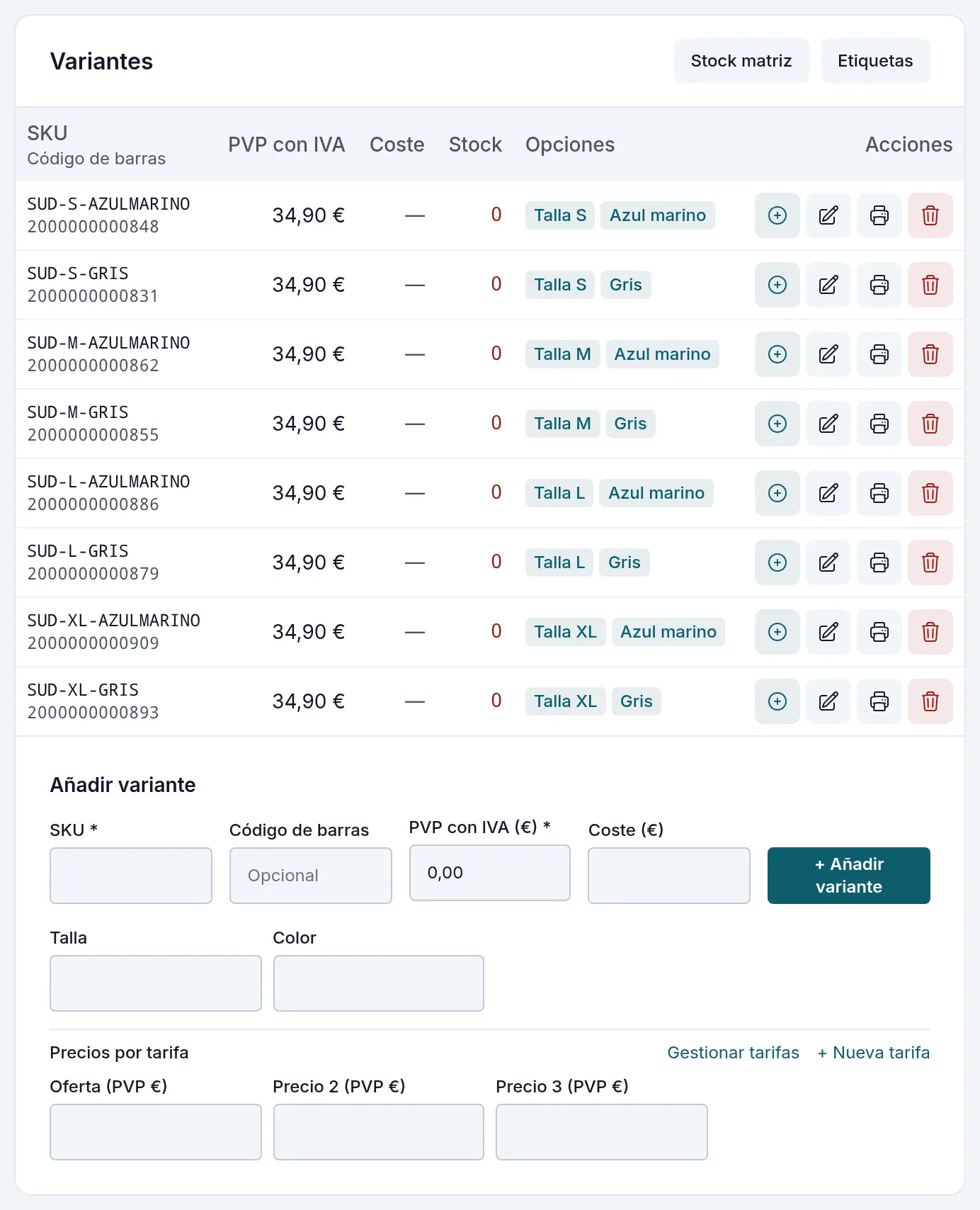
Ojo: la columna PVP con IVA de la tabla de variantes es el precio normal de cada talla (si tu comercio escribe los precios sin IVA, §10.1, la columna es Base sin IVA). Lo que vale cada talla en las demás tarifas está en Precios por tarifa (§9.5).
9.4 · Stock por talla
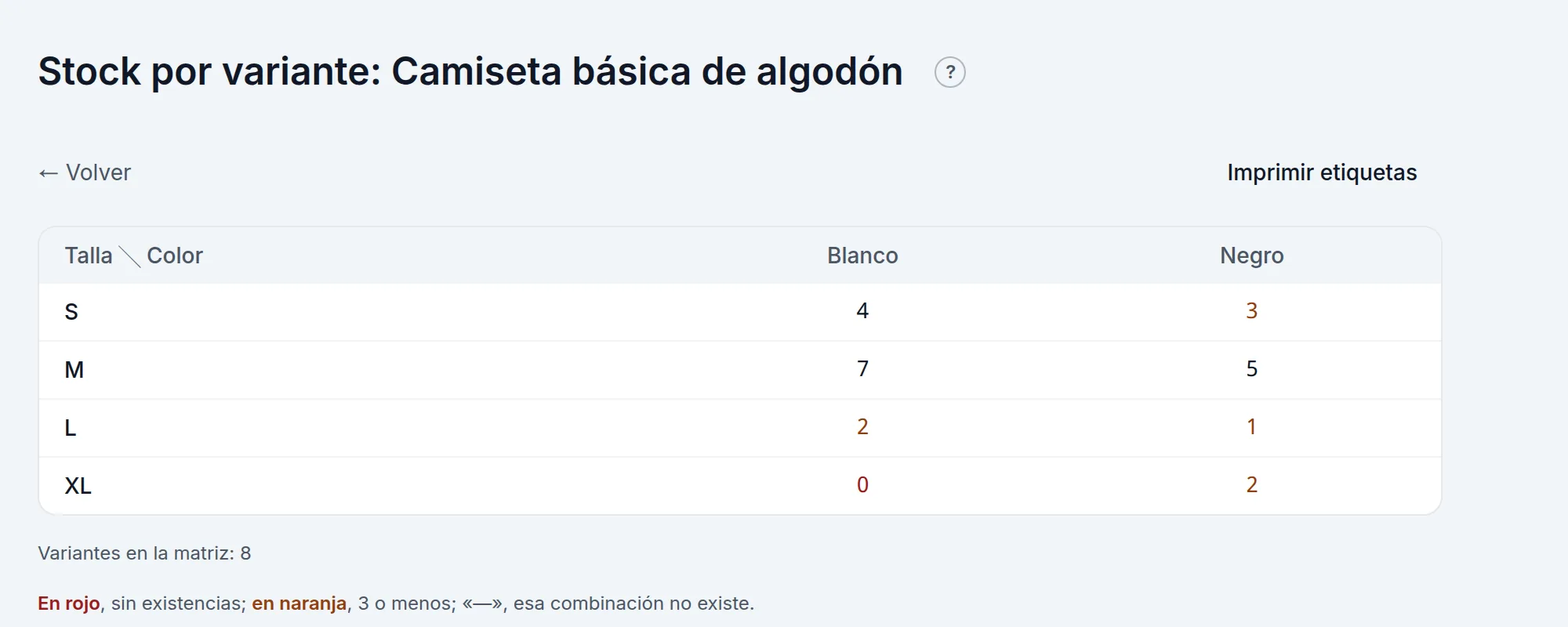
El botón Stock matriz de la ficha enseña las existencias en una cuadrícula de tallas y colores, de la talla más pequeña a la más grande: en rojo, sin existencias; en naranja, 3 o menos; «—», esa combinación no existe. Es solo para mirar: el stock entra con un albarán de compra (§12) o con Añadir stock en cada variante (§11.2).
9.5 · Precios por tarifa
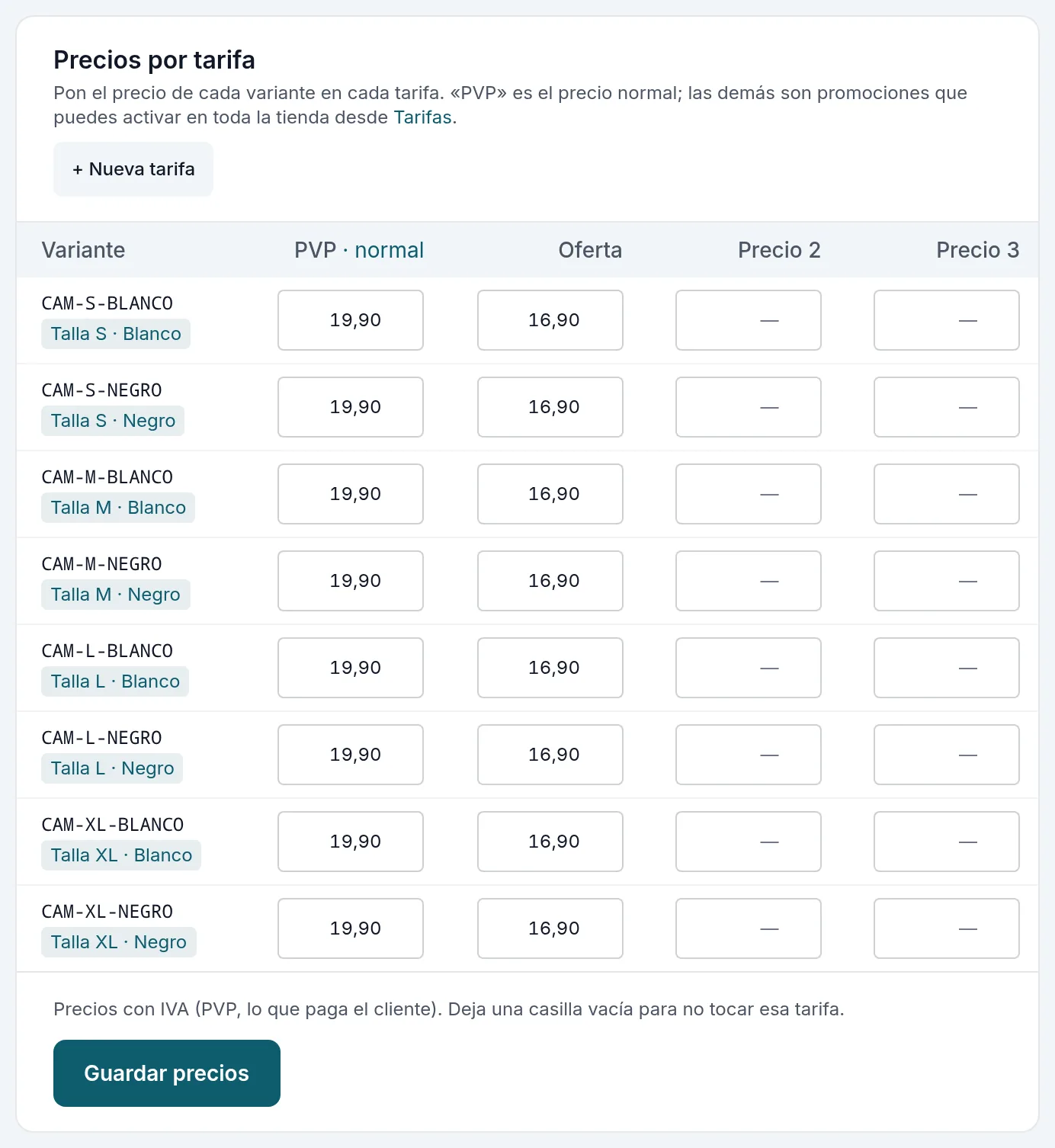
En la ficha, Precios por tarifa tiene el precio de cada variante en cada tarifa. La columna PVP · normal es el precio de siempre; las demás («Oferta», «Mayorista»…) se usan cuando se elige esa tarifa (§10). Se escriben con IVA. Deja vacía una casilla para no tocar esa tarifa y pulsa Guardar precios.
9.6 · Etiquetas
Con la aplicación Impresión de etiquetas (§18), el icono de la impresora de cada producto abre Imprimir etiquetas. Se elige:
- Etiqueta: uno de los tipos de etiqueta del comercio (más abajo). De serie hay cuatro: normal (con código de barras), caja (modelo, proveedor, referencia, talla y PVP), oferta (con el precio de antes tachado y el de ahora) y precio (sin código de barras, para la estantería). Si un tipo tiene rollo propio, sale a su lado.
- Salida: Etiquetadora (por ejemplo una Brother QL, conectada con el puente de impresión, §17) u Hoja A4 (PDF).
- Cuántas de cada talla, de 0 a 100 (con 0, esa talla no se imprime). Con una etiqueta que no lleva la talla, todas las tallas saldrían iguales, así que la ventana deja una por modelo.
La vista previa enseña la etiqueta tal y como sale. Imprimir la manda a la etiquetadora; Descargar PDF baja la hoja.
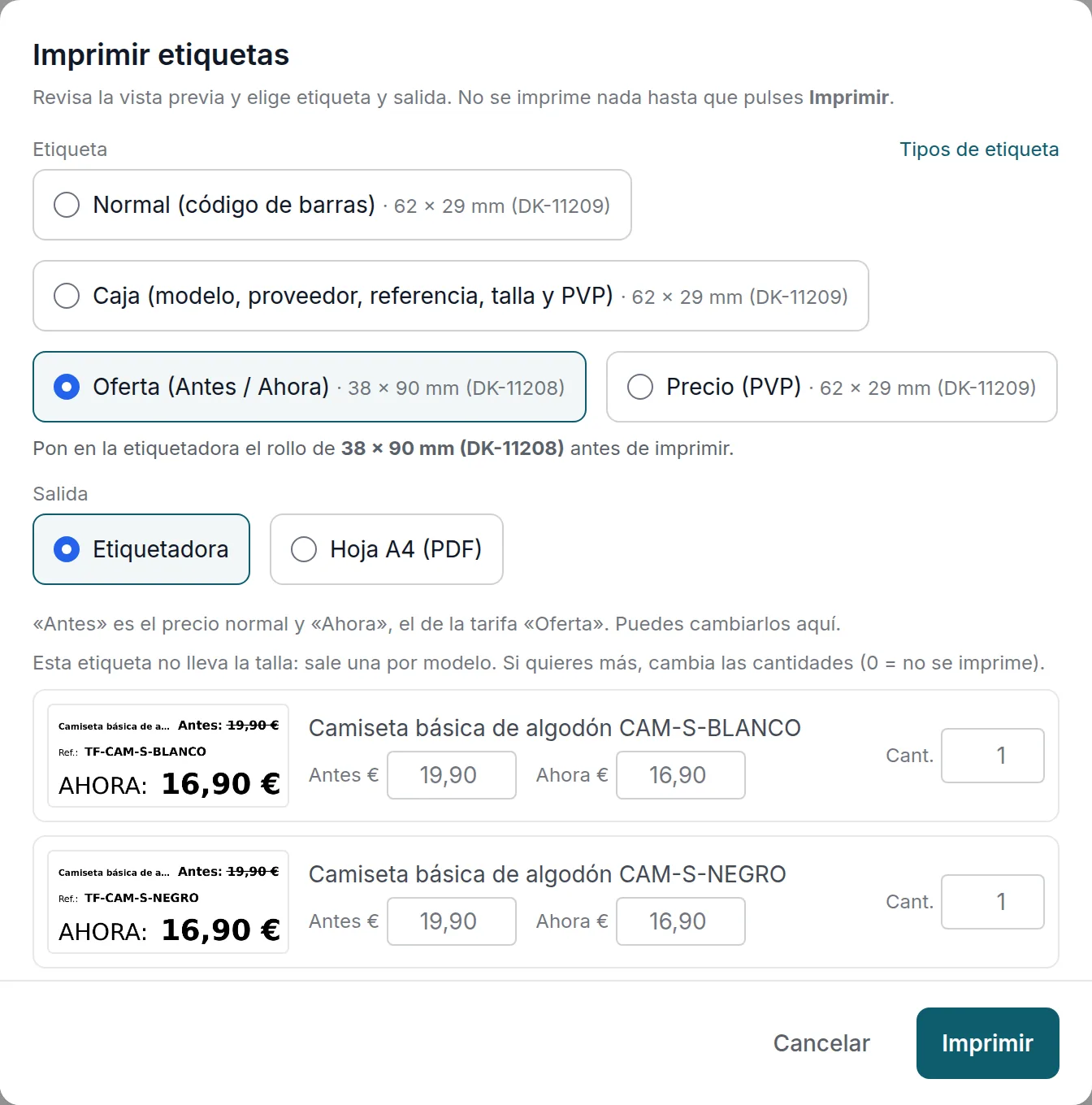
Ojo: en la etiqueta de oferta, Antes es el precio normal y Ahora, el de la tarifa de oferta (la activa en toda la tienda o, si no hay ninguna, tu primera tarifa aparte de la PVP; la ventana dice cuál). Los dos se pueden cambiar antes de imprimir.
Si una variante no tiene código de barras, Generar código en su fila le asigna uno interno. En la lista, marcando varios productos, Generar códigos faltantes lo hace con todos.
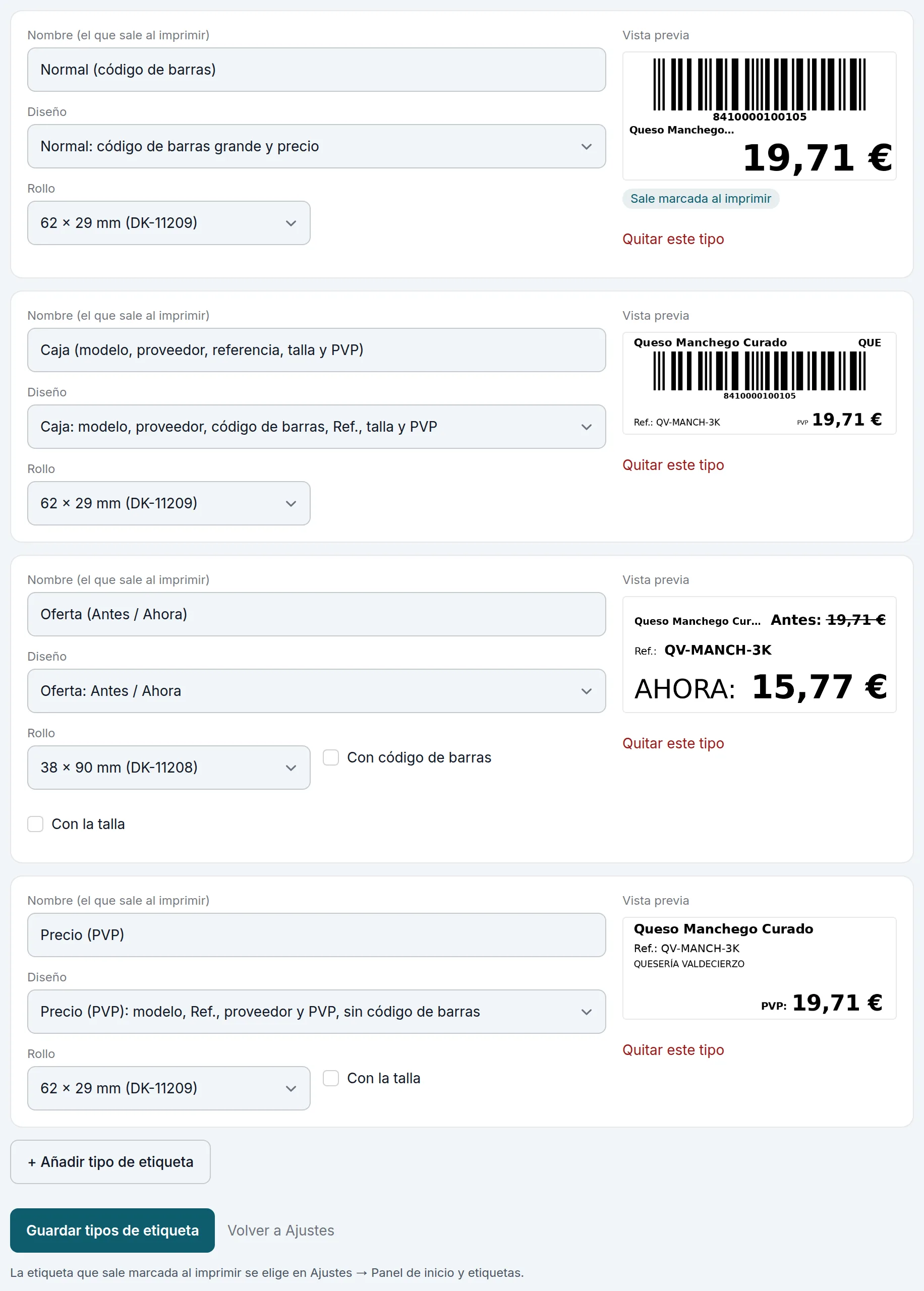
Tipos de etiqueta. Una etiquetadora como la Brother QL-570 imprime en varios tamaños: basta con cambiar el rollo. En Ajustes → Panel de inicio y etiquetas → Tipos de etiqueta cada tipo tiene su nombre (el que sale al imprimir), su diseño (normal, caja, precio u oferta), su rollo (62 × 29, 38 × 90, 29 × 90, 62 × 100, 17 × 54 o 17 × 87 mm, o «El que tenga elegido el puente») y, según el diseño, si lleva código de barras (la de oferta) y la talla (la de oferta y la de precio). Cada tipo enseña su vista previa. Puede haber hasta doce, y al menos uno que no sea de oferta: es el que se imprime desde un albarán recibido o desde la hoja por tallas.
Al imprimir, la ventana recuerda qué rollo hay que poner y el programa le dice al puente de impresión el tamaño de esa etiqueta: en el ordenador de la caja no se toca nada. Hace falta el puente 1.6.1 o posterior, que se actualiza solo (§17.1); con uno anterior, todas las etiquetas salen en el tamaño elegido en su ventana, y la ventana de imprimir lo avisa.
Paso 1 Crea el tipo
En Tipos de etiqueta, + Añadir tipo de etiqueta. Ponle un nombre (por ejemplo «Rebajas»), el diseño Oferta: Antes / Ahora y el rollo 38 × 90 mm (DK-11208), y deja sin marcar Con código de barras y Con la talla. Pulsa Guardar tipos de etiqueta.
Paso 2 Pon el rollo
Cambia el rollo de la etiquetadora por el de ese tipo. Si el rollo puesto no es el del tipo, la etiquetadora no imprime y da error de rollo.
Paso 3 Imprime
En Productos, el icono de la impresora del modelo → elige el tipo → revisa Antes y Ahora → Imprimir. Cuando acabes, vuelve a poner el rollo de siempre.
9.7 · Categorías
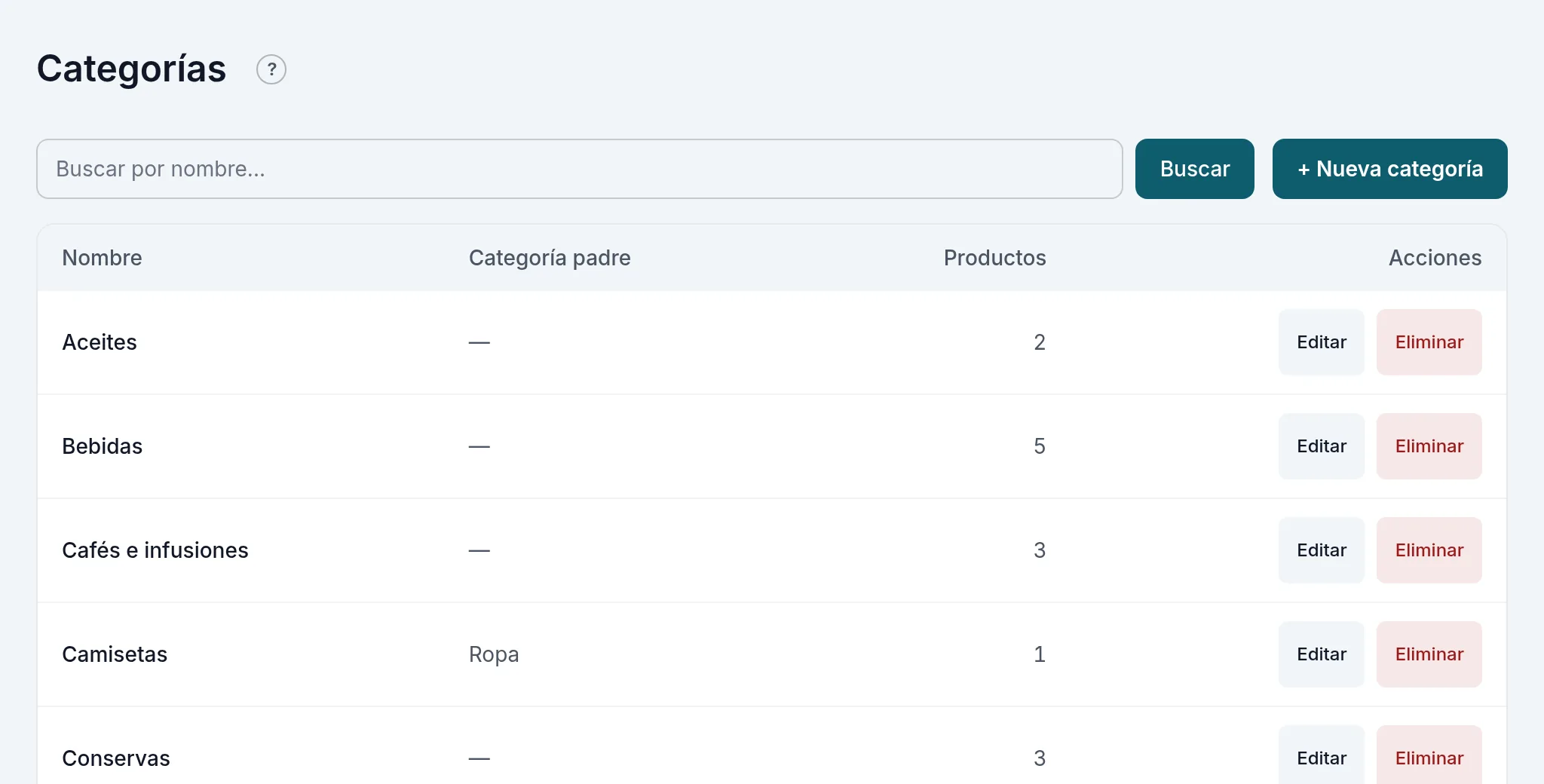
Las categorías ordenan el catálogo y los informes. Están en Productos → Categorías: + Nueva categoría, con su nombre y, si es una subcategoría, su categoría padre. Al borrar una categoría, sus productos pasan a «Sin categoría»; no se borra ninguno.
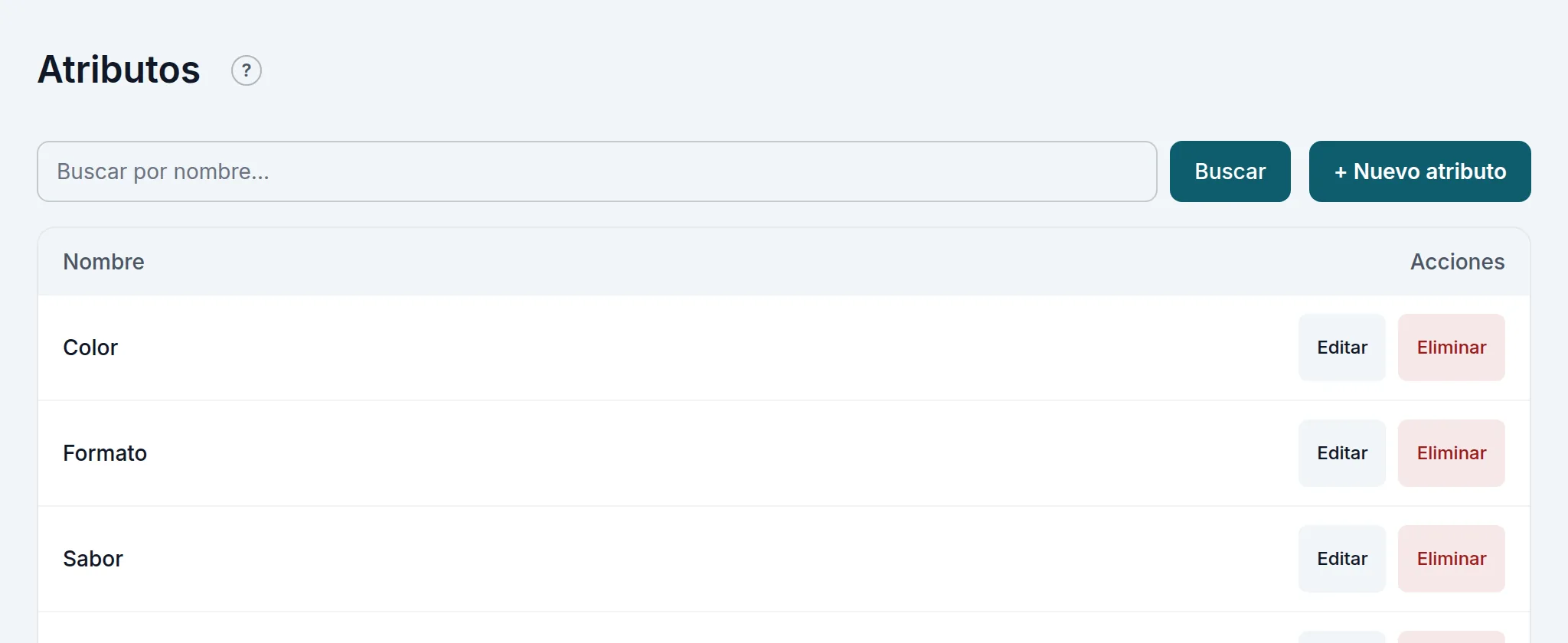
Los atributos (talla, color, formato…) se gestionan en Productos → Atributos.
9.8 · Departamentos: las teclas rápidas del TPV
Departamentos TPV (modo avanzado) son las teclas rápidas de abajo del TPV (§4.4). Cada uno lleva su etiqueta, su IVA, su posición y un Precio fijo, o ninguno si es de precio libre.
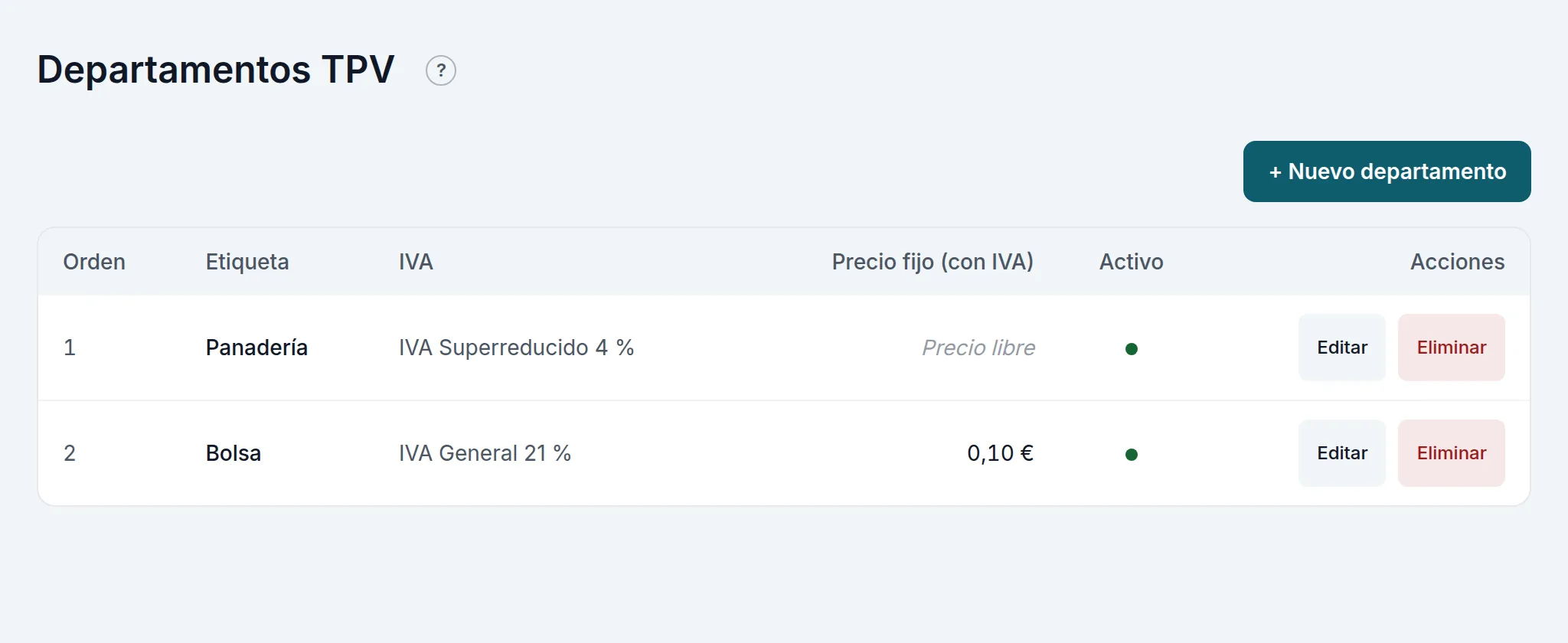
El precio fijo se escribe en euros y como el resto de tus precios (§10.1): con IVA si trabajas con PVP (para cobrar 2,00 € escribe 2,00) o sin IVA si trabajas con la base. Vacío es precio libre; 0 es gratis. Para retirar una tecla sin borrarla, desmarca Activo.
9.9 · Importar productos desde un fichero
Para traer el catálogo de otro programa o de una hoja de cálculo, en Productos → Importar productos:
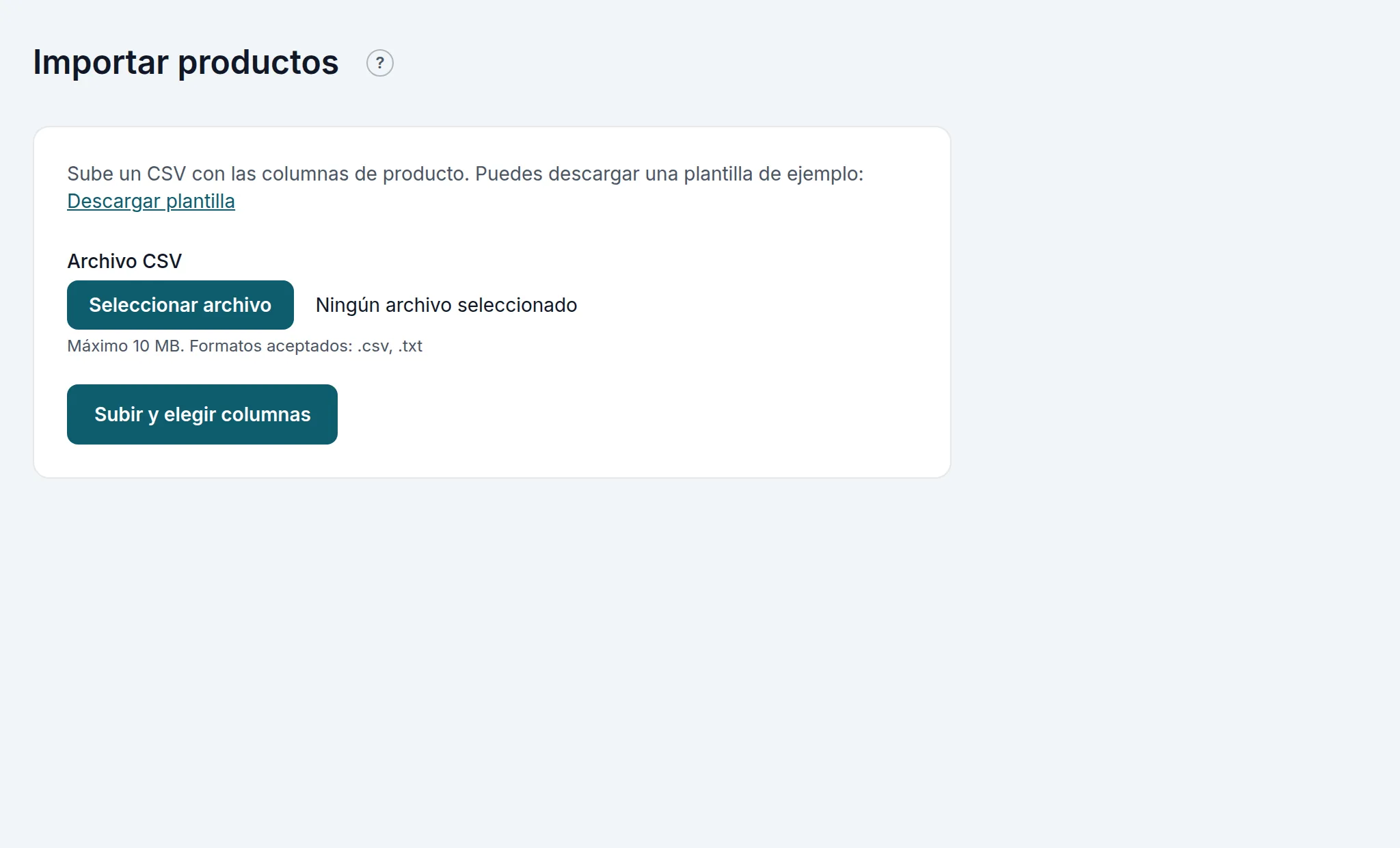
- Pulsa Descargar plantilla y rellénala. Vale separada por comas o por punto y coma (como la guarda Excel), y los importes con coma o con punto.
- Sube el fichero en Archivo CSV y pulsa Subir y elegir columnas.
- Para cada campo, elige la columna de tu fichero que le corresponde (las que se llaman como el dato salen ya elegidas).
- Vista previa: cuántos productos se crean, cuántos se actualizan y cuántos van a cuarentena, con el motivo de cada uno. Hasta aquí no se ha guardado nada.
- Confirmar importación.
Tres columnas opcionales ayudan a traer un catálogo con tallas: product_group (las filas con el mismo valor son tallas del mismo producto), product_status (published para que salgan ya en el TPV; sin ella, entran como borrador) y pvp_euros (el precio con IVA exacto). Para cada atributo, una columna option:Talla, option:Color…, con el atributo creado antes.
Volver a importar el mismo fichero actualiza en lugar de duplicar. Aun así, descarga antes la lista en CSV o XLSX, porque una importación no se deshace. Si vienes de SumUp, no hace falta preparar nada: mira §21.