Apartado 23 de 34 · Profesionales
Modo profesional: para quien vende su trabajo
Cómo se enciende el modo profesional de TenderoTPV, el asistente de cuatro pasos, la portada y el menú del profesional, la palabra de tu oficio y tus servicios.
En esta página (5)
Si lo que vendes es tu trabajo y no productos (reformas, instalaciones, diseño, programación, marketing, una asesoría, un despacho, una consulta, clases), el modo profesional cambia la cara del programa: sin catálogo, sin stock y sin caja a la vista, y con lo que tú usas cada semana. Presupuestos por capítulos que el cliente acepta desde el móvil (§24), obras o proyectos con su rentabilidad (§25), horas y facturas recurrentes (§26), el IRPF que toca a cada cliente y el resumen del trimestre para tu asesor (§27).
Lo fiscal sigue siendo lo de siempre: las facturas llevan el número de tu serie y, una vez emitidas, no se cambian (§14). El modo profesional prepara borradores; tú los revisas y los emites.
Las capturas de estos apartados son de dos comercios de demostración con datos inventados: una empresa de reformas y un estudio de diseño de una autónoma. Son los mismos que puedes abrir tú con Ver la demo (§33), para probarlo con datos antes de encenderlo.
23.1 · Encenderlo
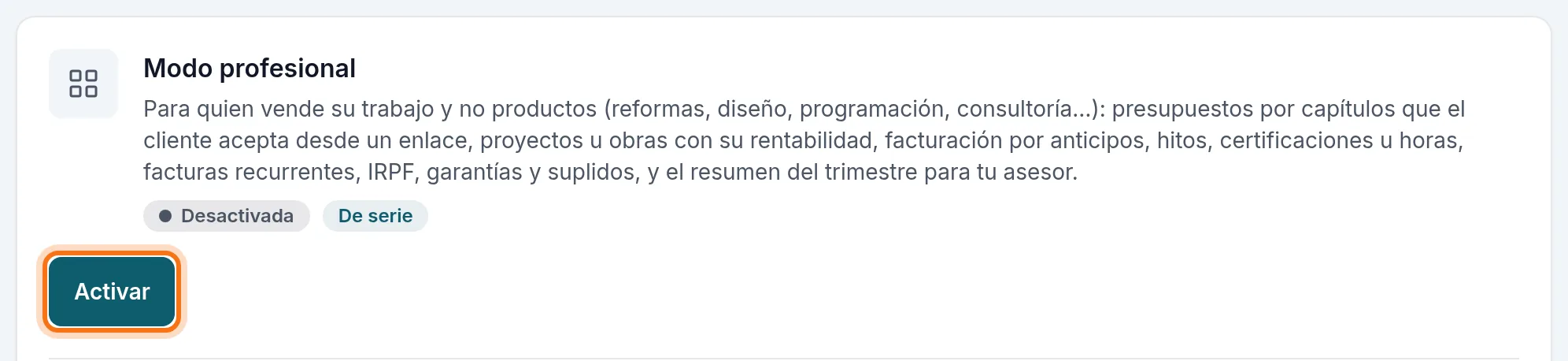
No tiene coste: viene apagado y lo enciendes tú. En Aplicaciones (modo avanzado, solo el propietario), la tarjeta Modo profesional → Activar.
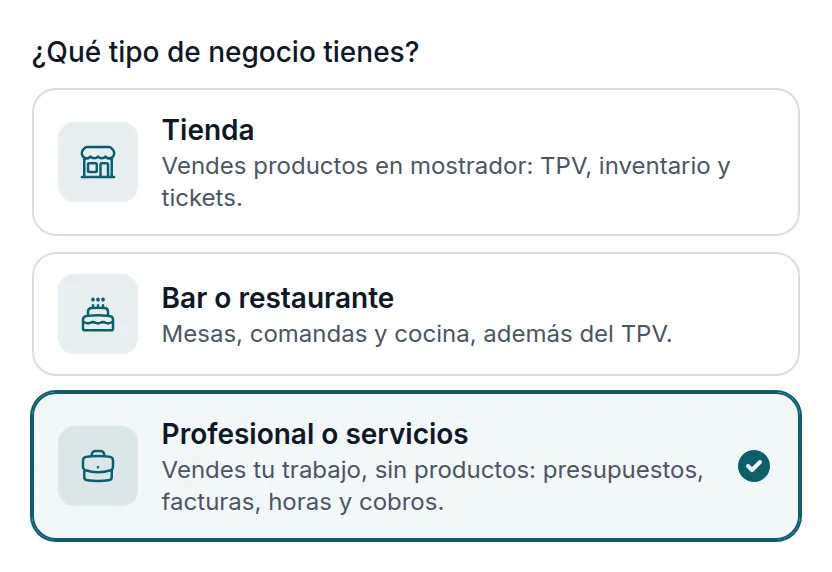
Si al darte de alta, a la pregunta ¿Qué tipo de negocio tienes?, elegiste Profesional o servicios, tu cuenta nace con el modo encendido y preparada para un profesional (los presupuestos, los cobros y los gastos encendidos, y los precios sin IVA), y entras directamente a su asistente.
Encendido, el asistente de puesta en marcha lo deja listo en cuatro pasos (§23.2). Apagarlo con Desactivar no borra nada: el programa vuelve a su cara de tienda y, si lo enciendes otra vez con Activar, tus obras, presupuestos y horas siguen ahí (§18).
23.2 · El asistente de puesta en marcha
Al encenderlo, cuatro pasos dejan el programa listo para presupuestar y facturar. Cada paso se puede saltar y el asistente se repite cuando quieras: Ajustes → Asistente de puesta en marcha, o el mismo enlace en la tarjeta de la aplicación. Mientras no lo termines, la portada te lo recuerda con Configurar ahora.
Paso 1 Tu oficio
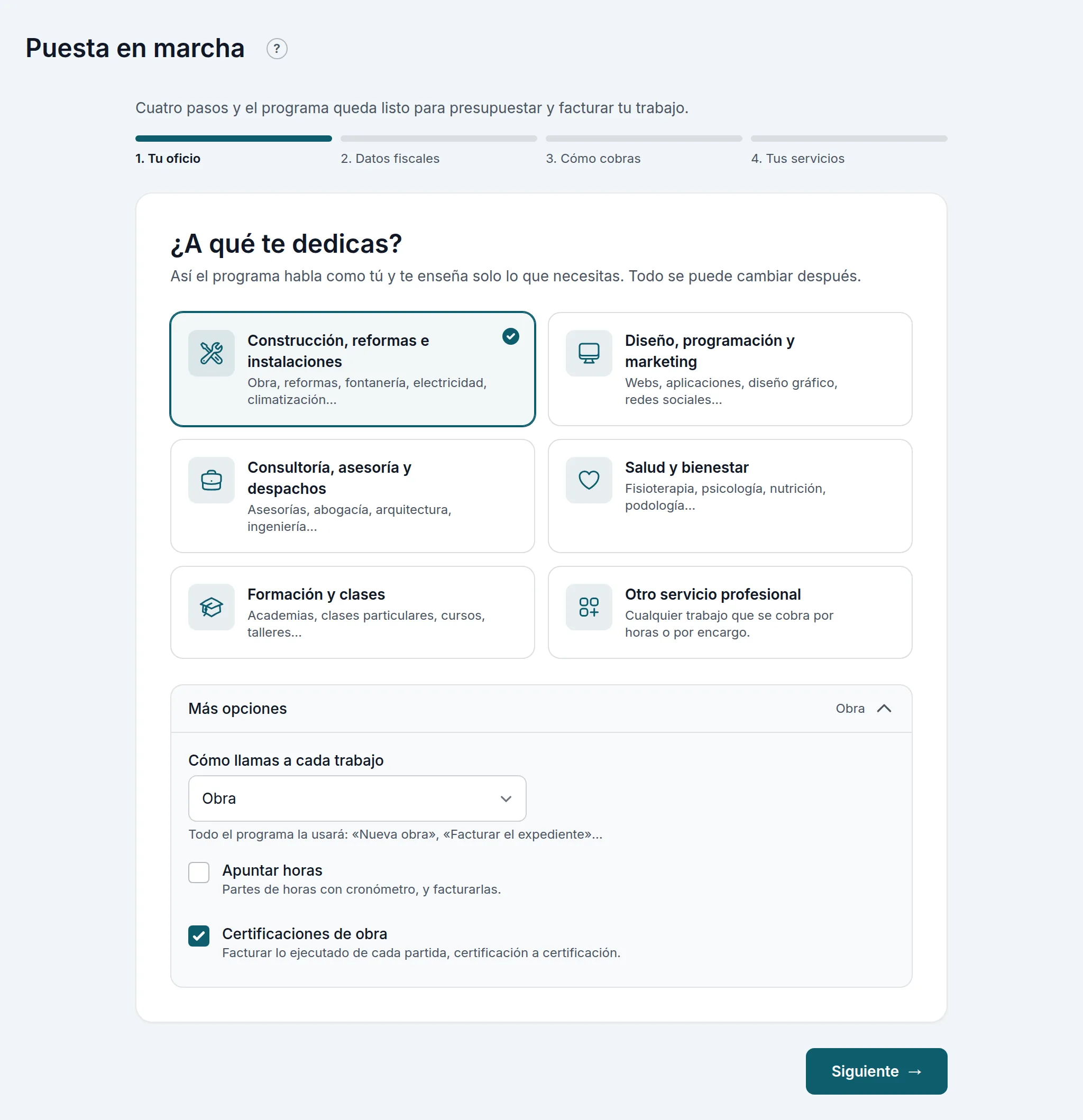
Elige a qué te dedicas. Con eso el programa propone la palabra de tu oficio, las unidades que se ofrecen (m², ml, PA, h, sesión…) y qué piezas se enseñan. En Más opciones se cambian: Cómo llamas a cada trabajo, Apuntar horas y Certificaciones de obra (§23.4).
Paso 2 Datos fiscales
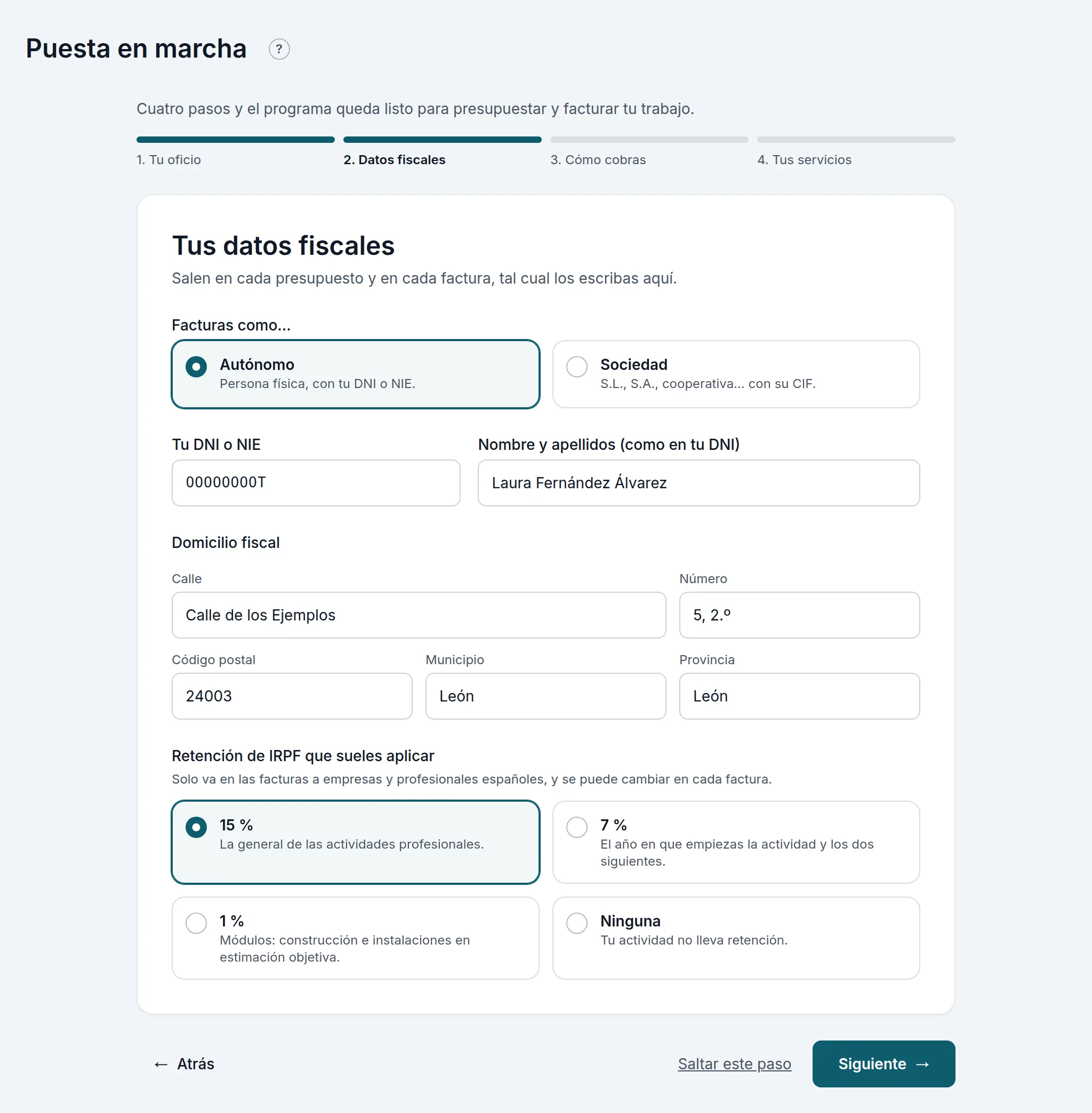
Autónomo (con tu DNI o NIE) o Sociedad (con su CIF), el nombre con el que facturas y tu domicilio fiscal: salen en cada presupuesto y en cada factura. El NIF se comprueba. Si eres autónomo, elige también la Retención de IRPF que sueles aplicar: 15 % (la general), 7 % (el año en que empiezas y los dos siguientes), 1 % (módulos de construcción e instalaciones) o ninguna. Solo va en las facturas a empresas y profesionales españoles (§27.2).
Paso 3 Cómo cobras
Tu IBAN (sale en tus facturas para que te paguen por transferencia; se comprueba el número) y el Plazo de pago habitual, que se propone al dar de alta un cliente nuevo.
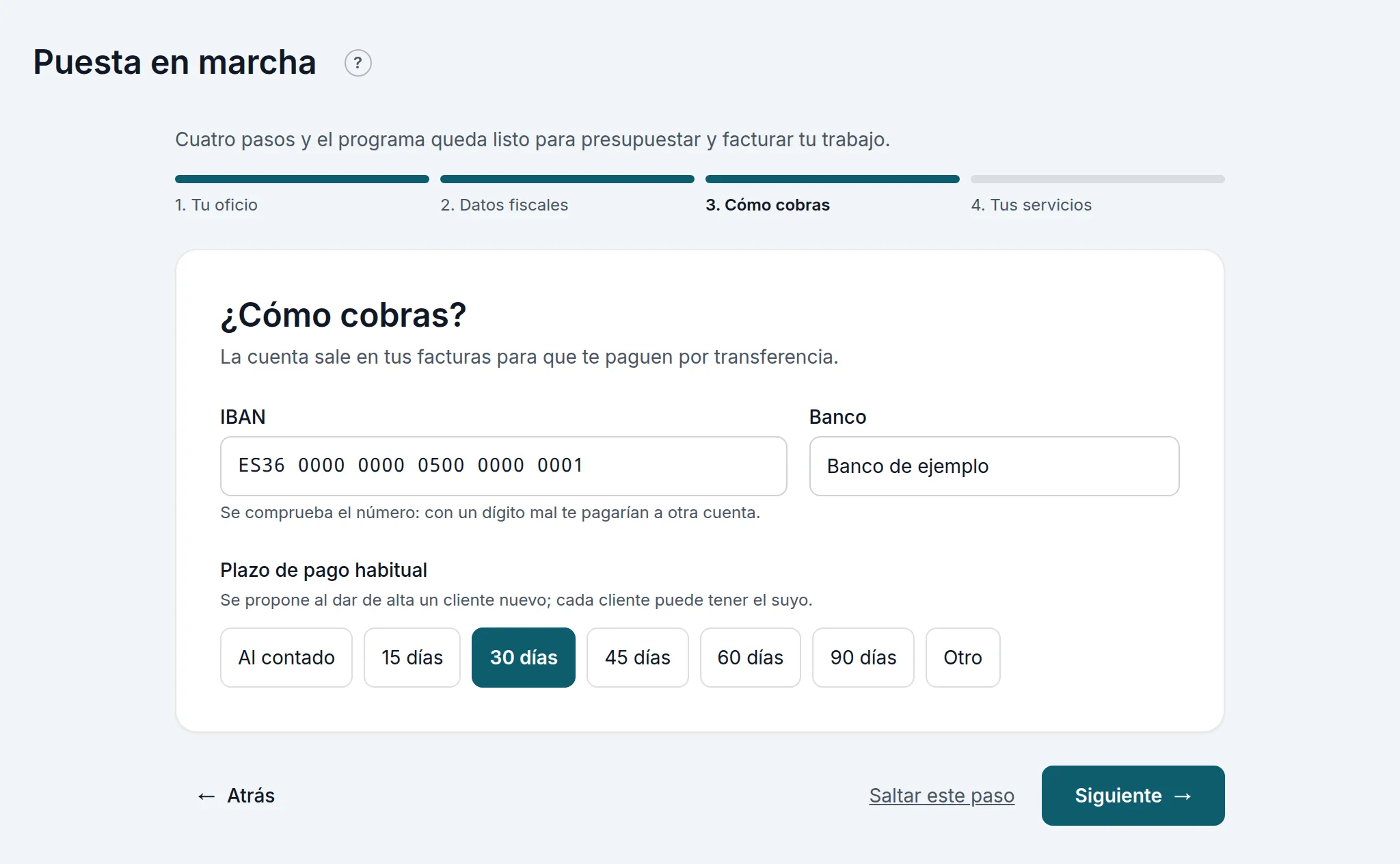
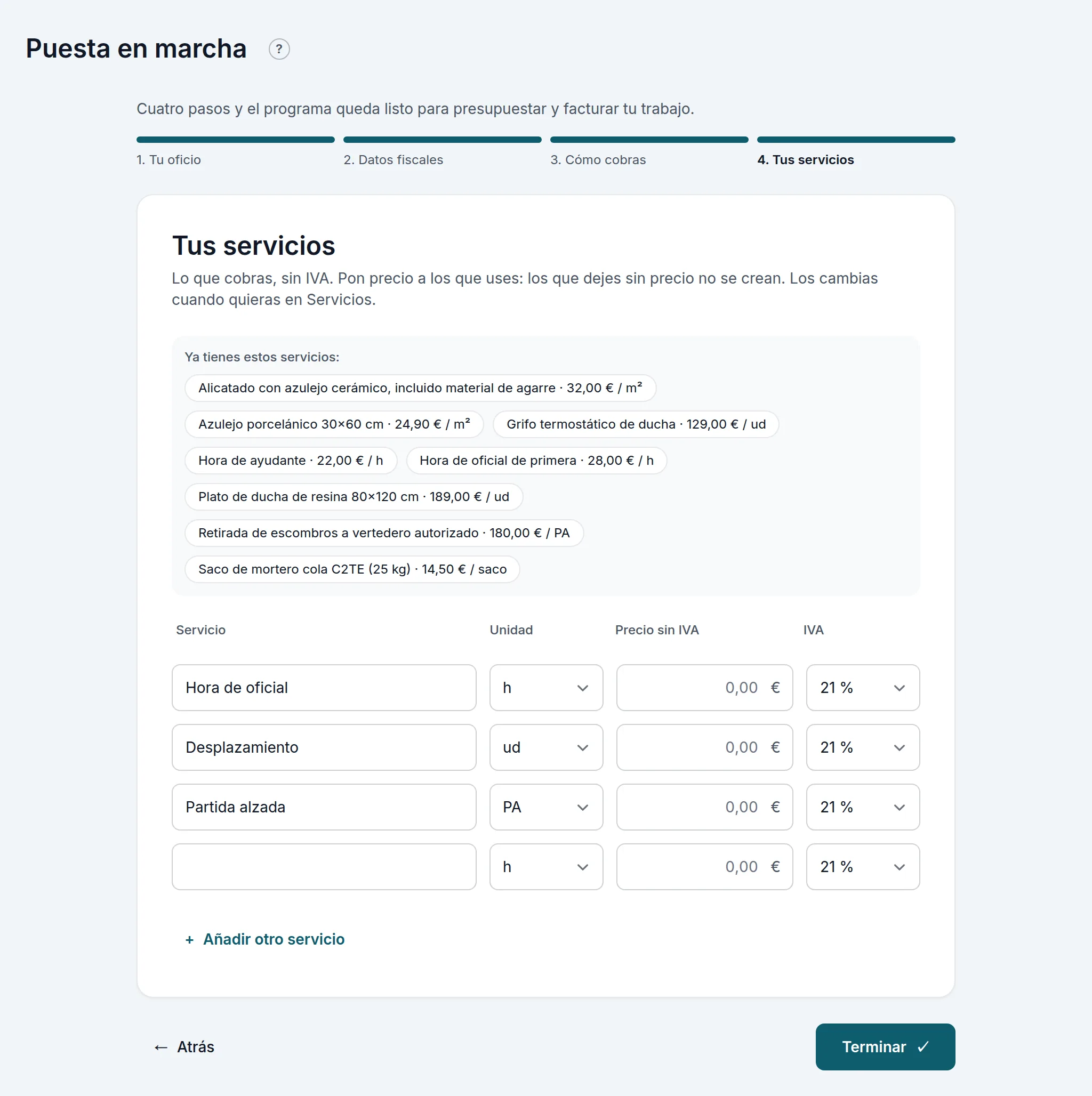
Paso 4 Tus servicios
Lo que más cobras, con su unidad y su precio sin IVA. Los que dejes sin precio no se crean. Pulsa Terminar.
23.3 · La portada y el menú
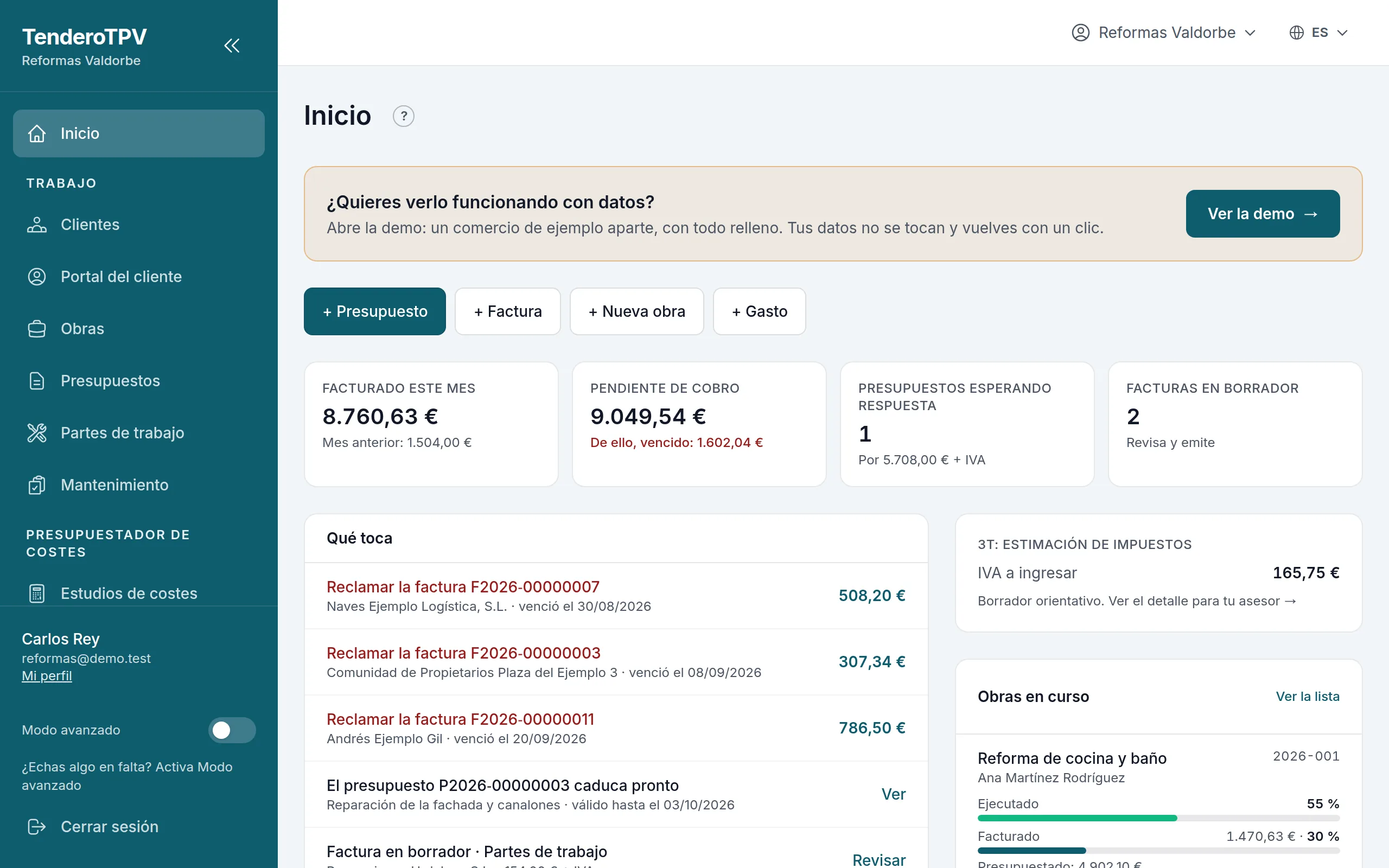
Al entrar llegas a la portada del profesional:
- Los botones de lo de todos los días: + Presupuesto, + Factura, + Nueva obra (o + Nuevo proyecto), + Horas si las apuntas y + Gasto.
- Cuatro cifras: lo facturado este mes (y el anterior), lo pendiente de cobro (y lo vencido), los presupuestos esperando respuesta y las facturas en borrador, o las horas sin facturar si las apuntas.
- Qué toca: facturas que reclamar, presupuestos que caducan pronto, borradores por revisar, recurrentes que tocan e hitos sin facturar.
- La estimación de impuestos del trimestre (§27.8) y tus obras en curso, con lo facturado de cada una.
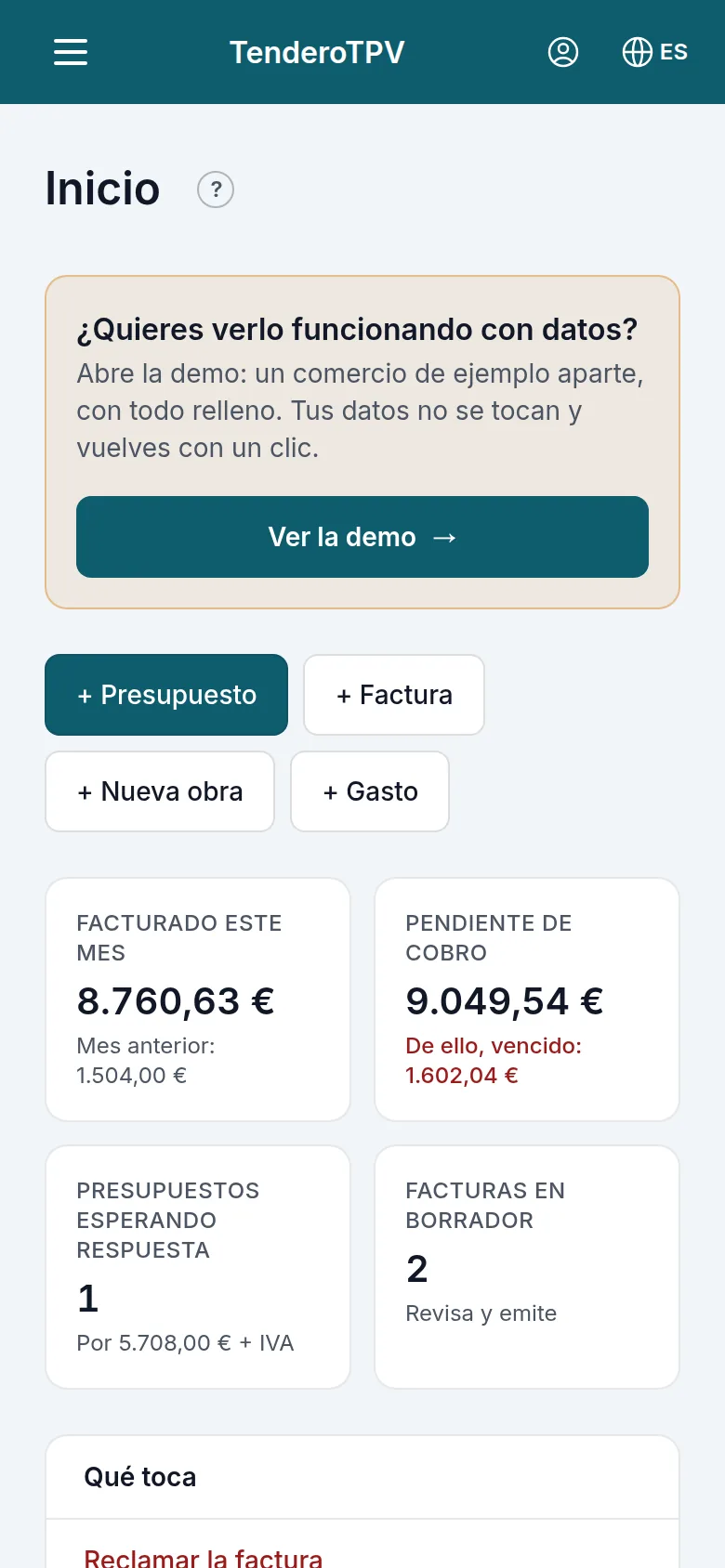
En el móvil se ve igual, una cosa debajo de otra:
El menú también es otro, ordenado por lo que haces: Trabajo (Clientes, Obras o Proyectos, Presupuestos, Horas), Dinero (Facturas, Recurrentes, Cobros, Gastos), Informes (Trimestre) y Configuración (Servicios, Ajustes, Documentación). Los productos, el inventario, la caja y el botón Abrir TPV no salen, salvo que marques Seguir enseñando la tienda y la caja (§23.4).

23.4 · La palabra de tu oficio y lo que se enseña
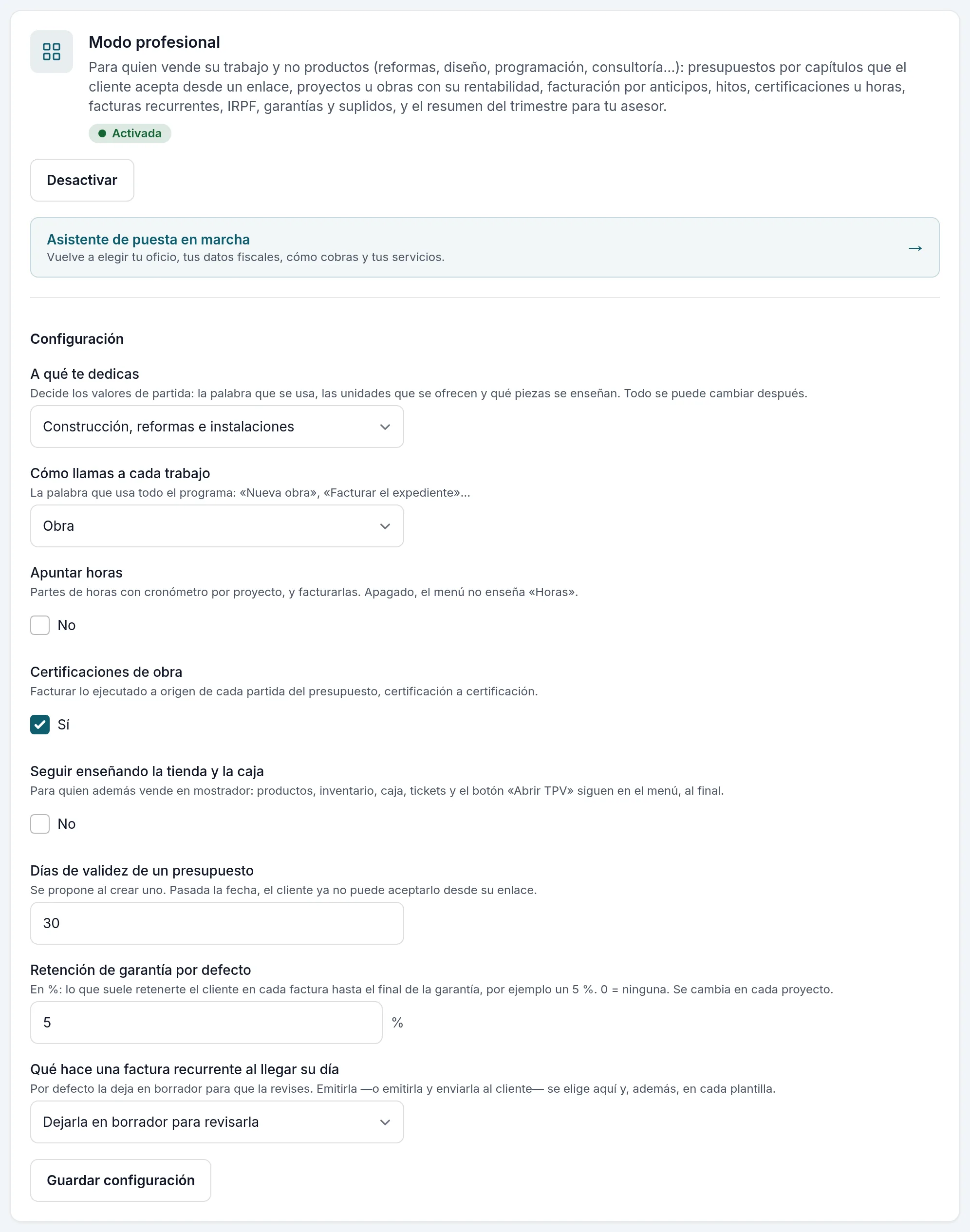
En Aplicaciones, la tarjeta del Modo profesional lleva su configuración:
- A qué te dedicas: los valores de partida.
- Cómo llamas a cada trabajo: Proyecto, Obra, Expediente, Encargo, Trabajo, Tratamiento o Curso. Todo el programa la usa: el menú dice «Obras» y el botón, «Nueva obra»; con «Expediente», «Expedientes» y «Nuevo expediente».
- Apuntar horas: apagado, el menú no enseña Horas.
- Certificaciones de obra: facturar lo ejecutado a origen de cada partida (§25.5).
- Seguir enseñando la tienda y la caja: para quien además vende en mostrador.
- Días de validez de un presupuesto y Retención de garantía por defecto (en centésimas de %: 500 es un 5 %; 0, ninguna).
- Qué hace una factura recurrente al llegar su día: de serie la deja en borrador (§26.4).
Pulsa Guardar configuración.
23.5 · Tus servicios
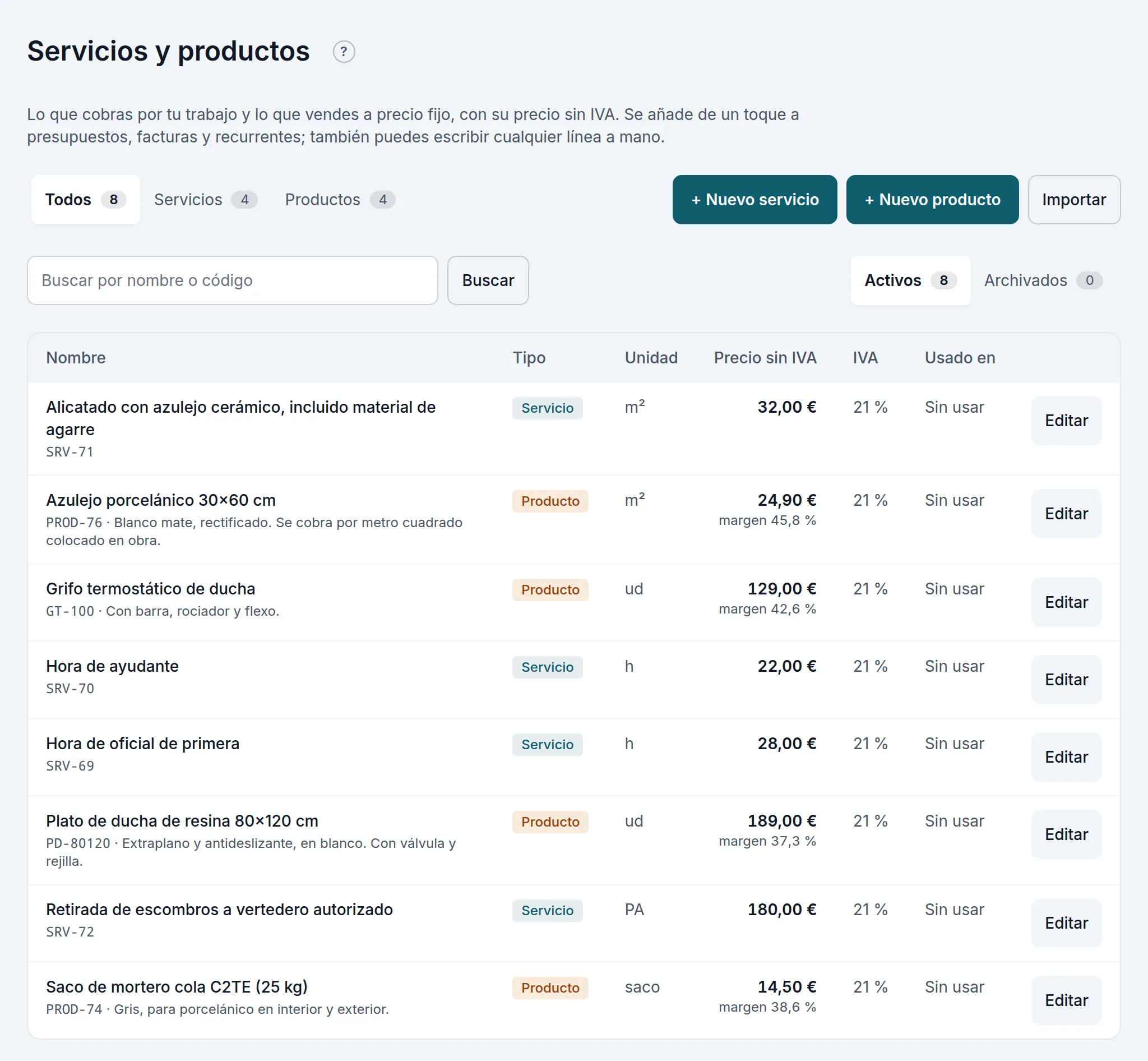
Servicios (en Configuración) es tu catálogo: lo que cobras, con su unidad, su precio sin IVA y su IVA. Se añade de un toque a presupuestos y facturas, pero no es obligatorio: siempre puedes escribir una línea a mano.
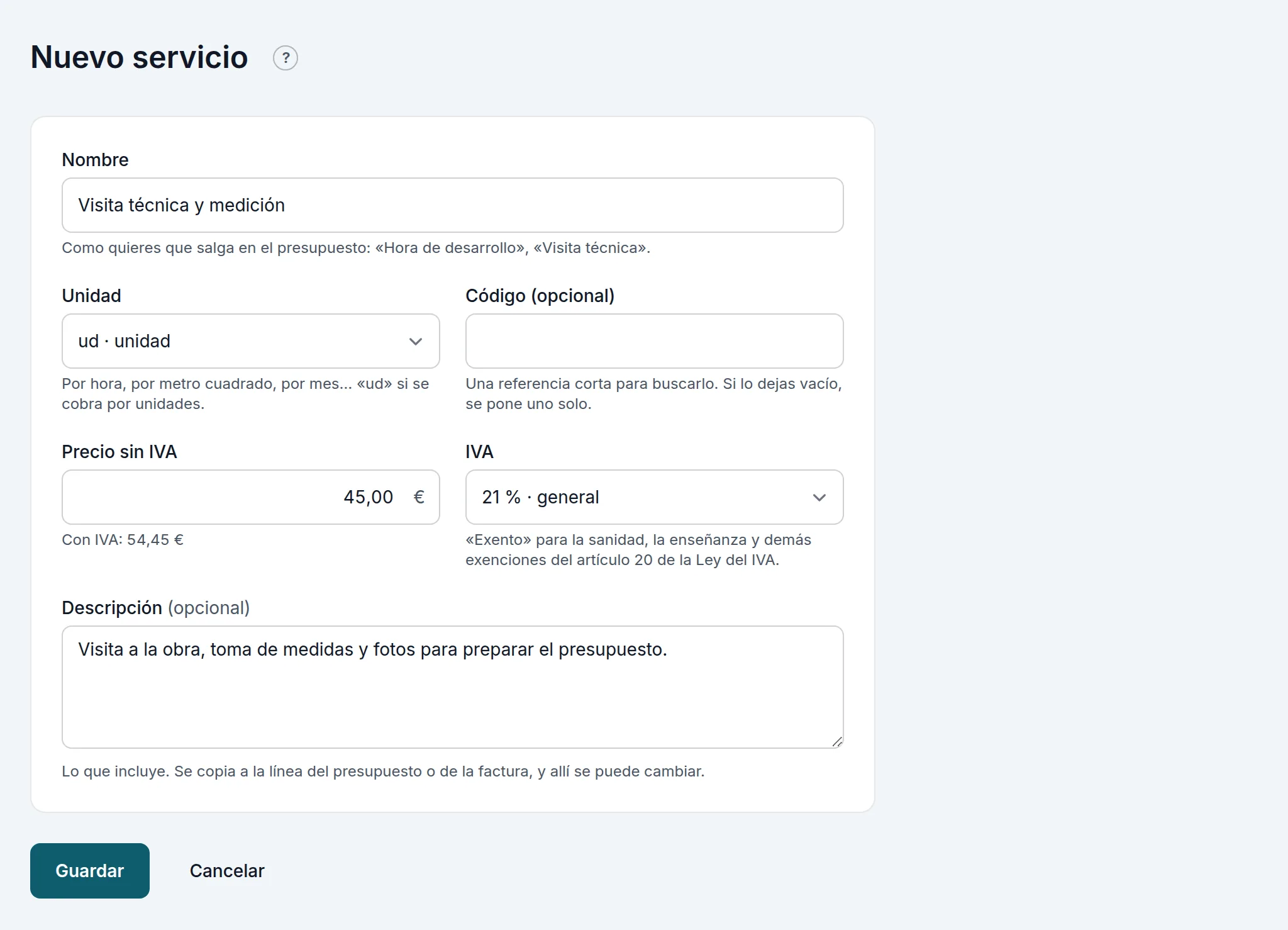
+ Nuevo servicio: el Nombre (como quieres que salga en el presupuesto), una Descripción que se copia a la línea y allí se puede cambiar, la Unidad (h, m², ml, ud, PA, día, mes, sesión…), un Código opcional, el Precio sin IVA (debajo sale con IVA) y el IVA: 21, 10, 4 % o Exento (§27.5). Pulsa Guardar.
Un servicio que ya salió en algún documento no se borra: se archiva (deja de ofrecerse y lo facturado no cambia) y se recupera desde la pestaña Archivados.