Apartado 15 de 34 · Clientes y facturas
Presupuestos, albaranes y recapitulativas
Los documentos de antes de la factura en TenderoTPV: presupuestos, albaranes de entrega, la factura recapitulativa del mes y las series de numeración.
En esta página (4)
15.1 · Presupuestos
Con la aplicación Presupuestos, en el menú del Modo avanzado. Un presupuesto no es una factura: el cliente ve el precio, lo acepta y, después, lo conviertes en factura.
Paso 1 El cliente y la validez
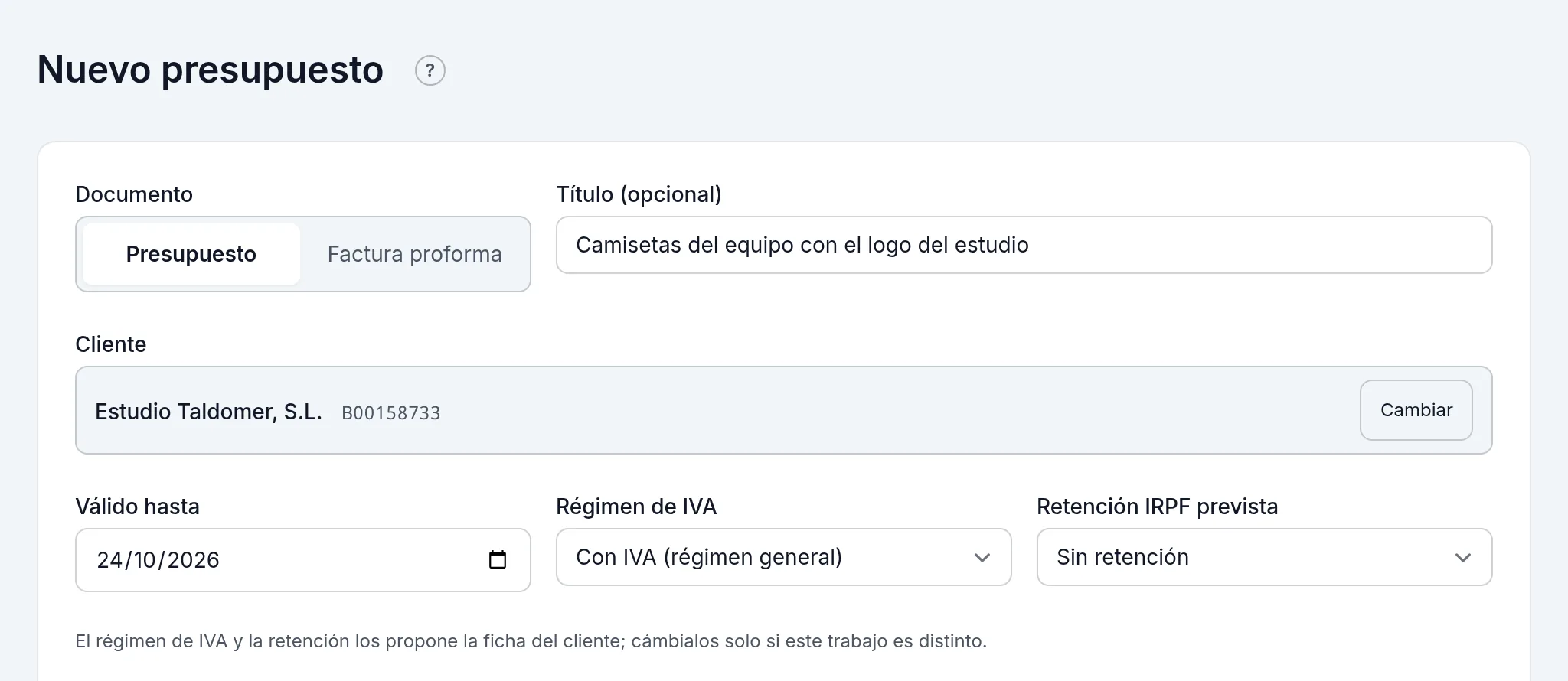
En Presupuestos, pulsa + Nuevo presupuesto. Arriba del todo:
- Documento: Presupuesto o Factura proforma. La proforma no es una factura ni caduca: sirve para que el cliente pague por adelantado o tramite su pedido.
- Título (opcional): lo que el cliente lee como encabezado.
- Cliente: búscalo por nombre, NIF o teléfono. Si no existe, + Crear cliente nuevo: con el nombre basta. Puedes guardar el presupuesto sin cliente.
- Válido hasta: hasta qué día mantienes el precio.
- Régimen de IVA y Retención IRPF prevista: los propone la ficha del cliente. Lo normal es Con IVA (régimen general) y Sin retención. Cámbialos solo si ese trabajo es distinto.
Paso 2 Las líneas
Cada línea es una tarjeta. Debajo tienes cuatro botones:
- + Línea: un concepto con importe. Escribe la Descripción, la Cantidad, la Unidad (ud, h, m²… o la que escribas), el Precio sin IVA (€), el IVA y el Dto. (%). El Importe sale solo.
- + Del catálogo: busca un producto y entra con su precio sin IVA y su IVA.
- + Capítulo: un encabezado que agrupa las líneas de debajo y suma su Subtotal. Los capítulos se numeran solos (01, 02…) y sus líneas también (01.01, 01.02…). El Código se puede cambiar.
- + Texto: una nota entre las líneas, sin importe, como el plazo de entrega.
Con las flechas subes o bajas una tarjeta, y con la × la quitas. Abajo van la base imponible, la cuota de IVA y el total.
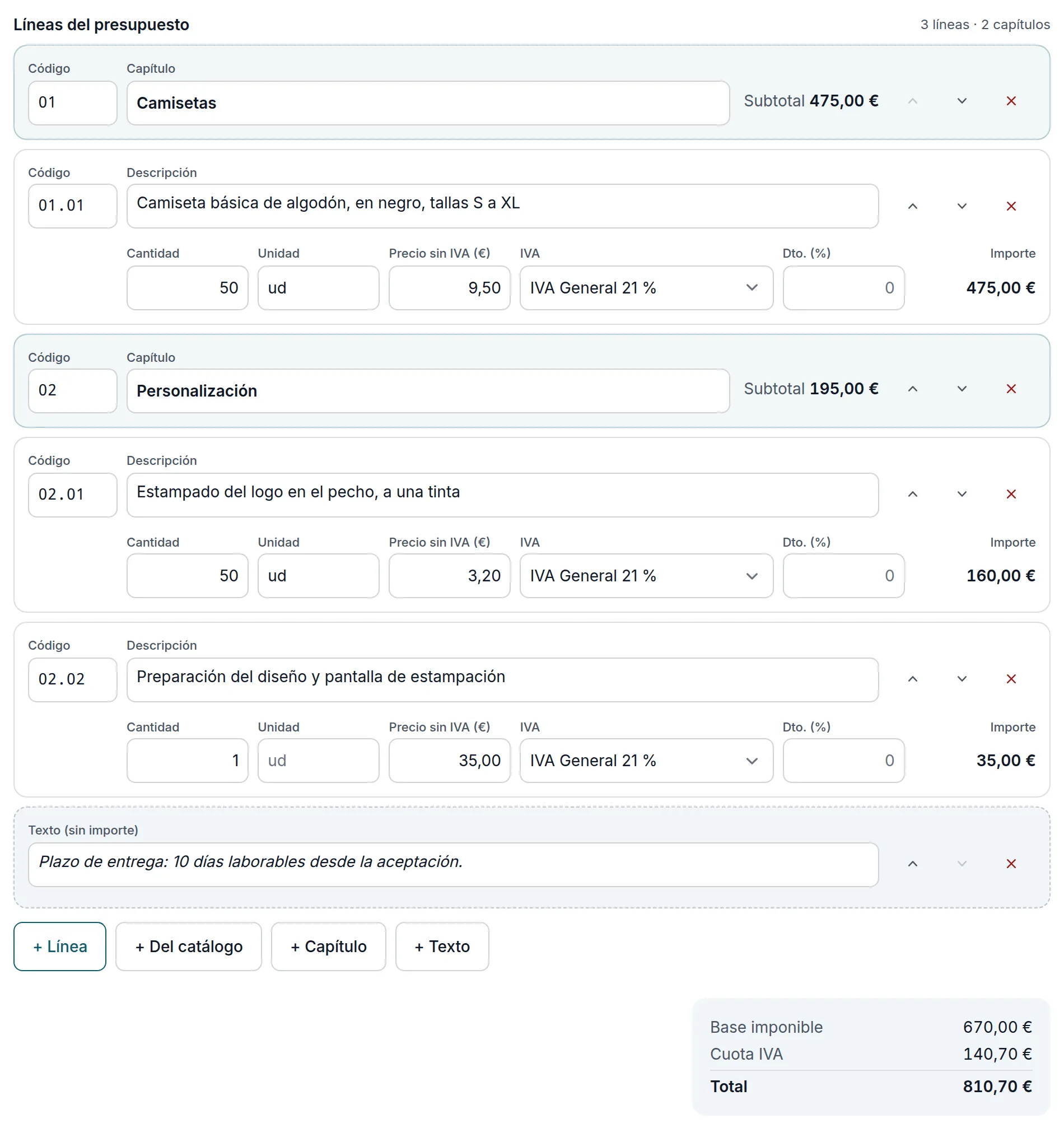
Ojo: el precio de las líneas va sin IVA, en euros (9,50), y el descuento en % (10). Revisa el total antes de guardar.
Al final del formulario, en Condiciones, pon la forma de pago, los plazos y qué incluye: salen en el presupuesto y el cliente las acepta con él. Las Notas también las ve el cliente.
Paso 3 Guarda
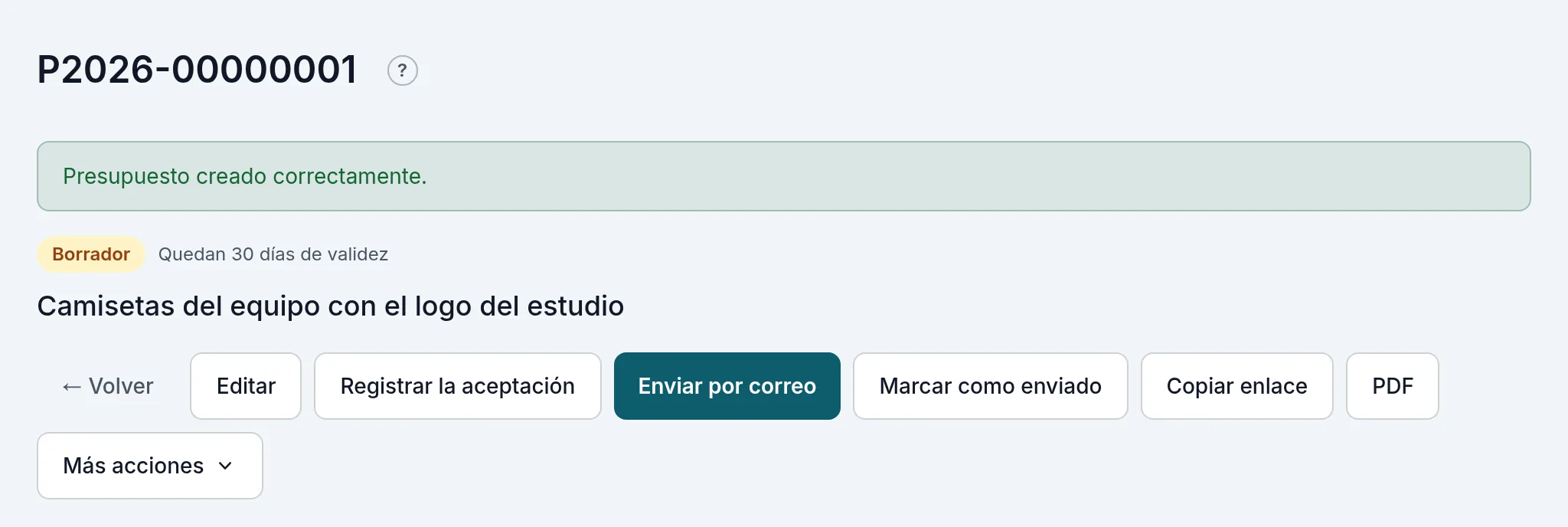
Pulsa Guardar. El presupuesto recibe su número (P) y queda en Borrador, con los días de validez que le quedan. Mientras es borrador puedes Editar todo, o borrarlo con Más acciones y Eliminar. PDF lo descarga cuando quieras.
Paso 4 Mándaselo al cliente
Tienes tres maneras:
- Enviar por correo: revisa el Correo del cliente y pulsa Enviar. Le llega el PDF y un botón para verlo y aceptarlo en el móvil. El correo sale de verdad y el presupuesto pasa a Enviado.
- Copiar enlace: sale el recuadro Enlace para el cliente. Copiar lo copia para pegarlo donde quieras. WhatsApp abre WhatsApp con un mensaje ya escrito y el enlace (al teléfono del cliente, si su ficha lo tiene). Abrir te enseña lo que verá el cliente.
- Marcar como enviado: si se lo diste en mano o por otro camino. Pasa a Enviado sin mandar ningún correo.
Una vez enviado, Reenviar por correo lo manda otra vez con el mismo enlace.

Ojo: un presupuesto enviado ya no se edita, porque el cliente tiene esa versión. Para cambiarlo, haz una Nueva versión (paso 8).
Paso 5 El cliente lo acepta desde el móvil
El cliente abre el enlace sin crear ninguna cuenta. Ve tu comercio, las líneas por capítulos, los totales y las condiciones. Al final tiene tres botones: Aceptar presupuesto, Rechazar (con un motivo, si quiere) y Descargar PDF.
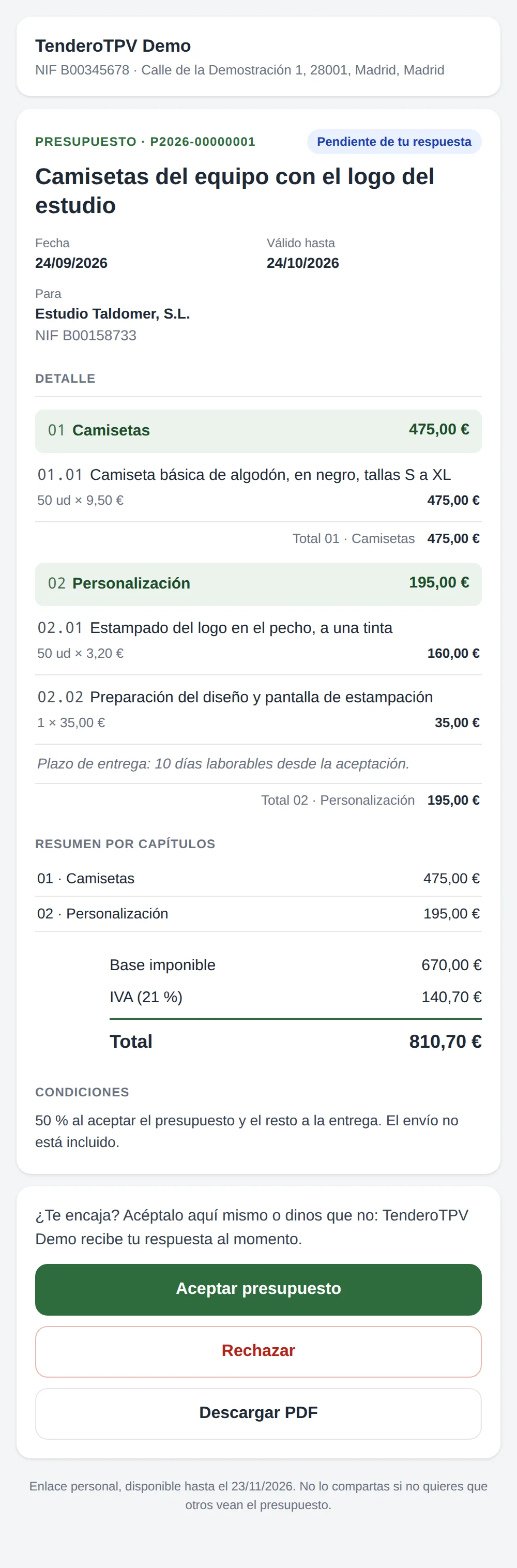
Para aceptarlo, escribe su Nombre y apellidos y, si quiere, su NIF (el CIF, si acepta en nombre de una empresa). Marca He leído y acepto el presupuesto y sus condiciones. y pulsa Confirmar la aceptación.
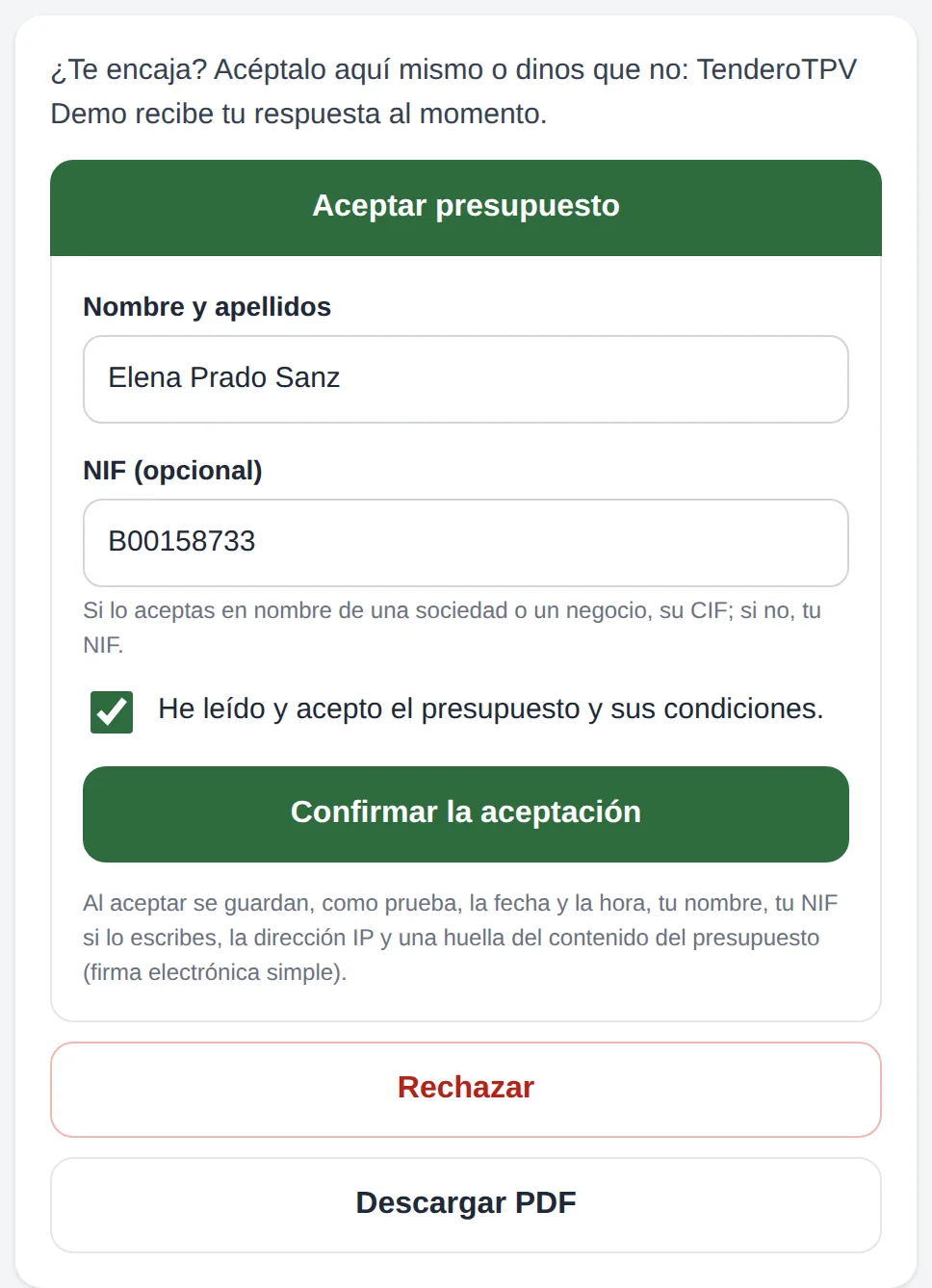
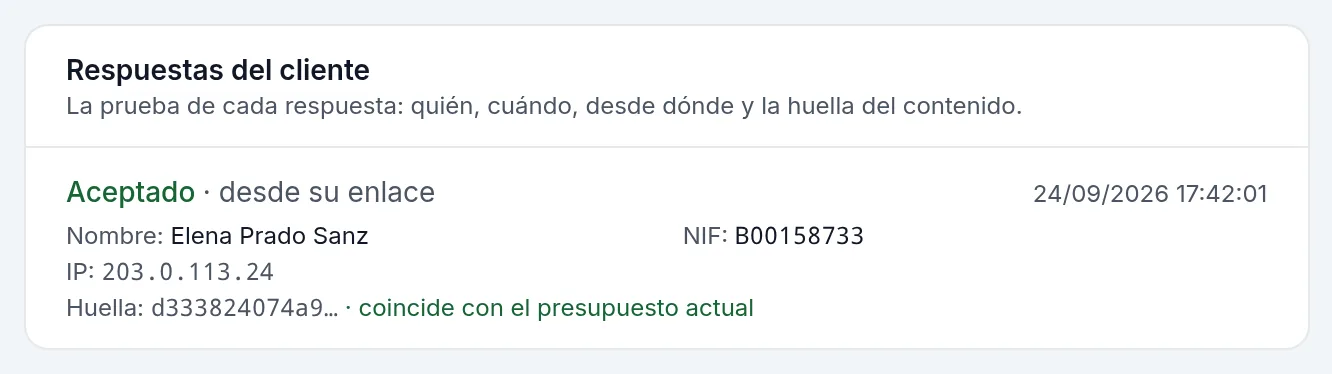
Al aceptar se guardan como prueba la fecha y la hora, el nombre, el NIF si lo escribe, la dirección IP desde la que contestó y la huella del presupuesto. La huella es un código que sale del contenido exacto del presupuesto: si después cambiara algo, dejaría de coincidir.
Paso 6 La aceptación en tu panel
Cuando el cliente contesta desde el enlace, te llega un aviso por correo. El presupuesto pasa a Aceptado (o Rechazado) y arriba de su ficha sale quién lo aceptó y cuándo.
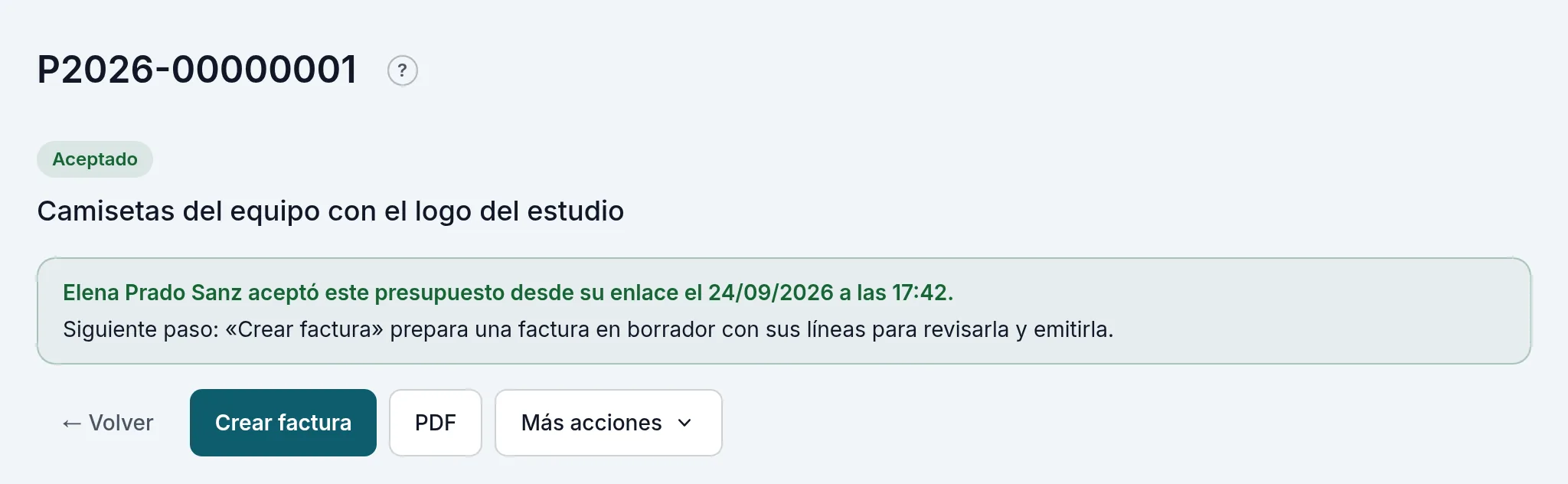
Más abajo, Respuestas del cliente guarda la prueba de cada respuesta. «Coincide con el presupuesto actual» quiere decir que lo aceptado es exactamente lo que tienes. El PDF también lo lleva: al final sale quién lo aceptó, cuándo y la huella.
Un presupuesto aceptado ya no cambia. Si hay que tocar algo, haz una Nueva versión (paso 8).
Paso 7 Si te dice que sí en persona
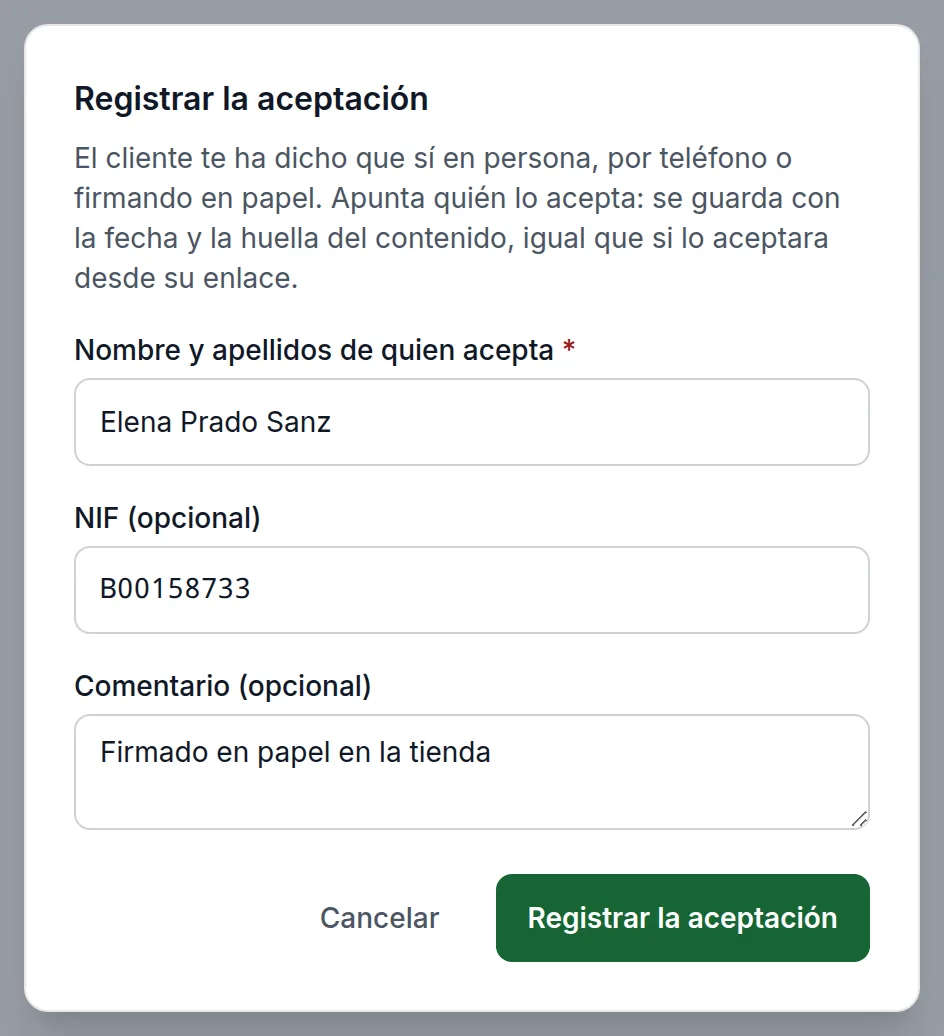
Si el cliente lo acepta de palabra, por teléfono o firmando en papel, pulsa Registrar la aceptación en su ficha. Escribe el Nombre y apellidos de quien acepta, su NIF (opcional) y un Comentario (opcional), por ejemplo «Firmado en papel en la tienda». Pulsa Registrar la aceptación. Queda igual que si lo aceptara desde el enlace: con la fecha, la huella y quién lo apuntó. No hace falta habérselo mandado antes.
Si te dice que no, Más acciones y Registrar un rechazo, con el motivo si quieres.
Paso 8 Cambiarlo, duplicarlo o anularlo
En Más acciones:
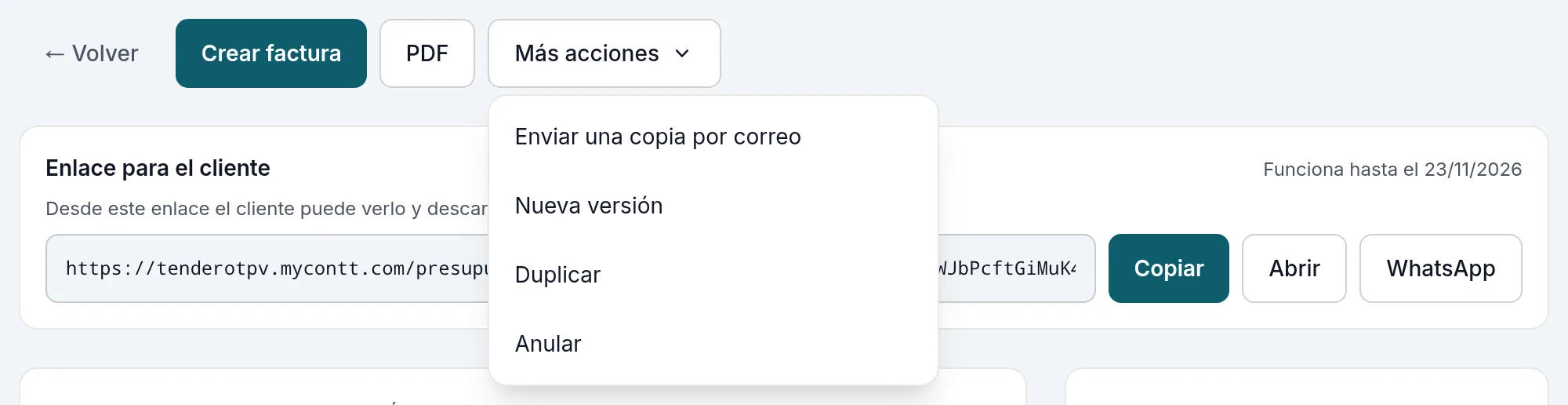
- Nueva versión, en uno enviado o aceptado: una copia con número nuevo y la marca «Versión 2», para cambiar lo que haga falta y mandarla otra vez. Si la anterior estaba enviada, pasa a Sustituido y su enlace ya no admite respuesta. Si estaba aceptada, sigue aceptada hasta que el cliente acepte la nueva.
- Duplicar: otro presupuesto igual, en borrador, para otro trabajo o para otro cliente.
- Anular, en uno enviado o aceptado que aún no tenga factura: lo retiras y el cliente ya no puede aceptarlo desde su enlace.
- Enviar una copia por correo, en uno ya aceptado.
Pasada la fecha de Válido hasta, el presupuesto sale Caducado solo. El cliente lo puede ver, pero ya no aceptarlo desde el enlace. Si todavía te interesa, cambia la fecha (Editar, si es un borrador) o haz una Nueva versión. Si el cliente te confirma que lo acepta, puedes registrar la aceptación y mantener sus precios.
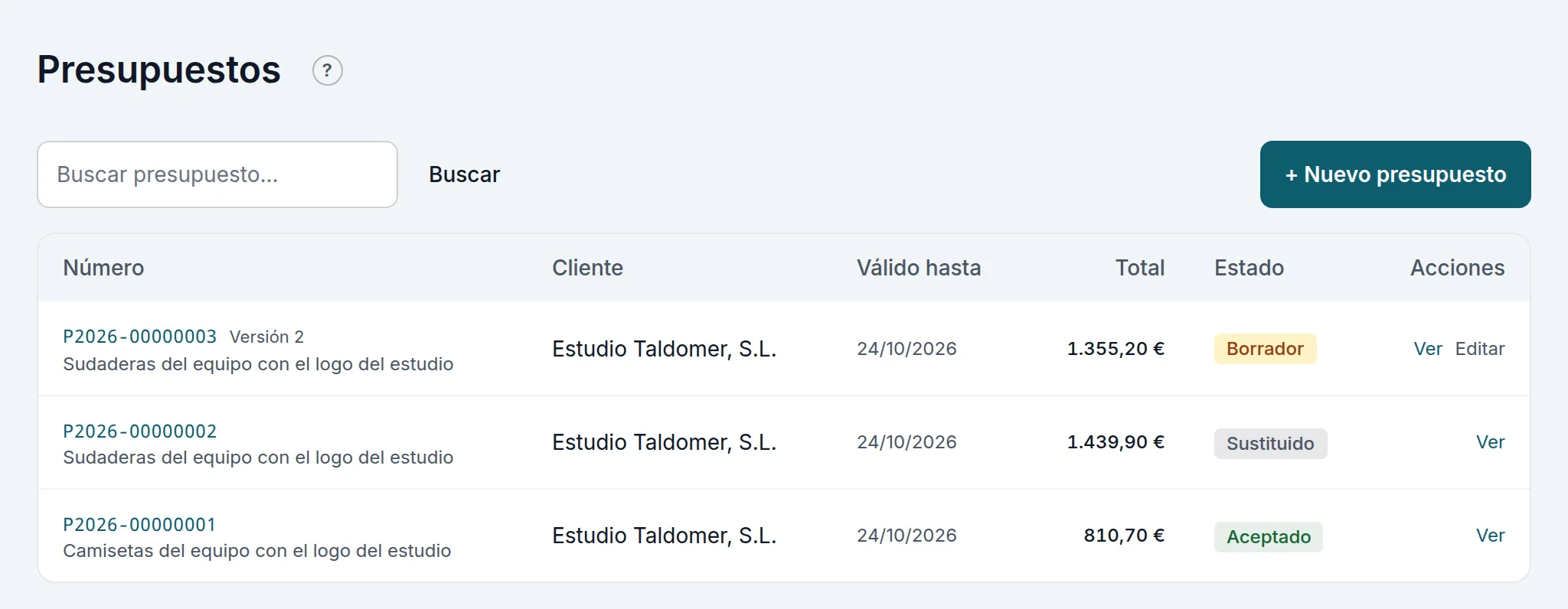
La lista de Presupuestos tiene todos, del más nuevo al más antiguo, con el cliente, la validez, el total y el estado. Arriba se busca por número, título, cliente o NIF.
Paso 9 La factura
Con el presupuesto Aceptado, pulsa Crear factura y confirma con Crear factura. Si no tenía cliente, antes te pide elegirlo o crearlo.
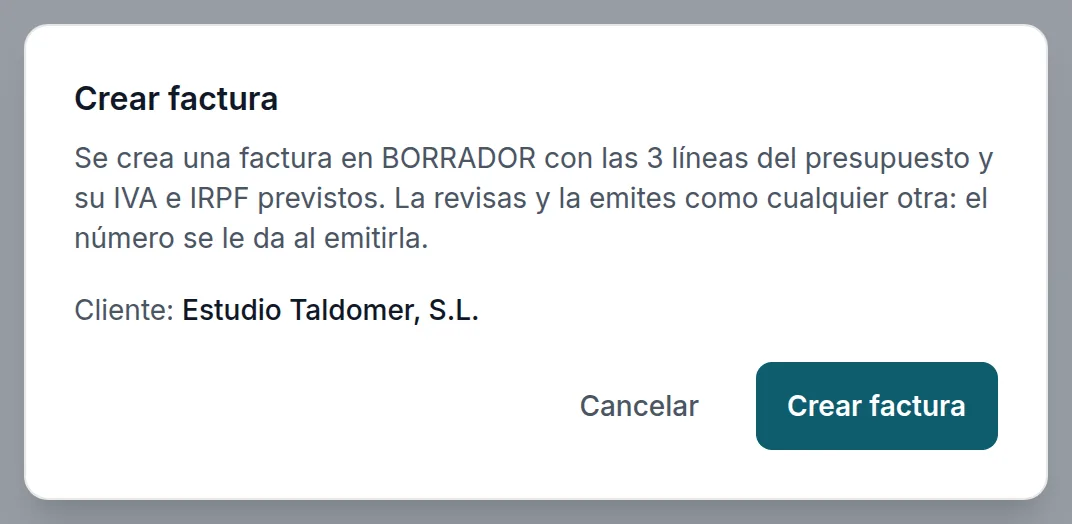
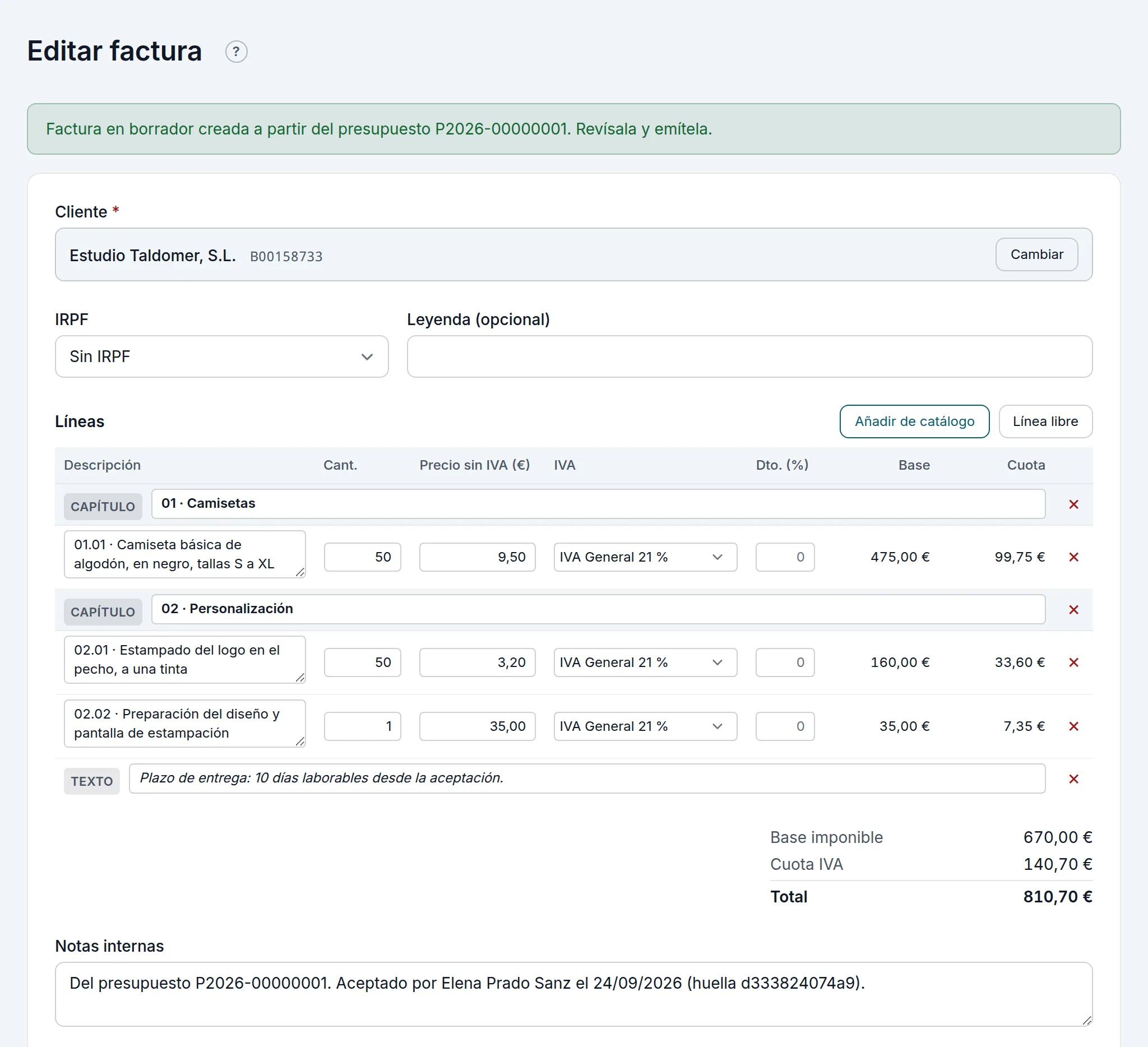
Se crea una factura en Borrador con todas las líneas del presupuesto, también los capítulos y los textos, con su IVA y la retención prevista. En Notas internas queda de qué presupuesto sale y quién lo aceptó. Todavía no tiene número: revísala, pulsa Guardar y emítela como cualquier factura (§14.1). Desde la ficha del presupuesto, Ver la factura te lleva a ella.
15.2 · Albaranes de venta
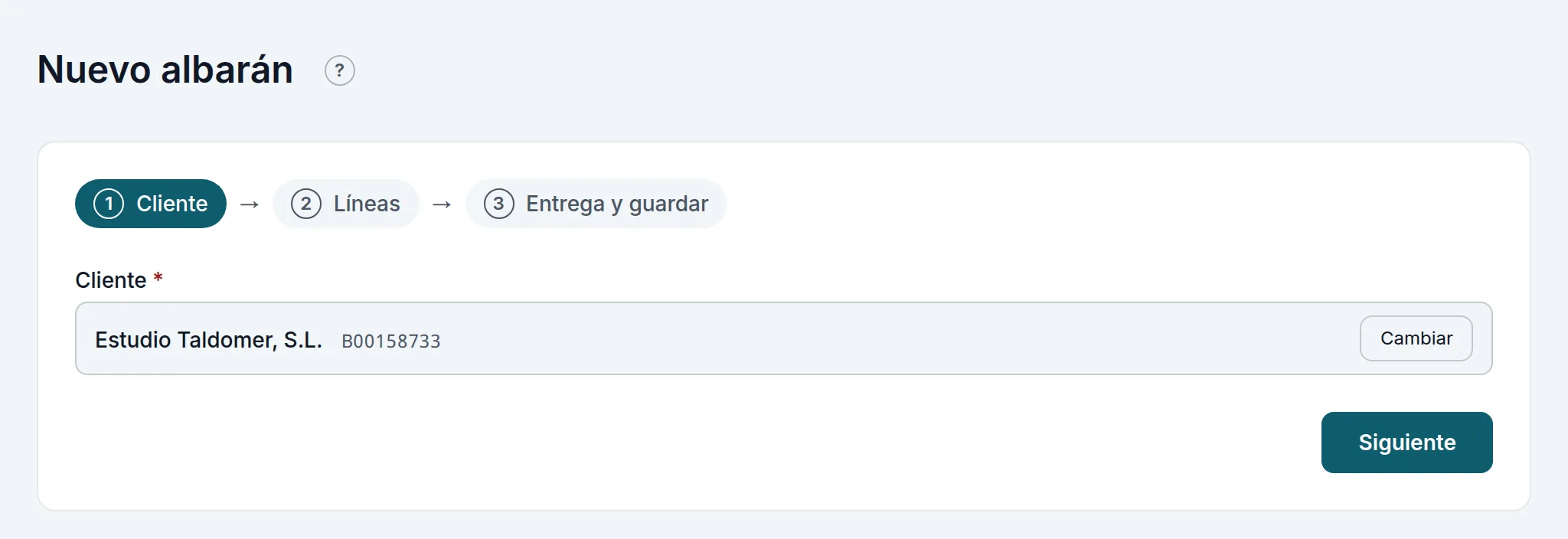
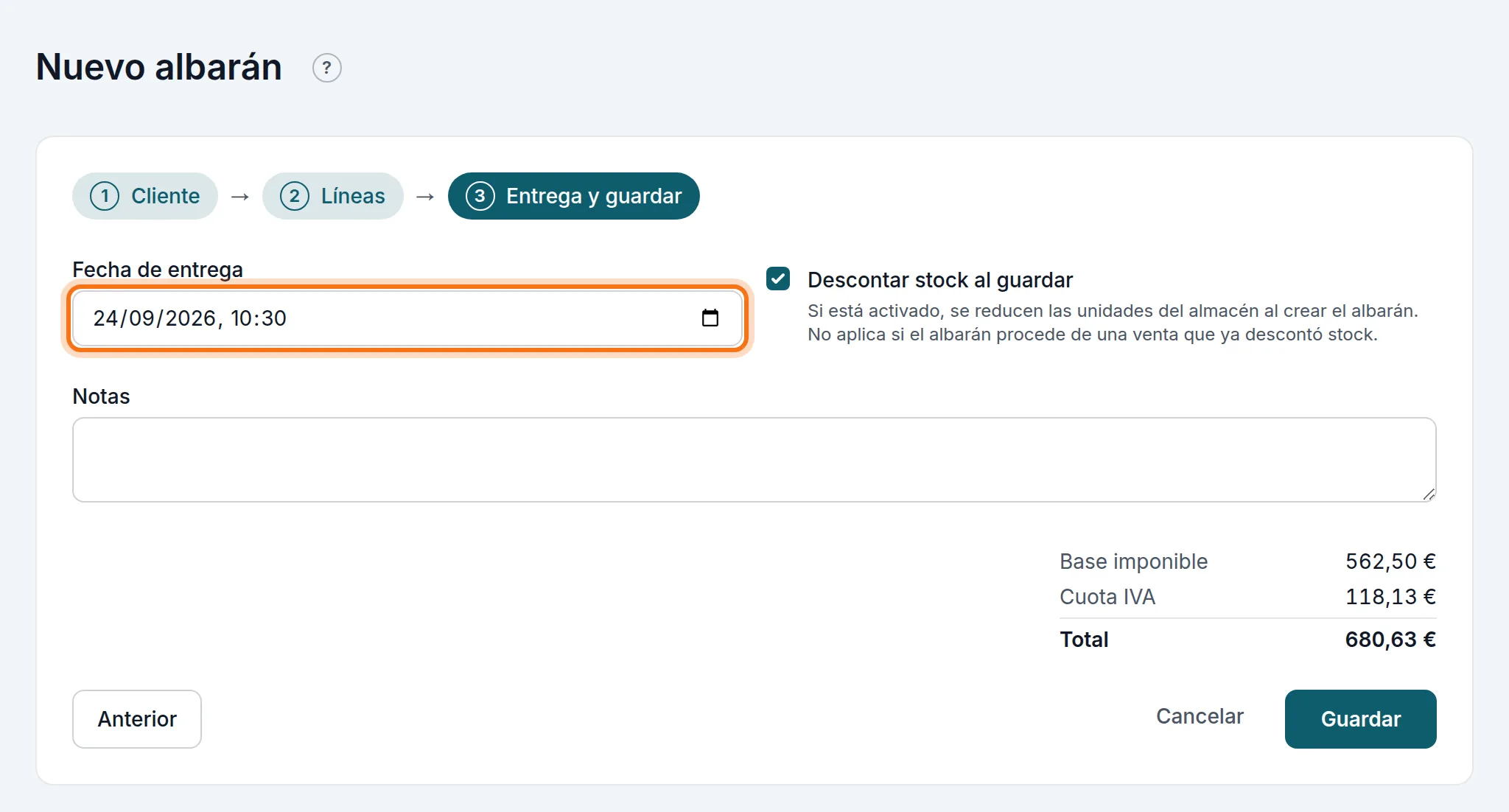
Con la aplicación Albaranes de venta, para entregar mercancía y facturarla después. + Nuevo albarán va en tres pasos: el cliente, las líneas (el precio sin IVA en euros, como 12,50, y el descuento en %) y la entrega (fecha y Descontar stock al guardar).
Ojo: pon la fecha de entrega: es la que decide en qué mes entra el albarán en la factura recapitulativa. Si la dejas vacía, cuenta la fecha en que lo creaste.
15.3 · La factura recapitulativa
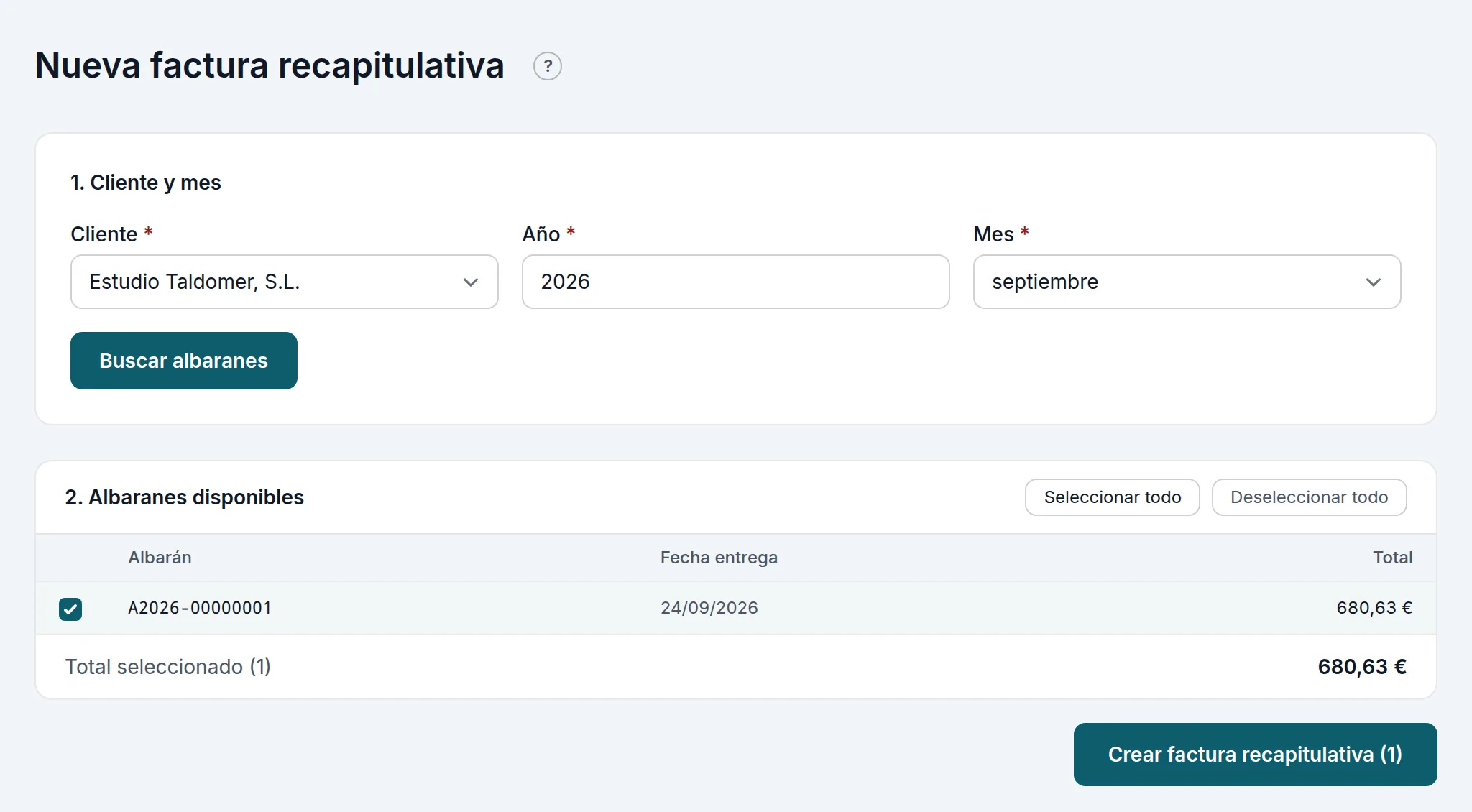
Agrupa en una sola factura los albaranes de venta de un cliente de un mes. En Recapitulativas, + Nueva recapitulativa: el cliente, el año y el mes, Buscar albaranes, marca los que entran y Crear factura recapitulativa. Los albaranes pasan a facturados.
15.4 · Las series
Las series son los contadores de numeración: T para los tickets, F para las facturas, R para las rectificativas, P para los presupuestos y las proformas, y A para los albaranes. Se crean solas la primera vez que hacen falta, y en Series (modo avanzado) se ve el último número usado de cada una.
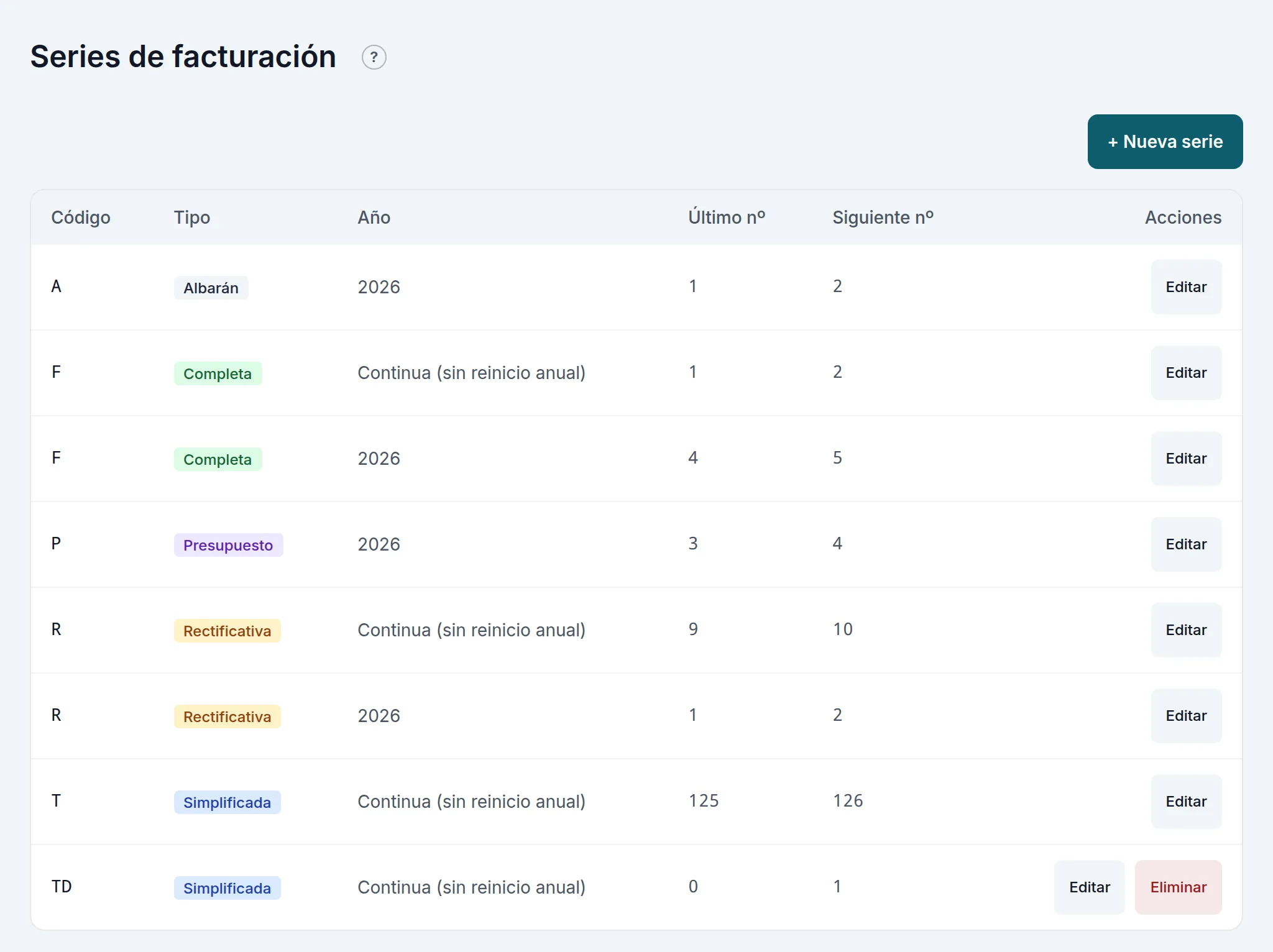
Ojo: no cambies el código, el año o el tipo de una serie que ya tiene documentos: la numeración volvería a empezar. Si tienes una duda con la numeración, escríbenos antes de tocar nada.