Apartado 2 de 34 · Empezar
Configura tu comercio
Los ajustes que conviene dejar hechos el primer día: datos fiscales, cabecera y pie del ticket, IVA y recargo, métodos de pago, precios con o sin IVA y correo.
En esta página (8)
Lo que hay que dejar hecho el primer día: los datos fiscales que salen en los tickets y facturas, el ticket, el IVA, los métodos de pago y, si vas a mandar facturas por correo, el servidor de correo. Casi todo está en Ajustes, que aparece en el menú en modo avanzado (§1).
Antes de empezar: Ajustes es cosa del propietario o de un administrador. La pantalla es larga: cada bloque se explica abajo y todos se guardan juntos con el botón Guardar ajustes del final (§2.6).
2.1 · Datos fiscales y perfil fiscal
Datos fiscales de la empresa lleva el nombre y el NIF o CIF. Perfil fiscal lleva la forma jurídica (autónomo o sociedad), la razón social, el nombre comercial, el domicilio fiscal y, si quieres que salga en tus facturas, el IBAN donde te pagan. El NIF se comprueba de verdad: si la letra no cuadra, el programa no lo acepta.
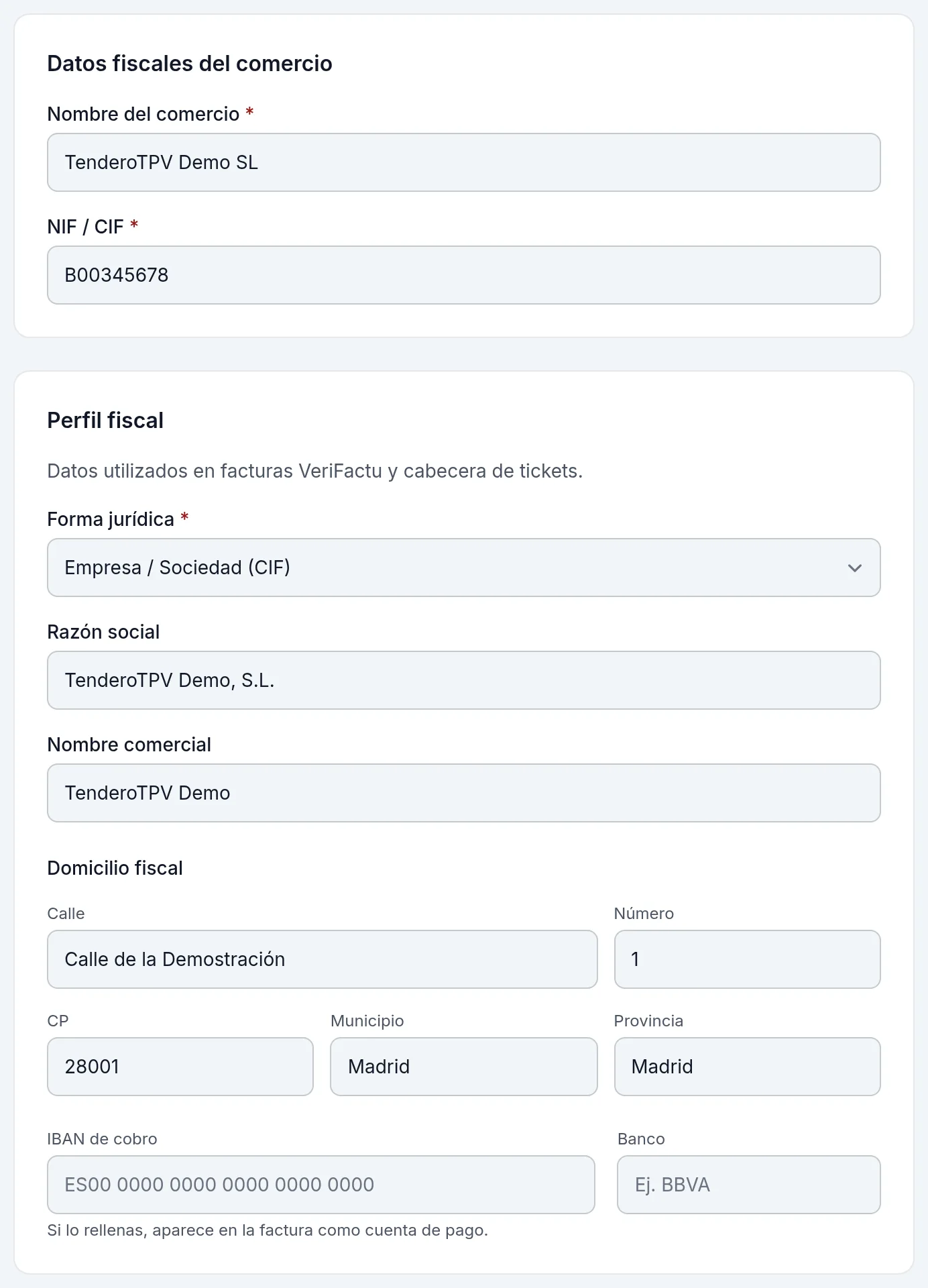
Ojo: sin el domicilio fiscal completo no se pueden emitir facturas completas. Si falta, al guardar sale un aviso amarillo.
2.2 · El ticket
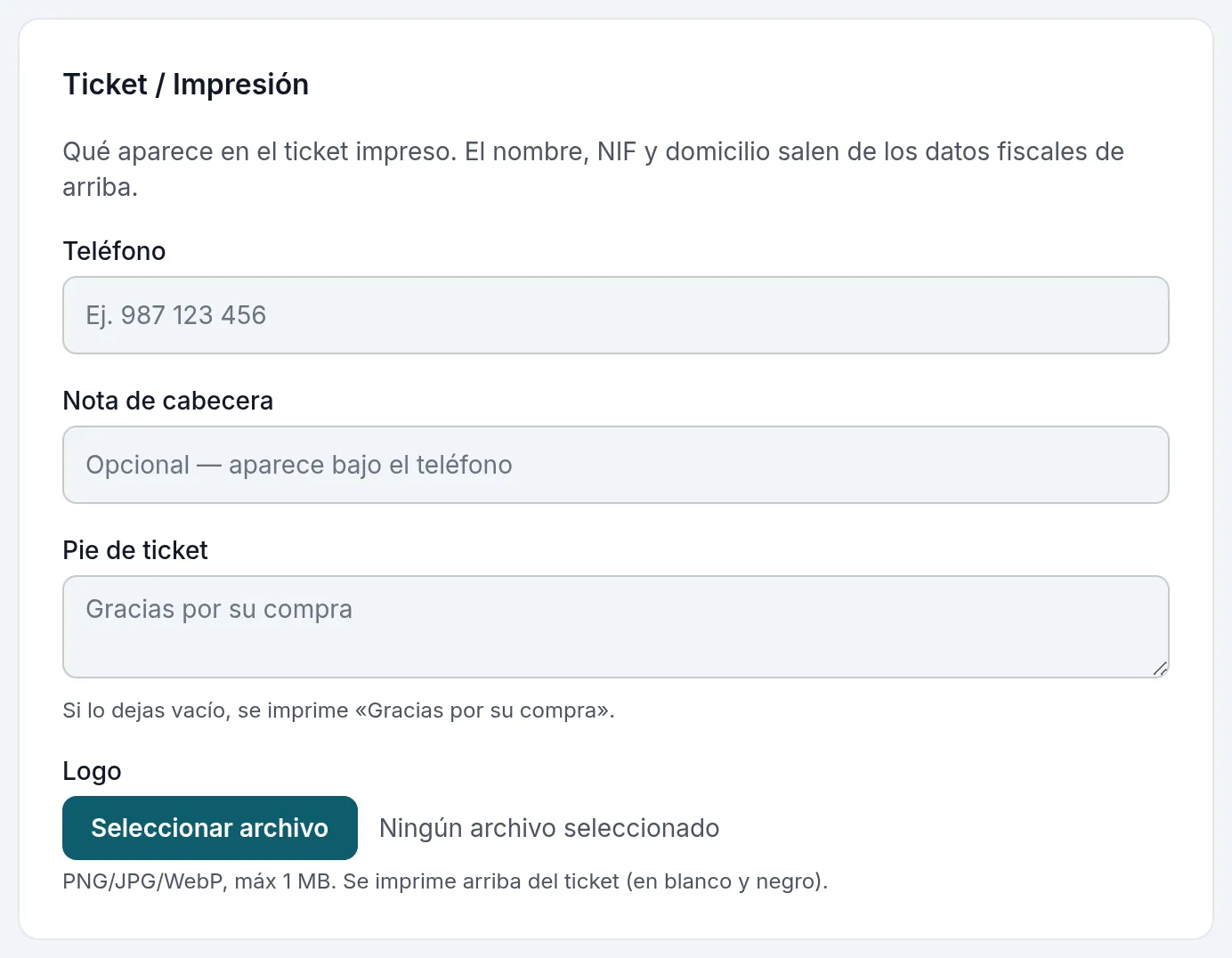
En Ticket / Impresión pones el teléfono, una nota de cabecera, el pie del ticket (si lo dejas vacío sale «Gracias por su compra») y el logo, en PNG, JPG o WebP de 1 MB como mucho. Se imprime en blanco y negro. El nombre, el NIF y el domicilio salen solos de los datos fiscales.
Para gastar menos rollo sin que el ticket deje de ser válido está el Ahorro de papel (§17.5).
2.3 · IVA, recargo de equivalencia, IRPF y leyendas
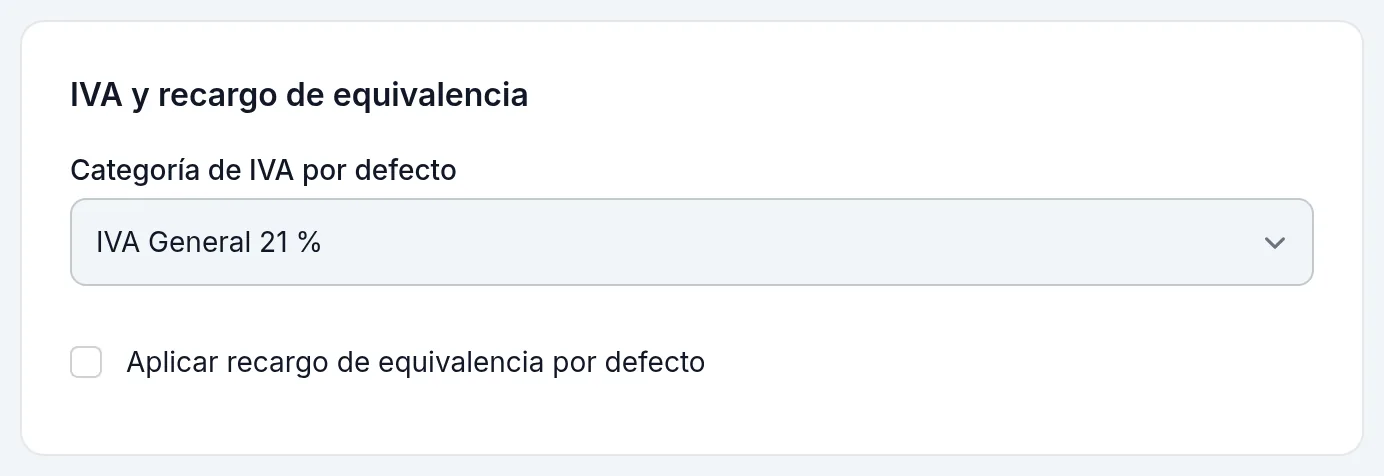
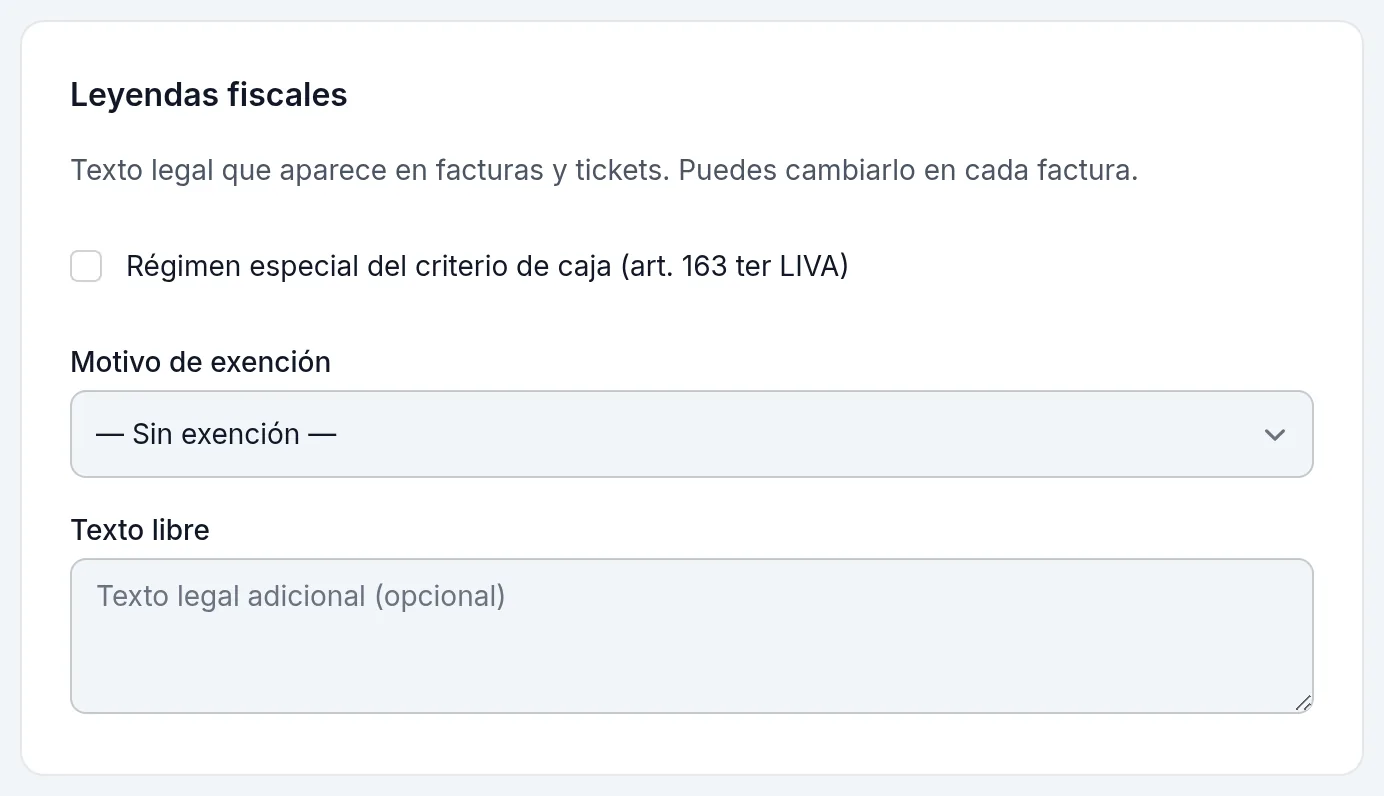
En IVA y recargo de equivalencia eliges el tipo de IVA que se propone al crear un producto y si el recargo se aplica de serie. Si eres autónomo, en IRPF y retención eliges la retención que se propone en tus facturas. En Leyendas fiscales van los textos legales que tengan que salir en tus facturas: el criterio de caja o el motivo de una exención.
2.4 · Inventario y caja
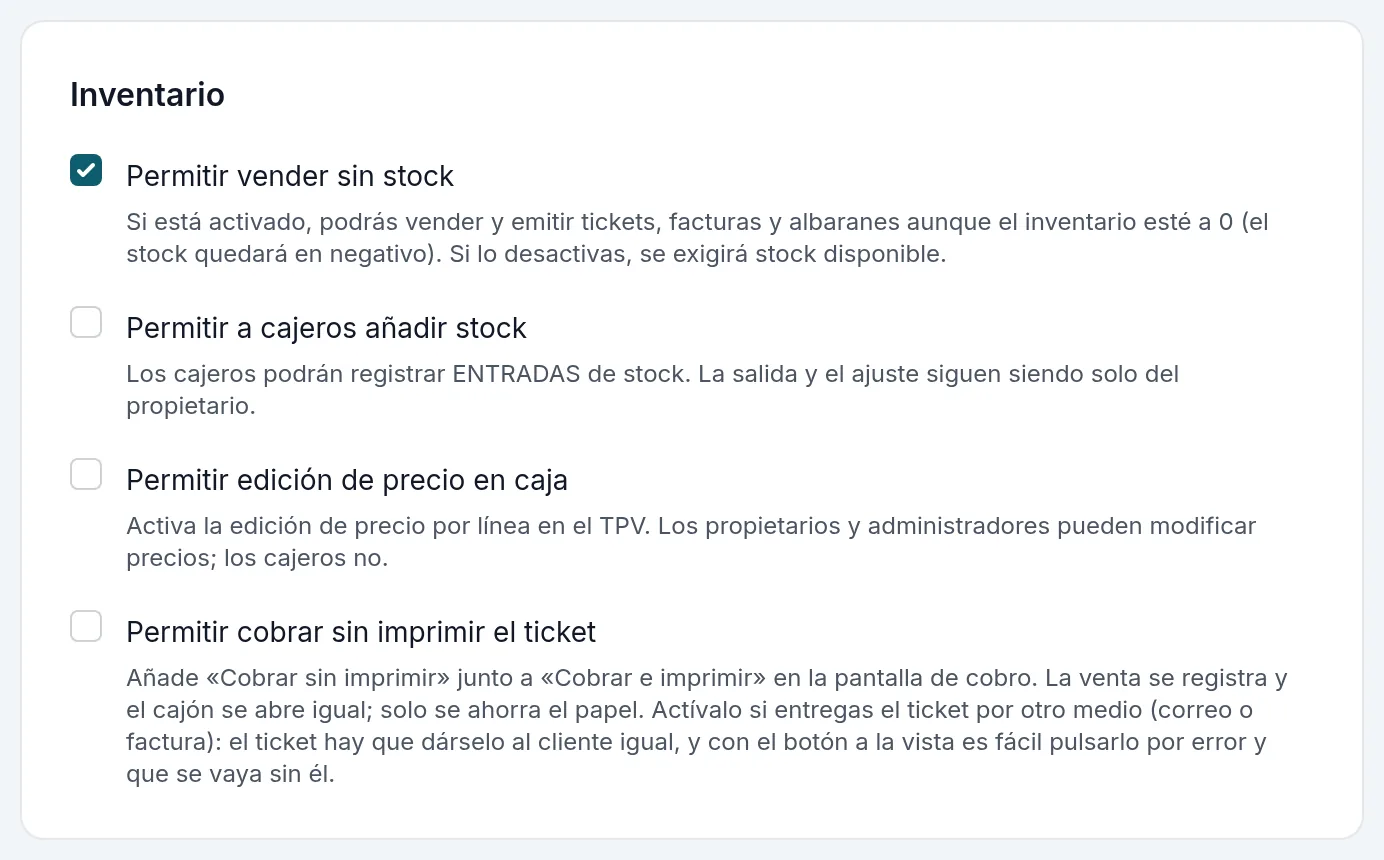
Cuatro interruptores que cambian cómo se trabaja en la caja:
- Permitir vender sin stock (encendido de serie): se puede vender aunque el programa crea que no quedan existencias; el stock se queda en negativo. Si lo apagas, no deja vender lo que no hay.
- Permitir a cajeros añadir stock: el cajero puede registrar entradas de mercancía (no salidas ni ajustes).
- Permitir edición de precio en caja: el propietario y los administradores pueden cambiar el precio de una línea en el TPV. Los cajeros, nunca.
- Permitir cobrar sin imprimir el ticket: el cobro ofrece dos botones, Cobrar sin imprimir y Cobrar e imprimir.
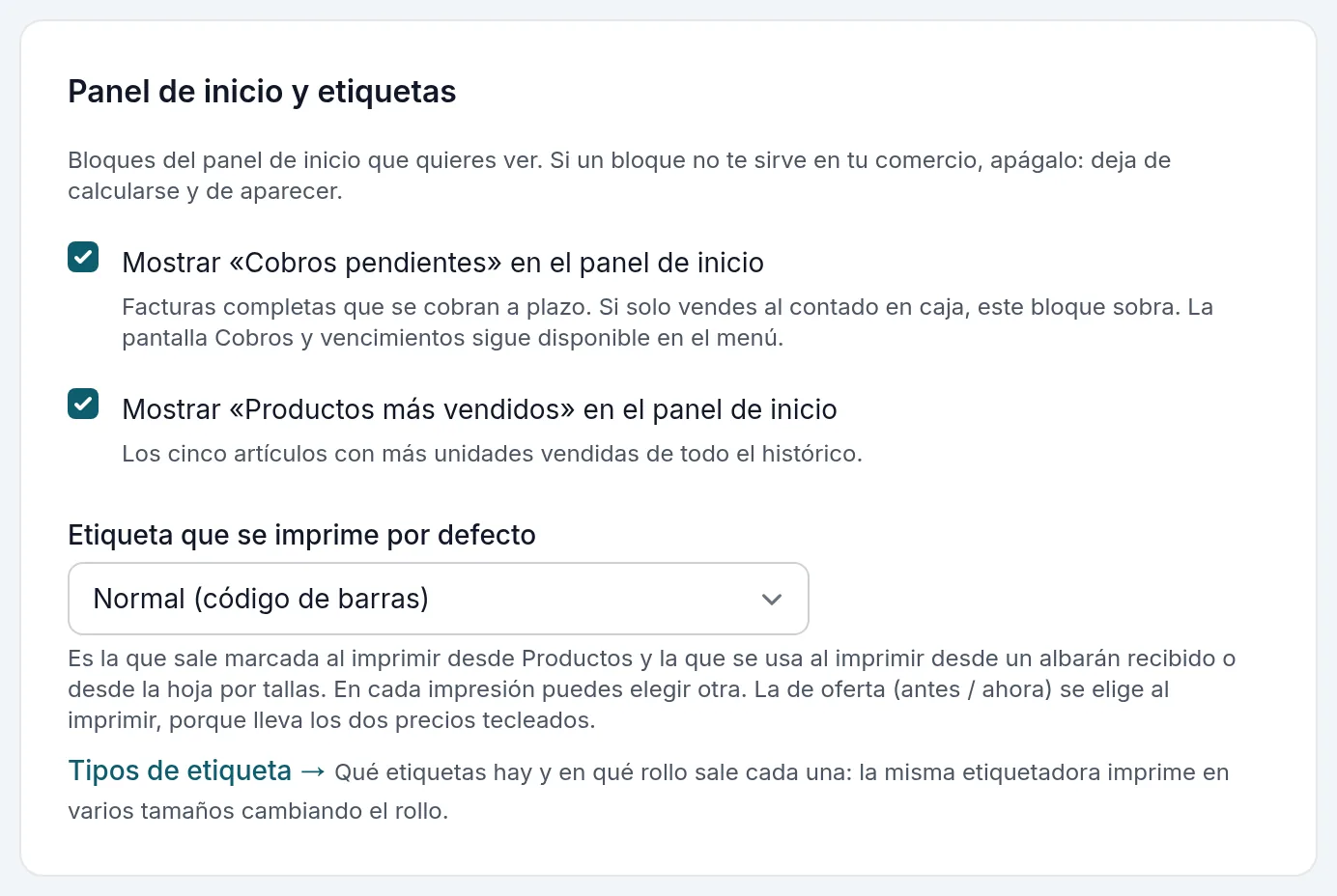
En Panel de inicio y etiquetas decides si en el panel de control salen los cobros pendientes y los más vendidos, y qué etiqueta se imprime de serie. Desde ahí se llega a Tipos de etiqueta: el diseño y el rollo de cada etiqueta (§9.6).
2.5 · Métodos de pago y balanza
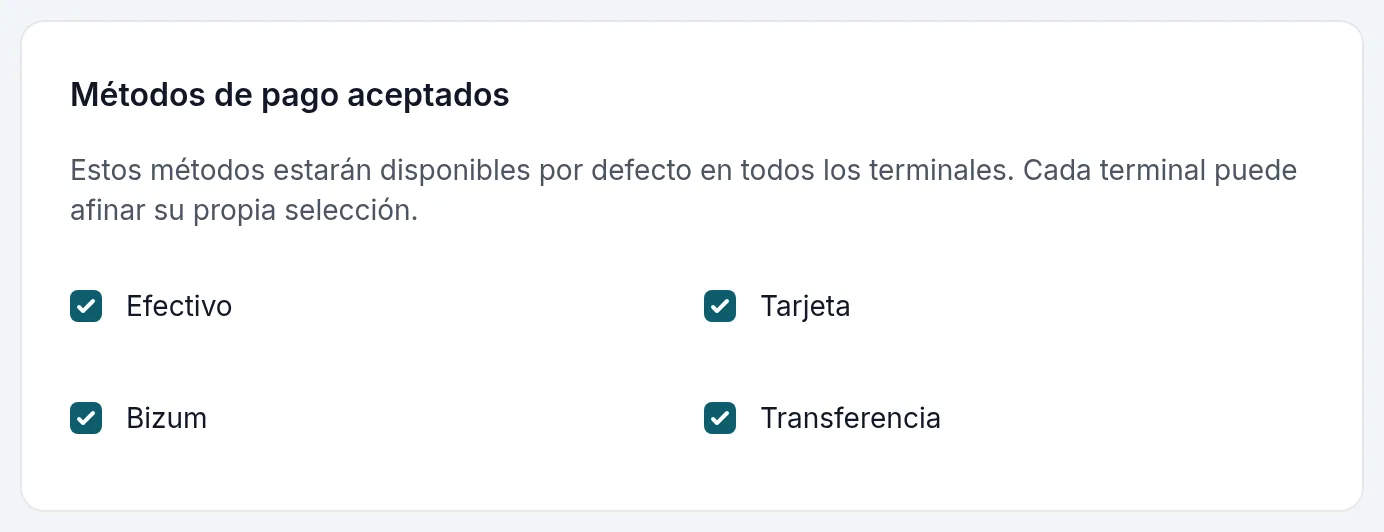
Métodos de pago aceptados marca con qué se puede cobrar: efectivo, tarjeta, Bizum y transferencia. Al menos uno. Cada terminal puede afinar su propia selección (§17.3).
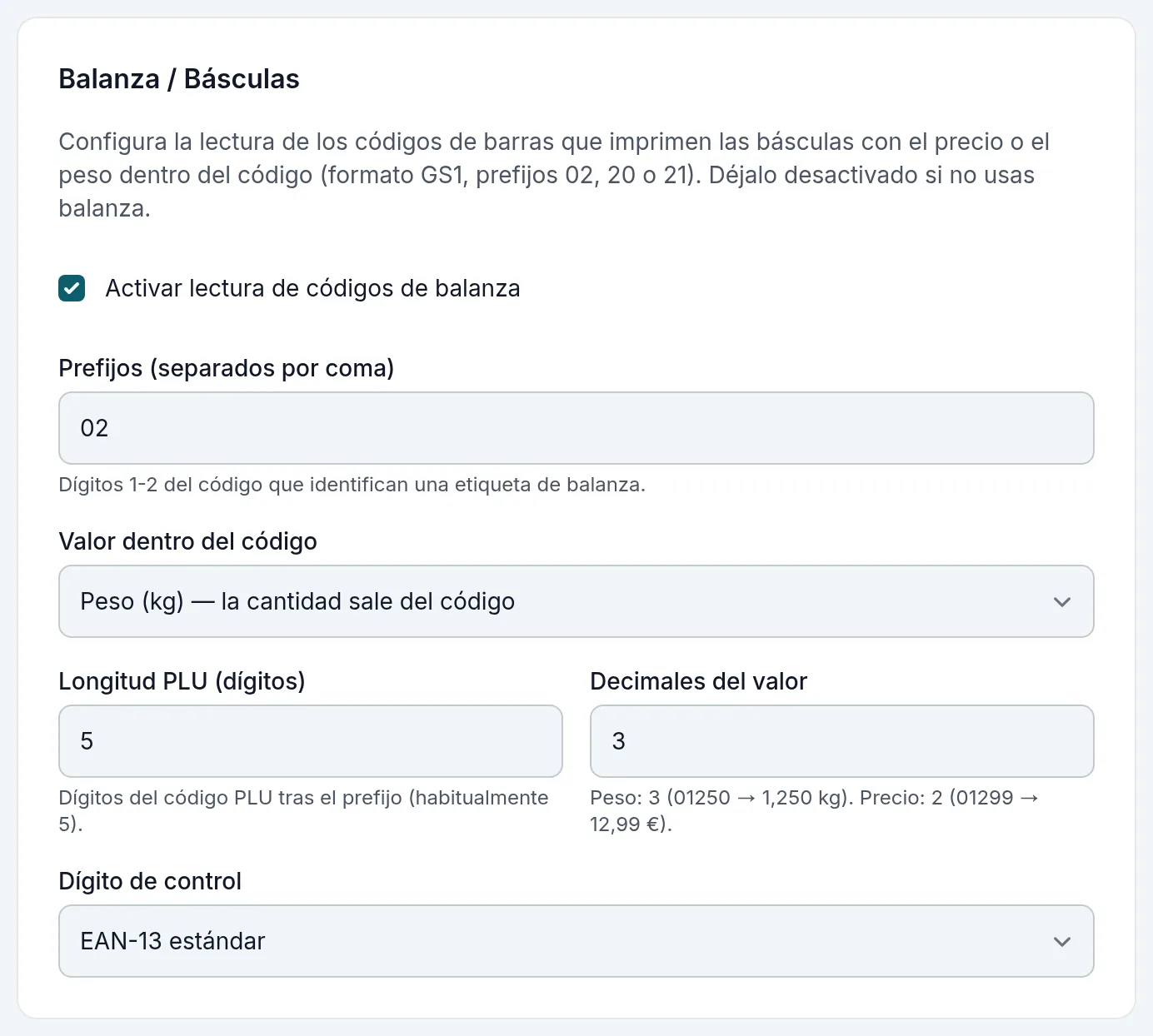
Si vendes al peso con etiquetas de báscula, activa Balanza / Básculas y pon el prefijo de tus etiquetas (normalmente 02, 20 o 21), si el código lleva el peso o el importe, la longitud del PLU y los decimales. Así el lector del TPV entiende la etiqueta y pone la cantidad o el importe exactos.
2.6 · Guardar
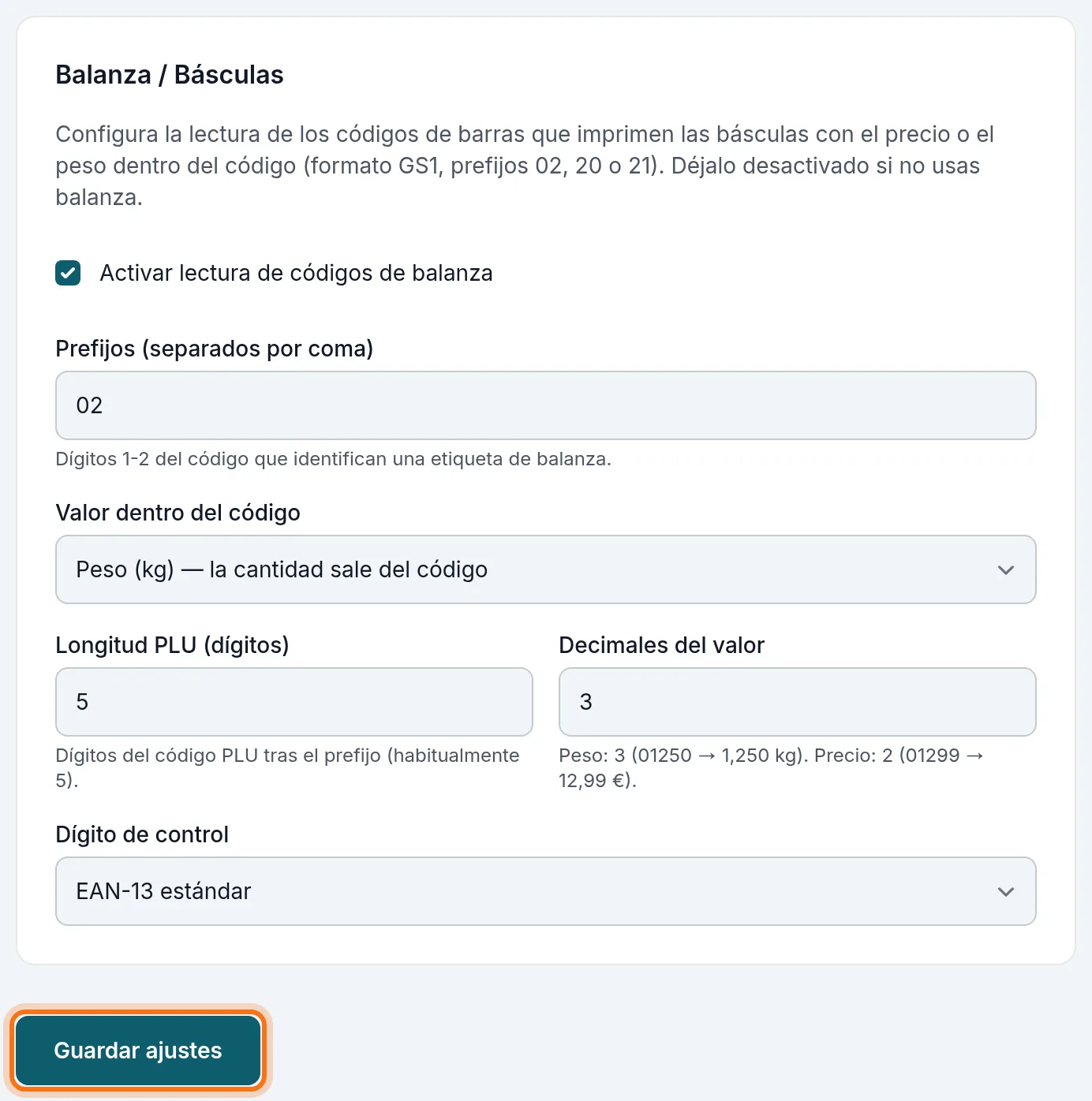
Todos los bloques de arriba se guardan juntos con Guardar ajustes, al final de la pantalla. Sale «Ajustes guardados.». El bloque Precios y catálogo tiene su propio botón (§10.1): guarda cada cosa con su botón antes de cambiar de bloque, porque guardar uno descarta lo que no se haya guardado en el otro.
2.7 · Menú fácil
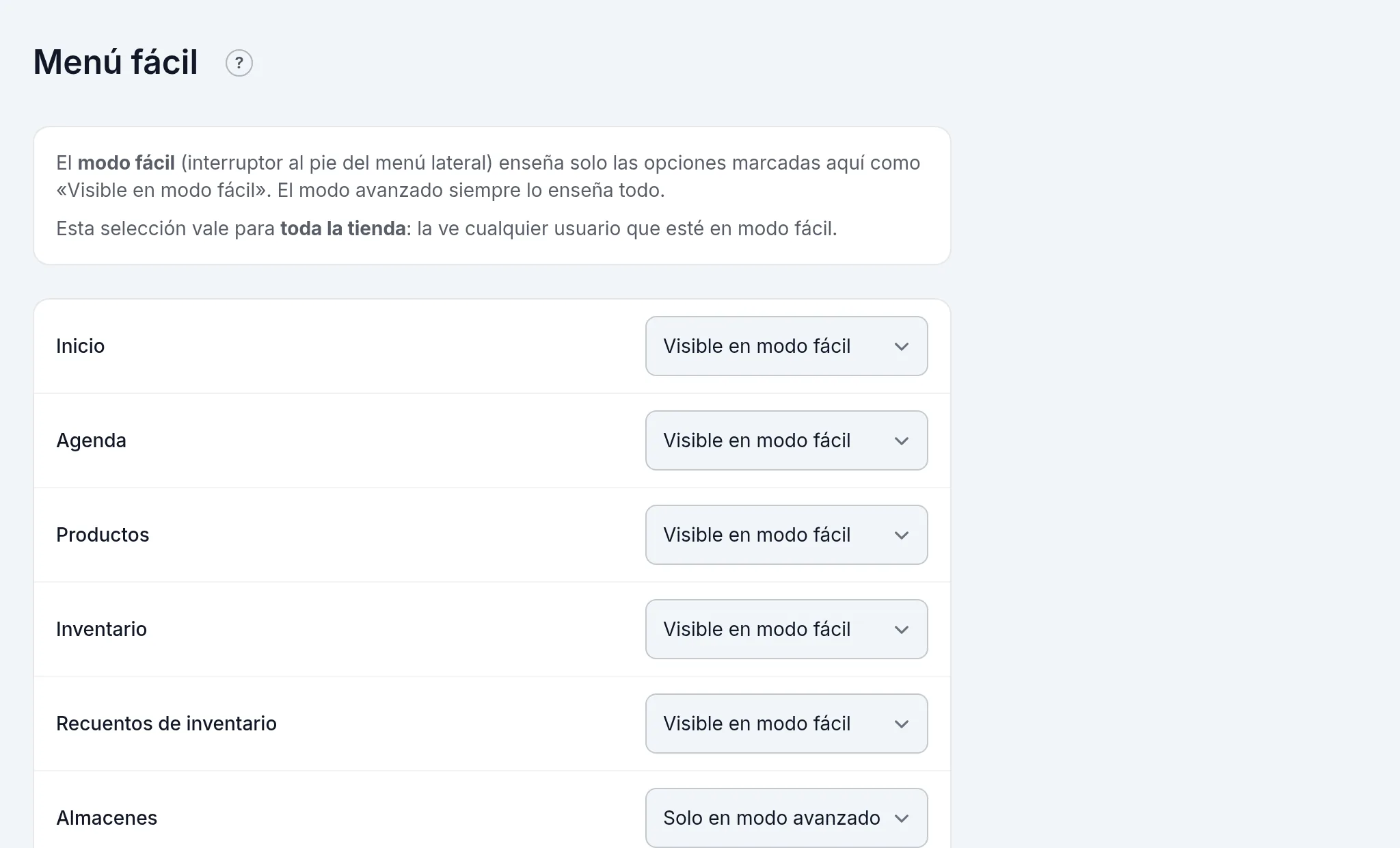
Solo el propietario. En Ajustes → Menú fácil decides, opción por opción, si sale en el modo normal del menú o solo en el avanzado. Vale para todo el comercio. Al guardar, los cambios se ven al recargar la página.
2.8 · El correo de tu comercio
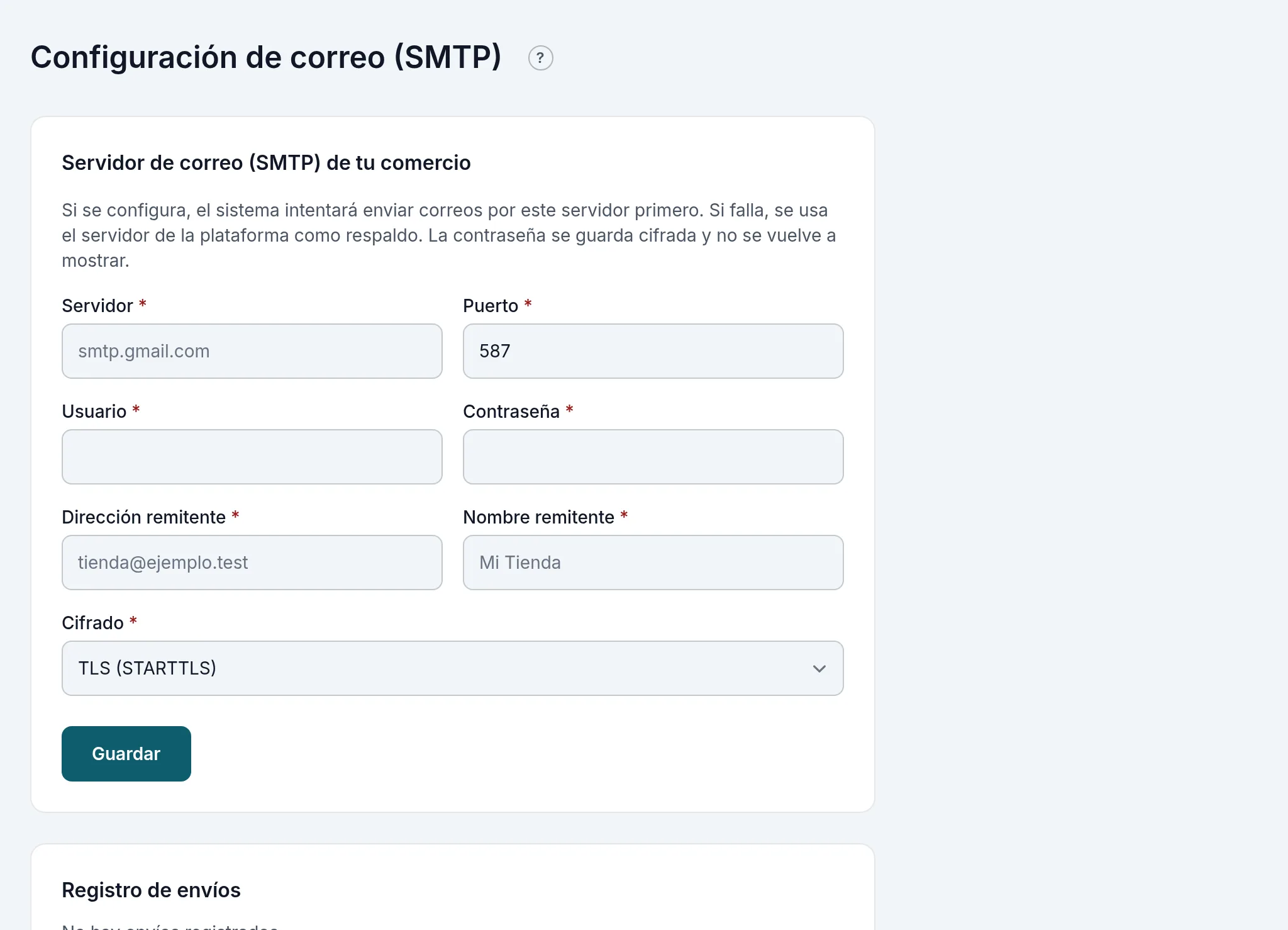
Para que las facturas que mandas por correo salgan desde tu dirección, pon los datos de tu servidor de correo en Correo (SMTP), en el menú avanzado (solo el propietario): servidor, puerto, usuario, contraseña, remitente y cifrado. Pulsa Guardar y después Enviar prueba a tu propio correo. Debajo queda el registro de envíos. Si no configuras nada, las facturas salen por el correo de la plataforma.