Apartado 19 de 34 · Módulos
Modo restaurante
El modo restaurante de TenderoTPV: ambientes y mesas, comandas desde el móvil, pantalla de cocina, cuenta por partes, impresoras de cocina y el PIN del equipo.
En esta página (9)
Con la aplicación Modo restaurante, el TPV suma la sala: ambientes y mesas, comandas desde el móvil o la tableta de cada camarero, pantalla de cocina, cuenta por partes y cobro de mesa, todo en la misma caja. Es un extra de pago: se pide en Aplicaciones con Pedirla y te lo activamos en cuanto está pagado (§18), también si al darte de alta elegiste Bar o restaurante. Las capturas de este apartado son de un bar de demostración.
19.1 · Preparar la sala
En el panel, Modo restaurante (modo avanzado) tiene cuatro pestañas. Ambientes y mesas: los ambientes (salón, terraza, barra…), con su tipo y las sillas por mesa, y las mesas.
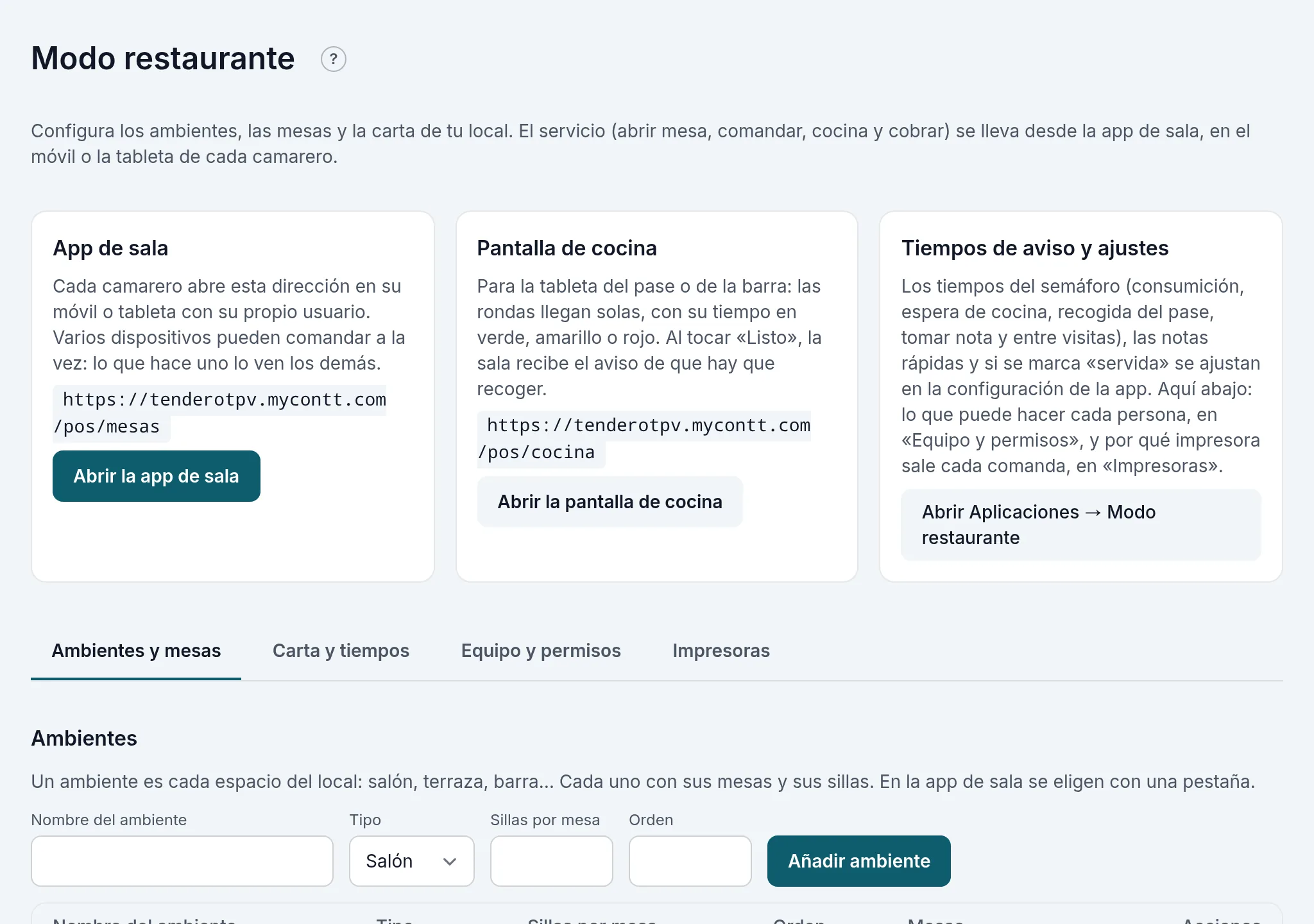
Las mesas se crean de una en una o por rangos: el ambiente, un prefijo («T»), desde, hasta y las sillas, y se crean todas de una vez. Las que ya existen se saltan.

19.2 · La carta y sus tiempos
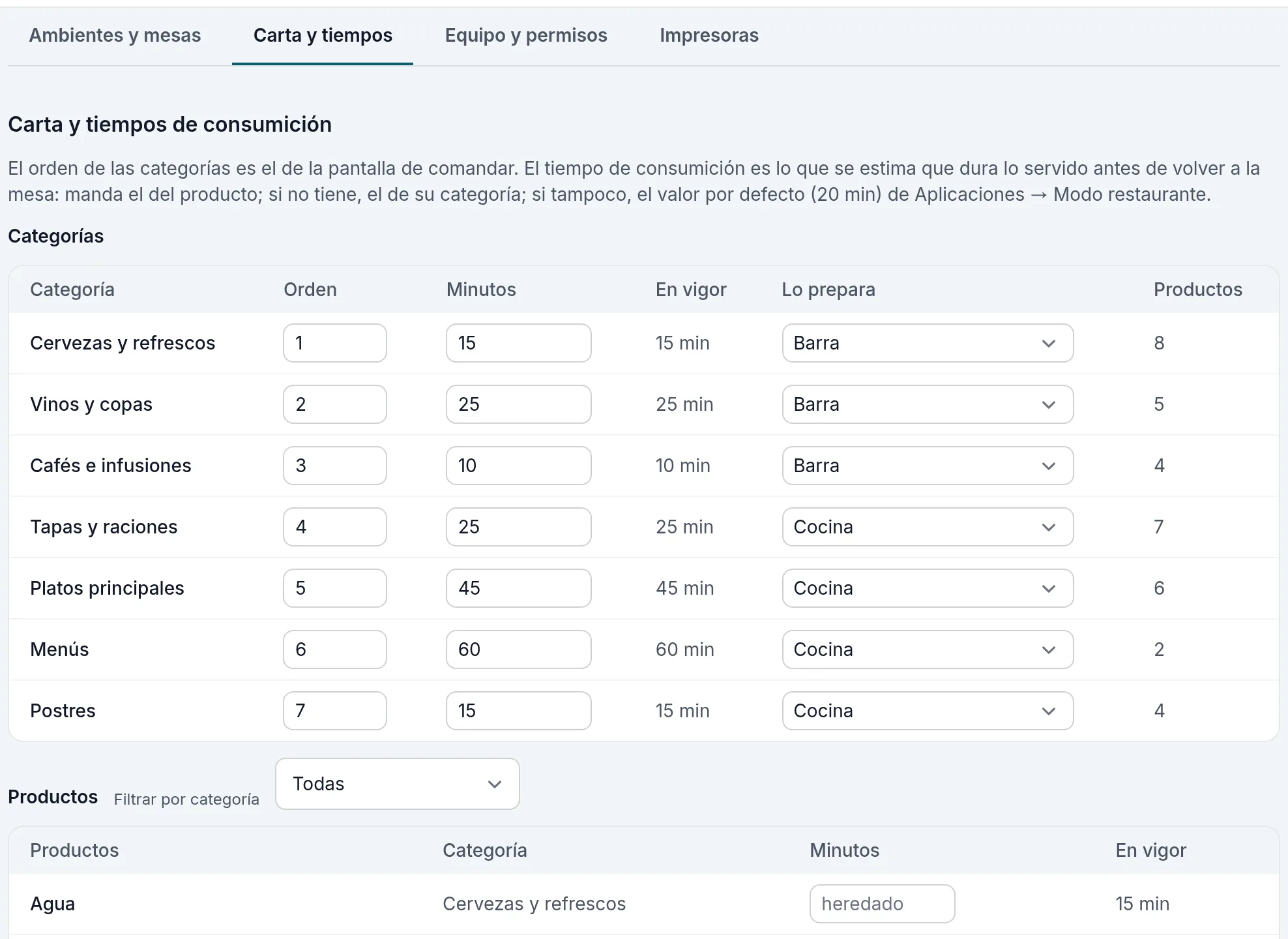
Carta y tiempos: el orden de las categorías es el orden de la pantalla de comandar (lo normal es que la primera sean las bebidas). Cada categoría dice si la prepara la cocina o la barra, y cuántos minutos se tarda en consumirla: el semáforo de la sala sale de ahí.
19.3 · El equipo y sus permisos
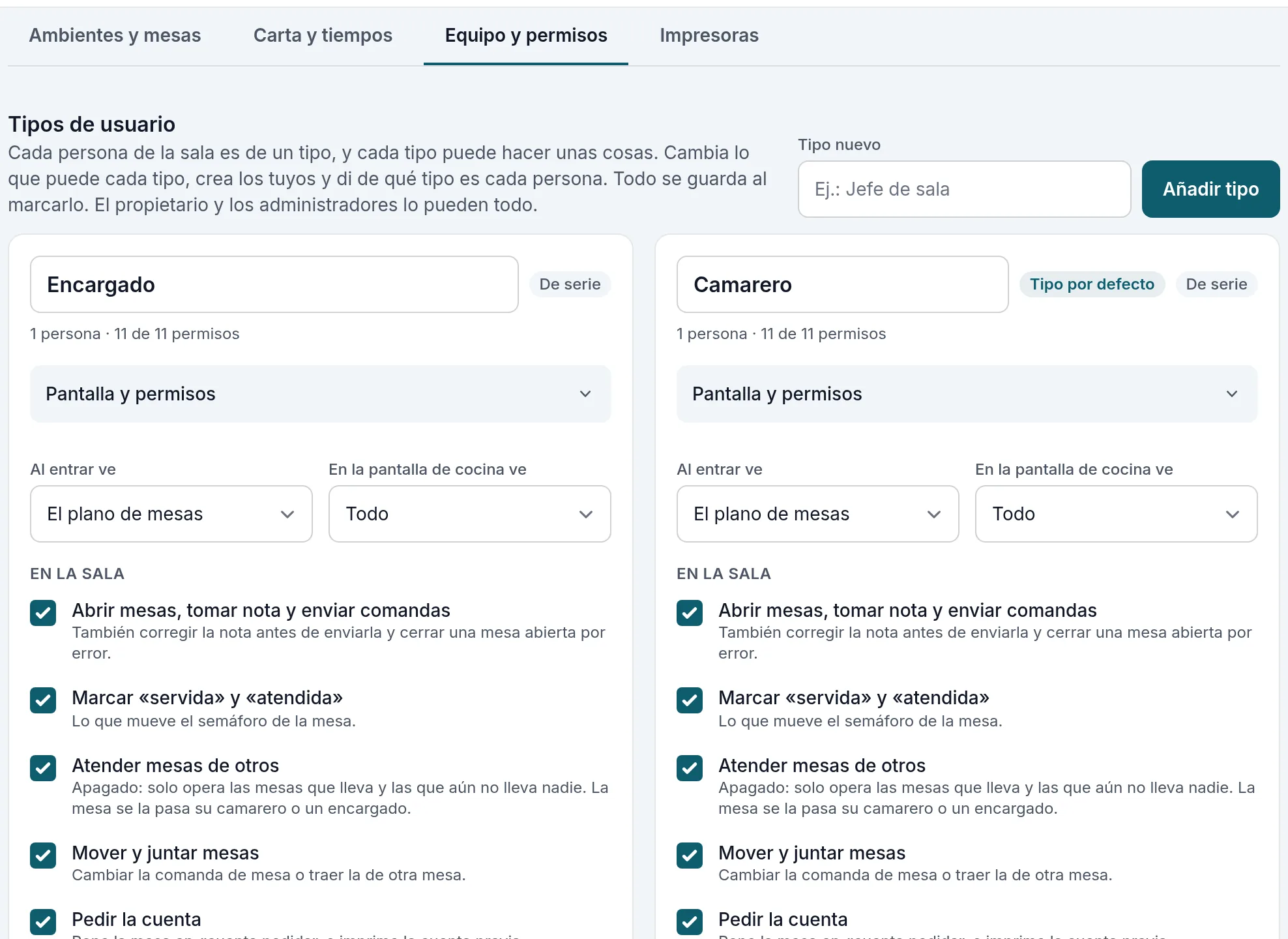
Equipo y permisos: qué puede hacer cada tipo de usuario. Vienen cuatro (encargado, camarero, barra y cocina) y puedes crear los tuyos. Cada tipo dice qué ve al entrar (el plano de mesas, la pantalla de cocina o el TPV de mostrador) y qué puede hacer: abrir mesas y tomar nota, marcar servida, mover y juntar mesas, pedir la cuenta, cobrar, anular lo enviado a cocina, liberar una mesa sin cobrar… Todo se guarda al marcarlo. En la lista Personas se pone el tipo y el PIN de cada una.
19.4 · Las impresoras de cocina y barra
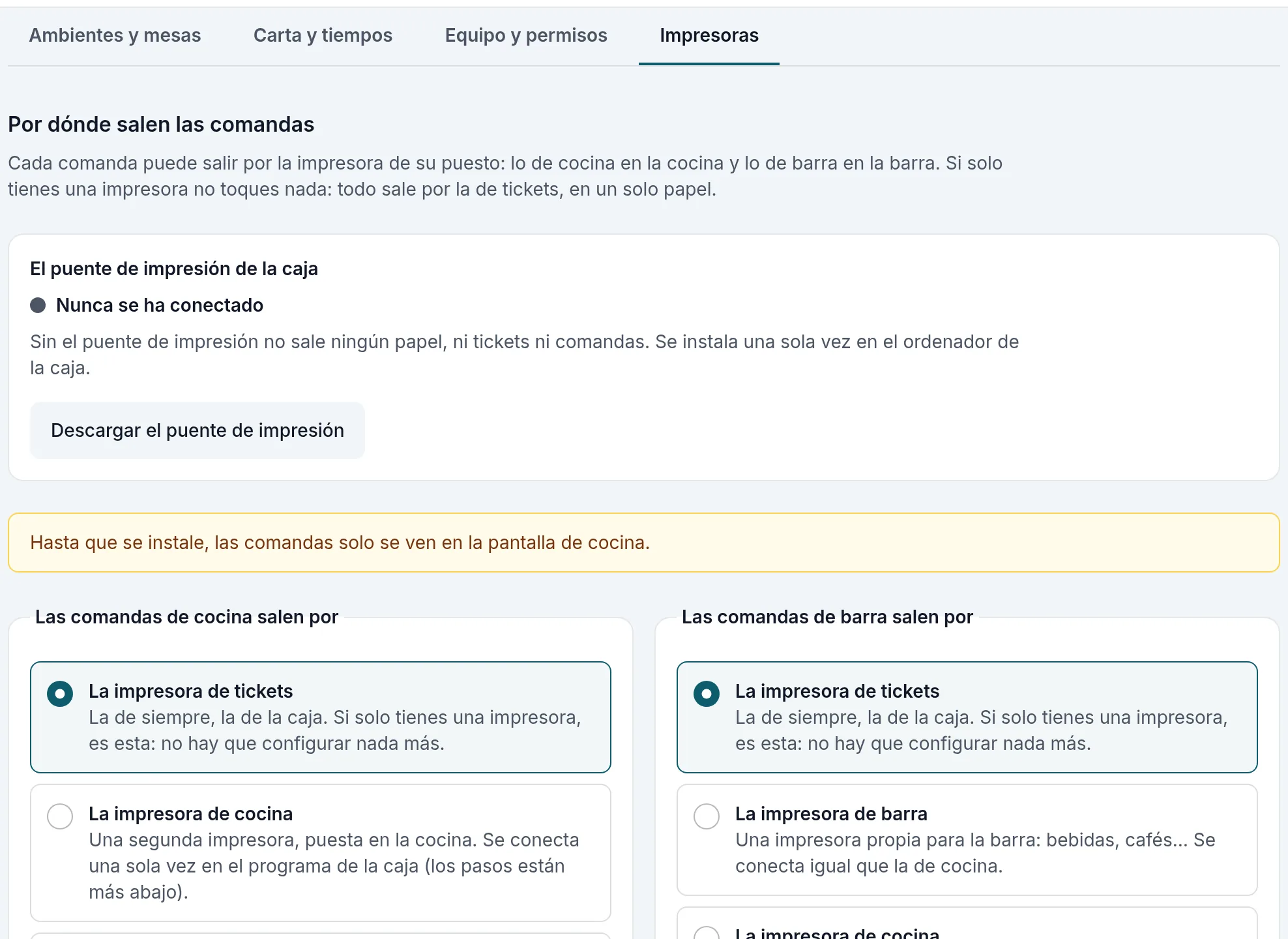
Impresoras: por dónde salen las comandas de cocina y las de barra. Con una sola impresora todo sale en un papel, con una sección para cada puesto. Con una impresora en la cocina, elige La impresora de cocina. La pestaña dice si el puente de impresión está conectado y tiene Imprimir prueba para cada puesto.
19.5 · La app de sala
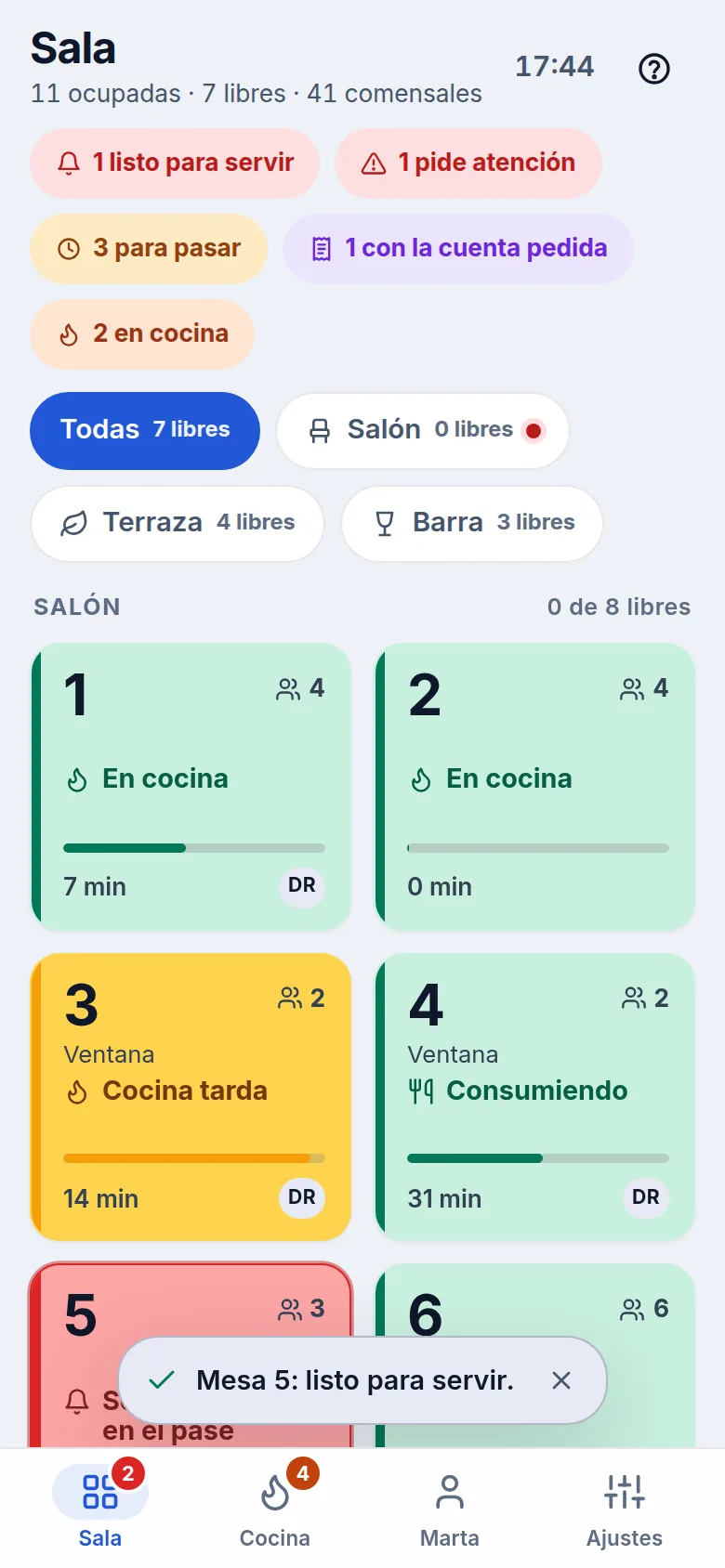
Cada camarero abre la sala en su móvil o tableta con su usuario (dirección /pos/mesas, o botón Mesas del TPV). Todos ven las mismas mesas y se ponen al día solos. Arriba, el resumen del servicio y los avisos; debajo, una pestaña por ambiente.
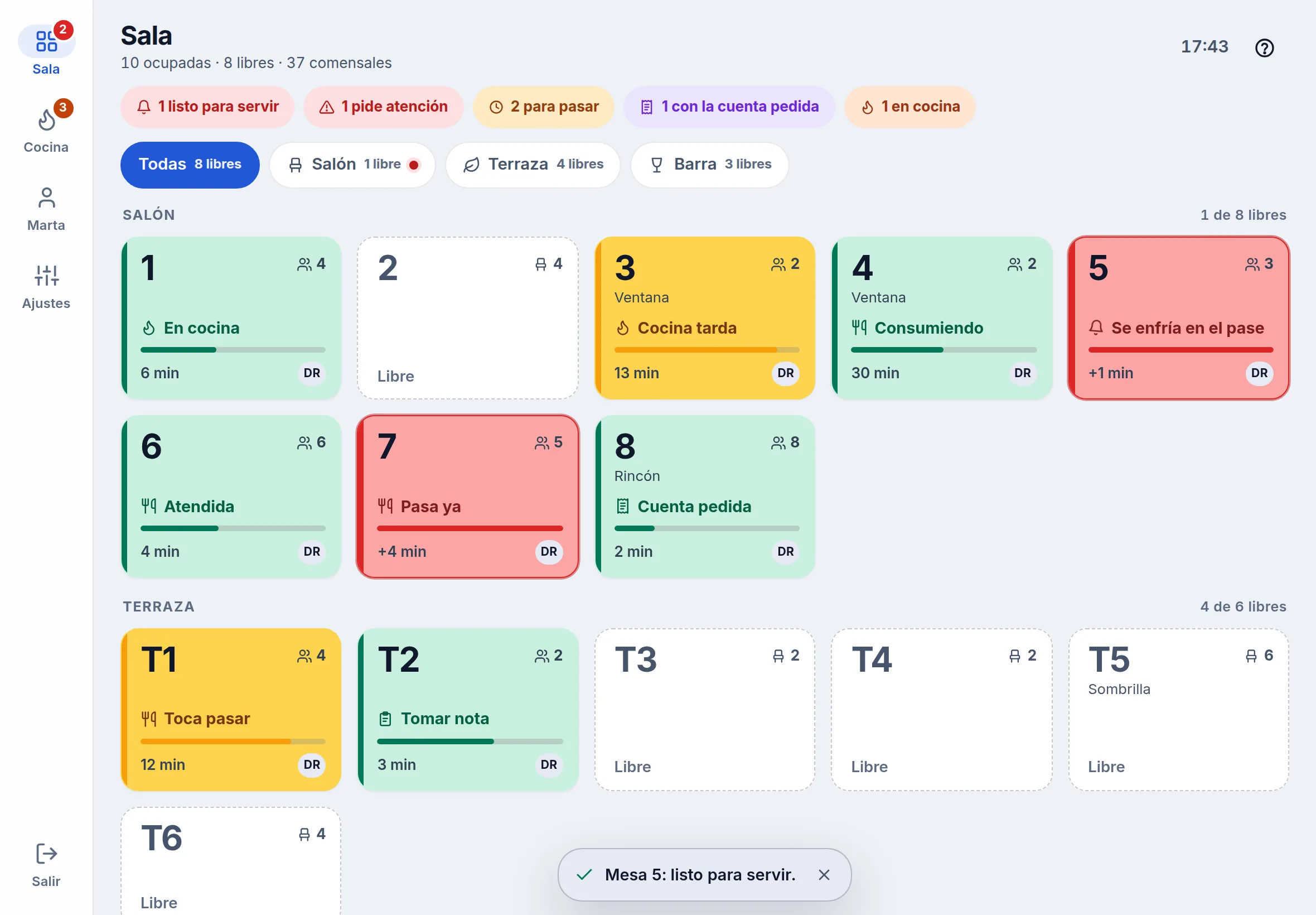
Cada mesa enseña su número, los comensales, quién la lleva y un motivo con su color: verde va bien, amarillo pásate pronto, rojo ve ya. El motivo cambia con el color:
| Fase de la mesa | Verde | Amarillo | Rojo |
|---|---|---|---|
| Sin pedir | Tomar nota | Esperan para pedir | Tomar nota ya |
| En cocina | En cocina | Cocina tarda | Reclamar a cocina |
| Listo en el pase | Listo para servir | Listo para servir | Se enfría en el pase |
| Comiendo | Consumiendo | Toca pasar | Pasa ya |
| Ya atendida | Atendida | Toca pasar | Pasa ya |
| Cuenta pedida | Cuenta pedida | Esperan la cuenta | Cobrar ya |
Lo más urgente es un plato que se enfría en el pase.
19.6 · Abrir una mesa y comandar
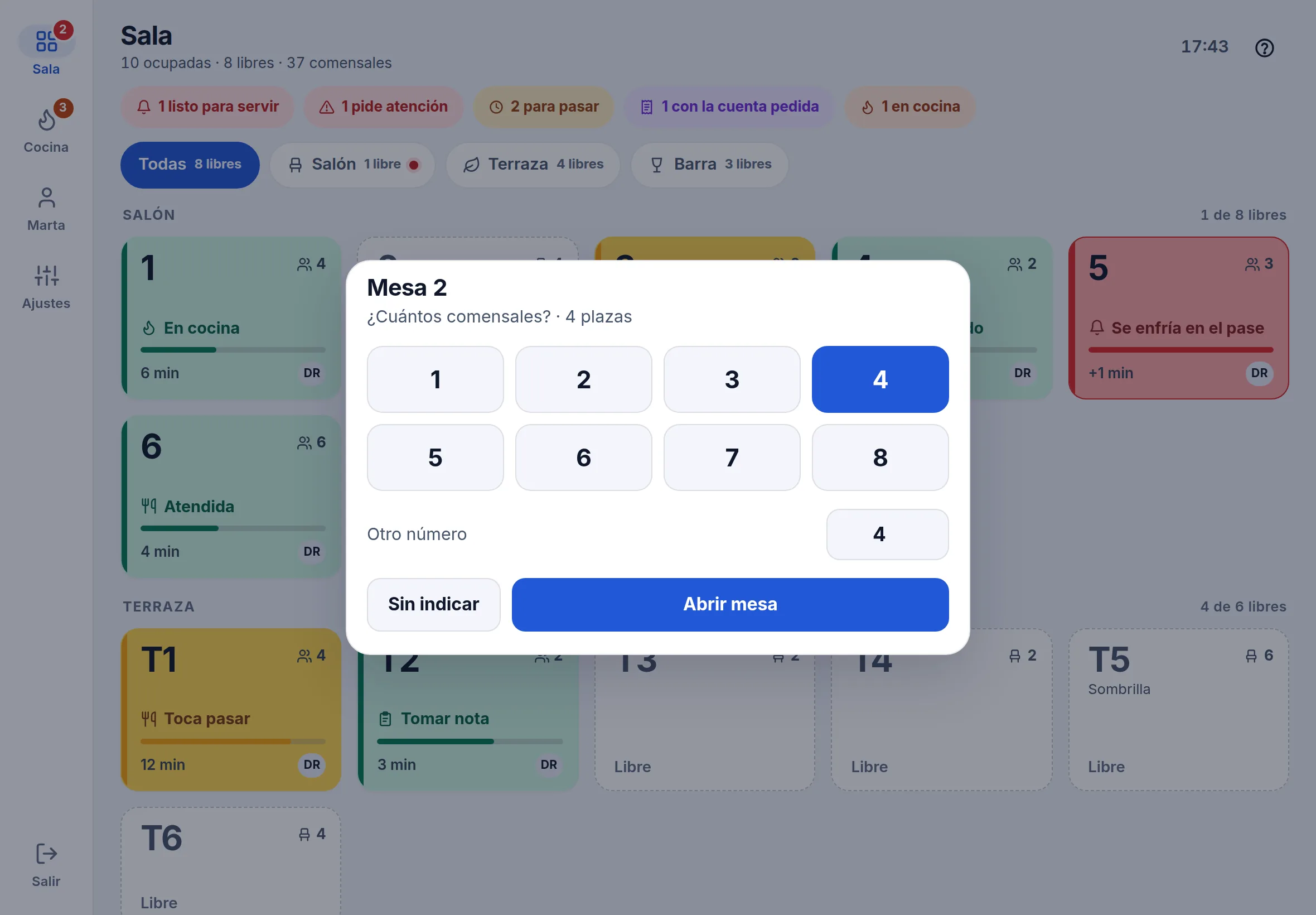
Toca una mesa libre, elige cuántos comensales y pulsa Abrir mesa.
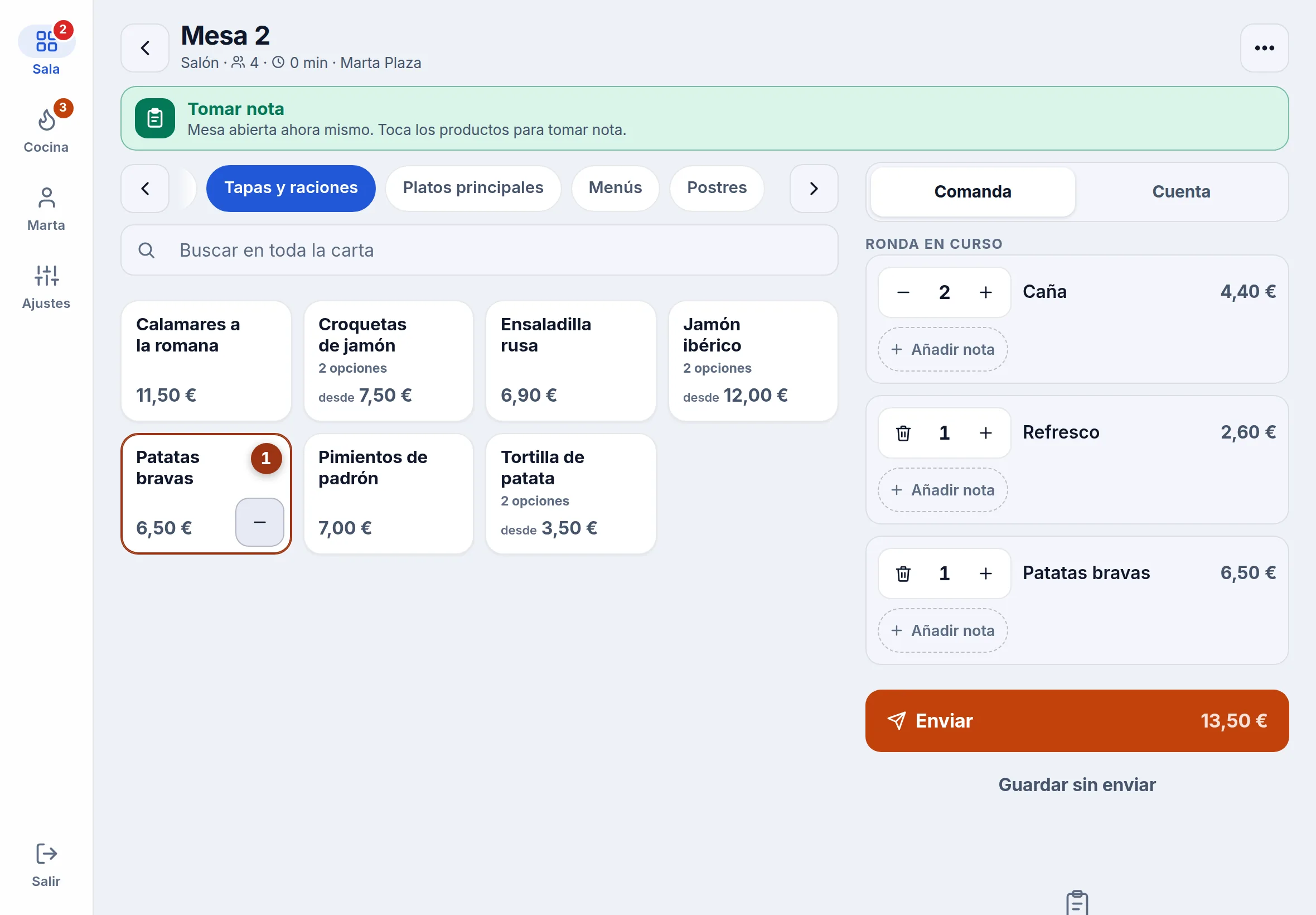
La carta se recorre por categorías. Cada toque suma una unidad; el − de la baldosa quita una. La ronda en curso lleva lo pedido, y en cada línea se puede Añadir nota («sin hielo», «poco hecho»). El botón de enviar dice a dónde va la ronda: Enviar a cocina si todo es de cocina, Enviar a barra si todo es de barra y Enviar si lleva de las dos. Guardar sin enviar la deja preparada.
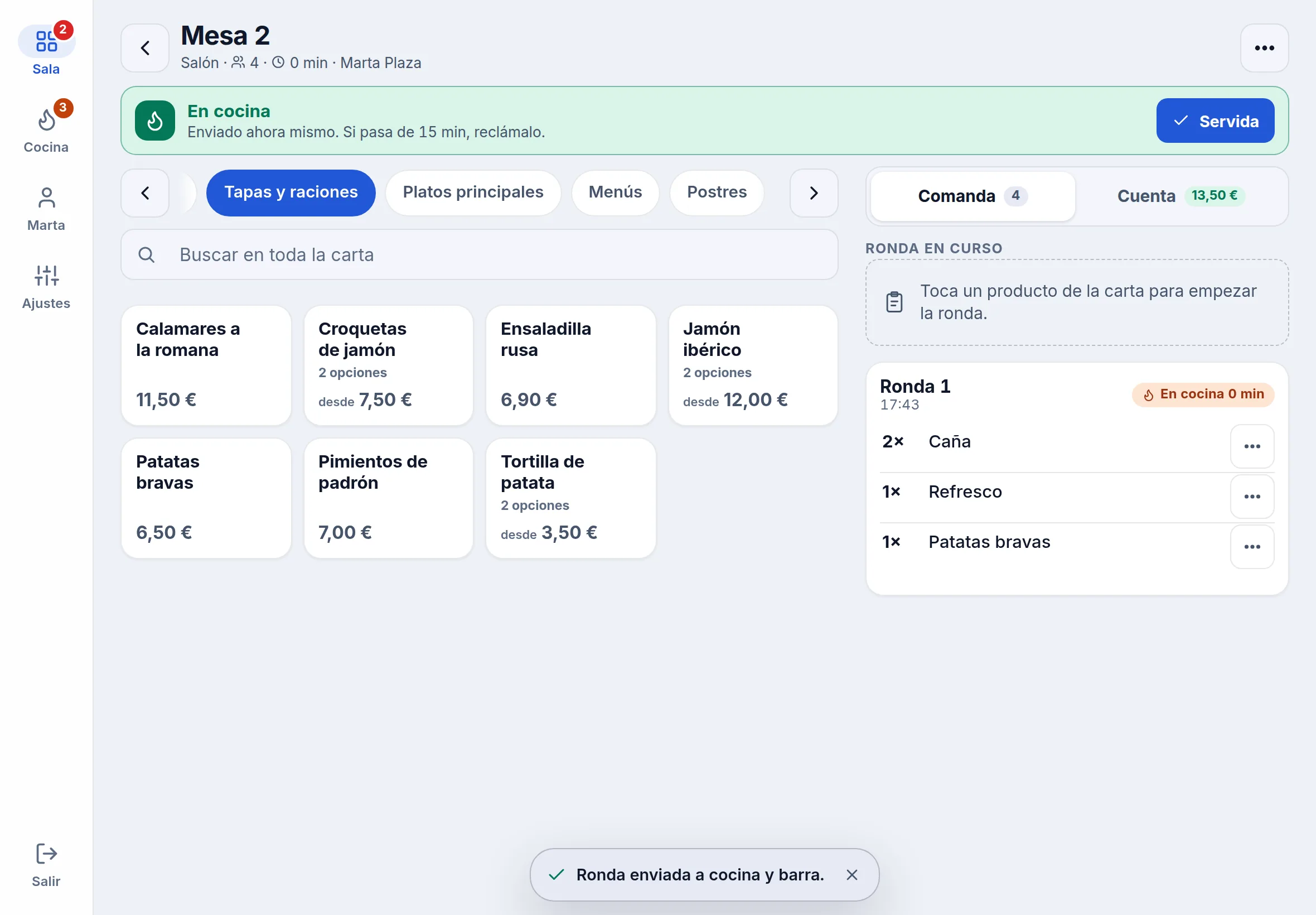
Tocando una línea ya enviada se anula, toda o una parte, con su motivo: queda tachada, no se cobra y a la cocina le sale el aviso. Con Más (···): comensales, llevar la mesa, pasarla a otro camarero, mover a otra mesa libre, juntar otra mesa y liberar sin cobrar.
19.7 · La cuenta y el cobro
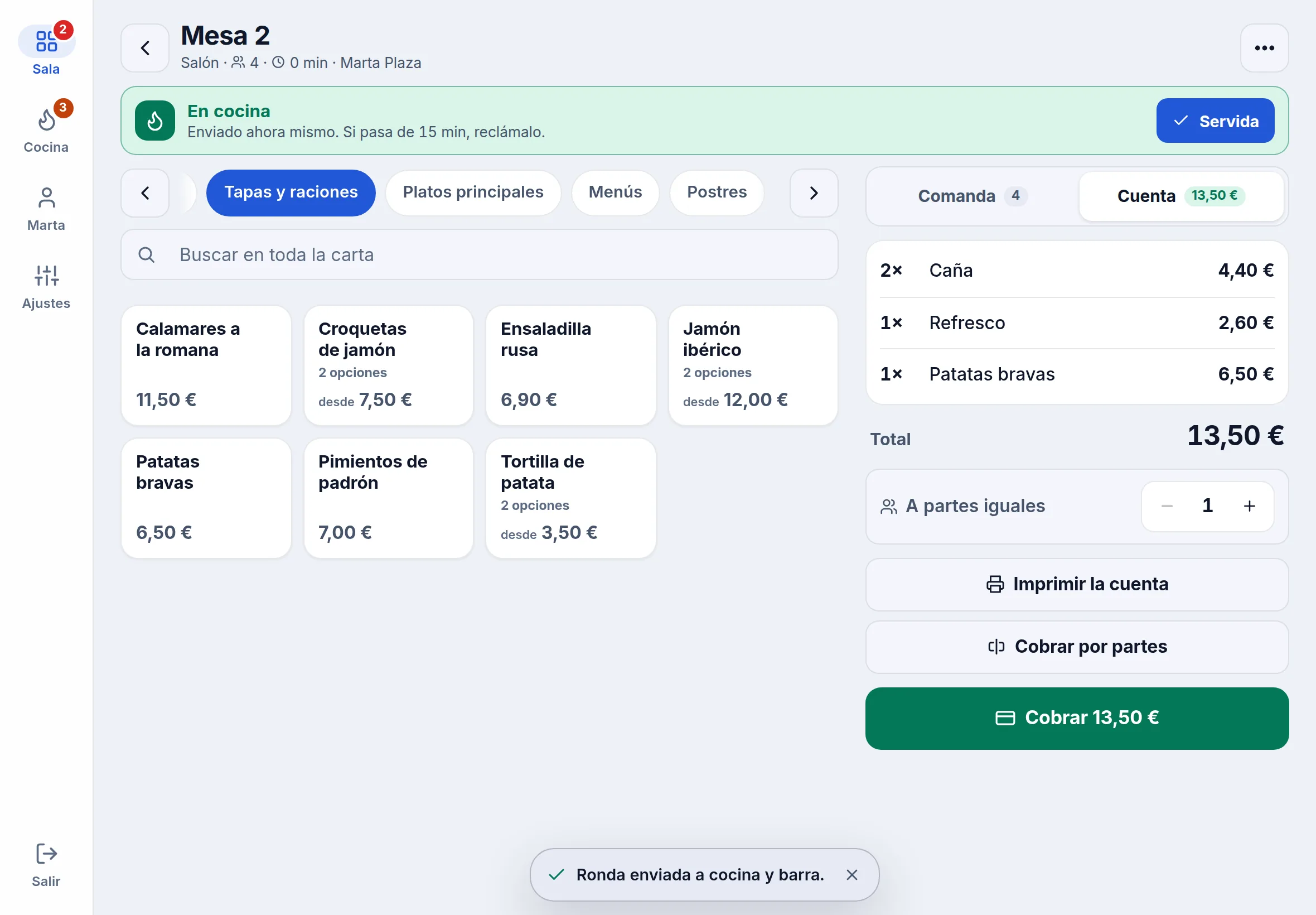
La pestaña Cuenta tiene lo que queda por cobrar. A partes iguales calcula cuánto toca a cada uno (solo informa y sale en la cuenta impresa). Imprimir la cuenta saca una cuenta previa sin valor fiscal y deja la mesa pendiente de cobro. Cobrar abre la ventana de cobro de siempre (§5) y, mientras se cobra, la mesa queda pendiente de cobro; si cancelas el cobro, vuelve a como estaba. Con Cobrar por partes se elige qué paga cada uno y la mesa sigue abierta con el resto. Cobrado todo, la mesa se libera sola.
19.8 · La pantalla de cocina
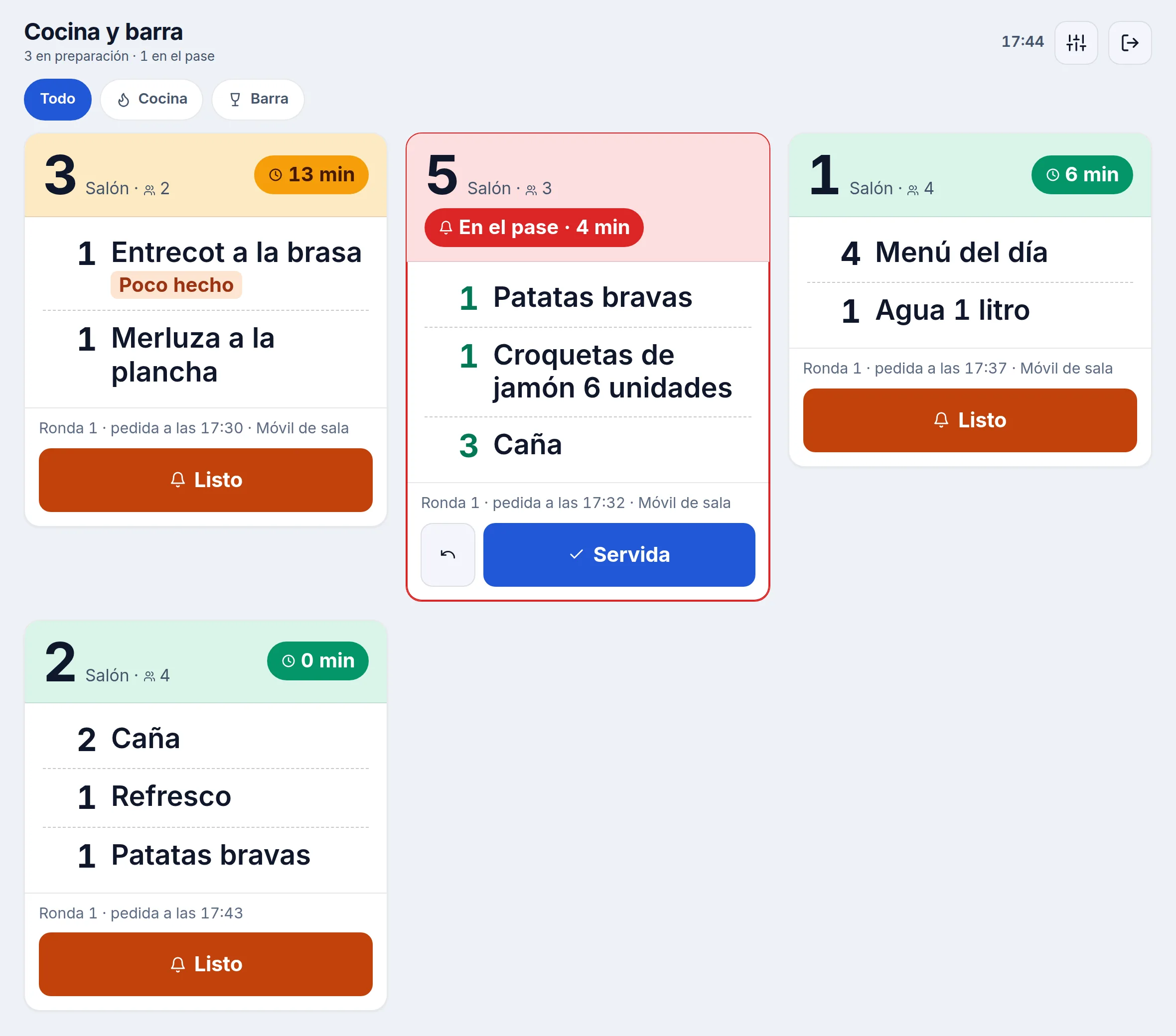
En la tableta de la cocina o del pase se abre /pos/cocina: las rondas llegan solas, con su tiempo en verde, amarillo o rojo, y se filtra por todo, cocina o barra. Al tocar Listo, la mesa pasa a «listo para servir» en todos los móviles de sala, con una campanilla.
19.9 · Tableta compartida: cada uno con su PIN
En una tableta que pasa de mano en mano no hace falta cerrar sesión. Con un PIN de 4 cifras para cada persona (§19.3), se toca el nombre de quien está actuando, se elige quién eres y se teclea el PIN. Desde ese momento mandan sus permisos y sus rondas quedan a su nombre.
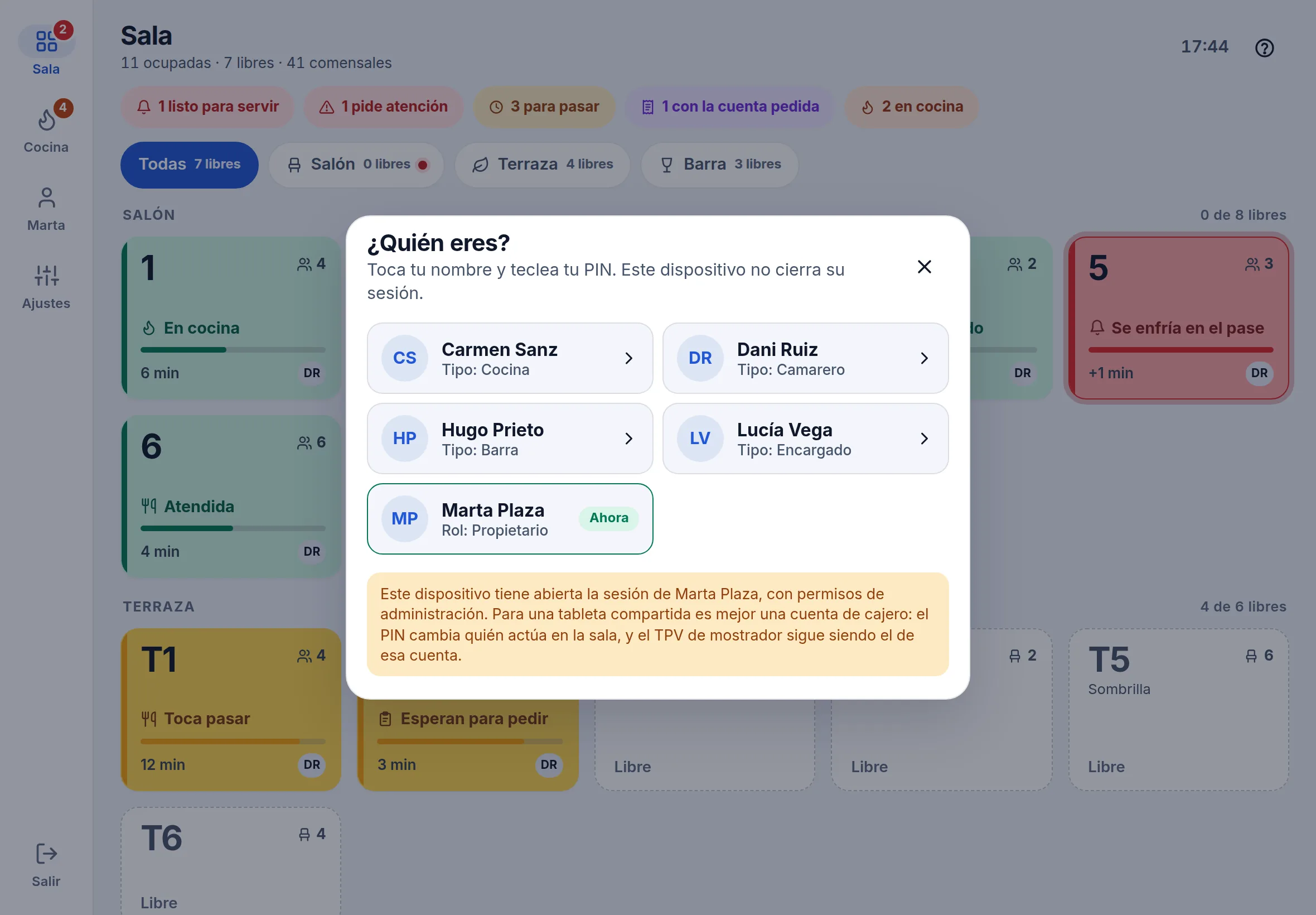
Cinco PIN fallidos seguidos bloquean el de esa persona cinco minutos. Mientras alguien actúa con su PIN, el panel de administración está cerrado en ese dispositivo. Lo cómodo es una cuenta de cajero para la tableta y que cada persona entre con su PIN.