Apartado 14 de 34 · Clientes y facturas
Facturas y cobros
Facturar con TenderoTPV: del borrador a la factura emitida, PDF y correo, cobros y vencimientos, rectificativas, anulaciones y el canje de un ticket por factura.
En esta página (7)
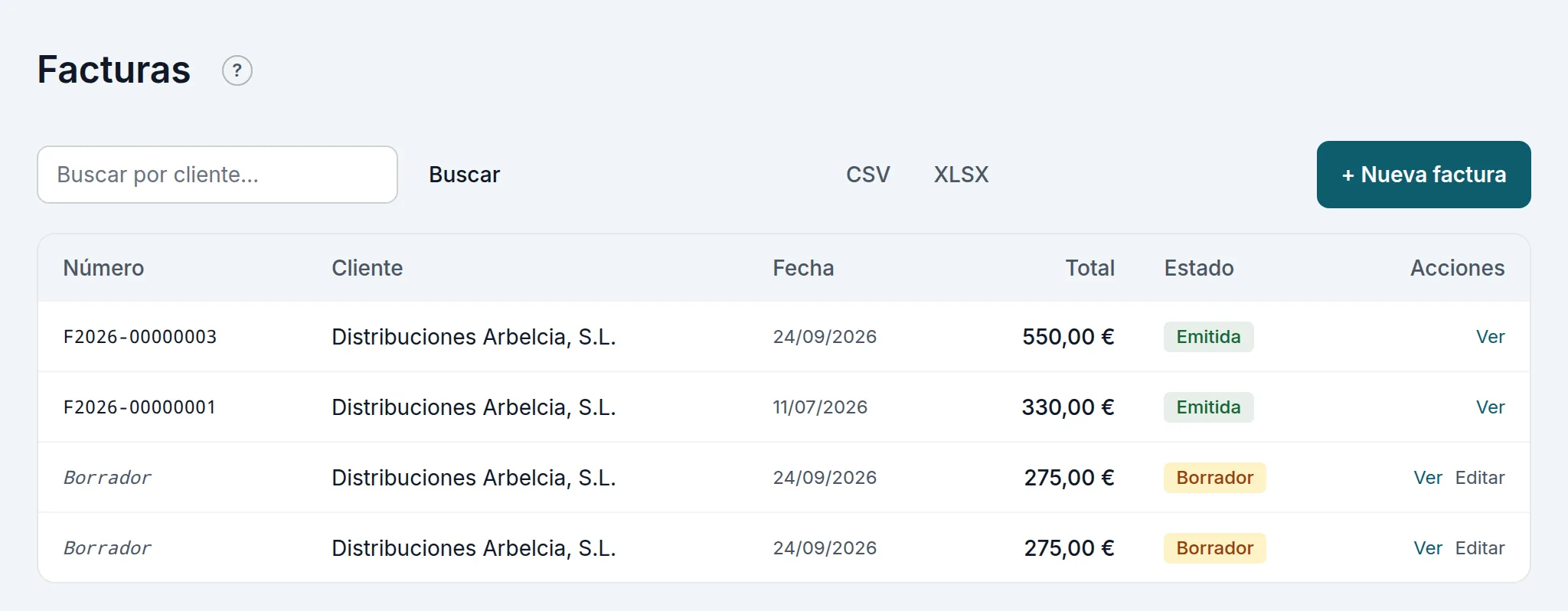
Los tickets del TPV ya son facturas simplificadas. Las facturas completas a un cliente se hacen en el propio cobro del TPV (§5.3) o, sin pasar por la caja, en el panel, en Facturas. Lo usan el propietario, los administradores y el perfil Facturación (§3). Si en tu comercio solo facturas, sin caja, mira §14.7.
14.1 · Hacer una factura
Paso 1 El borrador
Pulsa + Nueva factura y busca el Cliente por cómo empieza su nombre, su razón social, su NIF o su teléfono. Si no existe, pulsa + Crear cliente nuevo, rellena su documento y su domicilio y pulsa Crear y seleccionar: queda dado de alta sin salir de la factura. Para una empresa de otro país de la UE, elige el tipo NIF-IVA (otro país de la UE) y escribe el número con el código de su país delante (PT509000001): de ahí sale su país, y la provincia no hace falta.
Añade las líneas. Añadir de catálogo busca en tus productos y servicios y trae su nombre, su IVA y su precio normal sin IVA (aquí no se aplica la tarifa del cliente). Línea libre es para cualquier otro concepto y sale con tu IVA por defecto (§2.3). En cada línea, la cantidad, el precio, el IVA y el descuento.
IRPF: si eres autónomo y facturas a una empresa o a un profesional, elige la retención: 15 %, 7 %, 1 %, 19 % o 2 %, según tu actividad (si dudas, pregunta a tu gestoría). Si eres autónomo (§2.1) y en IRPF y retención tienes una retención (§2.3), la factura a una empresa o a un profesional de España ya sale con ella; a un particular o a una empresa de fuera, no. Si esa factura es distinta, cámbiala. Abajo sale restada, y el Líquido es lo que te paga el cliente.
Si hace falta, una Leyenda (opcional) y Notas internas. Pulsa Guardar.
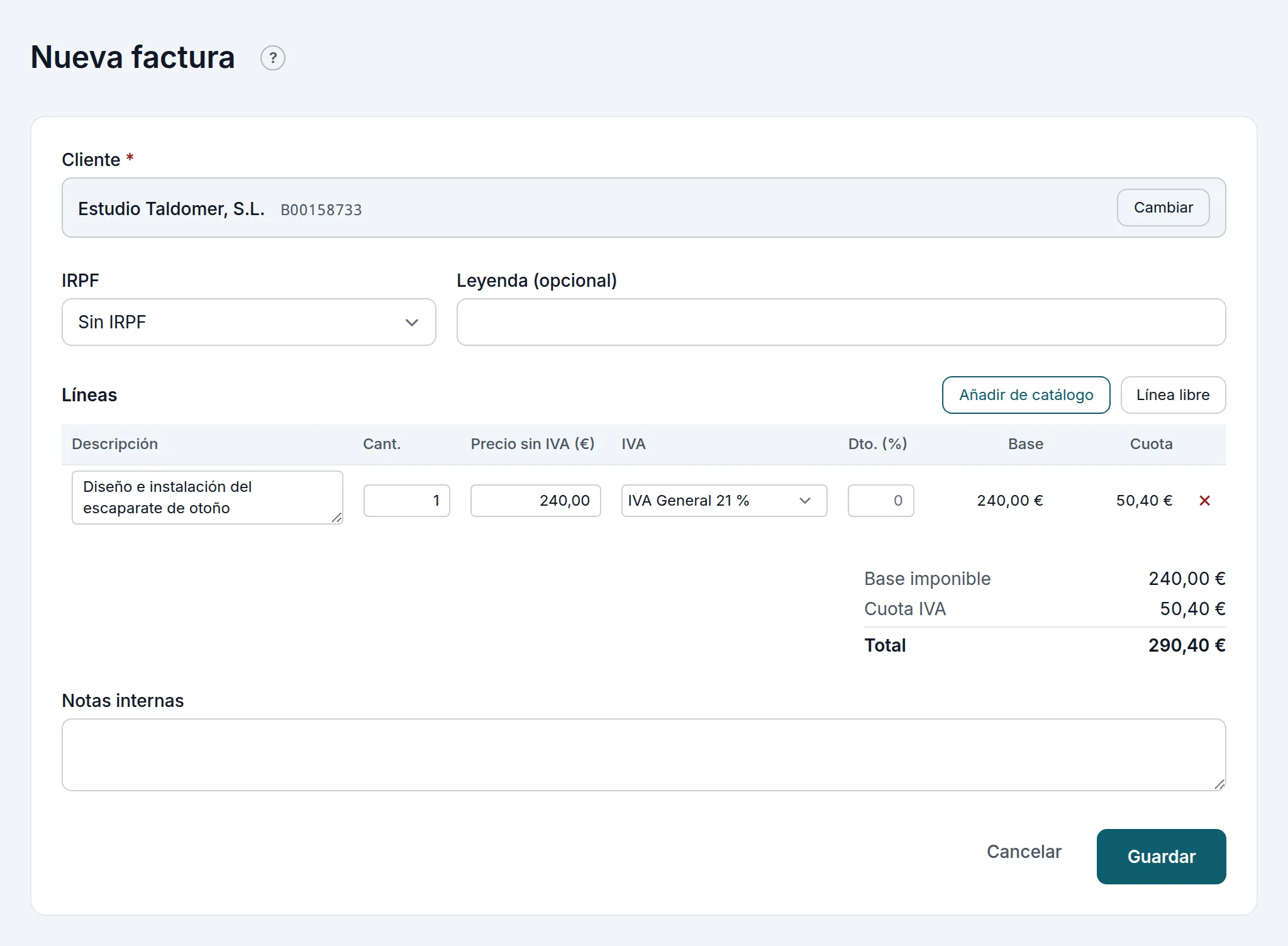
Ojo: en las líneas de la factura, el precio va sin IVA, en euros (240,00), y el descuento en % (10). Revisa la base, la cuota y el total de abajo antes de guardar.
Ojo: el IVA de cada línea lo eliges tú; la ficha del cliente no lo cambia, ni con Exento de IVA marcado. Para una venta que no lleva IVA, como la mercancía que envías a una empresa de otro país de la UE, pon sus líneas en Exento (0 %) y elige antes el motivo de la exención en Leyendas fiscales (§2.3). Si falta, la factura no se emite y el programa te lo dice.
Paso 2 Emite
La factura queda en Borrador: no tiene número ni validez, y se puede Editar o Eliminar. Cuando esté bien, pulsa Emitir factura y confirma.
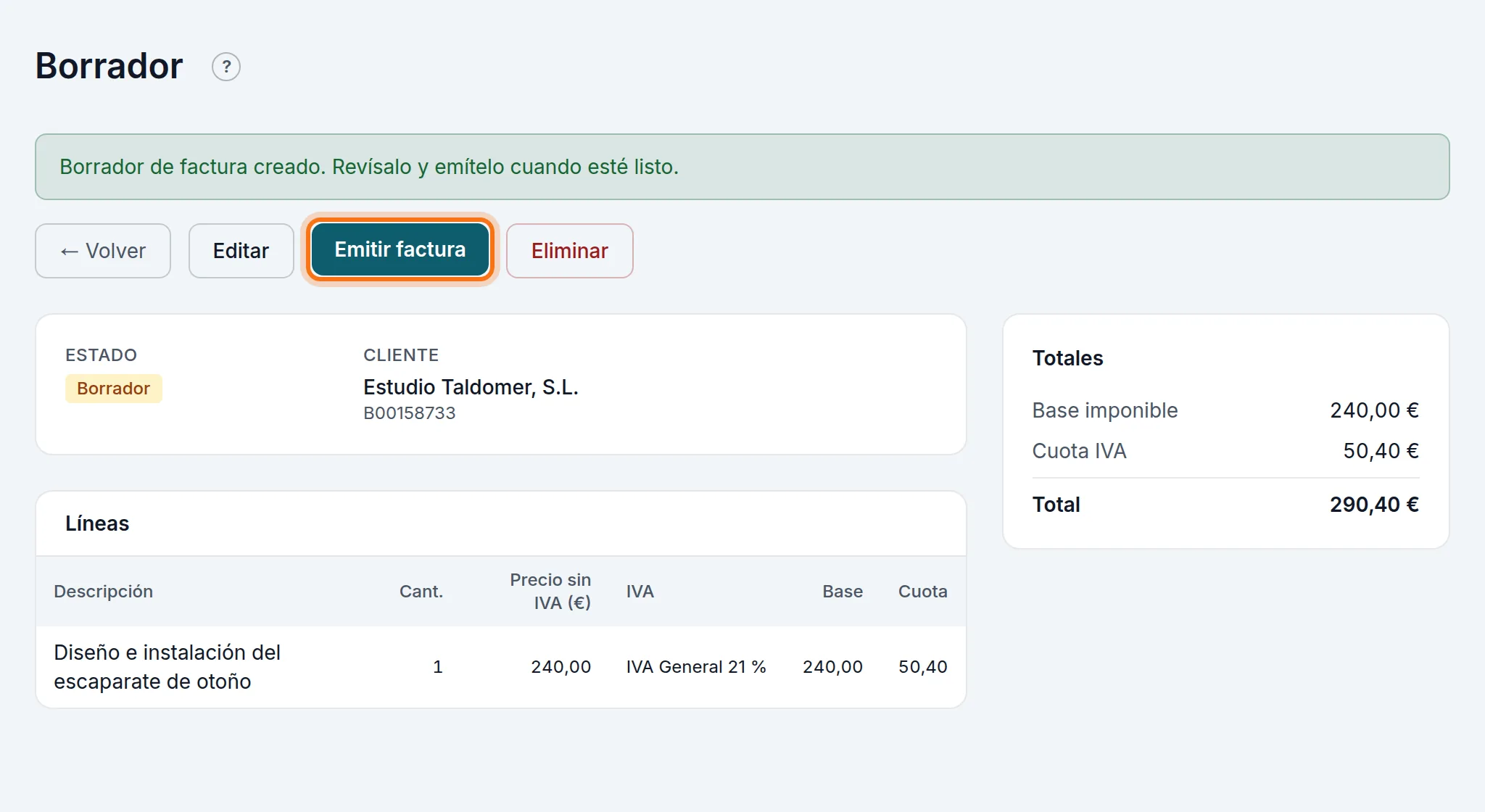
Antes de darle número, el programa comprueba el NIF, el nombre y el domicilio del cliente. Si falta algo, lo dice y la factura sigue en borrador, sin gastar número. Al emitir recibe su número definitivo y ya no se puede cambiar: se corrige con una rectificativa (§14.4).
A una empresa de otro país de la UE se le emite igual, con su NIF-IVA. La factura guarda ese número y su país para VeriFactu, que está preparado pero todavía no remite nada a la Agencia Tributaria.
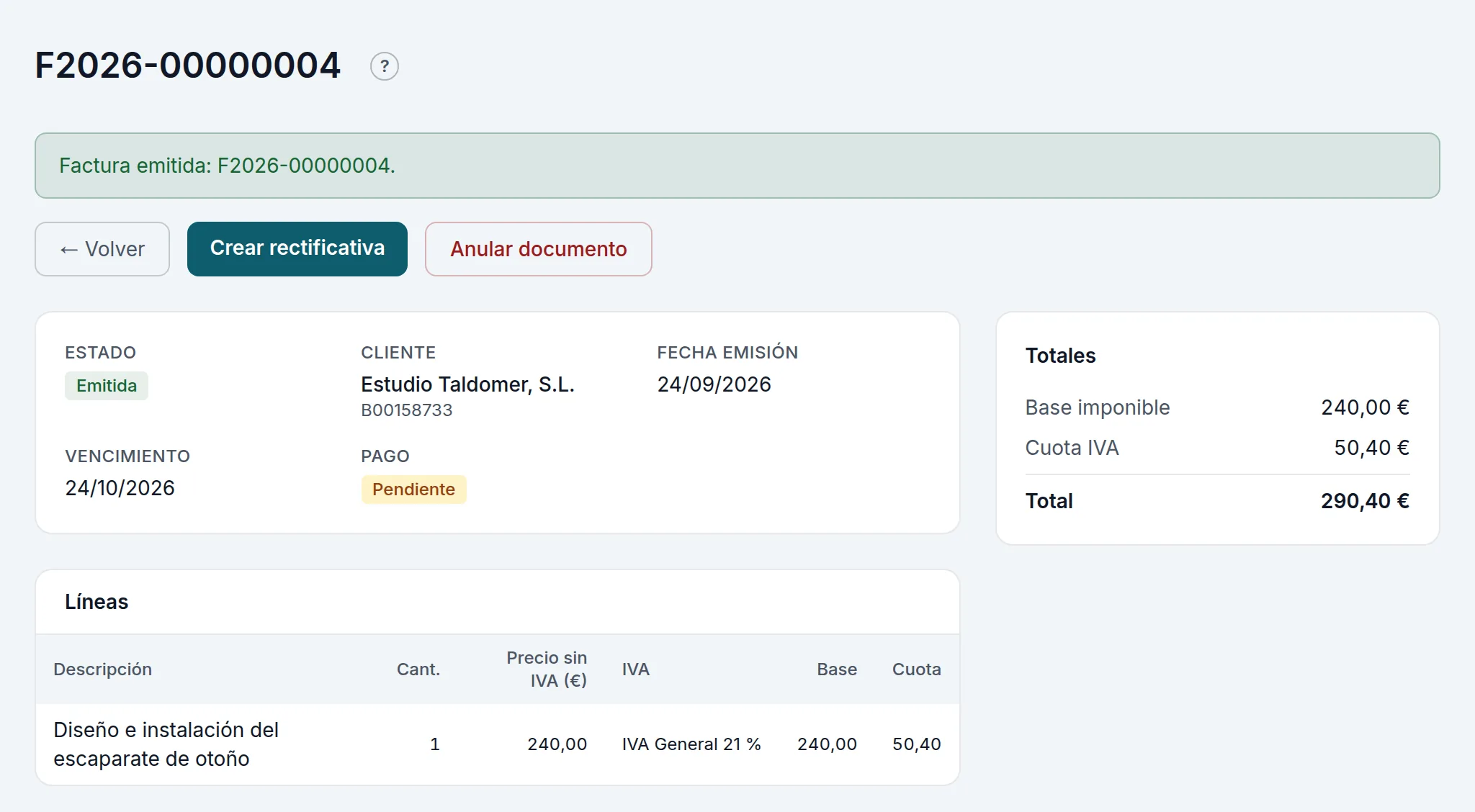
Emitir una factura desde el panel no descuenta stock: si la mercancía sale del almacén, regístralo en el inventario (§11.2) o hazlo con un albarán de venta (§15.2).
14.2 · Mandarla por correo o imprimirla
En la factura emitida: Descargar factura PDF (A4); Imprimir factura en ticket, que la saca completa por la impresora de tickets de la caja que elijas; o mándala desde el recuadro Enviar por correo, que trae ya el correo para facturas del cliente (o el de contacto, si no tiene): pulsa Enviar PDF. Una vez enviada, el historial de envíos dice si el correo salió. El correo sale desde tu dirección si la has configurado (§2.8).

14.3 · Cobros y vencimientos
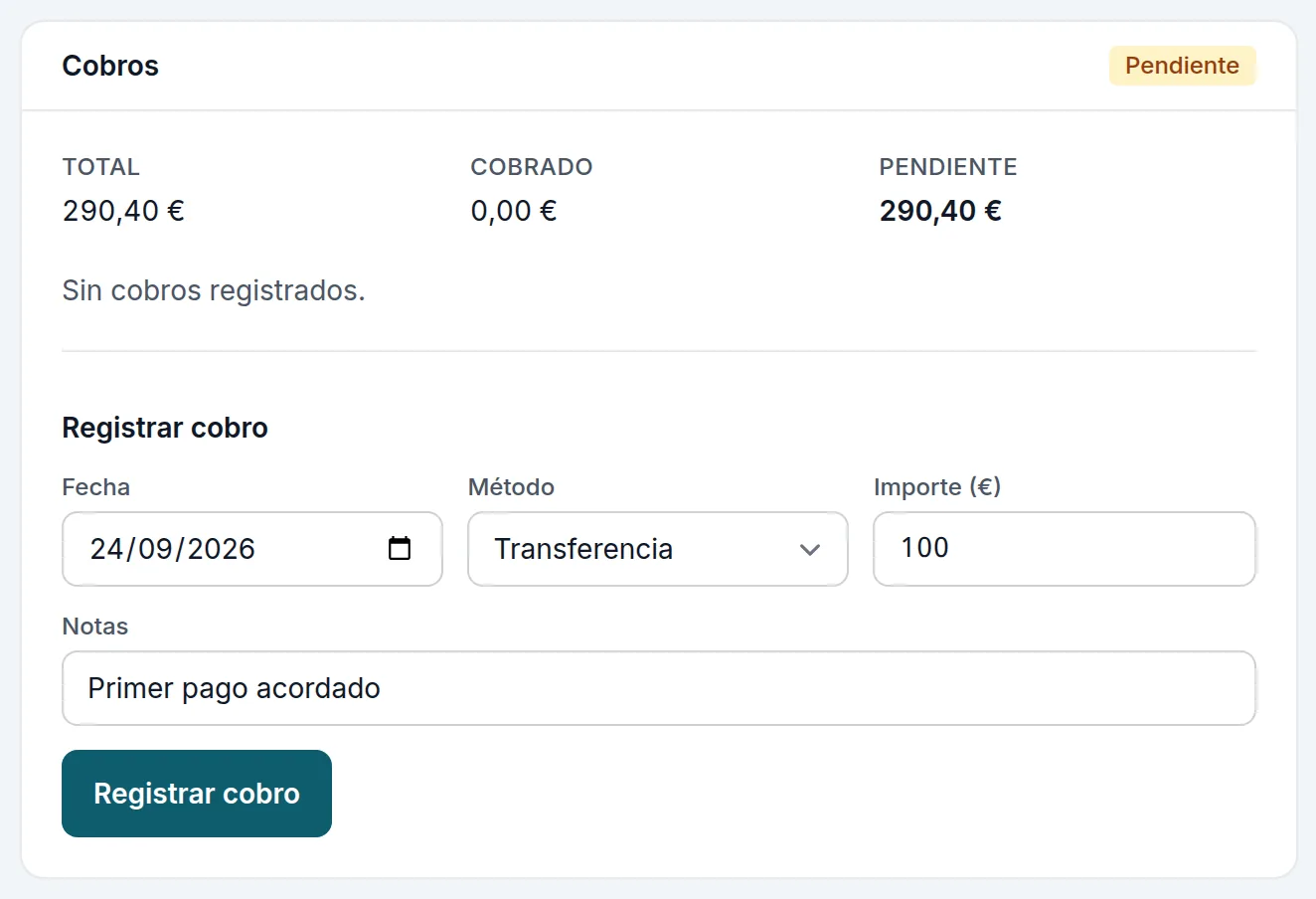
Las facturas que el cliente paga más tarde se controlan con la aplicación Cobros. En la factura, el panel Cobros dice el total, lo cobrado y lo pendiente; si lleva IRPF, lo que se cobra es el líquido. Para apuntar un pago: fecha, método, importe y notas, y Registrar cobro. Se pueden apuntar pagos parciales; al cobrarse todo, la factura queda pagada. Un cobro apuntado por error se borra con Eliminar.
Mientras quede algo por cobrar, la factura tiene también Recordar el pago, con el correo para facturas del cliente ya puesto (o el de contacto, si no tiene). Pulsa Enviar recordatorio: le llega la factura en PDF con lo que queda pendiente, su vencimiento si lo tiene y, si tienes el IBAN en tu perfil fiscal (§2.1), dónde pagar. Queda en el historial de envíos. Solo sale cuando lo pulsas; para que salgan solos, cada mañana, están los Cobros automáticos (§31).
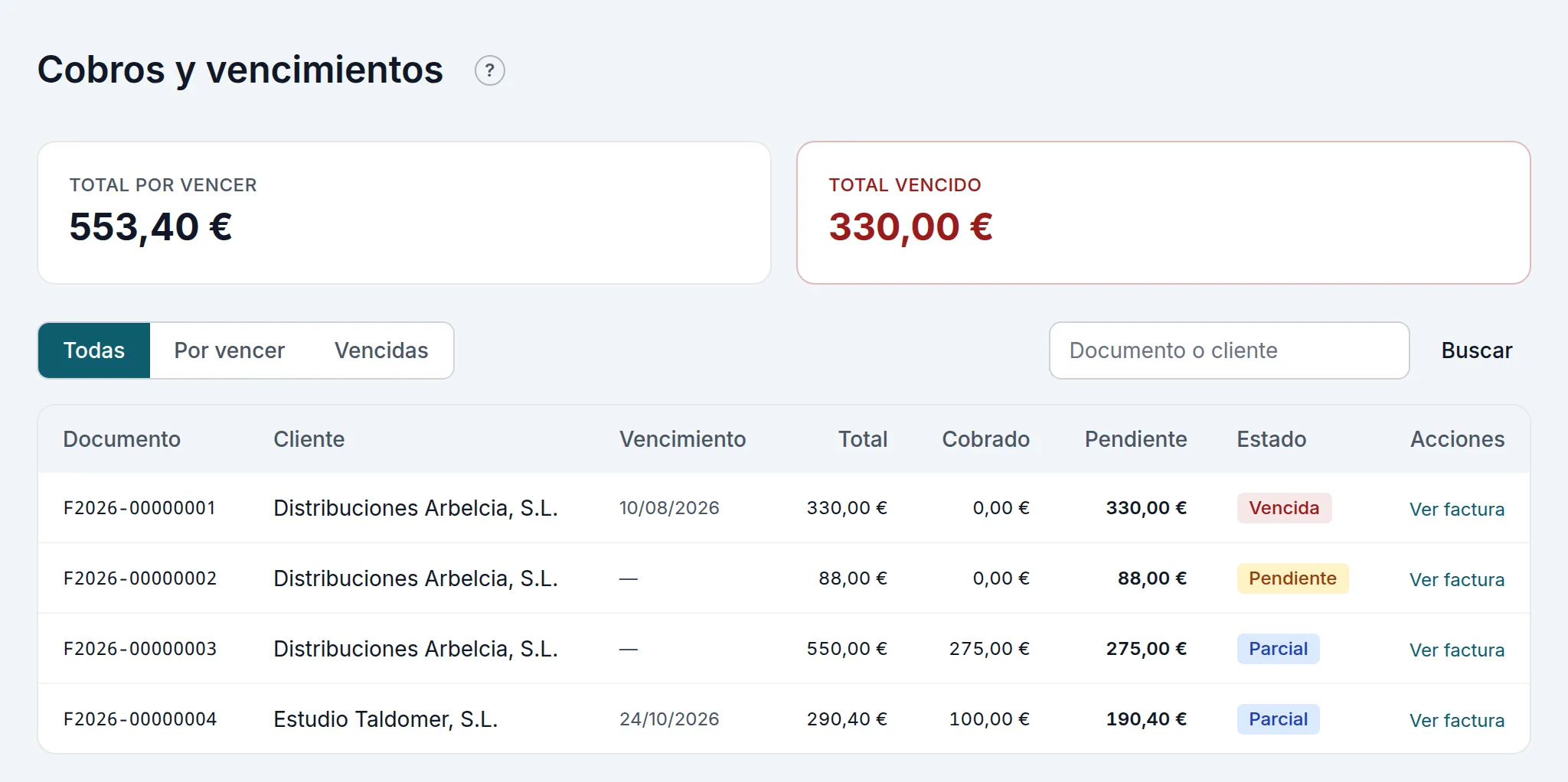
Cobros (en el menú) lista todas las facturas con algo pendiente: lo que está por vencer, lo vencido y cuánto falta de cada una. El vencimiento sale de los días de pago de la ficha del cliente (§13). Ver factura la abre; la que salió de un presupuesto o una recapitulativa (§15) se abre en su ficha de documento, que tiene el mismo panel de cobros.
Ojo: los cobros de facturas no pasan por la caja ni cuentan en el arqueo.
14.4 · Rectificar una factura o un ticket
Una factura emitida no se edita: se rectifica. Desde la ficha del documento, Crear rectificativa:
- Elige el Motivo: un ticket se rectifica siempre con R5; una factura, normalmente con R1 (devolución, descuento posterior o importe equivocado).
- En cada línea, la base a abonar (en euros, sin IVA). Para un abono parcial, baja el importe; el IVA se calcula solo.
- Emitir rectificativa y confirma.
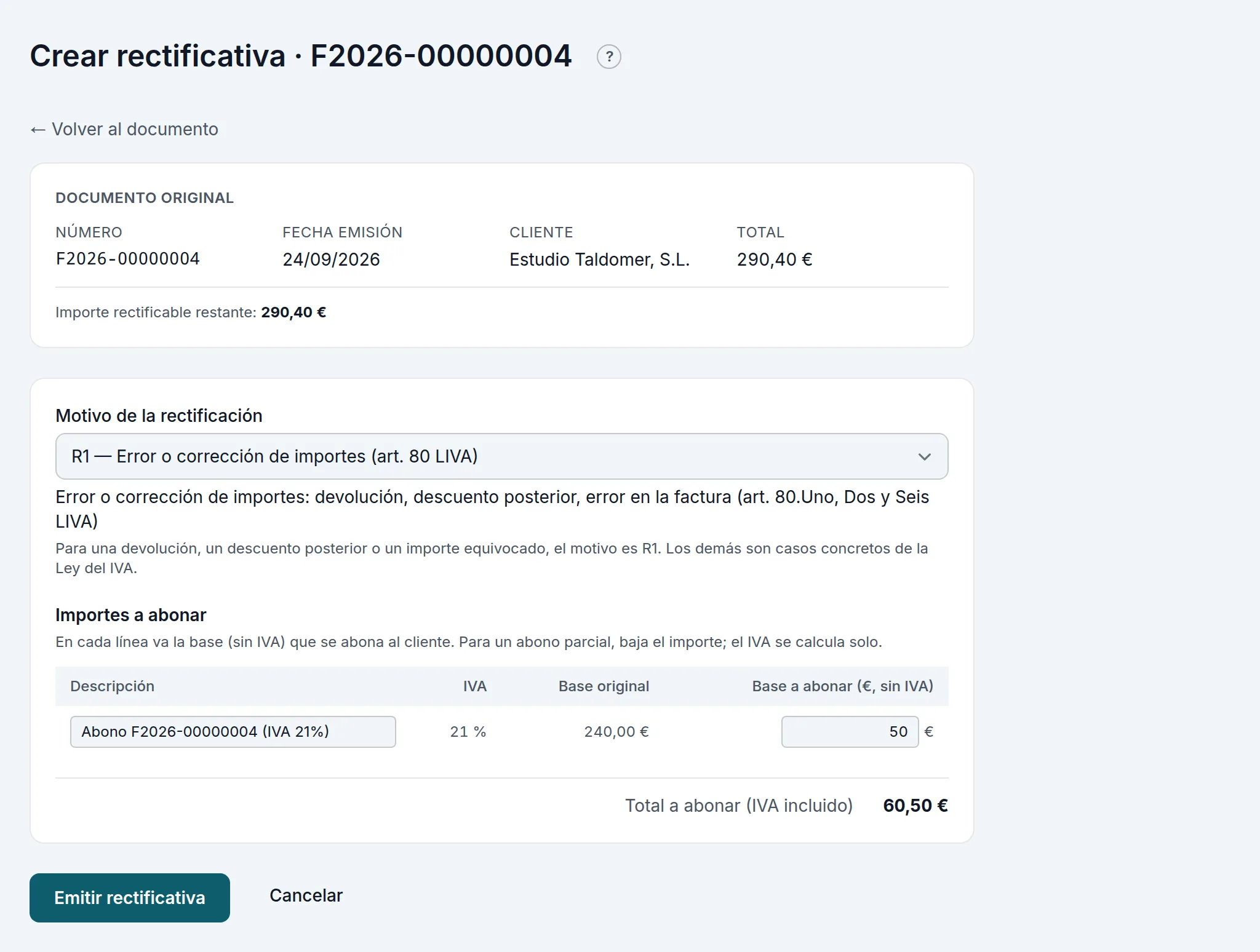
Entre todas sus rectificativas (también las que emiten las devoluciones del TPV) no se puede abonar más que el total del documento: si te pasas, el programa no emite nada y te dice cuánto queda por rectificar («La rectificativa suma 181,50 € y de esta factura solo quedan 121,00 € por rectificar»).
La rectificativa lleva su número de la serie R y queda enlazada a la original. Si el cliente devuelve mercancía, no uses esto: haz la devolución desde el TPV (§7), que además devuelve el stock y el dinero.
Solo si una factura se emitió por error, el propietario puede Anular documento, con su motivo. No devuelve stock ni dinero, y no se puede anular una factura que ya tiene una rectificativa. Si era la factura de un canje, sus tickets vuelven solos a Canjear tickets (§14.6).
¿Dónde están las rectificativas? En Tickets (§14.5), con Tipo → Rectificativas. Y en la ficha de cada ticket o factura, el bloque Rectificativas lista las que se le han hecho, con su enlace.
14.5 · La ficha de un ticket
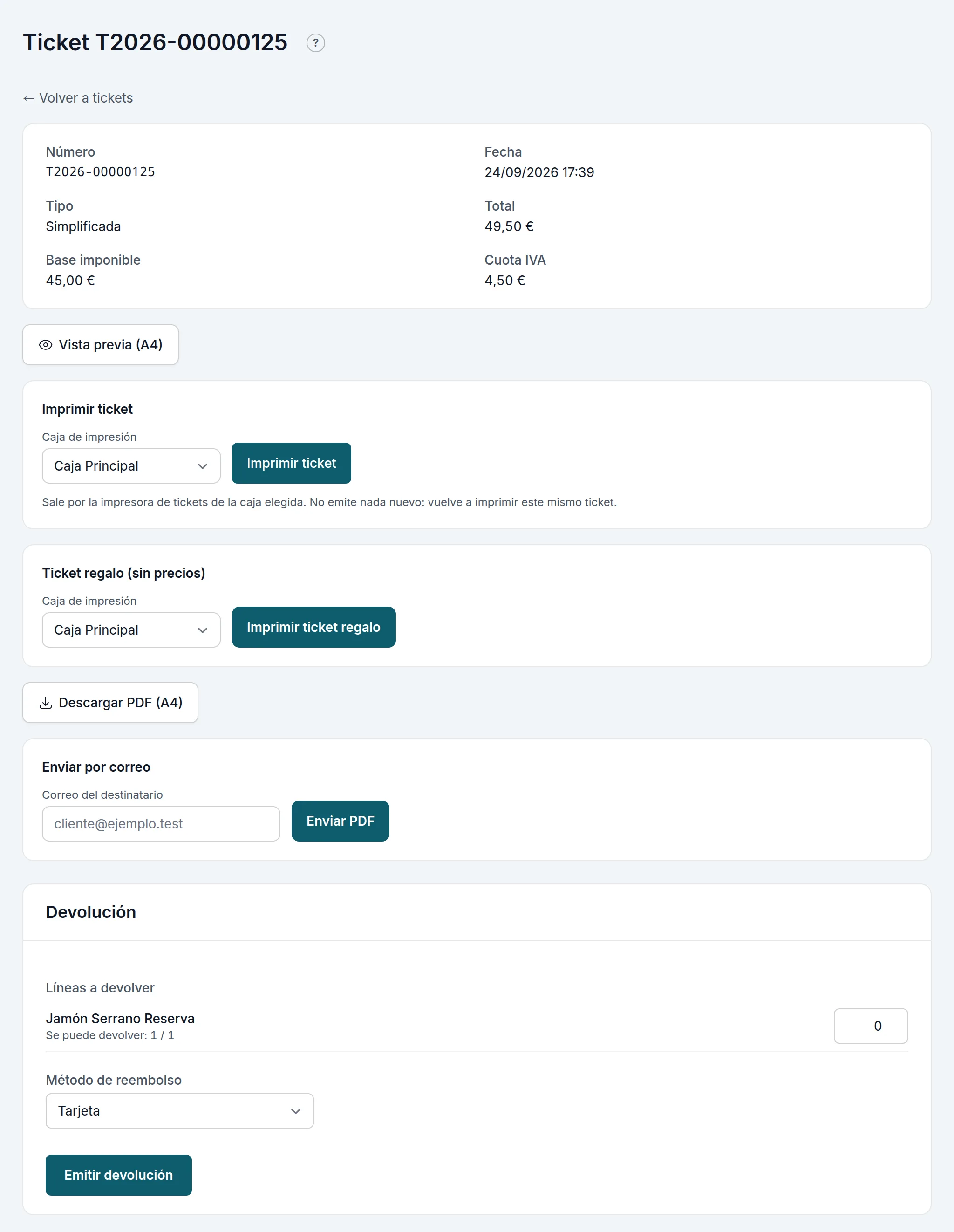
En Tickets están todos los documentos: los tickets del TPV, las facturas y las rectificativas, cada una con su tipo al lado del número (las rectificativas, con el importe en negativo). El filtro Tipo deja solo los tickets, las facturas, las rectificativas o las recapitulativas. La ficha de un ticket tiene la vista previa en A4, Imprimir ticket (vuelve a imprimir ese mismo ticket en la caja elegida, sin emitir nada nuevo), el ticket regalo, el PDF, el envío por correo, la devolución, las rectificativas y el canje a factura.
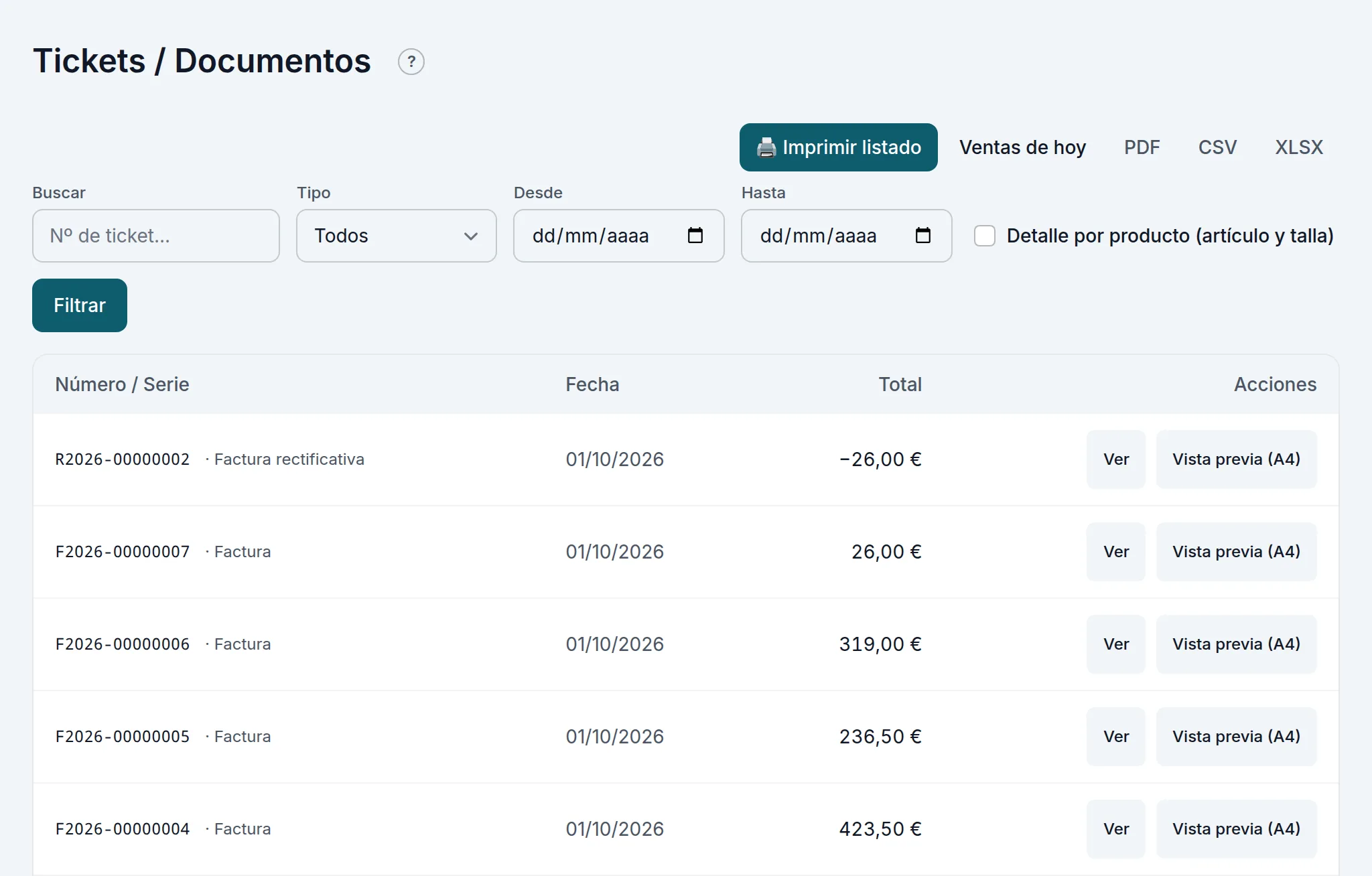
Imprimir listado y PDF sacan la lista de ventas de las fechas elegidas; con Detalle por producto (artículo y talla), cada venta sale con sus líneas.
14.6 · Canjear tickets por una factura
Cuando un cliente pagó con ticket y después pide factura: en Canjear tickets, elige el cliente (o Cliente nuevo), marca el ticket o los tickets (del mismo cliente) y pulsa Canjear a factura. Se emite una factura completa que sustituye a esos tickets. Cada ticket solo se puede canjear una vez.
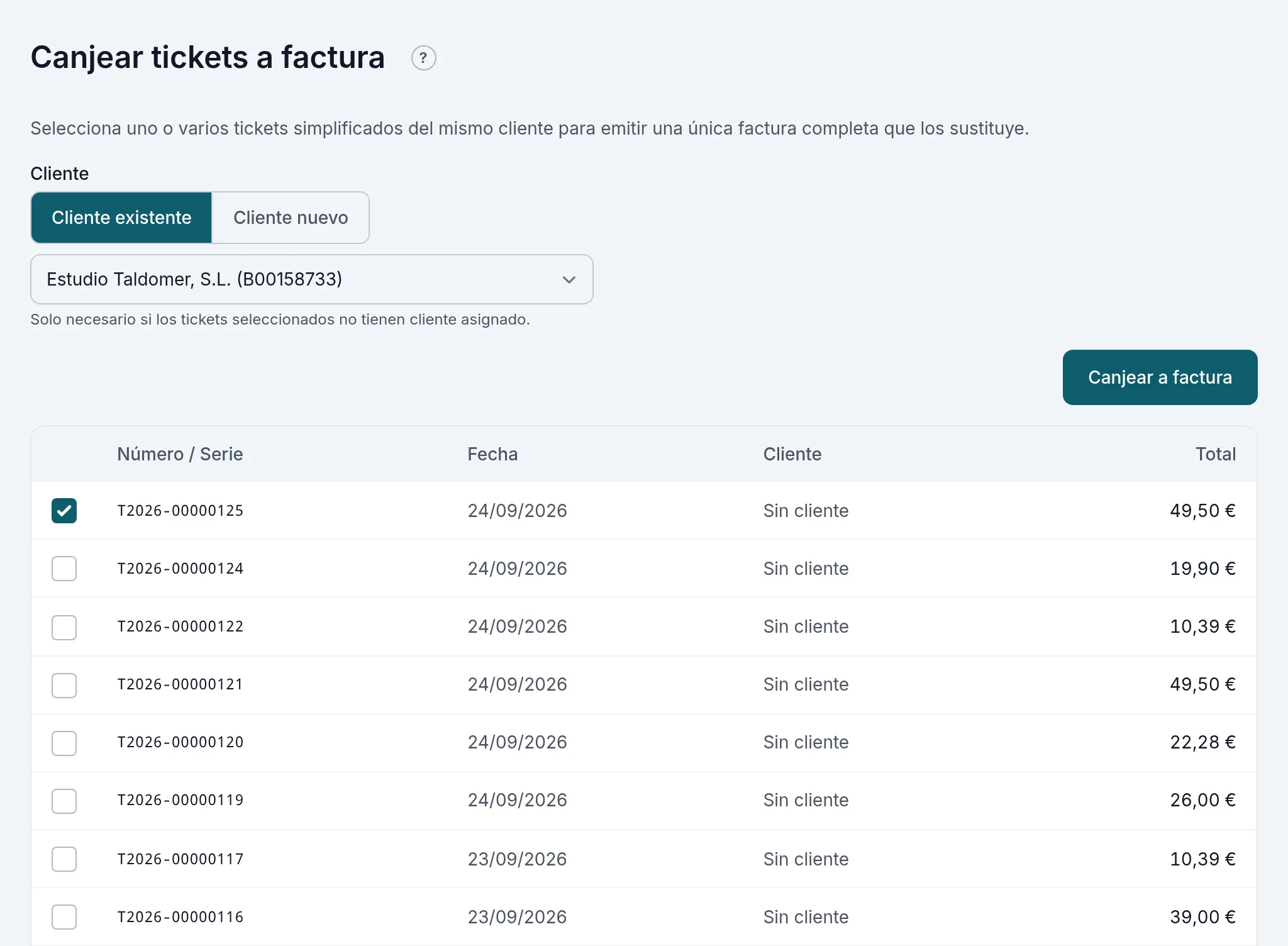
La factura lleva la fecha del día en que se hace y dice a qué ticket sustituye («Sustituye a: T2026-00000380 de 30/09/2026»). Si la venta fue otro día, imprime además la fecha de la operación, que es la del ticket: una factura no se fecha hacia atrás.
Si la factura del canje salió mal
Una factura emitida no se edita. Si la del canje salió con un dato mal (el nombre o el NIF del cliente, por ejemplo), se rehace así:
- Corrige el cliente en Clientes (§13).
- En la ficha de la factura, Crear rectificativa por el importe entero, con el motivo R4 — Otros motivos (§14.4). Si la acabas de emitir y no ha salido de la tienda, el propietario también puede Anular documento.
- En la ficha del ticket (o de la factura) sale Liberar el ticket para volver a facturarlo. Púlsalo y confirma: te lleva a Canjear tickets con el ticket ya marcado.
- Elige el cliente bueno y pulsa Canjear a factura: sale la factura nueva, con su número, que sustituye al ticket.
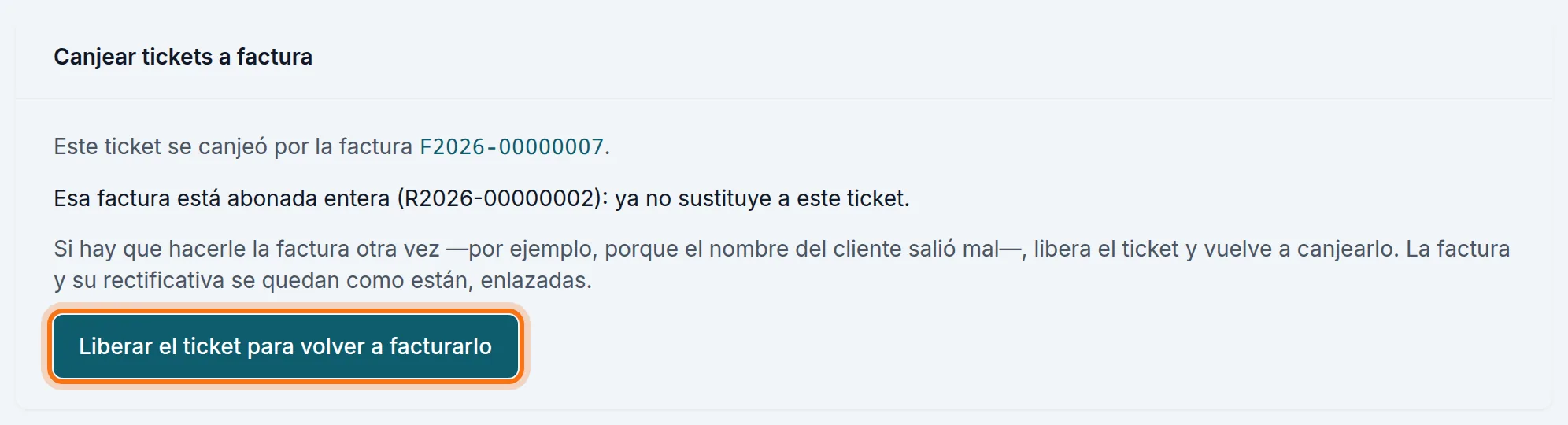
La factura mala y su rectificativa se quedan como están, enlazadas, y en los informes se anulan entre sí: la venta se cuenta una sola vez, por el ticket. En la ficha del ticket queda escrito por qué factura se canjeó antes y cuándo se deshizo. El botón solo sale cuando la factura ya no sustituye a sus tickets (anulada o abonada entera); con un abono parcial, como la devolución de una parte, la factura sigue en pie por el resto.
14.7 · Solo facturación: el panel para quien solo factura
Con la aplicación Solo facturación, el panel se queda en lo justo para facturar: tus clientes y tus facturas, con los cobros, el IVA y el pack de la gestoría. Es para quien no vende en un mostrador (una asesoría, una gestora, un profesional que solo emite facturas): no hay caja, ni productos, ni inventario a la vista. Va incluida en la licencia.
Paso 1 Enciéndela
En Aplicaciones (solo la ve el propietario, §18), busca Solo facturación y pulsa Activar. Si Gestión de clientes estaba apagada, se enciende con ella.
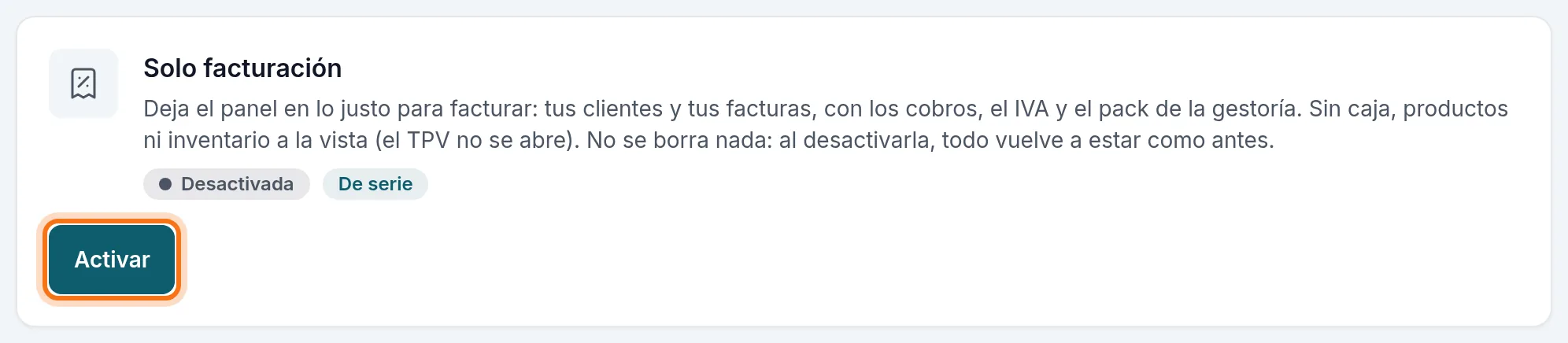
Paso 2 El menú y el inicio cambian al momento
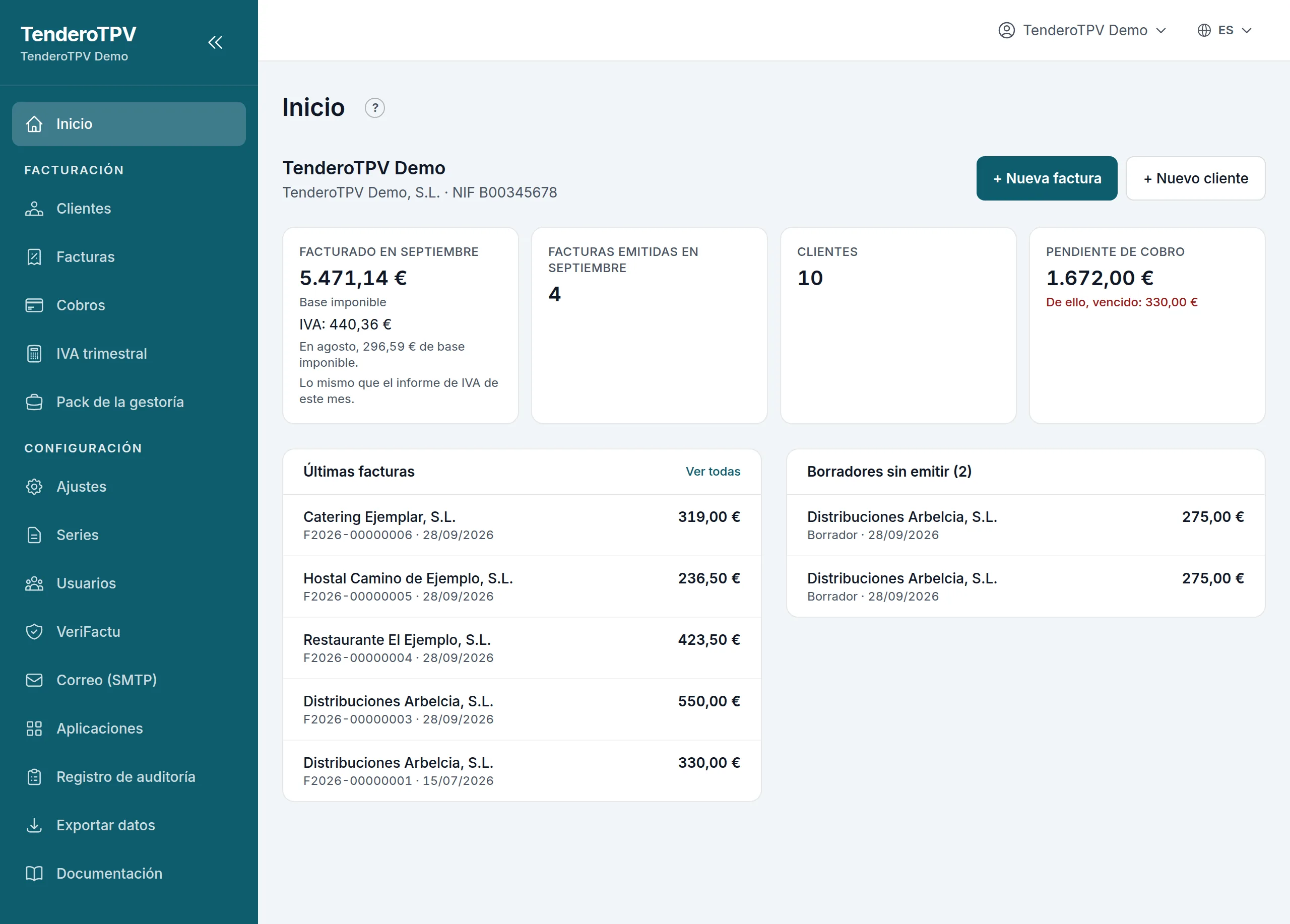
- El menú: Inicio; en Facturación, Clientes, Facturas, Cobros (si tienes la aplicación Cobros), IVA trimestral y Pack de la gestoría; en Configuración, Ajustes, Series, Usuarios, VeriFactu, Correo (SMTP), Aplicaciones, Registro de auditoría, Exportar datos y Documentación. Todo sale sin el modo avanzado, y cada persona ve solo lo que su usuario puede usar. Con la Multicuenta, el titular tiene además Cuentas (§32).
- El inicio: tu nombre y tu NIF, los botones + Nueva factura y + Nuevo cliente, lo facturado este mes (la base y el IVA, lo mismo que el informe de IVA: las rectificativas restan y lo anulado no cuenta; tócalo y se abre el informe) con la base del mes anterior debajo, las facturas emitidas este mes, tus clientes y, si apuntas lo que cobras, lo pendiente de cobro. Debajo, las últimas facturas y los borradores sin emitir. Mientras no hayas emitido ninguna factura, arriba sale además Para empezar, con los tres primeros pasos.
- Sin caja: no sale el botón Abrir TPV y, si alguien abre la dirección de la caja, el programa le lleva a Facturas con el aviso «Con «Solo facturación» no hay caja: las facturas se hacen desde Facturas.».
- Ajustes enseña lo que sale en tus facturas: los datos fiscales, el IBAN, las observaciones, el teléfono y el logo, el IVA, el IRPF y las leyendas. Lo de la caja (el ticket, el ahorro de papel, el inventario, los métodos de pago y la balanza) no se enseña, pero tampoco se pierde: guardar los ajustes no lo cambia.
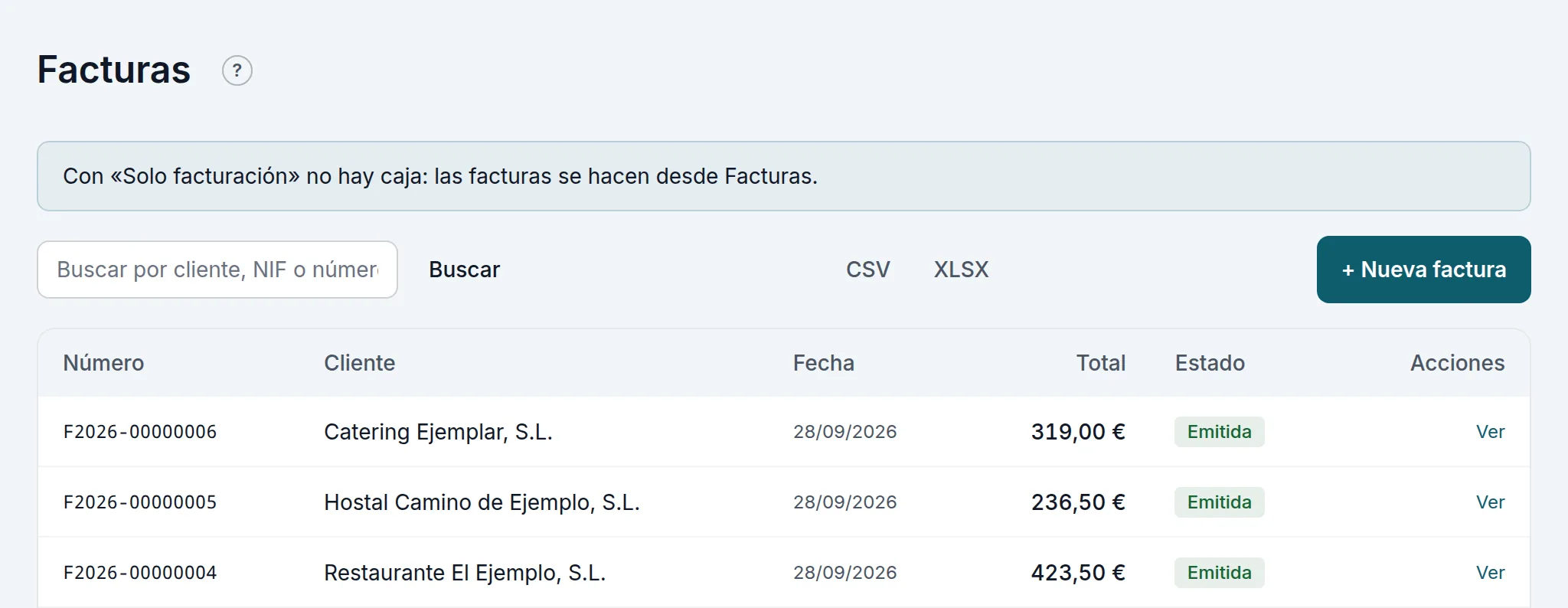
Las facturas se hacen como siempre (§14.1 a §14.4): borrador, emitir, PDF, correo, rectificar o anular. No se borra nada: tus productos, tus cajas y tus ventas siguen guardados y, al desactivarla (§18), el menú y el inicio vuelven a ser los de antes. Si también tienes el modo profesional (§23), mandan el menú y el inicio de Solo facturación.