Apartado 4 de 40 · Clientes y catálogo
Clientes
Dar de alta a un cliente particular o de empresa, su situación fiscal (IVA, IRPF, inversión del sujeto pasivo), clientes de la UE y de fuera, alta rápida y su ficha.
En esta página (7)
Un cliente es a quien le presupuestas y le facturas. Su ficha decide lo fiscal: si su factura lleva IVA español, si se le retiene IRPF y cuándo vence.
4.1 · La lista
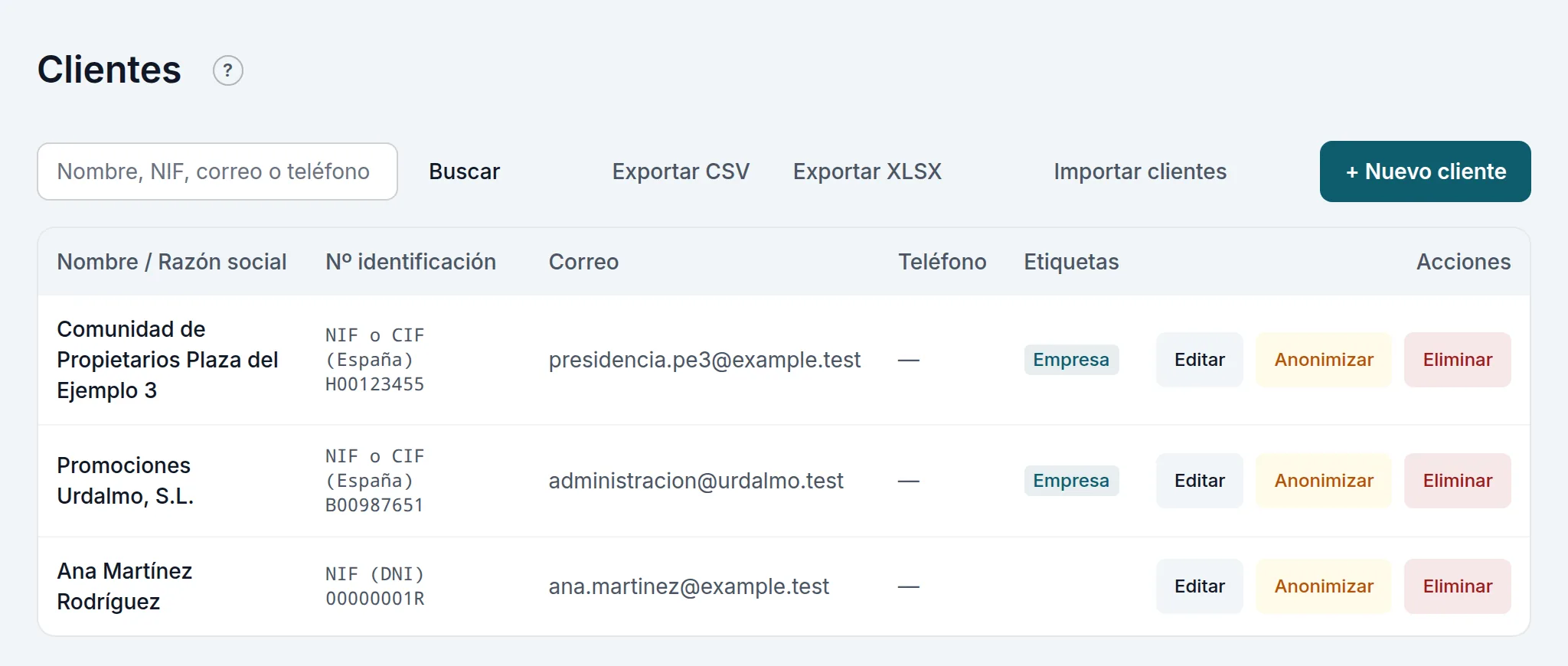
Clientes (en Trabajo) lista a todos, con su identificación, su correo y su teléfono. Se busca por nombre, NIF, correo o teléfono. Su nombre abre su ficha (§4.6), con todo lo que tienes con él; Editar cambia sus datos. Exportar CSV y Exportar XLSX bajan la lista; Importar clientes los sube desde un fichero (§4.7).
4.2 · Dar de alta un cliente
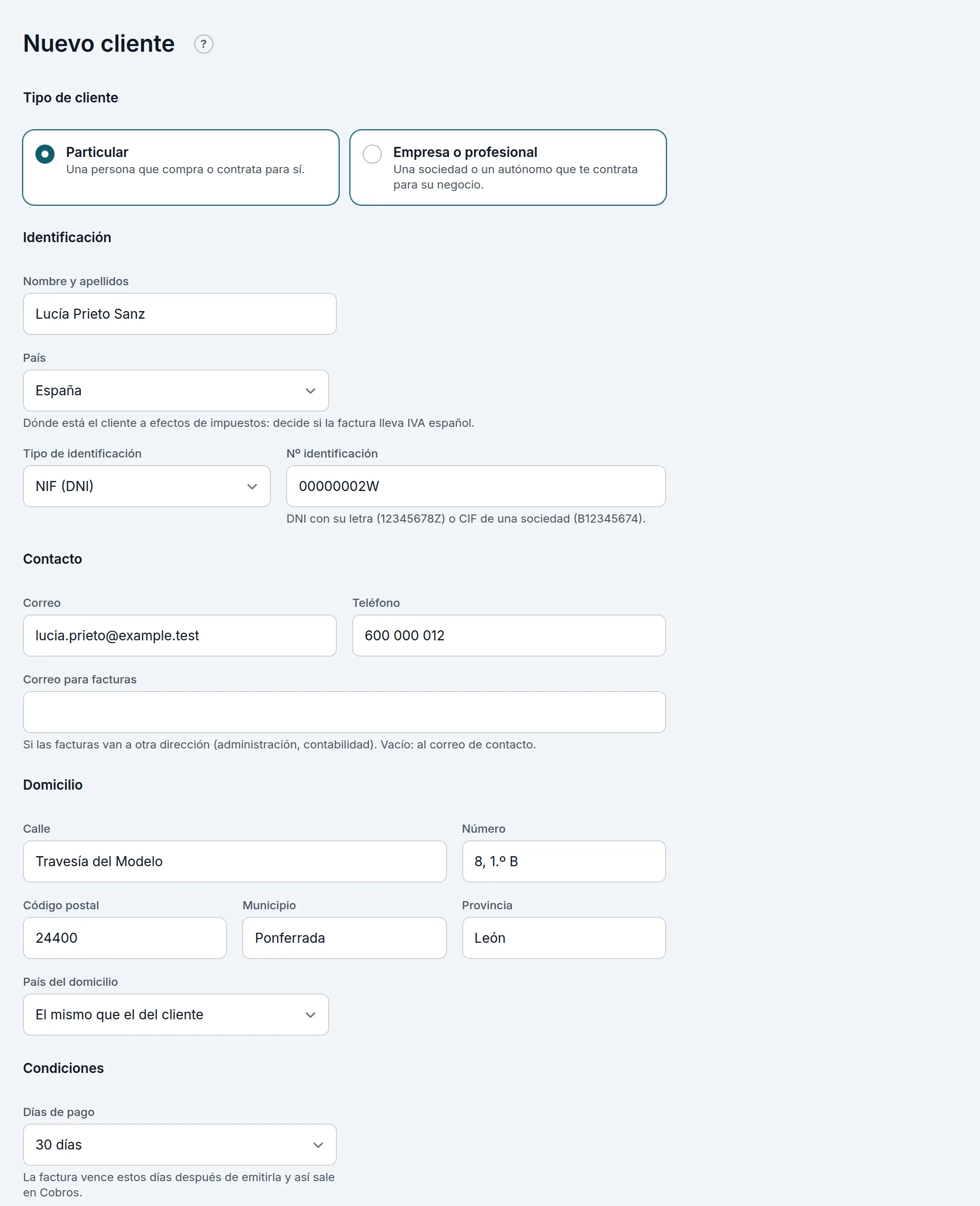
+ Nuevo cliente:
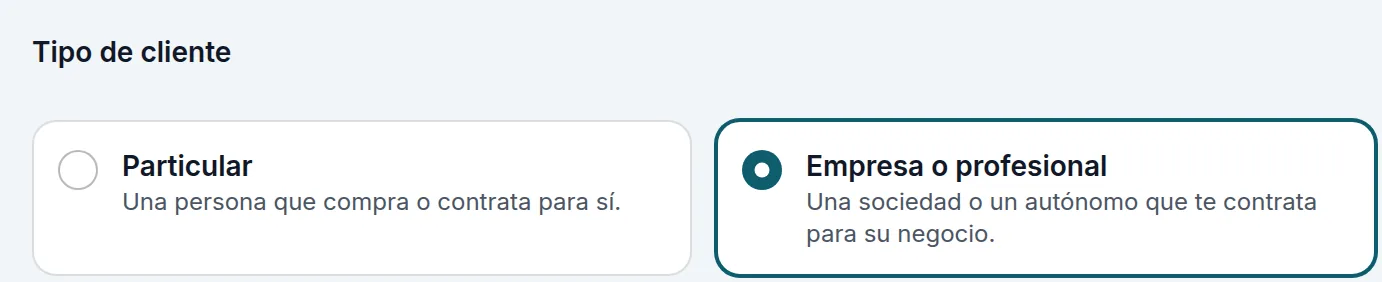
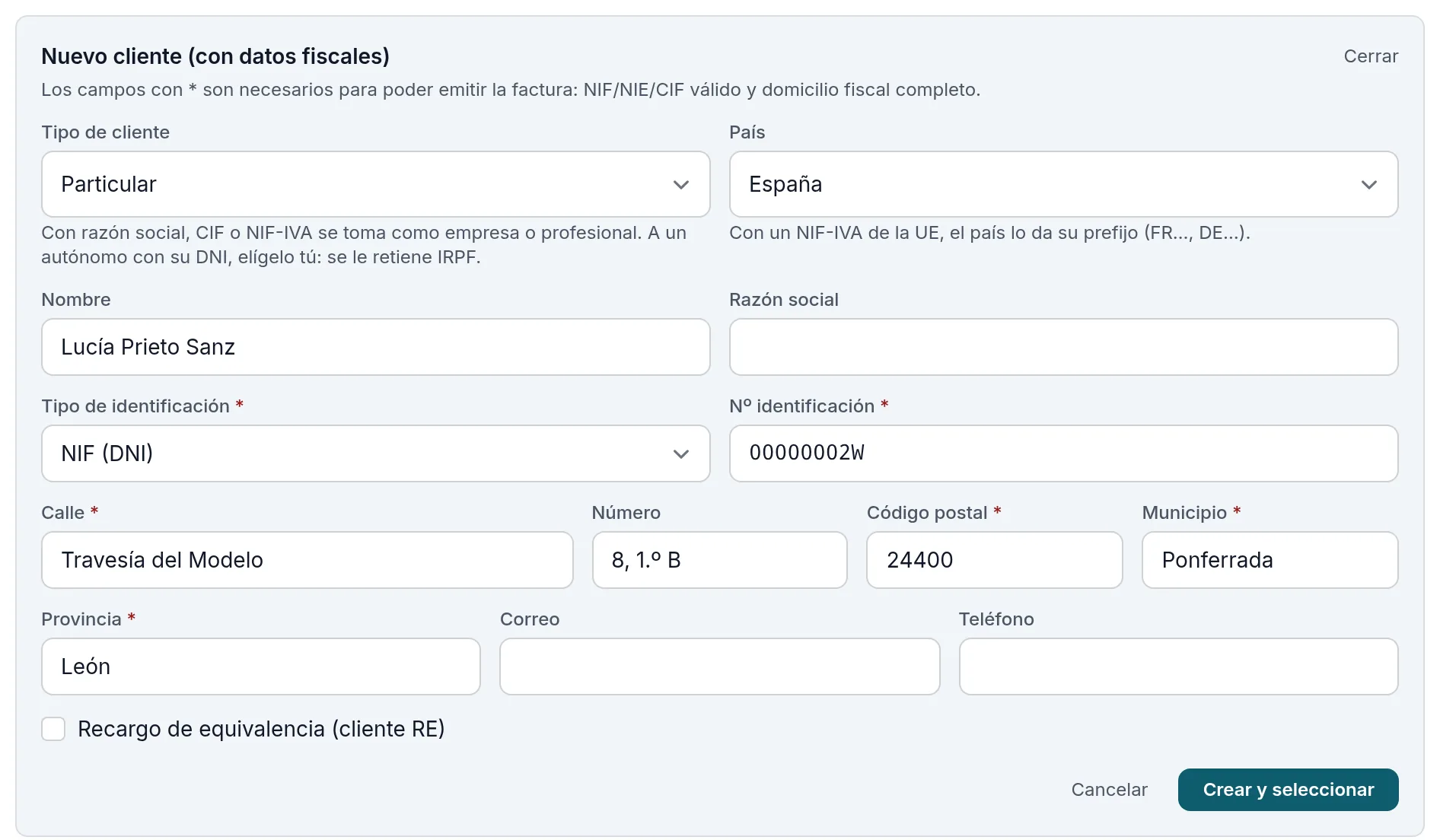
- Tipo de cliente: Particular (una persona que te contrata para sí) o Empresa o profesional (una sociedad o un autónomo que te contrata para su negocio). De eso depende el IRPF (§11.1).
- Identificación: el nombre (o la persona de contacto y la razón social de la empresa), el País —dónde está a efectos de impuestos: decide si la factura lleva IVA español—, el Tipo de identificación y el Nº identificación. El NIF se comprueba.
- Contacto: el correo, el teléfono y, si las facturas van a otra dirección (administración, contabilidad), el Correo para facturas.
- Domicilio: calle, número, código postal, municipio y provincia. Sin el domicilio completo no se le puede emitir una factura.
- Condiciones: los Días de pago (al contado, 15, 30, 45, 60, 90 días u otro plazo). La factura vence esos días después de emitirla y así sale en Cobros (§13).
Pulsa Guardar.
4.3 · Su situación fiscal
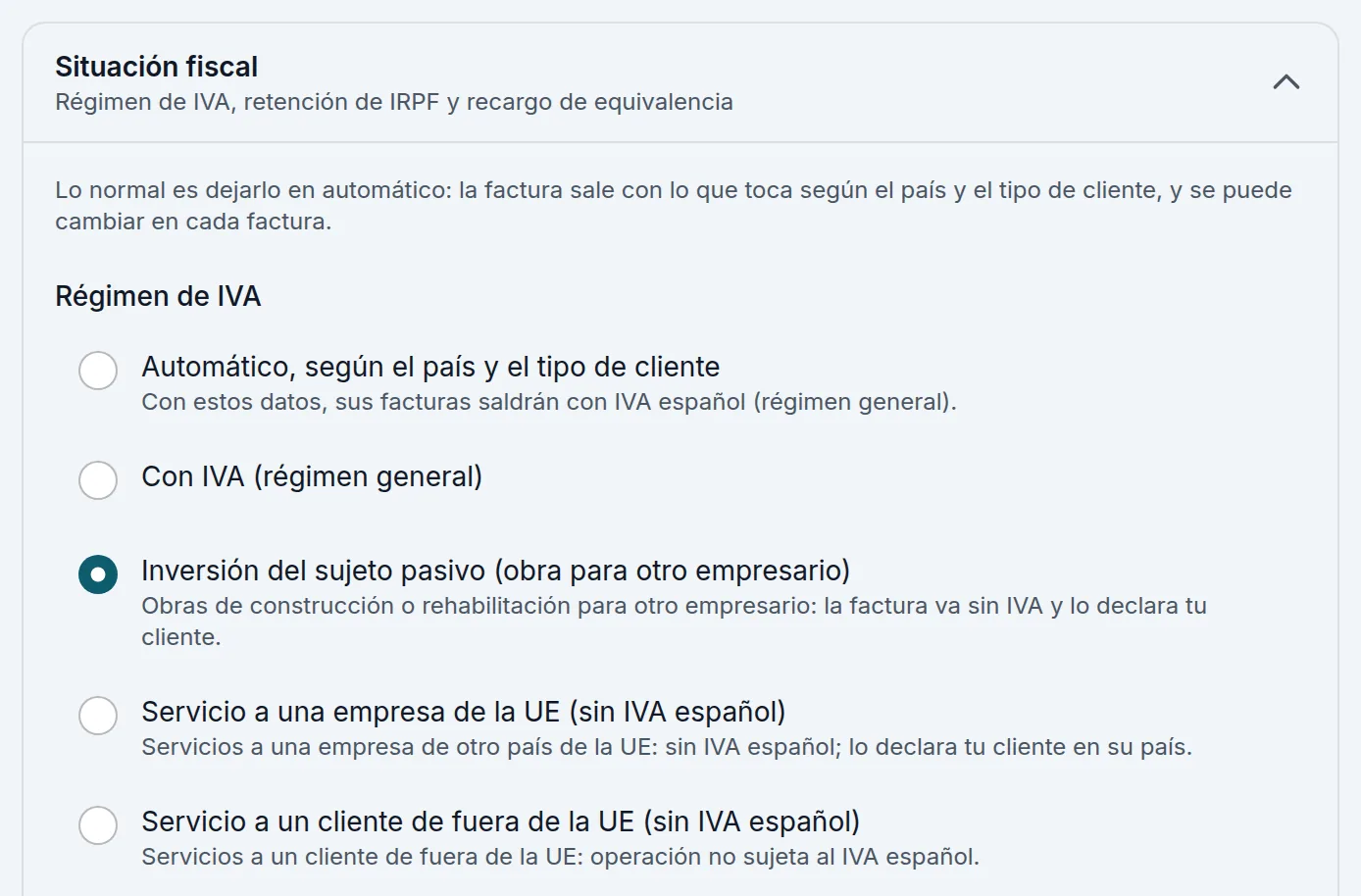
En Situación fiscal (plegada: lo normal es dejarla en automático) están el Régimen de IVA y la Retención de IRPF. En automático, la factura sale con lo que toca según el país y el tipo de cliente, y debajo de cada opción el programa dice qué saldrá con los datos de la ficha («Con estos datos, sus facturas saldrán con IVA español (régimen general)»). Se puede cambiar en cada factura.
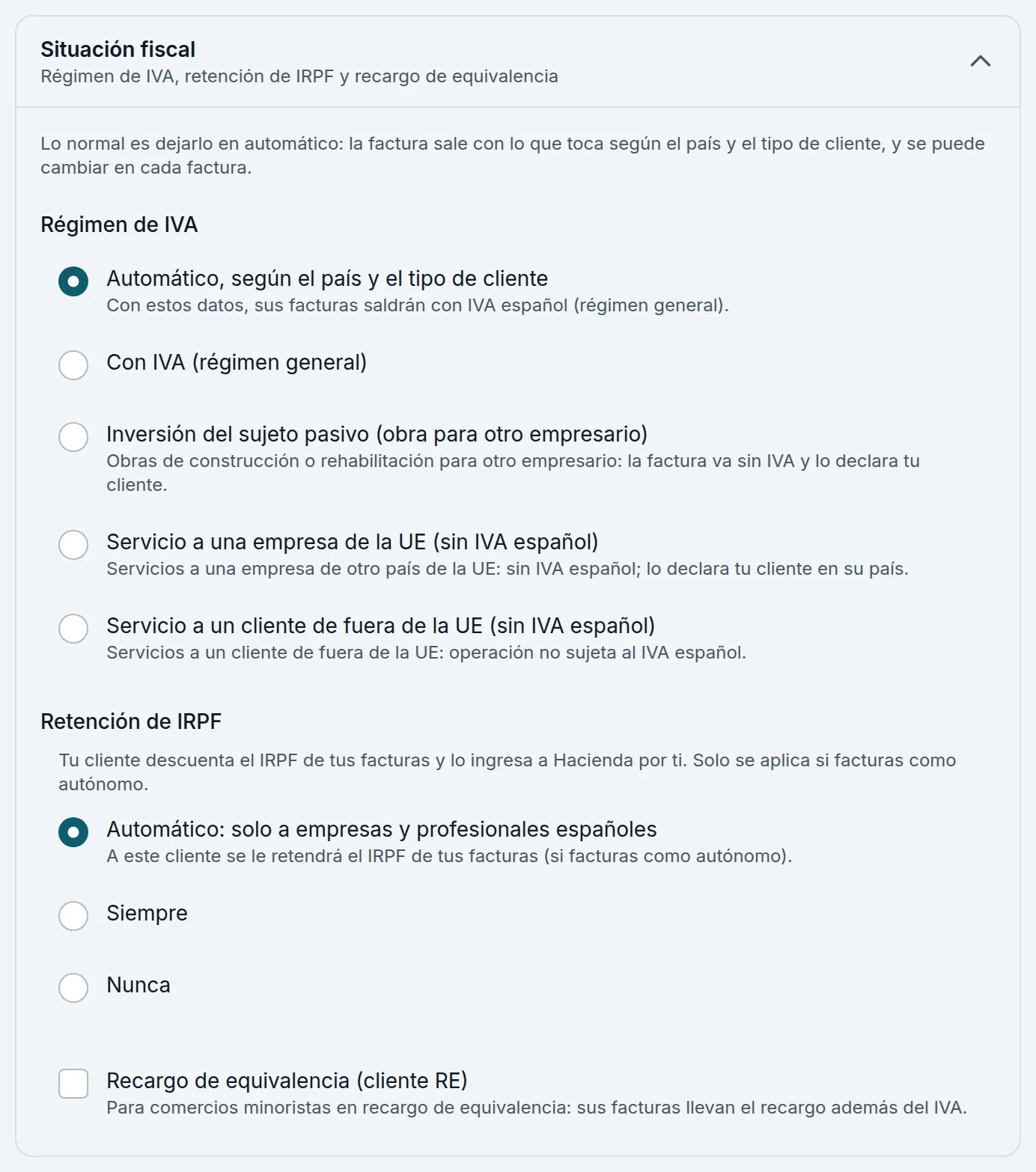
- Inversión del sujeto pasivo (obra para otro empresario): obras de construcción o rehabilitación para otro empresario (un contratista, una promotora); la factura va sin IVA y lo declara tu cliente (§11.3).
- Servicio a una empresa de la UE y Servicio a un cliente de fuera de la UE: sin IVA español (§4.5).
- Retención de IRPF: Automático (solo a empresas y profesionales españoles), Siempre o Nunca.
- Recargo de equivalencia (cliente RE): solo para un comercio minorista en recargo de equivalencia; sus facturas llevan el recargo además del IVA. Un profesional casi nunca lo necesita.
4.4 · Elegir el cliente, o darlo de alta sin salir
En una factura nueva, al entrar en Cliente sale la lista de tus clientes, sin teclear nada: primero los Recientes y debajo Todos los clientes. Pulsa el que es, o escribe desde la primera letra para buscarlo por nombre, razón social, NIF, correo o teléfono. En un presupuesto se busca igual, escribiendo.
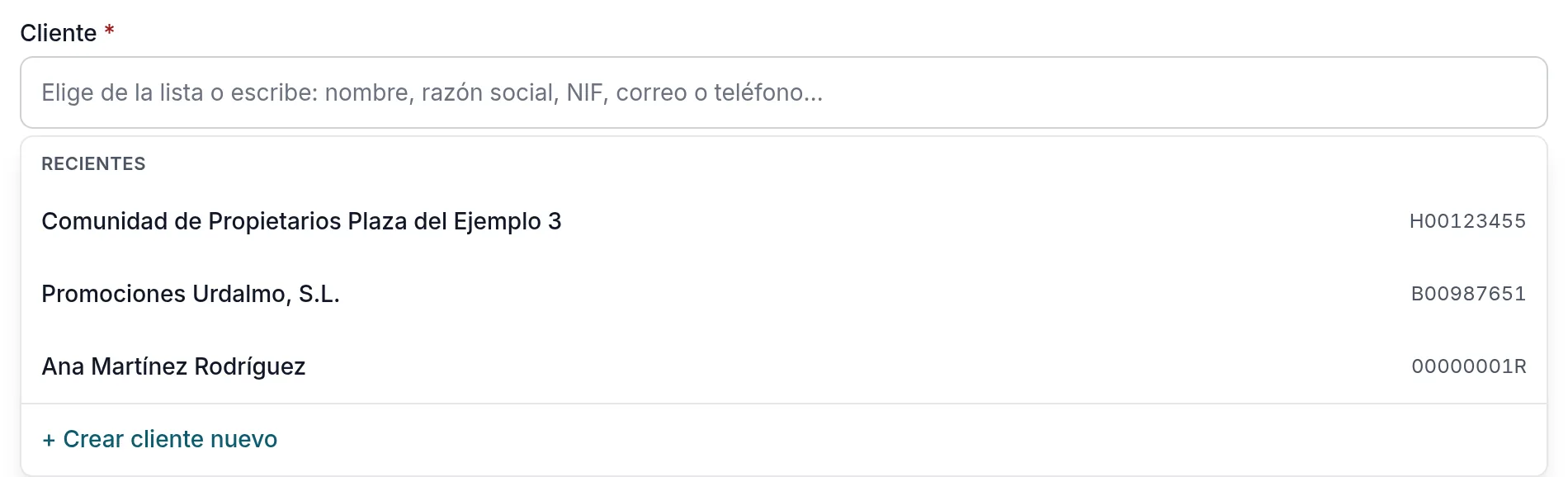
No hace falta salir del presupuesto o de la factura para dar de alta a alguien nuevo: en Cliente, + Crear cliente nuevo, su tipo, su país, su documento y su domicilio, y Crear y seleccionar. Queda dado de alta y elegido. Si ese NIF ya era de un cliente, queda elegido el que ya tenías.
4.5 · Clientes de la UE y de fuera
Para una empresa de otro país de la UE, elige su País (el tipo de identificación pasa solo a NIF-IVA (otro país de la UE)) y escribe su número con el prefijo del país, como DE123456789 («Si lo escribes sin prefijo, se lo ponemos»). Comprobar en VIES pregunta al registro europeo si puede recibir facturas sin IVA.
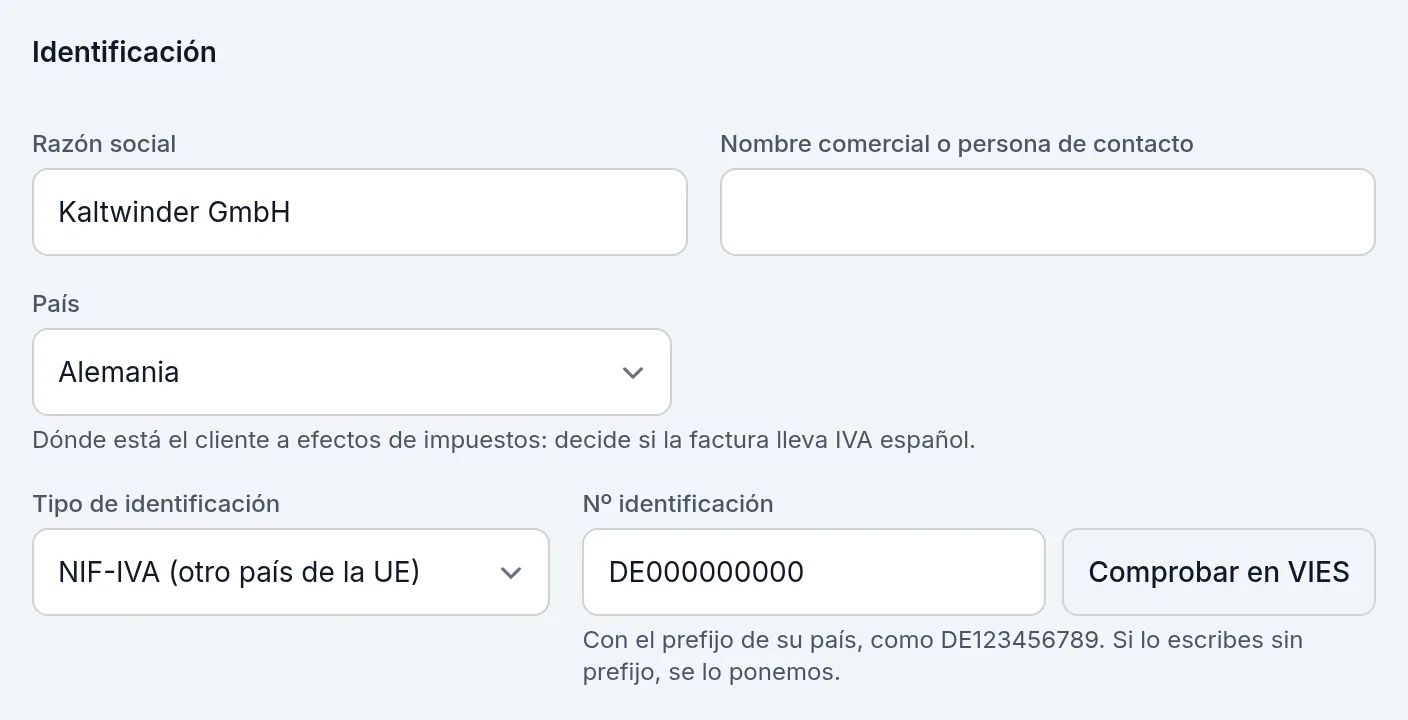
Sus facturas salen sin IVA español, con la mención legal, y cuentan en el trimestre en la casilla 59 del 303 y en el modelo 349 (§22.1). Un cliente de fuera de la UE lleva el tipo de identificación Otro (el documento fiscal de su país): sus servicios van sin IVA español, como no sujetos. A un particular de otro país se le factura con IVA español, como a uno de aquí. El paso a paso, en la guía §27.
4.6 · La ficha del cliente
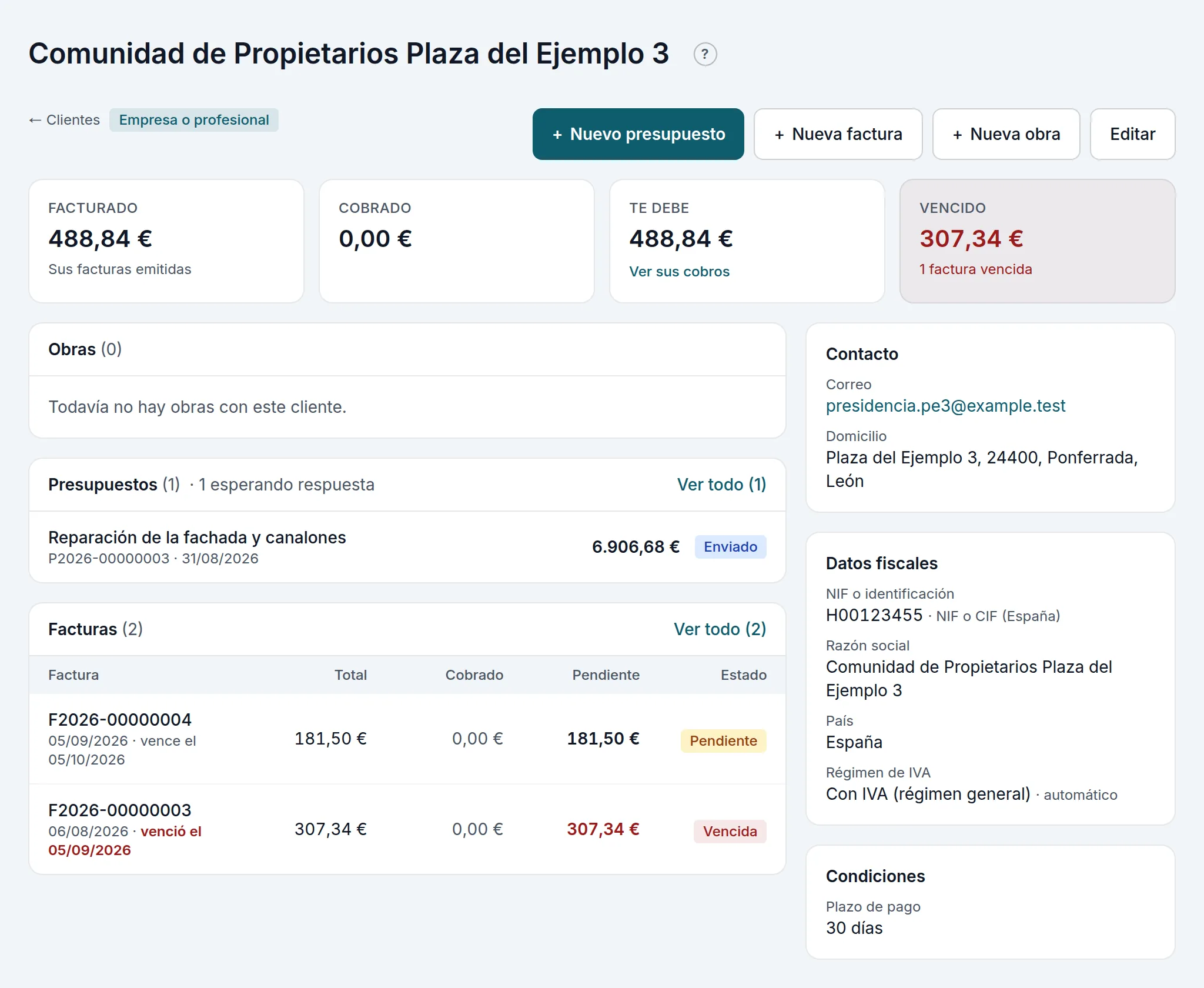
La ficha reúne todo lo que tienes con un cliente. Se abre pulsando su nombre en la lista (§4.1), y también desde sus facturas y sus obras.
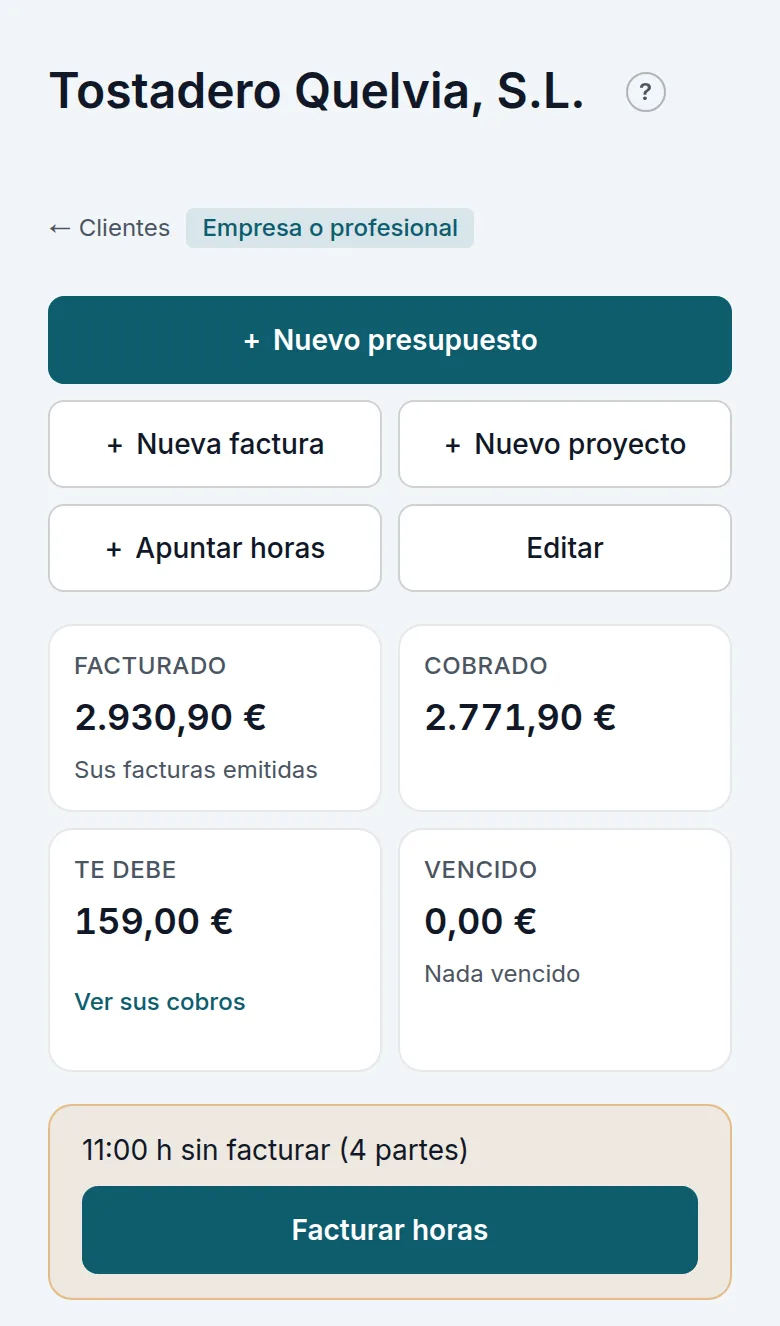
- Arriba, los botones para hacerle algo nuevo, que abren el formulario con el cliente ya elegido: + Nuevo presupuesto, + Nueva factura, + Nueva obra (o + Nuevo proyecto) y, si apuntas horas, + Apuntar horas. Editar cambia sus datos.
- Lo facturado y lo que debe: lo Facturado (sus facturas emitidas), lo Cobrado, lo que Te debe (con Ver sus cobros, §13) y lo Vencido, en rojo si hay algo vencido.
- Si le has apuntado horas que aún no están en ninguna factura, un aviso lo dice con Facturar horas (§8.4).
- Sus Obras (con su estado, lo facturado y lo ejecutado), sus Presupuestos y sus Facturas (con el total, lo cobrado, lo pendiente y el estado). Ver todo abre la lista de obras, de presupuestos o de facturas solo con las suyas.
- Su Contacto, sus Datos fiscales (su identificación, su país y su régimen de IVA) y sus Condiciones (el plazo de pago).
En el móvil, lo mismo, una cosa debajo de otra:
4.7 · Importar clientes
Importar clientes sube un fichero CSV (hay una plantilla de ejemplo en Descargar plantilla): Subir y elegir columnas, dices qué columna es cada dato y se importan.