Apartado 16 de 40 · Costes y portal
Presupuestador de costes
Lo que te cuesta cada línea antes de mandar el presupuesto: banco de precios y partidas, margen o recargo, precio mínimo, descuento máximo y bases de precios BC3.
En esta página (15)
- 16.1 · Qué es y cómo se pide
- 16.2 · El banco de precios: recursos
- 16.3 · Partidas descompuestas
- 16.4 · El estudio de costes de un presupuesto
- 16.5 · Del coste al precio: margen o recargo
- 16.6 · Lo que cuesta cada línea
- 16.7 · Precio mínimo, descuento máximo y la hoja de costes
- 16.8 · Aplicar los precios, nueva versión y actualizar costes
- 16.9 · Importar tus precios desde Excel o CSV
- 16.10 · Una base de precios BC3
- 16.11 · El presupuesto BC3 de un arquitecto
- 16.12 · Exportar a BC3
- 16.13 · En la obra: lo previsto frente a lo real
- 16.14 · Lo que nunca ve el cliente
- 16.15 · Presupuestar con IA
Para saber, antes de mandar un presupuesto, lo que te cuesta cada línea, el precio que deberías pedir con tu margen, el margen que te deja el precio que pones y hasta dónde puedes rebajar si el cliente regatea. Y en cada obra, lo que ibas a gastar frente a lo que llevas gastado. Los costes son tuyos: nunca salen en lo que ve tu cliente (§16.14).
Todos los importes de este apartado van sin IVA: el IVA que pagas en tus compras lo recuperas, así que no es un coste.
16.1 · Qué es y cómo se pide
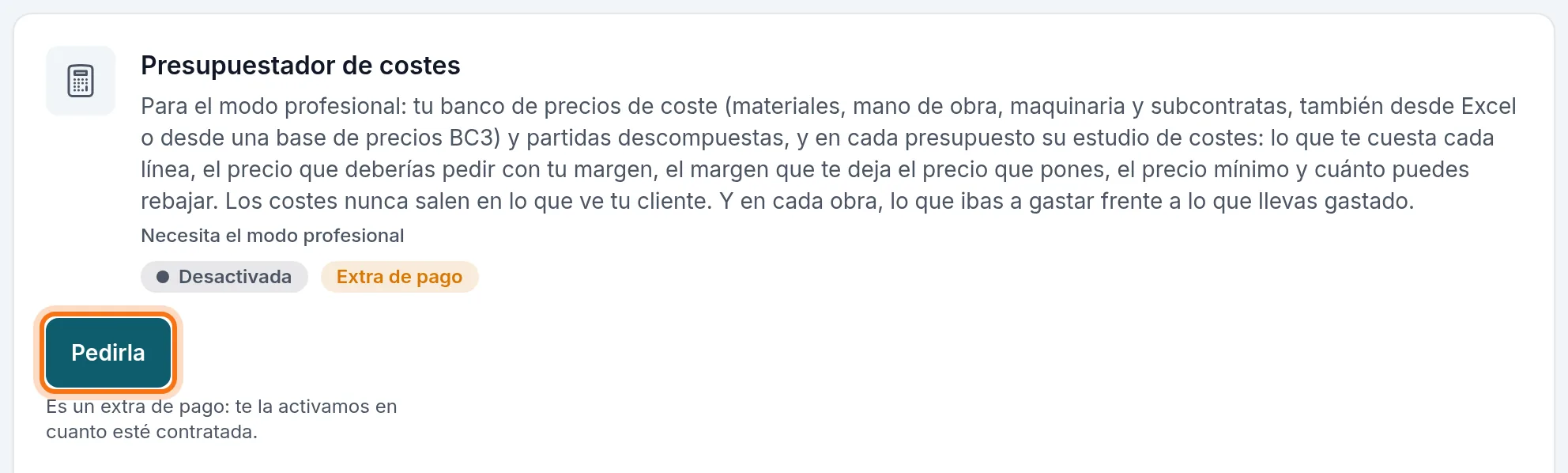
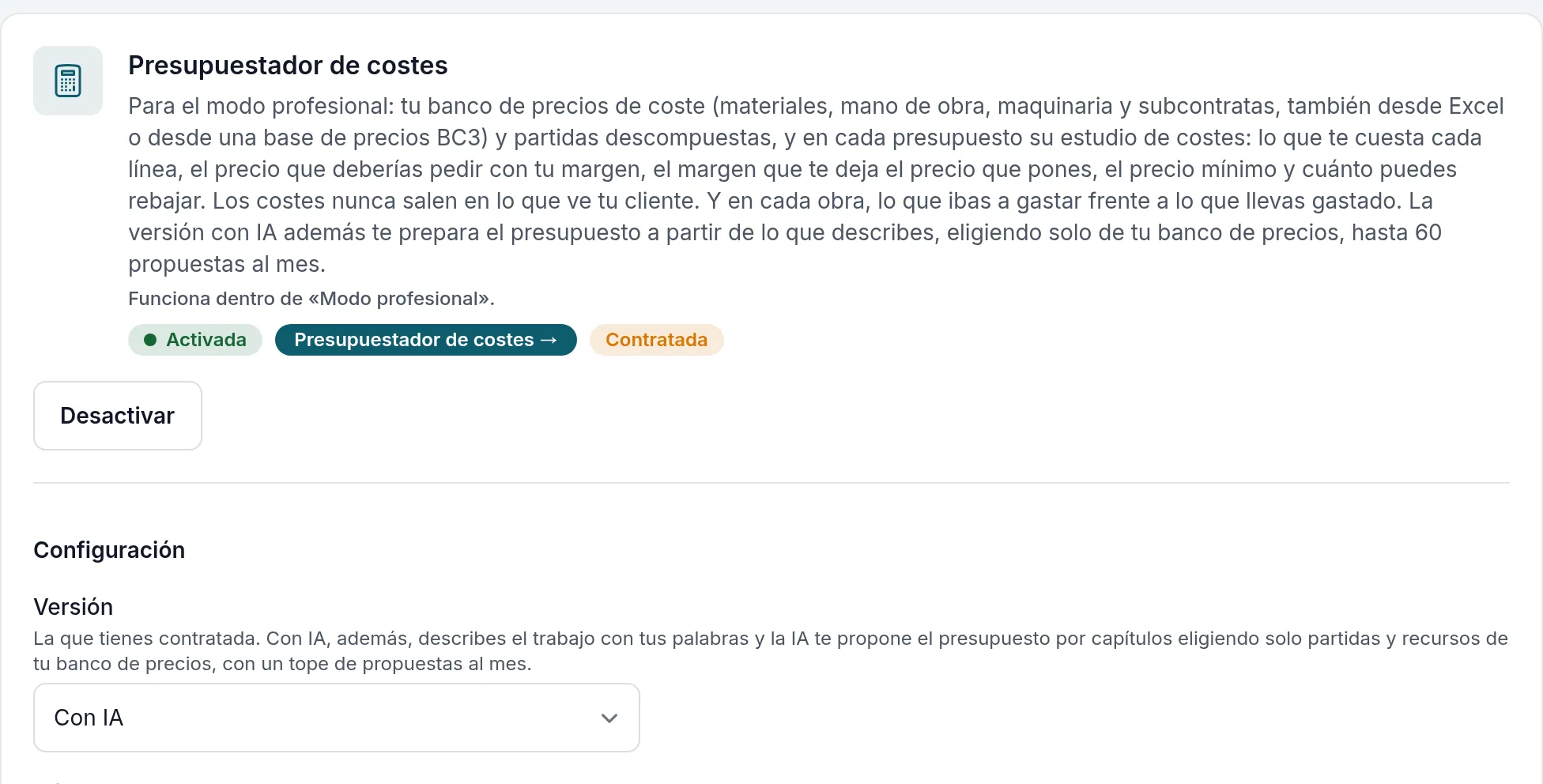
Es un extra de pago del modo profesional: sin el modo profesional no se puede encender. Se pide en Aplicaciones (con el Modo avanzado encendido; solo el propietario): en la tarjeta Presupuestador de costes, Pedirla abre WhatsApp con el nombre de tu comercio y el de la aplicación ya escritos. Tiene dos versiones: sin IA y con IA, que además te prepara el presupuesto a partir de lo que describes (§16.15). Lo que cuesta cada una está en tenderotpv.com/precios. En cuanto está pagado, te lo activamos y su tarjeta dice «Contratada».
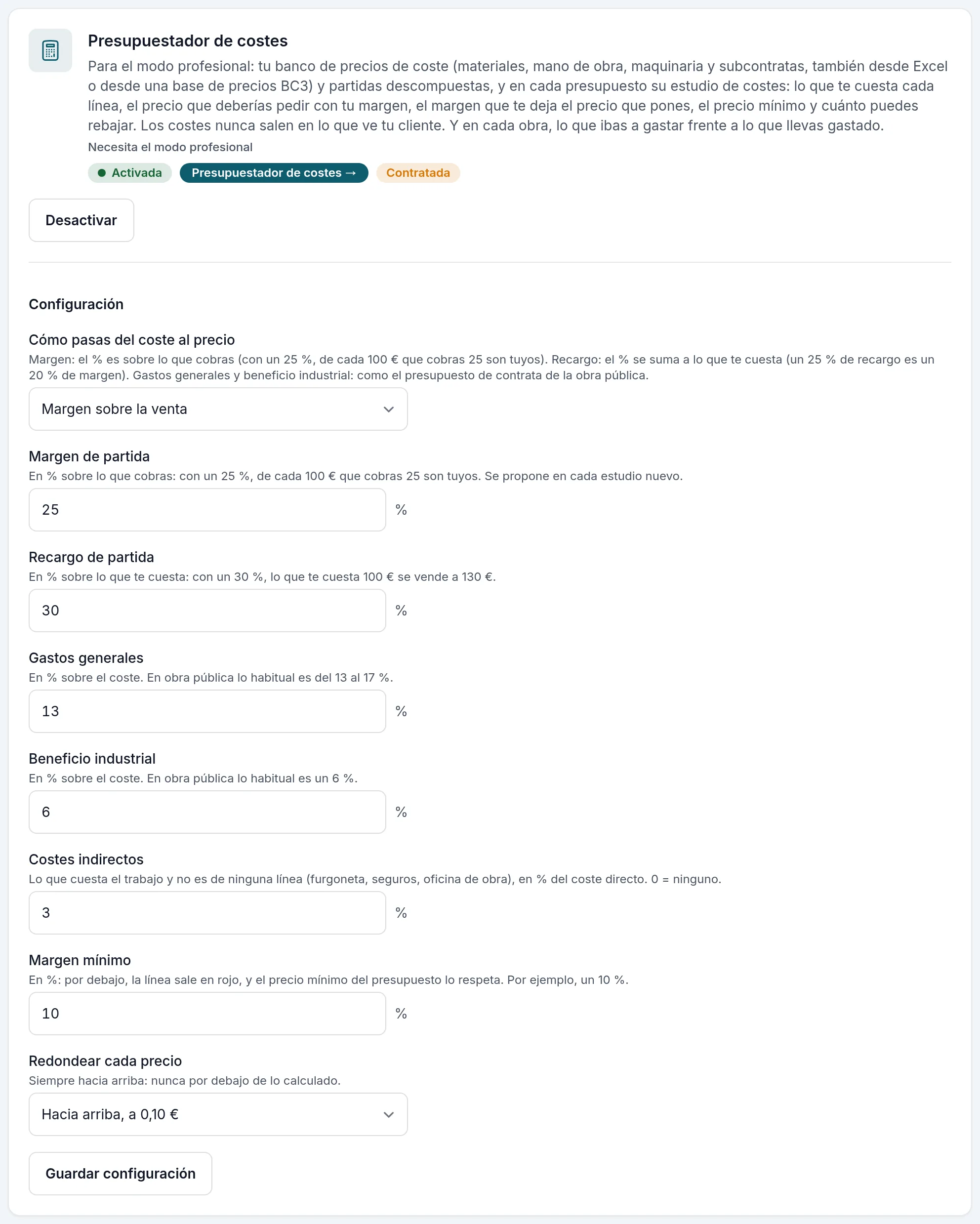
Contratado, la tarjeta lleva su Configuración: la Versión que tienes contratada (Sin IA o Con IA) y los valores de partida de cada estudio nuevo. Cómo pasas del coste al precio, el Margen de partida, el Recargo de partida, los Gastos generales, el Beneficio industrial, los Costes indirectos, el Margen mínimo y Redondear cada precio. Los porcentajes se escriben en % (25 es un 25 %). Pulsa Guardar configuración. En cada presupuesto se pueden cambiar (§16.5).
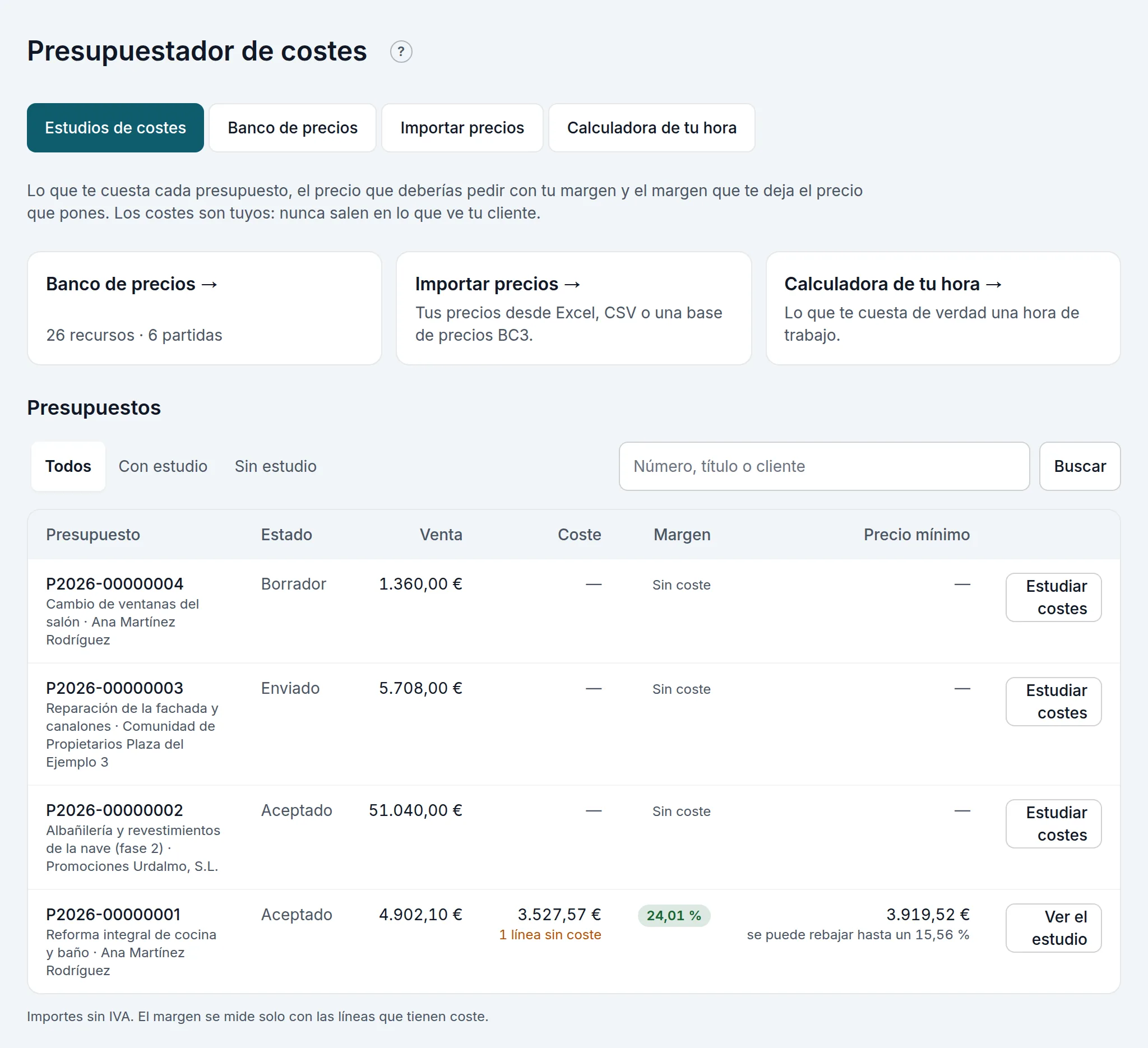
Lo usan el propietario y los administradores; los empleados y los usuarios de consulta no lo ven. En el menú sale su sección, Presupuestador de costes, con cuatro entradas, que son también las pestañas de arriba de cada pantalla: Estudios de costes, Banco de precios, Importar precios y Calculadora de tu hora. Con la versión con IA, una quinta: Presupuestar con IA (§16.15).
Estudios de costes lista tus presupuestos con su Venta, su Coste, su Margen y su Precio mínimo. Las pestañas Todos, Con estudio y Sin estudio los separan, y se busca por número, título o cliente. Estudiar costes abre el estudio de uno que aún no lo tiene; Ver el estudio, el de uno que ya lo tiene.
16.2 · El banco de precios: recursos
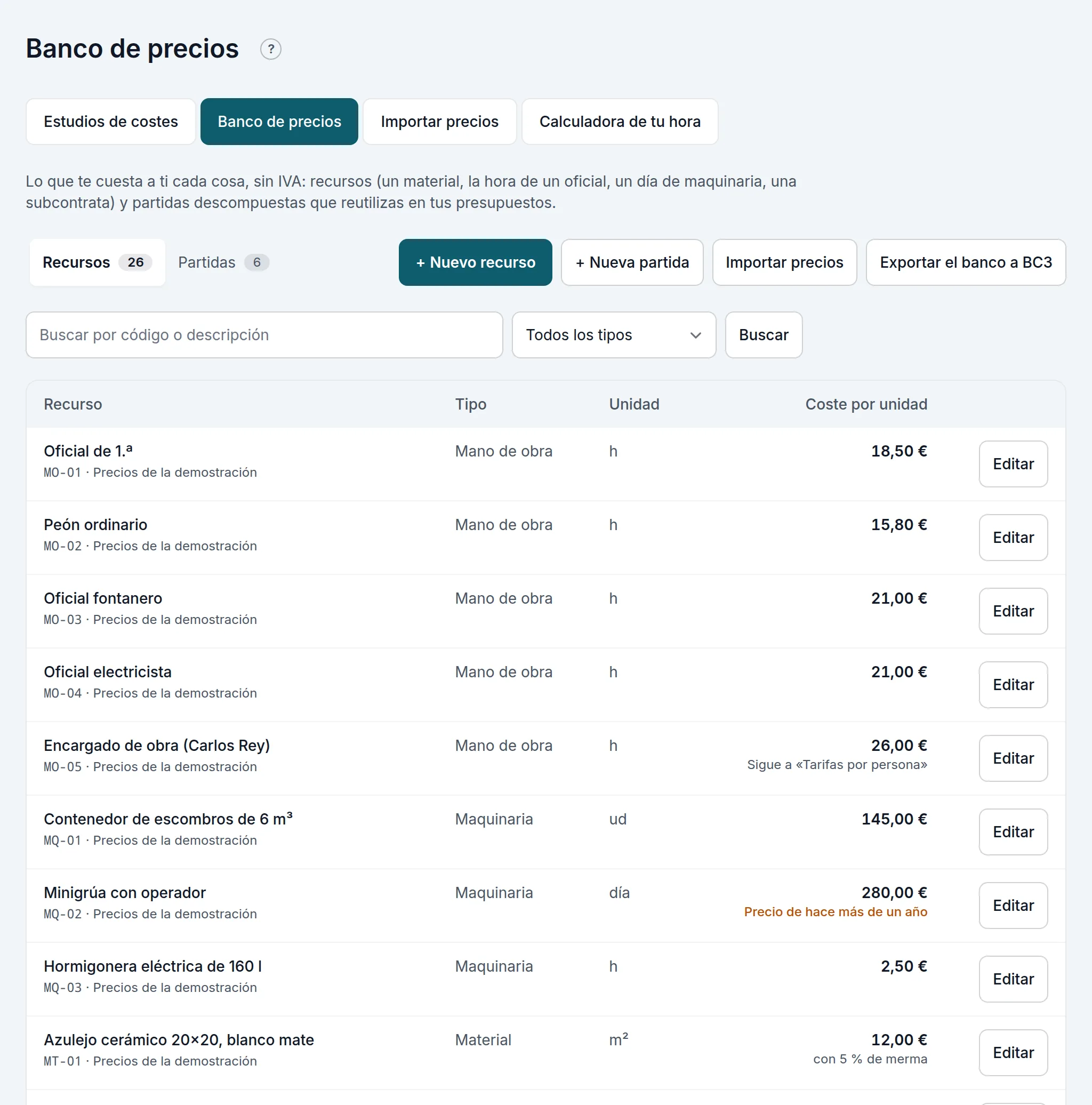
Un recurso es cada cosa que te cuesta dinero, con lo que te cuesta una unidad: el azulejo (m²), la hora de un oficial (h), un día de minigrúa (día), una subcontrata (pa). Banco de precios los lista con su descripción, su código y la base de la que vienen, su Tipo, su Unidad y su Coste por unidad; Editar abre su ficha. Debajo del coste dice si lleva merma («con 5 % de merma»), si sigue a otra pantalla («Sigue a «Tarifas por persona»», «Sigue al coste del catálogo») y si el precio tiene más de un año («Precio de hace más de un año»). Se busca por código o descripción y se filtra por tipo.
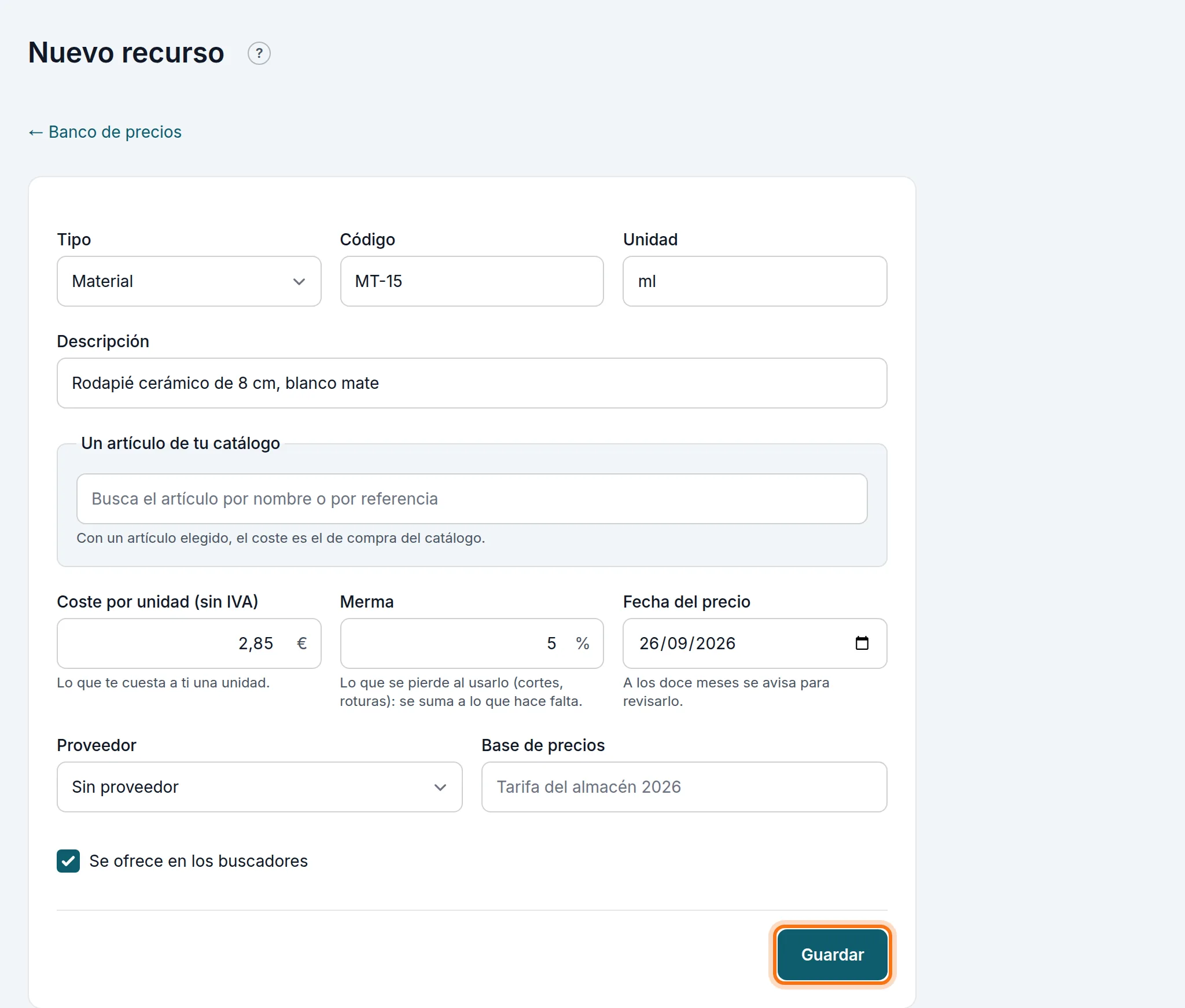
+ Nuevo recurso:
- El Tipo (Material, Mano de obra, Maquinaria, Subcontrata u Otros), un Código si lo usas, la Unidad y la Descripción.
- El Coste por unidad (sin IVA), como lo escribes siempre: «18,50», «1.250».
- La Merma: lo que se pierde al usarlo (cortes, roturas). Con un 5 %, por cada metro que pones hace falta comprar 1,05.
- La Fecha del precio: a los doce meses, el banco te avisa para que lo revises. Si cambias el coste, pasa a ser la de hoy.
- Si quieres, el Proveedor y la Base de precios (el nombre de la tarifa de la que viene). Se ofrece en los buscadores viene marcado.
Pulsa Guardar.
Dos atajos para no escribir el mismo precio en dos sitios:
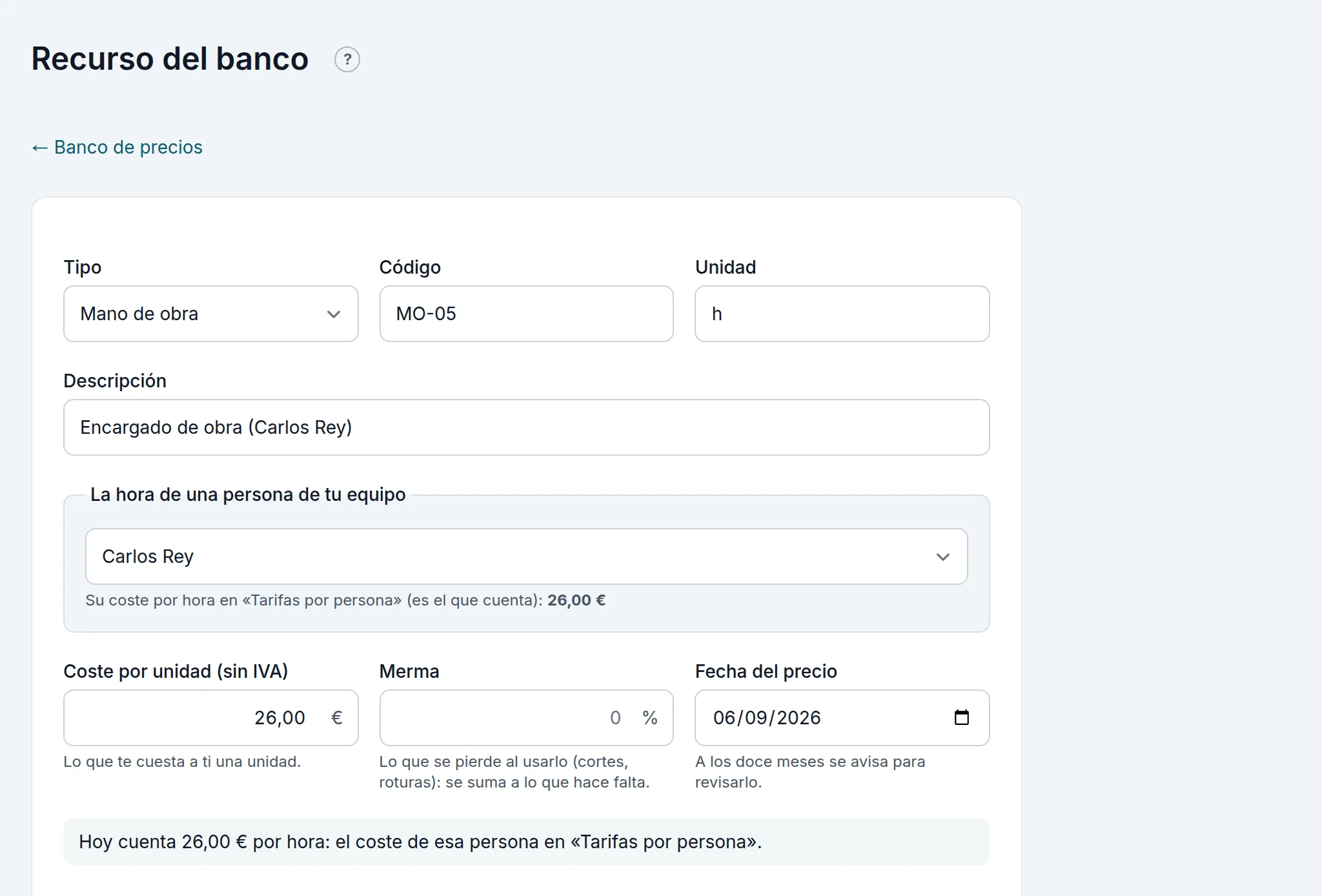
- La hora de una persona de tu equipo (en un recurso de mano de obra): elige a la Persona y su coste por hora sale siempre de Tarifas por persona (§8.5). Si allí cambia, aquí también.
- Un artículo de tu catálogo (en un material): búscalo por nombre o referencia y su coste es el Coste de compra del catálogo (§5.3).
Dar de baja, en la ficha del recurso, lo quita de los buscadores; las partidas y los estudios que ya lo usan conservan su coste: no se descuadra nada.
16.3 · Partidas descompuestas
Una partida es una unidad de trabajo descompuesta que se hace una vez y sirve para todos tus presupuestos: el m² de alicatado lleva azulejo, adhesivo, juntas y horas de oficial y de peón. En Banco de precios, la pestaña Partidas las lista con lo que llevan y su Coste por unidad.
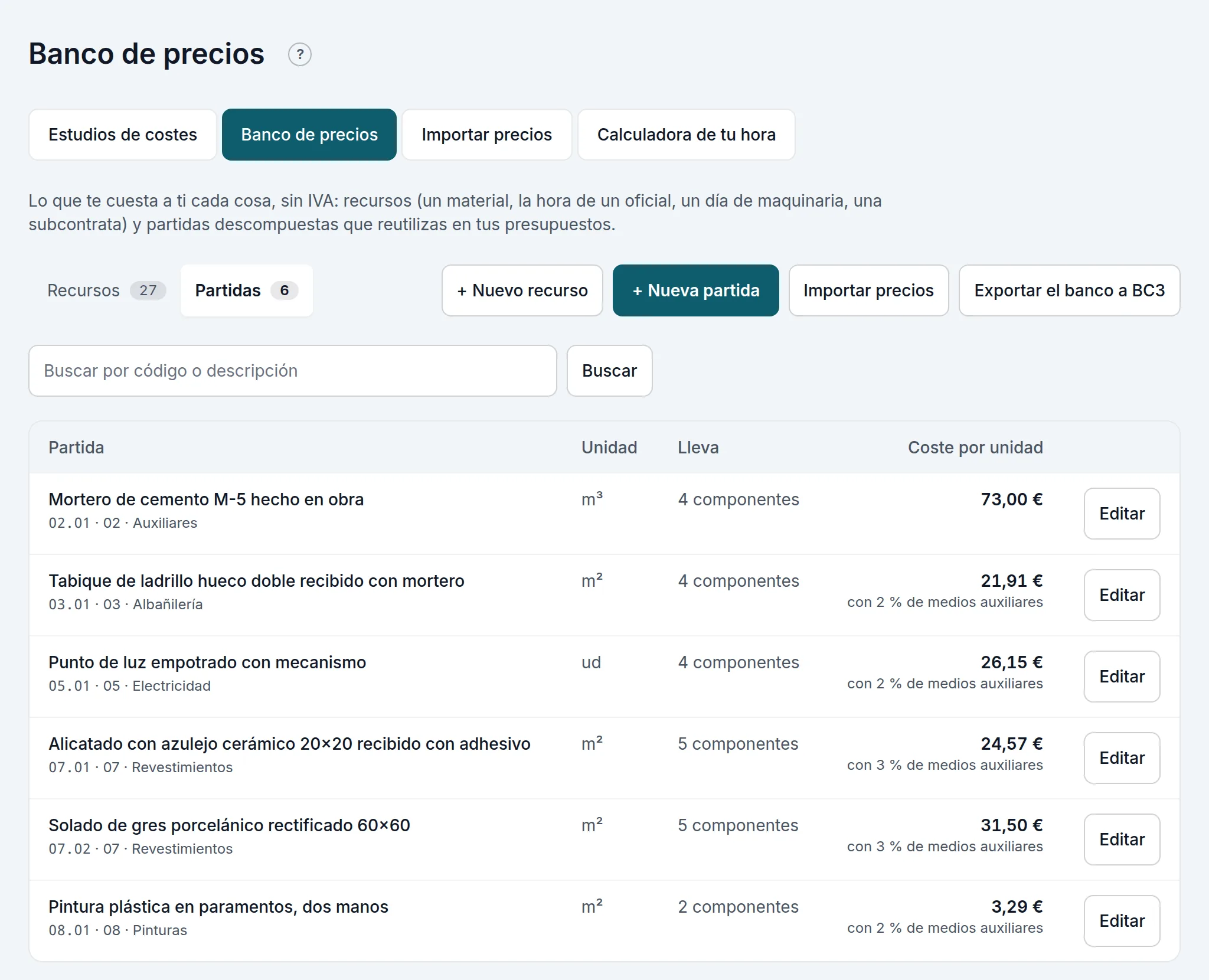
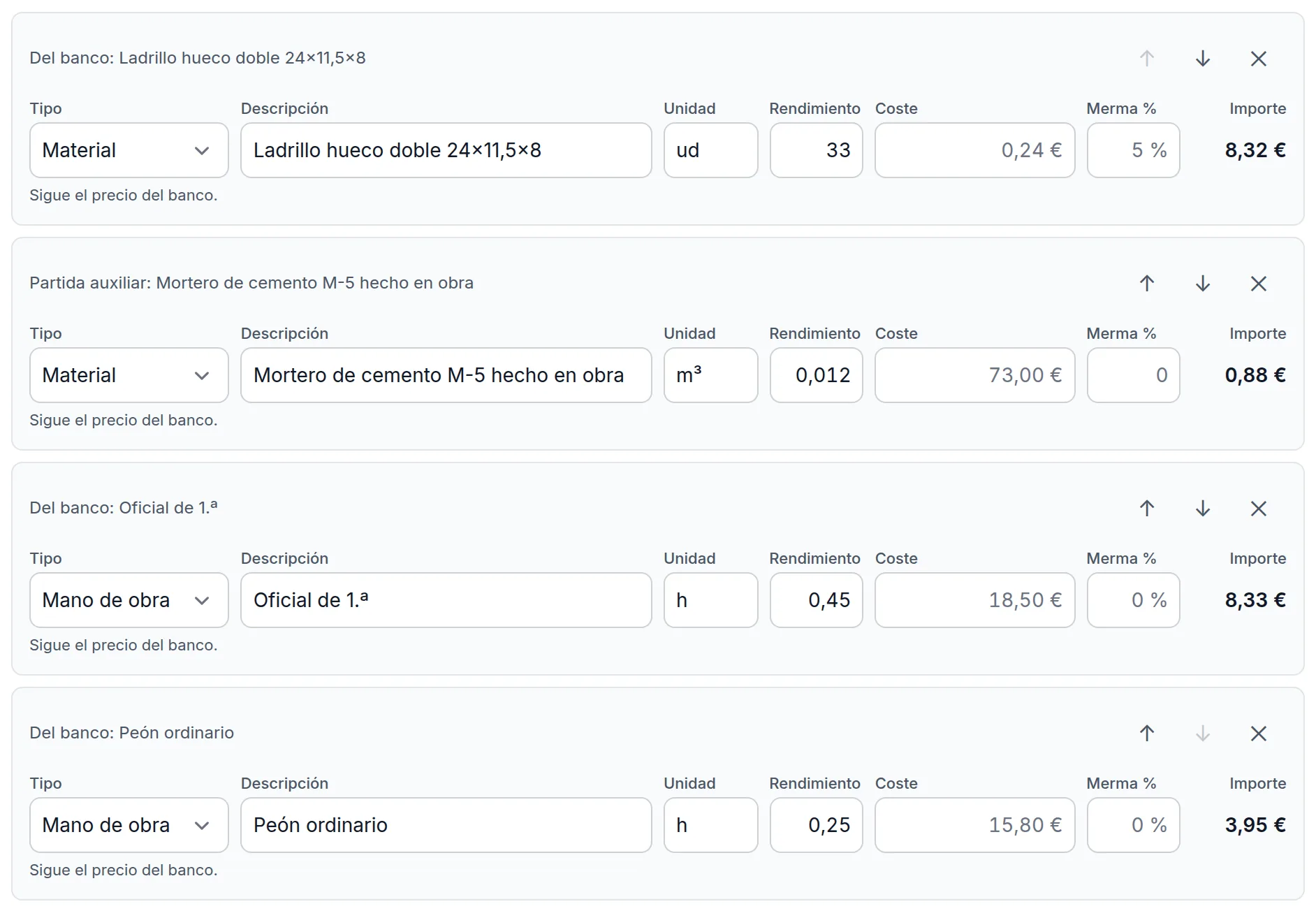
+ Nueva partida: el Código, el Resumen, la Unidad, si quieres una Descripción larga (el texto que pondrías en el presupuesto) y el Capítulo. En Lo que lleva una unidad, añade cada componente:
- Del banco: búscalo en Añadir del banco. Con el coste y la merma vacíos, la partida sigue su precio («Sigue el precio del banco»): si mañana sube el azulejo, sube la partida. Si escribes un coste, queda fijo en esa partida.
- Otra partida, como auxiliar: el m³ de mortero dentro del m² de tabique. Cuenta con lo que cuesta hoy esa partida.
- + A mano: algo que no está en el banco, con su coste.
En cada componente, el Rendimiento es cuánto hace falta por unidad: 0,35 h de oficial por m², 5 kg de adhesivo por m². Abajo, los Medios auxiliares (andamios, herramienta pequeña, consumibles) son un % sobre todo lo de arriba; lo habitual, del 1 al 3 %. El Coste directo, los Medios auxiliares y el Coste de una unidad se calculan mientras escribes. Pulsa Guardar.
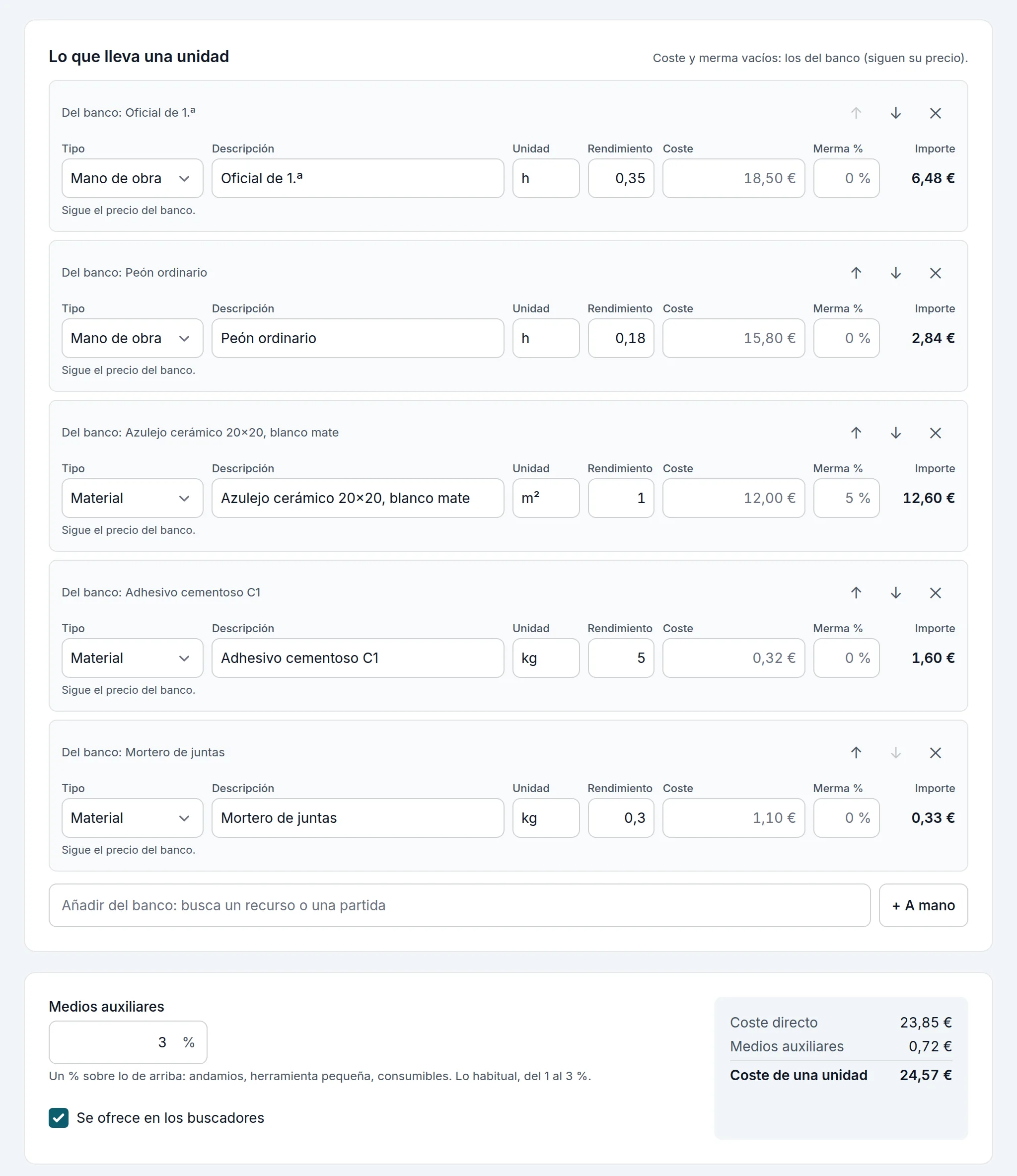
En el ejemplo: 0,35 h de oficial a 18,50 € (6,48 €), 0,18 h de peón a 15,80 € (2,84 €), 1 m² de azulejo a 12,00 € con un 5 % de merma (12,60 €), 5 kg de adhesivo a 0,32 € (1,60 €) y 0,3 kg de mortero de juntas a 1,10 € (0,33 €). Son 23,85 € de coste directo; con un 3 % de medios auxiliares (0,72 €), 24,57 € el m².
Una partida puede llevar otra dentro: el m² de tabique lleva 0,012 m³ de mortero M-5, que es otra partida del banco («Partida auxiliar»). Una partida no puede llevarse a sí misma, ni a través de otra, y admite hasta cinco niveles de partidas auxiliares.
16.4 · El estudio de costes de un presupuesto
Cada presupuesto tiene su estudio. Se abre desde la ficha del presupuesto, con Estudio de costes, o desde Estudios de costes.
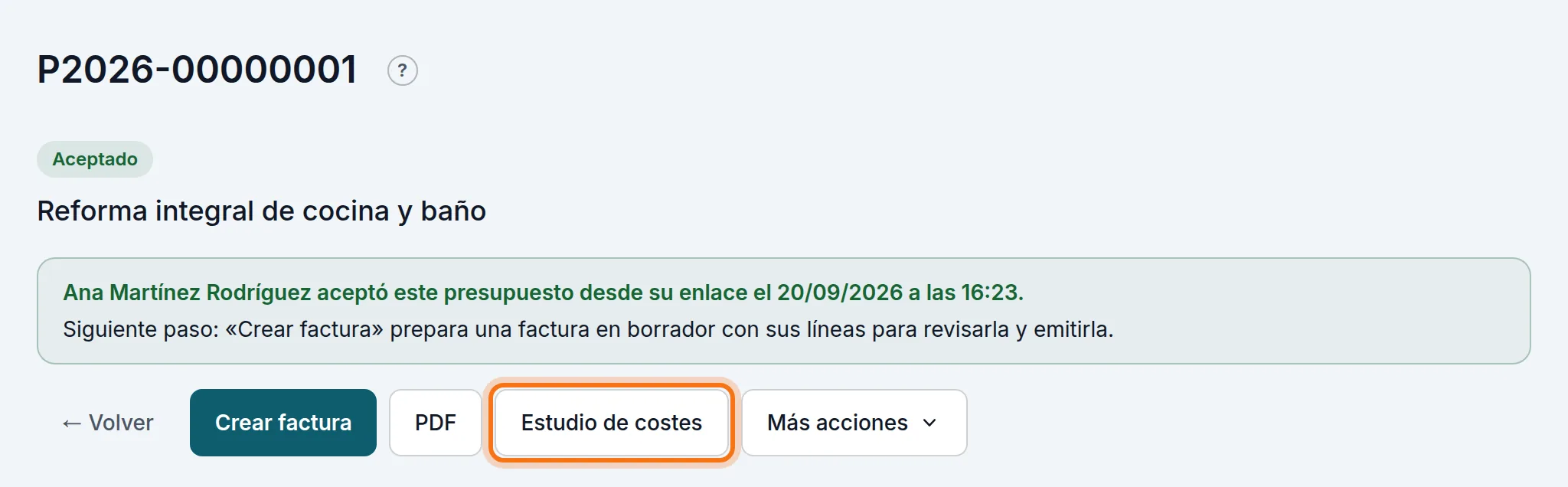
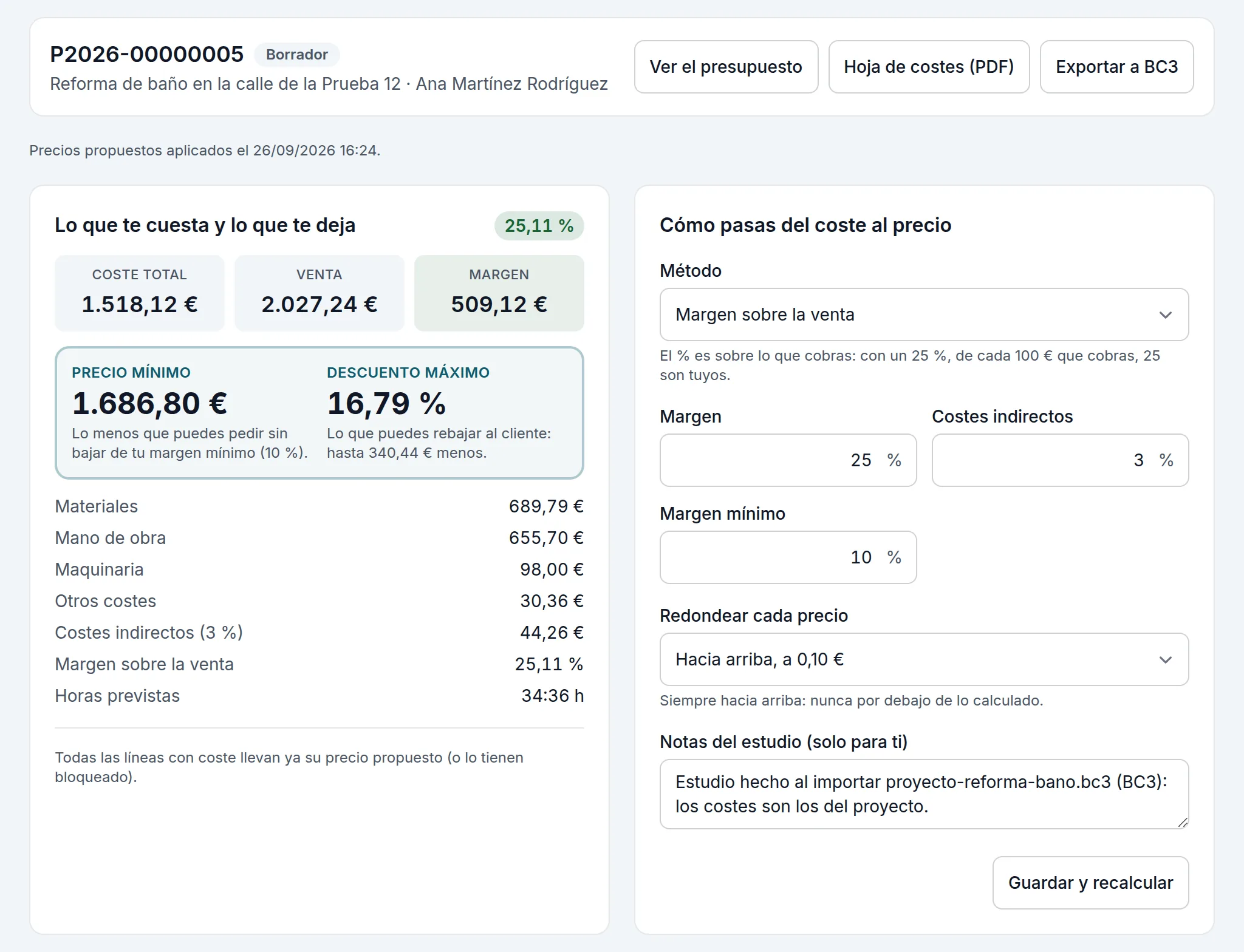
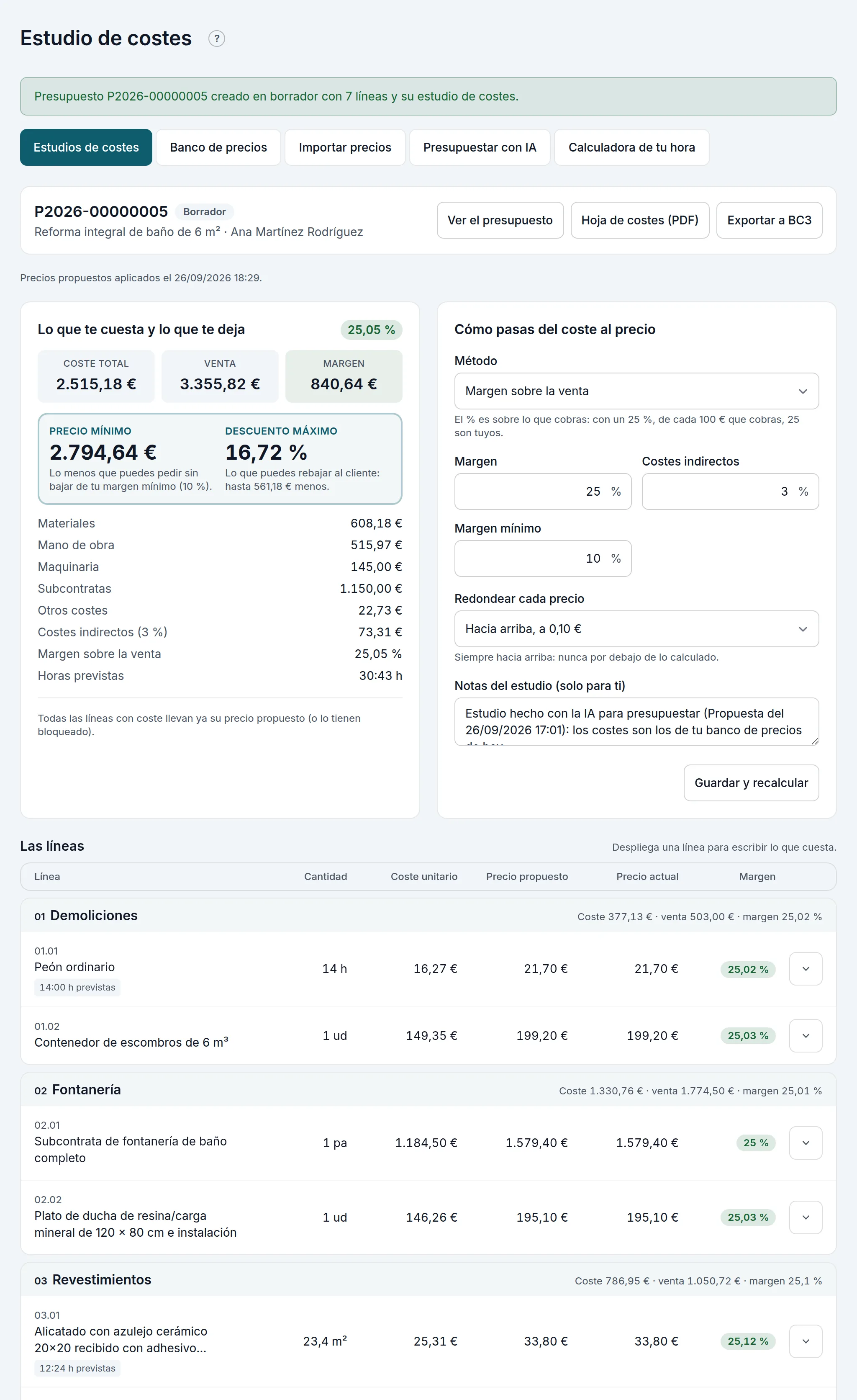
Arriba, el presupuesto con Ver el presupuesto, Hoja de costes (PDF) (§16.7) y Exportar a BC3 (§16.12). Debajo, dos tarjetas: Lo que te cuesta y lo que te deja y Cómo pasas del coste al precio (§16.5).
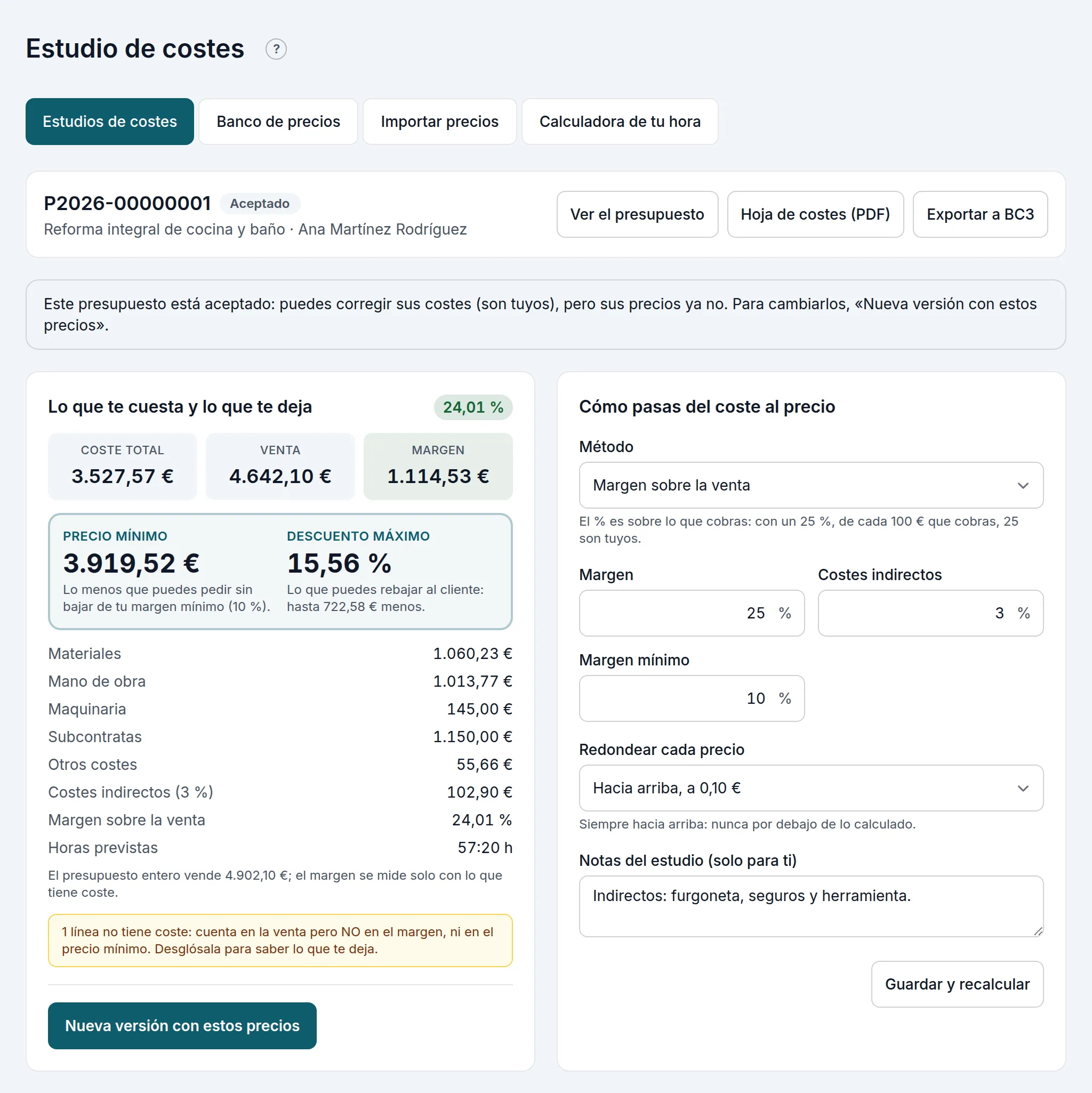
Lo que te cuesta y lo que te deja:
- El Coste total, la Venta y el Margen, en euros y en %.
- El Precio mínimo y el Descuento máximo (§16.7).
- El coste por tipo (Materiales, Mano de obra, Maquinaria, Subcontratas y Otros costes), los Costes indirectos y las Horas previstas: la mano de obra que va por horas.
En la reforma de cocina y baño: coste 3.527,57 €, venta 4.642,10 € y margen 1.114,53 € (24,01 %), con 57:20 h previstas.
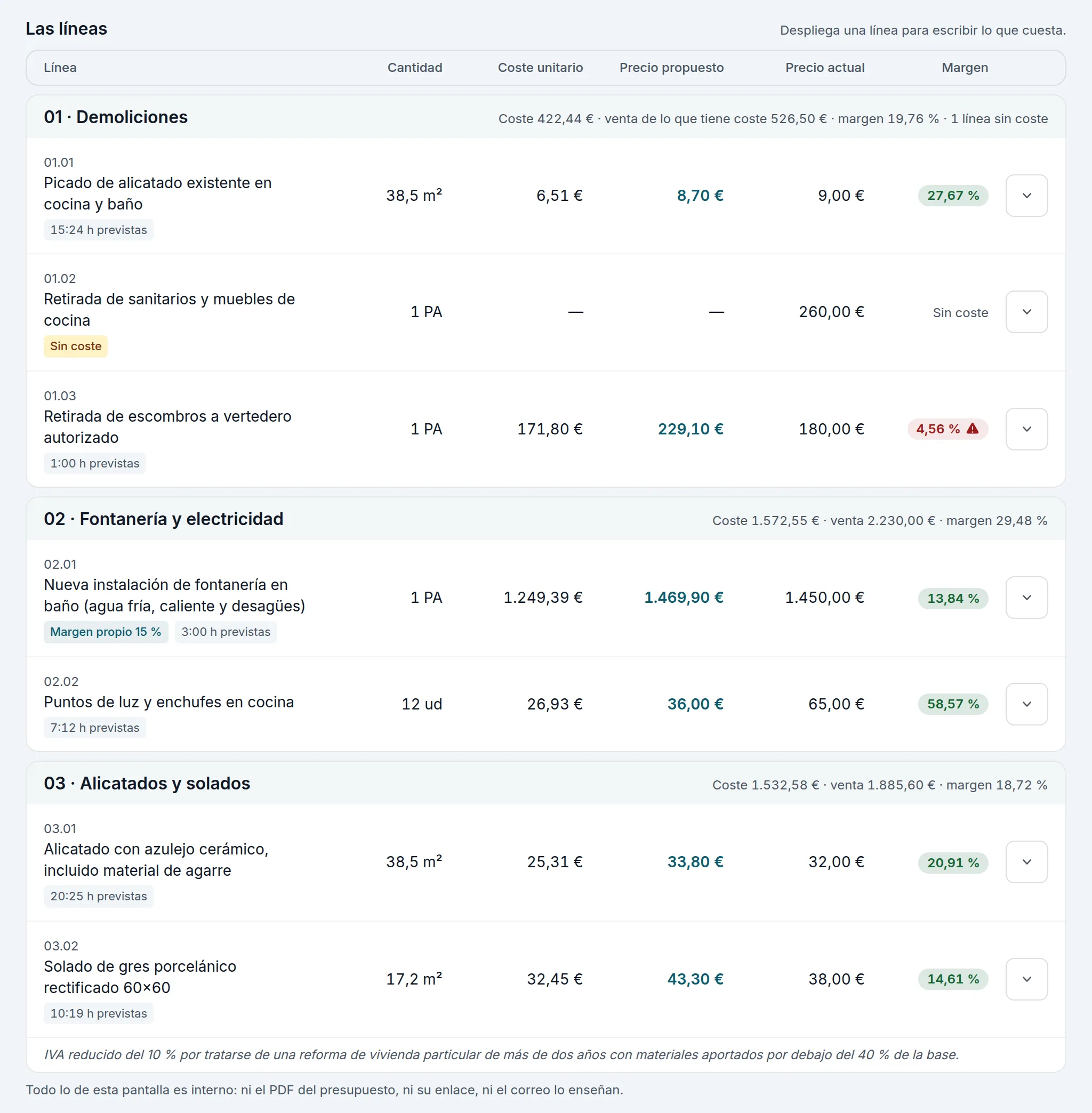
El margen se mide solo con las líneas que tienen coste. Una línea sin coste cuenta en la venta, pero no en el margen ni en el precio mínimo, y el estudio lo avisa («1 línea no tiene coste…»). Por eso la venta del estudio es 4.642,10 € y el presupuesto entero vende 4.902,10 €: la retirada de sanitarios (260,00 €) todavía no tiene coste.
Las líneas van en el orden del presupuesto, con cada capítulo y su subtotal de coste, venta y margen. De cada línea ves la Cantidad, el Coste unitario, el Precio propuesto (el que deberías pedir), el Precio actual y el Margen: en verde si va bien; en rojo, con un triángulo, si queda por debajo de tu margen mínimo o se vende por debajo de lo que cuesta. Debajo de cada una, sus horas previstas y, si lo tiene, su margen propio.
16.5 · Del coste al precio: margen o recargo
En Cómo pasas del coste al precio eliges el Método:
- Margen sobre la venta: el % es sobre lo que cobras. Con un 25 %, de cada 100 € que cobras, 25 son tuyos: precio = coste ÷ 0,75.
- Recargo sobre el coste: el % se suma a lo que te cuesta: con un 25 %, precio = coste × 1,25.
- Gastos generales y beneficio industrial: como el presupuesto de contrata de la obra pública, un % de cada uno sobre el coste (por ejemplo, un 13 % y un 6 %).
Ojo: margen y recargo no son lo mismo. Lo que te cuesta 100 € con un 25 % de recargo se vende a 125 € y te deja 25 € de cada 125: un 20 % de margen. Con un 25 % de margen, se vende a 133,34 €.
Y debajo:
- Costes indirectos: lo que cuesta el trabajo y no es de ninguna línea (la furgoneta, los seguros, la oficina de obra), en % del coste directo de cada línea.
- Margen mínimo: por debajo, la línea sale en rojo, y el precio mínimo lo respeta.
- Redondear cada precio: Al céntimo, o hacia arriba a 0,05 €, 0,10 €, 0,50 €, 1,00 €, 5,00 € o 10,00 €. Siempre hacia arriba: nunca por debajo de lo calculado.
- Notas del estudio (solo para ti).
La primera vez salen los valores de partida de Aplicaciones (§16.1): «Son los valores de partida de Aplicaciones: guárdalos para este presupuesto». Pulsa Guardar y recalcular.
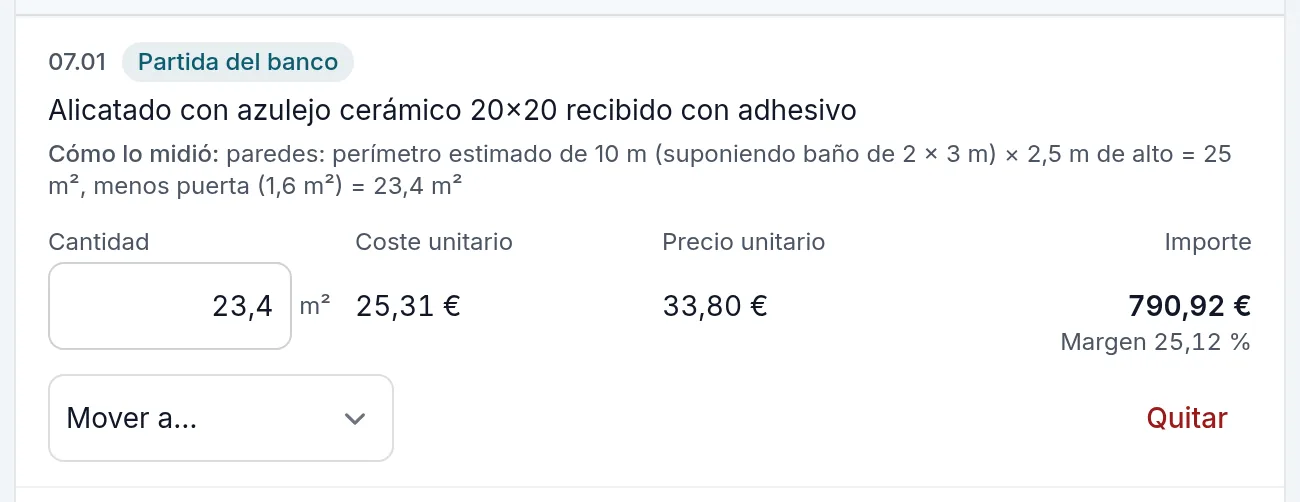
En el alicatado de la reforma: 24,57 € de coste directo por m², más un 3 % de indirectos, 25,31 €. Con un 25 % de margen, 25,31 ÷ 0,75 = 33,75 €, que redondeado hacia arriba a 0,10 € da 33,80 € de precio propuesto. Se vende a 32,00 €: le queda un 20,91 %.
16.6 · Lo que cuesta cada línea
Pulsa la flecha de una línea para abrir Lo que cuesta una unidad: lo que cuesta una unidad de esa línea (un m², un punto de luz, una ventana).
- Añadir del banco: busca un recurso o una partida. De una partida eliges Copiar desglosada (pone sus componentes, con los medios auxiliares como un componente más, «Medios auxiliares 3 %») o Como un componente (una sola línea, con lo que cuesta hoy).
- + A mano: un componente que no está en el banco.
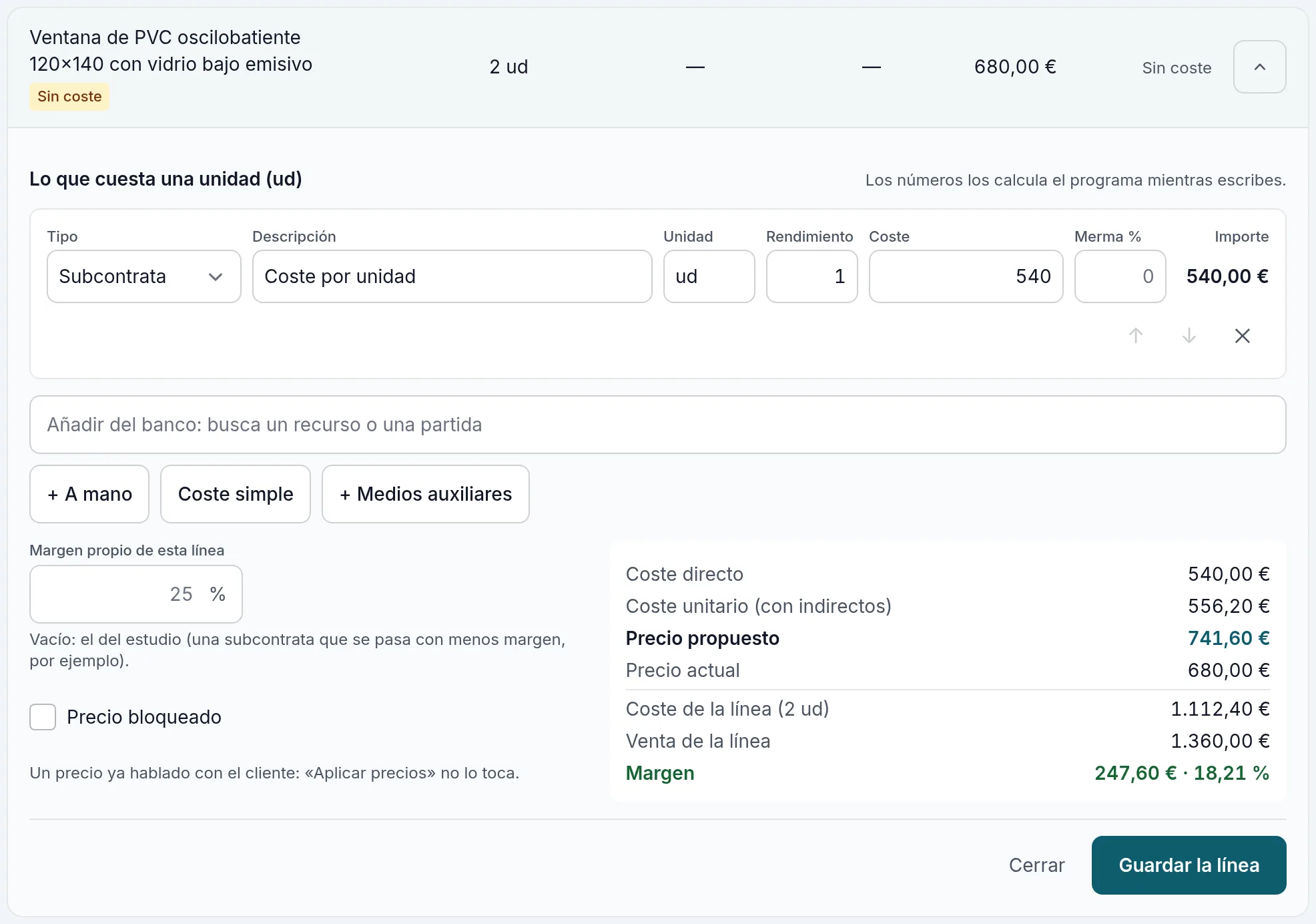
- Coste simple: un solo importe, por ejemplo lo que te cobra una subcontrata. Escribe lo que te cuesta una unidad, sin IVA, elige su tipo y pulsa Poner este coste.
- + Medios auxiliares: un % sobre todo lo de encima.
A la derecha se calculan, mientras escribes, el Coste directo, el Coste unitario (con indirectos), el Precio propuesto, el Precio actual, el Coste de la línea, la Venta de la línea, el Margen y las horas previstas. Debajo:
- Margen propio de esta línea: si esta línea va con otro margen que el del estudio (una subcontrata que se pasa con menos margen, por ejemplo). Vacío, el del estudio.
- Precio bloqueado: un precio ya hablado con el cliente; «Aplicar precios» no lo toca.
Pulsa Guardar la línea. Guardar como partida del banco lleva el descompuesto de la línea a tu banco, para usarlo en otros presupuestos.
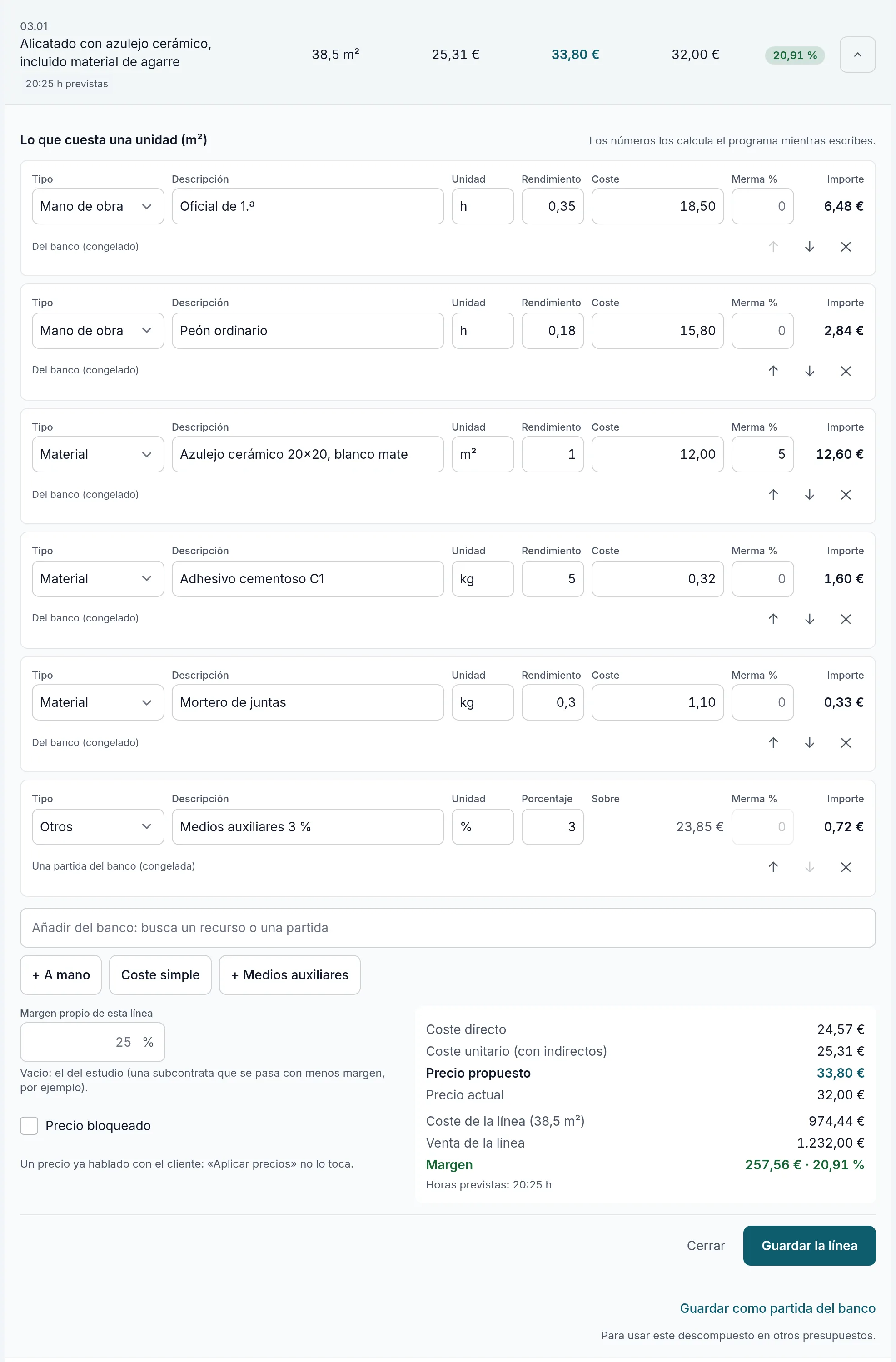
Lo que copias del banco queda congelado en el estudio («Del banco (congelado)»): si cambia el banco, el presupuesto estudiado no cambia hasta que tú lo pones al día (§16.8).
Una línea sin coste se estudia en un momento. En el cambio de ventanas del salón, cada ventana la coloca un carpintero por 540,00 €: Coste simple, 540, Subcontrata y Poner este coste. Con los indirectos, 556,20 € la ventana y un precio propuesto de 741,60 €; a los 680,00 € que tenía, le queda un 18,21 %.
16.7 · Precio mínimo, descuento máximo y la hoja de costes
El Precio mínimo es lo menos que puedes pedir por el presupuesto sin bajar de tu margen mínimo: con un margen mínimo del 10 %, el coste ÷ 0,90 (sin margen mínimo, lo que cuesta). El Descuento máximo es lo que puedes rebajarle al cliente hasta llegar a él, en % y en euros. Cuando te pidan «un poco menos», ya sabes hasta dónde.
En la reforma, el precio mínimo es 3.919,52 € (3.527,57 ÷ 0,90) y el descuento máximo, un 15,56 %: «hasta 722,58 € menos». Si rebajas más, trabajas por debajo de tu 10 %.
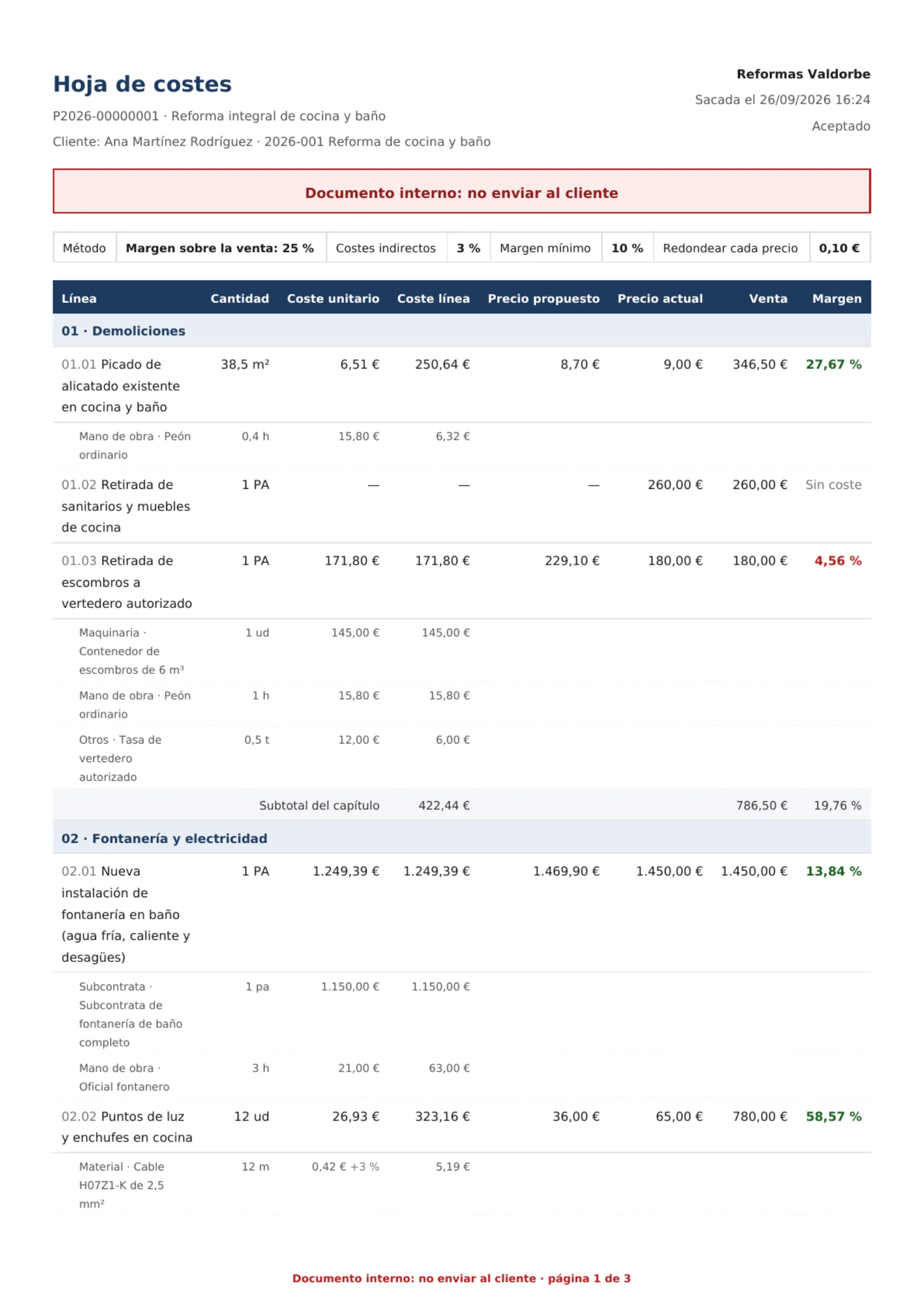
La Hoja de costes (PDF) es el estudio entero en PDF: los parámetros, cada línea con su descompuesto, los subtotales por capítulo y los totales, para llevarlo a la obra o archivarlo. En cada página dice «Documento interno: no enviar al cliente».
16.8 · Aplicar los precios, nueva versión y actualizar costes
En un borrador, Aplicar los precios propuestos a N líneas (con una sola, Aplicar el precio propuesto a 1 línea) pone en cada línea con coste y sin precio bloqueado su precio propuesto. Primero ves lo que cambia: cada línea y los totales, antes y después, y cómo queda el margen. Confírmalo con Aplicar N precios. Solo cambia el precio unitario: la cantidad, el descuento, el IVA y los textos se quedan como están, y los totales se recalculan con las cuentas de siempre.
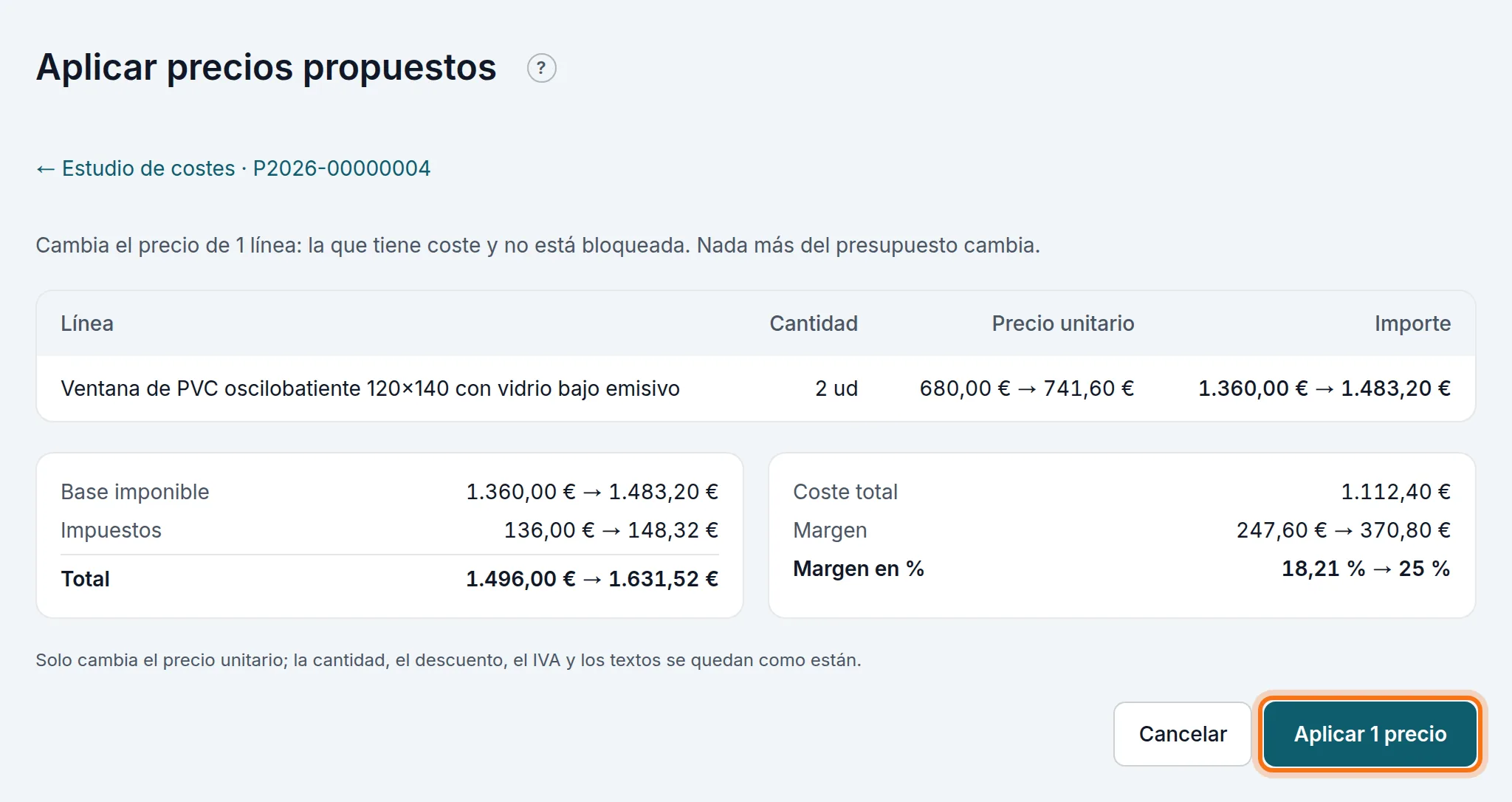
Ojo: aplicar los precios propuestos también baja los que estaban por encima de lo propuesto. Si un precio ya está hablado con el cliente, márcalo antes como Precio bloqueado (§16.6).
En un presupuesto ya enviado o aceptado, los precios ya los tiene tu cliente: el estudio lo dice («Este presupuesto está aceptado: puedes corregir sus costes (son tuyos), pero sus precios ya no…»), y el botón es Nueva versión con estos precios. Enseña lo que cambia y Crear la versión 2 con estos precios crea la versión siguiente, en borrador, con los precios propuestos. La que tiene tu cliente no cambia. Duplicar un presupuesto, o hacer una versión nueva (§6.7), copia también su estudio.
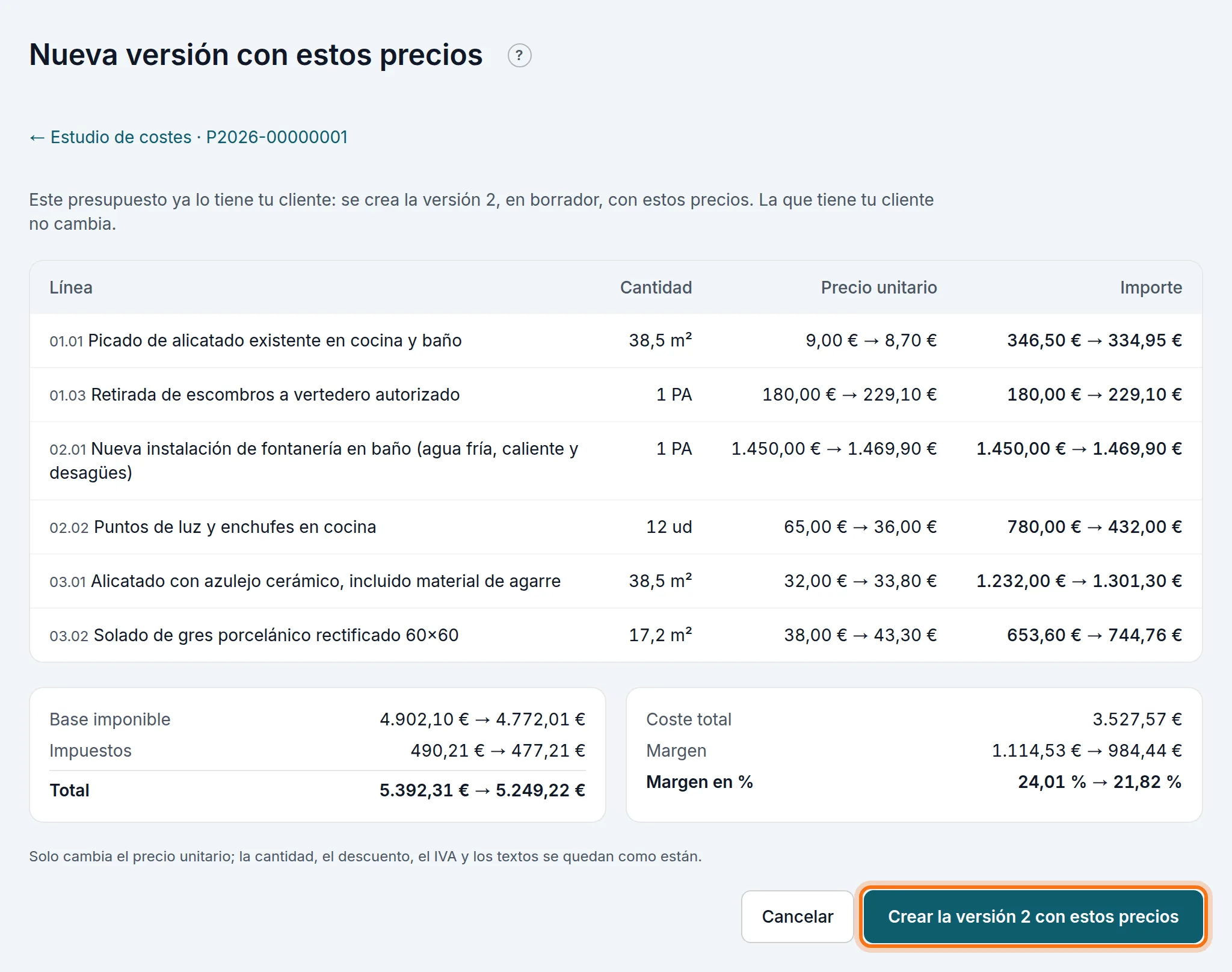
En esa reforma, los puntos de luz pasarían de 65,00 € a 36,00 € y el total bajaría de 5.392,31 € a 5.249,22 €: por eso se mira antes de crearla.
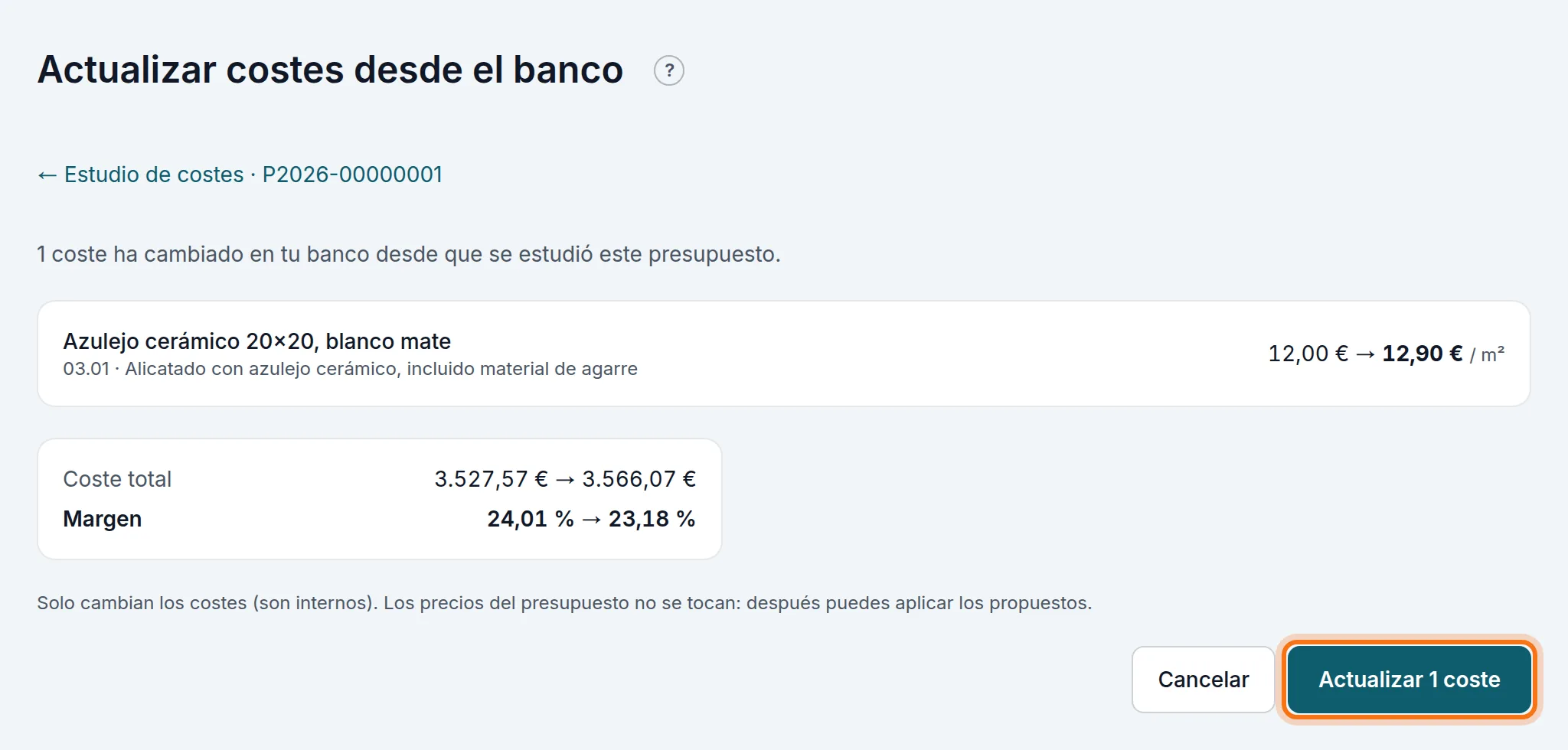
Lo que copias del banco queda congelado en el estudio. Cuando un coste del banco cambia, el estudio avisa («1 coste ha cambiado en tu banco de precios desde que se estudió.») con Ver y actualizar, o con el botón Actualizar costes desde el banco. Enseña qué cambia antes de ponerlo al día: aquí, el azulejo sube de 12,00 € a 12,90 € el m², el coste total pasa de 3.527,57 € a 3.566,07 € y el margen baja del 24,01 % al 23,18 %. Pulsa Actualizar 1 coste. Solo cambian los costes, que son tuyos: los precios no se tocan, y después puedes aplicar los propuestos.

16.9 · Importar tus precios desde Excel o CSV
Importar precios trae al banco lo que ya tienes: una hoja de Excel o CSV (aquí debajo), una base de precios BC3 (§16.10) o el presupuesto BC3 que te manda un arquitecto (§16.11). Antes de guardar nada ves qué va a pasar con cada cosa, y cualquier importación se puede deshacer entera. Abajo, el Historial de importaciones.
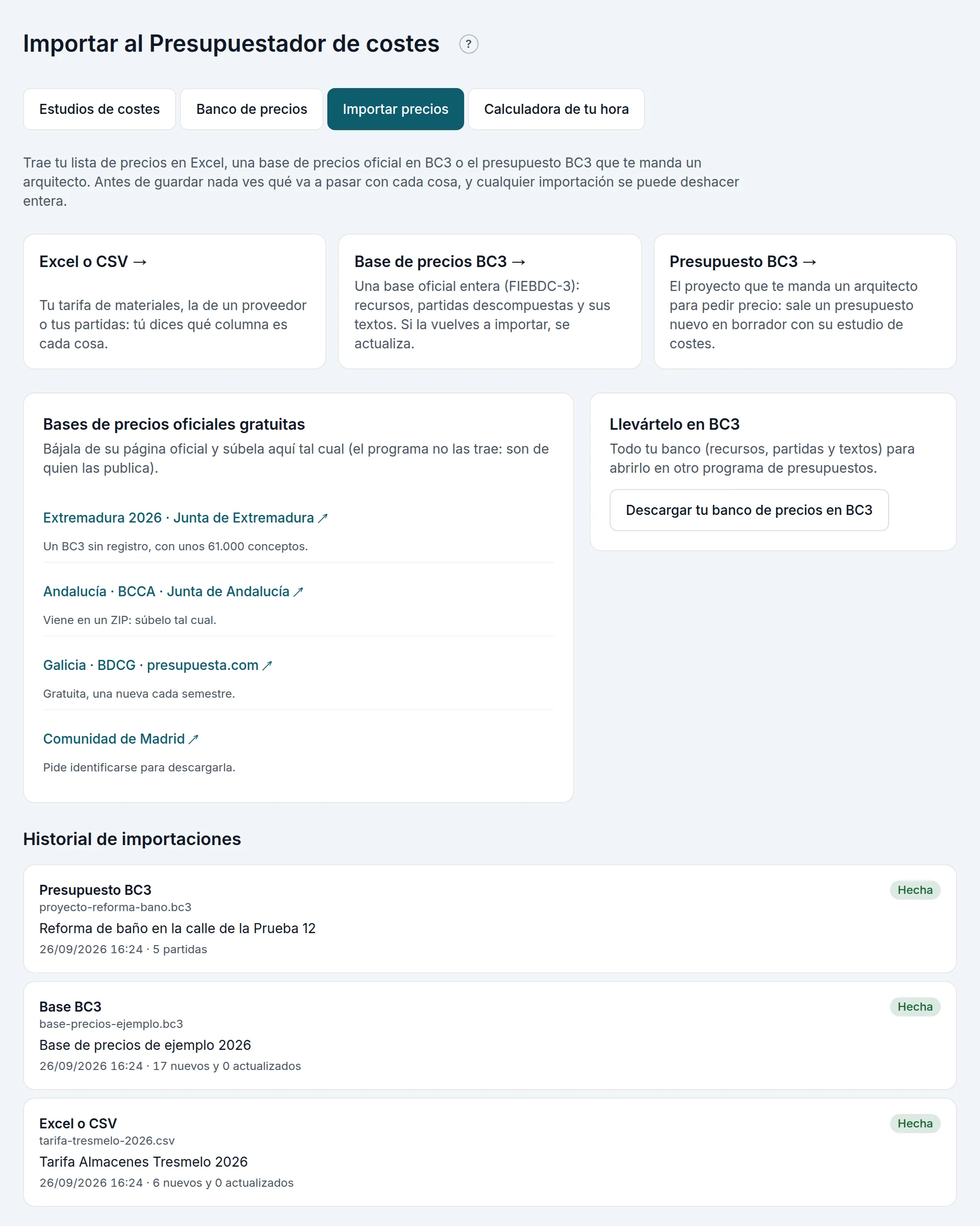
Excel o CSV sirve para tu tarifa de materiales, la de un proveedor o tus partidas:
- El Fichero: Excel (.xlsx o .xls), LibreOffice (.ods) o CSV (separado por «;» o «,»). Se lee la primera hoja.
- Si quieres, el Nombre de la base («Tarifa Almacenes Tresmelo 2026»): lo que tenga el mismo código en esa base se actualiza en vez de repetirse. Déjalo vacío para tus precios de siempre.
- El Tipo de los recursos si la hoja no lo dice.
- Pulsa Ver qué va a pasar.
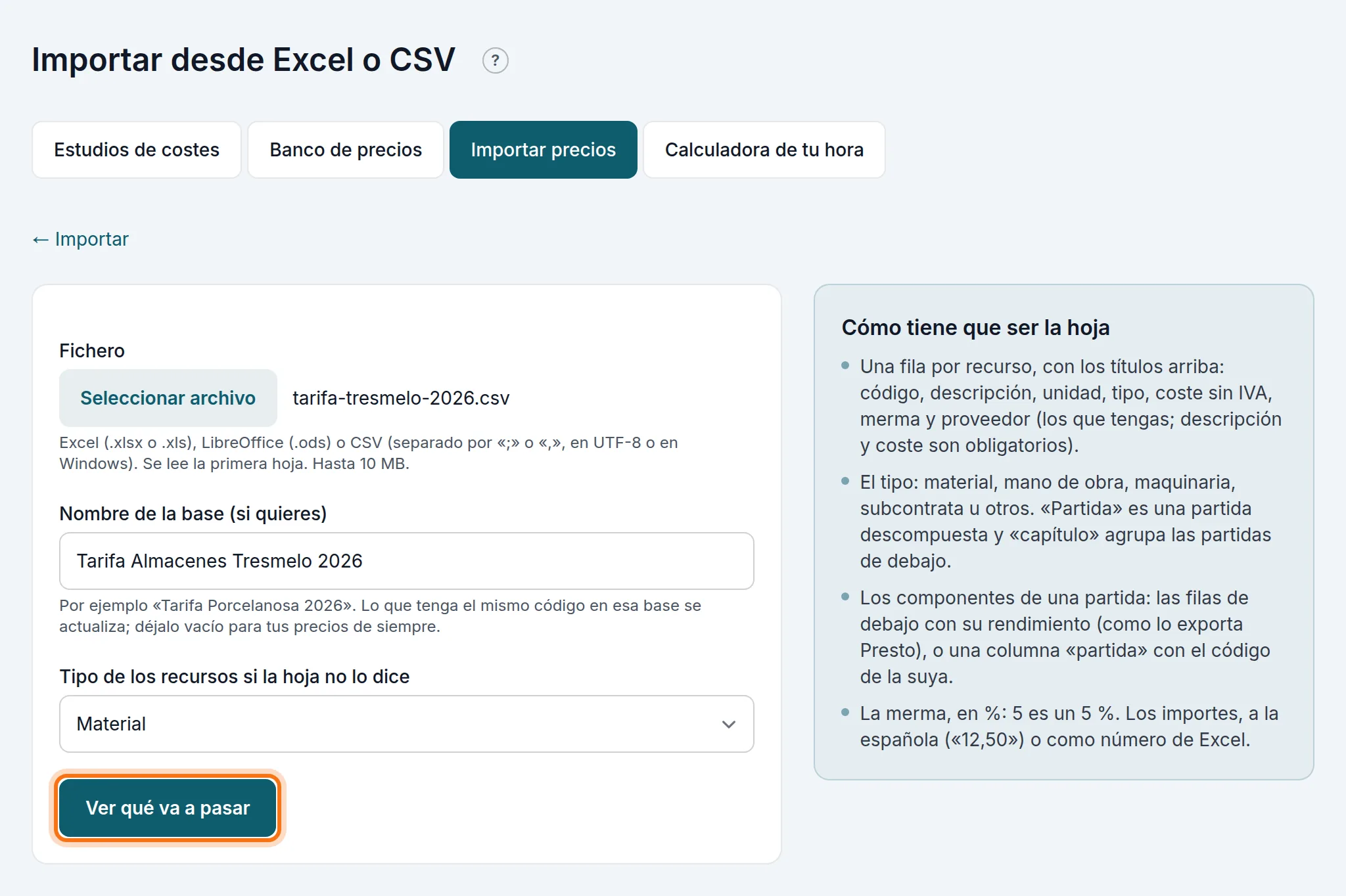
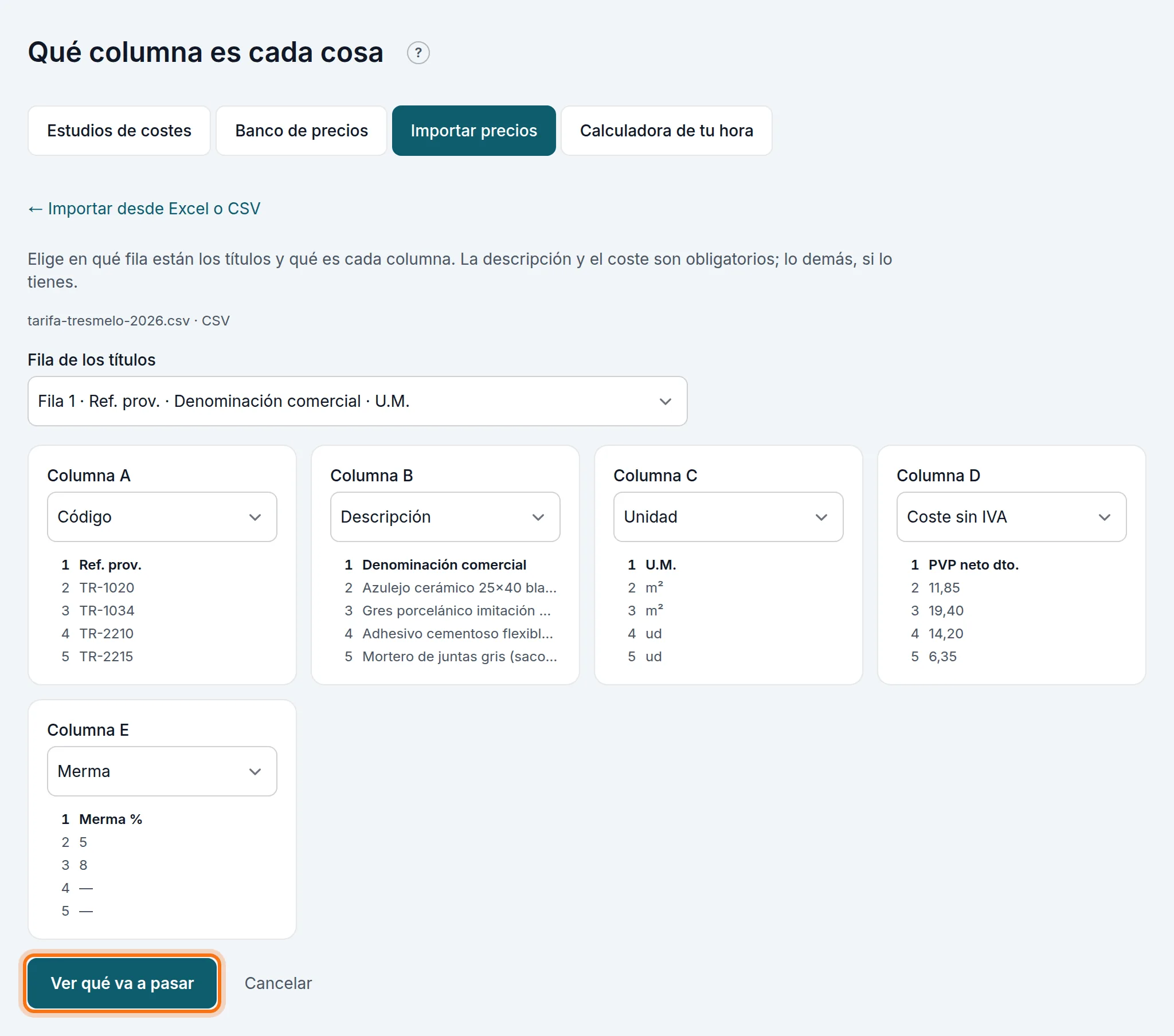
Si los títulos de las columnas son los de siempre (código, descripción, unidad, tipo, coste, merma, proveedor), el programa los reconoce solo. Si no, pregunta Qué columna es cada cosa: la Fila de los títulos y, en cada columna, qué es (o No usar). La descripción y el coste son obligatorios. Pulsa Ver qué va a pasar.
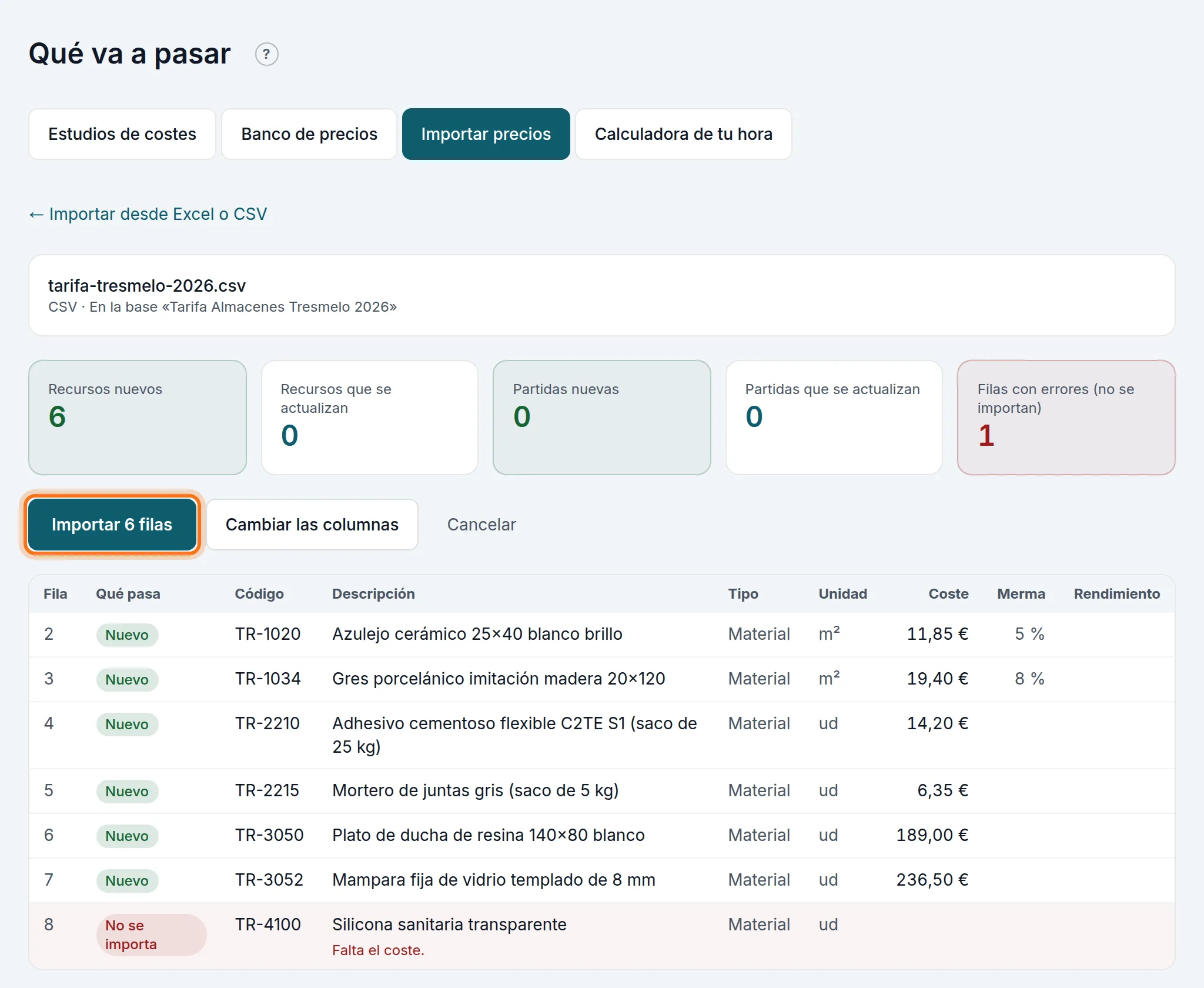
Qué va a pasar cuenta los Recursos nuevos, los Recursos que se actualizan, las Partidas nuevas, las Partidas que se actualizan y las Filas con errores (no se importan), y enseña cada fila con lo que le pasa: «Nuevo», «Se actualiza» o «No se importa», con su motivo. Pulsa Importar N filas, o Cambiar las columnas o Cancelar.
La hoja puede traer también partidas descompuestas: una fila de tipo «partida» con sus componentes debajo, cada uno con su rendimiento (como lo exporta Presto), o una columna «partida» con el código de la suya. Una fila de tipo «capítulo» agrupa las partidas de debajo. La merma va en % (5 es un 5 %) y los importes, a la española («12,50») o como número de Excel.
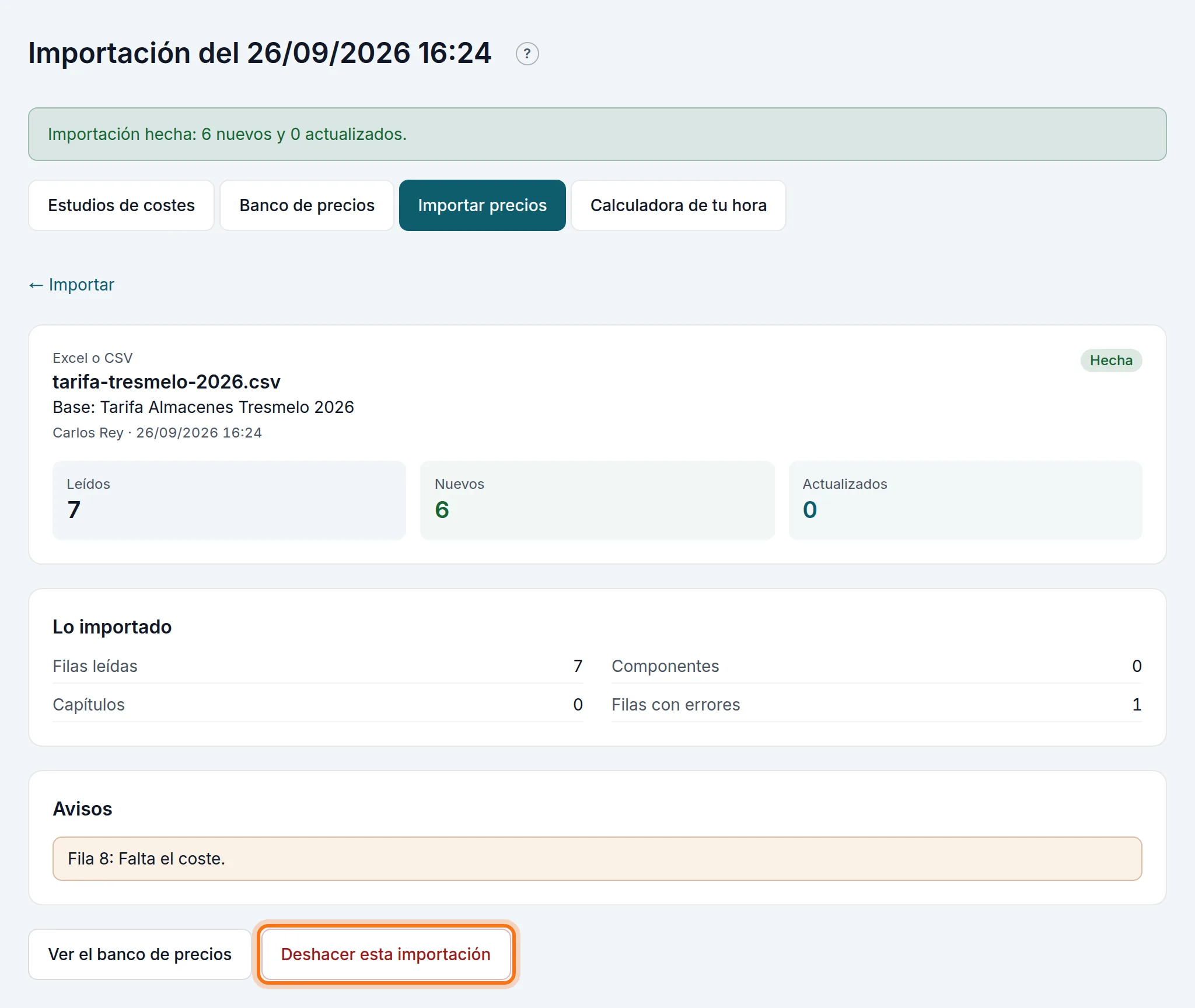
Hecha, queda su ficha: el fichero, la base, quién y cuándo, cuántos se leyeron, cuántos entraron nuevos y cuántos se actualizaron, y los avisos. Deshacer esta importación la deshace entera: lo que creó se da de baja y lo que cambió vuelve a como estaba; lo que hayas cambiado a mano después no se toca.
16.10 · Una base de precios BC3
El BC3 (FIEBDC-3) es el formato de las bases de precios de la construcción en España. Base de precios BC3 sube una base entera a tu banco: sus recursos, sus partidas con su descompuesto (también el mortero dentro del tabique), su capítulo y su texto, con el nombre de la base de la que vienen.
El programa no trae ninguna base: la bajas de su página oficial y la subes tal cual. En Bases de precios oficiales gratuitas están los enlaces a la de Extremadura (un BC3 sin registro, con unos 61.000 conceptos), la de Andalucía (BCCA, viene en un ZIP: súbelo tal cual), la de Galicia (BDCG, una nueva cada semestre) y la de la Comunidad de Madrid (pide identificarse para descargarla).
- El Fichero: el .bc3 o el ZIP en el que viene.
- El Nombre de la base. Vacío, el que traiga el fichero. Importar otra vez la misma base, con el mismo nombre, actualiza sus precios en vez de duplicarlos.
- Pulsa Ver qué va a pasar.
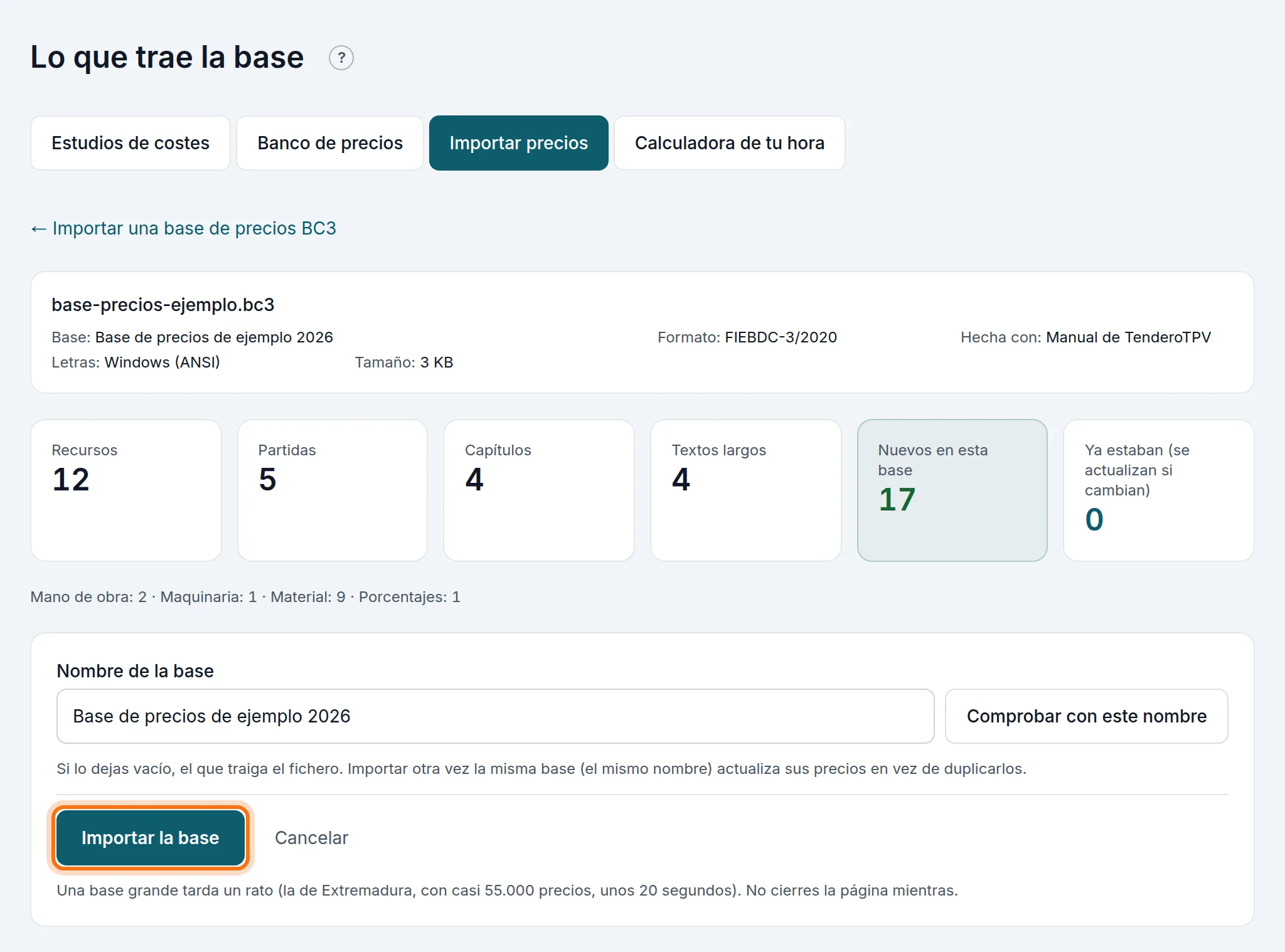
Lo que trae la base dice con qué programa se hizo, en qué letras está, cuántos Recursos, Partidas, Capítulos y Textos largos trae, cuántos son Nuevos en esta base y cuántos Ya estaban (se actualizan si cambian). Pulsa Importar la base. Una base grande tarda un rato (la de Extremadura, unos 20 segundos): no cierres la página mientras.
Si una partida no da el precio que dice el fichero, manda lo que sale de su descompuesto (como dice el formato) y la importación lo avisa. Los costes indirectos que traiga la base no van al banco: el banco guarda el coste directo, y los indirectos se ponen en el estudio de cada presupuesto (§16.5).
16.11 · El presupuesto BC3 de un arquitecto
Cuando un arquitecto te manda su proyecto en BC3 para pedirte precio, Presupuesto BC3 lo convierte en un presupuesto nuevo en borrador: cada capítulo del proyecto, un capítulo; cada partida, una línea con su medición, su unidad y su texto; y su descompuesto, en el estudio de costes de cada línea. El precio de cada línea sale de ese coste con el método y el margen de tu configuración (§16.1).
Elige el Fichero (el .bc3 del proyecto o el ZIP en el que viene) y pulsa Ver qué va a pasar. El presupuesto que va a salir enseña el proyecto, cuántos capítulos y partidas trae, su Coste, su Venta sin IVA y su Margen, cómo sale el precio y cada línea con su cantidad, su coste y su precio. Elige el Cliente (o déjalo sin cliente y lo eliges después) y, si ya la tienes, la Obra. Pulsa Crear el presupuesto en borrador.
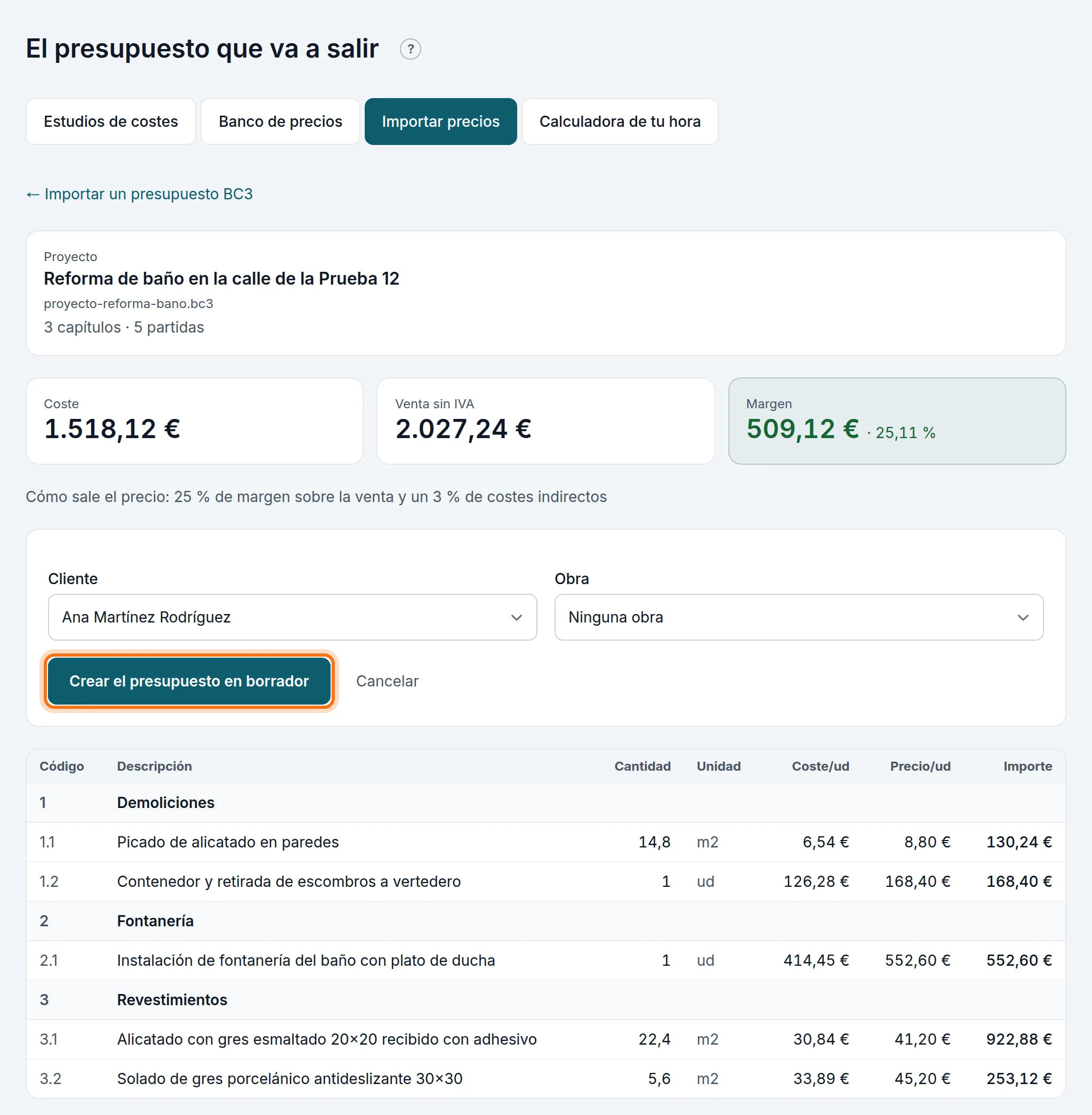
Se abre su estudio de costes, ya hecho («Estudio hecho al importar … (BC3): los costes son los del proyecto»). Ahí cambias el margen, los indirectos o cualquier línea, y aplicas los precios (§16.8). Deshacer la importación de un presupuesto BC3 lo elimina, mientras siga en borrador. El paso a paso, en la guía §32.
16.12 · Exportar a BC3
Y al revés: Exportar a BC3, arriba del estudio de cada presupuesto, lo descarga en BC3 con su estudio. Exportar el banco a BC3, en el banco de precios, o Descargar tu banco de precios en BC3, en Importar precios, descarga el banco entero, con sus recursos, sus partidas y sus textos. Sirve para mandárselo a un arquitecto o abrirlo en otro programa de presupuestos (Presto, Arquímedes…).
16.13 · En la obra: lo previsto frente a lo real
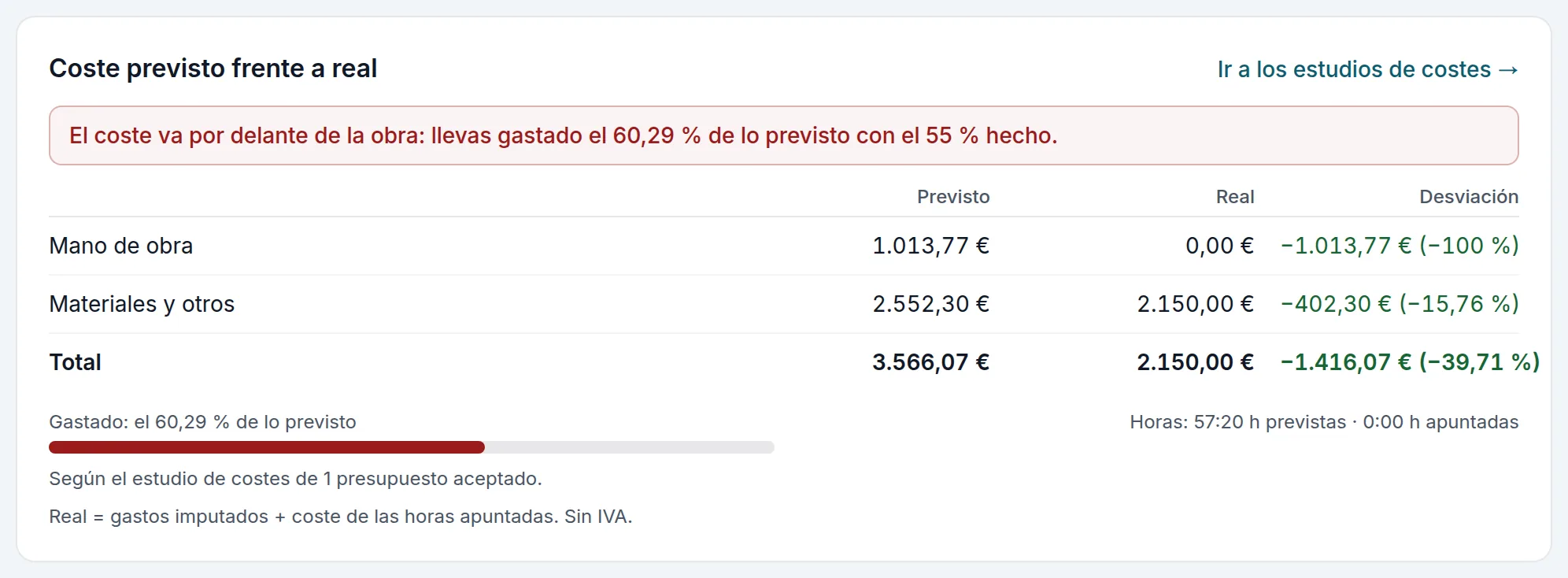
En la ficha de cada obra (§7.2), el bloque Coste previsto frente a real compara lo que iba a costar (la suma de los estudios de costes de sus presupuestos aceptados) con lo que llevas gastado: los gastos imputados a la obra (§14.2) y el coste de las horas apuntadas (§8). La Mano de obra y los Materiales y otros van por separado, con la Desviación en euros y en %; debajo, lo Gastado en % de lo previsto, con su barra, y las horas previstas frente a las apuntadas. Ir a los estudios de costes → te lleva a ellos.
Si llevas gastada una parte de lo previsto mayor que la parte de la obra que está hecha (su avance, §7.3), te avisa en rojo: «El coste va por delante de la obra…». Si ya has gastado más de lo previsto, también. Un presupuesto aceptado sin estudio no suma en lo previsto, y el bloque lo dice.
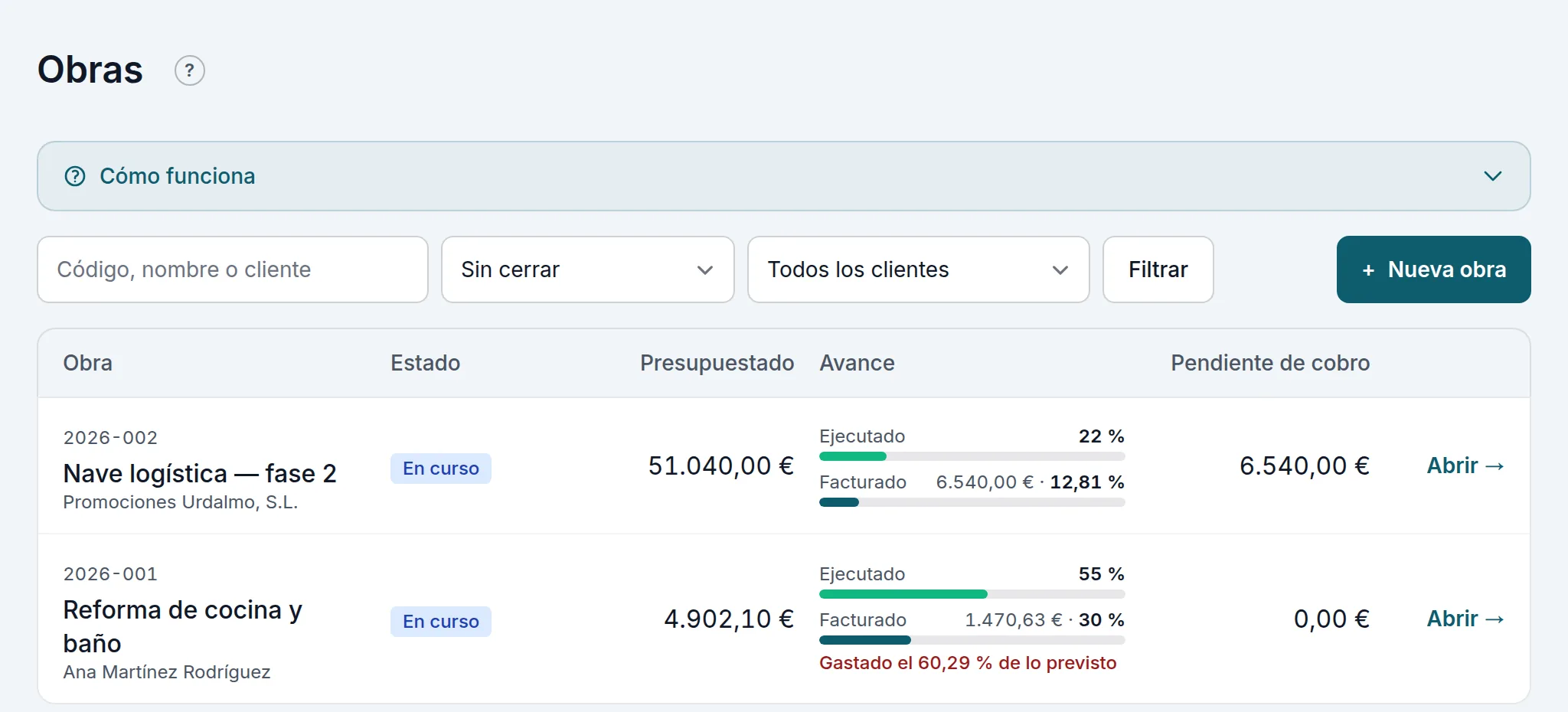
En la lista de obras, cada una dice «Gastado el X % de lo previsto»:
16.14 · Lo que nunca ve el cliente
Los costes son tuyos. El estudio, el banco de precios, los márgenes, los precios mínimos y la hoja de costes no salen en nada de lo que ve tu cliente: ni en el PDF del presupuesto, ni en su enlace, ni en el correo, ni en el WhatsApp, ni en su portal (§18). El propio estudio lo recuerda debajo de las líneas: «Todo lo de esta pantalla es interno: ni el PDF del presupuesto, ni su enlace, ni el correo lo enseñan». Y la hoja de costes lo lleva escrito en cada página.
16.15 · Presupuestar con IA
Describes el trabajo con tus palabras y la IA te propone el presupuesto por capítulos, eligiendo solo partidas y recursos de tu banco de precios, con las cantidades y cómo las ha medido. Tú lo revisas y lo corriges, y al confirmarlo sale el presupuesto en borrador con su estudio de costes.
Es la versión con IA del Presupuestador de costes: 480 € al año en lugar de 80 €, con hasta 60 propuestas al mes. Se pide en Aplicaciones, como el Presupuestador (§16.1); si ya tienes la versión sin IA, en su tarjeta, debajo de Versión, sale «“Con IA” se contrata aparte.» con su botón Pedirla. Con ella contratada, la Versión de la tarjeta es Con IA y sale Presupuestar con IA en el menú, en las pestañas del Presupuestador y en Estudios de costes. Sin ella, esa pantalla te enseña Pedirla.
Describe el trabajo como se lo contarías a un compañero: las medidas, qué se quita, qué se pone y con qué calidades. En el móvil puedes dictarlo con el micrófono del teclado. Ejemplos de cómo escribirlo trae tres, con Usar este ejemplo. Si ya sabes el Cliente y la Obra, elígelos: son opcionales y también se eligen al crear el presupuesto. Pulsa Preparar la propuesta. Suele tardar menos de un minuto; no cierres la página.
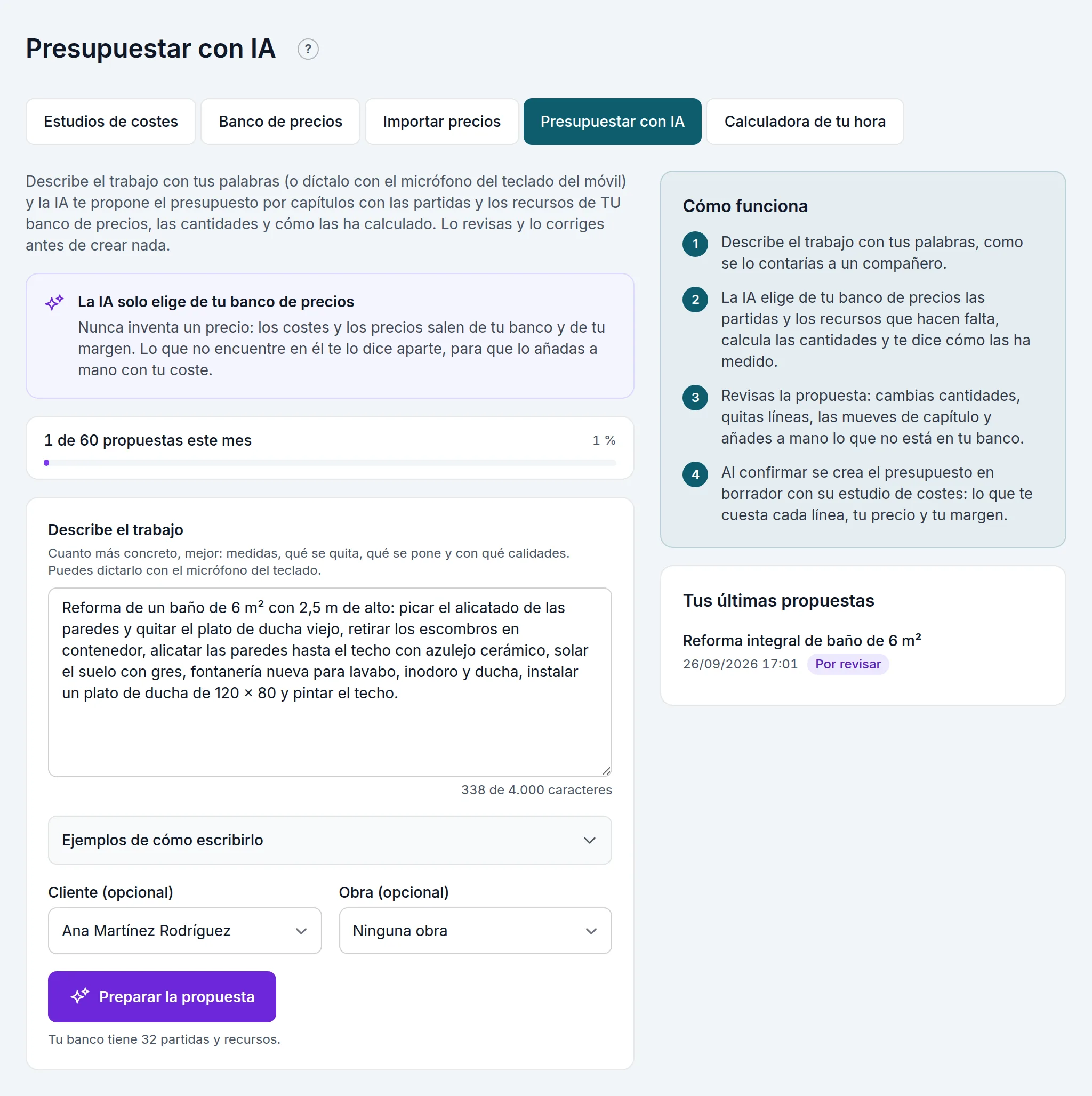
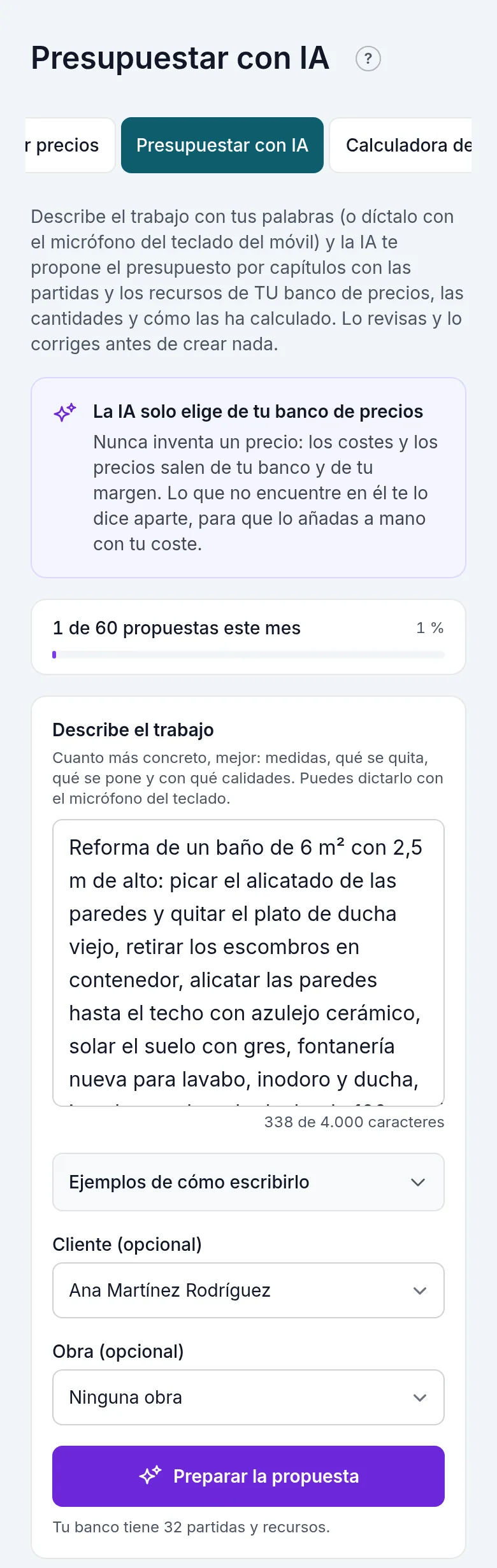
Arriba ves las que llevas: «1 de 60 propuestas este mes». Desde el 80 % te avisa de las que te quedan, y al llegar a 60 no deja preparar más hasta que el mes vuelve a cero, en la fecha que dice. Si vas a necesitar más, Pedir una ampliación abre WhatsApp para pedírnoslas.
La IA nunca inventa un precio. Solo elige de tu banco (§16.2 y §16.3) lo que hace falta y cuánto: los costes salen de tu banco y los precios, de tu método y tu margen (§16.5). Si escribiera un precio, no se usa. Si tu banco es muy grande, la IA recibe solo lo que más se parece a lo que describes. Y si está vacío, la pantalla te lleva a importar una base de precios o tu tarifa (§16.9 y §16.10).
Si la IA está saturada, el programa lo vuelve a intentar solo unas cuantas veces. Si aun así no contesta, te lo dice («La IA está saturada ahora mismo. Vuelve a intentarlo en un minuto: este intento no cuenta.») y lo que escribiste sigue ahí. Si contesta algo que no se entiende, o la propuesta sale tan larga que se corta, también lo dice: prueba con otras palabras o divide el trabajo en dos.
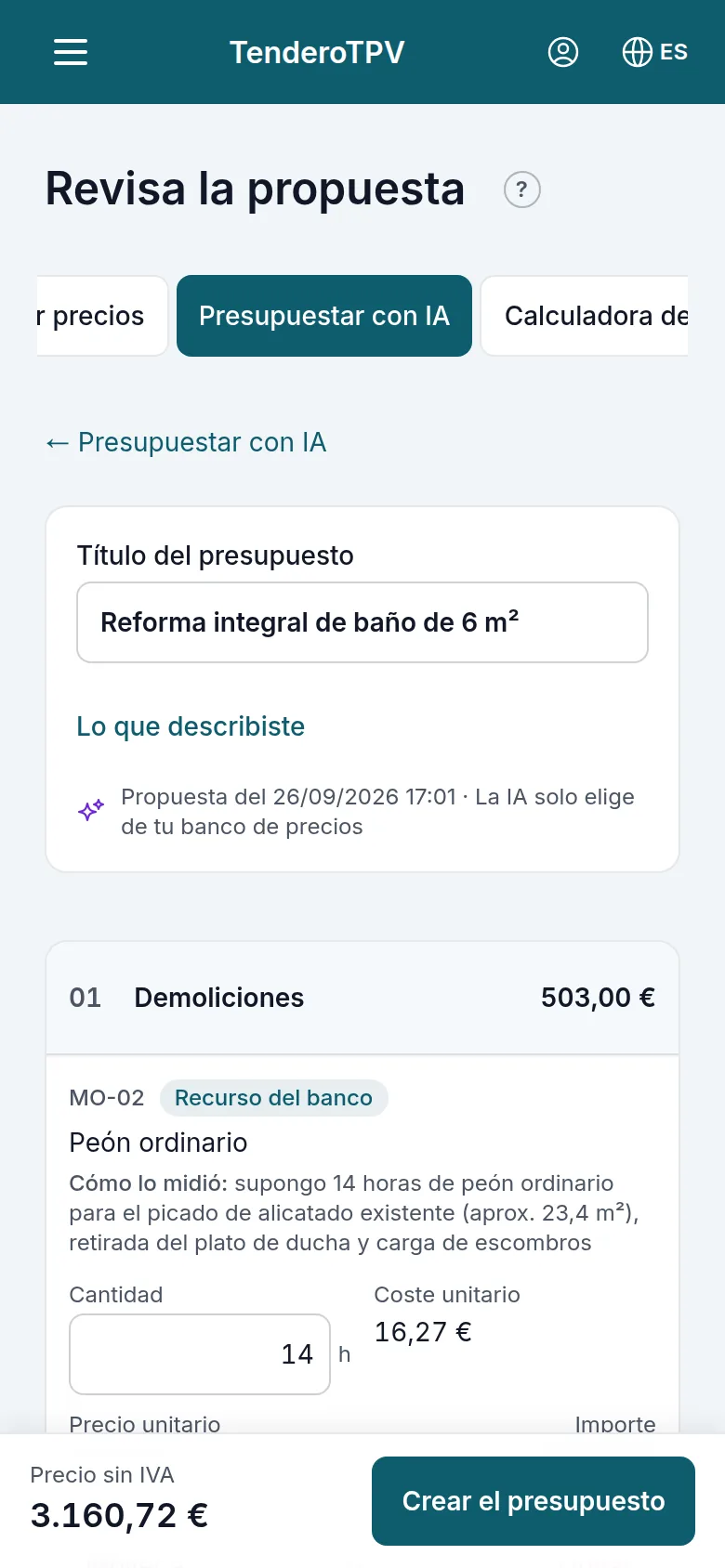
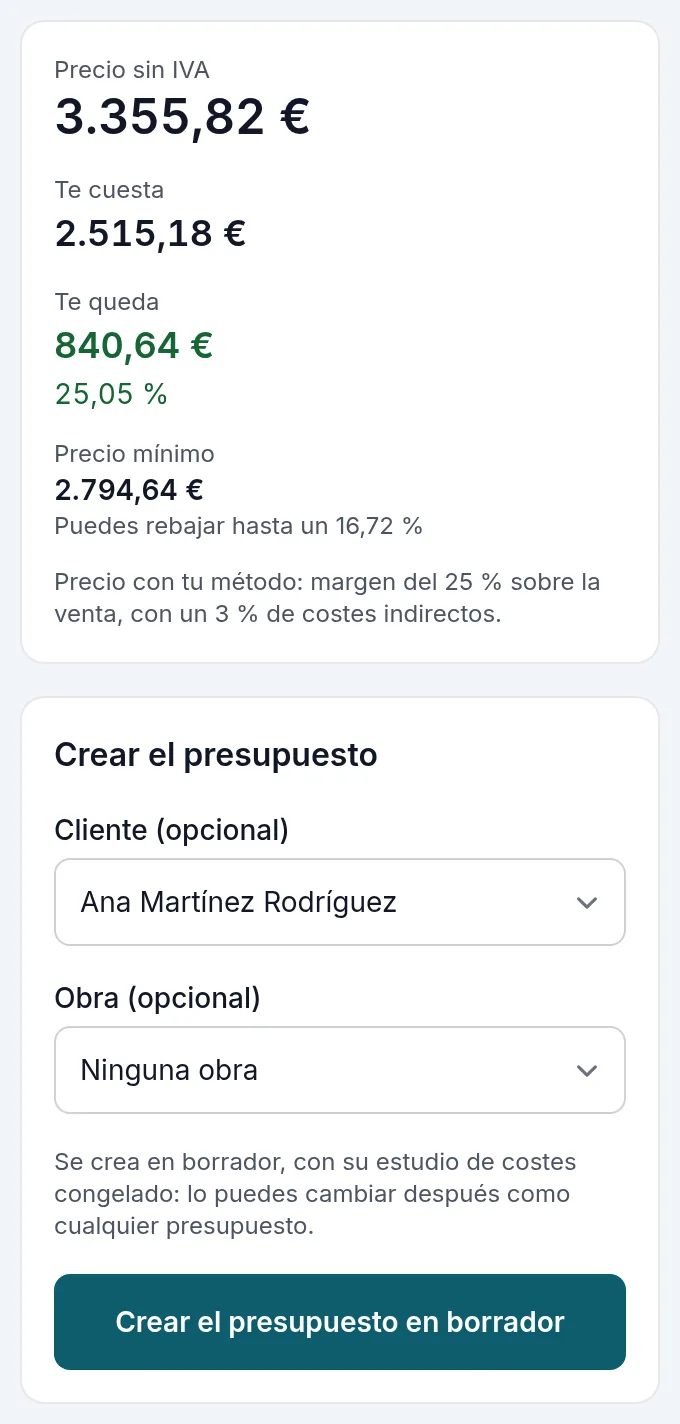
Revisa la propuesta: el Título del presupuesto, Lo que describiste y los capítulos. Cada línea dice si es una Partida del banco o un Recurso del banco, con su código, y Cómo lo midió: de dónde sale la cantidad. Léelo, porque la IA supone lo que no le dices. Cambia la Cantidad si hace falta, pásala a otro capítulo con Mover a… o Quitar. A la derecha, al momento: el Precio sin IVA, lo que Te cuesta, lo que Te queda, el Precio mínimo y hasta cuánto puedes rebajar (§16.7). Lo que queda por debajo de tu margen mínimo sale en rojo. Si la IA tiene dudas, las pone en La IA pregunta: si una respuesta cambia las medidas, corrige la cantidad de su línea.
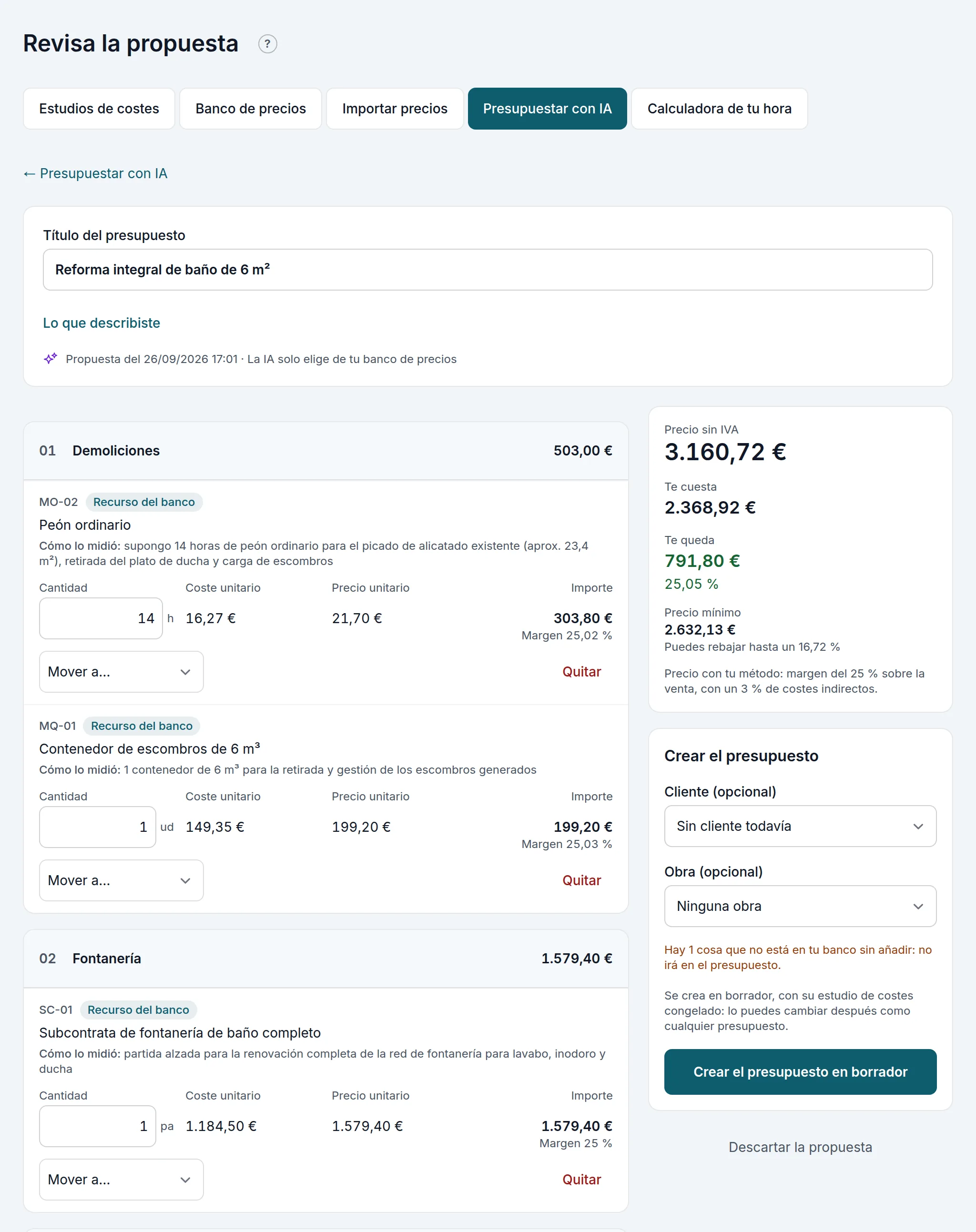
En el móvil, abajo tienes siempre el precio y Crear el presupuesto:
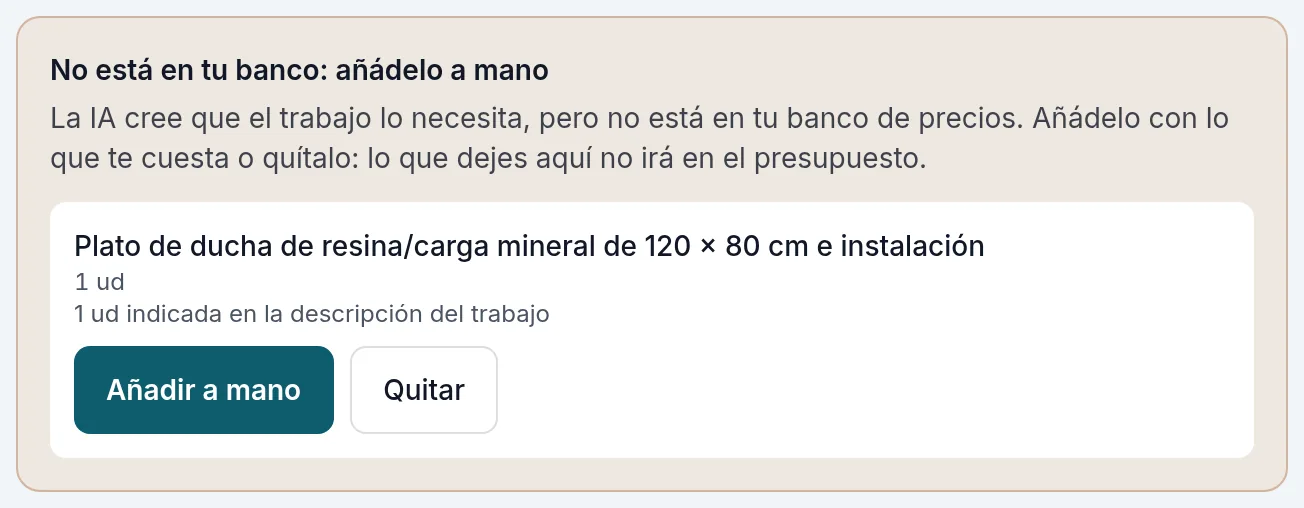
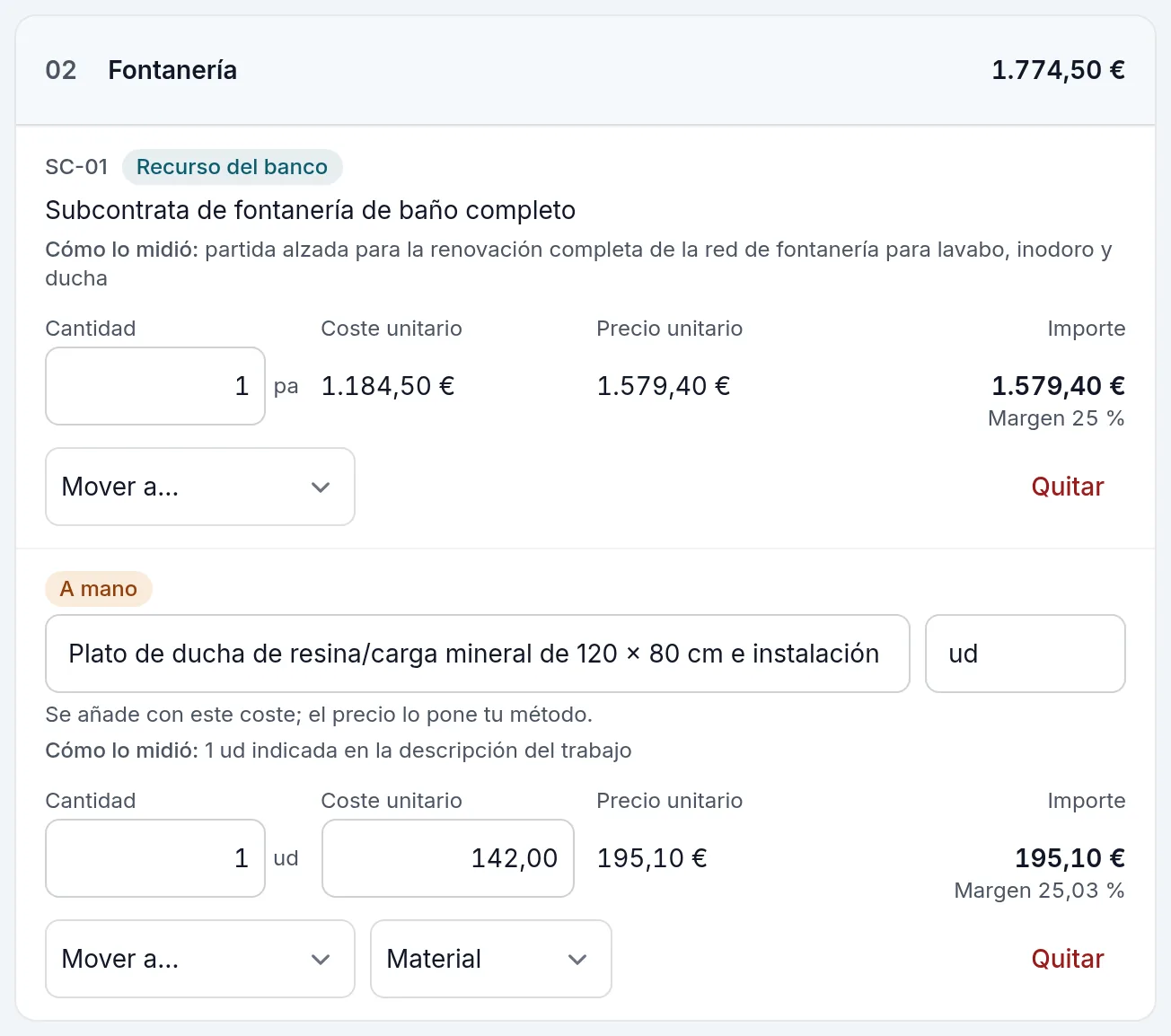
Lo que el trabajo necesita y no está en tu banco sale aparte, en No está en tu banco: añádelo a mano. Añadir a mano lo pasa a la propuesta como una línea A mano: escribe lo que te cuesta por unidad (sin IVA) y qué es (material, mano de obra, maquinaria, subcontrata u otros), y el precio lo pone tu método. Quitar lo deja fuera. Lo que dejes sin añadir no irá en el presupuesto, y el cuadro de crear lo avisa. Si lo vas a usar más veces, dalo de alta en tu banco (§16.2).
En Crear el presupuesto, el Cliente y la Obra (opcionales) y Crear el presupuesto en borrador. Se abre su estudio de costes, con los precios propuestos ya aplicados: el presupuesto se cambia y se manda como cualquier otro (§16.4 a §16.8 y §6.4), y sus costes no los ve el cliente (§16.14). Descartar la propuesta no crea nada, pero cuenta en las del mes.
La propuesta queda en Tus últimas propuestas con el número del presupuesto, y al abrirla lleva a él:
