Apartado 5 de 40 · Clientes y catálogo
Servicios y productos
Tu catálogo de servicios y productos a precio fijo, con su unidad, su precio sin IVA, su IVA y su coste, importado de tu Excel y archivado sin perder nada.
En esta página (5)
Tu catálogo: lo que cobras por tu trabajo (la hora, el m², la partida…) y lo que vendes a precio fijo (material, piezas, un pack impreso), con su unidad, su precio sin IVA y su IVA. Se añade de un toque a presupuestos, facturas y recurrentes, pero no es obligatorio: siempre puedes escribir una línea a mano.
5.1 · Tus servicios y productos
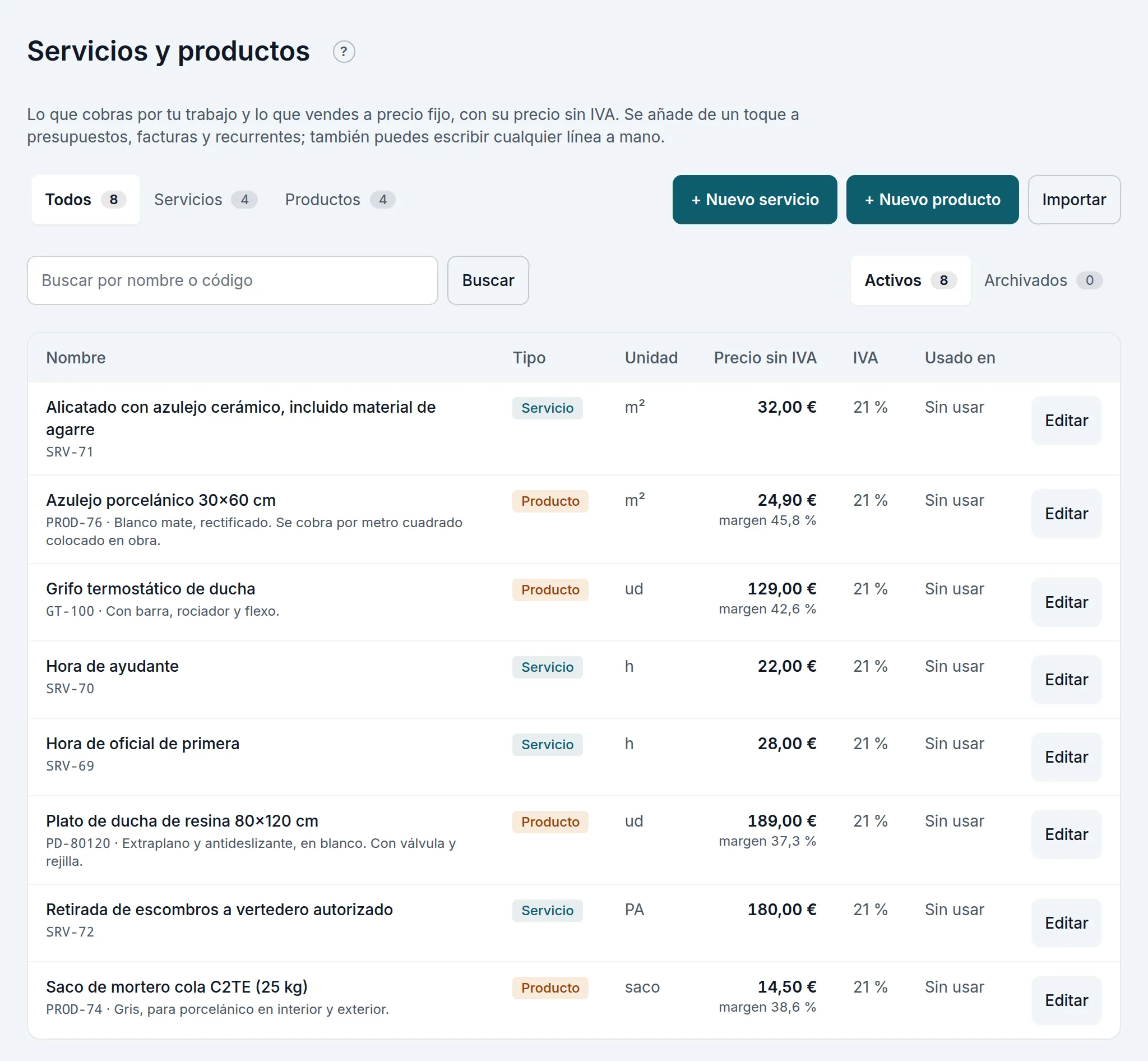
Servicios y productos (en Configuración) lista los activos, con su tipo (Servicio o Producto), su unidad, su precio sin IVA (y, en los productos con coste, su margen), su IVA y dónde se han usado. Arriba se filtra por Todos, Servicios o Productos, y se busca por nombre o código.
5.2 · Un servicio nuevo
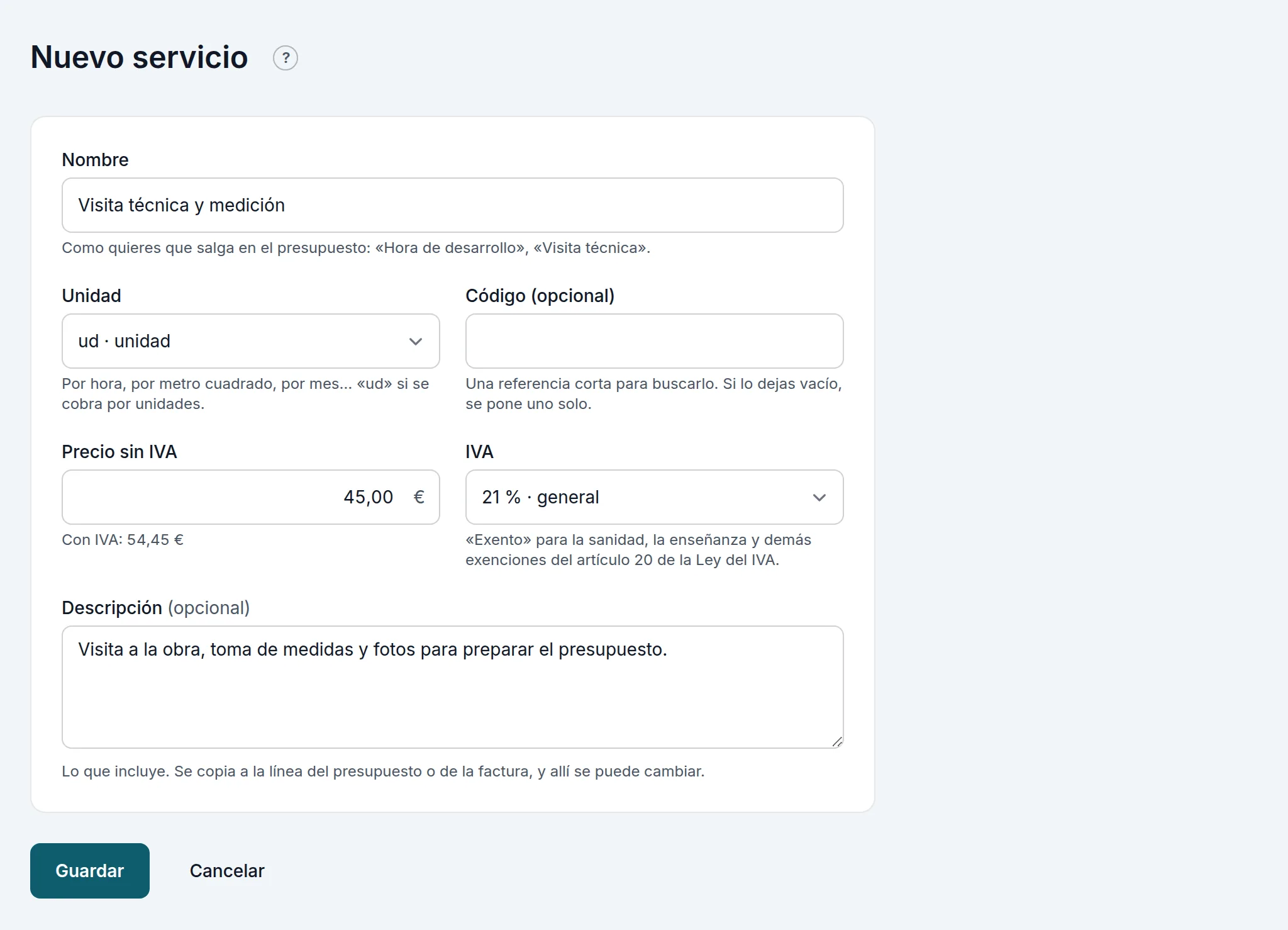
+ Nuevo servicio: el Nombre (como quieres que salga en el presupuesto), la Unidad (h, m², ml, ud, PA, día, mes, sesión…), un Código (opcional), el Precio sin IVA (debajo sale con IVA), el IVA —21, 10, 4 % o Exento (§11.5)— y una Descripción (opcional), que se copia a la línea y allí se puede cambiar. Pulsa Guardar.
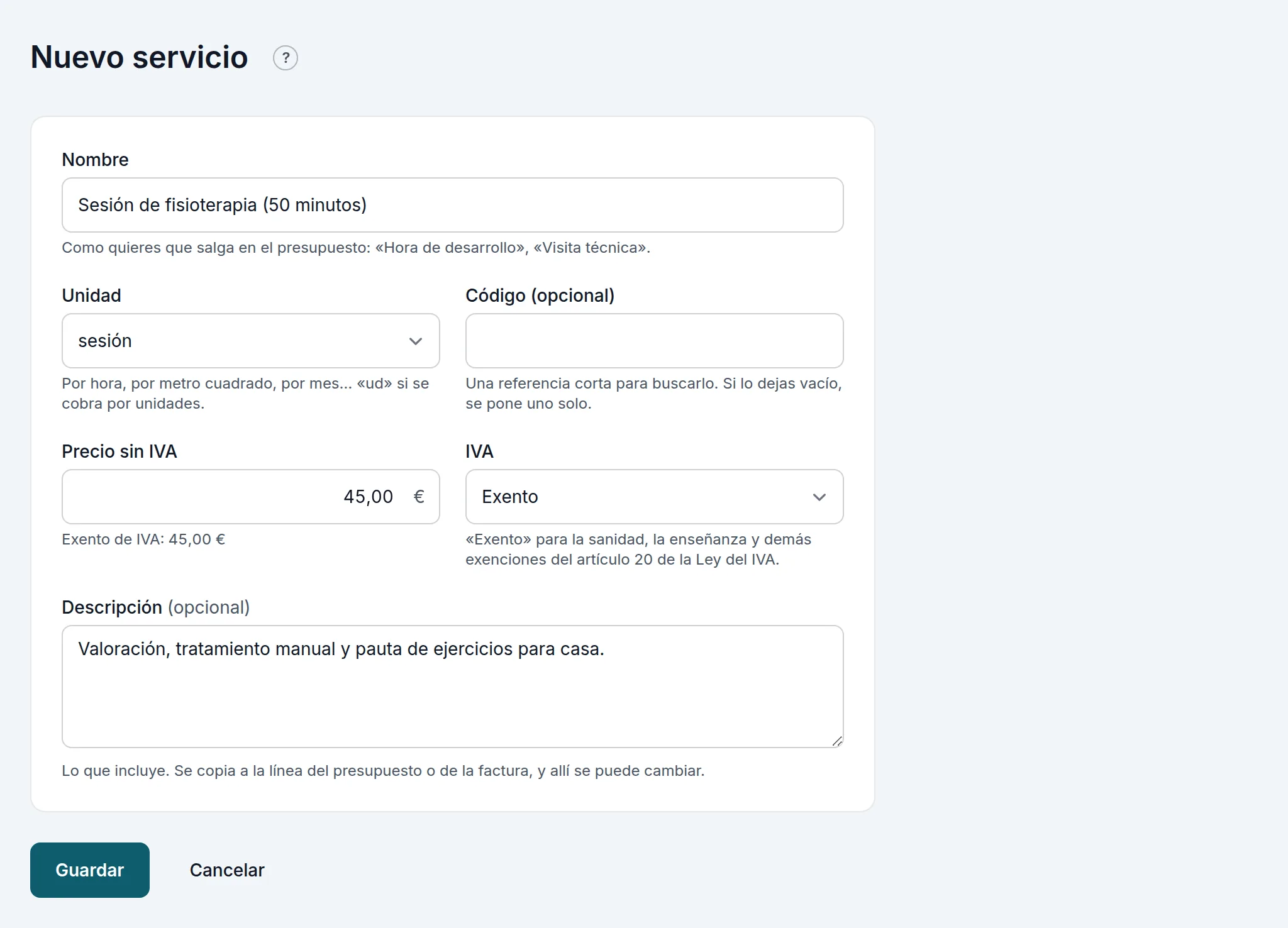
Una sesión exenta, por ejemplo, lleva la unidad «sesión» y el IVA Exento:
5.3 · Productos: lo que vendes a precio fijo
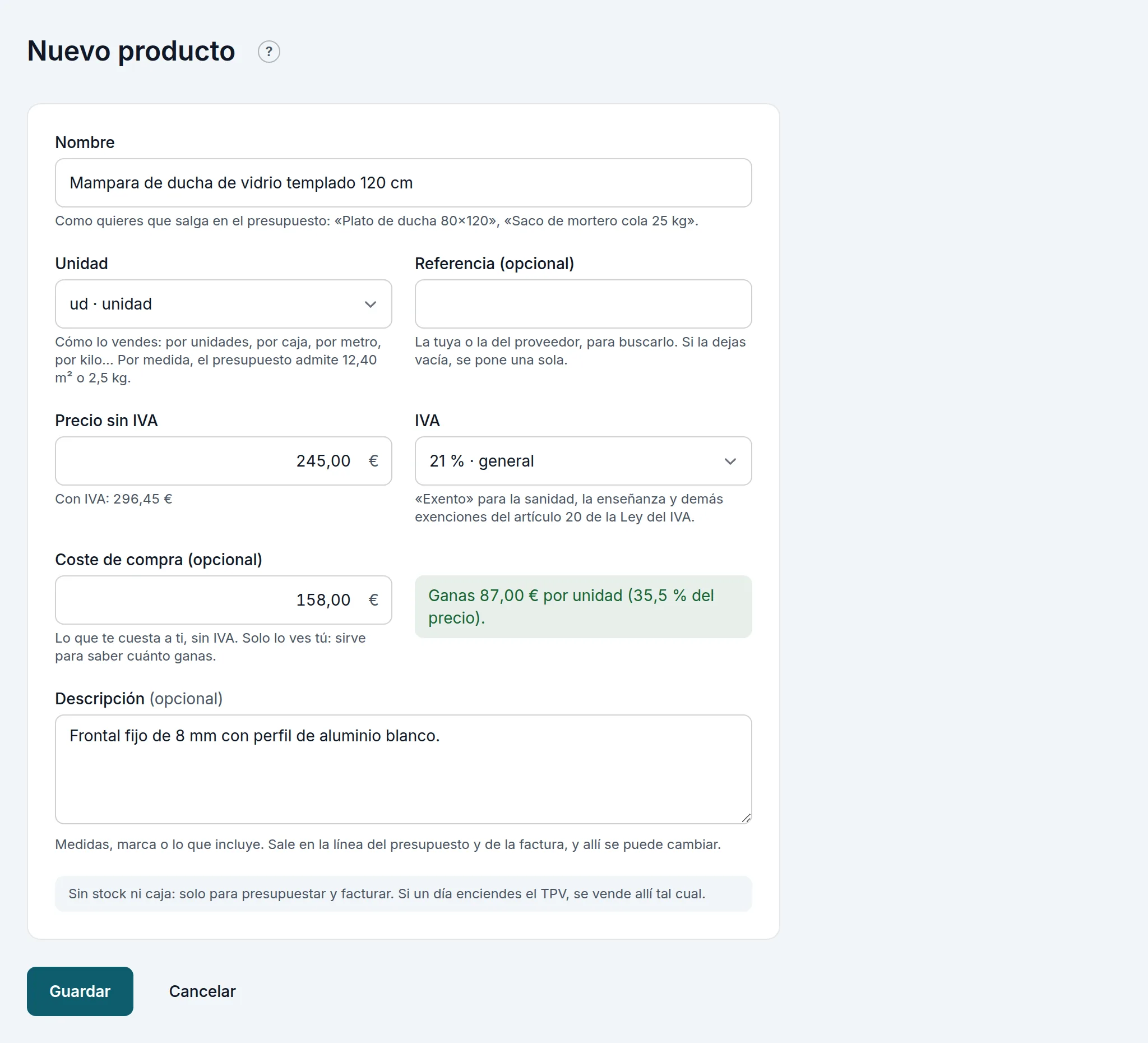
Si además de tu trabajo vendes cosas a precio fijo (material, piezas, un plato de ducha, un pack de tarjetas impresas), dalas de alta como productos, sin caja ni stock. + Nuevo producto:
- El Nombre, como quieres que salga en el presupuesto («Plato de ducha 80×120»).
- La Unidad: ud, caja, paquete, saco, rollo, par, m, ml, m², m³, kg, t, l u Otra…. Por medida, el presupuesto admite 12,40 m² o 2,5 kg.
- Una Referencia (opcional), la tuya o la del proveedor, para buscarlo. Si la dejas vacía, se pone una sola.
- El Precio sin IVA y el IVA.
- El Coste de compra (opcional): lo que te cuesta a ti, sin IVA. Solo lo ves tú, y con él el programa te dice cuánto ganas en cada unidad («Ganas 87,00 € por unidad (35,5 % del precio)»).
- Una Descripción (opcional) —medidas, marca o lo que incluye—, que sale en la línea y allí se puede cambiar.
Pulsa Guardar. Un producto es solo para presupuestar y facturar; si un día enciendes el TPV, se vende allí tal cual.
En presupuestos, facturas y recurrentes, Añadir del catálogo los busca junto con tus servicios, por su nombre o su código:

5.4 · Importar tu lista de precios
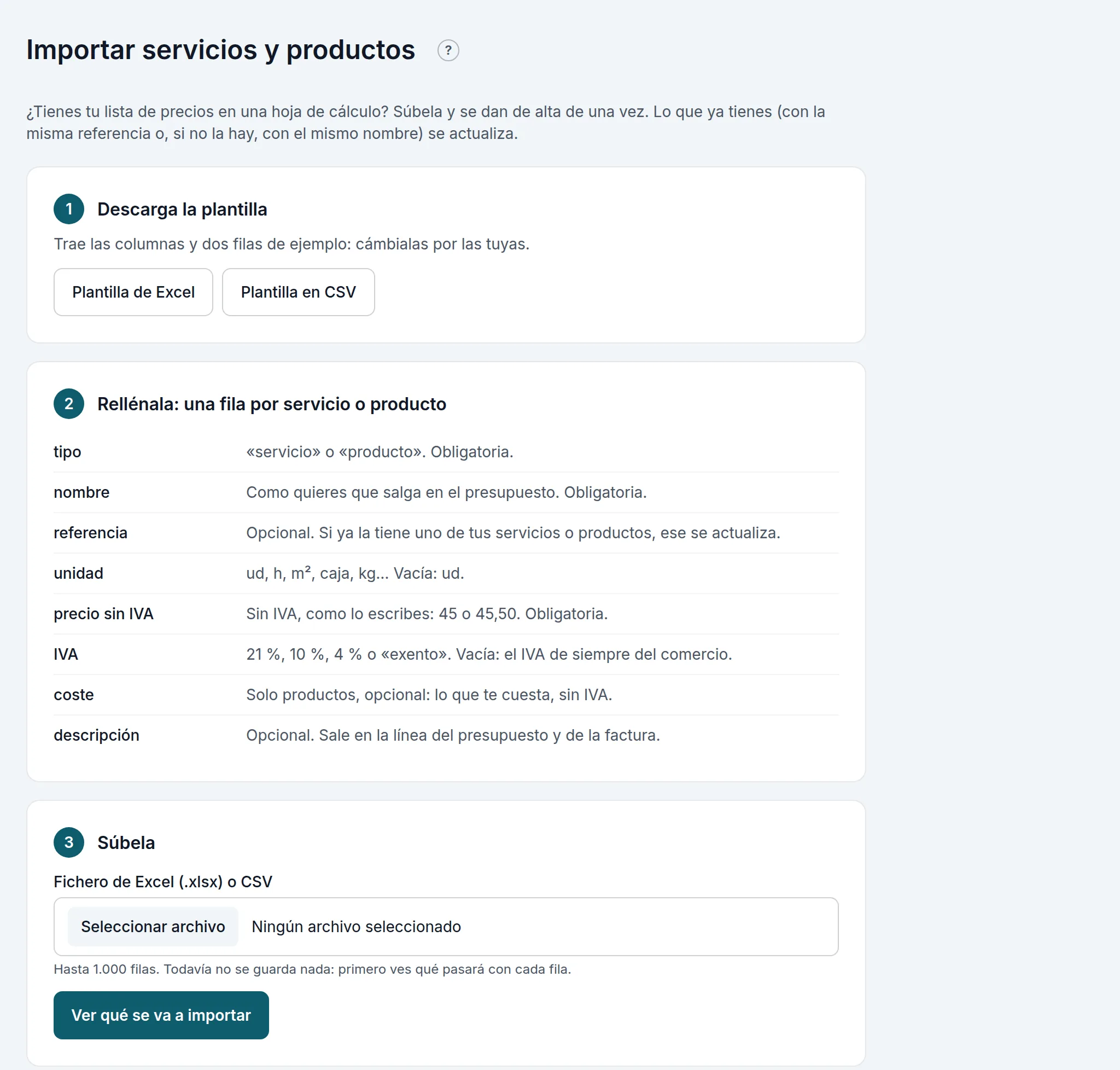
¿Tienes tus precios en una hoja de cálculo? Importar los da de alta de una vez, en tres pasos:
- Descarga la plantilla: Plantilla de Excel o Plantilla en CSV, con las columnas y dos filas de ejemplo.
- Rellénala, una fila por servicio o producto: tipo («servicio» o «producto»), nombre, referencia, unidad, precio sin IVA, IVA, coste (solo productos) y descripción. Son obligatorias el tipo, el nombre y el precio.
- Súbela (Excel .xlsx o CSV, hasta 1.000 filas) y pulsa Ver qué se va a importar.
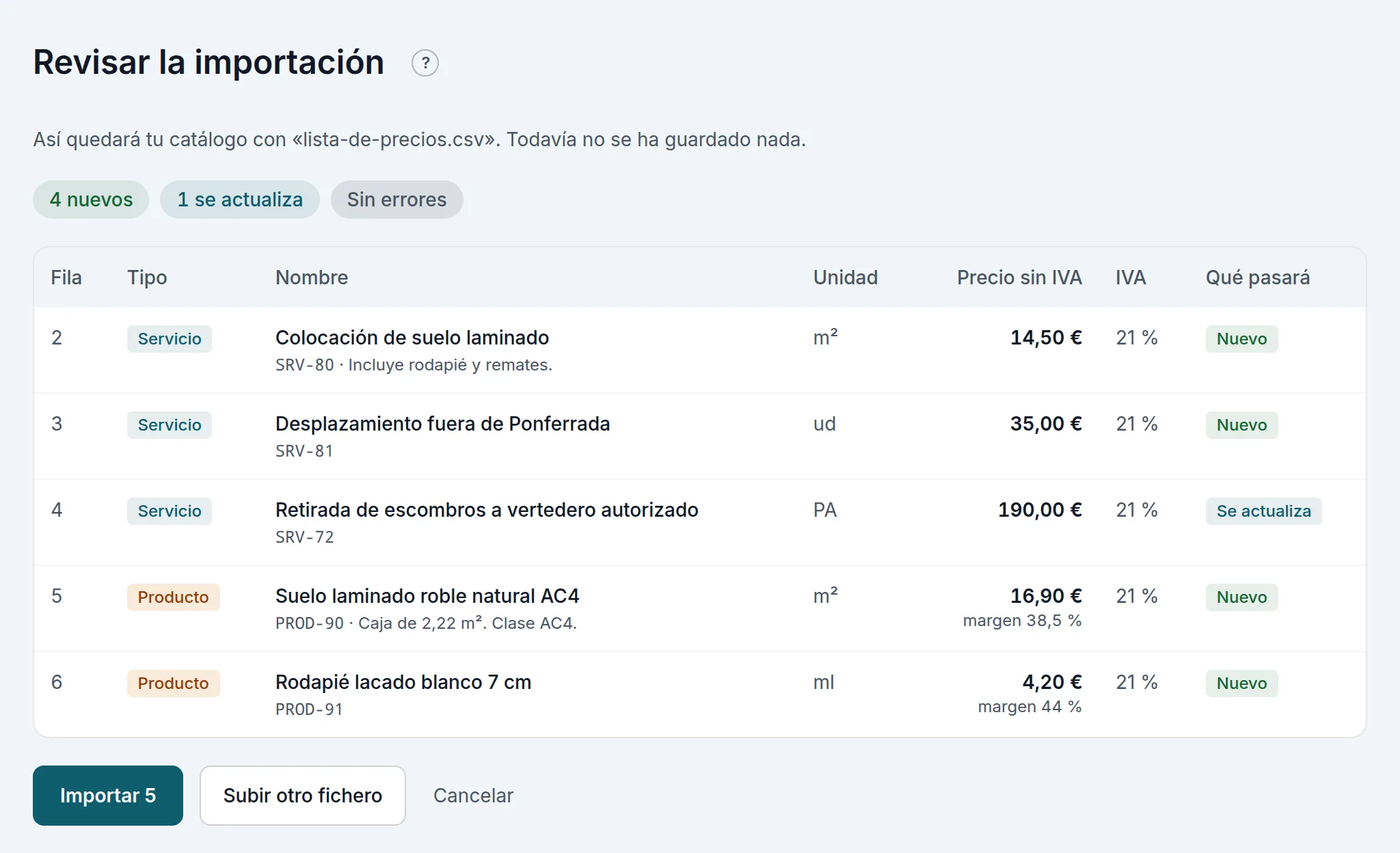
Todavía no se guarda nada: ves qué pasará con cada fila. Lo que ya tienes (con la misma referencia o, si no la hay, con el mismo nombre) se actualiza; lo demás, es nuevo. Importar, con el número de filas, lo guarda; si no, Subir otro fichero o Cancelar.
5.5 · Archivar y recuperar
Un servicio que ya salió en algún documento no se borra: se archiva (deja de ofrecerse y lo facturado no cambia) y se recupera desde la pestaña Archivados.