Apartado 15 de 40 · Dinero
Conciliación bancaria
Sube el extracto de tu banco (Norma 43, Excel o CSV) y empareja cobros con facturas y cargos con gastos, con reglas o con IA, sin aprobar nada solo y con deshacer.
En esta página (8)
Sube el extracto de tu banco y el programa empareja cada movimiento con su factura o con su gasto: los cobros quedan apuntados en sus facturas y los gastos, pagados, sin teclear nada dos veces. Hay dos versiones: sin IA, con reglas, y con IA, que además empareja lo que las reglas no ven y propone qué es cada movimiento sin documento. Nada se aprueba solo y todo se puede deshacer.
15.1 · Encenderla
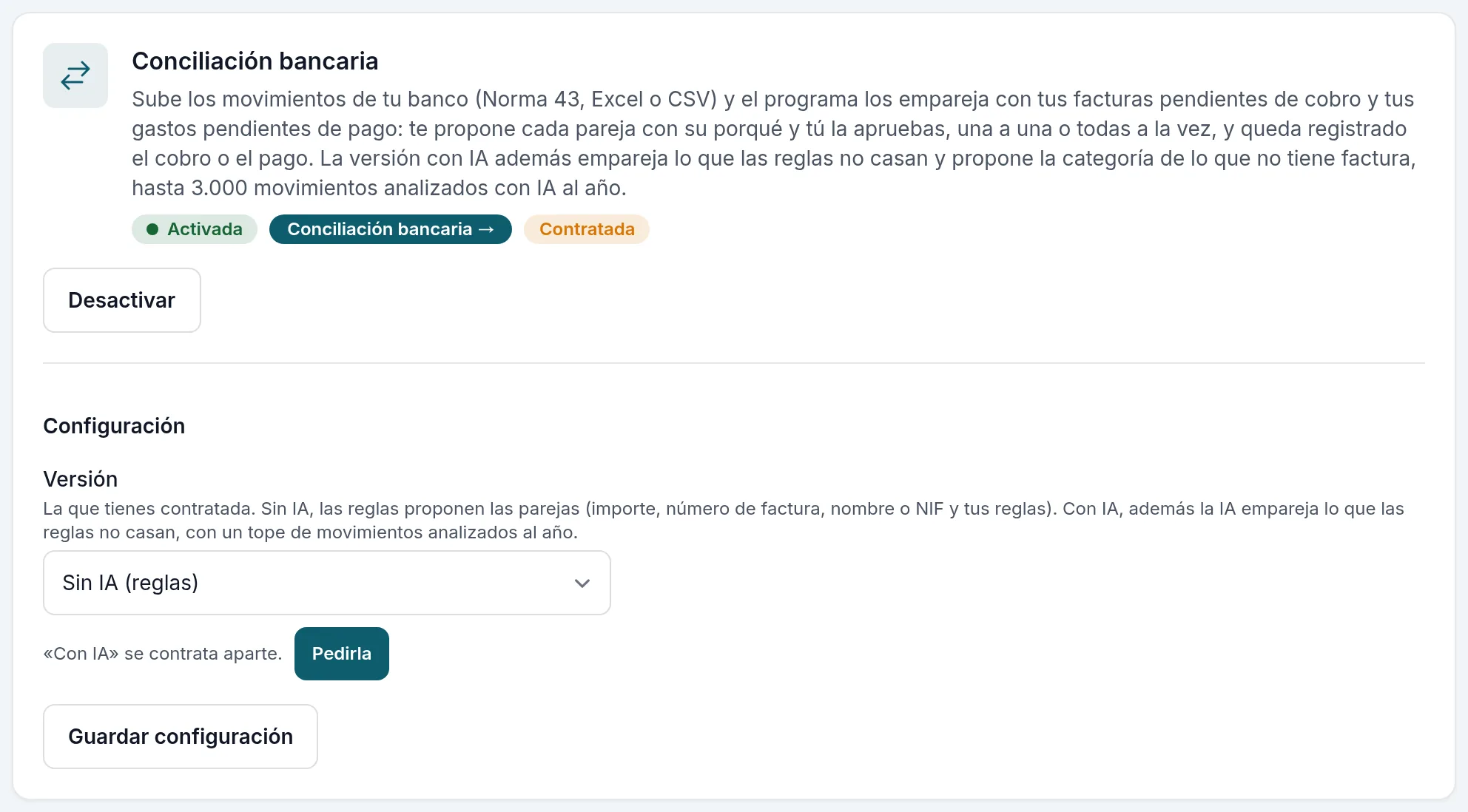
Es un extra de pago con dos versiones, sin IA y con IA, cada una con su precio (tenderotpv.com/precios). Se pide en Aplicaciones (con el Modo avanzado encendido; solo el propietario): en la tarjeta Conciliación bancaria, Pedirla abre WhatsApp con el nombre de tu comercio y el de la aplicación ya escritos. En cuanto está pagada, te la activamos con la versión que contrataste y su tarjeta dice «Contratada». En el menú sale Banco, en Dinero. La usan el propietario y los administradores.
La versión con IA se contrata aparte: con la de sin IA, en su configuración, debajo de Versión, sale «“Con IA” se contrata aparte.» con su propio botón Pedirla. Hasta que la contrates, elegir Con IA no se guarda.
15.2 · Tus cuentas
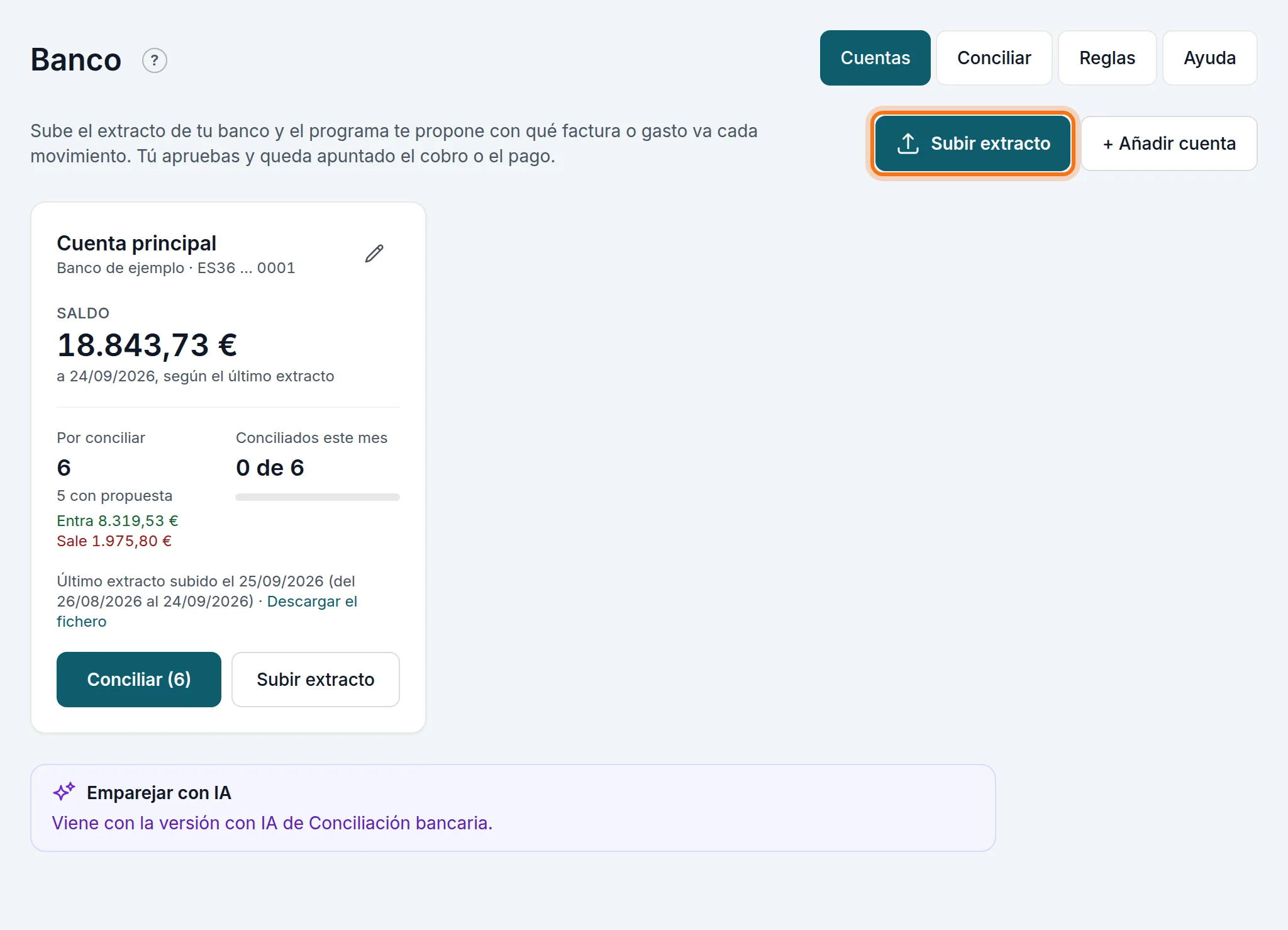
Banco enseña cada cuenta con el saldo de su último extracto, lo que queda Por conciliar (cuánto entra y cuánto sale) y los Conciliados este mes, y el último extracto subido, que puedes volver a bajar con Descargar el fichero. Arriba, las pestañas Cuentas, Conciliar, Reglas y Ayuda.
+ Añadir cuenta: un nombre («Cuenta principal») y el IBAN. El programa lo comprueba y, si es de un banco conocido, pone el nombre del banco. Puedes tener varias: cada extracto se sube a la suya.
15.3 · Subir el extracto
Primero, bájalo de la banca por internet de tu banco:
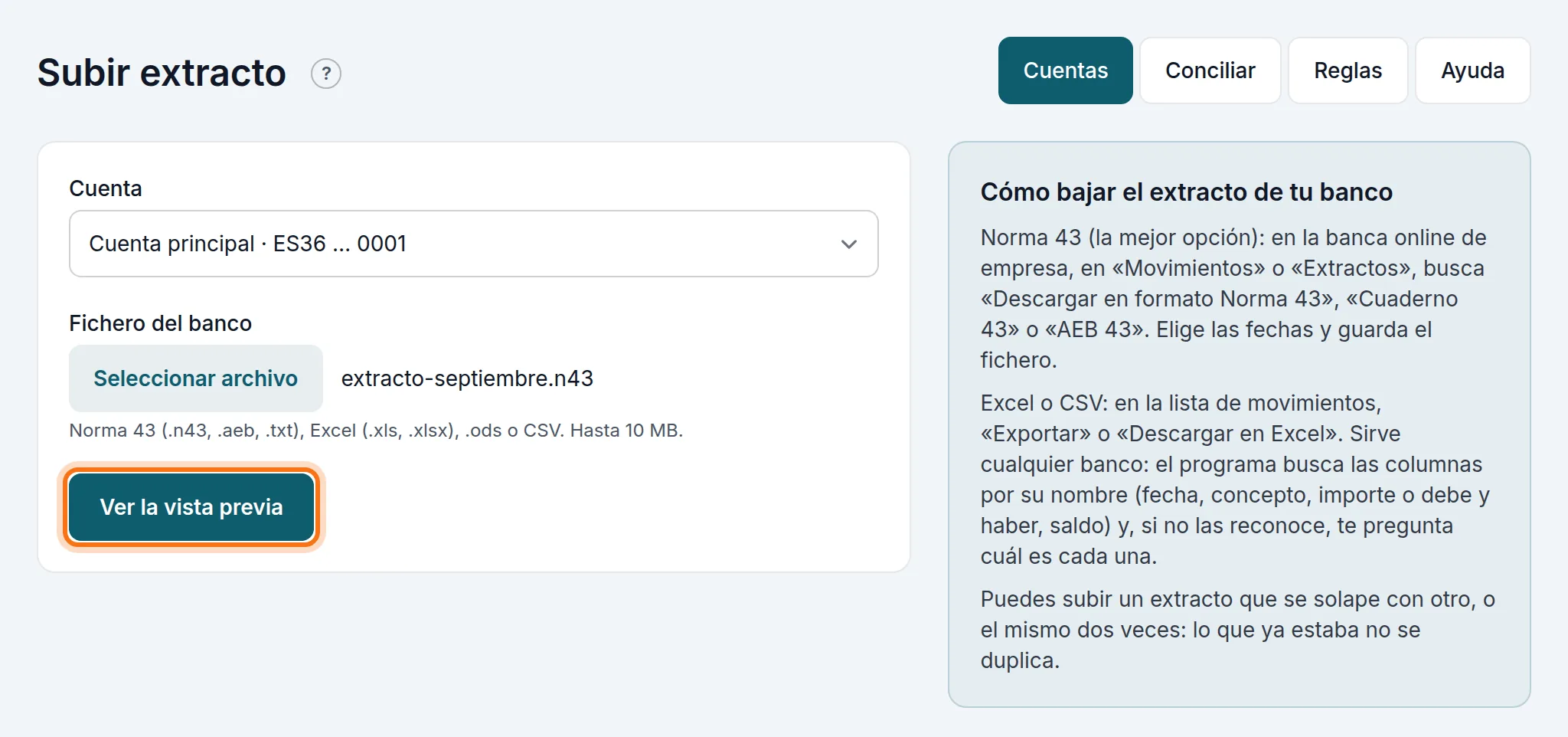
- Norma 43 (la mejor opción): en «Movimientos» o «Extractos», busca «Descargar en formato Norma 43», «Cuaderno 43» o «AEB 43», elige las fechas y guarda el fichero. Trae el saldo y dice de qué cuenta es: si lo subes en otra, el programa te avisa.
- Excel o CSV: en la lista de movimientos, «Exportar» o «Descargar en Excel». Sirve cualquier banco.
Después, Subir extracto: la Cuenta y el Fichero del banco —Norma 43 (.n43, .aeb, .txt), Excel (.xls, .xlsx), .ods o CSV, hasta 10 MB— y Ver la vista previa.
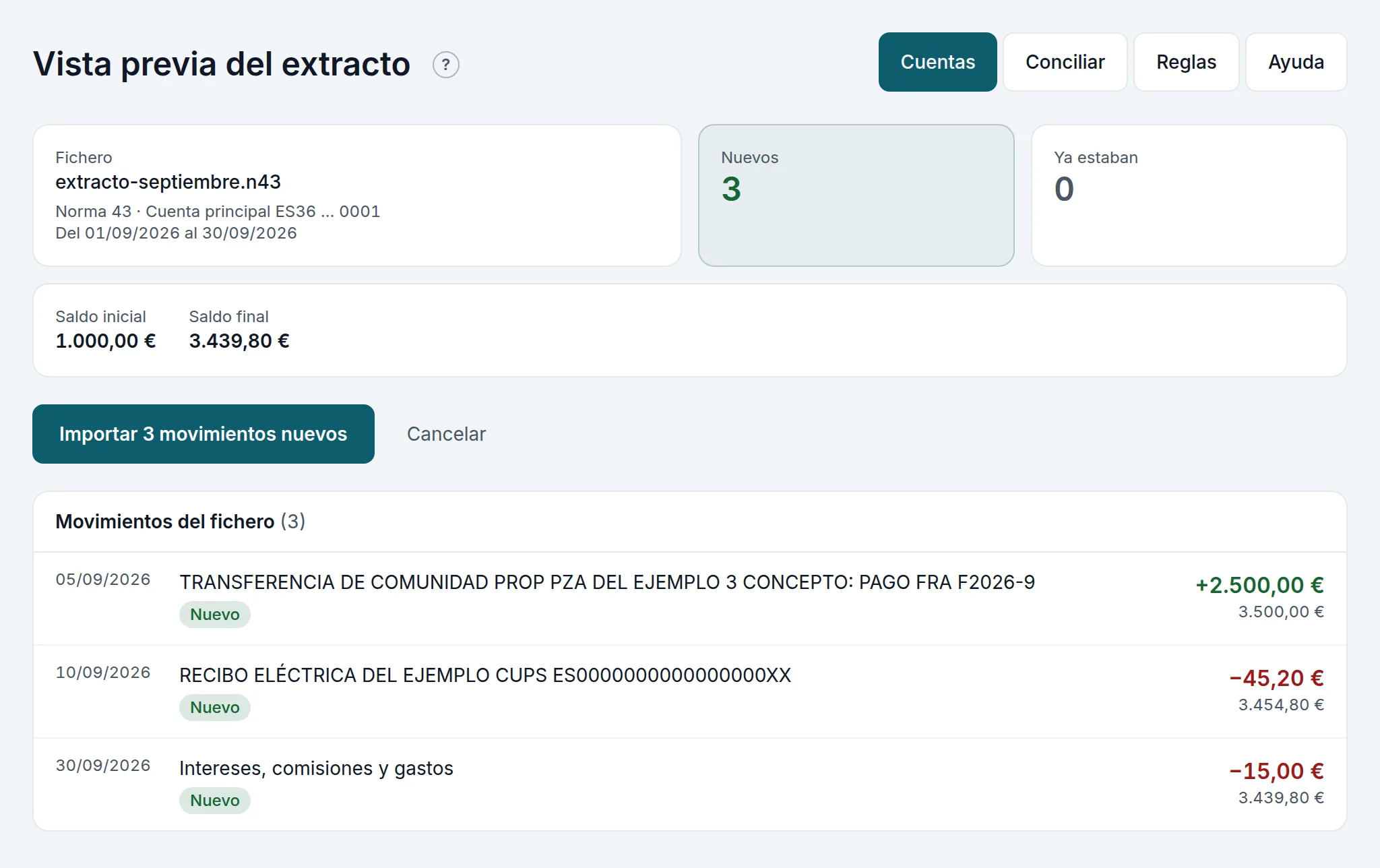
Todavía no se guarda nada. La Vista previa del extracto dice de qué cuenta y de qué fechas es, cuántos movimientos son Nuevos y cuántos Ya estaban, el saldo inicial y el final, y cada movimiento. Pulsa Importar N movimientos nuevos. Puedes subir un extracto que se solape con otro, o el mismo dos veces: lo que ya estaba no se duplica.
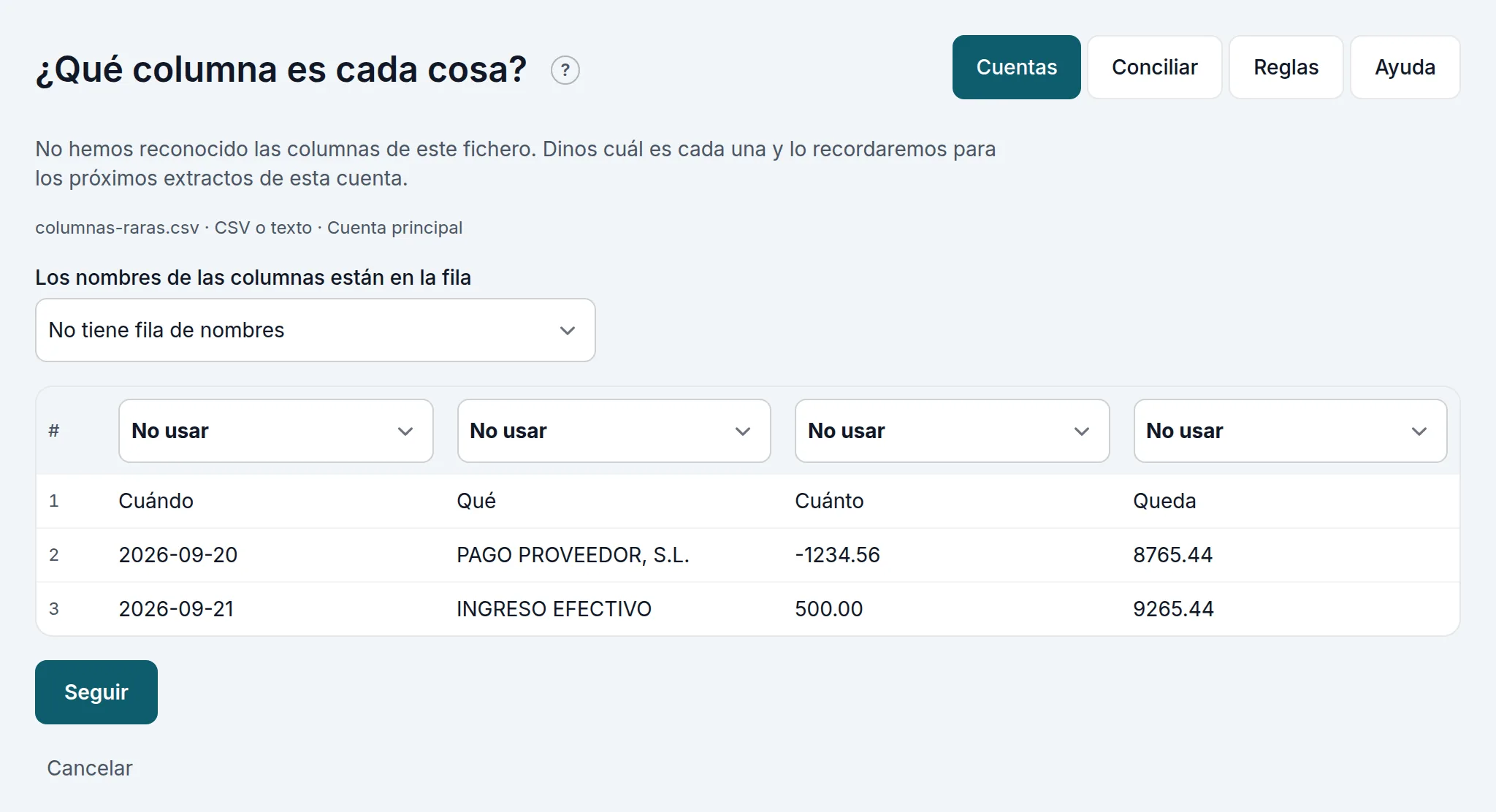
En un Excel o un CSV, el programa busca las columnas por su nombre: la fecha, la fecha valor, el concepto, el importe (o el debe y el haber) y el saldo. Si no las reconoce, pregunta ¿Qué columna es cada cosa?: en qué fila están los nombres y qué es cada columna, o No usar. Hacen falta al menos la fecha, el concepto y el importe. Pulsa Seguir; para los siguientes extractos de esa cuenta, lo recuerda.
15.4 · Conciliar: la propuesta de cada movimiento
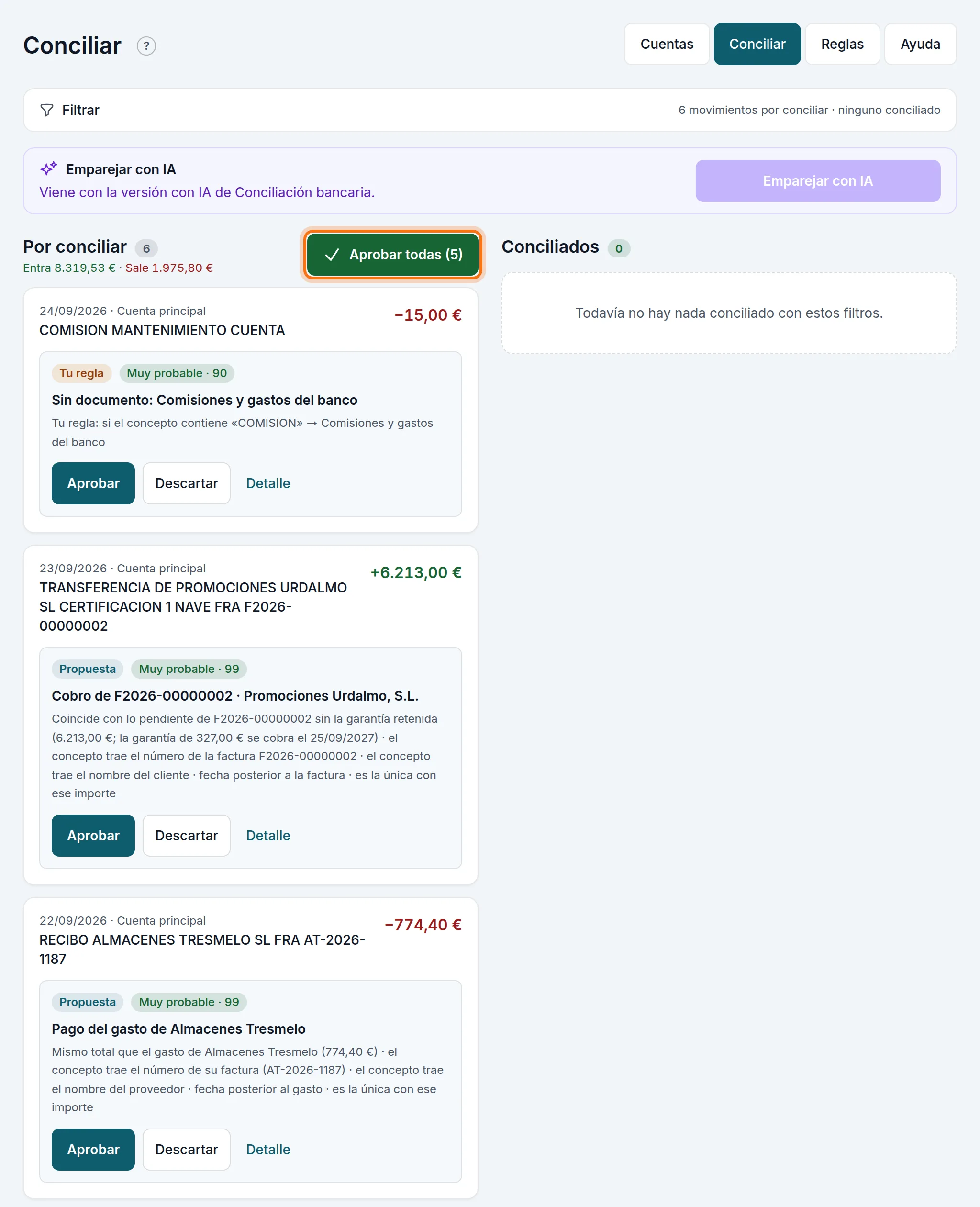
Al importar, el programa busca pareja a cada movimiento y deja su propuesta, con lo segura que es («Muy probable · 99») y su porqué:
- Un ingreso, con una factura pendiente de cobro del mismo importe. Cuenta lo que de verdad te tienen que pagar: sin el IRPF que te retienen y, si el cliente retiene una garantía, sin ella hasta que vence. Suma puntos si el concepto trae el número de la factura (aunque venga escrito de otra forma: la F2026-00000003 como «F2026-3», «2026/3» o «00000003»), el nombre o el NIF del cliente, y si la fecha es posterior a la factura.
- Una transferencia que paga varias facturas del mismo cliente: se prueban las combinaciones de hasta tres que sumen exacto.
- Un cargo, con un gasto pendiente de pago del mismo total: lo que le pagas al proveedor, ya sin la retención de IRPF si se la practicas (§14.2). Con más puntos si el concepto trae el proveedor, su NIF o el número de su factura.
- Si ya apuntaste el cobro a mano en Cobros, o marcaste pagado el gasto, se propone enlazarlo: no se registra dos veces.
- Tus reglas (§15.7), para lo que no tiene factura ni gasto.
Conciliar tiene dos columnas: Por conciliar, con la propuesta de cada movimiento, y Conciliados. Cada movimiento lleva su fecha, su cuenta, su concepto y su importe (lo que entra, en verde; lo que sale, en rojo). Filtrar los busca por cuenta, fechas, estado o concepto.
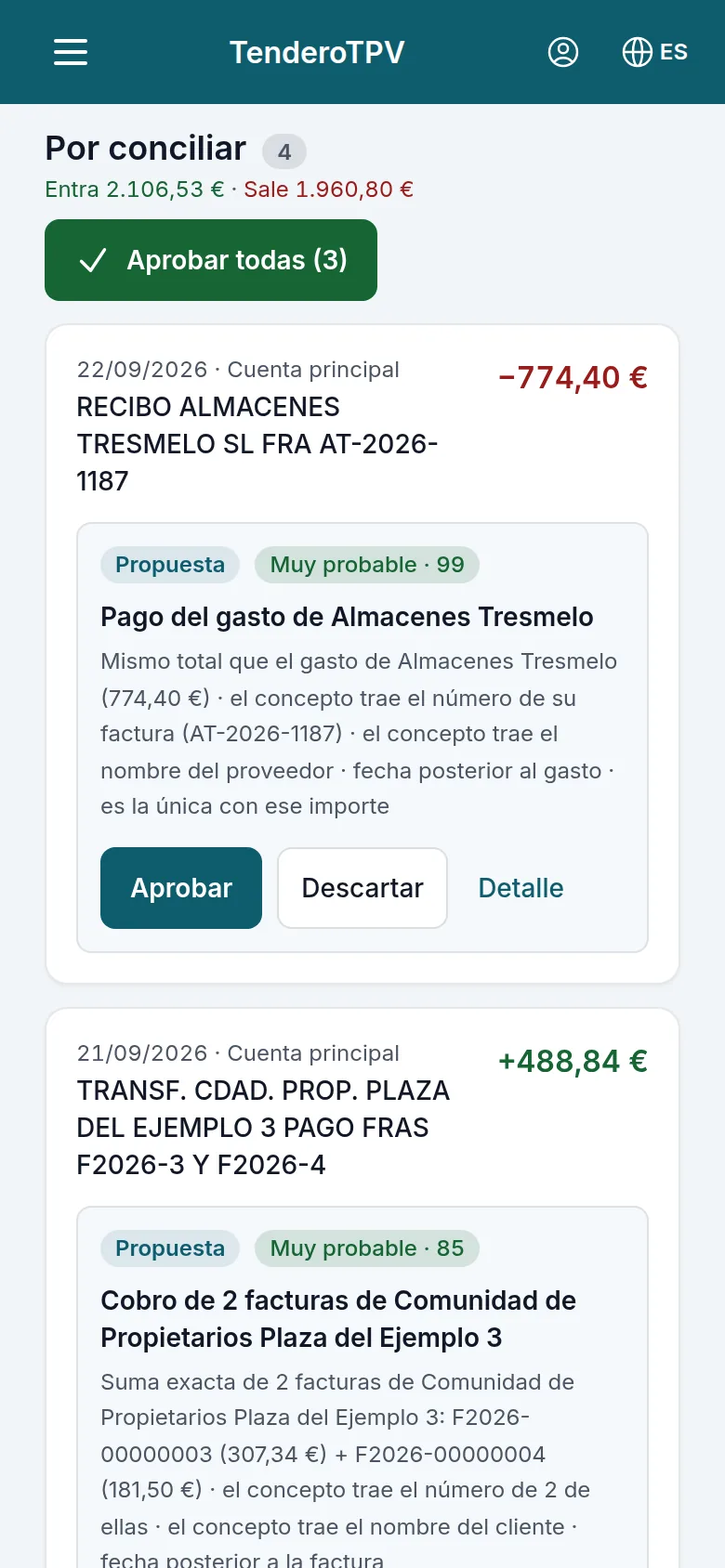
En el móvil van una columna debajo de otra:
15.5 · Aprobar y deshacer
Aprobar registra el cobro en la factura, con la fecha del movimiento y el método «transferencia», o marca pagado el gasto con la fecha del movimiento. Aprobar todas (N) aprueba la mejor propuesta de cada movimiento de la lista y deja para ti lo dudoso: los empates, una factura que piden dos movimientos y los gastos por crear. Descartar quita una propuesta que no es.
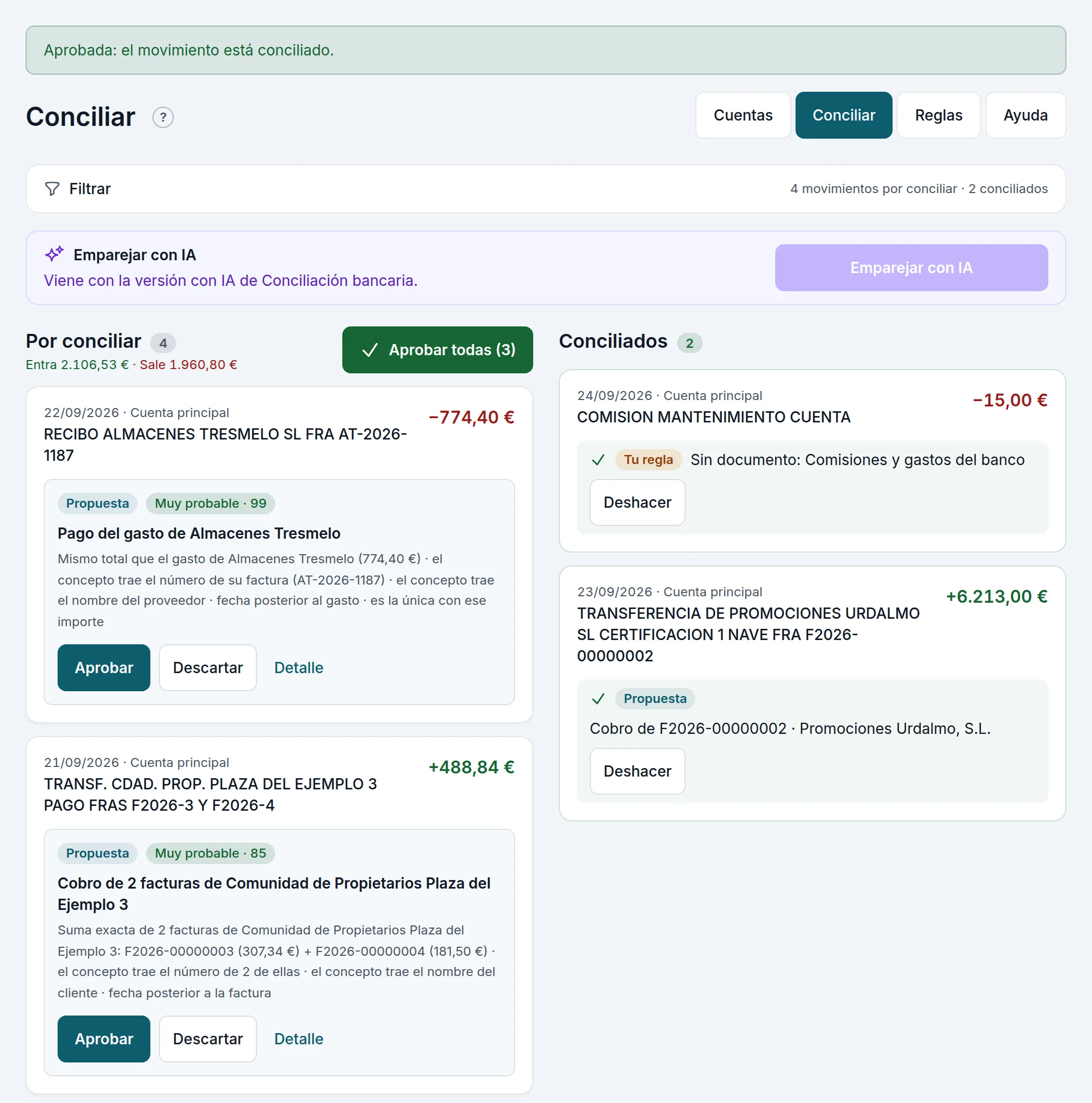
Lo aprobado pasa a Conciliados, con su Deshacer, que lo deja todo exactamente como estaba: borra el cobro que registró la conciliación (nunca uno que ya existía), devuelve al gasto su fecha de pago de antes y, si el gasto se creó desde el movimiento, lo borra.
15.6 · Lo que no cuadra: el detalle del movimiento
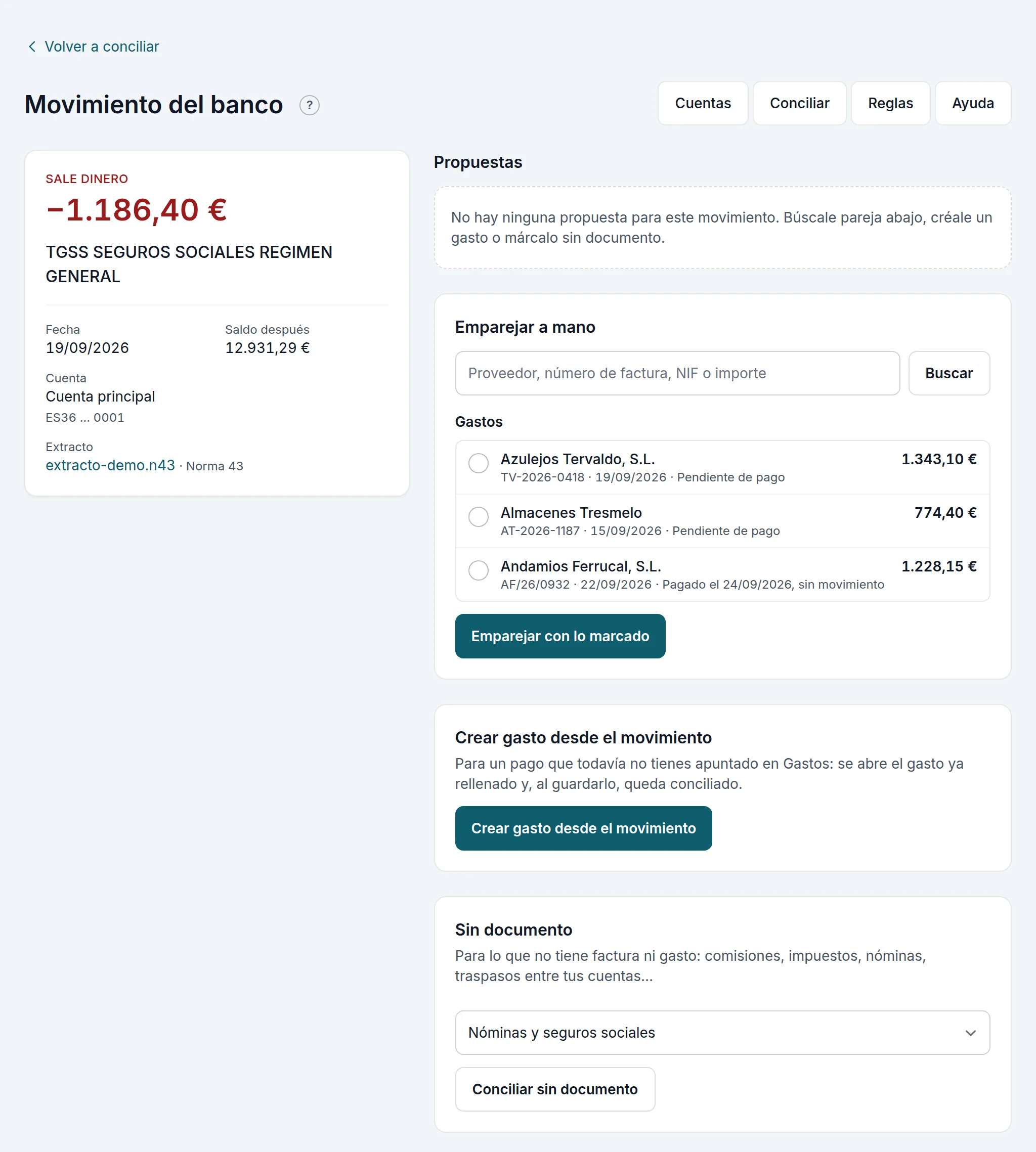
Detalle abre el movimiento: su importe, su concepto, la fecha, el saldo después, la cuenta y el extracto del que viene, y sus Propuestas. Si no hay ninguna buena:
- Emparejar a mano: busca la factura o el gasto por su número, el nombre, el NIF o el importe, márcalo y pulsa Emparejar con lo marcado. Una transferencia puede pagar varias facturas: márcalas todas, y el importe se reparte en ese orden. Si ya apuntaste el cobro a mano, sale en Cobros ya apuntados sin movimiento: se enlaza sin registrar nada nuevo.
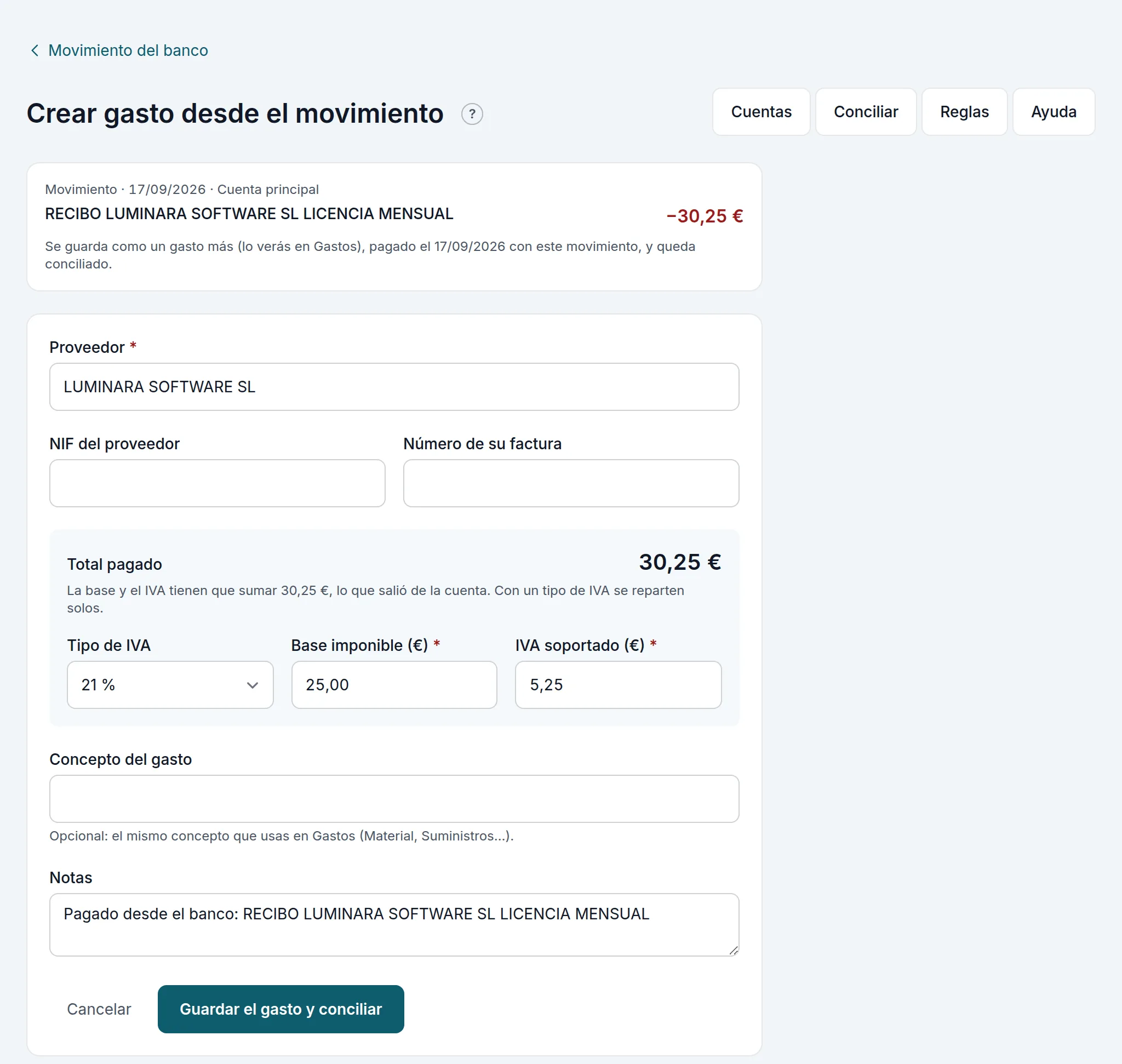
- Crear gasto desde el movimiento: para un pago que todavía no tienes en Gastos (un recibo, una compra con tarjeta). Se abre el gasto rellenado con el proveedor, la fecha y el total; eliges el tipo de IVA (la base y el IVA tienen que sumar lo que salió de la cuenta) y pulsas Guardar el gasto y conciliar.
- Sin documento: para lo que no tiene factura ni gasto (comisiones, cuota de autónomos, impuestos, nóminas y seguros sociales, préstamos, traspasos entre tus cuentas, ventas con tarjeta, efectivo…). Elige la categoría y Conciliar sin documento.
15.7 · Siempre que venga esto: las reglas
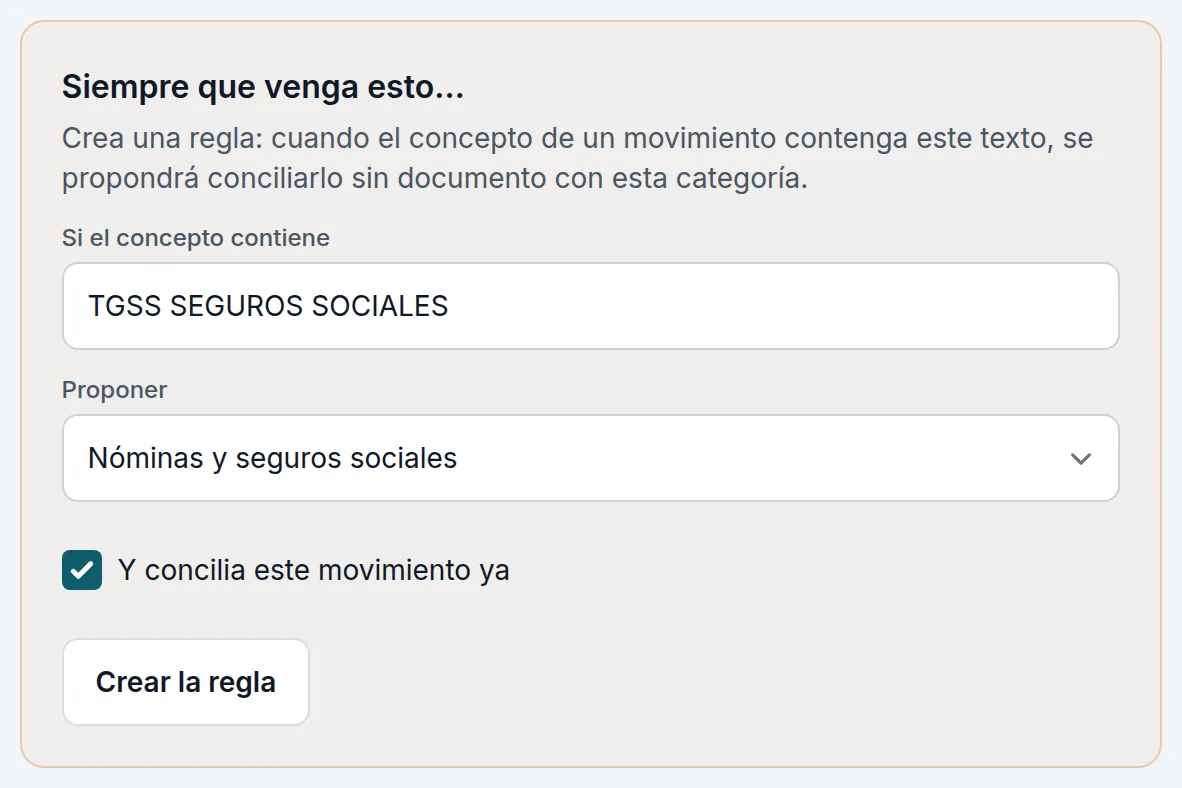
Para lo que se repite cada mes (la comisión del banco, los seguros sociales), en el detalle del movimiento, Siempre que venga esto… crea una regla: cuando el concepto de un movimiento contenga ese texto, se propondrá conciliarlo sin documento con esa categoría. Con Y concilia este movimiento ya, además, concilia este. Pulsa Crear la regla.
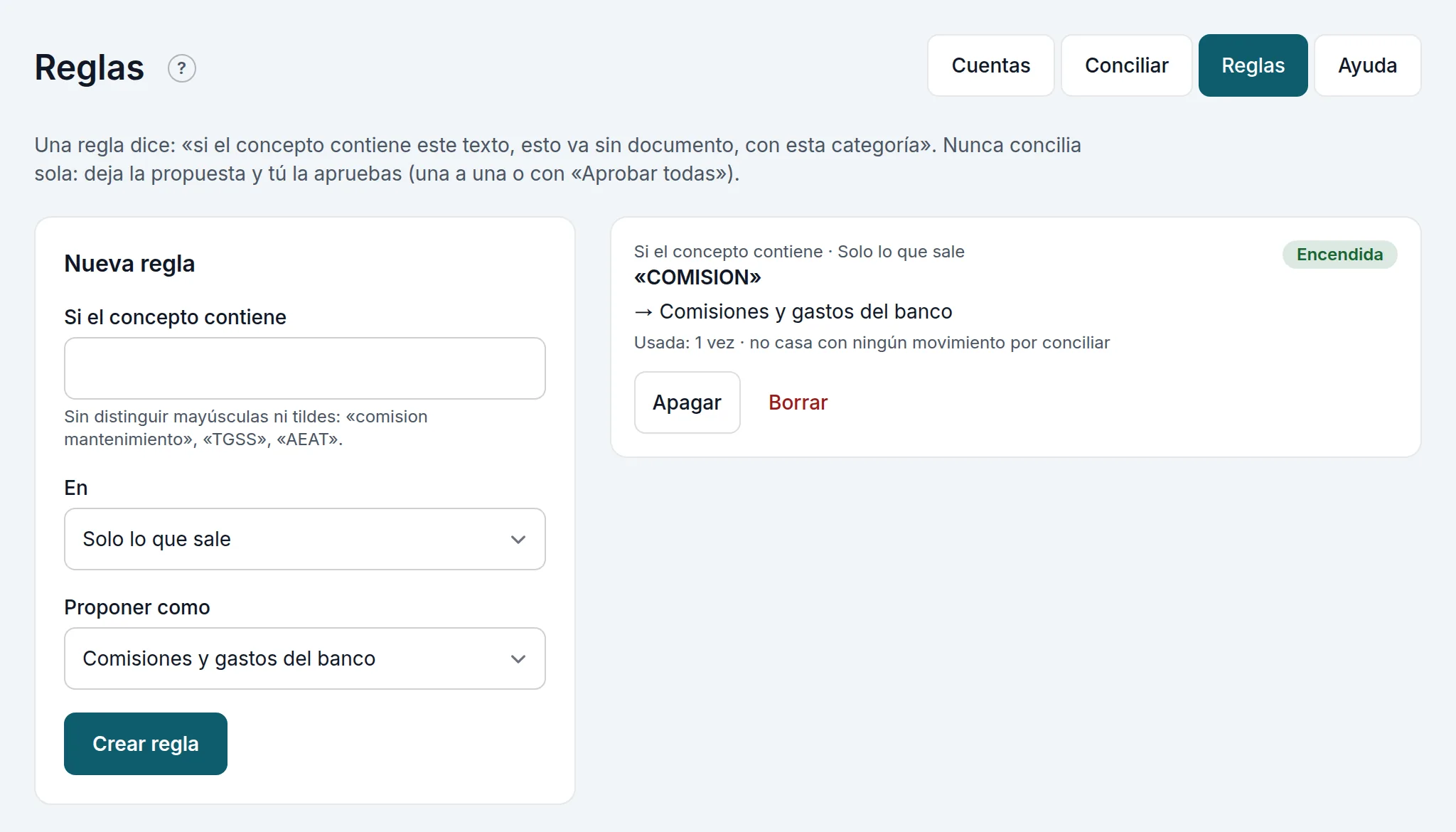
Reglas las lista con cuántas veces se han usado y con cuántos movimientos por conciliar casan, para Apagar o Borrar cada una. Nueva regla: Si el concepto contiene (sin distinguir mayúsculas ni tildes), En (entradas y salidas, solo lo que sale o solo lo que entra) y Proponer como, y Crear regla. Una regla nunca concilia sola: deja la propuesta y tú la apruebas.
15.8 · Con IA
En la versión con IA, Emparejar con IA (en Conciliar y en Banco) mira lo que las reglas no han casado. A cada movimiento le enseña sus candidatos, que son las facturas y los gastos pendientes más cercanos en importe y fecha, y la IA elige uno de esos o ninguno, con su razón en una frase. Si no hay documento, propone la categoría y, si es el pago a un proveedor, Crear el gasto. Todo queda como propuesta IA, que apruebas tú, y la IA no puede inventar una factura o un gasto. En el detalle de un movimiento, Preguntar a la IA por este movimiento hace lo mismo con uno solo.
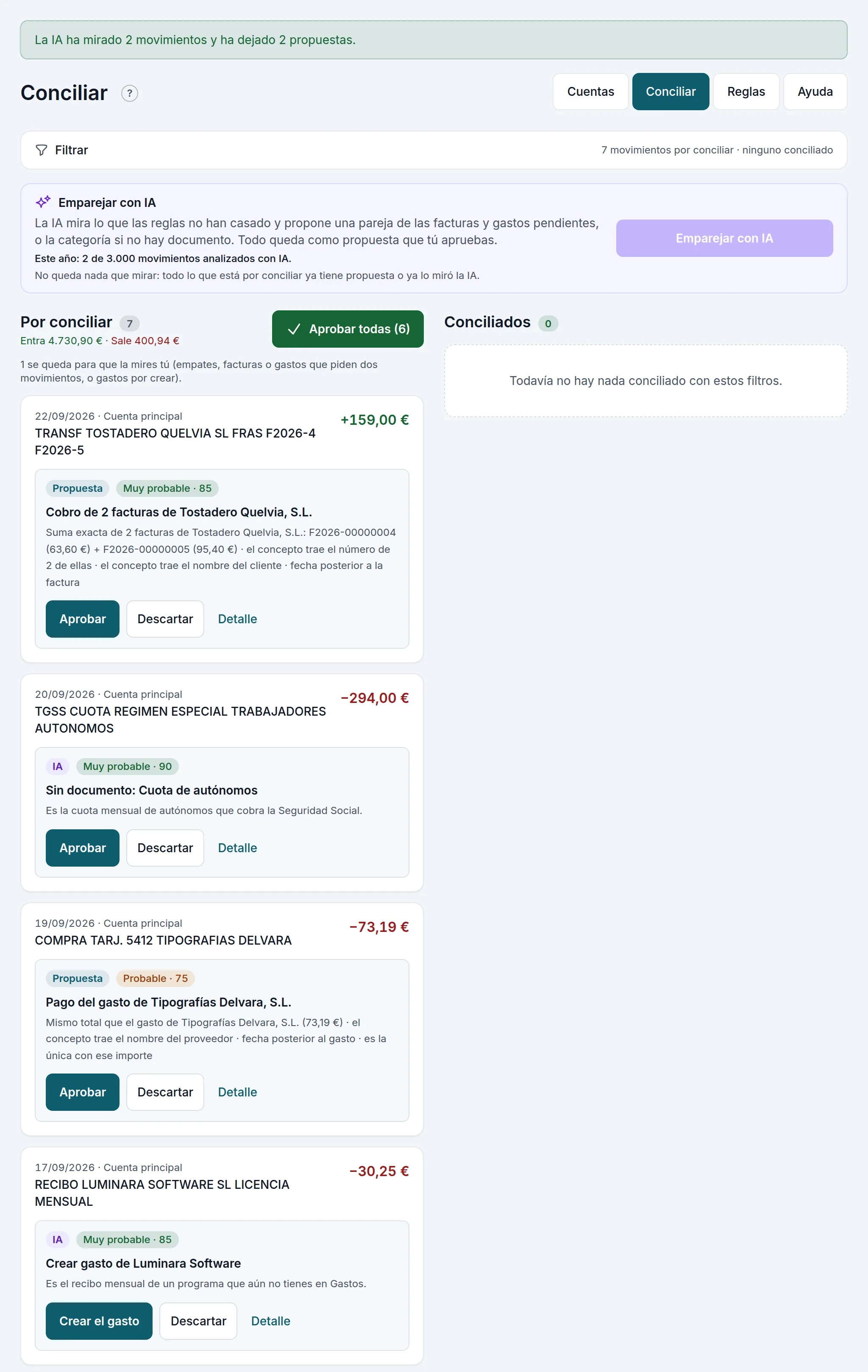
El botón dice cuántos movimientos esperan y, debajo, cuántos llevas analizados con IA este año de los que incluye tu versión. Desde el 80 % te avisa, y el contador vuelve a cero el 1 de enero; si llegas al tope, las reglas siguen emparejando como siempre. Si la IA no contesta, lo dice con palabras, no cuenta, y el resto de la pantalla sigue igual.
En la versión sin IA, el botón sale apagado:

El fichero que subes se guarda y se puede volver a bajar desde Banco o desde el movimiento. Solo lo ven el propietario y los administradores.