Apartado 18 de 40 · Costes y portal
Portal del cliente
Tu cliente entra desde el móvil con un enlace del correo, sin contraseñas, y ve sus presupuestos, sus facturas con tu IBAN, lo que ha pagado y cómo va su obra.
En esta página (9)
Una página con tu logo y tu color donde cada cliente ve lo suyo desde el móvil o el ordenador: sus presupuestos (y los acepta), sus facturas con lo que te debe y tu IBAN para pagar, lo que ya te ha pagado, sus cuotas y cómo va su obra. Entra con un enlace que le llega a su correo: no hay contraseñas que recordar ni que perder. Nunca ve nada interno ni nada de otro cliente (§18.7).
18.1 · Qué es y cómo se enciende
No tiene coste, para el modo profesional y también para una tienda con clientes empresa (manual de uso). Se enciende en Aplicaciones (con el Modo avanzado encendido; solo el propietario): en la tarjeta Portal del cliente, Activar. Encendido, sale en el menú como Portal del cliente, detrás de Clientes. Lo usan el propietario y los administradores; los empleados y los usuarios de consulta no lo ven.
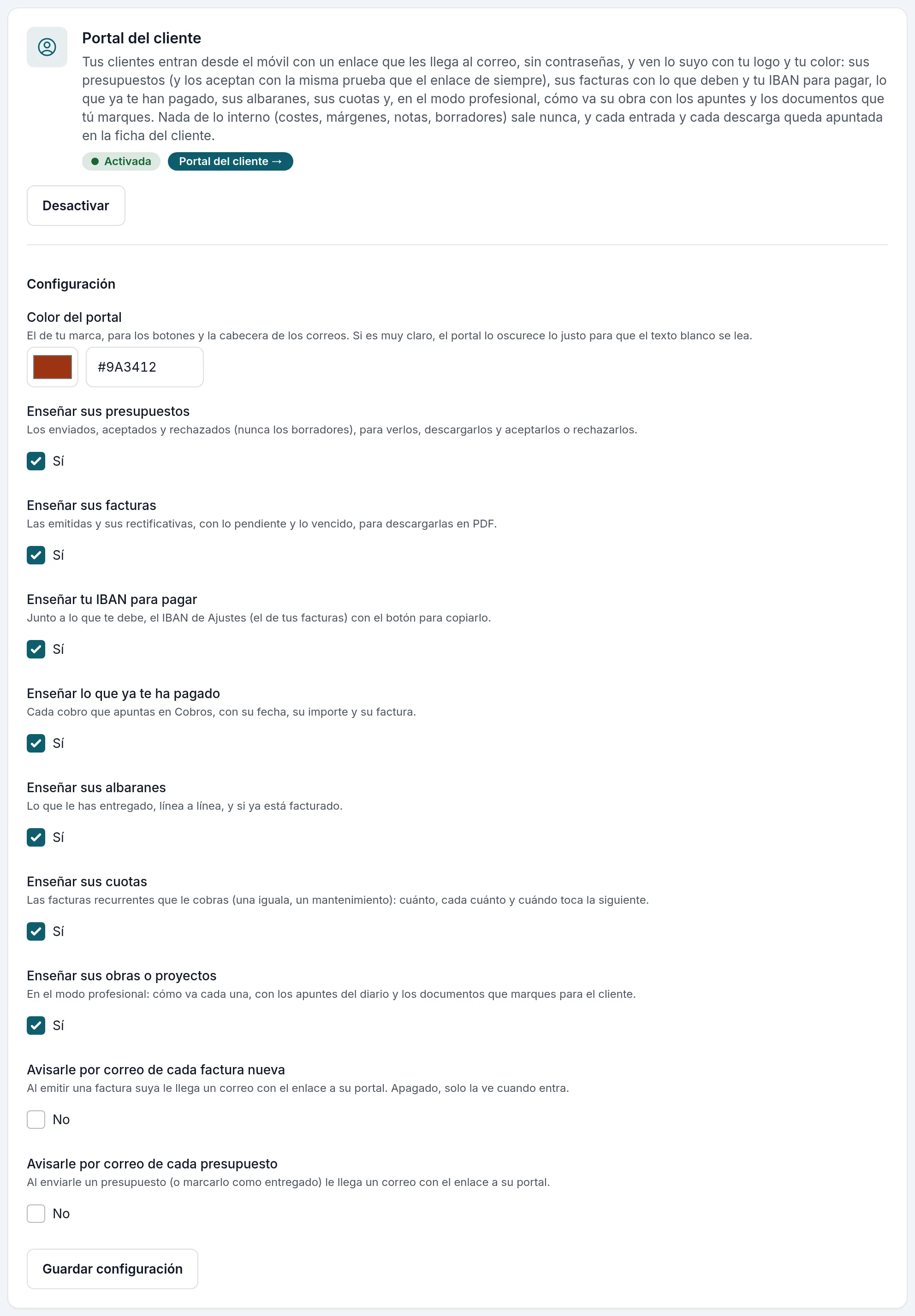
En su tarjeta de Aplicaciones eliges:
- Qué se enseña: sus presupuestos, sus facturas, tu IBAN para pagar, lo que ya te ha pagado, sus albaranes, sus cuotas y sus obras o proyectos.
- El Color del portal, el de tu marca, para los botones y la cabecera de los correos. Si es muy claro, el portal lo oscurece lo justo para que se lea el texto. El logo es el de Ajustes (§23.1), el mismo de tus facturas.
- Los avisos por correo, apagados de serie: Avisarle por correo de cada factura nueva (al emitirla le llega un correo con el número, el importe, el vencimiento y el botón para ir a su portal) y Avisarle por correo de cada presupuesto (al enviárselo o marcarlo como enviado). Solo le llegan a un cliente con el acceso activo y con correo; si el correo no sale, la factura se emite igual.
Pulsa Guardar configuración.
18.2 · La pantalla «Portal del cliente»
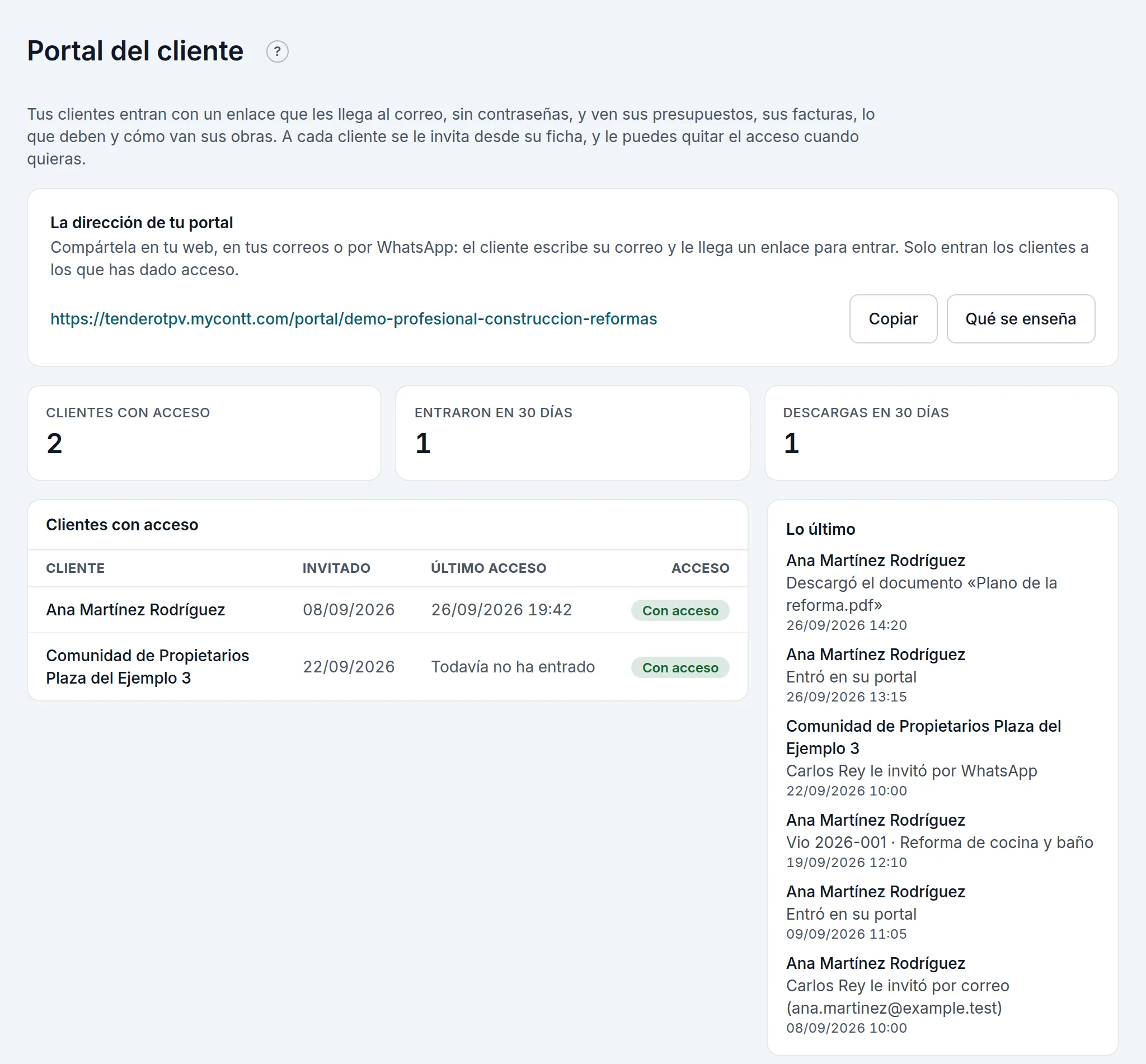
Arriba, La dirección de tu portal, con Copiar. Compártela en tu web, en la firma de tus correos o por WhatsApp: el cliente escribe su correo y le llega un enlace para entrar. Solo entran los clientes a los que has dado acceso, y la página no dice si un correo es de un cliente o no. Qué se enseña te lleva a su tarjeta de Aplicaciones.
Debajo, cuántos Clientes con acceso tienes, cuántos Entraron en 30 días y las Descargas en 30 días; la lista de Clientes con acceso, con cuándo se les invitó, su Último acceso y si lo tienen activo; y Lo último que ha pasado en el portal.
18.3 · Invitar a un cliente
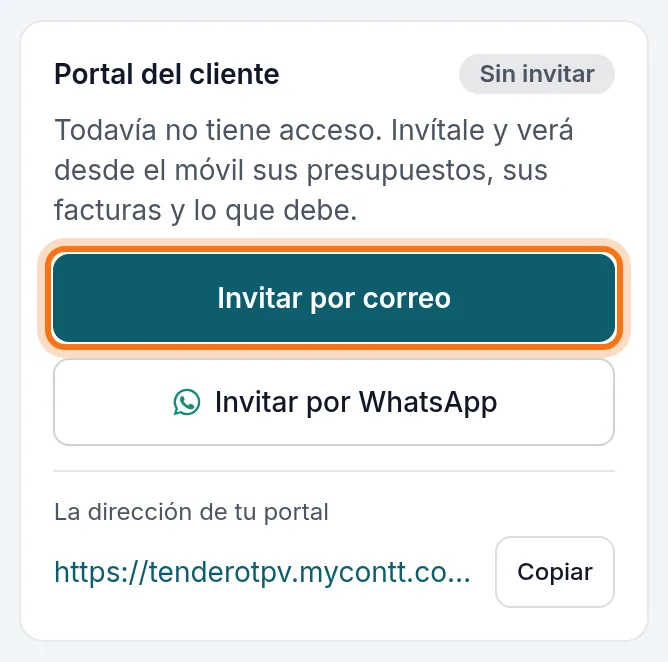
Se invita desde su ficha (Clientes → el cliente, §4.6), en el bloque Portal del cliente. Hace falta que tenga correo, el de facturas o el de contacto: entra con cualquiera de los dos. Sin correo, el bloque lo dice y Añadir su correo te lleva a ponerlo.
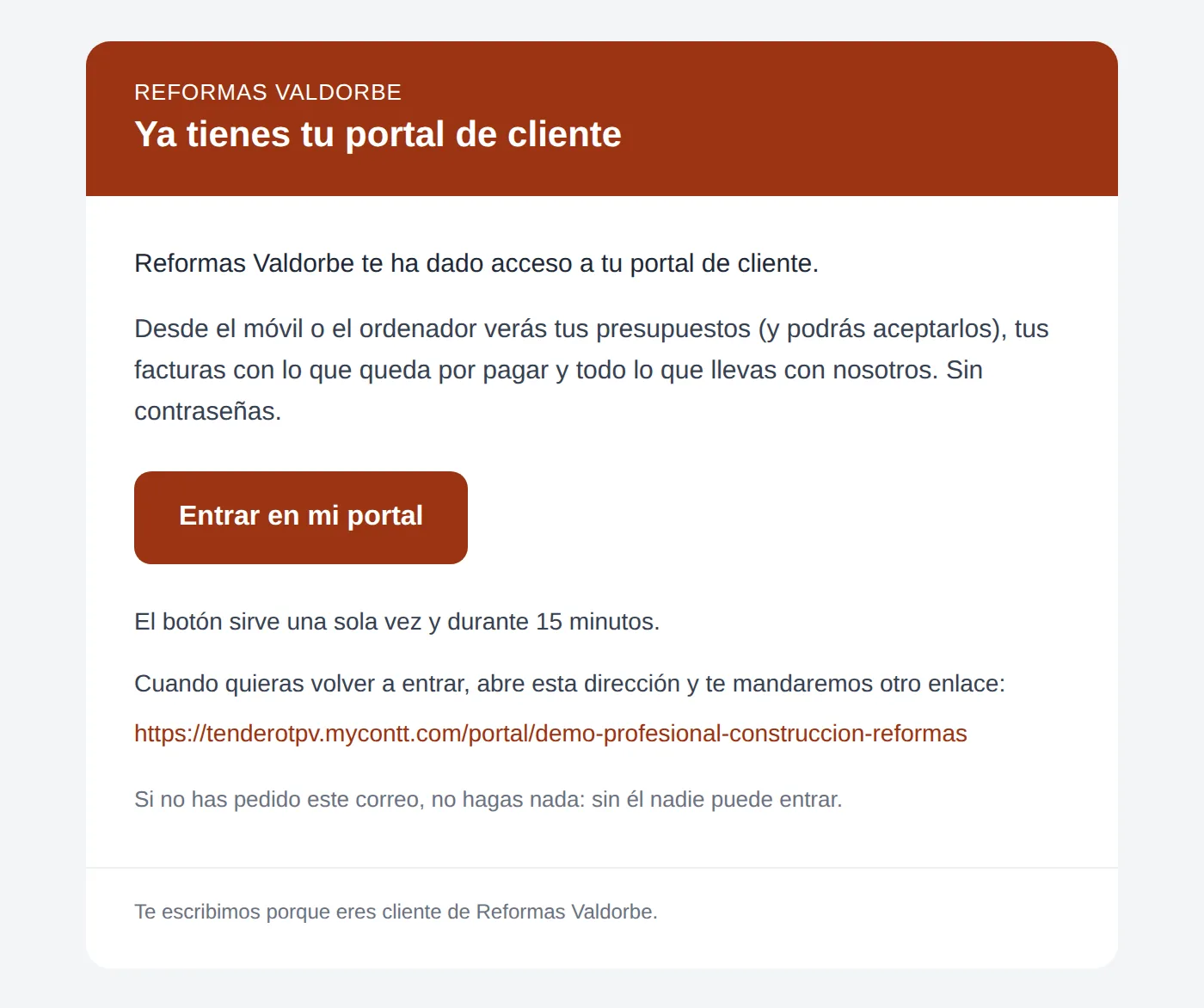
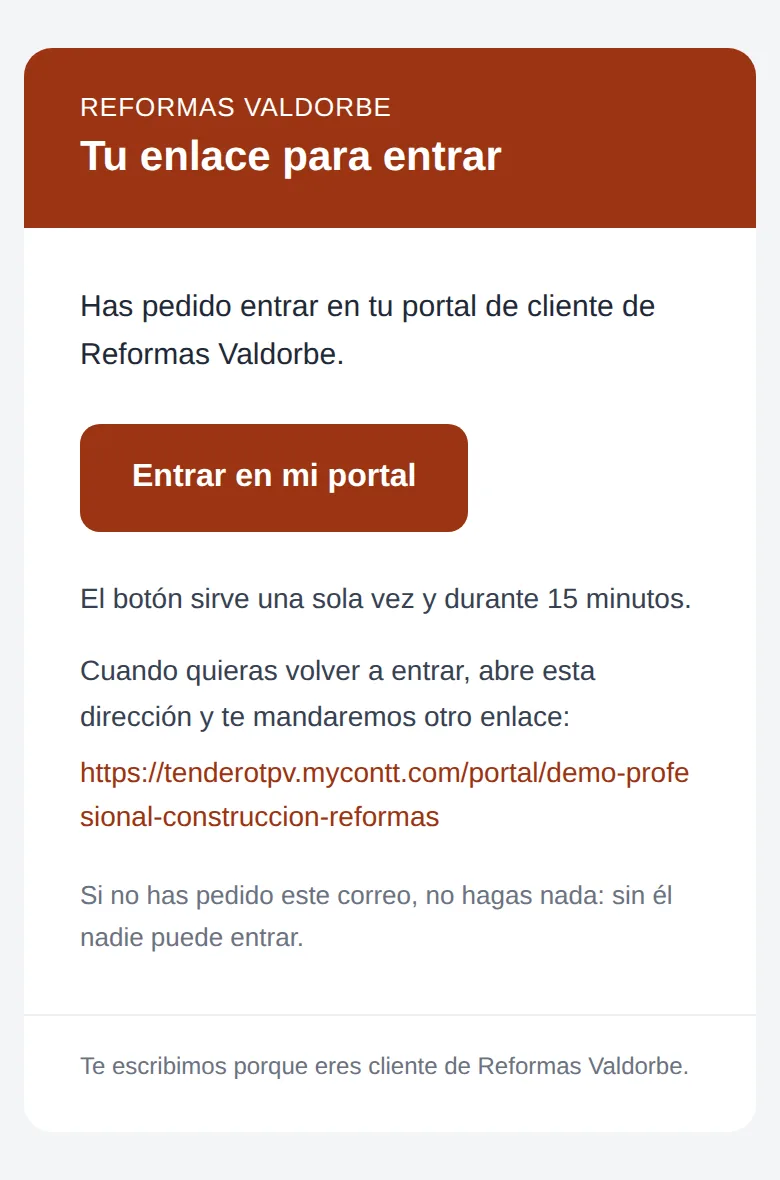
- Invitar por correo: le llega un correo con tu marca y el botón Entrar en mi portal, que sirve una sola vez y durante 15 minutos. Después entra cuando quiera desde la dirección de tu portal, con su correo.
- Invitar por WhatsApp: se abre WhatsApp con el mensaje ya escrito, con la dirección de tu portal y el correo con el que tiene que entrar. Por WhatsApp no viaja ningún enlace para entrar: ese le llega siempre al correo.
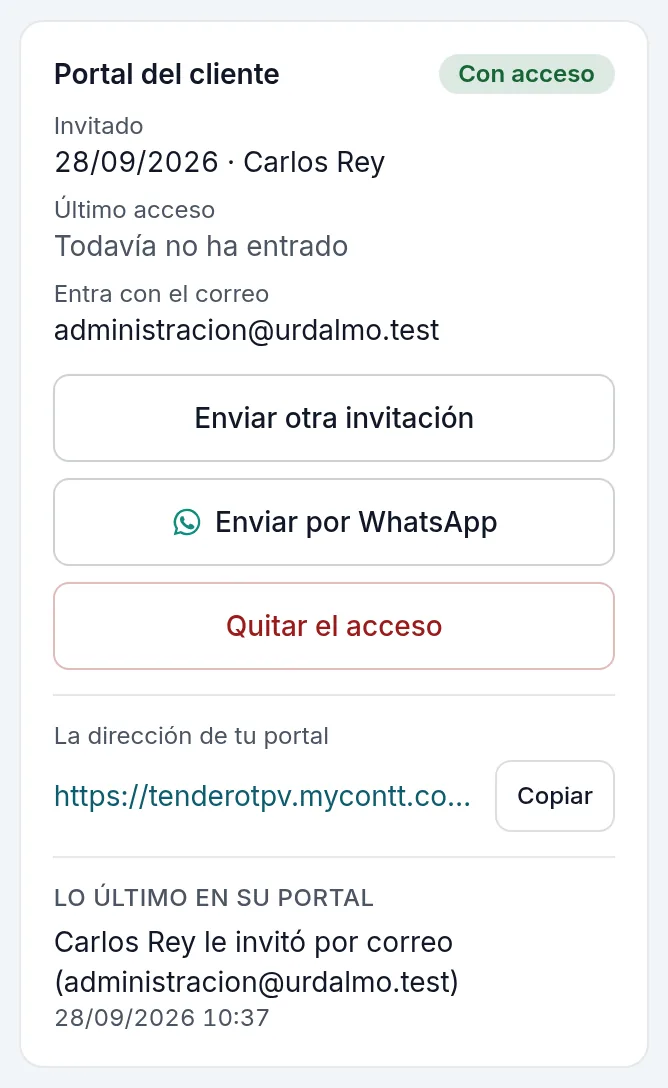
Al invitarle por correo, arriba de la ficha sale «Invitación enviada a … El botón del correo sirve 15 minutos; después, entra con su correo desde la dirección del portal.», y el bloque pasa a Con acceso:
Y al cliente le llega esto:
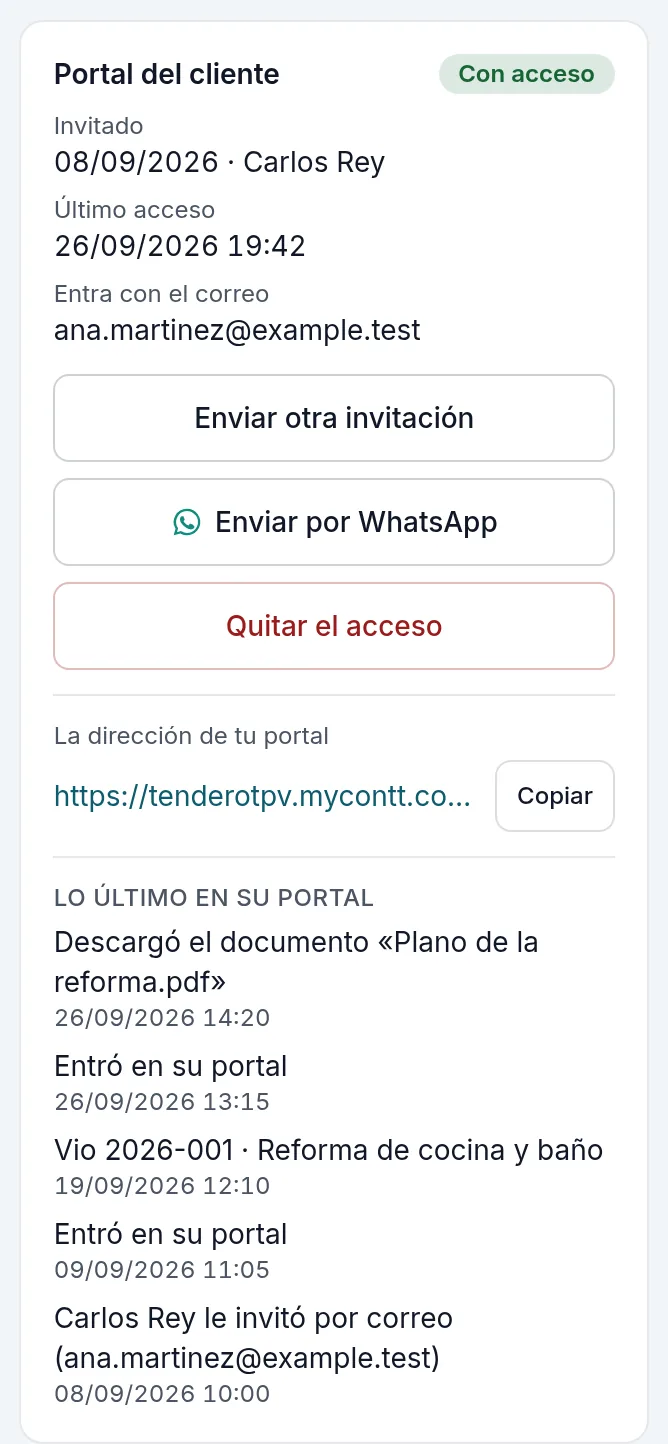
Con acceso, el bloque dice cuándo se le invitó y quién, su Último acceso, el correo con el que entra y Lo último en su portal, con Enviar otra invitación, Enviar por WhatsApp, Quitar el acceso y la dirección de tu portal:
18.4 · Cómo entra el cliente
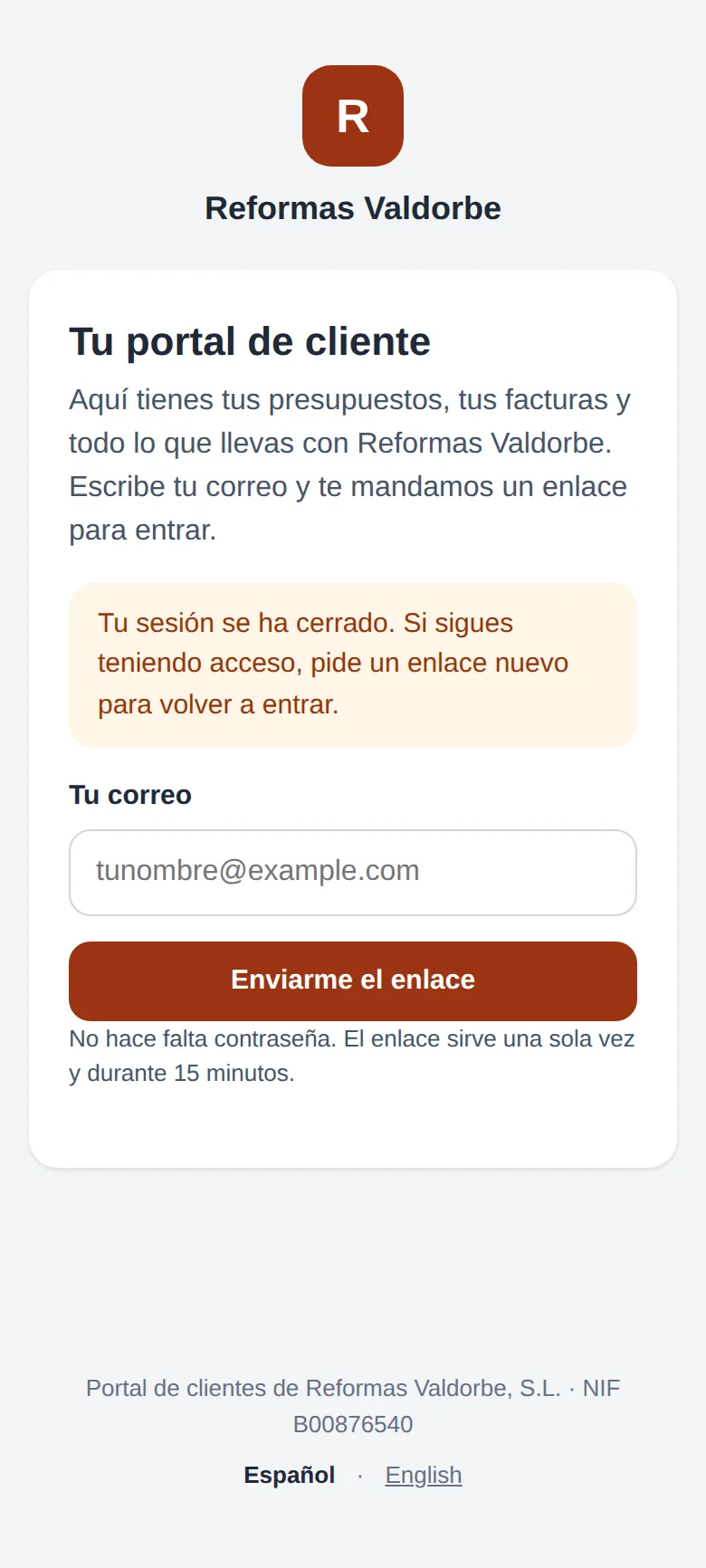
- Abre la dirección de tu portal, escribe Tu correo y pulsa Enviarme el enlace.
- Le llega un correo con el botón Entrar en mi portal. Lo pulsa y, en la página que se abre, pulsa otra vez Entrar en mi portal (así, si en su trabajo revisan los enlaces de los correos antes de que lleguen, no se le gasta).
- Ya está dentro. La sesión se cierra sola tras 30 minutos sin tocar nada, o cuando pulsa Salir.
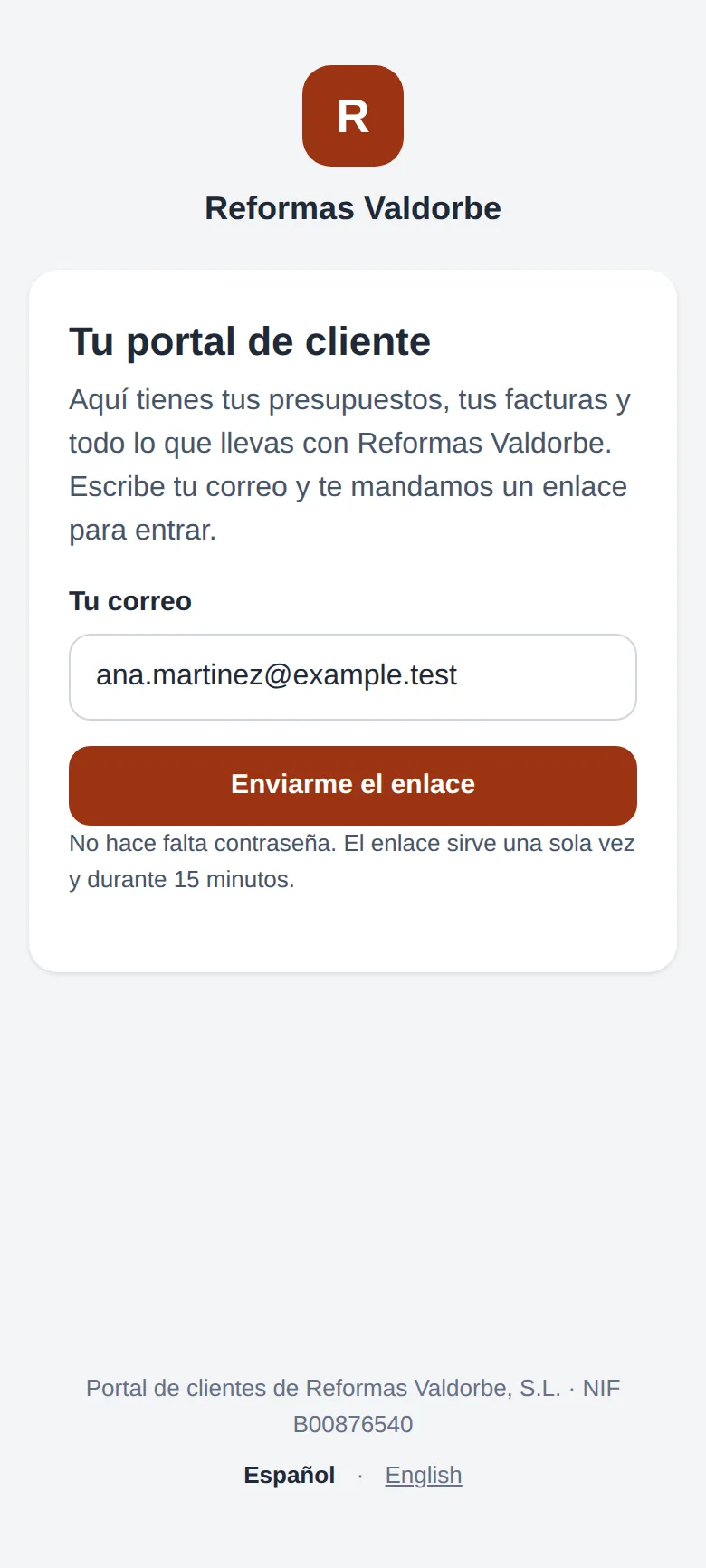
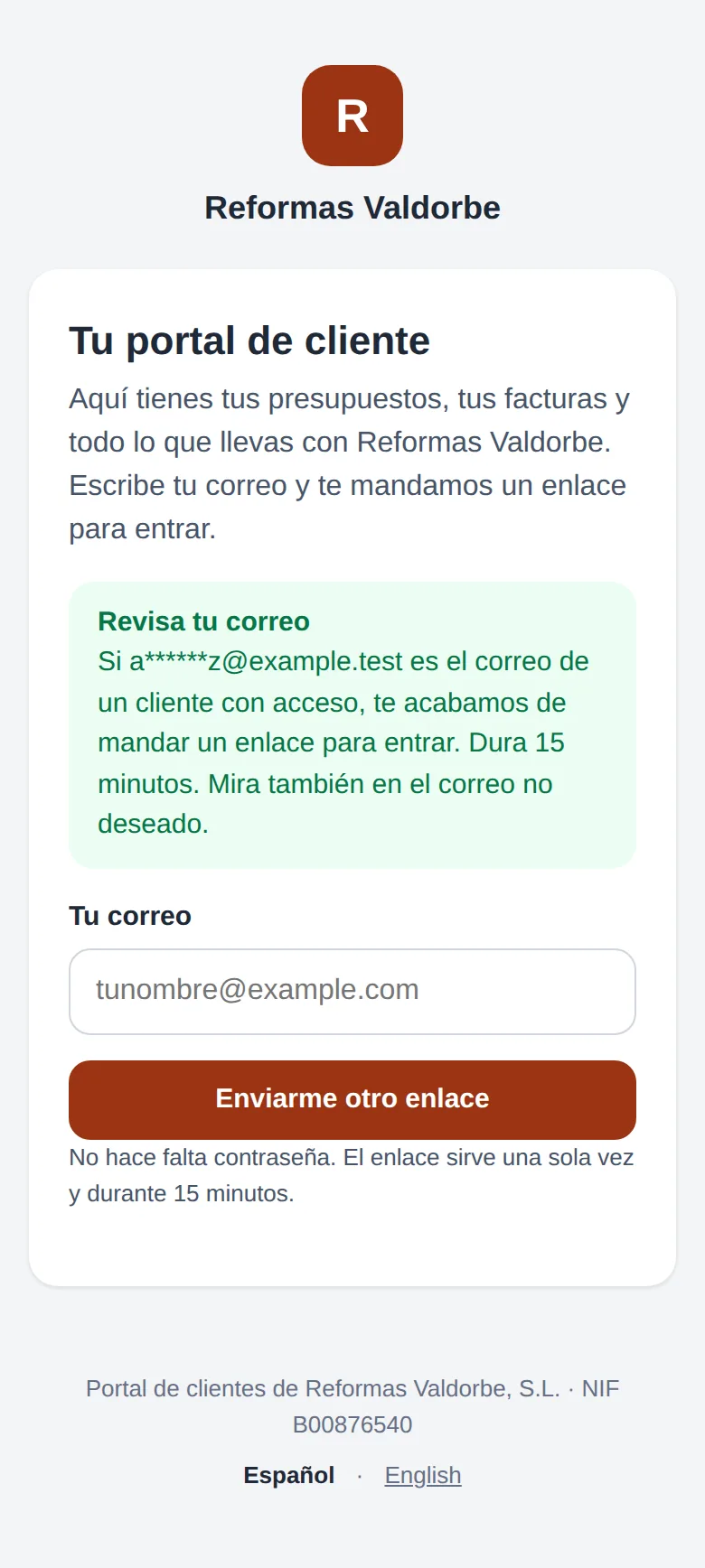
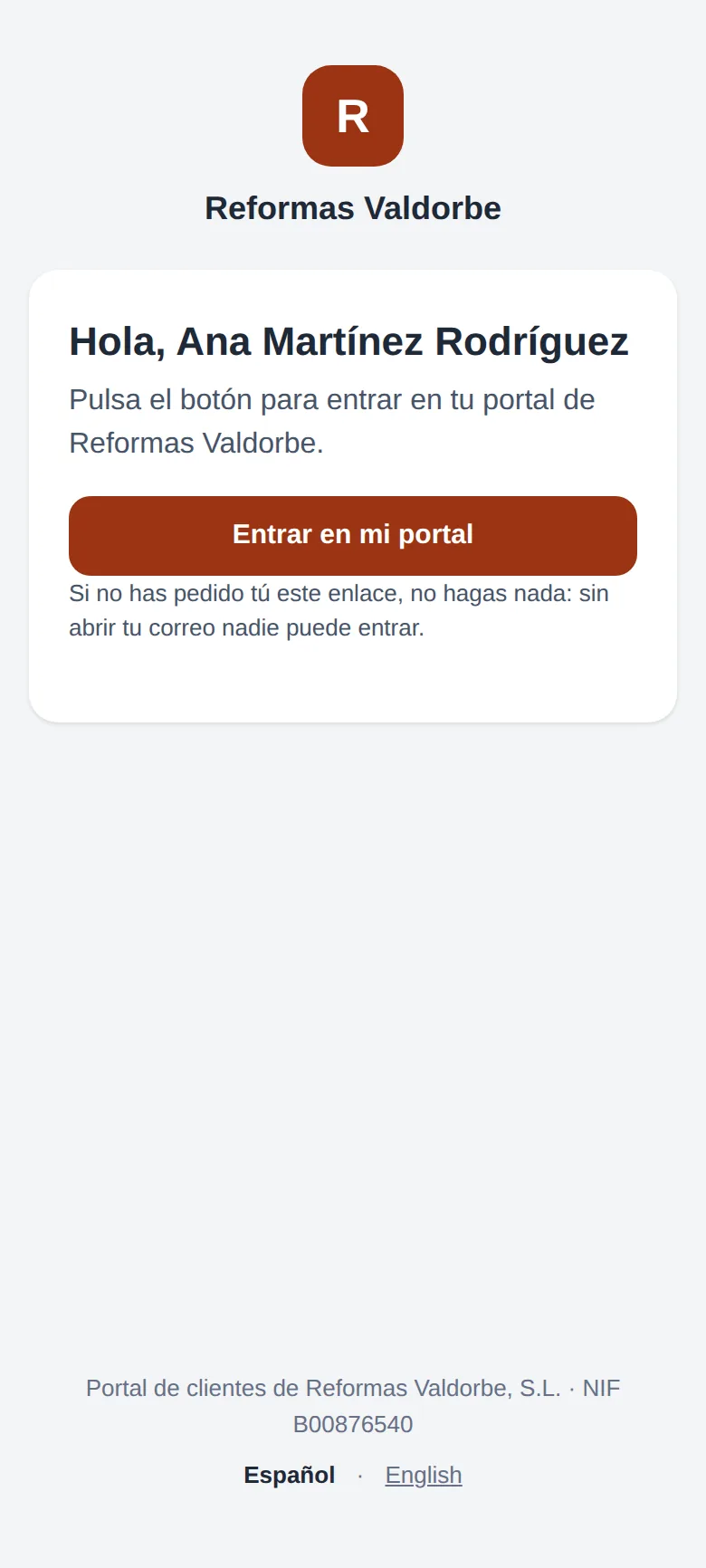
Si un mismo correo es de dos clientes tuyos (una persona que lleva dos empresas), el correo trae un botón para cada uno. El portal se ve en español o en inglés (abajo del todo) y se le recuerda. Si pide varios enlaces seguidos, el portal le hace esperar unos minutos, por seguridad.
18.5 · Qué ve
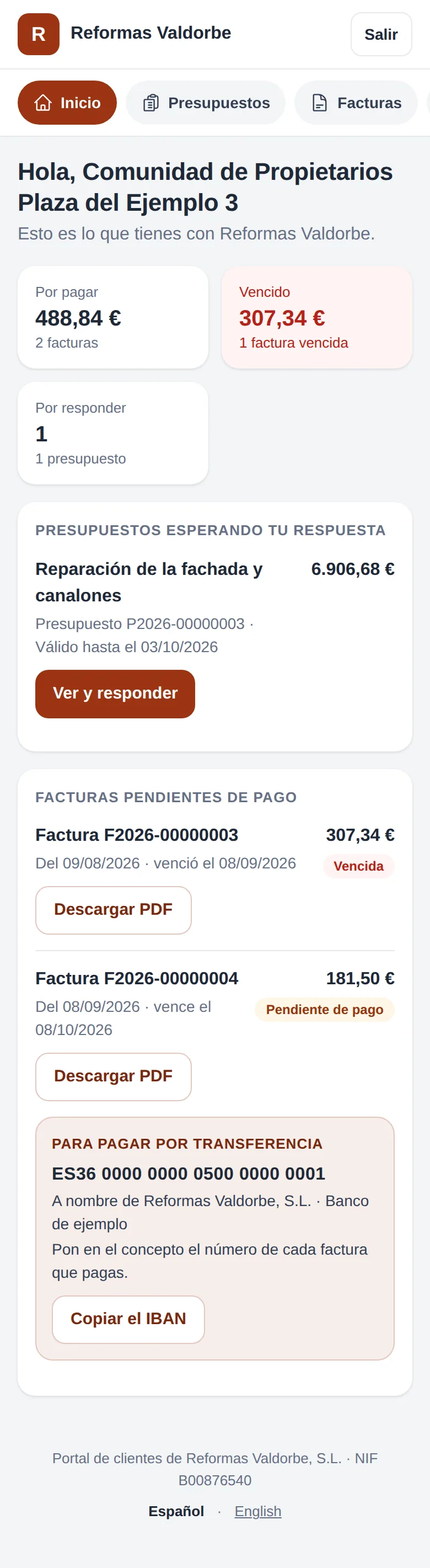
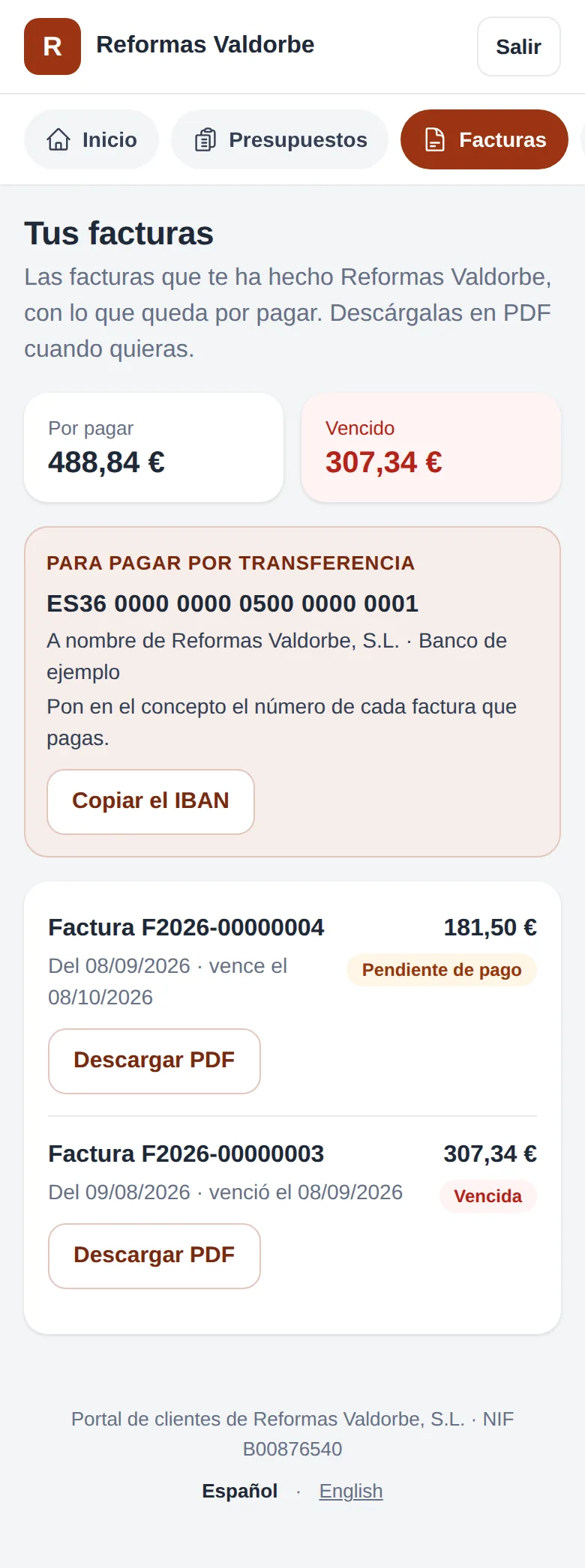
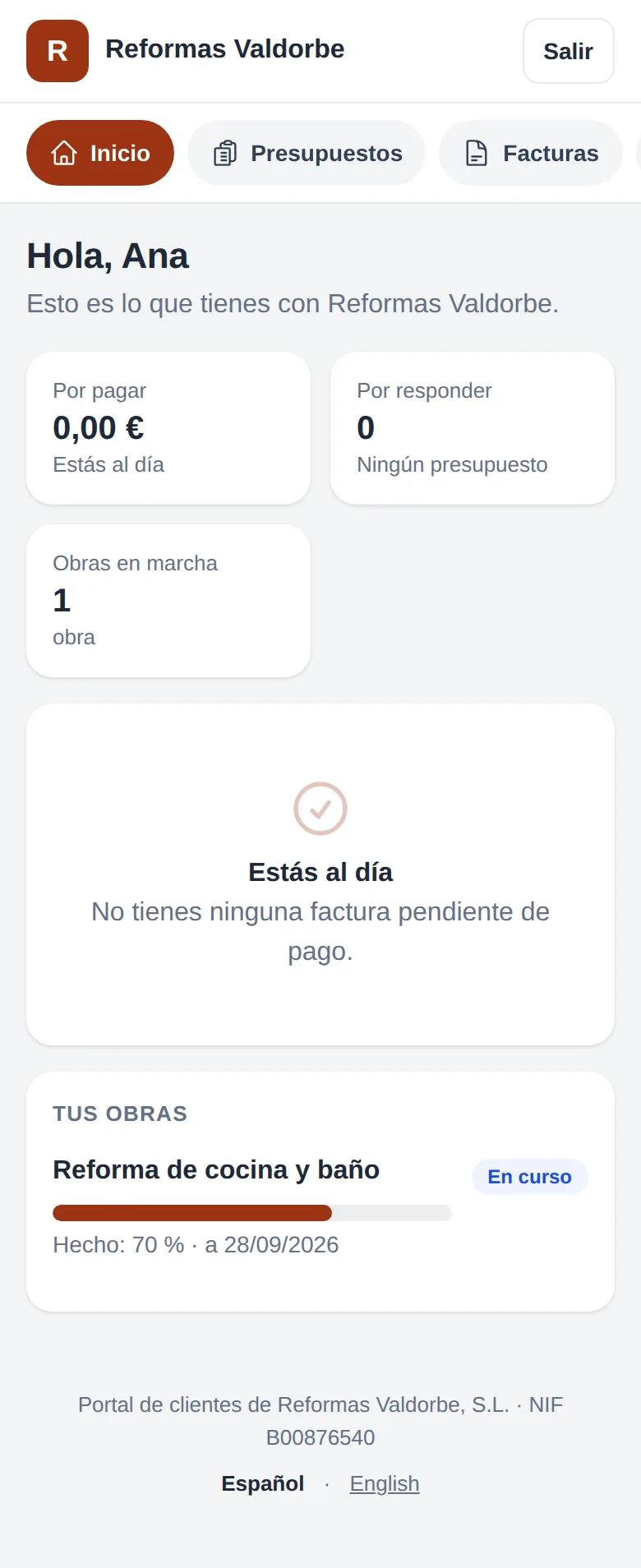
- Inicio: lo que tiene contigo de un vistazo: lo que te debe (y lo vencido, en rojo), los presupuestos que esperan su respuesta y cómo van sus obras. Si tiene algo por pagar, ve tu IBAN con Copiar el IBAN y el número de la factura que tiene que poner en el concepto.
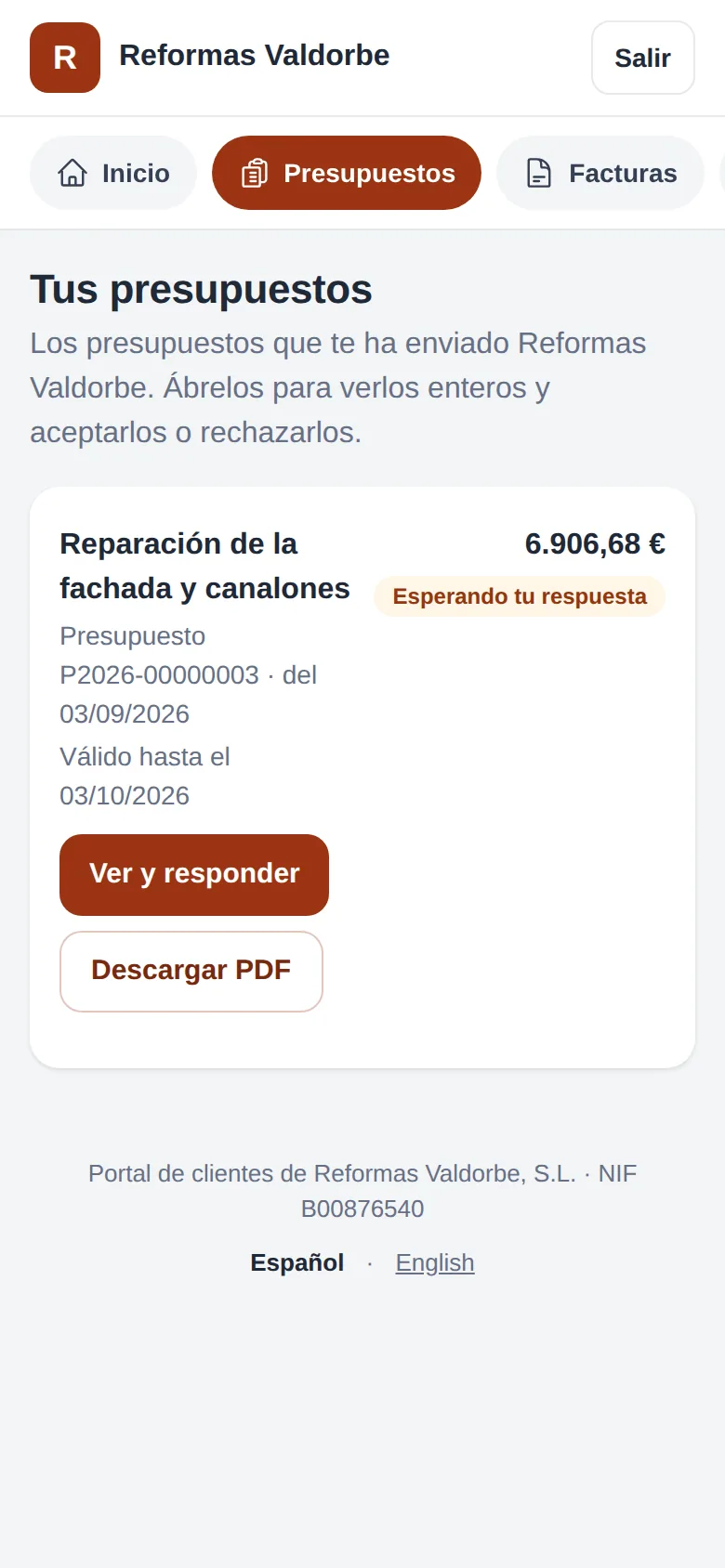
- Presupuestos: los que le has enviado, aceptados y rechazados. Ver y responder abre la misma página del presupuesto que le mandas por correo (§6.5): lo lee entero y lo acepta o lo rechaza, con la misma prueba de siempre (§6.6). Y Descargar PDF.
- Facturas: las emitidas y sus rectificativas, con lo pendiente de cada una, lo vencido y, si la hay, la garantía retenida. Descargar PDF baja el mismo PDF que descargas tú.
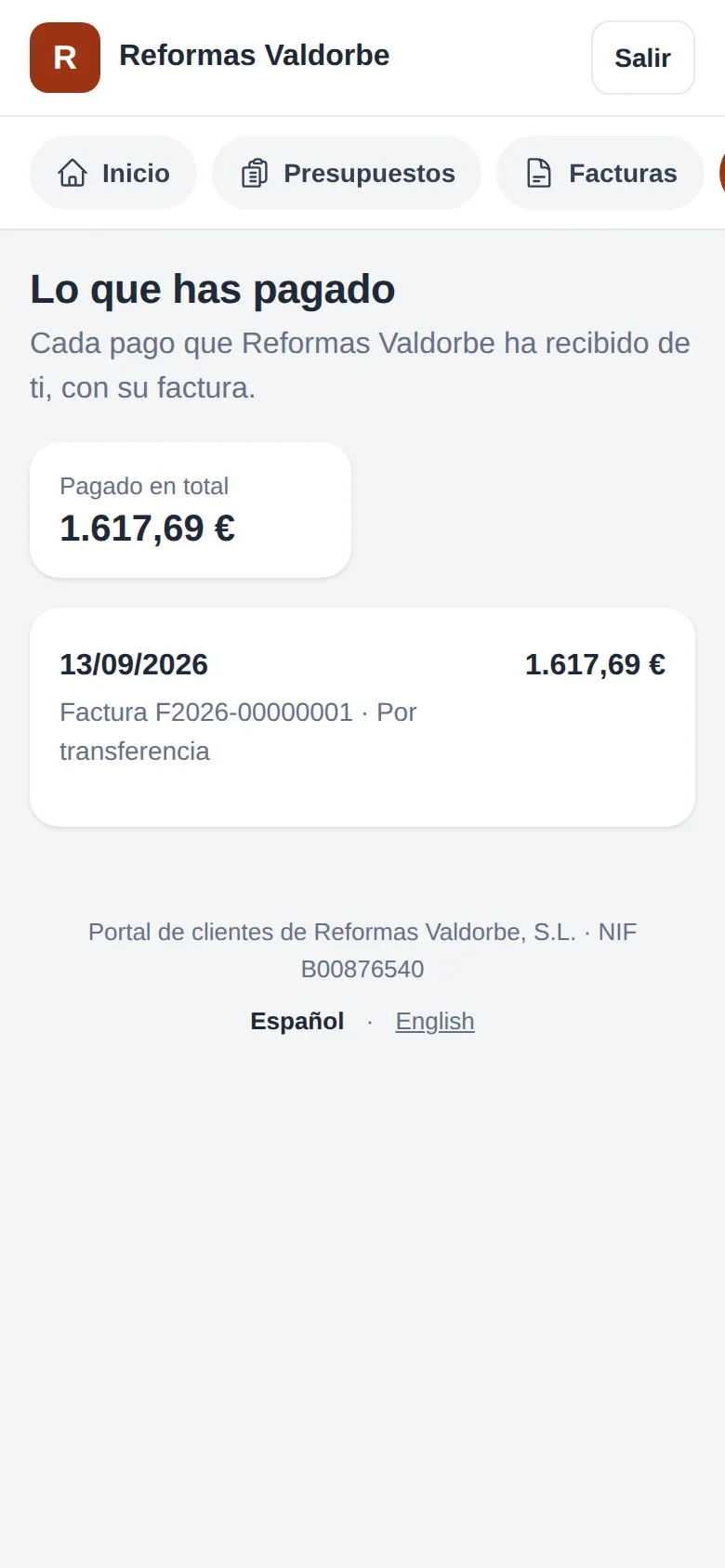
- Pagos: cada cobro que apuntas en Cobros (§13), con su fecha, su importe, cómo pagó y su factura.
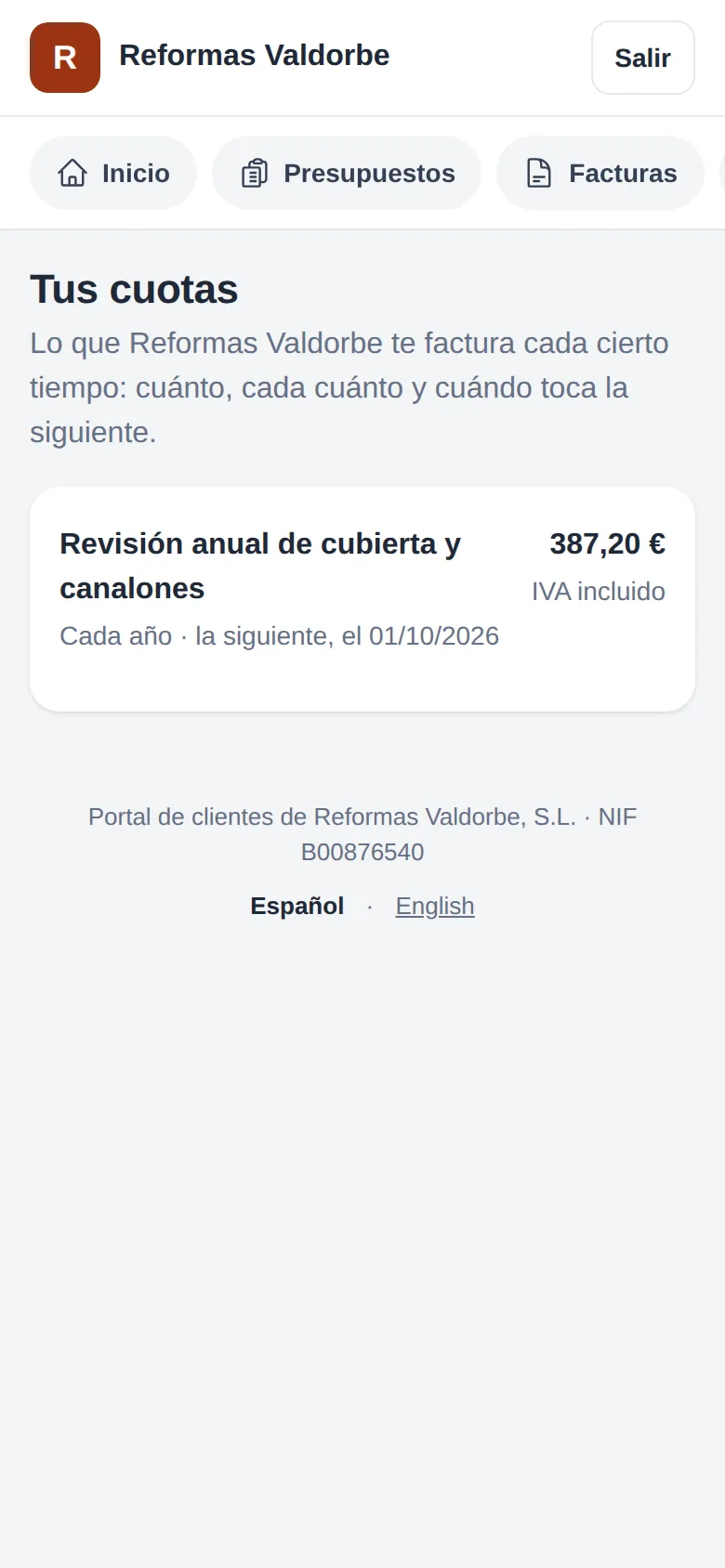
- Cuotas: las facturas recurrentes que le cobras (§12): cuánto, cada cuánto y cuándo toca la siguiente.
- Albaranes, si se los haces: lo que le has entregado, línea a línea, y si ya está facturado.
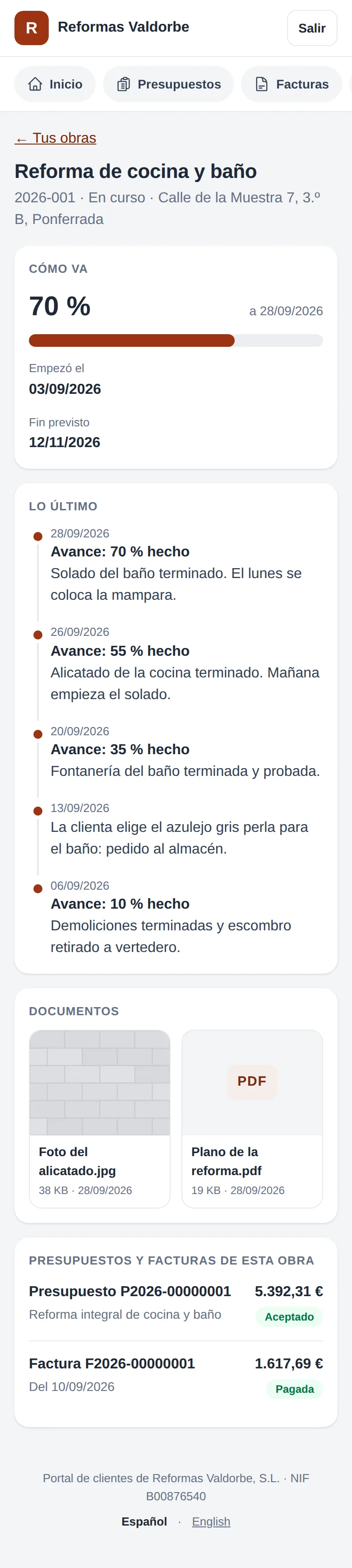
- Obras (o proyectos, o la palabra de tu oficio): cómo va cada una, con su % hecho, los apuntes del diario y los documentos que tú marques para él (§18.6), y sus presupuestos y facturas.
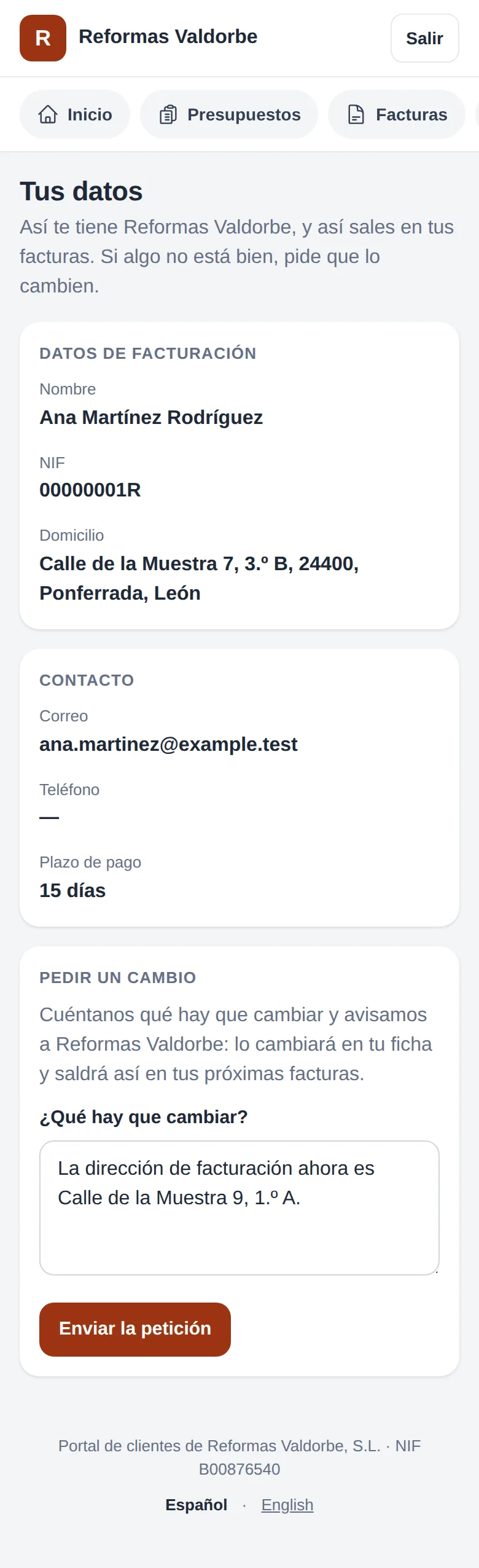
- Mis datos: sus datos de facturación, tal como los tienes, solo para leer (§18.8).
Así lo ve una comunidad de propietarios con dos facturas por pagar, una vencida, y un presupuesto por responder:
Y así, Ana, con su reforma en marcha y todo pagado:
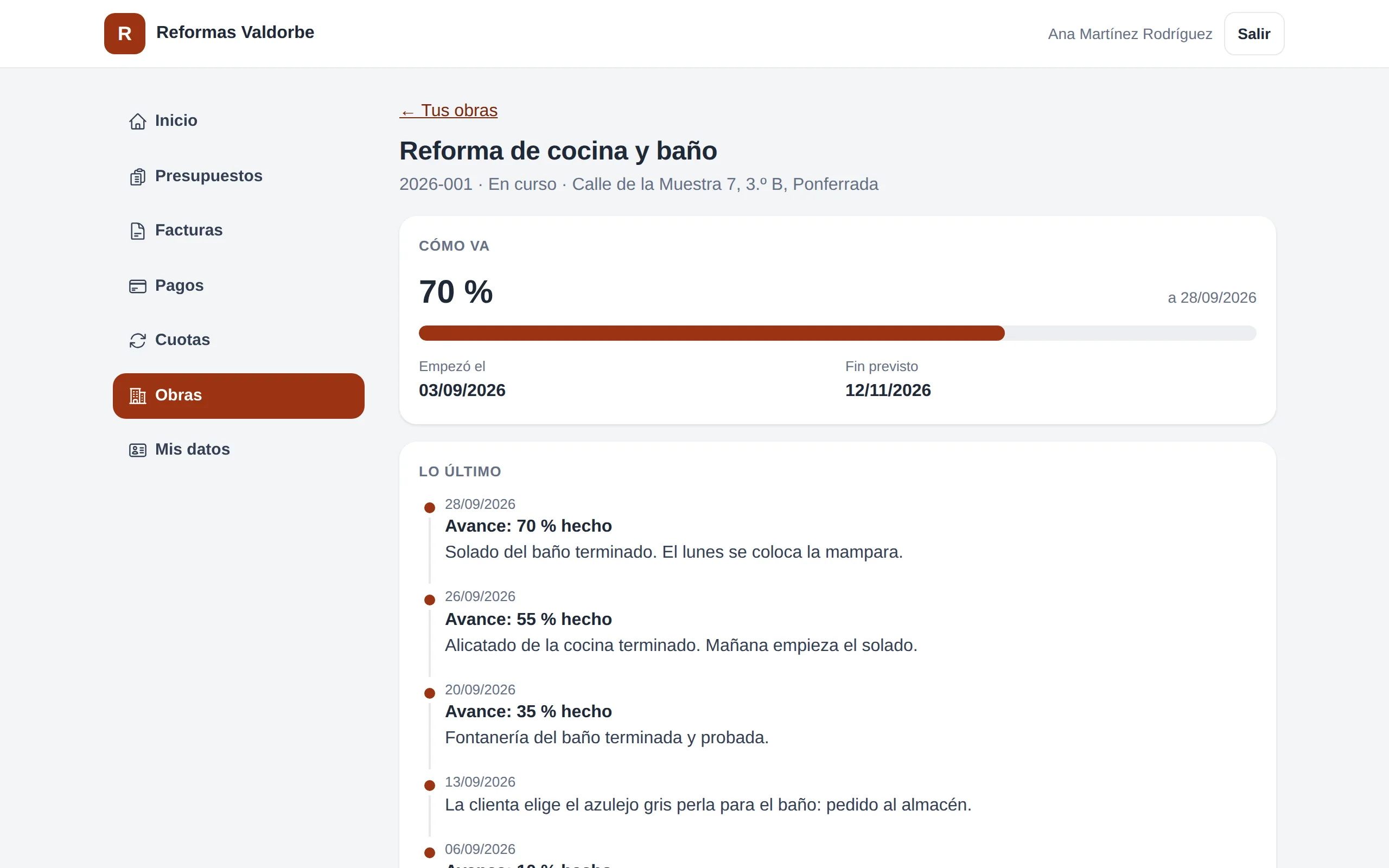
En el ordenador, el menú va a la izquierda:
18.6 · Enseñarle su obra
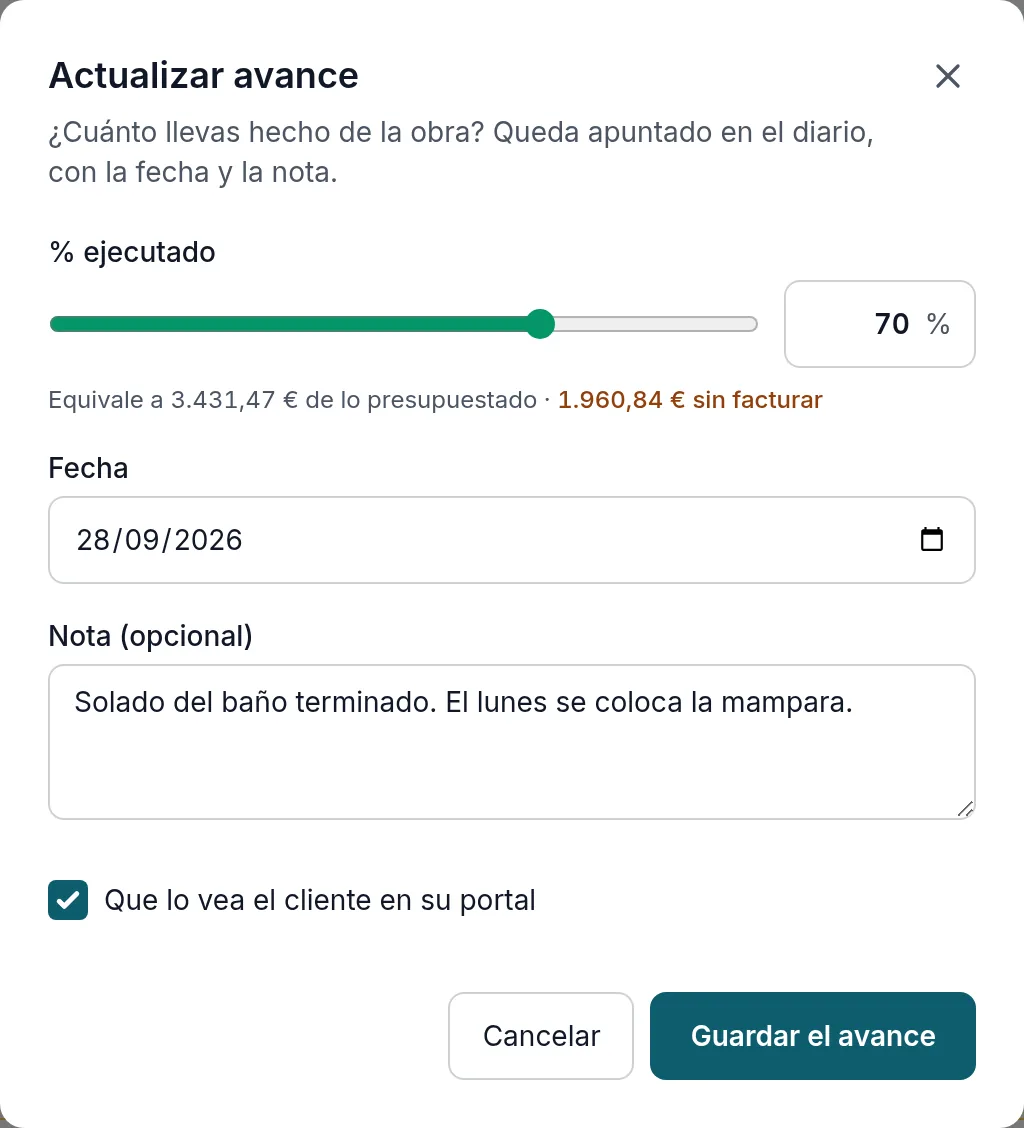
De la obra, el cliente ve su avance y sus fechas. Los apuntes del diario y los documentos, solo los que tú marques:
- Al actualizar el avance (§7.3), al apuntar una nota en el diario o al subir documentos (§7.4), marca Que lo vea el cliente en su portal (en los documentos, Que los vea el cliente en su portal).
- Lo que ya estaba lo cambias con el botón de cada apunte o documento: Solo tú pasa a Lo ve el cliente, y al revés.
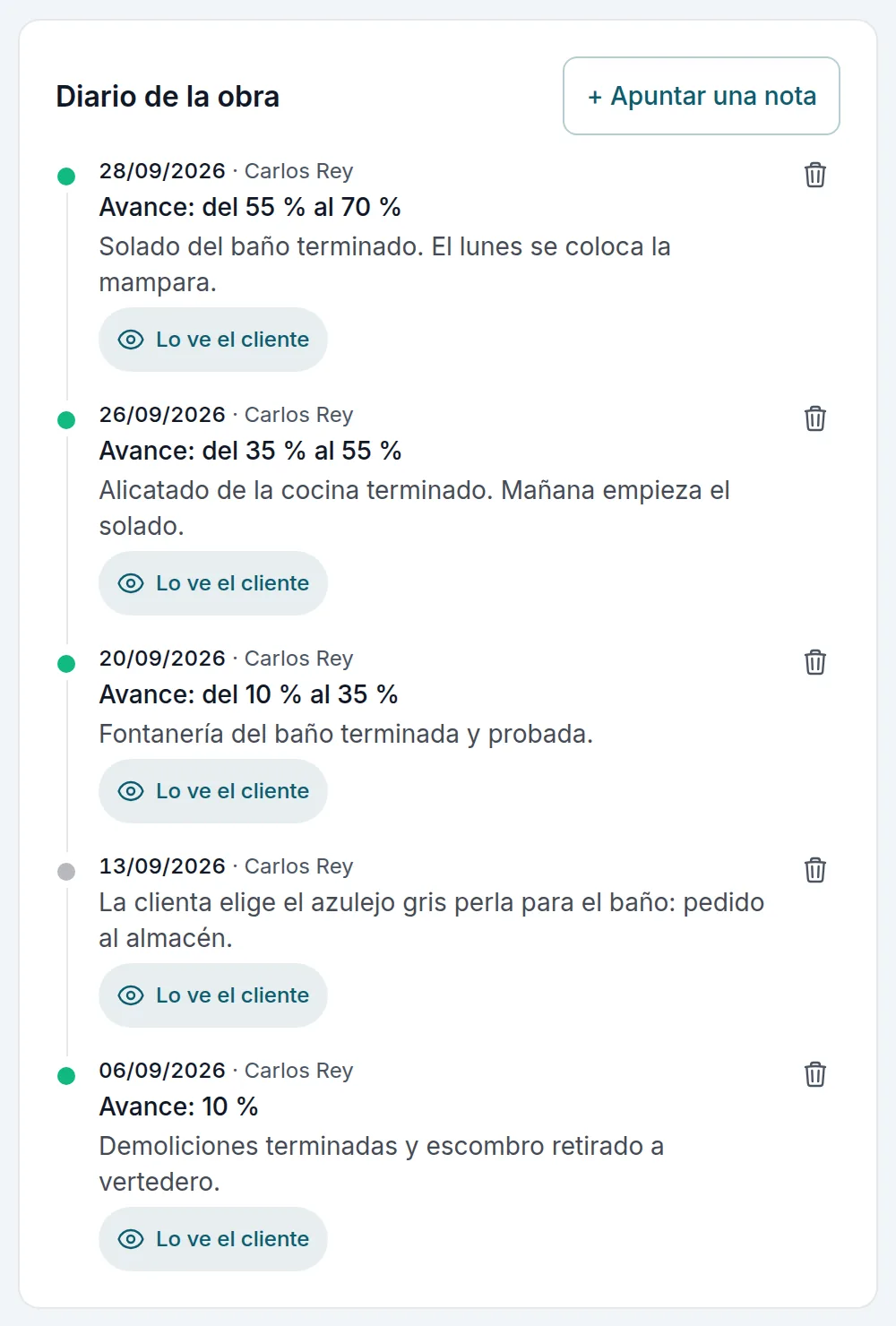
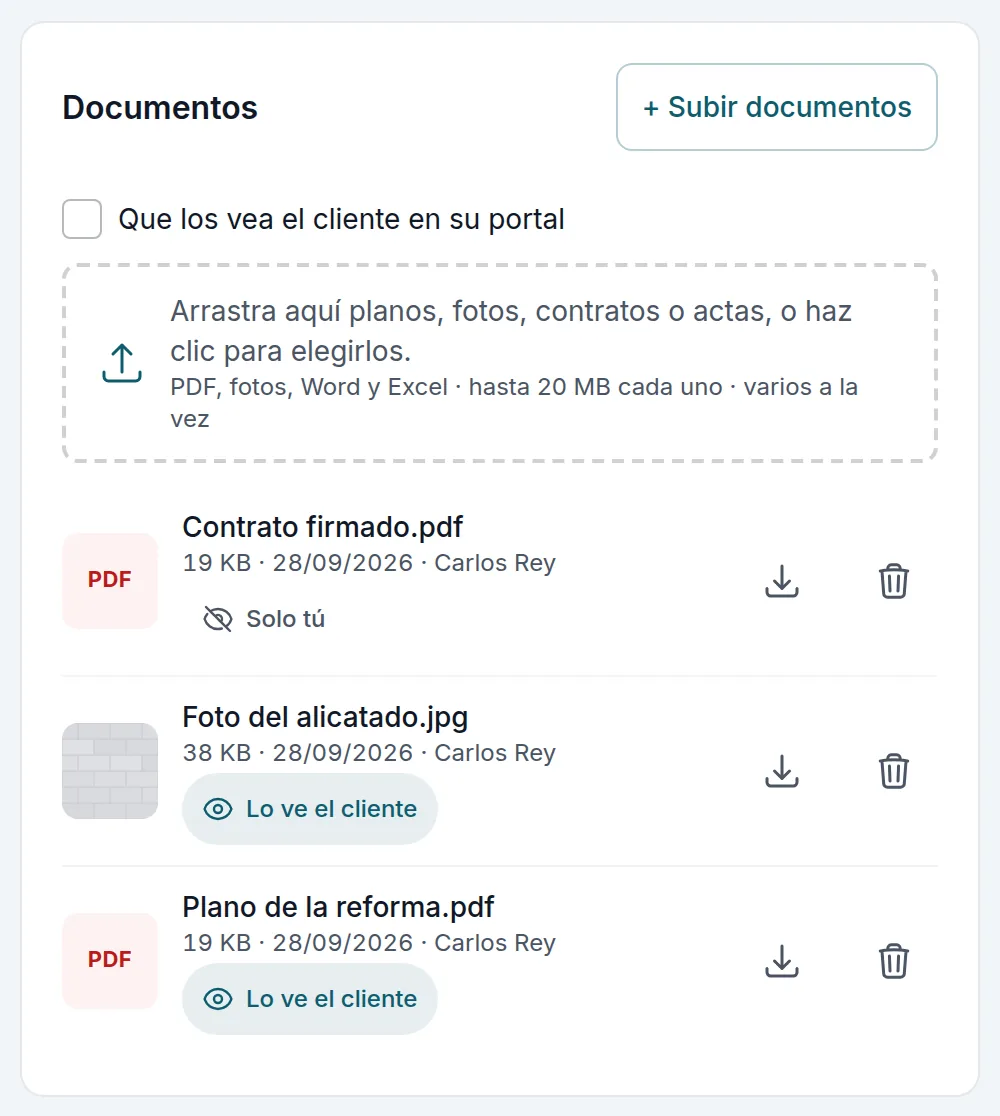
Los apuntes de «Facturar lo ejecutado» no se le enseñan nunca, aunque los marques: son borradores de factura. Los documentos siguen en el disco privado: el cliente los descarga con un enlace que caduca, y solo si son de su obra y están marcados.
18.7 · Lo que no ve nunca
- Nada de otro cliente ni de otro comercio. Si alguien cambia un número en la dirección, le sale «no existe», nunca «no puedes verlo».
- Ningún borrador: ni presupuestos ni facturas sin emitir.
- Nada interno: las notas internas de la factura, del cliente, de la obra y de los cobros; la descripción interna de la obra; los costes, los márgenes, las horas y los gastos (§16.14); ni los apuntes y documentos que no hayas marcado.
- Las obras canceladas.
18.8 · Sus datos: pedir un cambio
En Mis datos, el cliente ve sus datos de facturación, su contacto y su plazo de pago, tal como los tienes, solo para leer. Si algo no está bien, escribe qué hay que cambiar en Pedir un cambio y pulsa Enviar la petición: te llega un correo con el enlace a su ficha. Los datos los cambias tú: el cliente no puede tocar sus datos fiscales desde fuera.
18.9 · Quitar el acceso y lo que queda apuntado
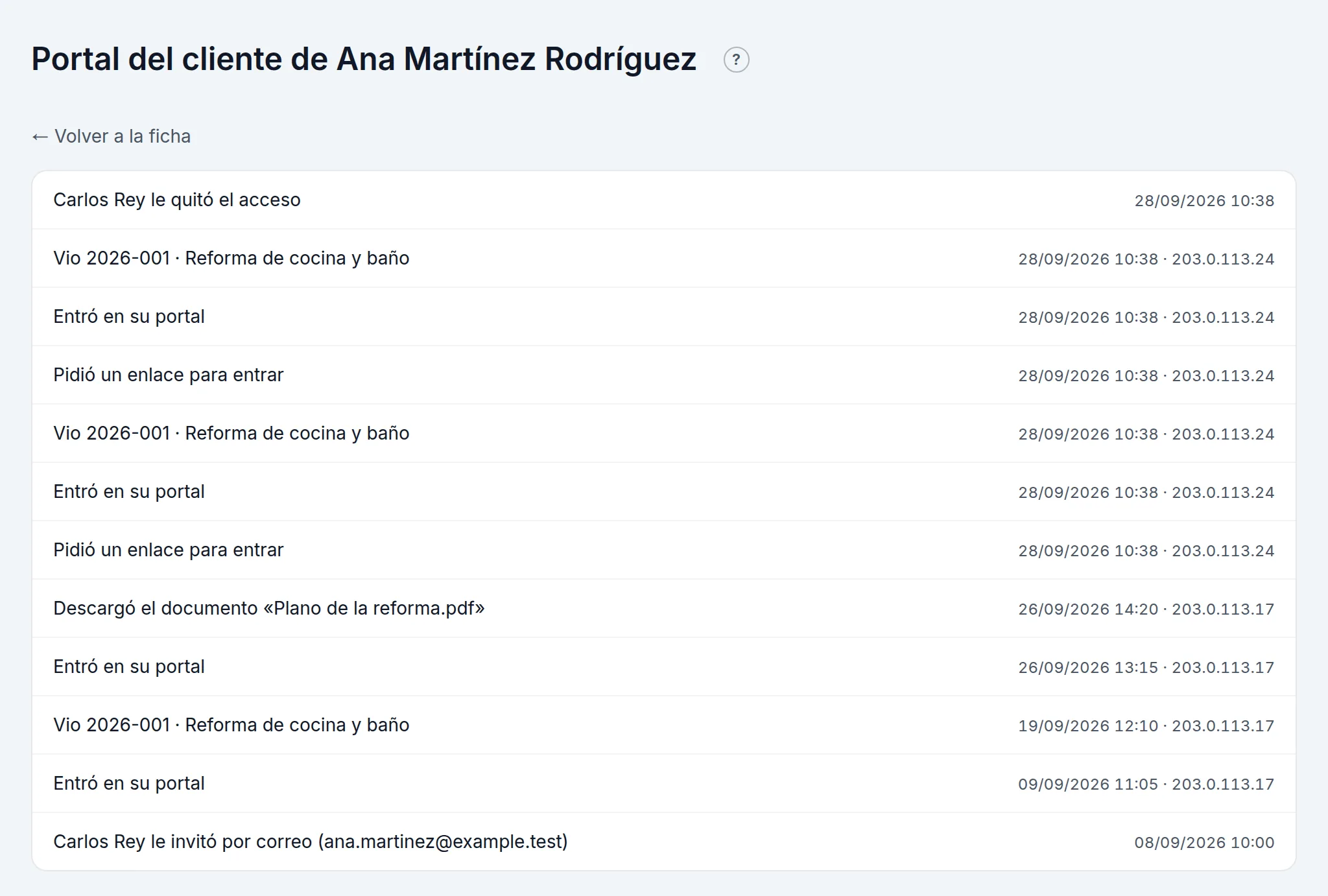
En la ficha del cliente, Quitar el acceso (y confirma). Si estaba dentro, en su siguiente clic se le cierra la sesión, y los enlaces que tuviera sin usar dejan de servir. No se borra nada: queda cuándo y quién se lo quitó. Con Devolver el acceso vuelve a tenerlo (tendrá que volver a entrar con su correo).
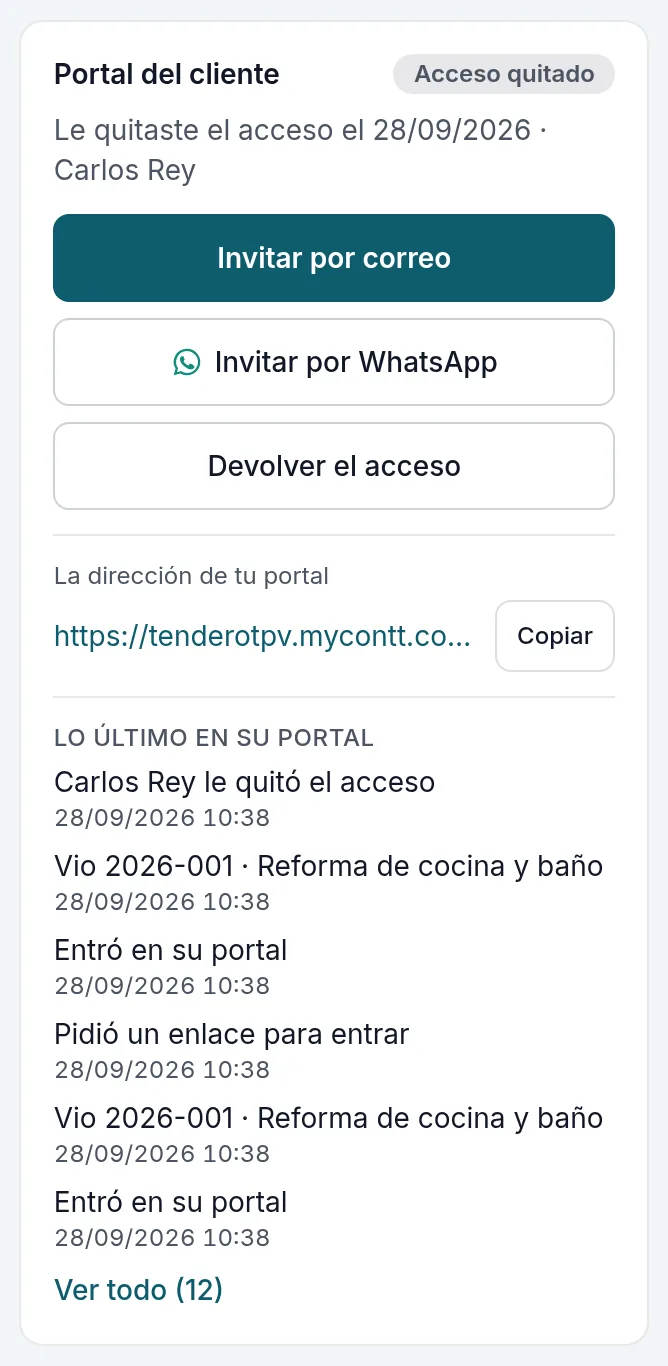
Cada vez que el cliente entra, abre un presupuesto, descarga una factura o un documento de su obra, o pide un cambio de datos, queda apuntado con la fecha, la hora y desde qué dirección IP. Lo ves en su ficha (lo último, y Ver todo) y en la pantalla Portal del cliente. También quedan tus invitaciones y cuándo le quitaste o le devolviste el acceso.