Apartado 39 de 40 · Guías paso a paso
Guía: mandar el trimestre a tu asesoría
Paso a paso, las facturas emitidas y recibidas del trimestre en el Excel de tu asesoría: los gastos completos, la descarga, la revisión y el envío.
En esta página (5)
Reformas Valdorbe le manda cada trimestre a su asesoría las facturas que ha hecho y las de sus proveedores, en la hoja de cálculo que la asesoría le pidió. Ya no las copia a mano: salen de TenderoTPV con las columnas de esa plantilla (§22.2).
Paso 1 · Tus gastos, completos
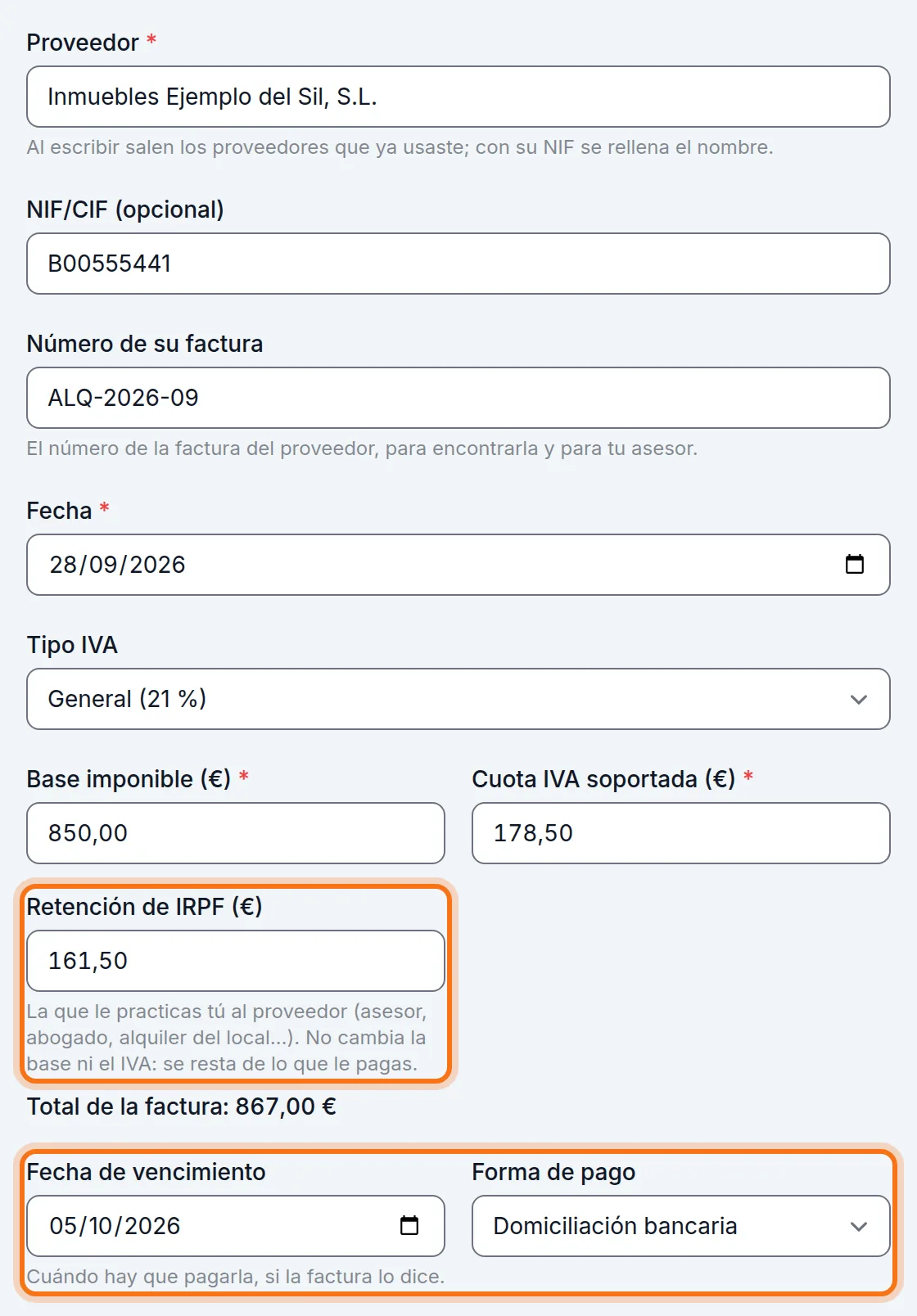
Apunta en Gastos cada factura de tus proveedores del trimestre con el Número de su factura, su NIF/CIF y el Concepto, que en el Excel es la «naturaleza»: material, alquiler, subcontratas… Si le retienes IRPF al proveedor (tu asesor, un abogado, el alquiler del local), apunta la Retención de IRPF y, si la factura los dice, la Fecha de vencimiento y la Forma de pago (§14.2). Marca pagado lo que ya pagaste (§14.1): la fecha de pago también va en el Excel.
Paso 2 · Entra en el trimestre
En Trimestre (en Informes), elige el Año y pulsa Ver. Los botones dicen de qué año son los Excel. Cada uno trae el año entero, con una pestaña por trimestre, así que el trimestre que elijas no cambia lo que se descarga.
Paso 3 · Descarga los dos Excel
En Para tu asesoría, pulsa Facturas emitidas de 2026 (Excel) y después Facturas recibidas de 2026 (Excel). Se descargan dos ficheros: facturas-emitidas-2026-para-la-asesoria.xlsx y facturas-recibidas-2026-para-la-asesoria.xlsx.

Paso 4 · Revísalos
Ábrelos con Excel, LibreOffice o Numbers y ve a la pestaña del trimestre, por ejemplo «3er. trimestre». Mira que estén todas las facturas y, en las recibidas, que la última columna, la de comprobación, valga 0 en cada fila. Si quieres cuadrarlos con la pantalla: en la fila TOTAL, las cuotas de las emitidas suman el IVA repercutido del trimestre y la de las recibidas es el IVA soportado (§22.1).
Paso 5 · Mándaselos
Envíaselos a tu asesoría como siempre: por correo, por su portal o por donde te los pida. Si además quiere los PDF de las facturas, el Pack de la gestoría los prepara en un solo fichero (§22.4).