Apartado 6 de 40 · Trabajo
Presupuestos
Presupuestos por capítulos con mediciones y condiciones, el enlace para que el cliente los acepte desde el móvil, la prueba de la aceptación, versiones y proforma.
En esta página (8)
El presupuesto de un profesional va por capítulos, con mediciones y condiciones, y el cliente lo acepta desde el móvil sin crear ninguna cuenta.
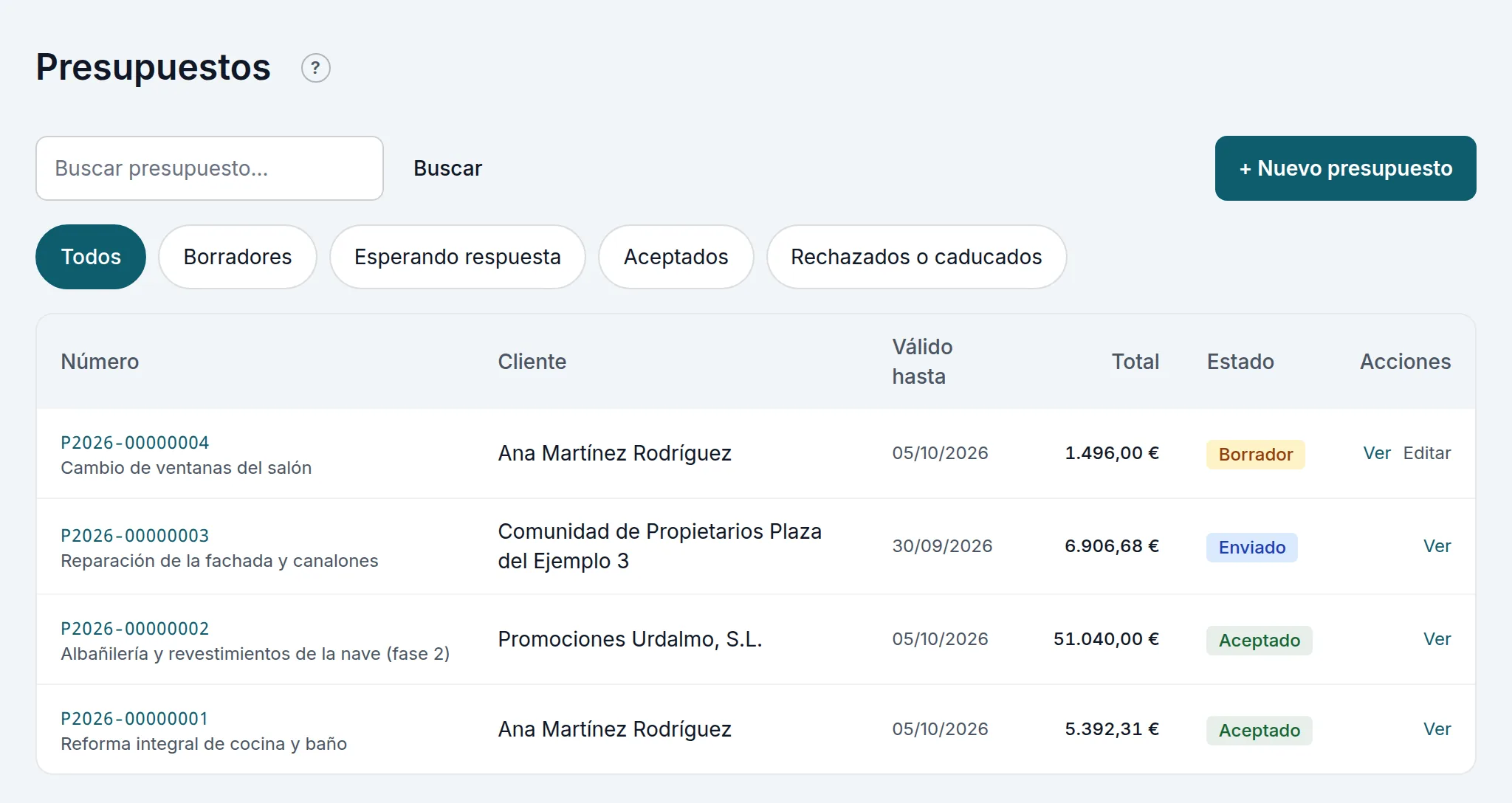
Presupuestos (en Trabajo) los lista con su número, su título, su cliente, su validez, su total y su estado. Las pestañas Todos, Borradores, Esperando respuesta, Aceptados y Rechazados o caducados los separan, y Buscar encuentra uno. Desde la ficha de un cliente, Ver todo abre la lista solo con los suyos (✕ Quitar el filtro del cliente la devuelve entera).
6.1 · El presupuesto nuevo
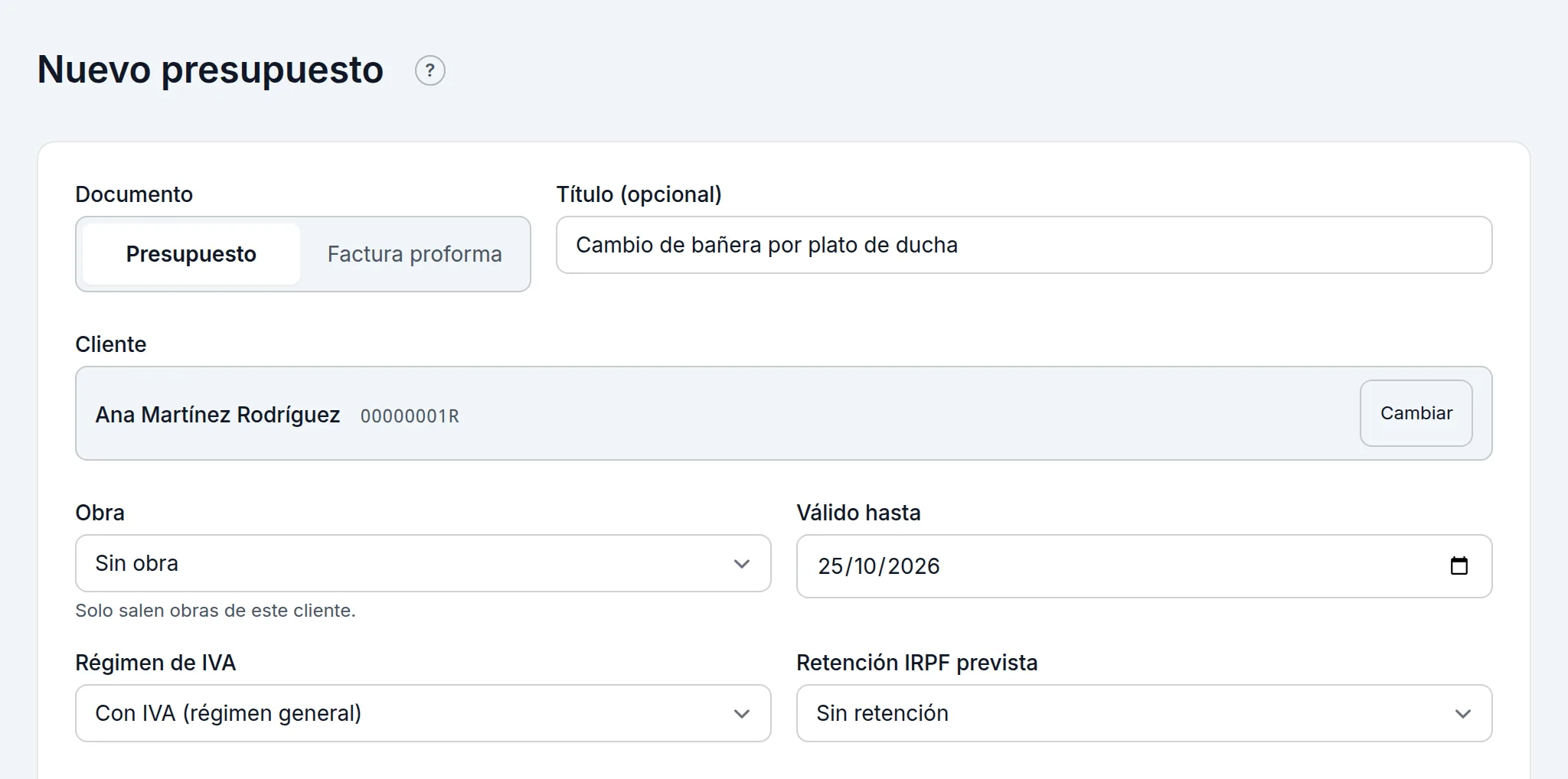
En Presupuestos, + Nuevo presupuesto (o + Presupuesto en la portada):
- Documento: Presupuesto o Factura proforma (§6.7).
- Título (opcional): lo primero que lee el cliente.
- Cliente: búscalo por nombre, razón social, NIF o teléfono, o + Crear cliente nuevo (§4.4). Se puede guardar sin cliente.
- Obra (o proyecto): si el trabajo ya tiene la suya. Solo salen las de ese cliente.
- Válido hasta: se propone con tus días de validez (§2.3).
- Régimen de IVA y Retención IRPF prevista: los propone la ficha del cliente (§4.3). Cámbialos solo si este trabajo es distinto.
Desde la ficha del cliente (+ Nuevo presupuesto, §4.6) o desde la obra (Nuevo presupuesto, §7.2), llega con el cliente, y la obra, ya puestos.
6.2 · Capítulos, partidas y textos
Cuatro botones añaden líneas:
- + Capítulo: agrupa partidas («01 · Desmontaje») y enseña su subtotal.
- + Línea: una partida. El Código se propone solo (01.01, 01.02…); la Descripción puede ser larga, de varias líneas; luego Cantidad, Unidad (h, m², ml, ud, PA…), Precio sin IVA, IVA y Dto. (%).
- + Añadir del catálogo: uno de tus servicios o productos (§5), con su precio y su unidad.
- + Texto: una nota sin importe dentro del capítulo («incluye la retirada de escombros»).
Las flechas suben o bajan una línea y la ✕ la quita. Debajo, la base imponible, la cuota de IVA y el total.
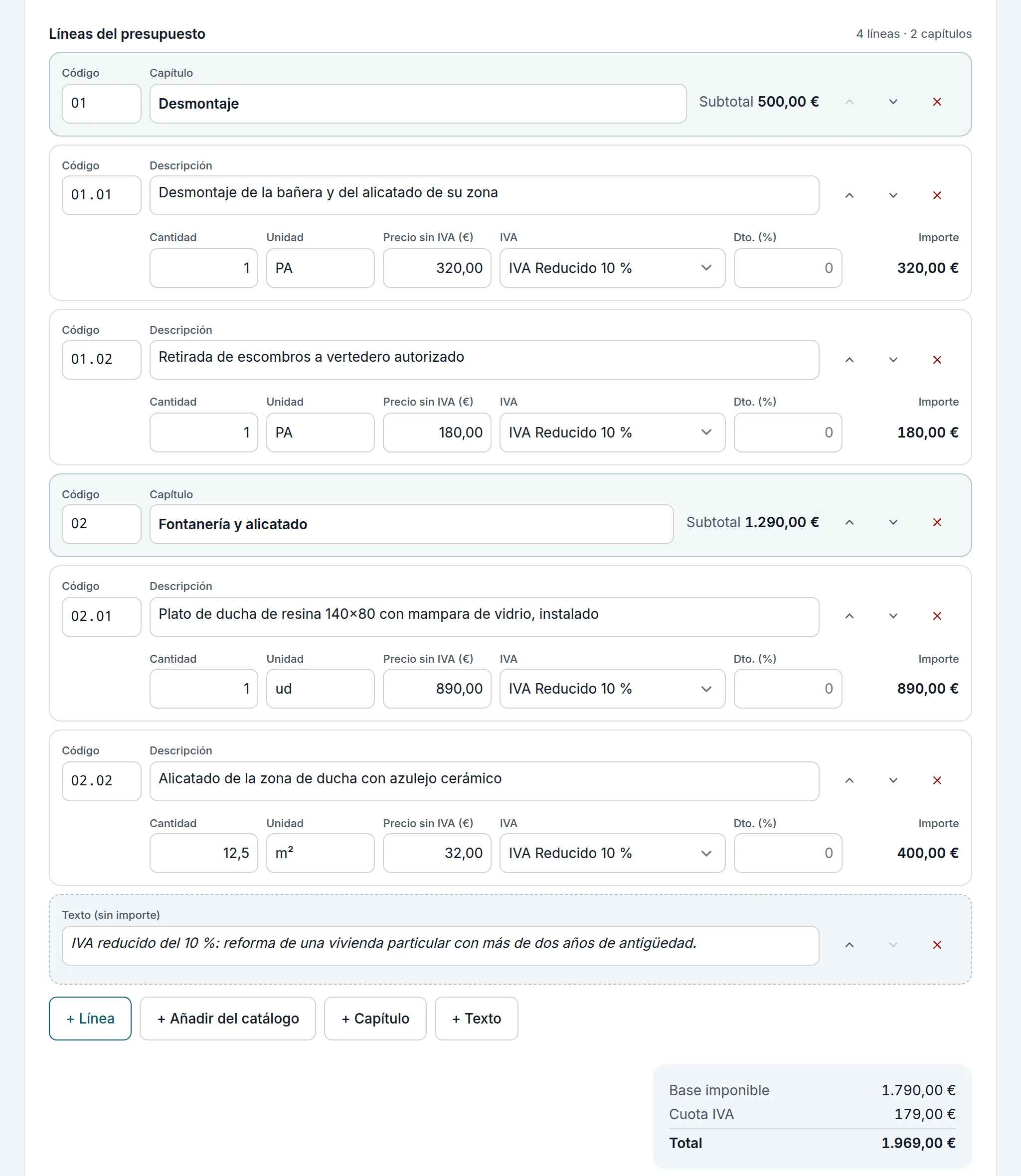
Ojo: una línea nueva nace con el IVA por defecto de tu comercio. Si es una reforma de vivienda con IVA reducido, cámbialo en cada partida.
6.3 · Condiciones y notas
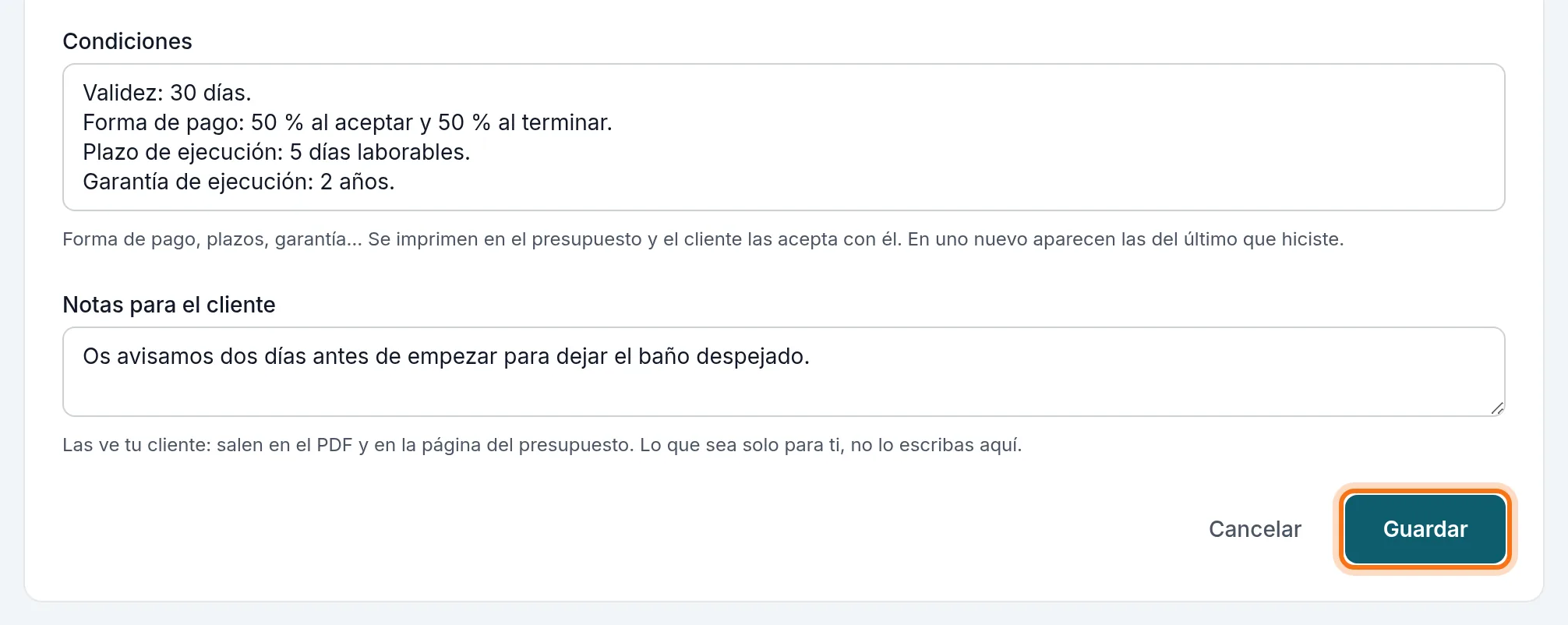
En Condiciones va la forma de pago, los plazos, la garantía y lo que no incluye: se imprimen en el presupuesto y el cliente las acepta con él. En uno nuevo aparecen las del último que hiciste. Las Notas para el cliente también las ve el cliente: salen en el PDF y en la página del presupuesto. Lo que sea solo para ti, no lo escribas ahí. Pulsa Guardar: el presupuesto queda en Borrador con su número (P).
6.4 · Mandárselo al cliente
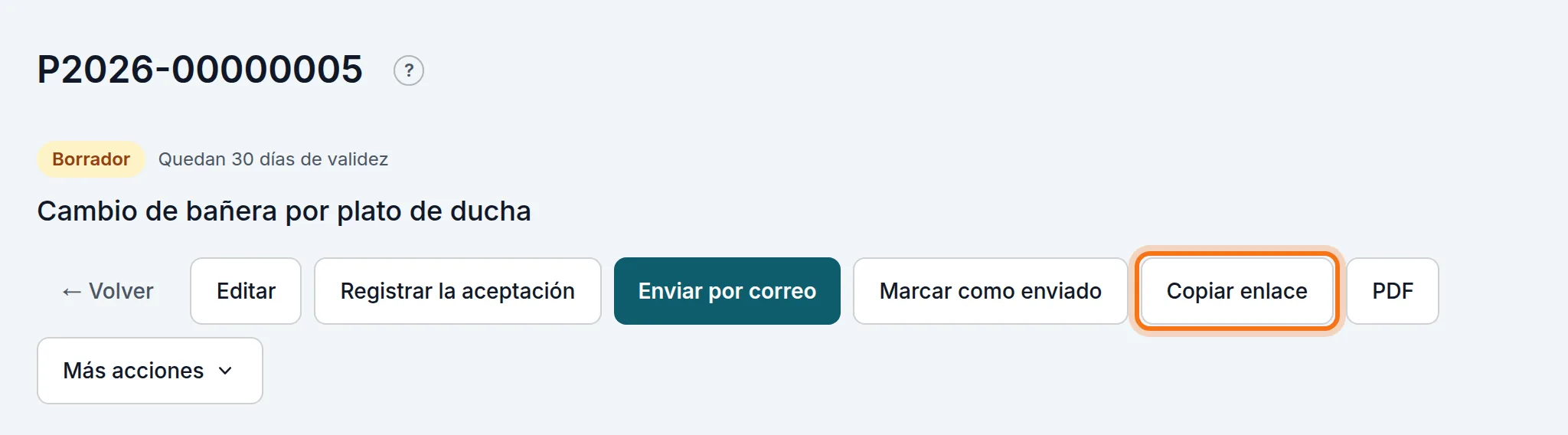
En la ficha del presupuesto hay tres maneras:
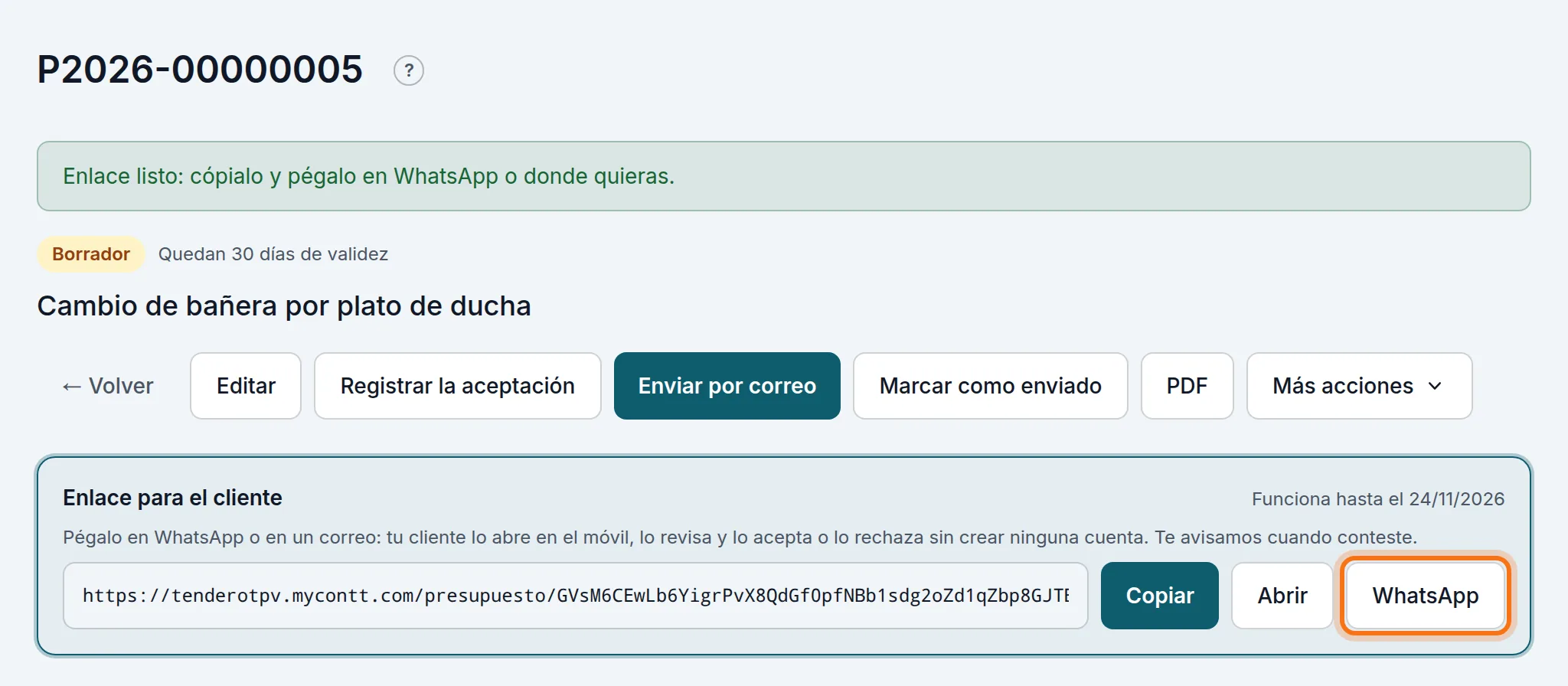
- Copiar enlace prepara el enlace del cliente. Cópialo con Copiar, míralo con Abrir o pulsa WhatsApp, que abre el mensaje ya escrito. El enlace funciona hasta la fecha que sale a su lado.
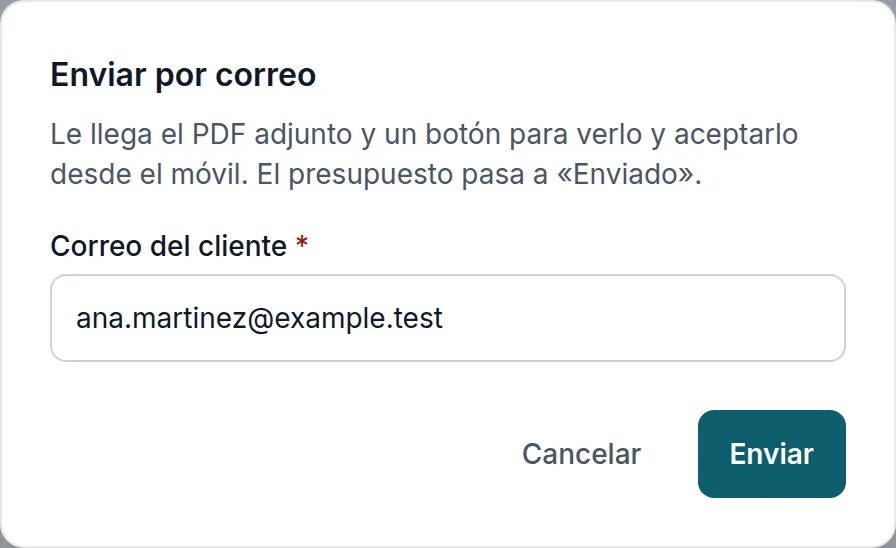
- Enviar por correo: le llega el PDF y un botón para verlo y aceptarlo desde el móvil.
- Marcar como enviado: si se lo diste en mano o por otro camino. No manda ningún correo.
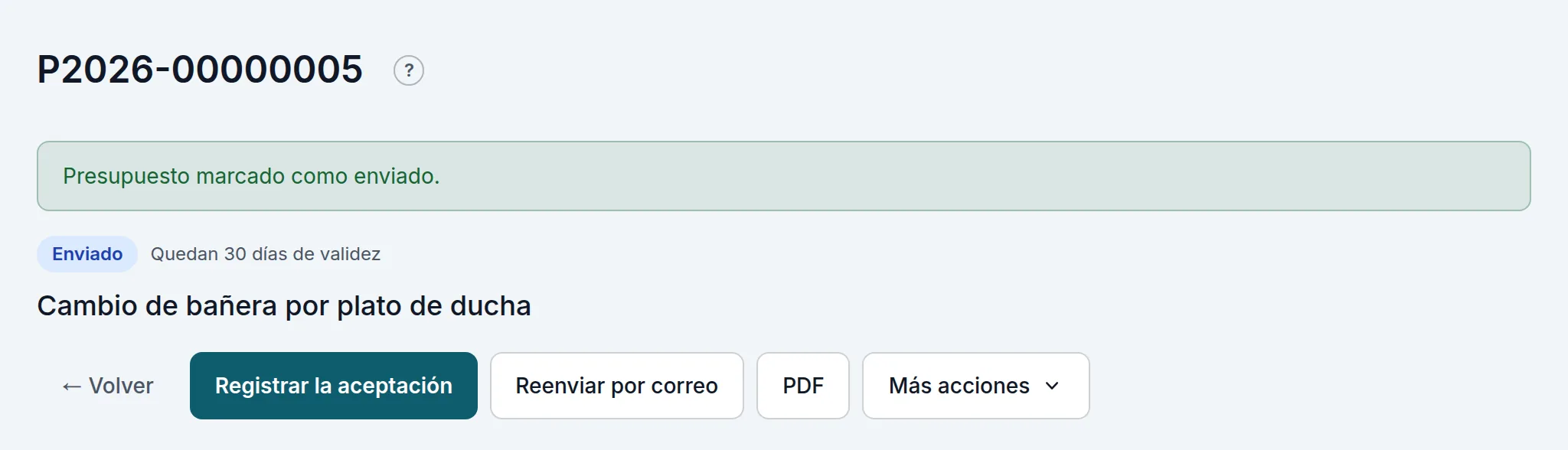
Con el correo o con Marcar como enviado, el presupuesto pasa a Enviado, y la portada lo cuenta entre los que esperan respuesta.
Ojo: pasada la fecha de validez, el presupuesto caduca solo y el cliente ya no puede aceptarlo desde su enlace. Si te lo confirma igualmente, registra la aceptación (§6.6); si cambian los precios, haz una versión nueva (§6.7).
6.5 · El cliente lo acepta desde el móvil
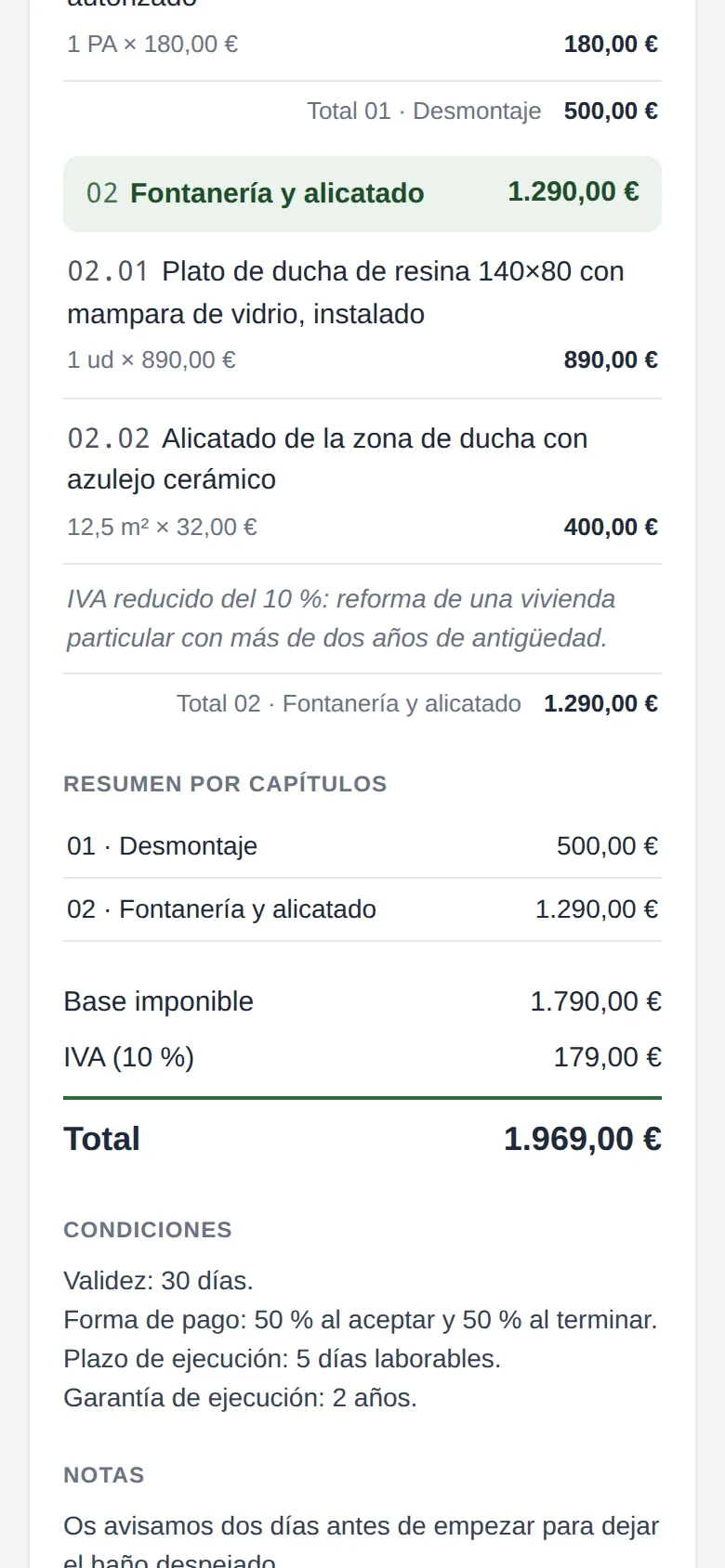
El cliente abre el enlace sin crear ninguna cuenta. Ve tu nombre y tu NIF, el detalle por capítulos, el resumen, los totales y las condiciones, y puede descargar el PDF.
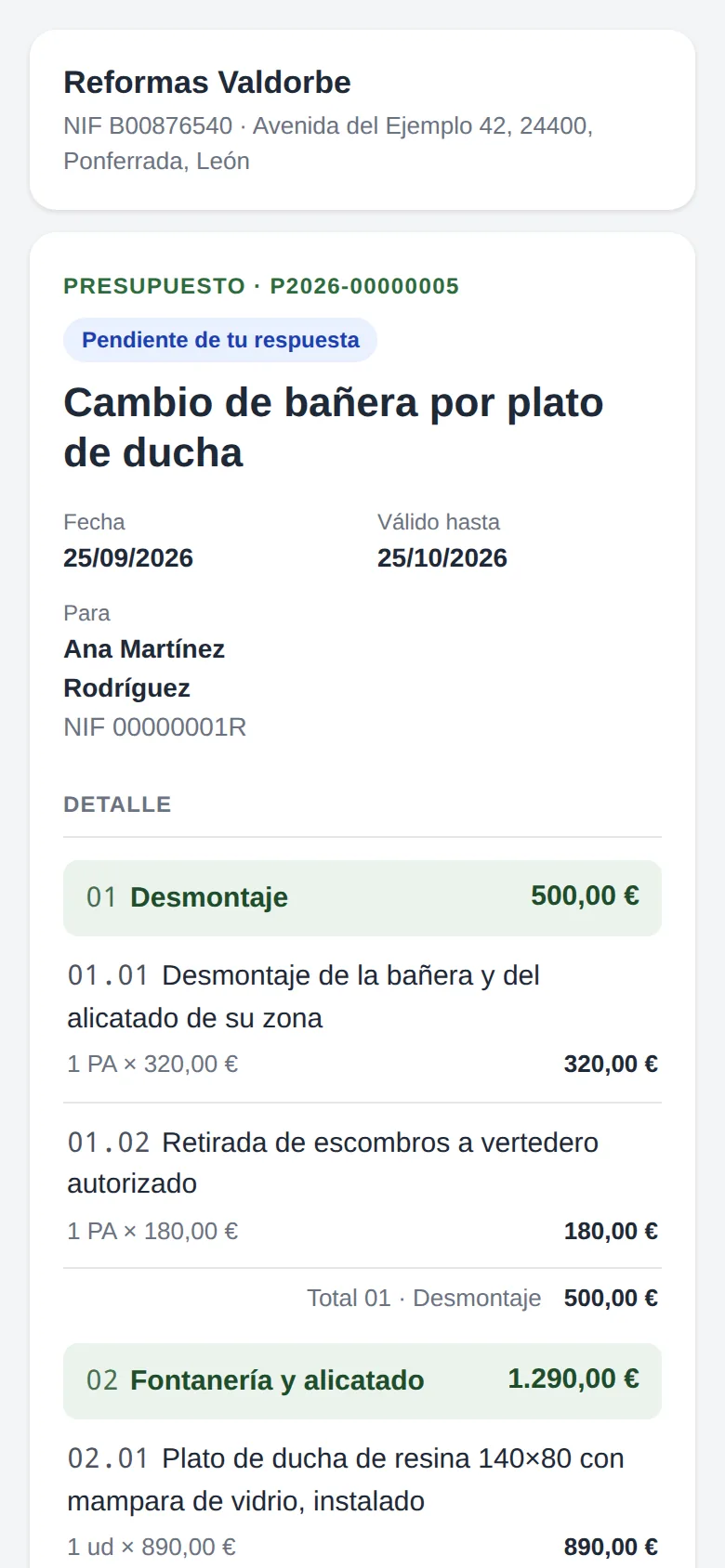
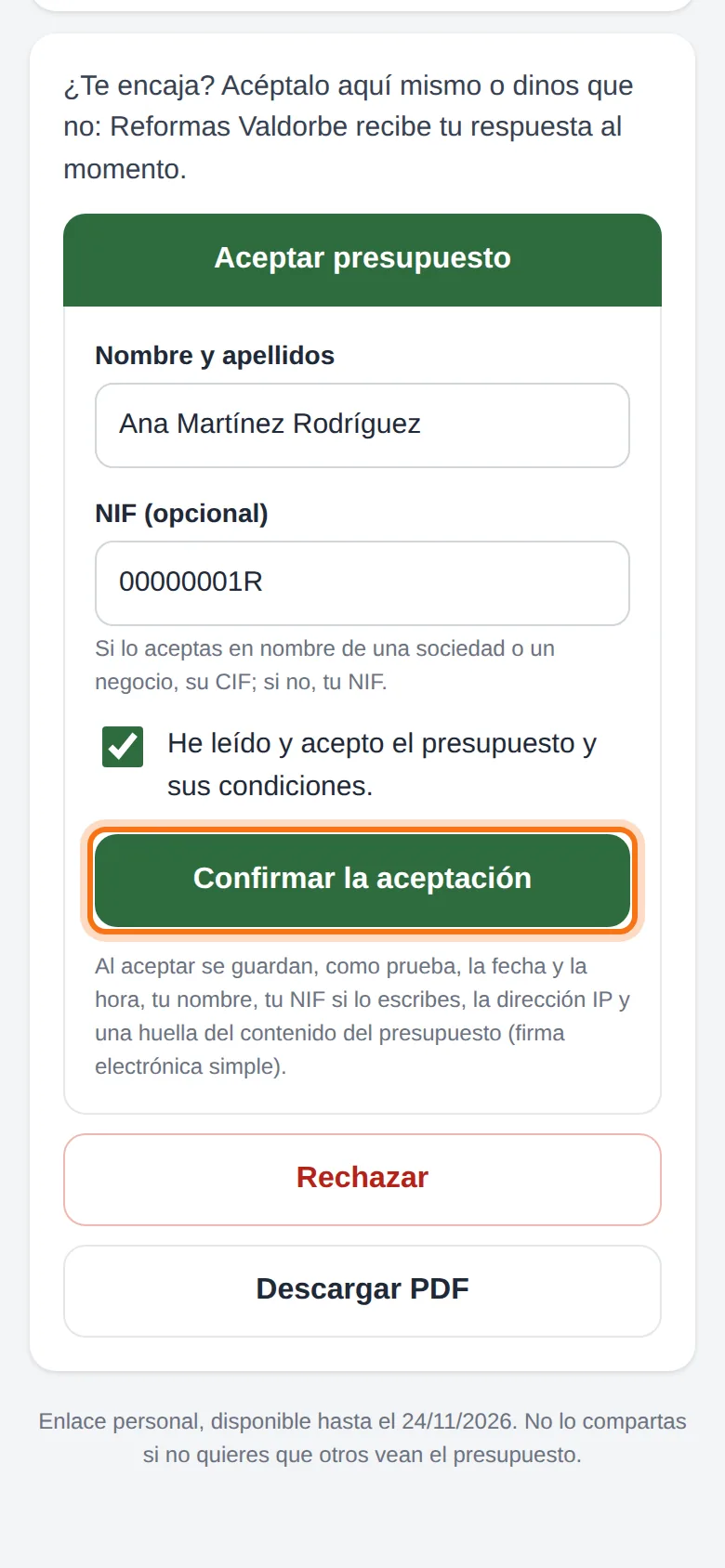
Aceptar presupuesto le pide su nombre y apellidos, el NIF si quiere, y que marque He leído y acepto el presupuesto y sus condiciones. Pulsa Confirmar la aceptación. Si no le encaja, Rechazar le deja escribir el motivo.
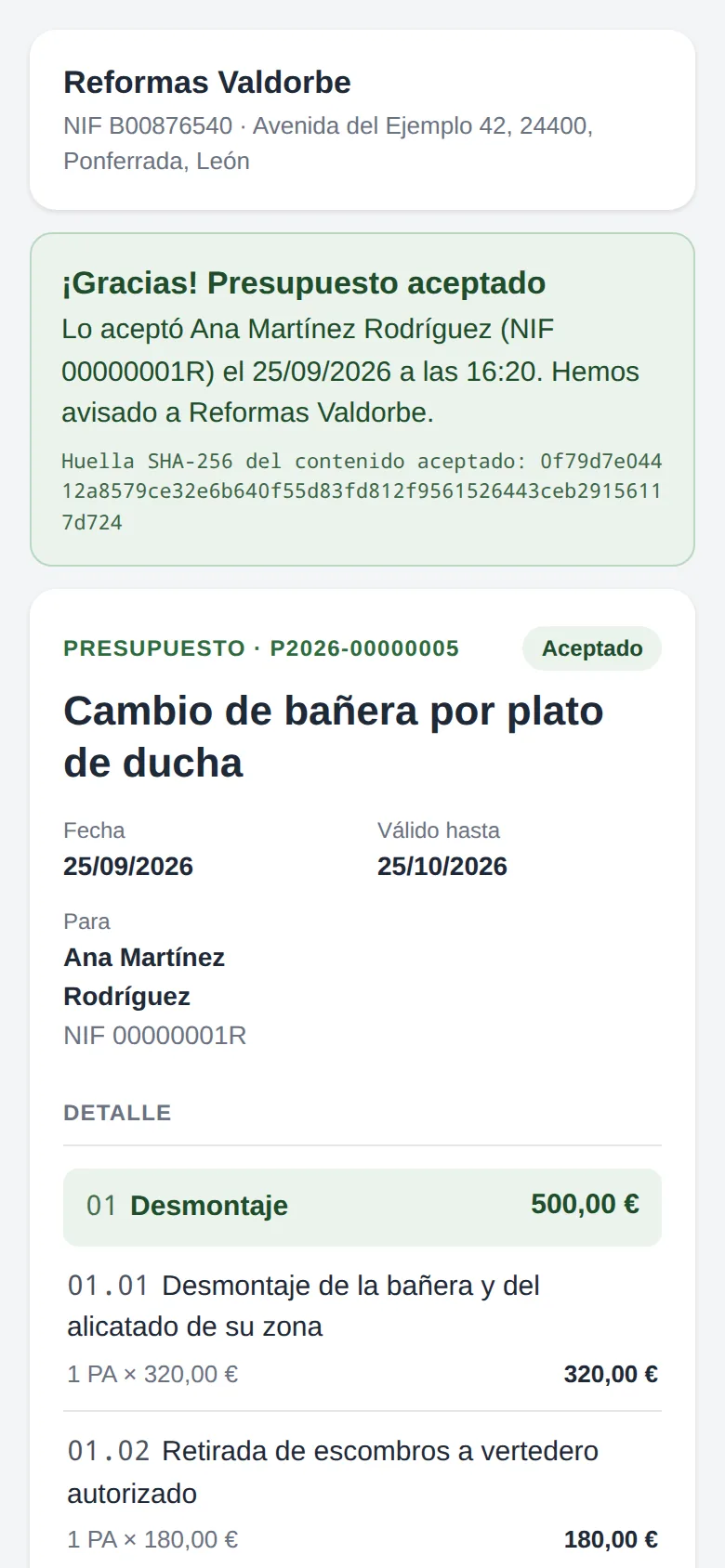
Al confirmar, ve el presupuesto aceptado con la huella de lo que aceptó, y a ti te llega un aviso por correo.
6.6 · La prueba de la aceptación
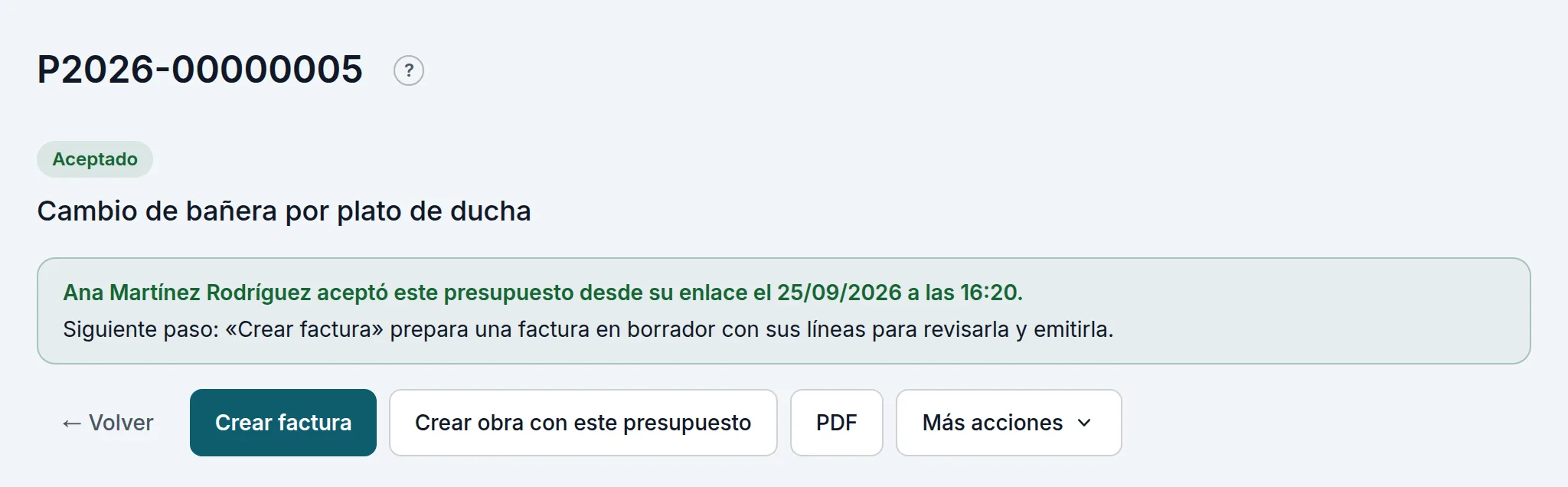
En el panel, el presupuesto sale Aceptado, con quién y cuándo lo aceptó, y el siguiente paso: Crear factura o Crear obra con este presupuesto (§6.8).
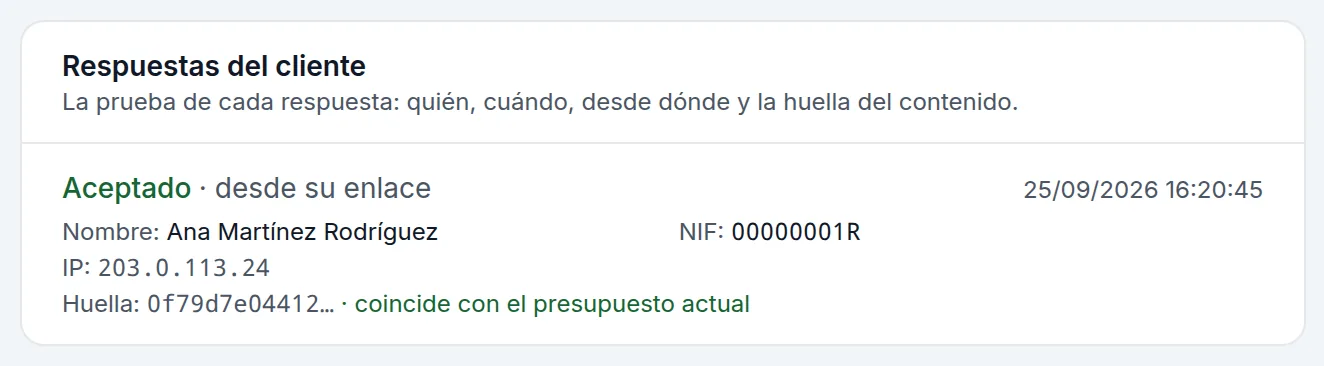
Más abajo, Respuestas del cliente guarda la prueba: quién, cuándo, desde qué dirección IP y la huella del contenido exacto que aceptó. Mientras dice «coincide con el presupuesto actual», nadie lo ha cambiado. Es una firma electrónica simple. Un presupuesto aceptado ya no se edita.
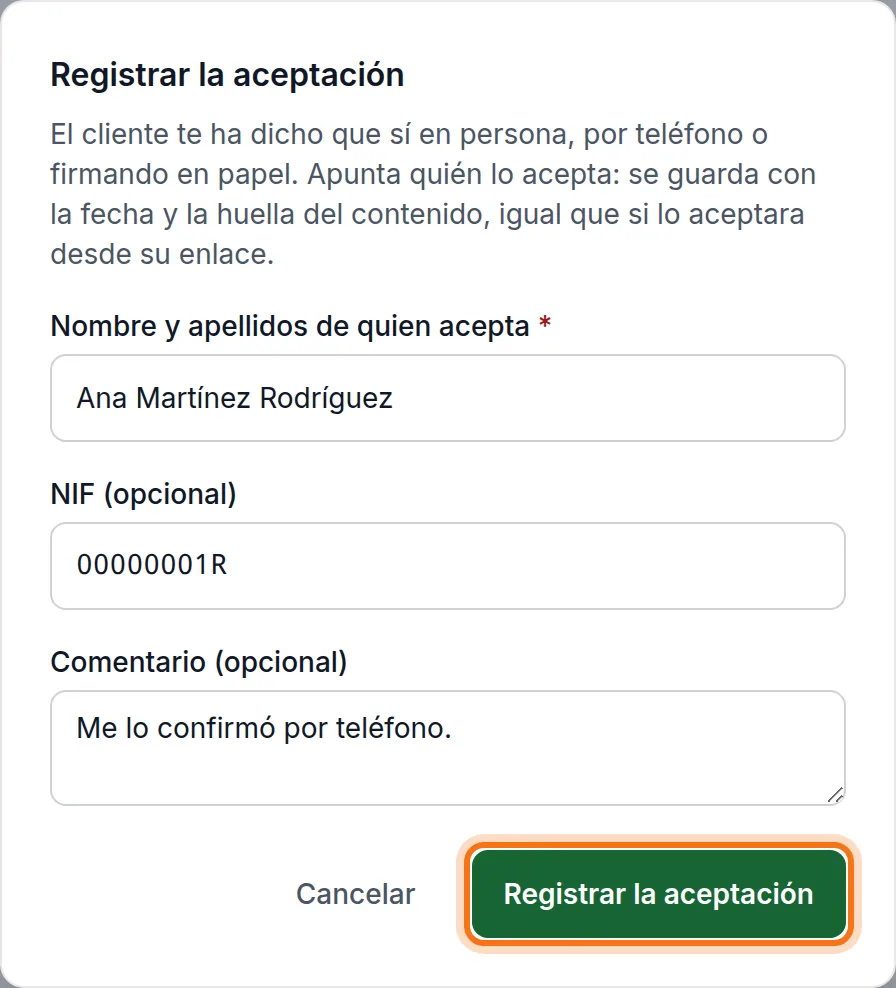
¿Te lo aceptó por teléfono o firmando en papel? Registrar la aceptación: el nombre de quien acepta, su NIF si lo tienes y un comentario. Queda igual, con su fecha y su huella, «registrado en el panel». Si te dice que no, Más acciones → Registrar un rechazo.
6.7 · Versiones, copias y proforma
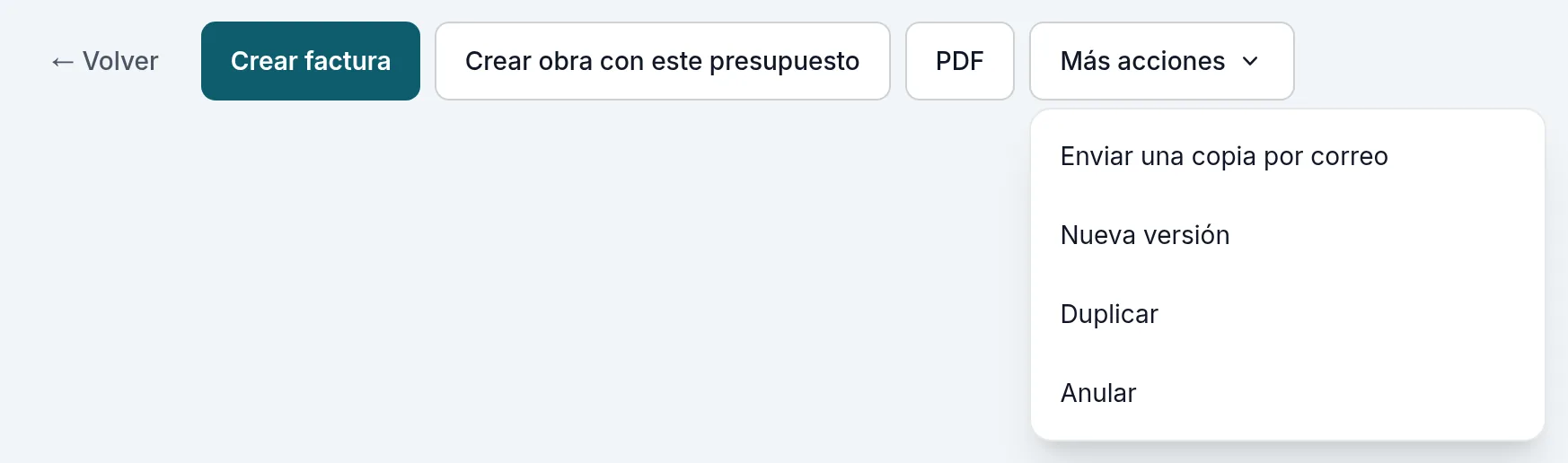
Más acciones tiene lo que se usa menos:
- Nueva versión: una copia que sustituye a la anterior, para cambiar un presupuesto enviado, aceptado o caducado. La vieja queda Sustituido y su enlace ya no admite respuesta.
- Duplicar: una copia nueva, para otro trabajo parecido.
- Enviar una copia por correo, Registrar un rechazo, Anular (su enlace ya no admite respuesta) y, en un borrador, Eliminar.
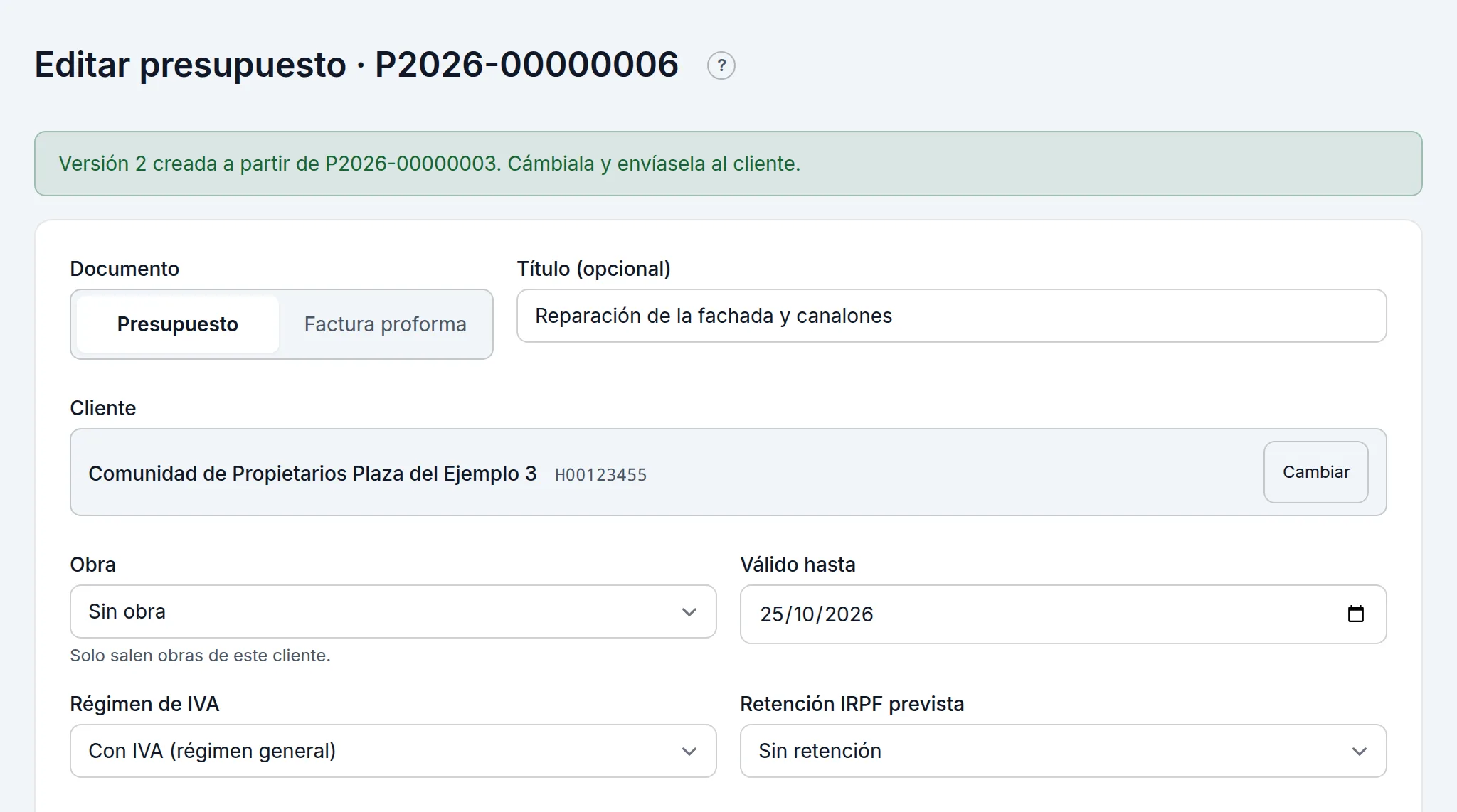
La factura proforma se hace igual, eligiendo Factura proforma en Documento: es el mismo documento con ese título, para que el cliente pague por adelantado o tramite su pedido. No es una factura, no tiene valor fiscal y no caduca.
6.8 · De presupuesto a factura o a obra
Aceptado el presupuesto:
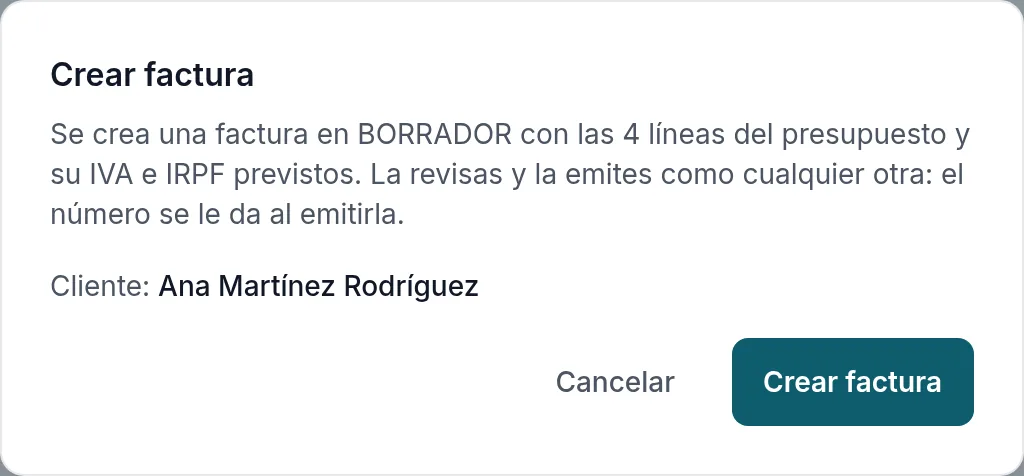
- Crear factura prepara una factura en borrador con todas sus líneas, su IVA y su IRPF previsto. La revisas y la emites como cualquier otra (§9.5): el número se le da al emitirla.
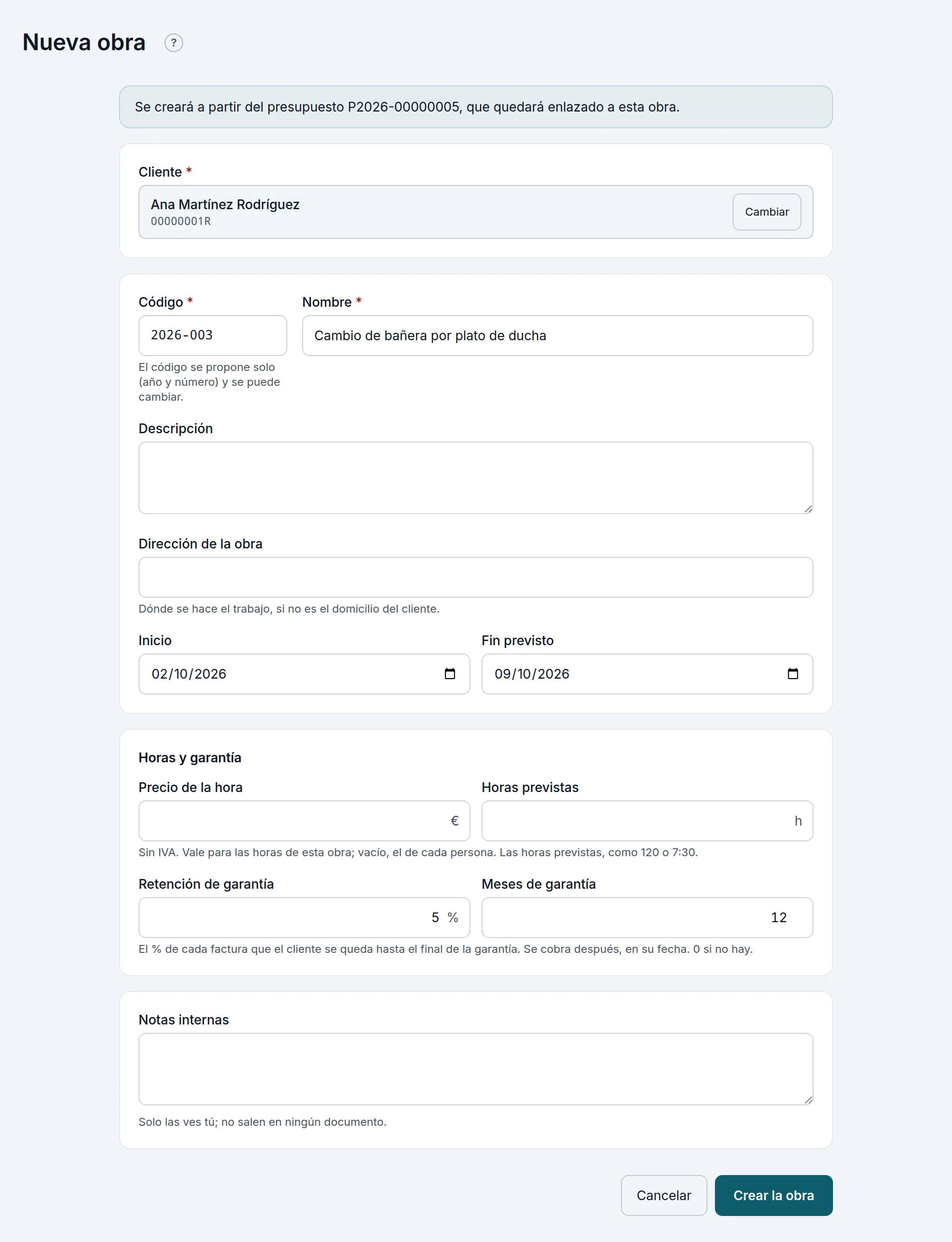
- Crear obra con este presupuesto abre una obra nueva con el cliente y el presupuesto ya enlazados, para facturarla por partes (§7 y §10).
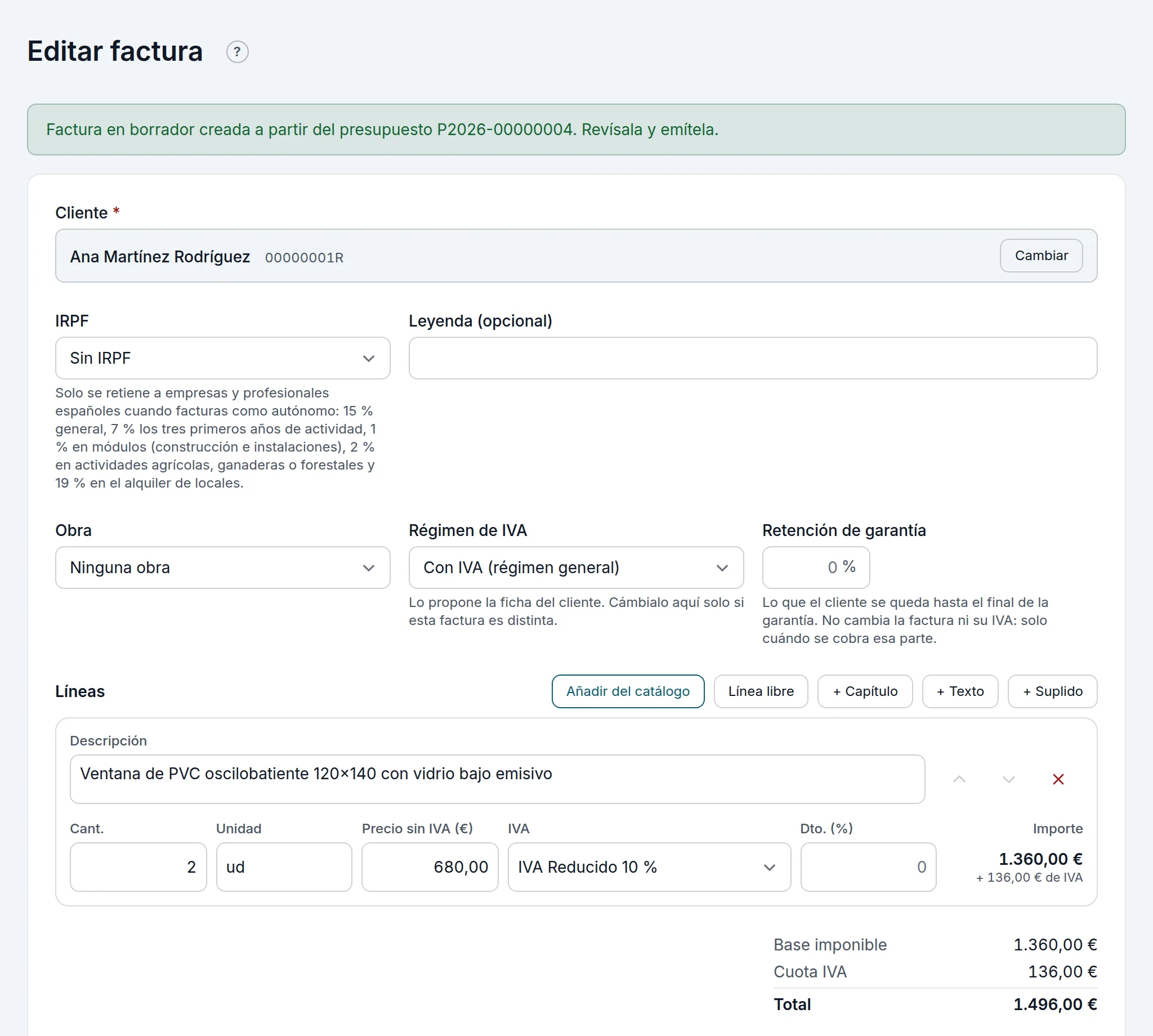
Las Notas para el cliente del presupuesto pasan a las Observaciones de la factura que se crea, que también las ve el cliente (§9.4).
Ojo: si del presupuesto ya facturaste un anticipo, un hito o una certificación, Crear factura lo factura entero otra vez. Para facturar solo lo que falta, usa la liquidación final de la obra (§10.6).