Apartado 14 de 40 · Dinero
Gastos
Las facturas de tus proveedores: apuntarlas con su IVA y su retención, imputarlas a una obra, repercutirlas al cliente, adjuntar la factura y leerla con IA.
En esta página (5)
Las facturas de tus proveedores: el material, las subcontratas, el alquiler, la gestoría. Cuentan en el IVA soportado del trimestre (§22.1), en el margen de la obra a la que las imputes y, si las repercutes, en la factura al cliente. Y salen en el Excel de facturas recibidas para tu asesoría (§22.2).
14.1 · La lista
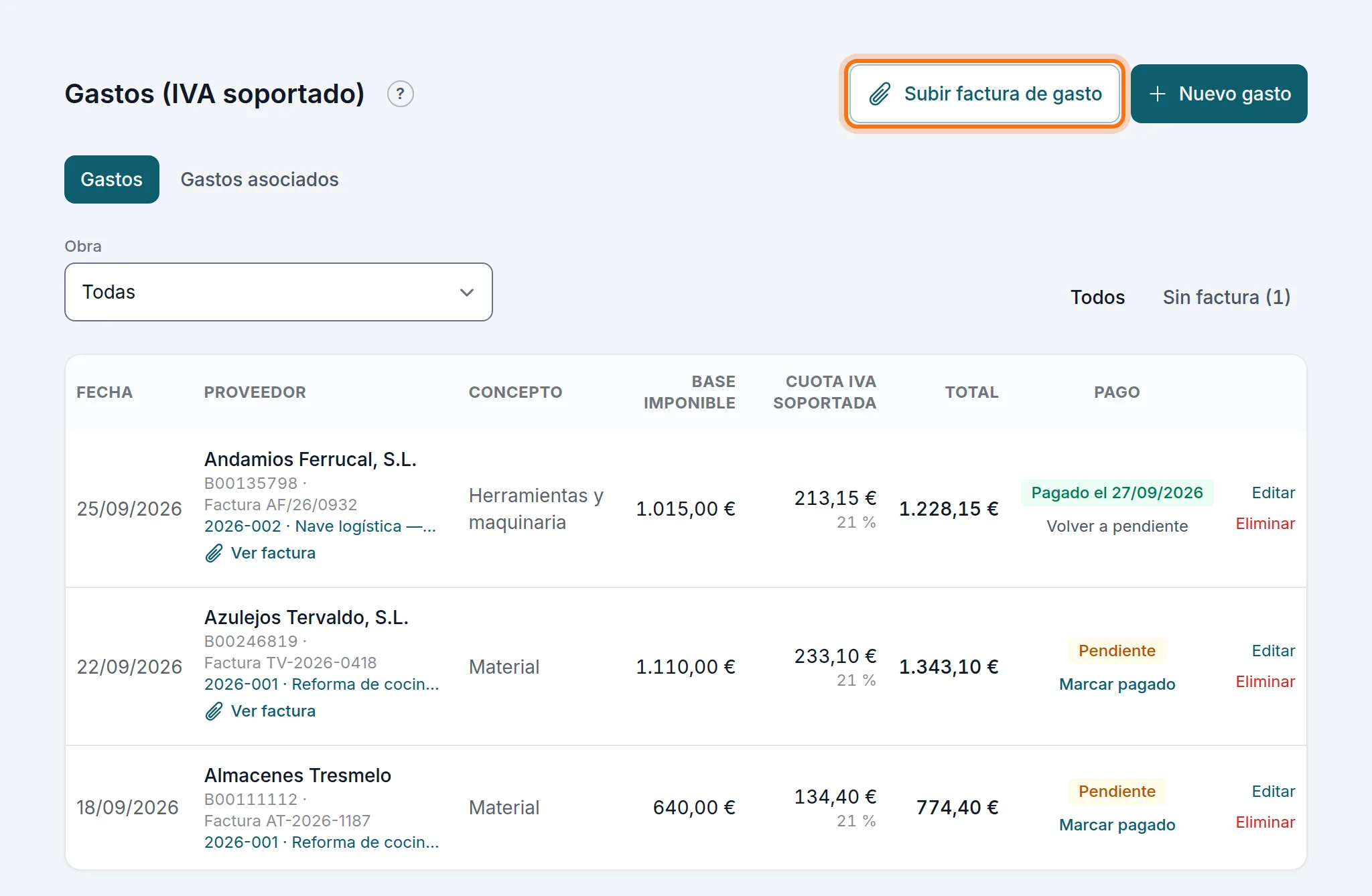
Gastos (en Dinero) lista cada gasto con su fecha, su proveedor (con su NIF y el número de su factura), su obra, su concepto, su IVA, su base, su cuota, su total y si está Pendiente o pagado. El total es lo que le pagas al proveedor: si le retienes IRPF, la base más el IVA menos la retención, que sale debajo (§14.2). Los que tienen la factura del proveedor adjunta llevan Ver factura. Se filtra por Obra, y Sin factura (N) enseña los que todavía no la tienen. Marcar pagado apunta que ya lo pagaste; Volver a pendiente lo deshace. Arriba, Subir factura de gasto (§14.3) y Nuevo gasto.
14.2 · Apuntar un gasto
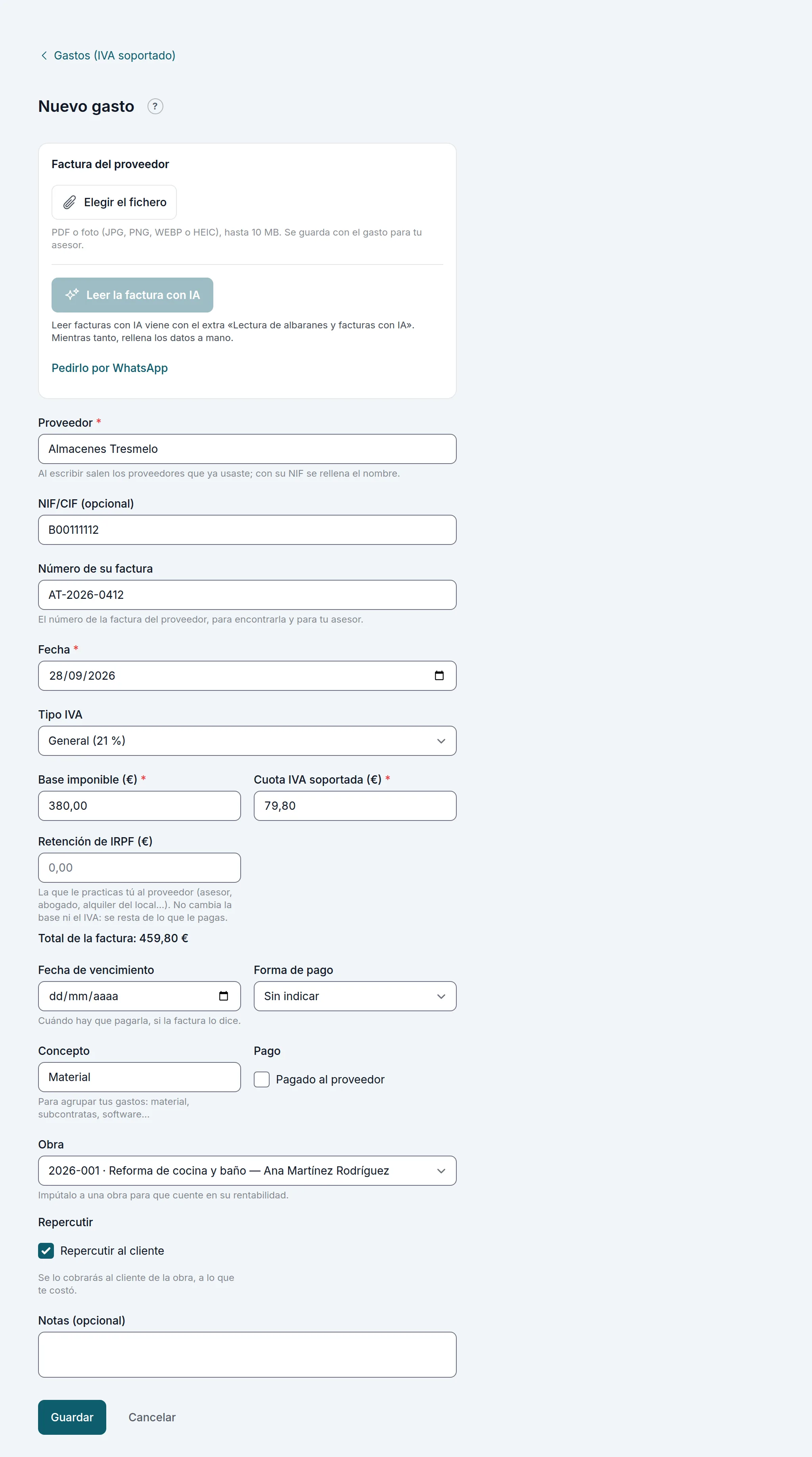
Nuevo gasto (o + Gasto en la portada):
- Proveedor, su NIF/CIF (opcional) y el Número de su factura (para encontrarla y para tu asesor).
- La Fecha, el Tipo IVA, la Base imponible (€) y la Cuota IVA soportada (€), que se calcula con el tipo (cámbiala si la factura dice otra cosa).
- La Retención de IRPF (€), si se la practicas tú al proveedor: tu asesor, un abogado, el alquiler del local… Si no la lleva, déjala vacía. Debajo sale el total de la factura.
- La Fecha de vencimiento, si la factura la dice, y la Forma de pago: transferencia bancaria, domiciliación bancaria, efectivo, Bizum, tarjeta, pagaré, confirming o giro (letra de cambio).
- El Concepto, para agrupar tus gastos: material, subcontratas, software… En el Excel para tu asesoría es la «naturaleza» del gasto (§22.2).
- Pagado al proveedor, si ya lo pagaste.
- Obra: impútalo a una obra para que cuente en su rentabilidad.
- Repercutir al cliente: si se lo vas a cobrar al cliente de la obra, a lo que te costó (§10.5).
Pulsa Guardar.
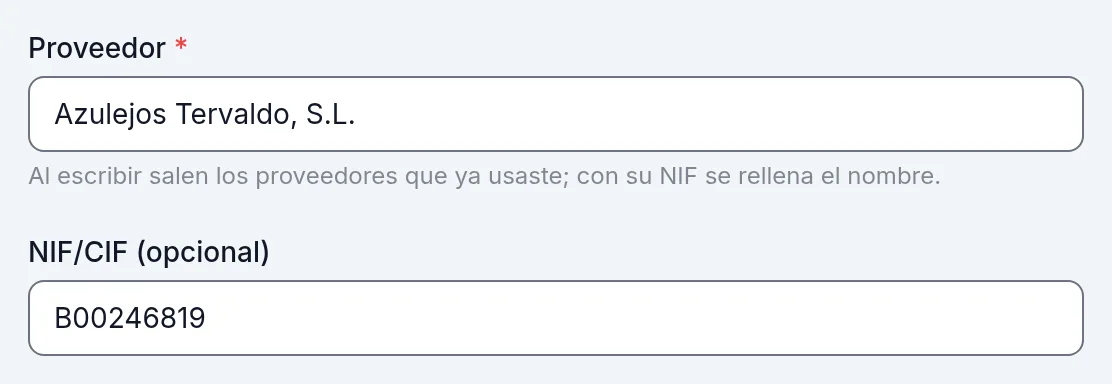
El proveedor no se teclea dos veces: al escribir su nombre salen los que ya usaste y, si escribes el NIF de uno que ya tienes, su nombre se pone solo.
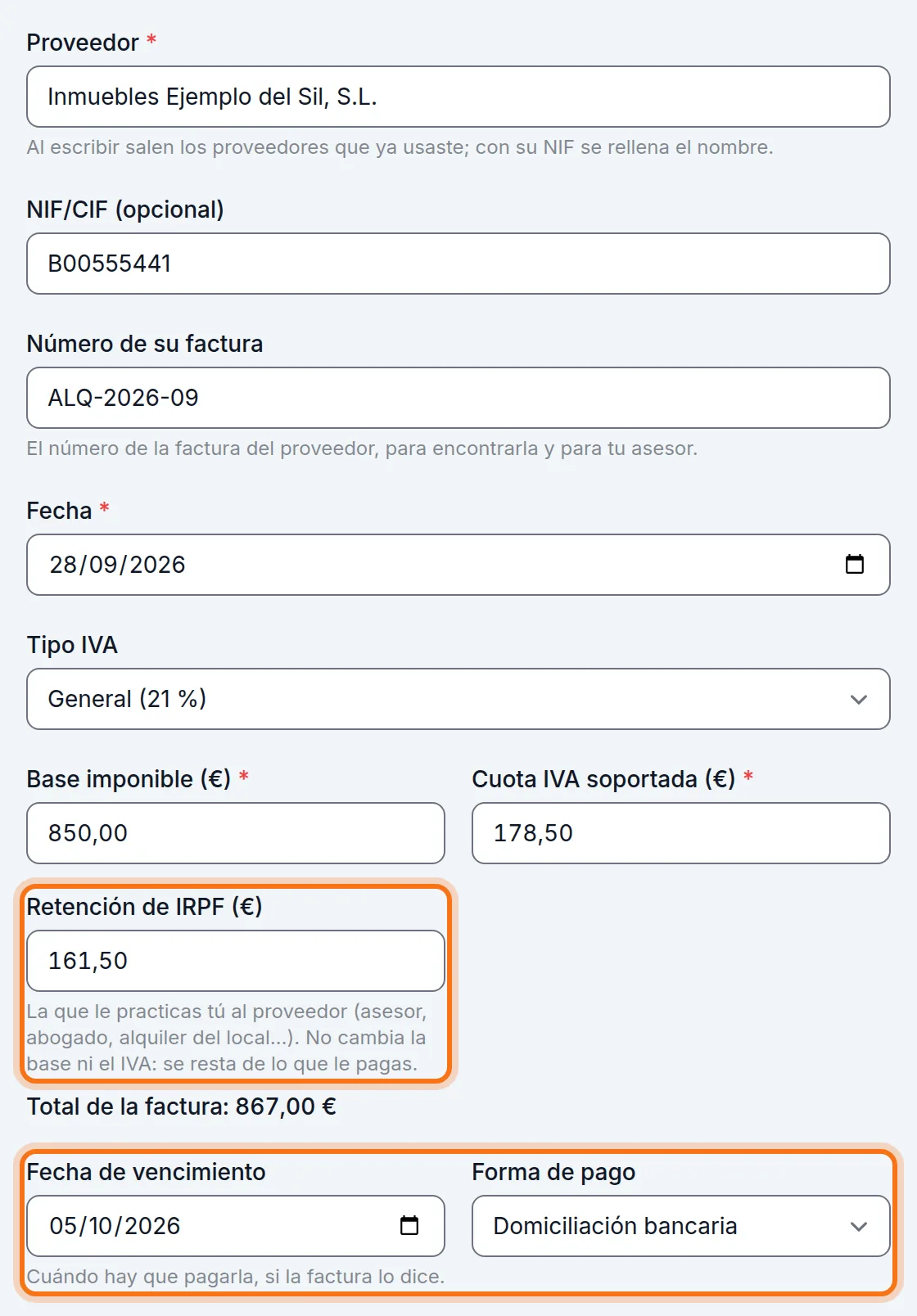
La retención no cambia la base ni el IVA: se resta de lo que le pagas. En el alquiler del almacén, con 850,00 € de base, 178,50 € de IVA y 161,50 € de retención, el total de la factura es 867,00 €: lo que sale de tu cuenta y el importe que se busca en el extracto al conciliar el banco (§15.4). El vencimiento y la forma de pago se quedan con el gasto para tu asesor y van, con la retención, en el Excel de facturas recibidas (§22.2).
En la lista, el total es lo que le pagas y, debajo, la retención:

14.3 · Adjuntar la factura del proveedor
Guarda con cada gasto la factura del proveedor, en PDF o en foto, para tenerla a mano cuando la pida tu asesor o el cliente.
Lo más rápido es Subir factura de gasto, arriba en Gastos o en el bloque de gastos de la obra (§7.7): eliges el fichero, o en el móvil le haces una foto, y se abre el gasto nuevo con la factura ya adjunta (desde la obra, con la obra ya puesta). En un gasto que ya tienes, se adjunta en Factura del proveedor con Elegir el fichero. Vale un PDF o una foto (JPG, PNG, WEBP o HEIC) de hasta 10 MB. Se adjunta al guardar, y luego se puede Ver, Descargar, Cambiar o Quitar.
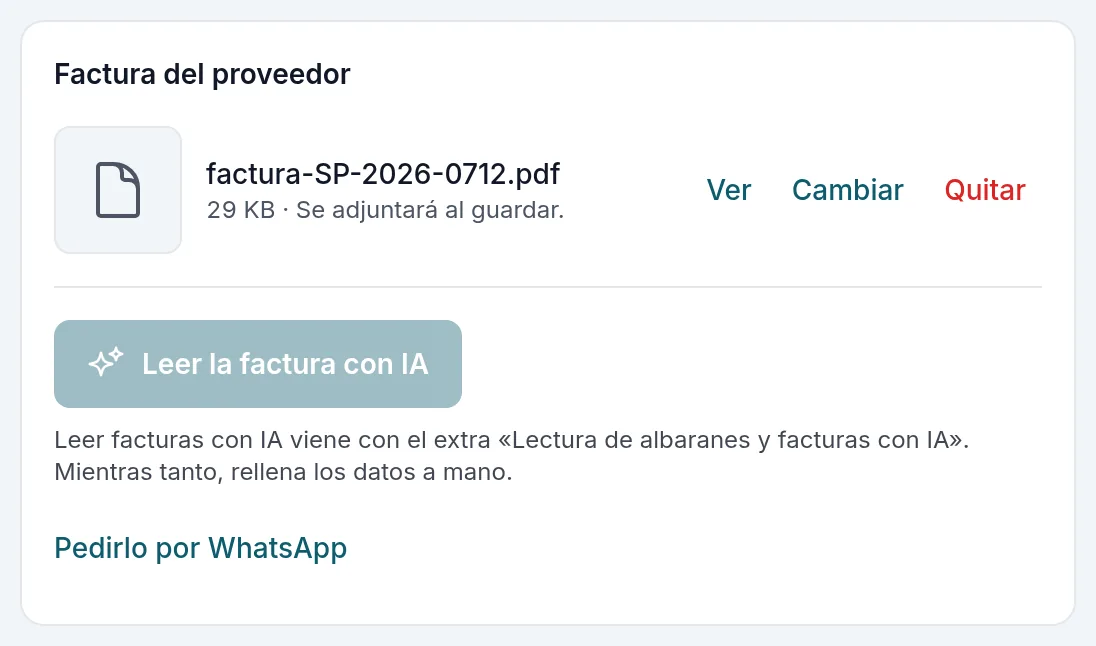
La ven todos los que ven los gastos; la suben y la quitan el propietario y los administradores. Va también en la exportación de tus datos (§23.5).
14.4 · Leer la factura con IA
Con el extra Lectura de albaranes y facturas con IA, el programa lee la factura que subes y rellena el gasto por ti: tú lo revisas y lo guardas.
Al subirla con Subir factura de gasto, la IA la lee sola; si la adjuntaste de otra forma, pulsa Leer la factura con IA. El gasto sale con el proveedor y su NIF, el número y la fecha de la factura, el tipo de IVA, la base, la cuota, la retención de IRPF si la lleva y el concepto, y arriba: «Datos leídos con IA. Revisa lo marcado y pulsa Guardar: hasta entonces no se apunta nada». Lo leído sale marcado. Si algo no encaja, lo avisa: que base más IVA no dan el total, que lleva varios tipos de IVA o una retención, o que esa factura de ese proveedor ya está apuntada.
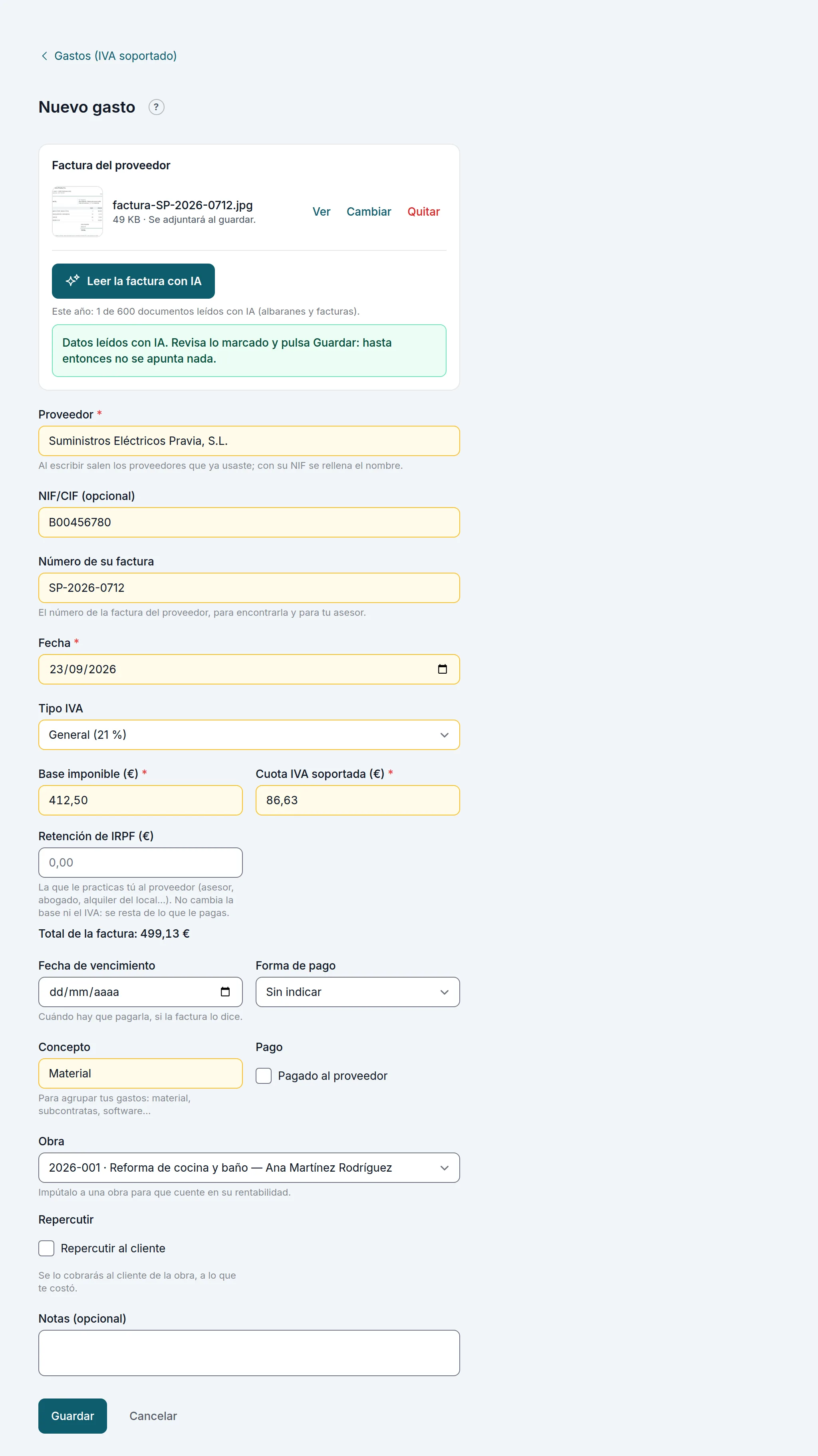
Debajo del botón, cuántos documentos llevas leídos con IA este año, en el mismo tope que los albaranes; cerca del tope, te avisa. Si la IA falla o no contesta, lo dice con palabras y rellenas el gasto a mano.
Sin el extra, el botón sale apagado con «Leer facturas con IA viene con el extra «Lectura de albaranes y facturas con IA». Mientras tanto, rellena los datos a mano» y Pedirlo por WhatsApp. Lo que cuesta el extra está en tenderotpv.com/precios.
14.5 · Gastos asociados
La pestaña Gastos asociados compara, mes a mes, lo que cobras a los clientes por un concepto (arreglos, transporte…) con lo que de verdad pagas por él, por el Concepto del gasto. Un profesional casi nunca la necesita: el material de una obra se ve en la obra (§7.2). El concepto sí conviene ponerlo: agrupa tus gastos y es la «naturaleza» de cada factura en el Excel para tu asesoría (§22.2).