Apartado 19 de 40 · Partes, mantenimiento y cobros
Partes de trabajo
Cada aviso, un parte en el móvil del técnico: material, horas y fotos. El cliente firma en la pantalla, le llega el PDF y se factura sin volver a teclearlo.
En esta página (10)
- 19.1 · Qué es y cómo se pide
- 19.2 · Quién hace qué y los técnicos
- 19.3 · La lista de partes
- 19.4 · Un parte nuevo
- 19.5 · En el móvil del técnico: «Mis partes»
- 19.6 · Hacer el trabajo
- 19.7 · La firma del cliente
- 19.8 · Enviarle el parte
- 19.9 · Facturar partes
- 19.10 · Cambiar o cancelar, el inventario y la reparación de aparatos
Para quien trabaja en casa del cliente: servicio técnico, instaladores, mantenimiento, reformas. Cada aviso es un parte de trabajo con su número (PT-2026-0001): el cliente y la dirección, quién va, lo que pidió el cliente y lo que se hizo, el material, las horas, el desplazamiento y las fotos de antes y después. El técnico lo lleva en el móvil y el cliente firma en la pantalla: el parte queda cerrado con la prueba de la firma, le llega en PDF y se factura.
19.1 · Qué es y cómo se pide
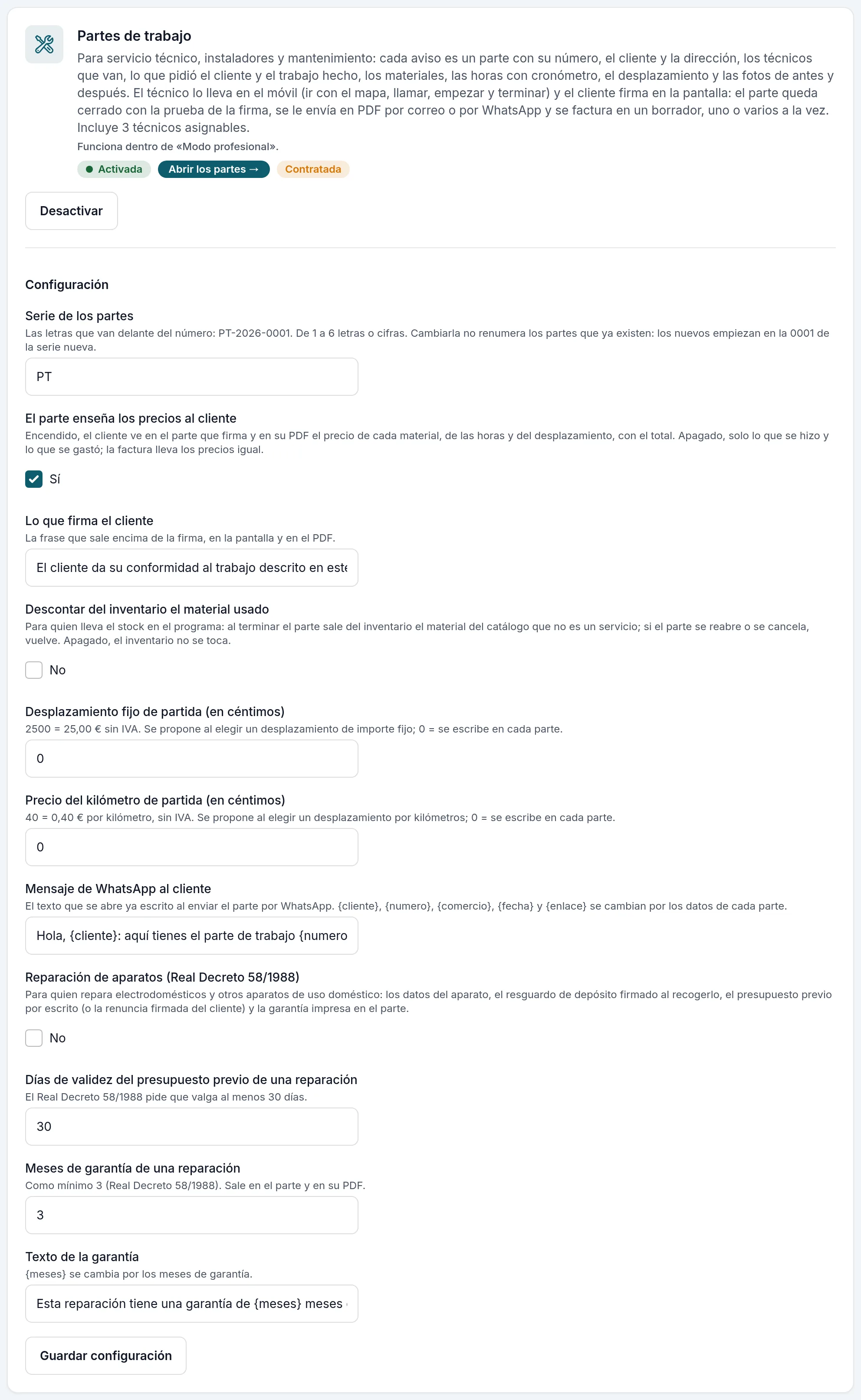
Es un extra de pago del modo profesional: sin el modo profesional no se enciende. Se pide en Aplicaciones (con el Modo avanzado encendido; solo el propietario): en la tarjeta Partes de trabajo, Pedirla. Incluye 3 técnicos; lo que cuesta está en tenderotpv.com/precios. Contratado, sale en el menú como Partes de trabajo, en «Trabajo».
En su tarjeta de Aplicaciones está su configuración:
- Serie de los partes: las letras de delante del número. Cambiarla no renumera los partes que ya existen.
- El parte enseña los precios al cliente: encendido, el cliente ve en lo que firma y en su PDF el precio de cada material, de las horas y del desplazamiento, con el total. Apagado, solo lo que se hizo y lo que se gastó; la factura lleva los precios igual.
- Lo que firma el cliente: la frase que sale encima de la firma.
- Descontar del inventario el material usado (§19.10).
- Desplazamiento fijo de partida (en céntimos) y Precio del kilómetro de partida (en céntimos): 2500 son 25,00 €, sin IVA. Se proponen al elegir ese desplazamiento en un parte; con 0, se escribe en cada uno.
- Mensaje de WhatsApp al cliente: el texto con el que se le manda el parte.
- Reparación de aparatos (Real Decreto 58/1988), con los días de validez del presupuesto previo, los meses de garantía y el texto de la garantía (§19.10).
Pulsa Guardar configuración.
19.2 · Quién hace qué y los técnicos
- El propietario y los administradores crean los partes, los asignan, los cambian, los cancelan y los facturan, y eligen quién es técnico.
- El técnico ve solo sus partes, en Mis partes, y los rellena: en camino, empezar, material, horas, fotos, trabajo hecho, terminar y la firma del cliente. Los de otros técnicos no existen para él. Suele ser un usuario con el rol Cajero (§3.6), el de tus empleados.
- Los usuarios de consulta los ven todos, sin cambiar nada.
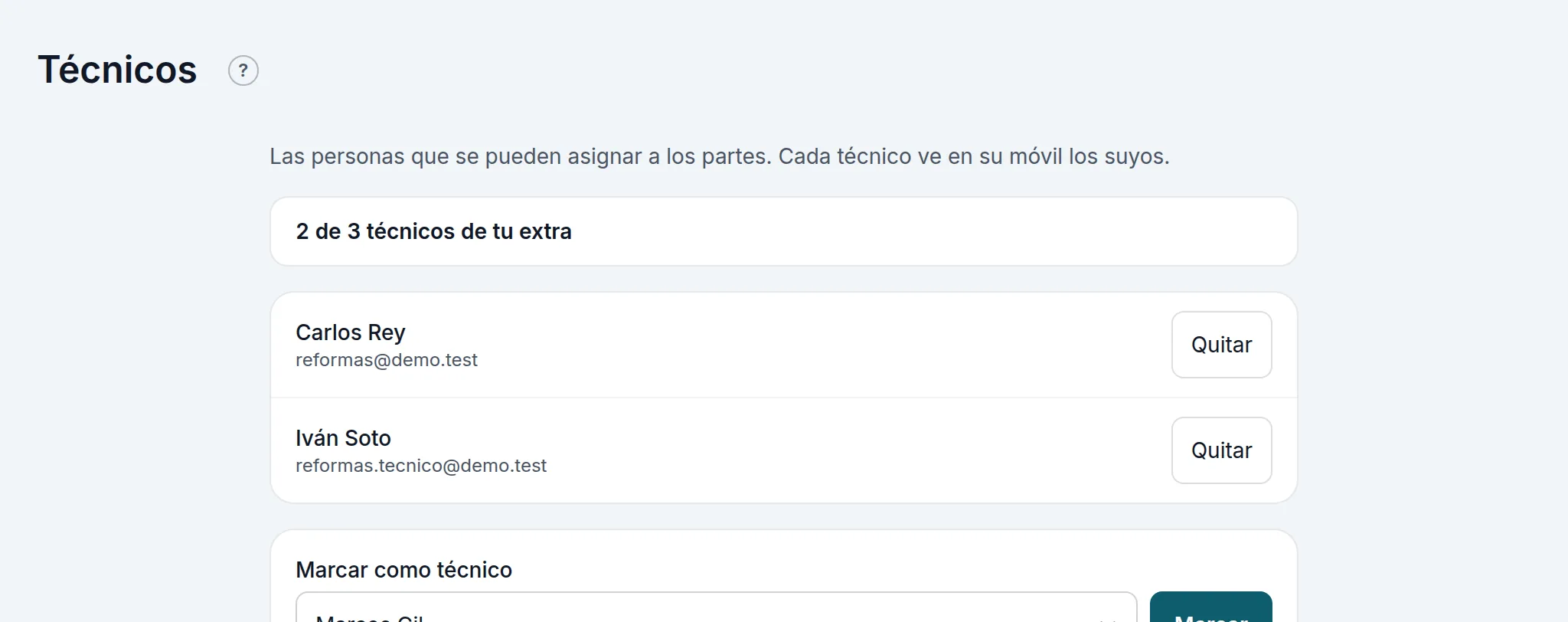
Los técnicos se eligen en Partes de trabajo → Técnicos, entre los usuarios de tu comercio (también tú mismo). La pantalla dice cuántos llevas de los que incluye tu extra. Debajo, Marcar como técnico: eliges a la persona y pulsas Marcar. Quitar deja de ofrecerla para los partes nuevos; los que ya tiene no cambian. Con todos los de tu extra puestos, Pedir otro técnico abre WhatsApp para pedir uno más: te lo activamos en cuanto esté pagado. Cada técnico entra con su usuario y su contraseña.
19.3 · La lista de partes
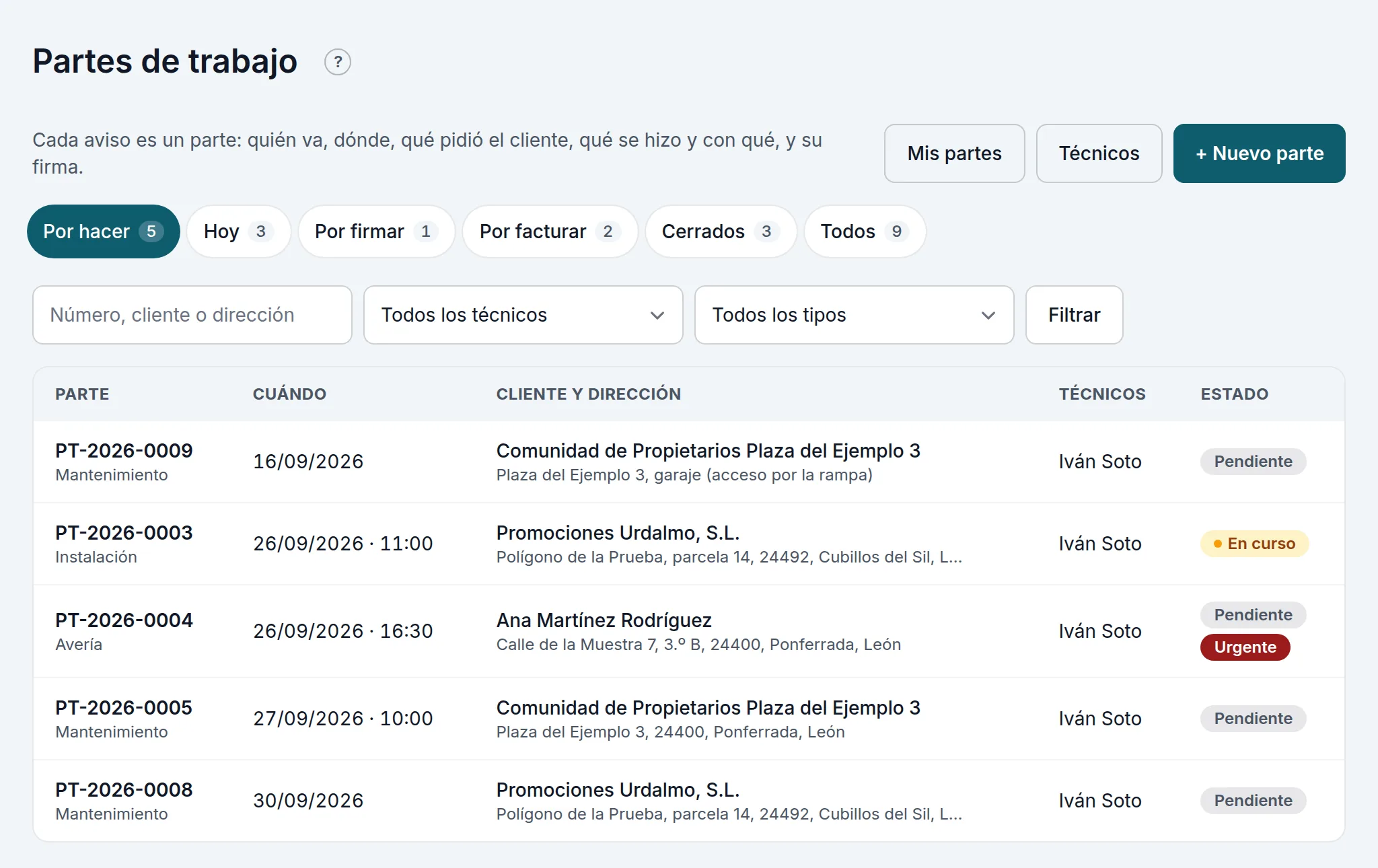
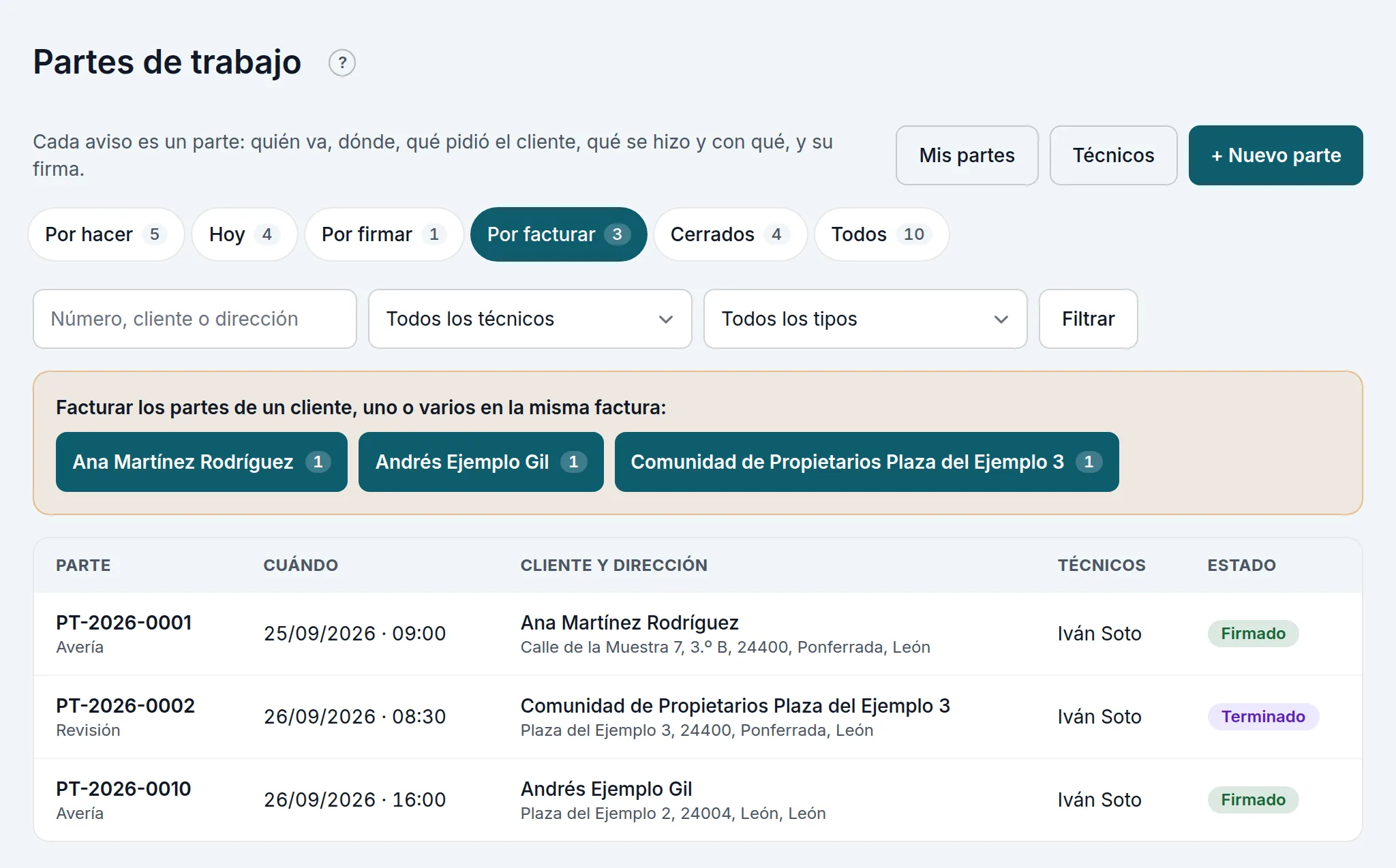
Partes de trabajo, en el menú. Las pestañas: Por hacer (pendientes, en camino y en curso), Hoy, Por firmar (terminados sin la firma), Por facturar, Cerrados y Todos. Busca por número, cliente o dirección, y filtra por técnico o por tipo. Arriba, Mis partes, Técnicos y + Nuevo parte. En el móvil, cada parte es una tarjeta.
19.4 · Un parte nuevo
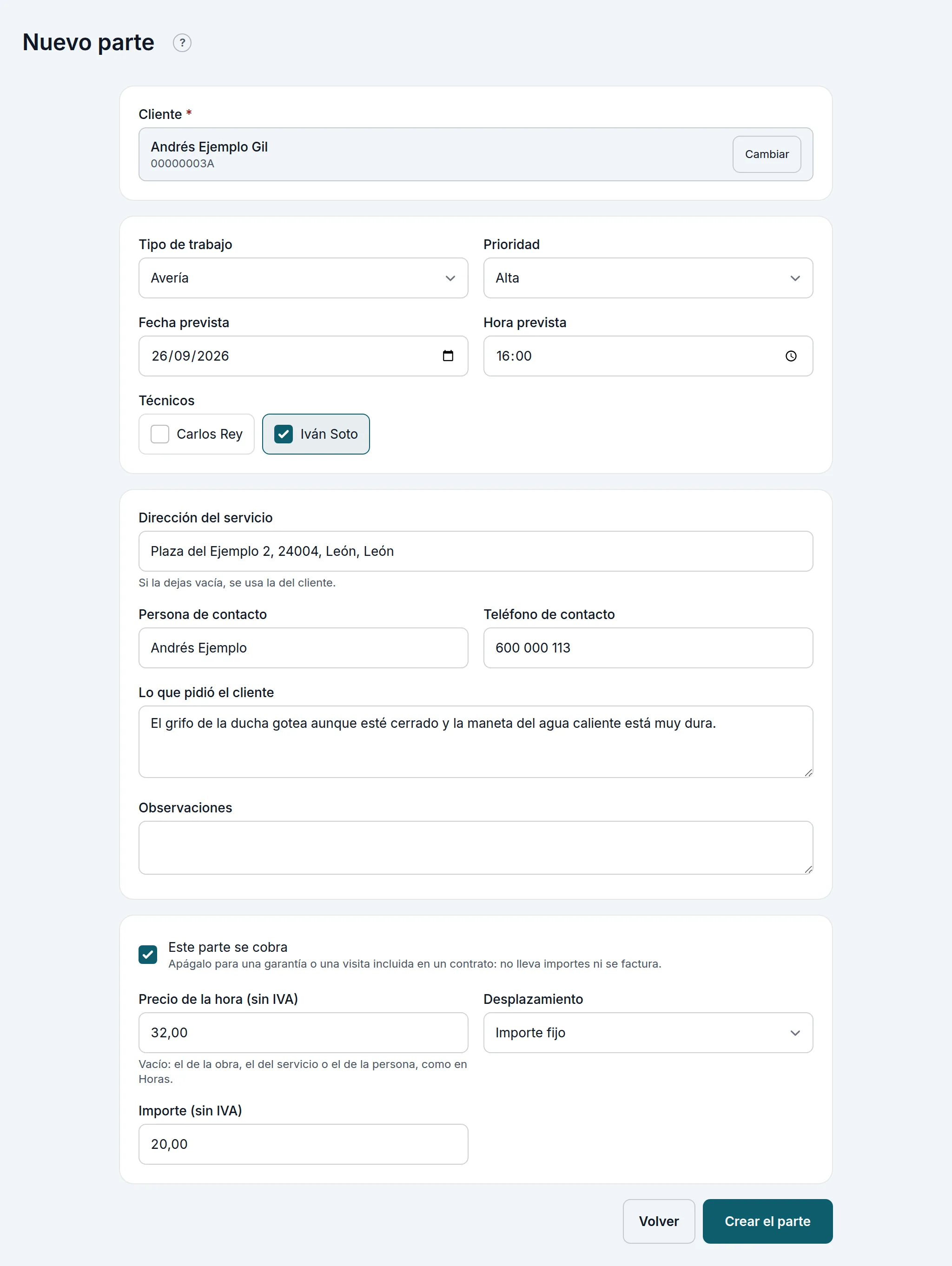
+ Nuevo parte:
- El Cliente: se busca por nombre, NIF o teléfono, como en las facturas. Si tiene una obra abierta, puedes elegir la Obra.
- Tipo de trabajo (Avería, Instalación, Mantenimiento, Revisión u Otro trabajo), Prioridad (Baja, Normal, Alta o Urgente), Fecha prevista y Hora prevista.
- Los Técnicos que van.
- Dirección del servicio (vacía, la del cliente), Persona de contacto y Teléfono de contacto. Al elegir el cliente se proponen los suyos.
- Lo que pidió el cliente y Observaciones.
- Este parte se cobra: apágalo para una garantía o una visita incluida en un contrato; entonces no lleva importes ni se factura.
- Precio de la hora (sin IVA): vacío, se usa el de la obra, el del servicio o el de la persona, como en Horas (§8.5).
- Desplazamiento: Sin desplazamiento, Importe fijo (con su Importe (sin IVA)) o Por kilómetros (los kilómetros y el Precio del kilómetro (sin IVA)).
Pulsa Crear el parte. Sale en Mis partes de cada técnico que va.
19.5 · En el móvil del técnico: «Mis partes»
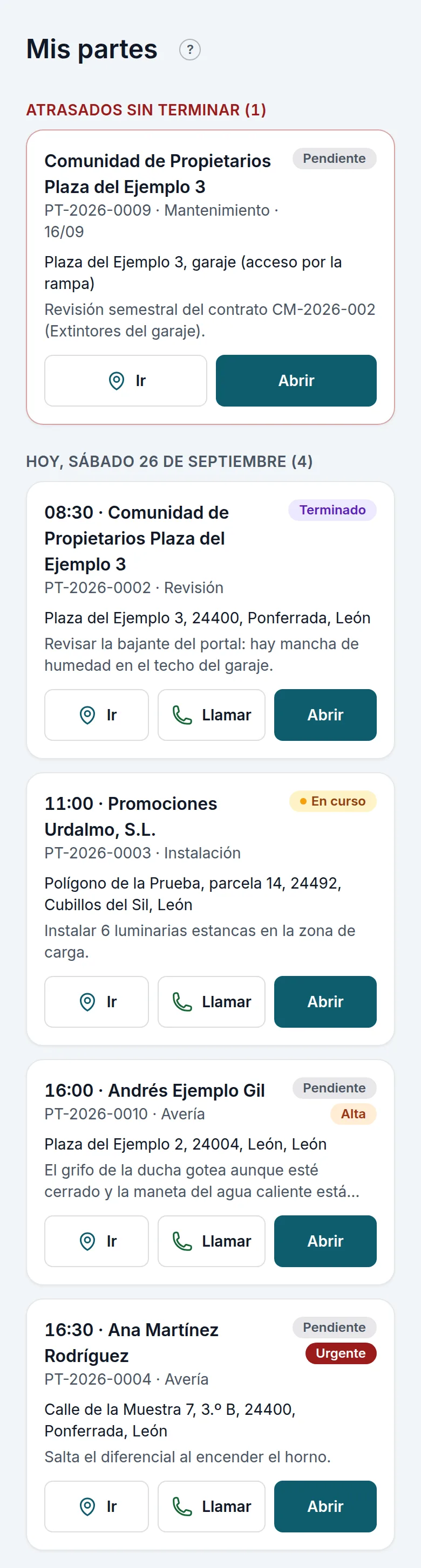
El técnico entra con su usuario desde el navegador del móvil (o desde la app, §23.6) y abre Partes de trabajo → Mis partes: los Atrasados sin terminar (en rojo), los de Hoy, los de Mañana, los de los Próximos días y los que no tienen fecha. Cada tarjeta lleva tres botones: Ir (abre Google Maps con la dirección), Llamar y Abrir.
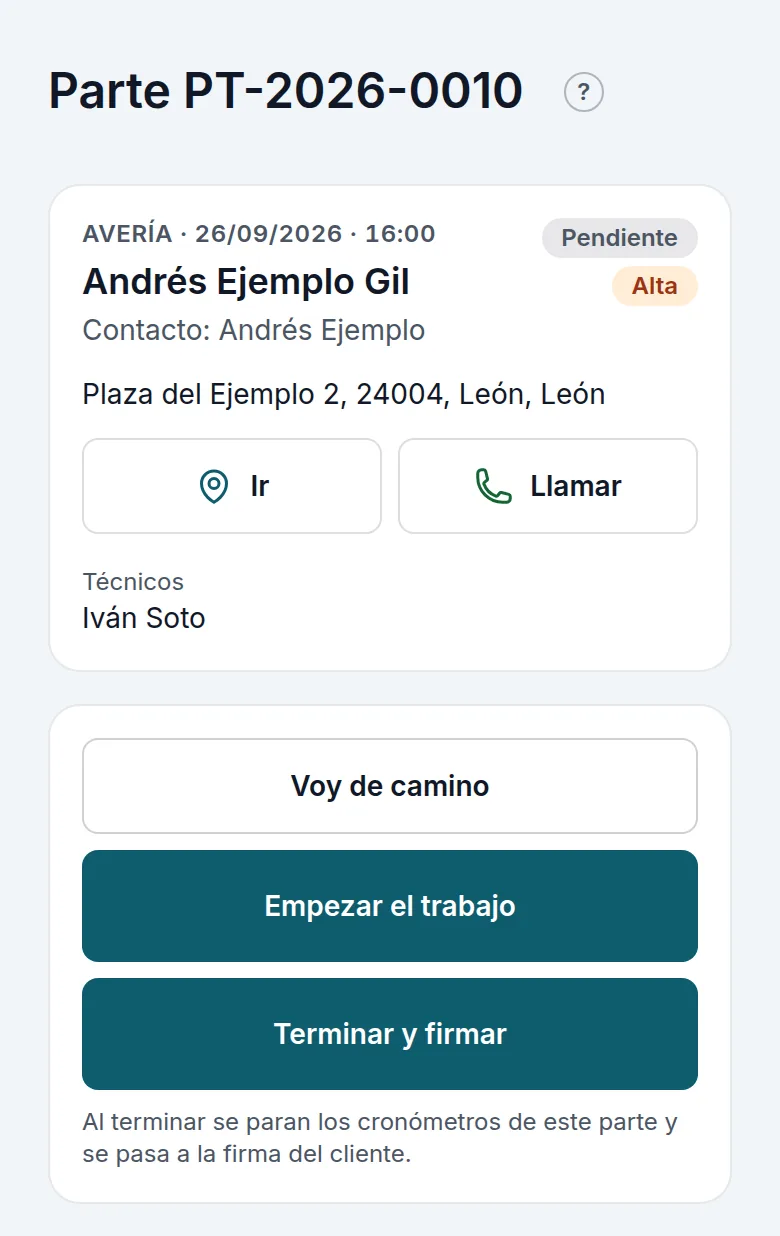
Al abrir un parte, arriba están el cliente, la dirección, Ir y Llamar, y los botones de lo que toca.
19.6 · Hacer el trabajo
Pulsa Voy de camino al salir (si al final no puedes ir, No he podido ir lo devuelve a pendiente). Al llegar, Empezar el trabajo: se pone en marcha tu cronómetro. Si lo tenías en marcha en otro parte, aquel se para con sus horas.
Cada apartado se rellena en su sitio:
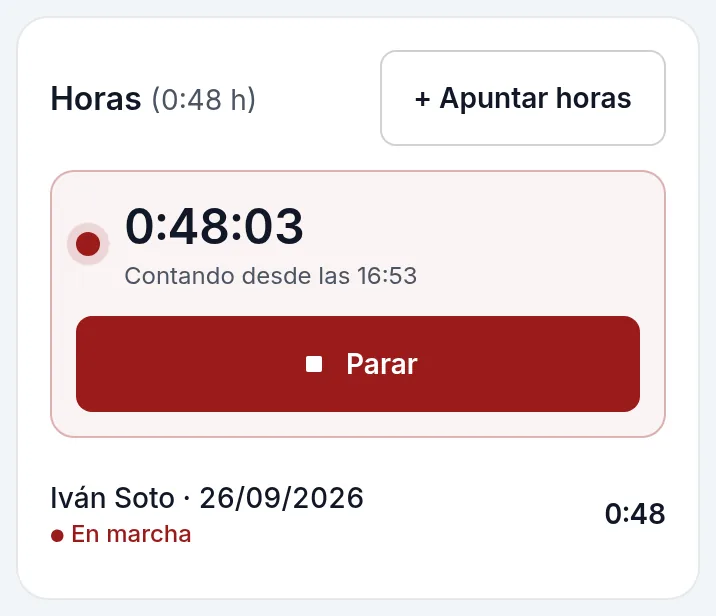
- Horas: Parar para el cronómetro y Seguir contando lo vuelve a poner en marcha. + Apuntar horas apunta unas a mano: la Duración como en Horas («1:30», «1,5» o «90m»), la Fecha y De quién.
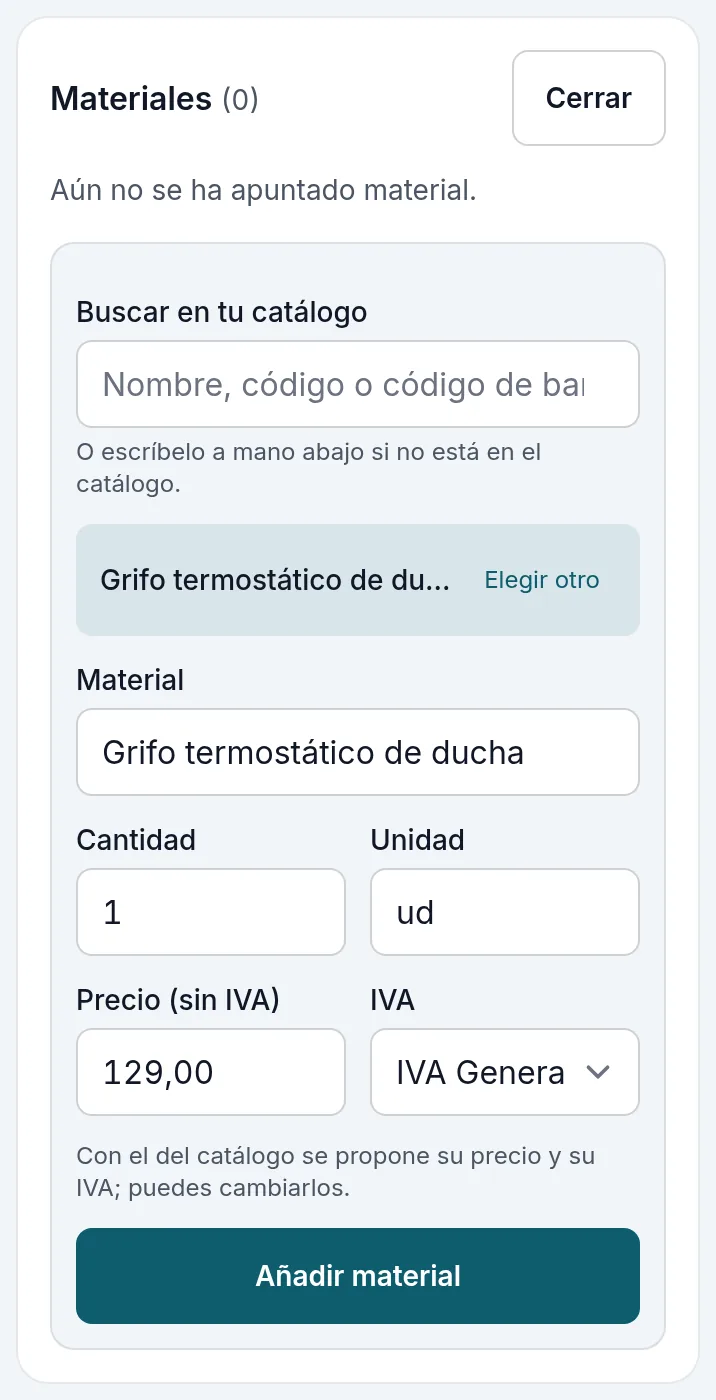
- Materiales: + Añadir material y busca en tu catálogo por nombre, código o código de barras. Se proponen su precio sin IVA y su IVA, y puedes cambiarlos. Si no está en el catálogo, escríbelo abajo a mano. Pulsa Añadir material.
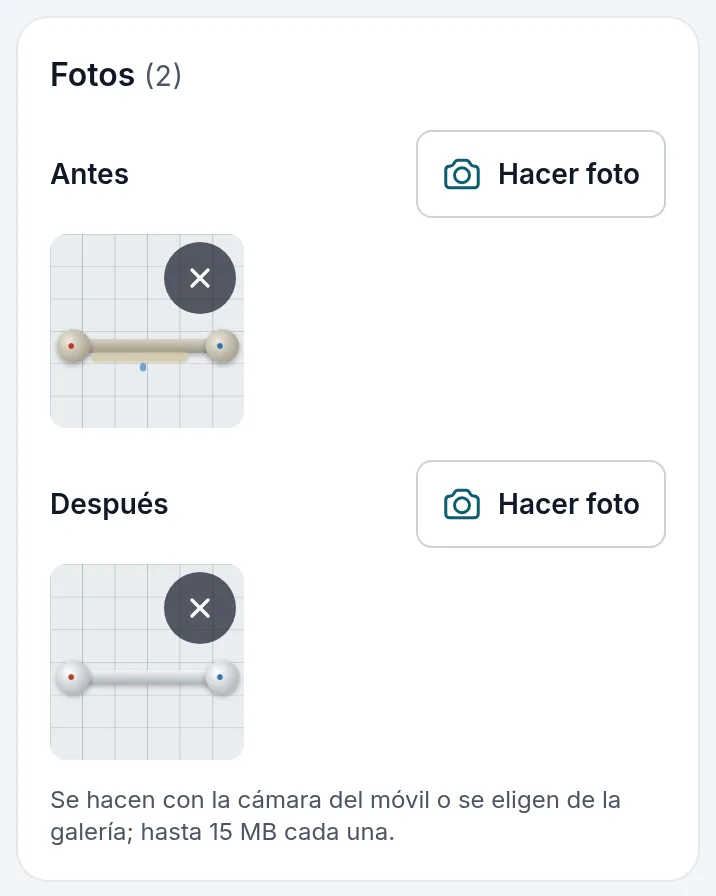
- Fotos: en Antes y en Después, Hacer foto abre la cámara del móvil (o la galería). Hasta 15 MB cada una.
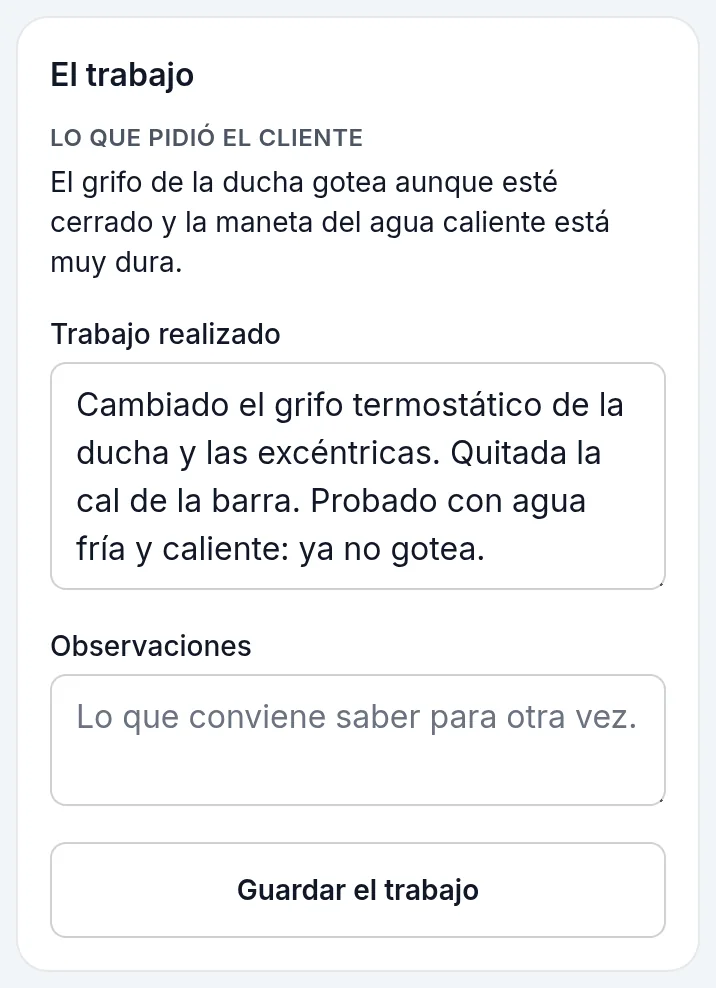
- El trabajo: el Trabajo realizado y, si hace falta, unas Observaciones para otra vez. Pulsa Guardar el trabajo.
19.7 · La firma del cliente
Terminar y firmar para los cronómetros del parte y abre la firma. El cliente ve lo que firma: el trabajo, el material, las horas y, si el parte enseña los precios, el total. Escribe su nombre (se propone el de contacto) y, si quiere, su DNI o NIE, y firma con el dedo dentro del recuadro (Borrar para repetir). Pulsa Firmar y cerrar el parte.
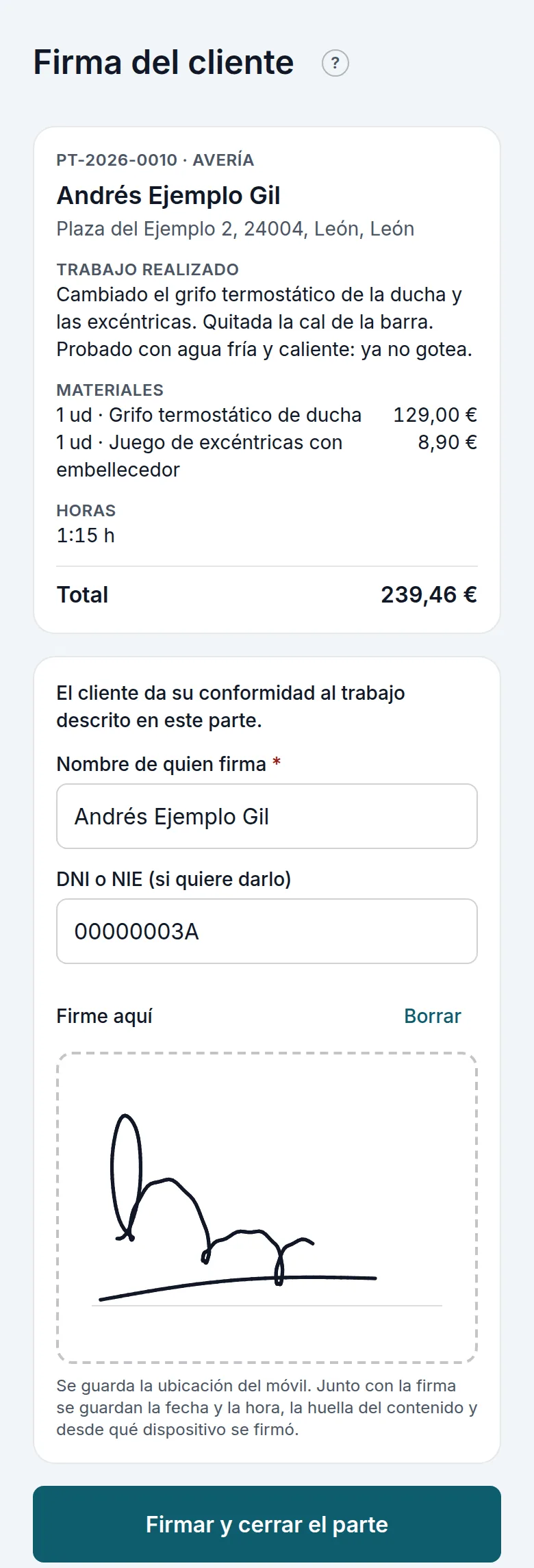
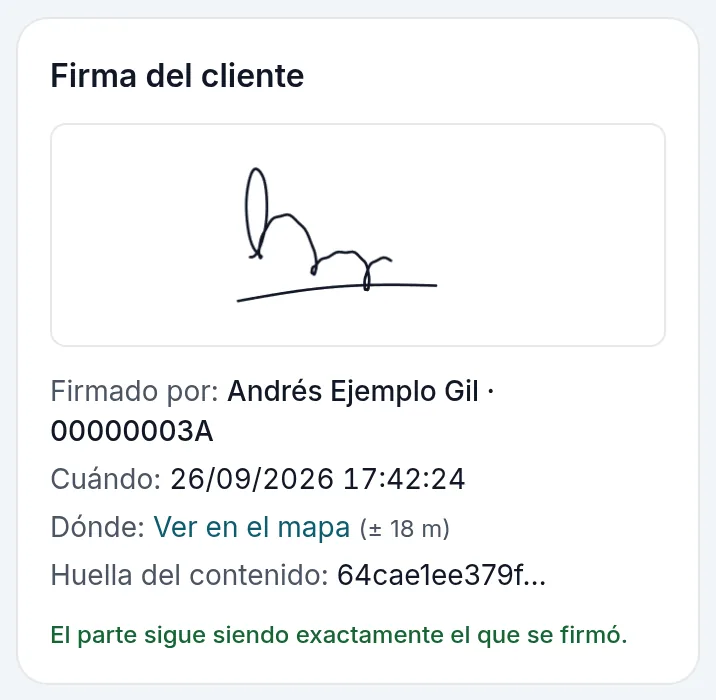
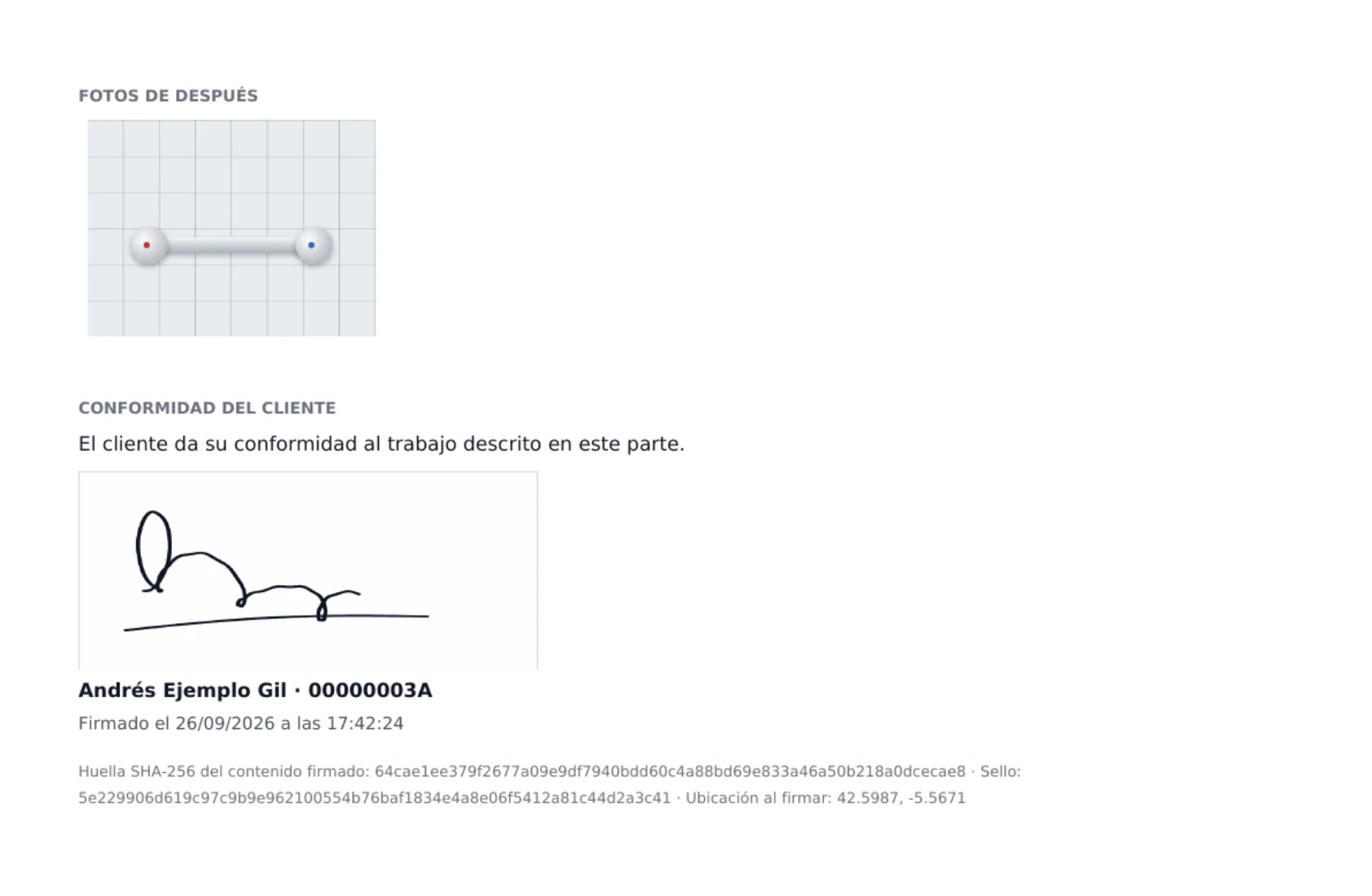
Con la firma se guardan la fecha y la hora, desde qué dispositivo se firmó, la ubicación del móvil (si la permites) y la huella del contenido exacto que se firmó. En la ficha del parte, Firma del cliente lo enseña, con «El parte sigue siendo exactamente el que se firmó.».
Firmado, el parte ya no cambia: ni el material, ni las horas, ni las fotos, ni el trabajo. Si hace falta algo más, Añadir un anexo crea un parte nuevo enlazado a este. Mientras no esté firmado, un parte terminado se puede Reabrir.
Si el cliente no quiere firmar, El cliente no quiere firmar: escribe por qué y quién estaba, y Cerrar el parte sin firma. Queda cerrado igual, con la huella de lo que se le enseñó.
19.8 · Enviarle el parte
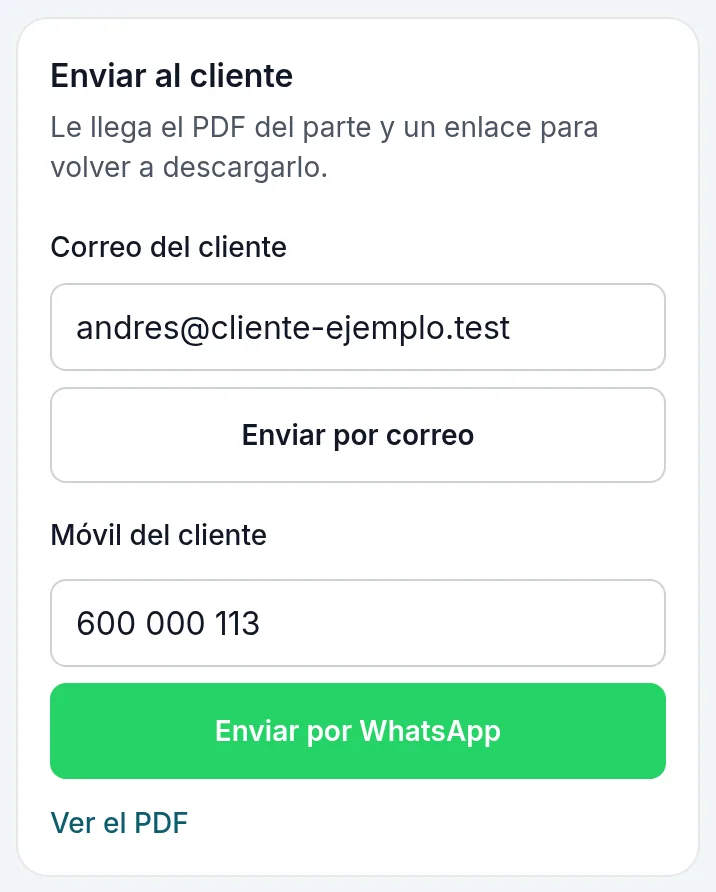
En la ficha, Enviar al cliente. Con su correo (se propone el de su ficha), Enviar por correo: le llega el PDF y un enlace para volver a descargarlo, que dura 90 días. Con su móvil, Enviar por WhatsApp: se abre WhatsApp con el mensaje y el enlace ya escritos, y lo mandas tú desde el móvil. Ver el PDF lo abre.
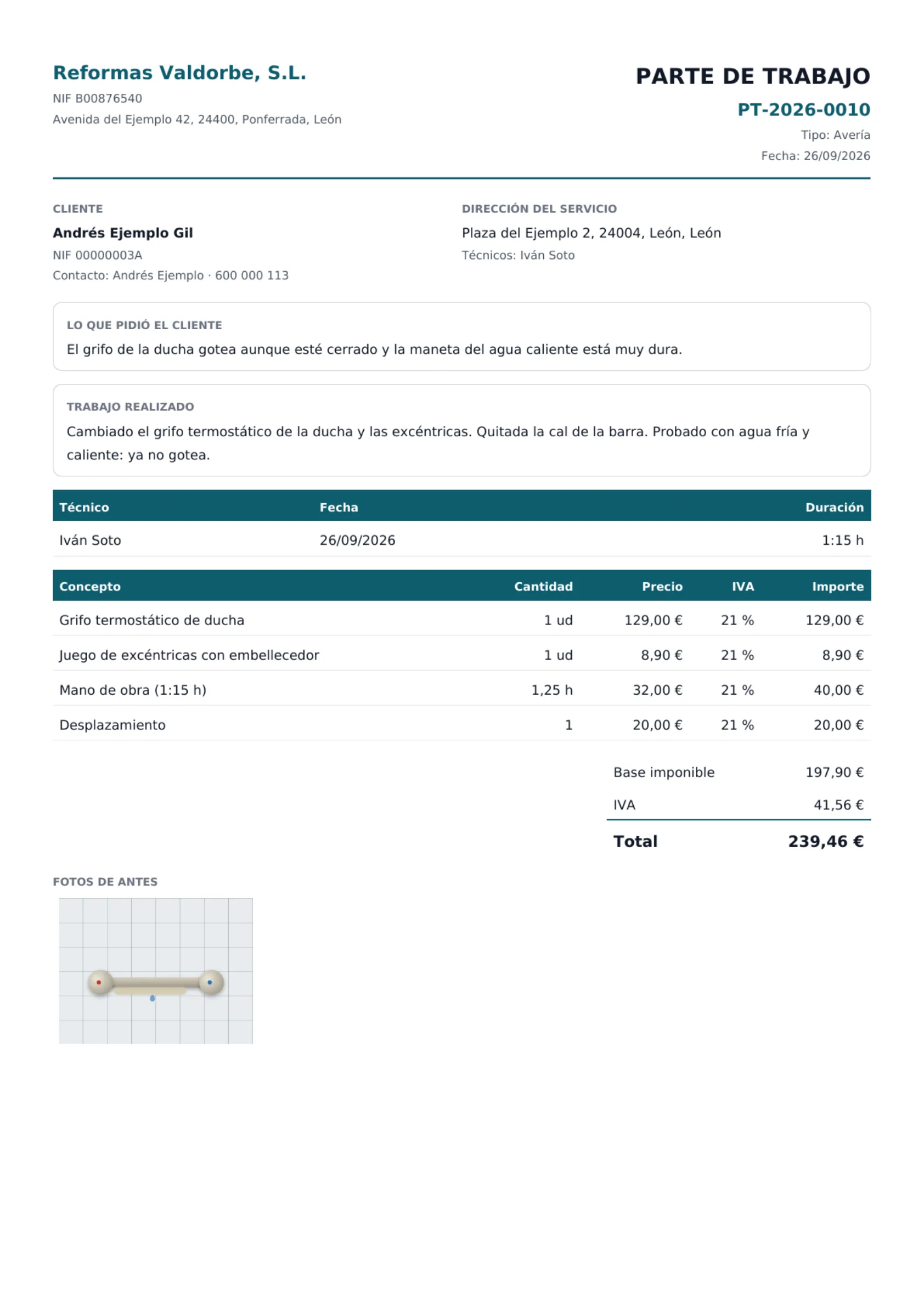
El PDF lleva tus datos y los del cliente, lo que pidió y lo que se hizo, las horas, el material y el desplazamiento (con los importes, si el parte los enseña), las fotos y la firma con su prueba.
19.9 · Facturar partes
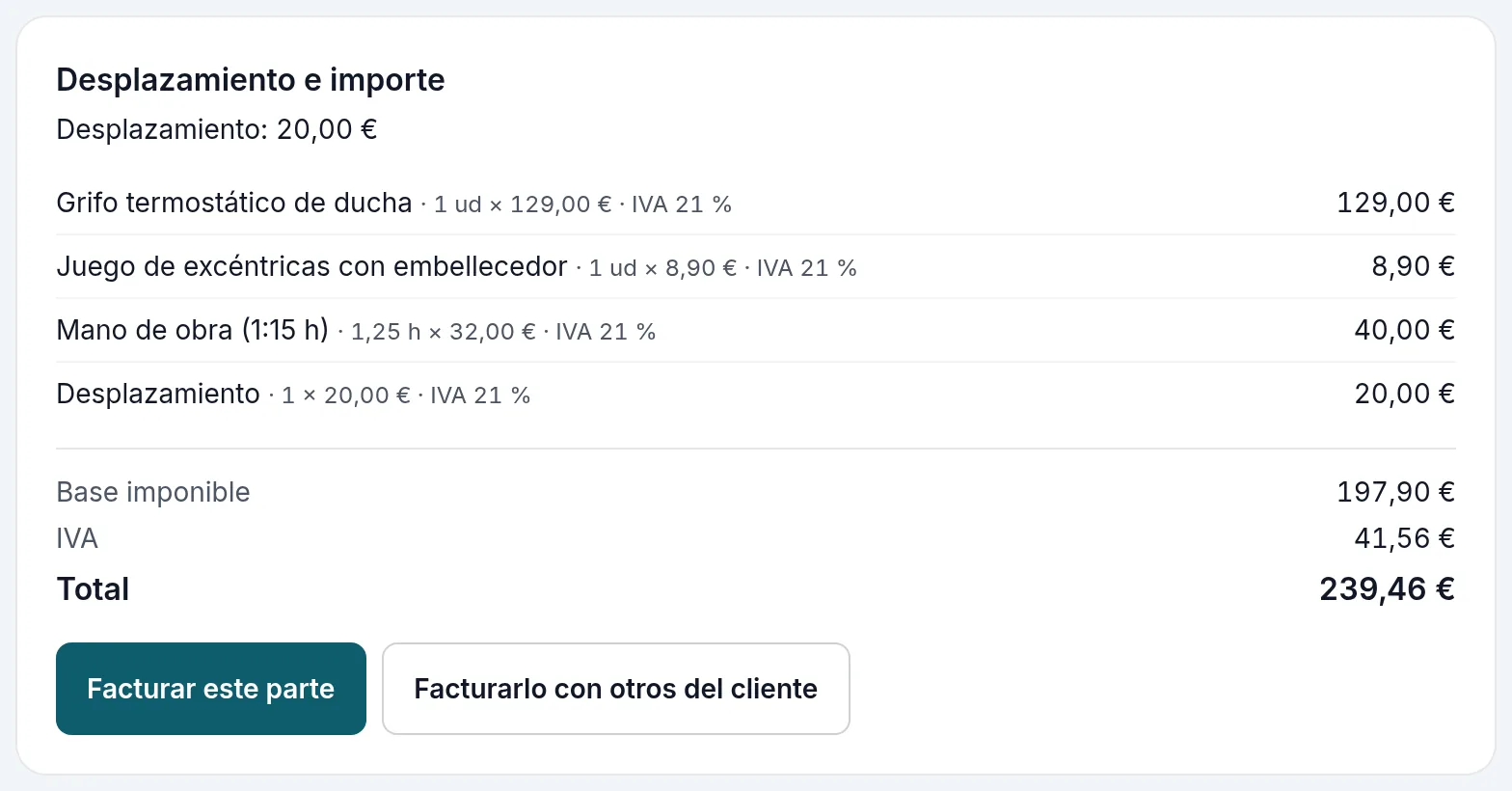
Un parte terminado o firmado que se cobra se factura en un borrador. Desde su ficha, en Desplazamiento e importe: Facturar este parte, o Facturarlo con otros del cliente.
O desde la lista, en la pestaña Por facturar: arriba, un botón por cliente, con cuántos partes tiene por facturar.
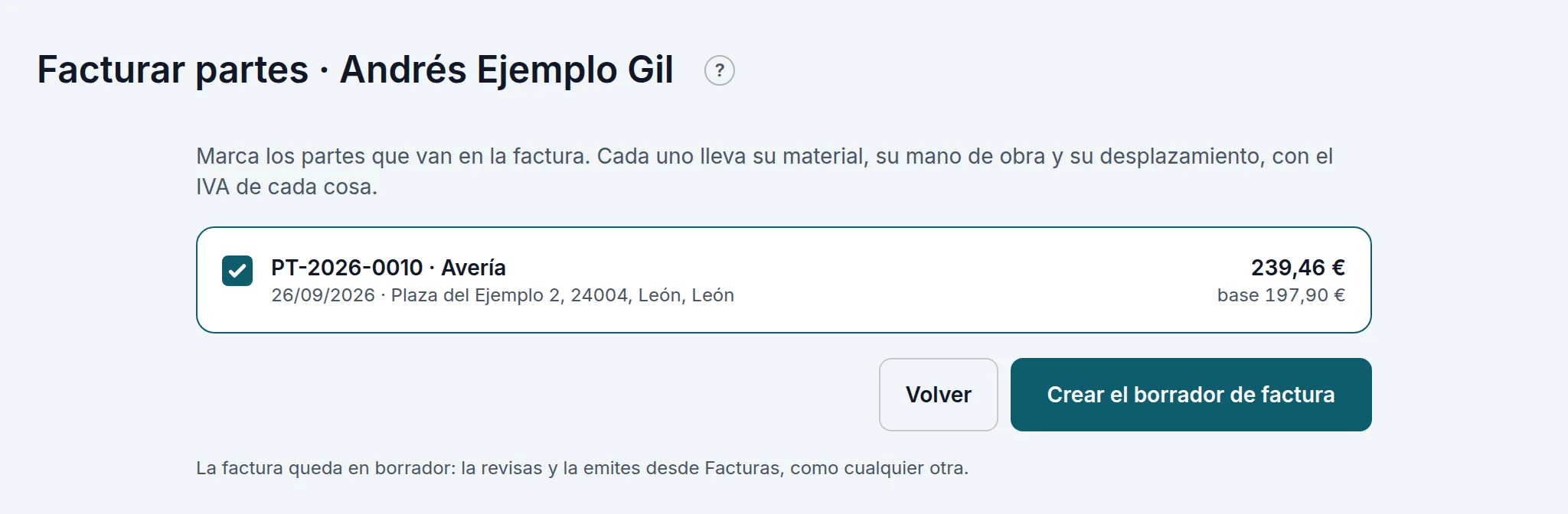
Marca los partes que van en la factura (los de un cliente van todos en una sola) y pulsa Crear el borrador de factura.
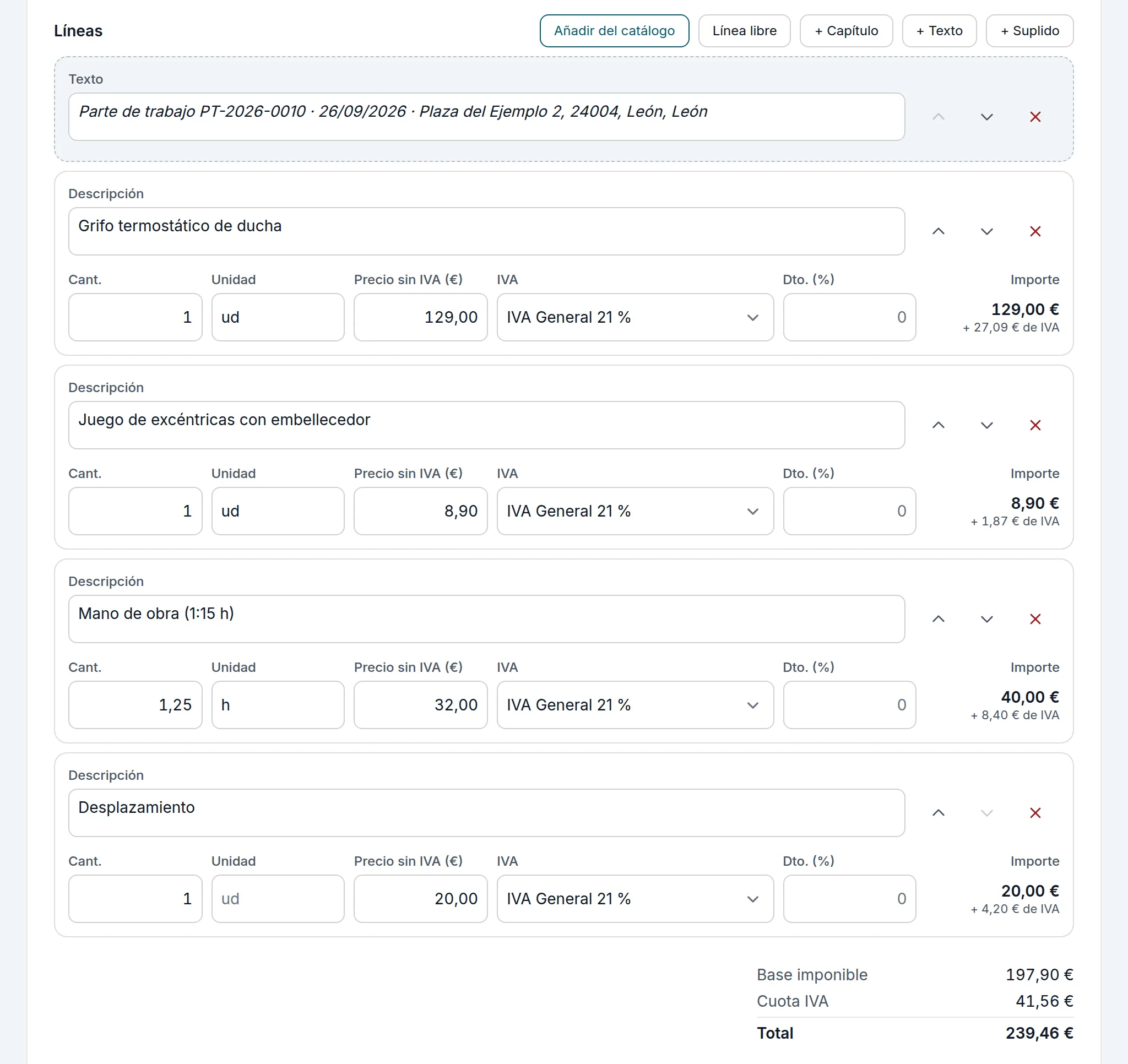
El borrador lleva una línea de texto con el número del parte, su fecha y la dirección, y debajo su material, su mano de obra y su desplazamiento, cada uno con su IVA: los mismos importes que vio el cliente. Revísalo y emítelo desde Facturas, como cualquier otra (§9.5). Las horas que ya facturaste con «Facturar horas» (§8.4) no se cobran dos veces. Si borras el borrador, sus partes vuelven a estar por facturar.
19.10 · Cambiar o cancelar, el inventario y la reparación de aparatos
- Cambiar, en la ficha, cambia la cabecera del parte (cliente, fecha, técnicos, dirección, precios) mientras no esté firmado ni facturado. Cancelar (quien gestiona) pide el motivo y conserva el número.
- Con Descontar del inventario el material usado encendido, al terminar el parte sale del inventario el material del catálogo que no es un servicio; si el parte se reabre o se cancela, vuelve. Si no hay existencias y tu comercio no vende sin stock, el programa lo avisa y no termina el parte.
- Con Reparación de aparatos (Real Decreto 58/1988) encendida, el parte lleva el aparato (qué es, marca, modelo, número de serie, lo que deja el cliente con él y la avería que dice) y tres cosas más: el Resguardo de depósito, que el cliente firma si te llevas el aparato; el Presupuesto previo, con su importe y su validez, que el cliente acepta, rechaza o al que renuncia firmando; y la garantía de la reparación, impresa en el parte. Los resguardos, los presupuestos y los partes firmados no se borran.