Apartado 9 de 40 · Facturar
Facturas
Una factura libre con sus líneas, capítulos y suplidos, las observaciones que ve el cliente y las notas internas, emitirla, enviarla, cobrarla y rectificarla.
En esta página (7)
Cómo se hace, se emite, se envía, se cobra y se corrige una factura. Las maneras de facturar una obra por partes están en §10, y los impuestos de cada caso (IRPF, garantía, inversión del sujeto pasivo, UE, exentas y suplidos), en §11.
9.1 · La lista
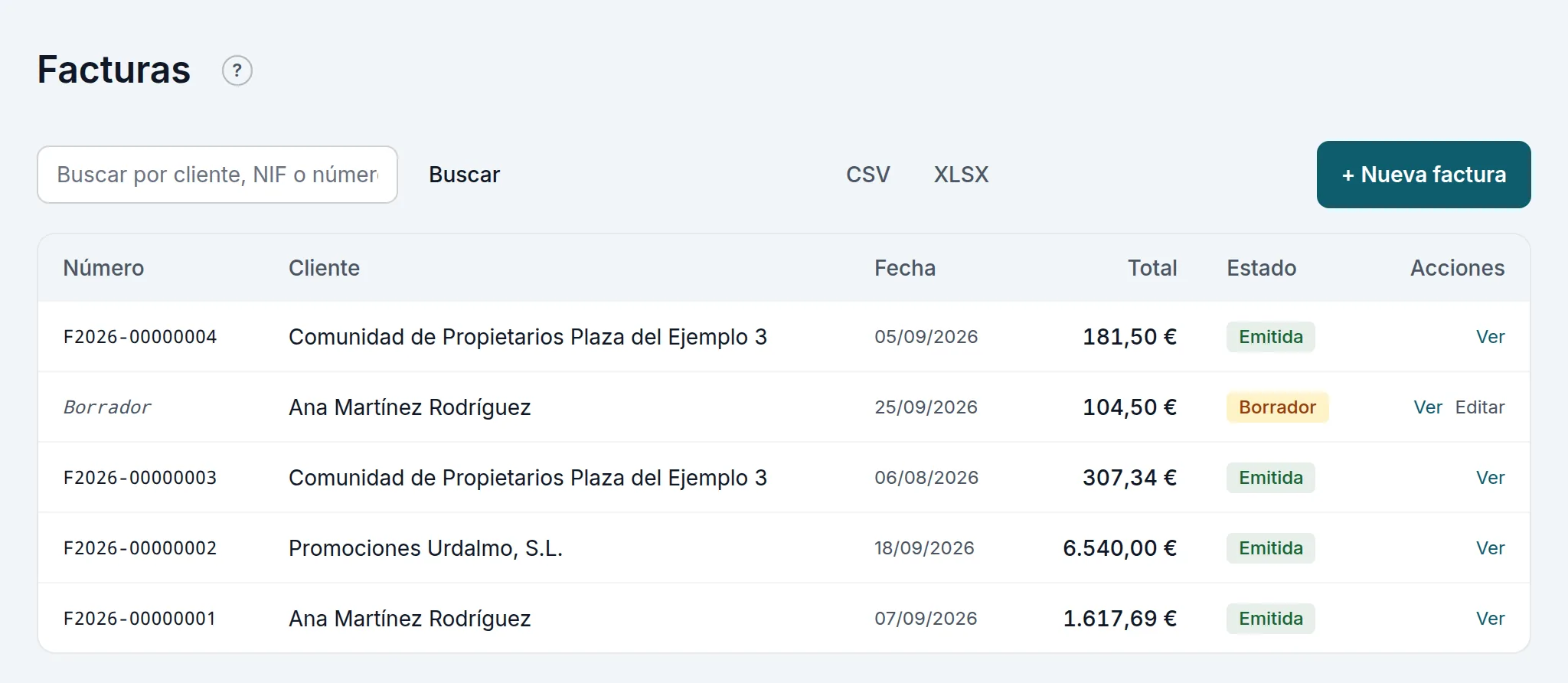
Facturas (en Dinero) lista los borradores y las emitidas, con su número, su cliente, su fecha, su total y su estado. Se busca por cliente, NIF o número y se baja en CSV o XLSX.
9.2 · Una factura libre
Para cualquier concepto, con obra o sin ella. + Nueva factura (o + Factura en la portada). Desde la ficha del cliente (+ Nueva factura) o desde la obra (Nueva factura, o Factura libre en su bloque Facturar), llega con el cliente, y la obra, ya puestos.
- Cliente: al entrar en el campo salen tus clientes, los recientes primero; escribe desde la primera letra para buscarlo, o créalo sin salir (§4.4).
- IRPF: se propone solo según el cliente y tu retención (§11.1).
- Leyenda (opcional): un texto legal que tenga que salir en esta factura.
- Obra: si es de una obra, para que cuente en su economía.
- Régimen de IVA: lo propone la ficha del cliente; cámbialo aquí solo si esta factura es distinta.
- Retención de garantía: el % que el cliente se queda hasta el final de la garantía, y hasta cuándo (§11.3).
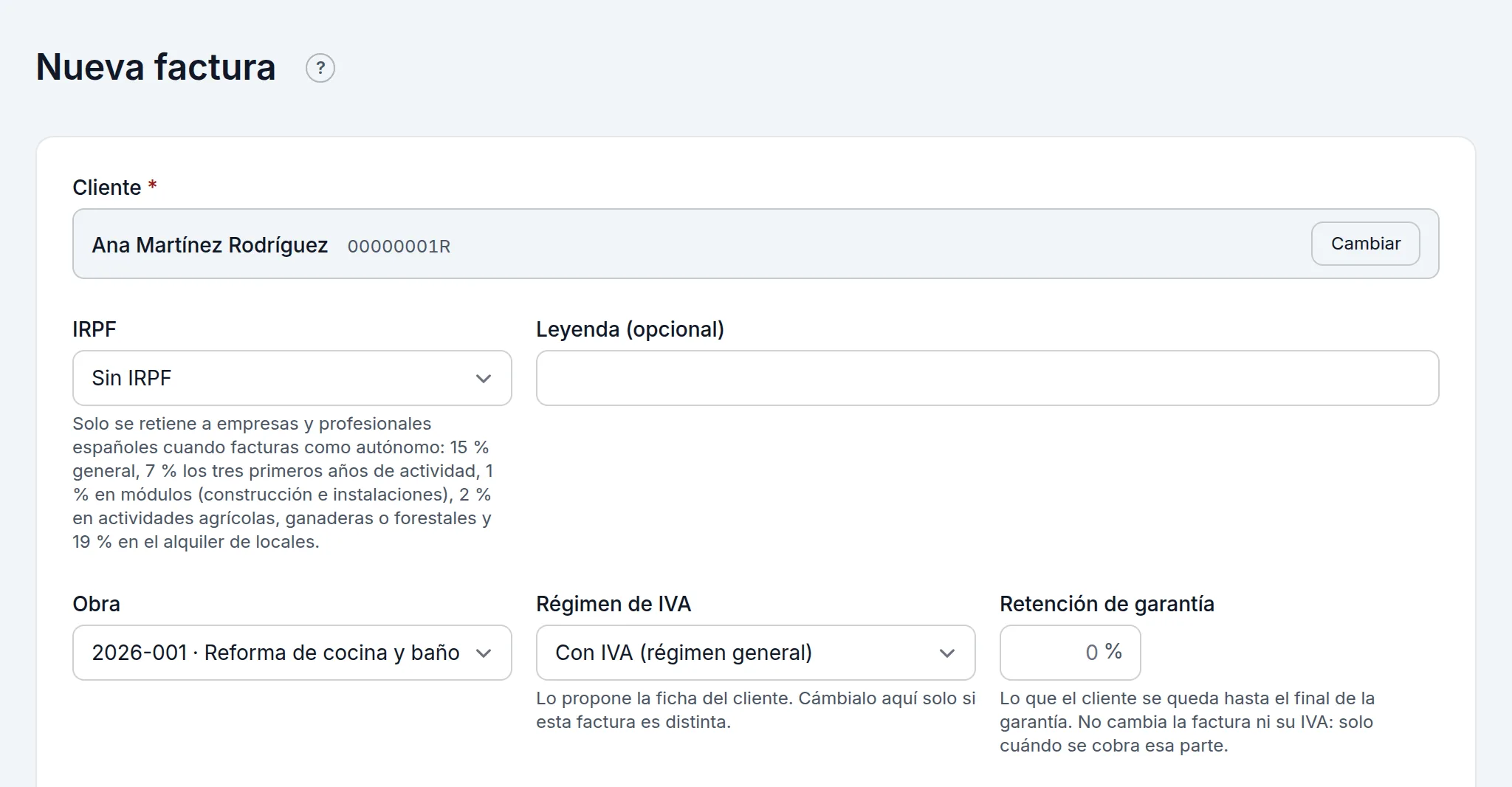
Debajo de las líneas van la forma de pago, el vencimiento y las observaciones (§9.4).
9.3 · Las líneas
Cinco botones añaden líneas:
- Añadir del catálogo: uno de tus servicios o productos, con su nombre, su IVA y su precio sin IVA.
- Línea libre: cualquier otro concepto, con tu IVA por defecto.
- + Capítulo y + Texto: como en los presupuestos (§6.2).
- + Suplido: un pago que hiciste en nombre del cliente, fuera de la base (§11.6).
En cada línea, la Descripción, la Cant., la Unidad, el Precio sin IVA (€), el IVA y el Dto. (%). Debajo, la base imponible, la cuota de IVA, el total y, si los hay, el IRPF, los suplidos, el Total a pagar, la garantía retenida y lo que se paga ahora.
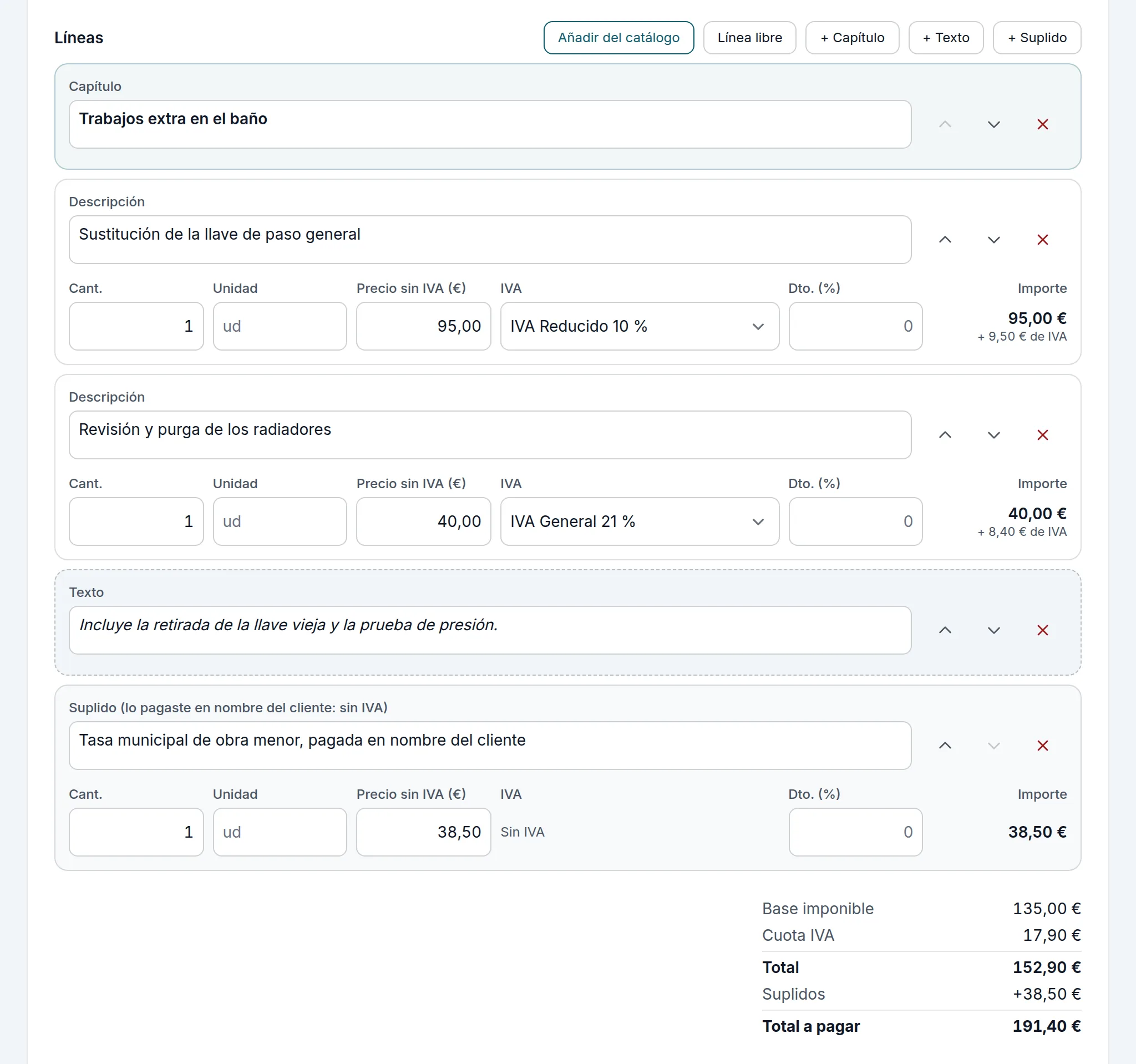
Ojo: el precio de cada línea va sin IVA, en euros (240,00), y el descuento en % (10). Revisa la base, la cuota y el total de abajo antes de guardar.
9.4 · Cómo se cobra, observaciones y notas internas
Debajo de las líneas va cómo y cuándo te pagan, y dos cajas de texto que no son lo mismo: lo que quieres que lea el cliente y lo que solo es para ti.
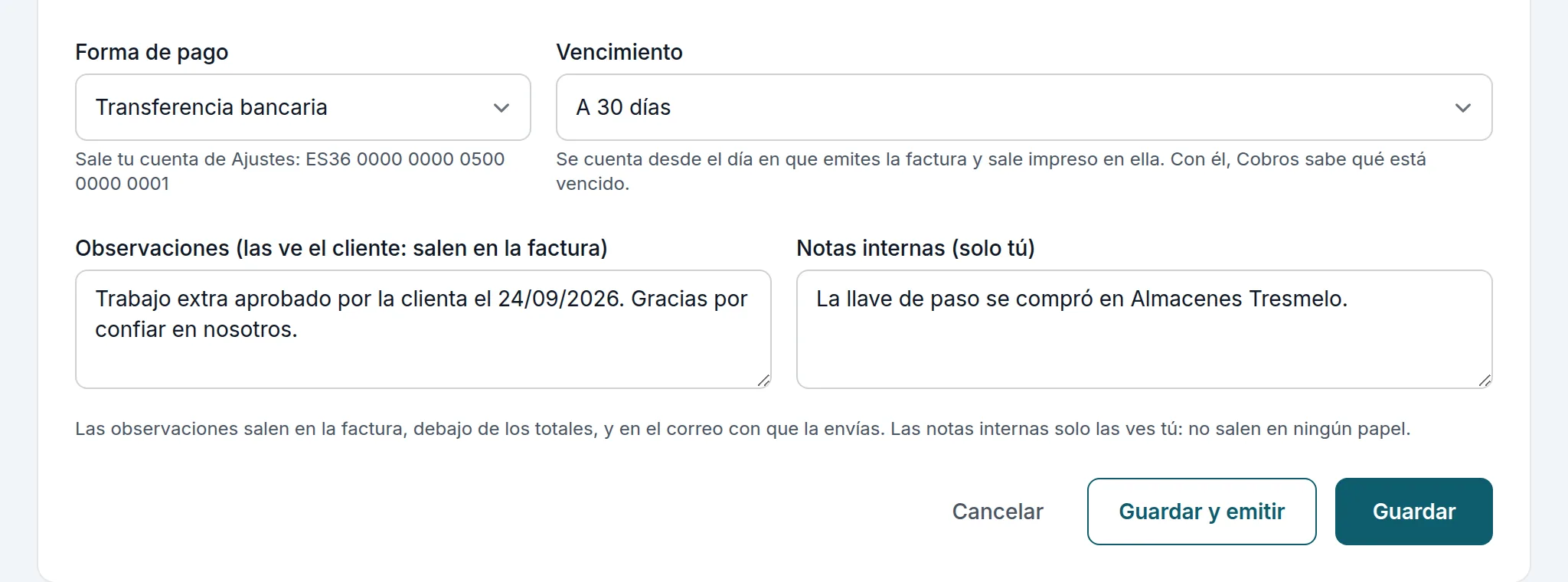
- Forma de pago: Sin indicar, Transferencia bancaria (sale tu cuenta de Ajustes, §23.1), Domiciliación bancaria, Efectivo, Bizum (sale tu móvil de Ajustes, Teléfono), Tarjeta o Pagaré.
- Vencimiento: según la ficha del cliente, Al contado (el día que se emite), a 15, 30, 45, 60 o 90 días, u Otra fecha…. Se cuenta desde el día en que emites la factura y sale impreso en ella; con él, Cobros sabe qué está vencido (§13).
- Observaciones (las ve el cliente: salen en la factura): salen debajo de los totales y en el correo con que la envías. Una factura nueva trae las de Ajustes (Observaciones por defecto en tus facturas, §23.1), y la que sale de un presupuesto, sus Notas para el cliente (§6.8).
- Notas internas (solo tú): no salen en ningún papel.
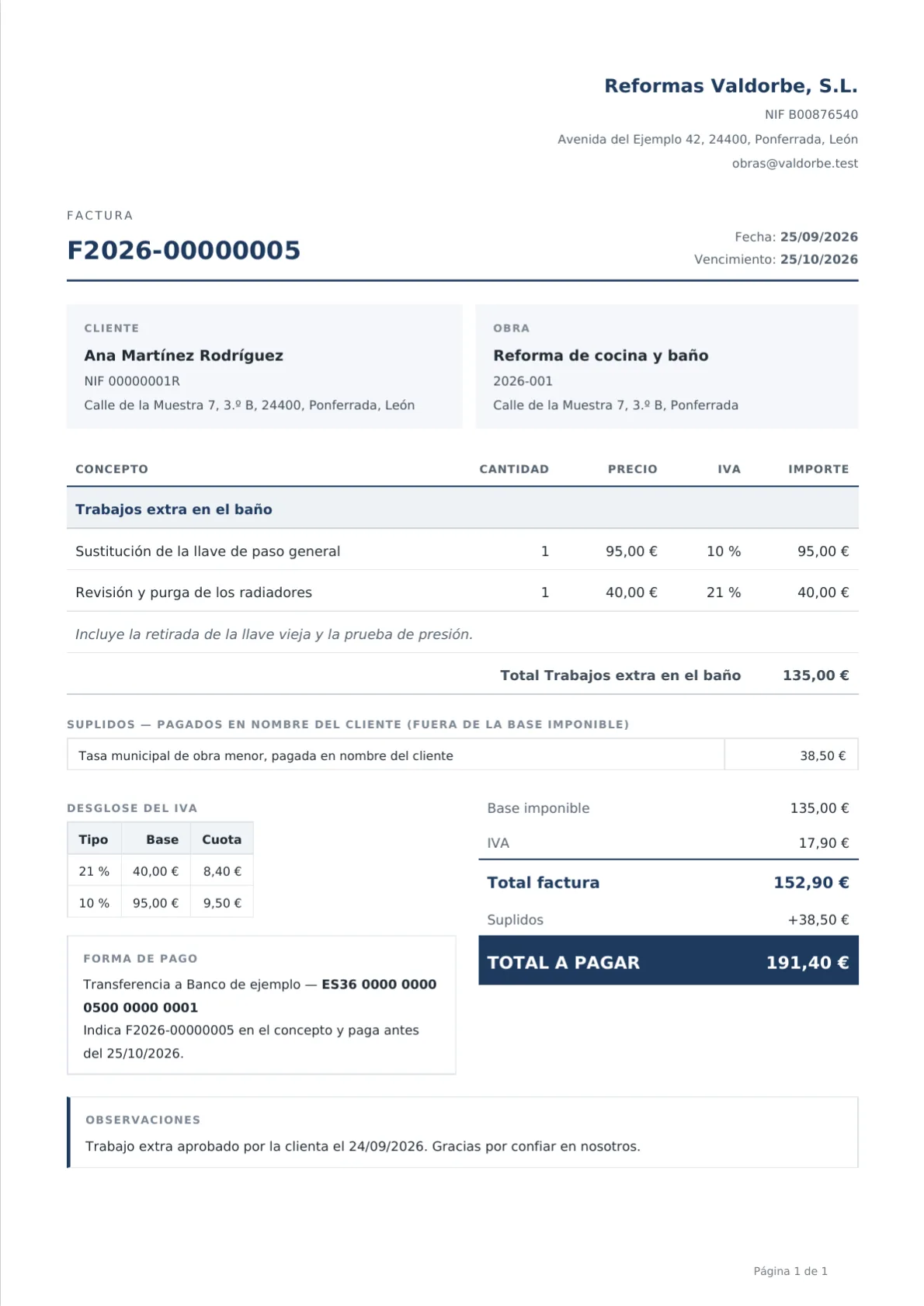
En el PDF, la forma de pago lleva tu IBAN y la fecha límite, y las observaciones van debajo de los totales:
9.5 · Emitir
Pulsa Guardar: la factura queda en Borrador, sin número ni validez, y se puede Editar o Eliminar. Cuando esté bien, pulsa Emitir factura y confirma. Si ya está bien al hacerla, Guardar y emitir hace las dos cosas de una vez, también con su confirmación.
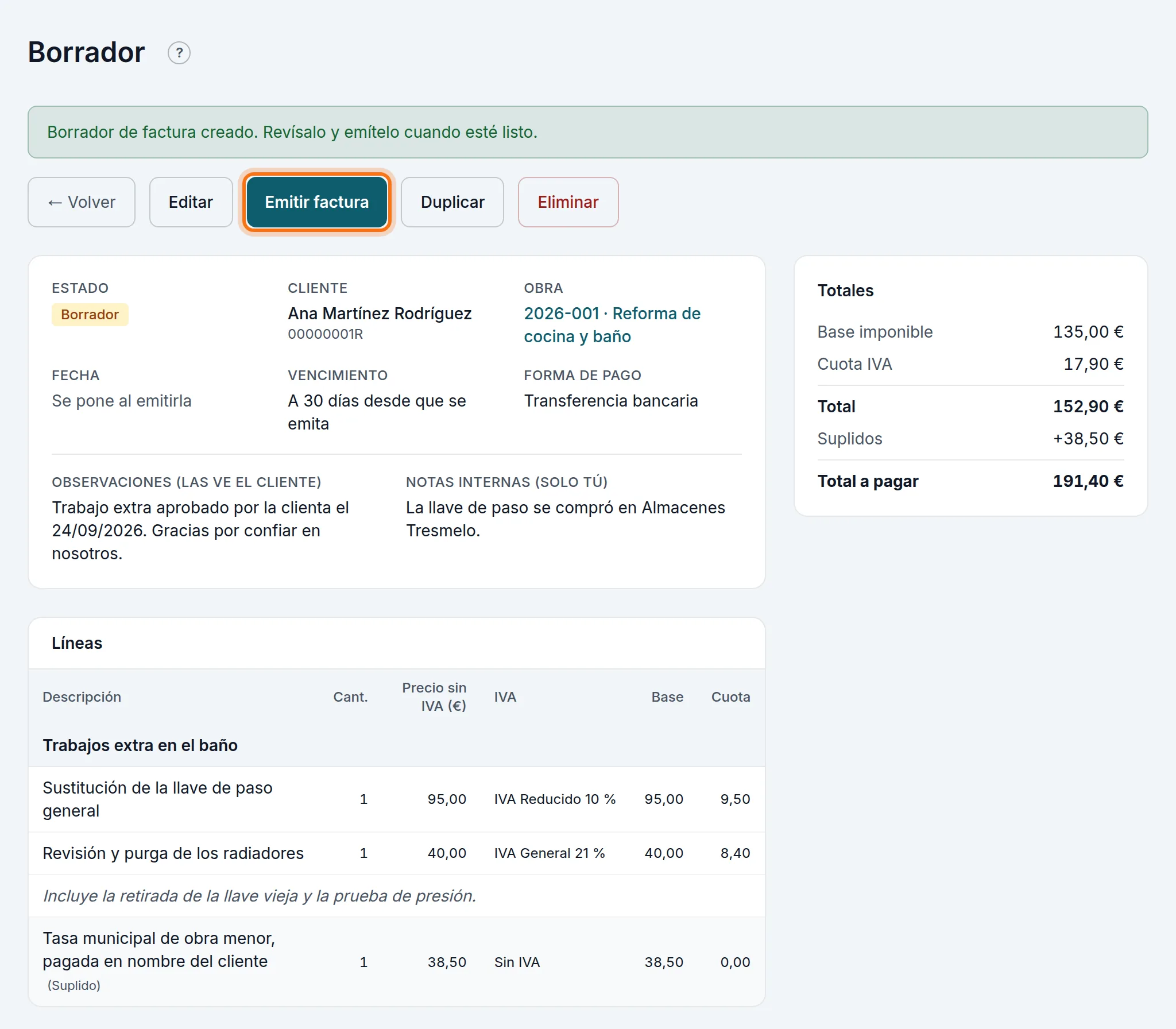
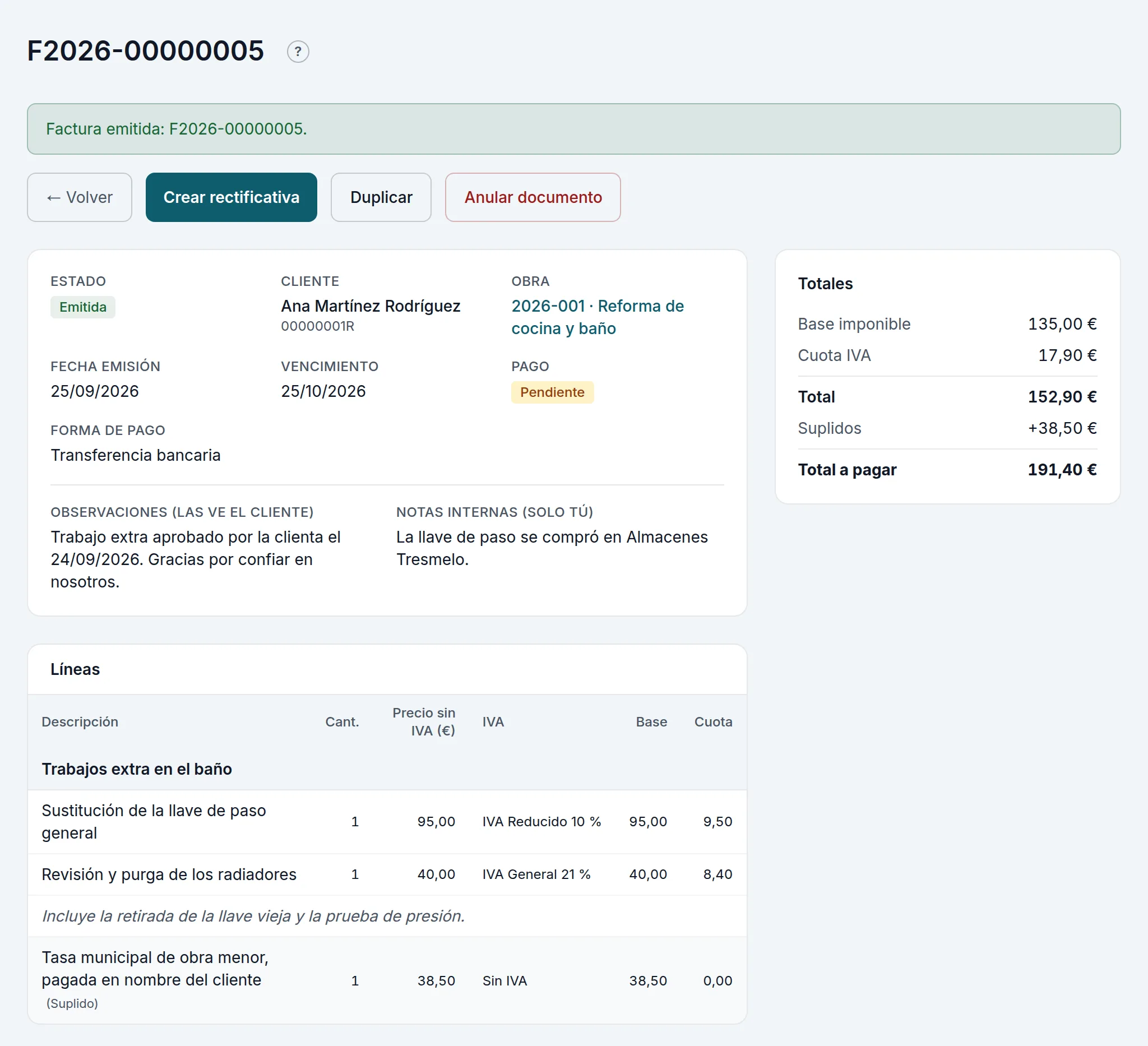
Antes de darle número, el programa comprueba el NIF, el nombre y el domicilio del cliente. Si falta algo, lo dice y la factura sigue en borrador, sin gastar número. Al emitir recibe su número definitivo de la serie y ya no se puede cambiar: se corrige con una rectificativa (§9.7). El vencimiento es el que elegiste o, si no, el de los días de pago del cliente (§4.2).
Duplicar hace una factura nueva en borrador igual que esta (el cliente, la obra, las líneas, el IRPF, la forma de pago y las observaciones), para otro trabajo parecido.
9.6 · Enviarla y cobrarla
En la factura emitida: Descargar factura PDF (A4), o mándala desde Enviar por correo, que trae ya el correo para facturas del cliente (o el de contacto, si no tiene): pulsa Enviar PDF. El correo sale desde tu dirección si la has configurado (§23.4).

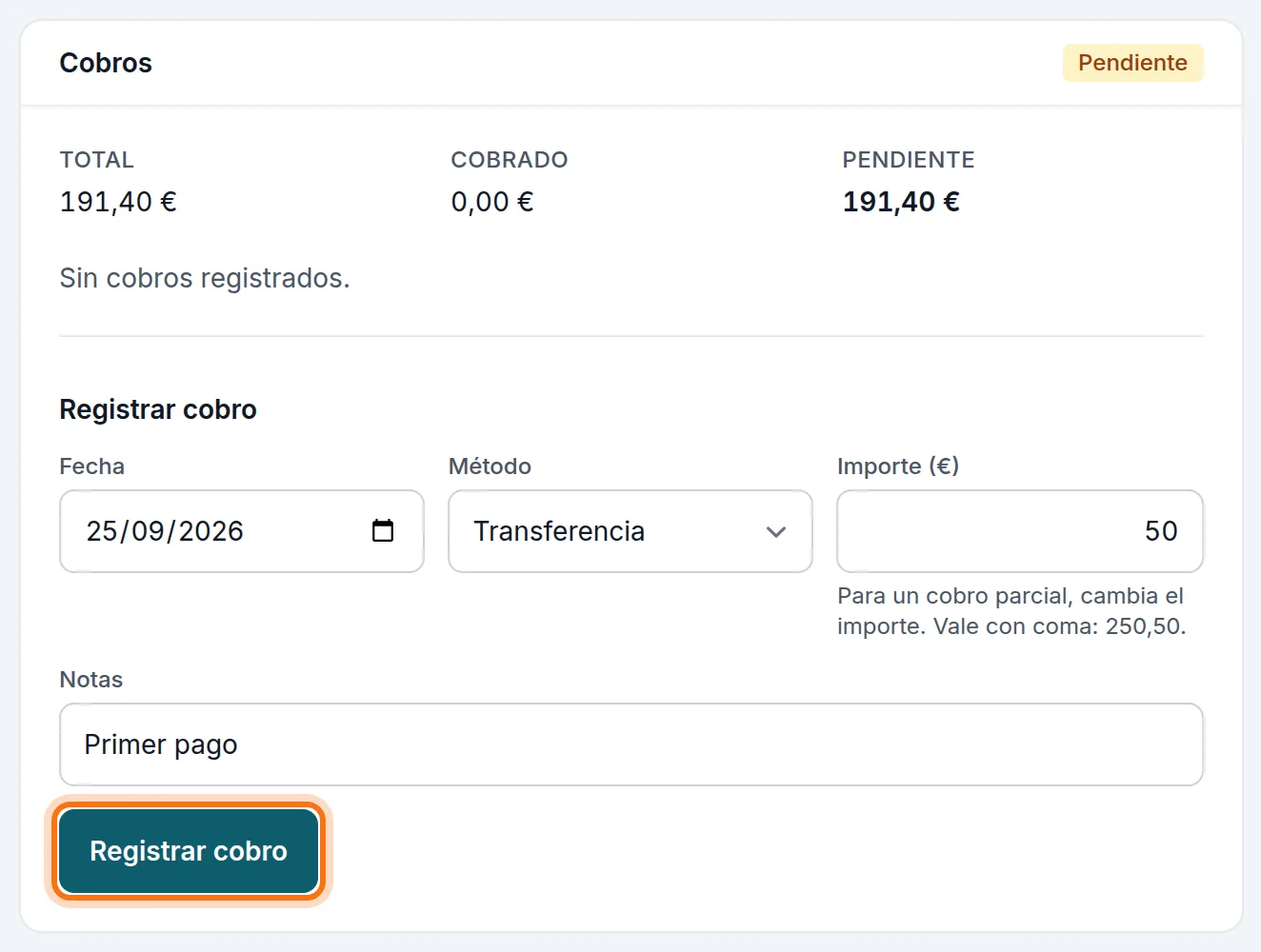
En el panel Cobros de la factura está el total, lo cobrado y lo pendiente. Para apuntar un pago: Fecha, Método, Importe (€) y Notas, y Registrar cobro. Se pueden apuntar pagos parciales; al cobrarse todo, la factura queda pagada. Si lleva IRPF, lo que se cobra es el líquido. Lo que queda por cobrar de todas tus facturas se sigue en Cobros (§13).
9.7 · Rectificar o anular
Una factura emitida no se edita: se rectifica. En la factura, Crear rectificativa:
- El Motivo de la rectificación: para una devolución, un descuento posterior o un importe equivocado, R1. Los demás (R2 concurso, R3 crédito incobrable, R4 otros) son casos concretos de la Ley del IVA.
- En cada línea, una por tipo de IVA, la base a abonar (en euros, sin IVA). Para un abono parcial, baja el importe; el IVA se calcula solo. Para no abonar un tipo de IVA, déjalo a 0.
- Emitir rectificativa y confirma.
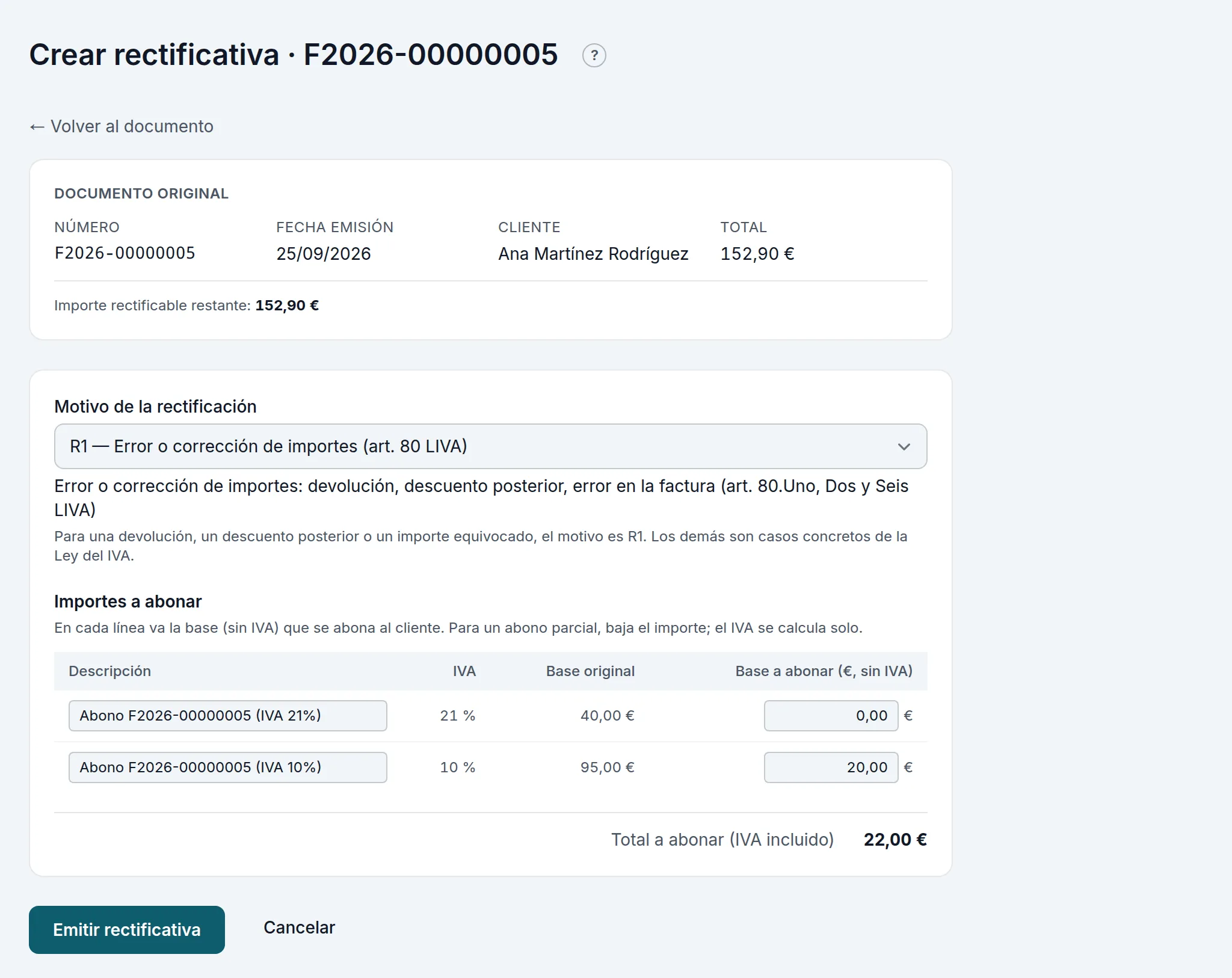
La rectificativa lleva su número de la serie R y queda enlazada a la original. Entre todas no se puede abonar más que el total de la factura. Solo si una factura se emitió por error, el propietario puede Anular documento, con su motivo; no se puede anular una factura que ya tiene una rectificativa.