Apartado 20 de 40 · Partes, mantenimiento y cobros
Contratos de mantenimiento
Cada contrato con sus equipos y su lista de revisión: las visitas se preparan solas como partes, ves qué toca cada semana, el libro de cada equipo y su certificado.
En esta página (8)
Para quien mantiene las instalaciones de sus clientes: climatización y calefacción, protección contra incendios, ascensores, gas, informática, instalaciones eléctricas… Cada contrato junta al cliente (el titular de la instalación), sus equipos, cada cuánto se visitan y la lista de comprobación de la revisión. El programa prepara cada visita como un parte de trabajo (§19), con la lista dentro, unos días antes de que toque, y se la asigna al técnico habitual. El técnico la hace en su móvil y el cliente firma, como en cualquier parte.
20.1 · Qué es y cómo se pide
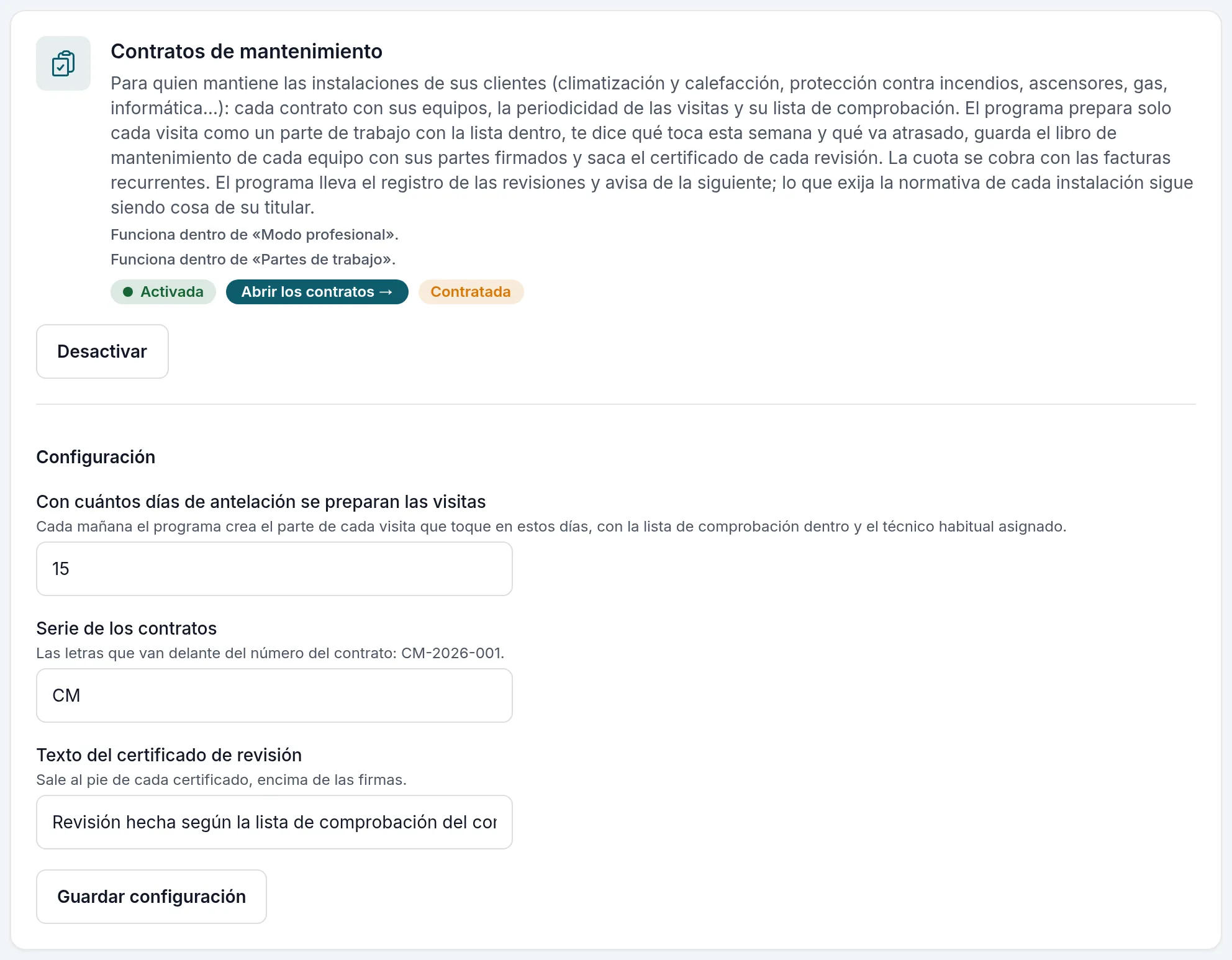
Es un extra de pago que necesita el modo profesional y los Partes de trabajo: sin esos dos, no se enciende. Se pide en Aplicaciones, en la tarjeta Contratos de mantenimiento, con Pedirla; lo que cuesta está en tenderotpv.com/precios. Sale en el menú como Mantenimiento, en «Trabajo», para el propietario y los administradores.
En su tarjeta: Con cuántos días de antelación se preparan las visitas (15 de serie), la Serie de los contratos (CM-2026-001) y el Texto del certificado de revisión, el que sale al pie de cada certificado. Guardar configuración.
20.2 · Qué toca
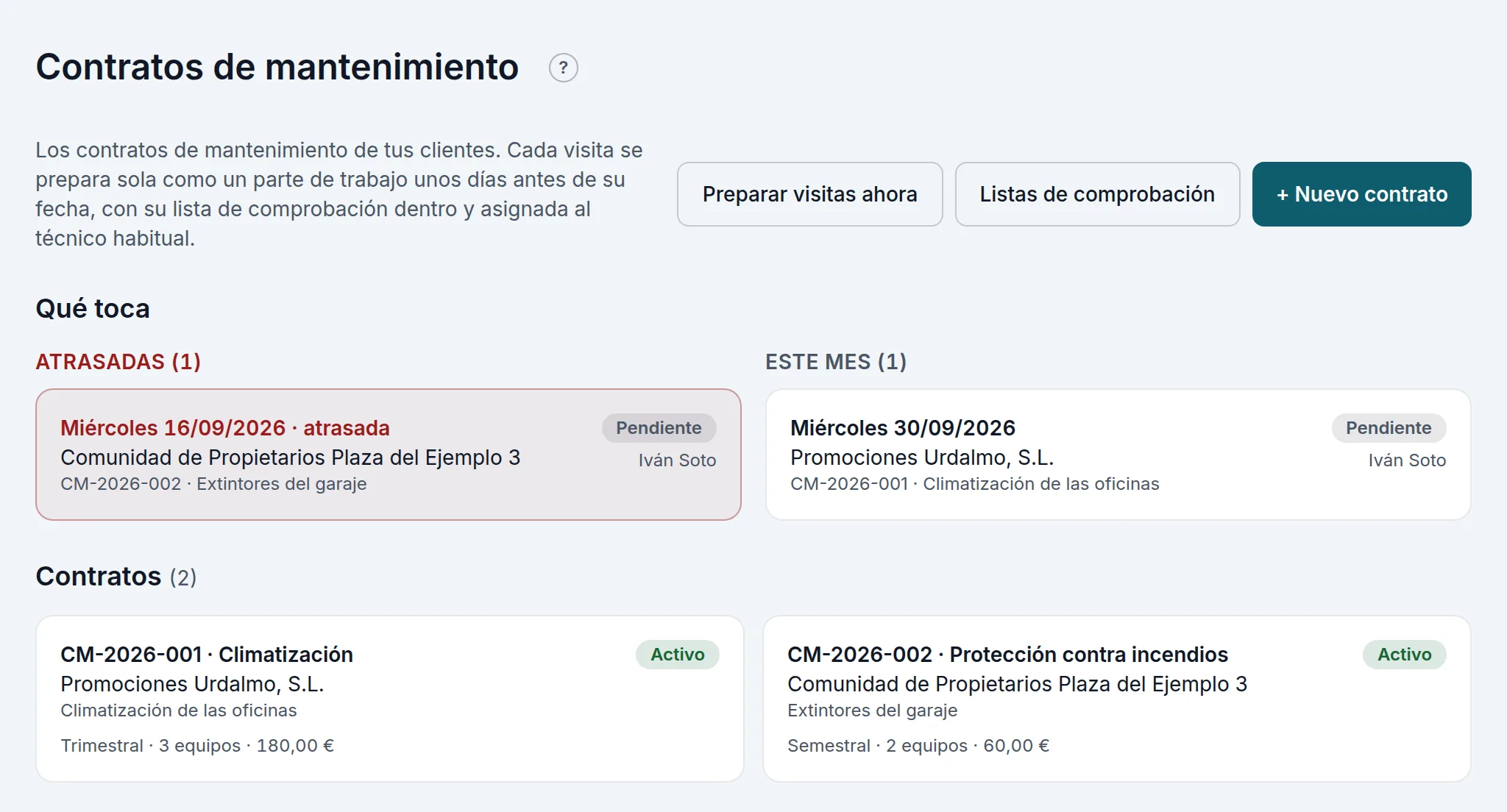
Mantenimiento, en el menú: arriba, Qué toca, con las visitas Atrasadas (en rojo: se pasó su fecha y su margen sin terminarlas), las de Esta semana, las de Este mes y las Próximas (las ya preparadas y las que todavía no son un parte). Debajo, tus contratos. Y los botones Preparar visitas ahora, Listas de comprobación y + Nuevo contrato.
20.3 · Las listas de comprobación
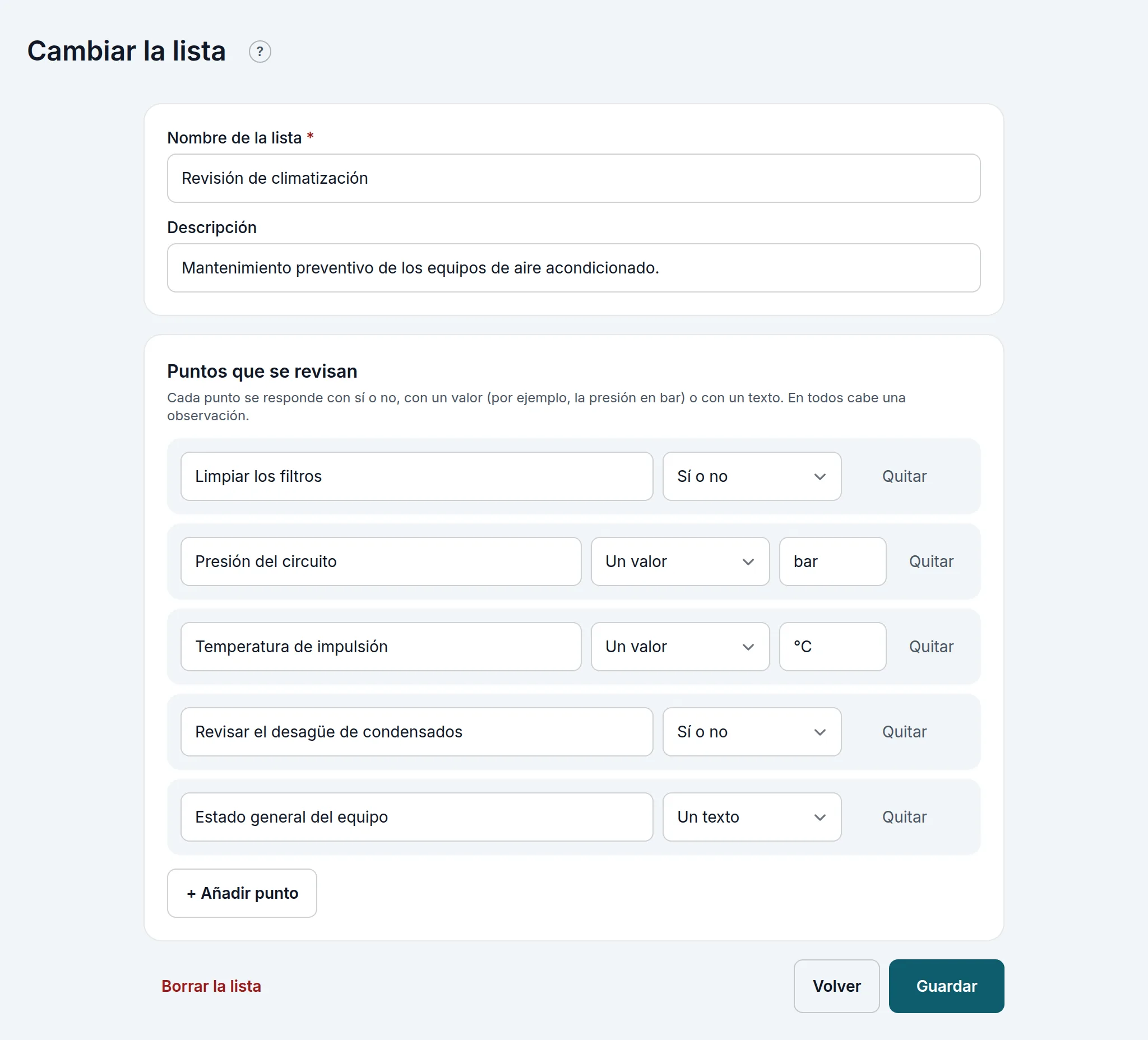
Lo que se revisa en cada visita, punto a punto. Listas de comprobación → + Nueva lista: el Nombre de la lista, una Descripción y los Puntos que se revisan. Cada punto se responde con Sí o no, con Un valor (con su Unidad: bar, °C, A…) o con Un texto; en todos cabe una observación. + Añadir punto para otro y Guardar. Una lista sirve para todos los contratos que quieras. Cambiarla vale para las visitas que se preparen desde entonces; las ya preparadas llevan su copia.
20.4 · Un contrato nuevo
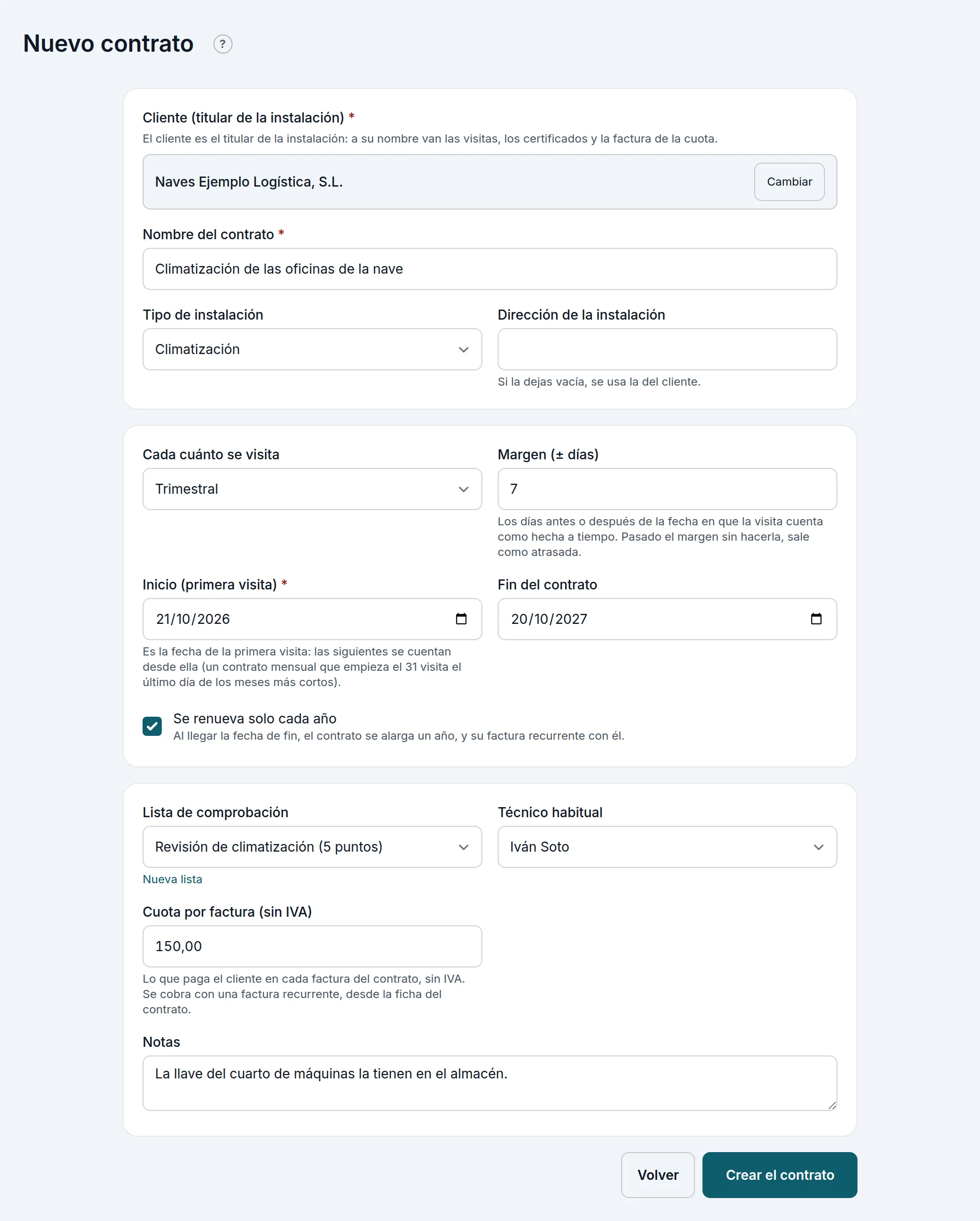
+ Nuevo contrato:
- El Cliente (titular de la instalación): a su nombre van las visitas, los certificados y la factura de la cuota.
- El Nombre del contrato, el Tipo de instalación y la Dirección de la instalación (vacía, la del cliente).
- Cada cuánto se visita (mensual, bimestral, trimestral, semestral, anual o cada cierto número de días) y el Margen (± días): los días antes o después de la fecha en que la visita cuenta como hecha a tiempo.
- Inicio (primera visita), Fin del contrato y si Se renueva solo cada año.
- La Lista de comprobación, el Técnico habitual, la Cuota por factura (sin IVA) y unas Notas.
Pulsa Crear el contrato.
20.5 · Sus equipos y su cuota
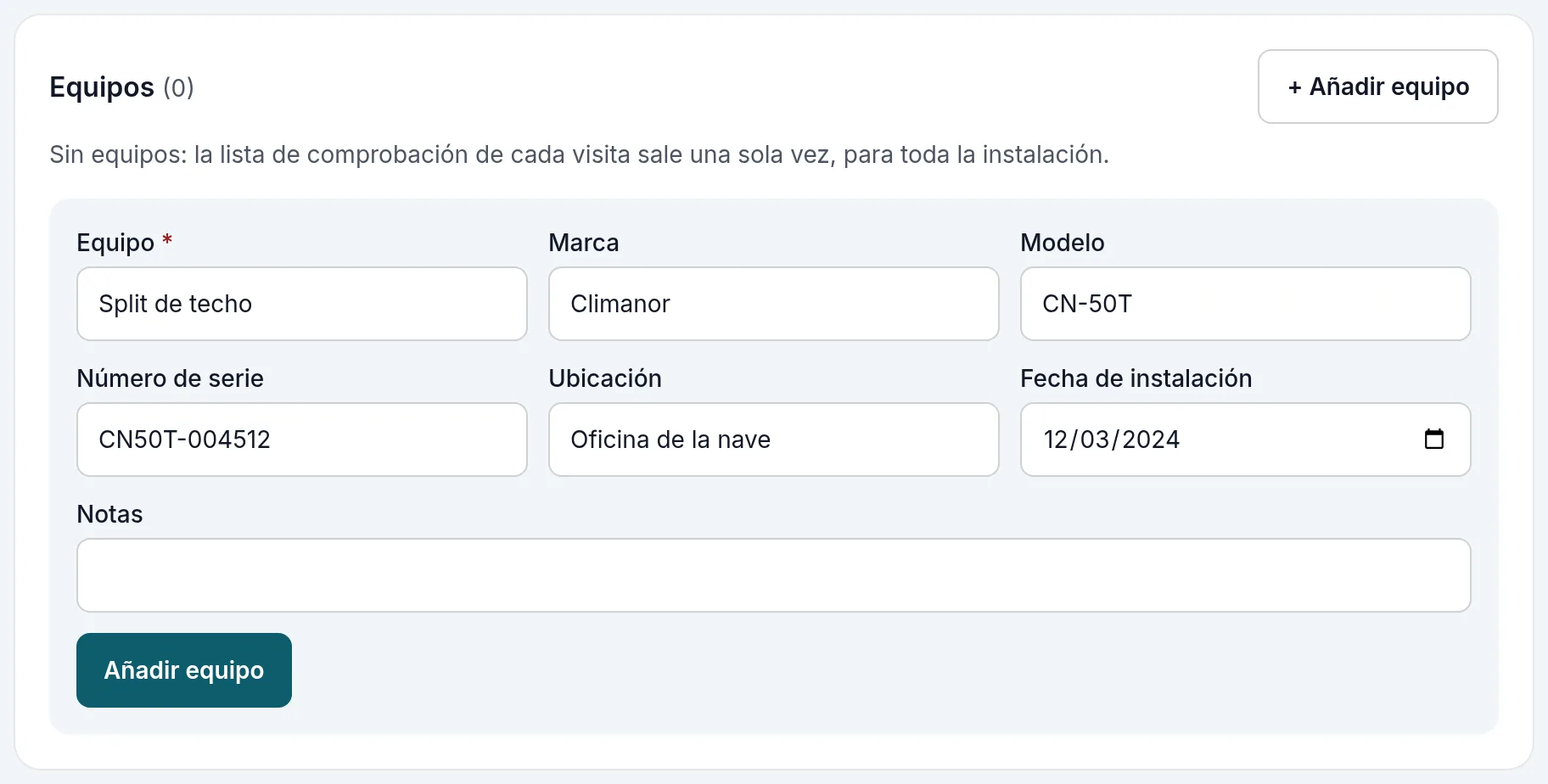
En la ficha del contrato, + Añadir equipo por cada máquina: el Equipo, la Marca, el Modelo, el Número de serie, la Ubicación, la Fecha de instalación y unas Notas. Pulsa Añadir equipo. En cada visita, la lista sale una vez por equipo; sin equipos, una sola vez para toda la instalación.
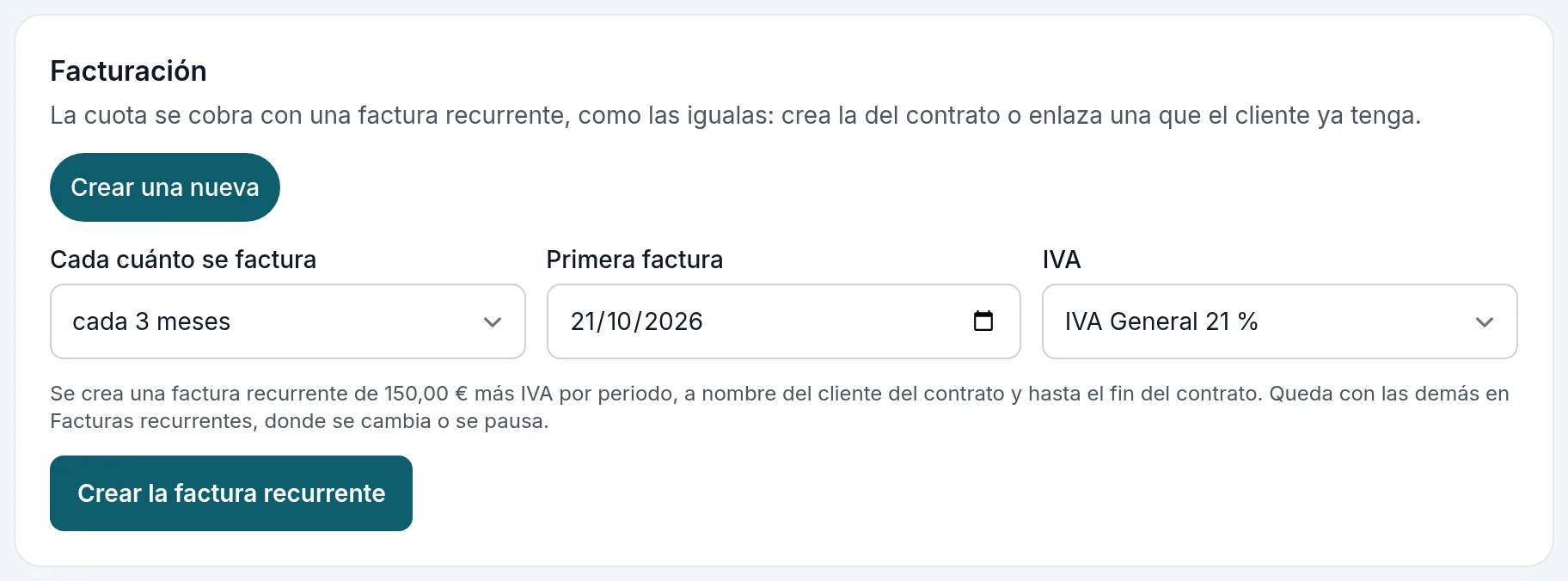
La cuota se cobra con una factura recurrente, como las igualas (§12). En Facturación, Crear una nueva: Cada cuánto se factura, la Primera factura y el IVA, y Crear la factura recurrente. Se prepara a nombre del cliente, con la cuota y su IVA, hasta el fin del contrato; si el contrato se renueva solo, se alarga con él. Si el cliente ya tenía una recurrente, Enlazar una que ya existe.
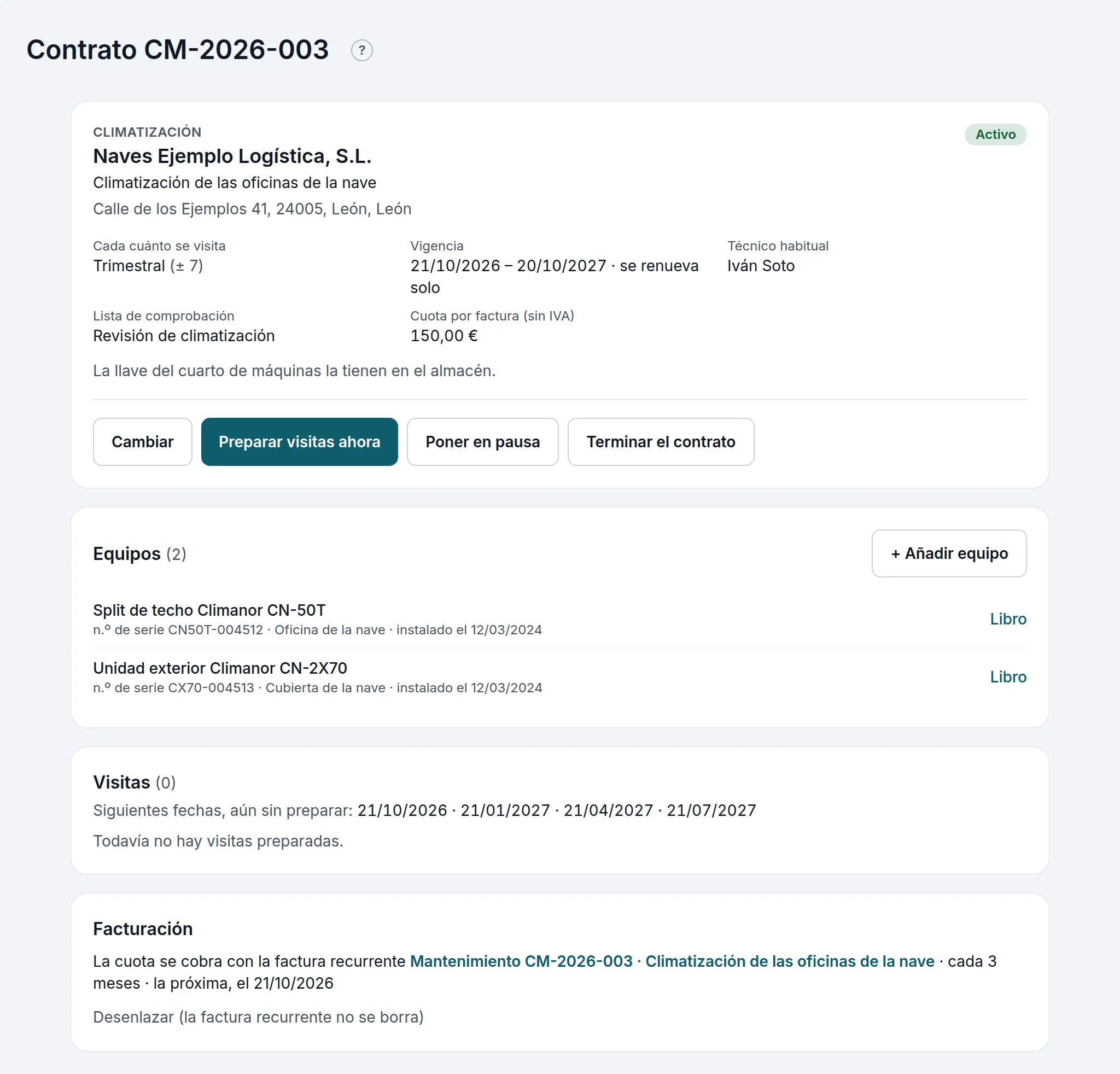
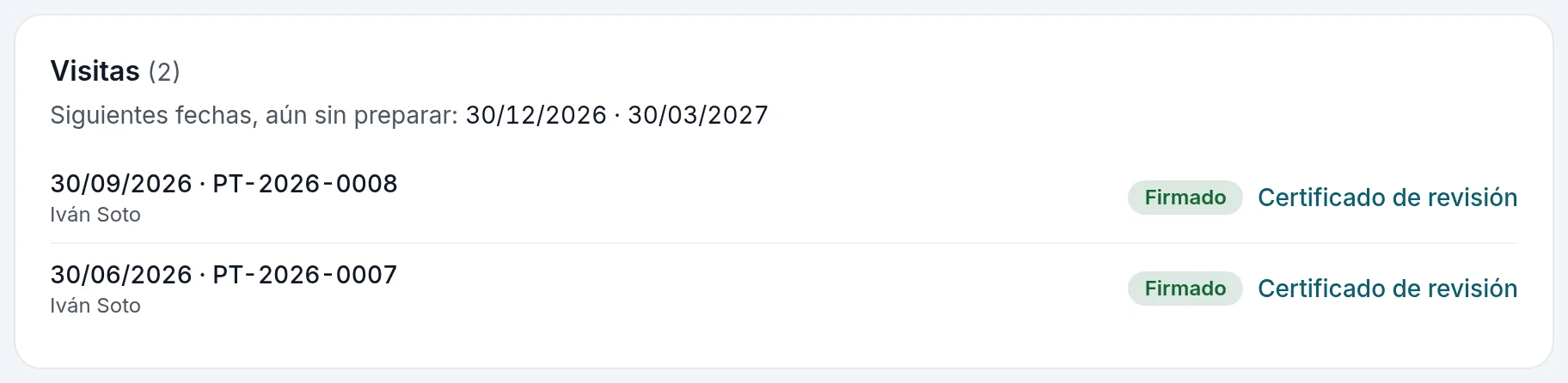
La ficha queda con sus datos, sus equipos (cada uno con su Libro), sus visitas (las preparadas y las siguientes fechas) y su facturación. Desde aquí lo cambias (Cambiar), lo pones en pausa (Poner en pausa) o lo terminas (Terminar el contrato).
20.6 · Cuándo se preparan las visitas
- La primera visita es el inicio del contrato. Las siguientes se cuentan siempre desde esa fecha, no desde la anterior: un contrato trimestral que empieza el 15 de enero visita el 15 de abril, el 15 de julio y el 15 de octubre; uno mensual que empieza el 31 visita el último día de los meses más cortos. Nunca después del fin.
- Cada mañana, el programa prepara las visitas que tocan en los días de antelación: un parte de trabajo de tipo Mantenimiento, sin cargo (va en la cuota), con la dirección de la instalación, el técnico habitual y la lista dentro. Preparar visitas ahora hace lo mismo sin esperar. Una visita se prepara una sola vez, aunque pulses el botón varias veces, y no se preparan las que ya pasaron al dar de alta un contrato antiguo.
- Si cambias el inicio, la periodicidad o el fin, las visitas preparadas que ya no tocan y que nadie ha empezado se cancelan (conservan su número) y se preparan las nuevas. Poner en pausa deja de preparar visitas hasta que lo reanudes; Terminar el contrato cancela las que quedaban por hacer.
- La visita se cambia como cualquier parte (otra fecha u hora, otro técnico, más material). Si una visita se cobra aparte, marca en el parte que se cobra.
20.7 · La visita en el móvil del técnico
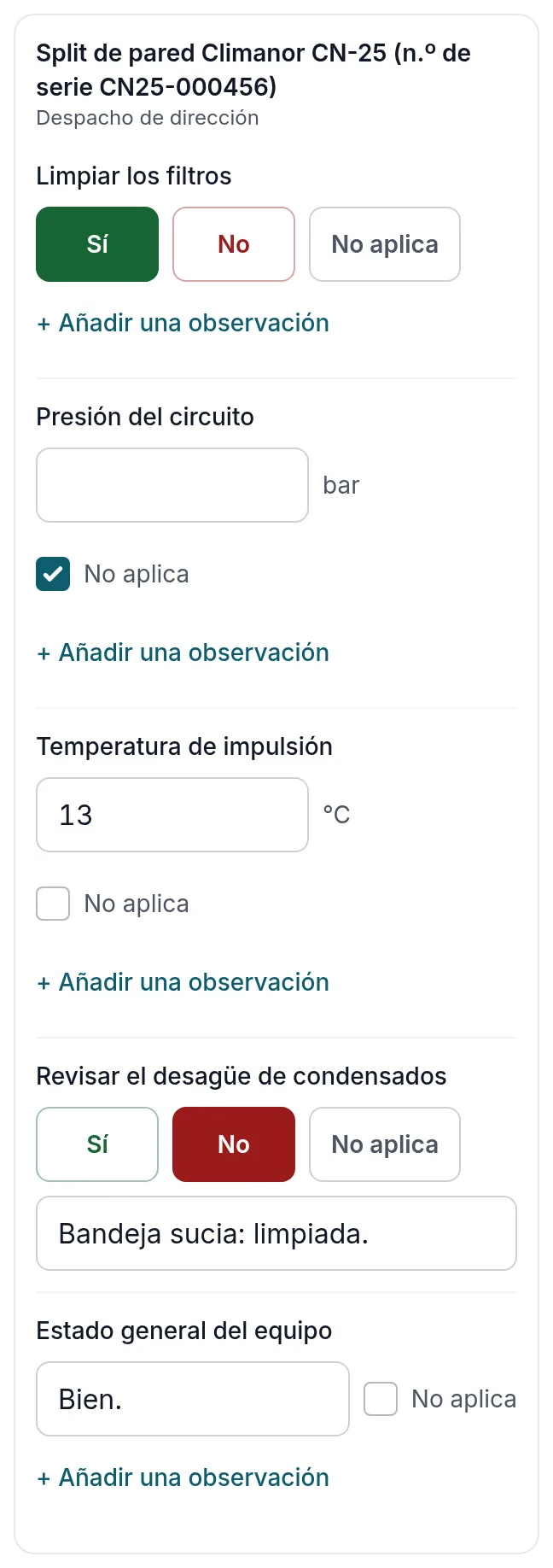
La visita sale en Mis partes del técnico unos días antes. La abre y pulsa Empezar el trabajo. En la Lista de comprobación, responde cada punto de cada equipo (Sí, No, No aplica, el valor o el texto). Con un «No» se abre la observación; en los demás, + Añadir una observación. Pulsa Guardar la lista. Después, el trabajo hecho y Terminar y firmar, como en cualquier parte (§19.7).
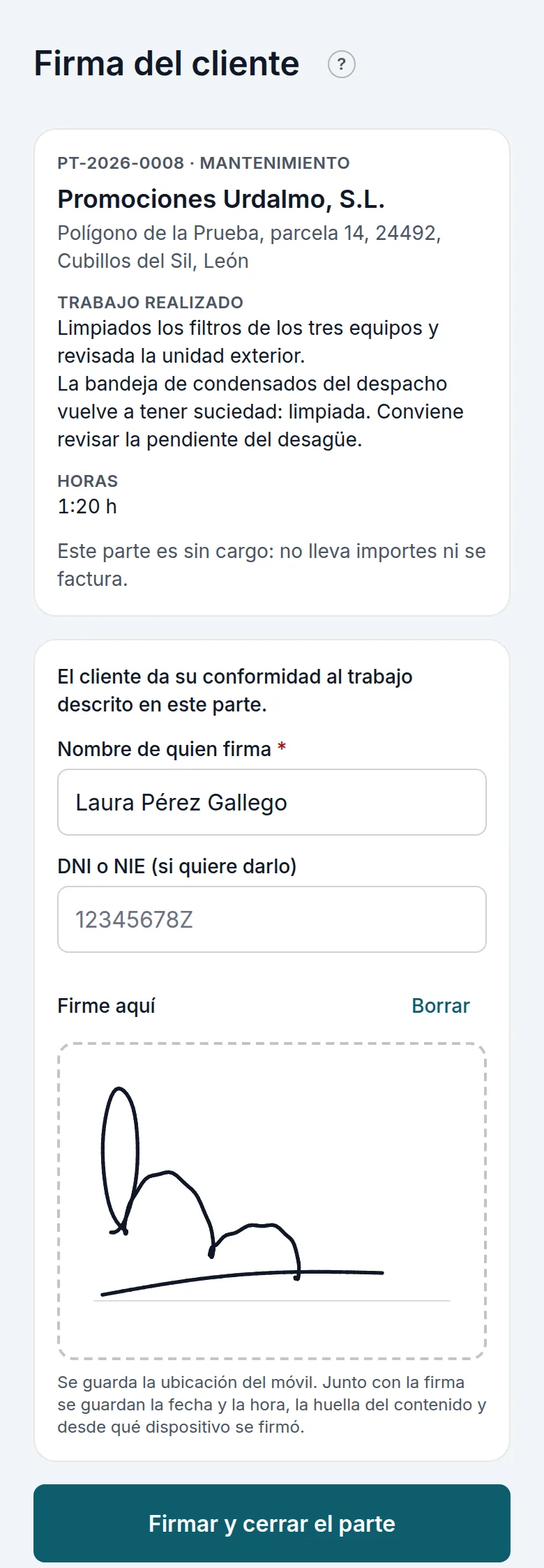
Al firmar, la lista entra en la huella del parte: firmada, ya no cambia.
20.8 · El certificado de revisión y el libro de cada equipo
En la ficha del contrato, cada visita terminada o firmada tiene su Certificado de revisión en PDF, para mandárselo al cliente: tus datos, el titular y la dirección, el contrato, cada equipo con el resultado de cada punto y su observación, el trabajo hecho, el técnico, la fecha y la firma del cliente con su prueba. Al pie, el texto de la configuración.
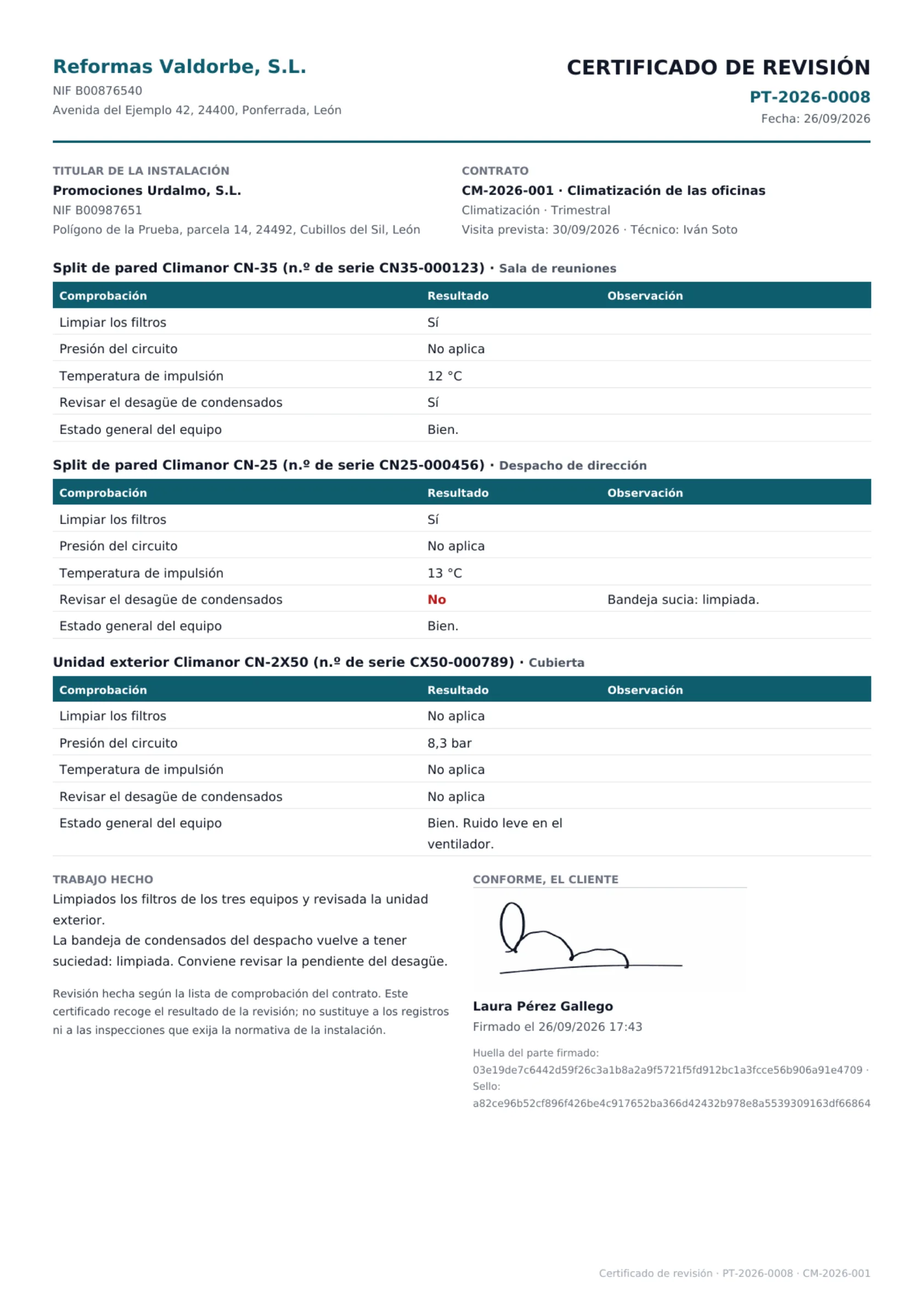
Ojo: el certificado es el registro de la revisión que hiciste. No es un certificado oficial de cumplimiento de la normativa ni sustituye a las inspecciones o a los registros que exija la ley para cada instalación: eso sigue siendo cosa del titular y de las empresas habilitadas.
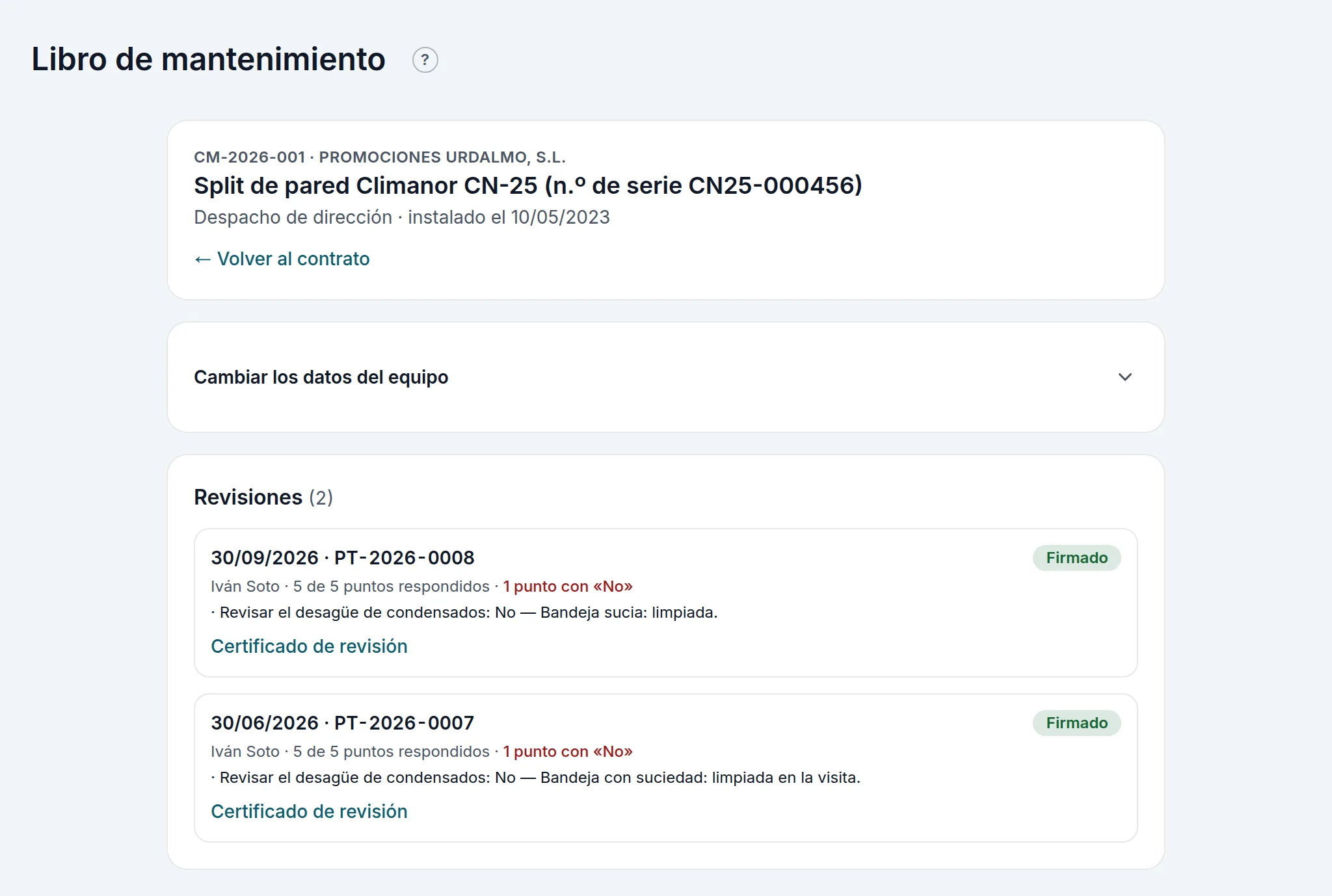
Libro, en cada equipo, abre su Libro de mantenimiento: todas sus revisiones, de la más reciente a la más antigua, con el técnico, cuántos puntos se respondieron, los que salieron con «No» y su observación, si el cliente firmó y el certificado de cada una. Aquí se cambian los datos del equipo o se da de baja (su libro se conserva).