Apartado 3 de 40 · Empezar
Tu cuenta, la portada y tu equipo
Entrar en TenderoTPV, la portada del profesional con lo que toca hoy, el menú normal y avanzado, tu perfil, «Tus comercios» si llevas varios, y usuarios y roles.
En esta página (6)
3.1 · Entrar
TenderoTPV funciona en el navegador: no hay nada que instalar. Entra en tenderotpv.mycontt.com (o pulsa Entrar en tenderotpv.com) con tu correo y tu contraseña.
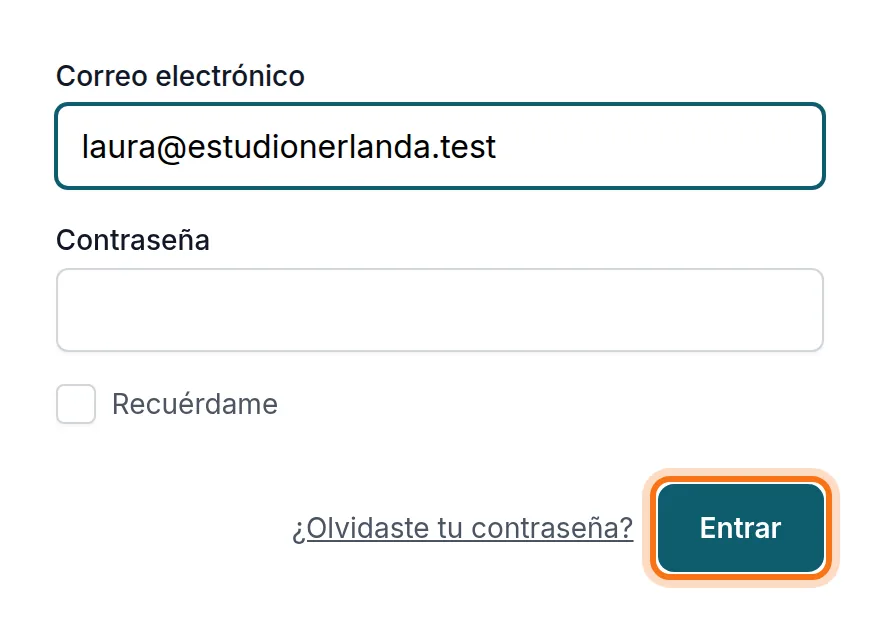
Si no recuerdas la contraseña, ¿Olvidaste tu contraseña? te manda un enlace a tu correo para poner una nueva.
3.2 · La portada
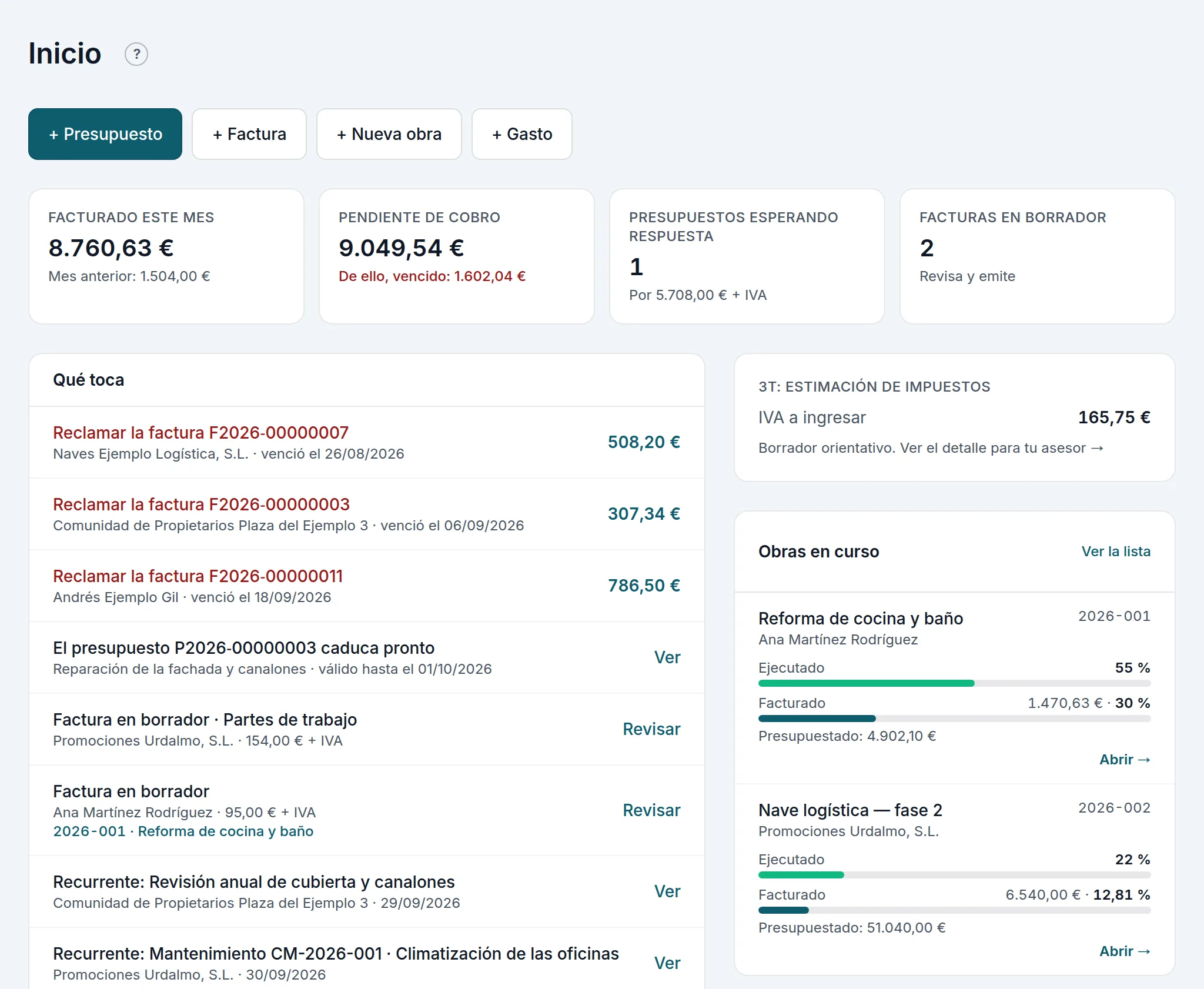
Al entrar llegas a la portada del profesional:
- Los botones de lo de todos los días: + Presupuesto, + Factura, + Nueva obra (o + Nuevo proyecto), + Horas si las apuntas y + Gasto.
- Cuatro cifras: lo Facturado este mes (y el mes anterior), lo Pendiente de cobro (y lo vencido), los Presupuestos esperando respuesta y las Facturas en borrador, o las Horas sin facturar si las apuntas.
- Qué toca: facturas que reclamar, presupuestos que caducan pronto, borradores por revisar, recurrentes que tocan, hitos sin facturar y obras con trabajo hecho sin facturar (Facturar lo ejecutado, §7.3). Cada fila lleva a donde se resuelve.
- La estimación de impuestos del trimestre (§22.1) y tus Obras en curso, cada una con dos barras: lo Ejecutado (lo que llevas hecho) y lo Facturado. Abrir → te lleva a su ficha y Ver la lista, a todas.
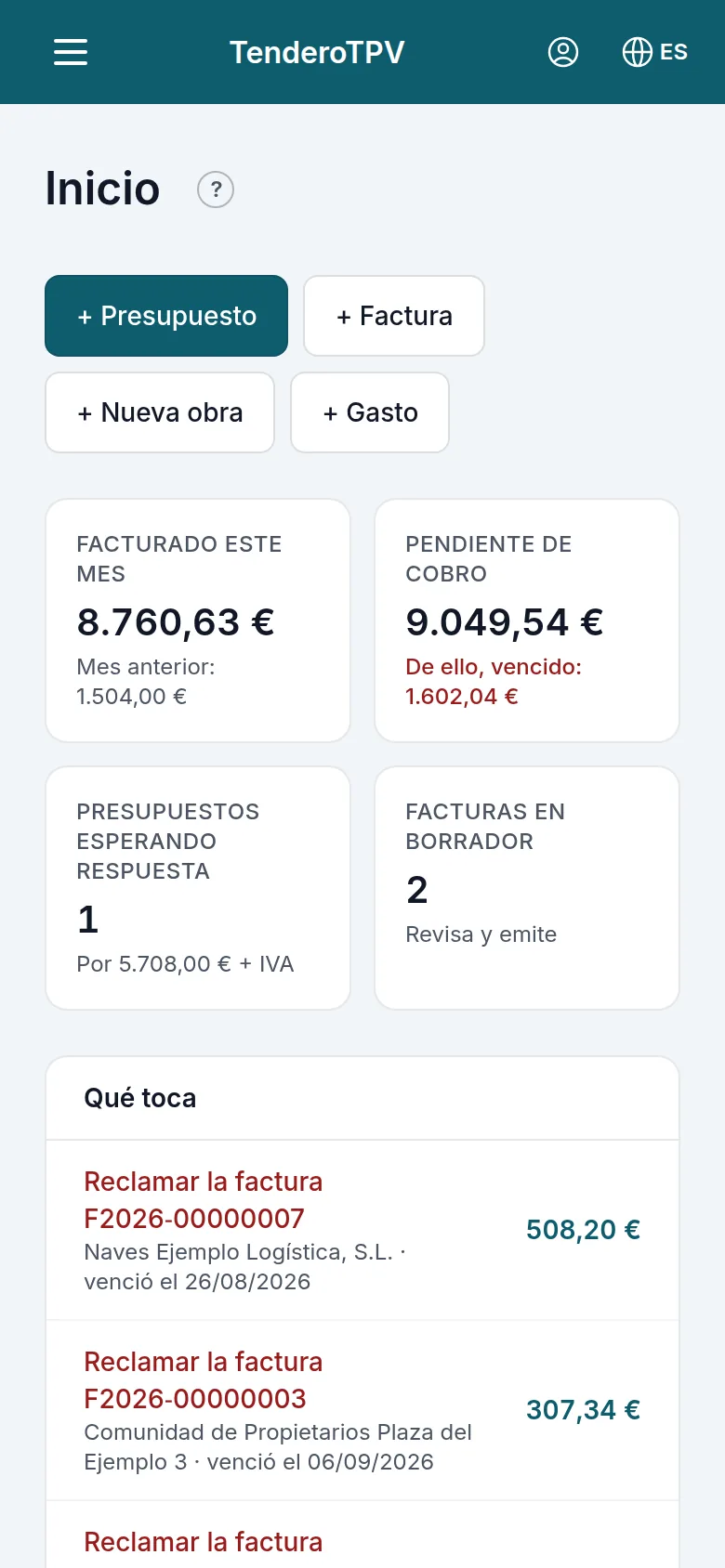
En el móvil se ve igual, una cosa debajo de otra:
3.3 · El menú
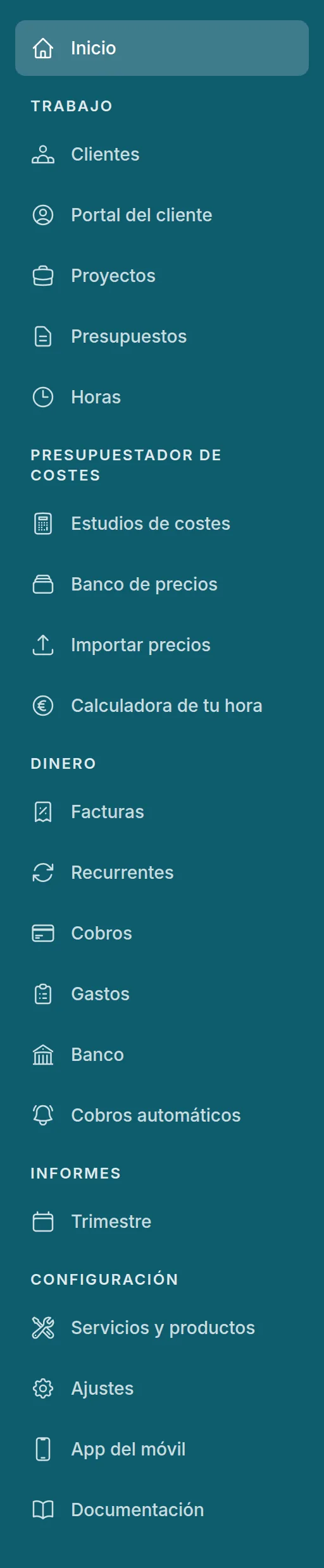
El menú está ordenado por lo que haces: Trabajo (Clientes, el Portal del cliente si lo tienes —§18—, Obras o Proyectos, Presupuestos, los Partes de trabajo y el Mantenimiento si los tienes —§19 y §20— y Horas, si las apuntas), Costes (la Calculadora de tu hora, §17; con el Presupuestador de costes, la sección se llama así y trae también sus estudios, su banco de precios, la importación y, en su versión con IA, Presupuestar con IA, §16), Dinero (Facturas, Recurrentes, Cobros, Gastos, Banco, si tienes la Conciliación bancaria, §15, y Cobros automáticos, si los tienes, §21), Informes (Trimestre) y Configuración (Servicios y productos, Ajustes, App del móvil y Documentación). Los productos, el inventario, la caja y el botón Abrir TPV no salen, salvo que marques Seguir enseñando la tienda y la caja (§2.3).
Al pie del menú está el interruptor Modo avanzado. Encendido, el menú enseña también lo que se usa poco: un grupo Avanzado con el IVA trimestral (y el Pack de la gestoría, si tienes su aplicación, §22.4) y, en Configuración, Usuarios, Series, VeriFactu, Correo (SMTP), Aplicaciones, Registro de auditoría y Exportar datos (solo el propietario, §23.5). Es una preferencia de cada persona y se puede apagar cuando quieras.

3.4 · Tu cuenta: perfil, contraseña y salir
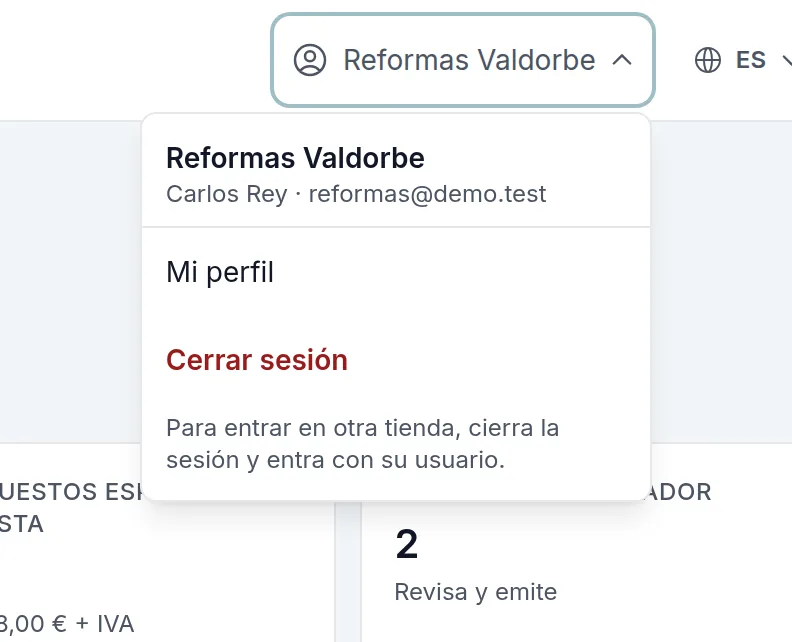
Arriba a la derecha, el botón con el nombre de tu comercio abre tu cuenta: con qué usuario estás, Mi perfil (tu nombre, tu correo y tu contraseña) y Cerrar sesión. Al lado está el idioma del programa.
3.5 · «Tus comercios», si llevas varios
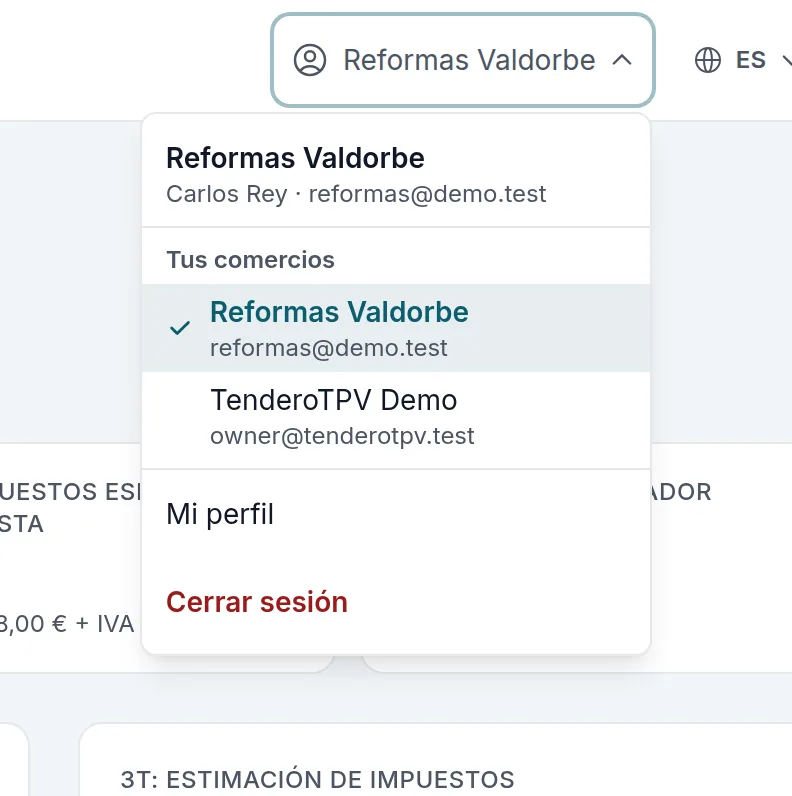
Si tu usuario tiene vinculadas las cuentas de otros comercios (por ejemplo, tu empresa de reformas y la tienda de materiales), en ese mismo menú sale Tus comercios: pulsa el que quieras y entras en él sin volver a escribir la contraseña. Cada comercio tiene sus clientes, sus facturas y su numeración, y cada paso de uno a otro queda apuntado en su registro de auditoría. Para vincular una cuenta, escríbenos.
3.6 · Usuarios y roles
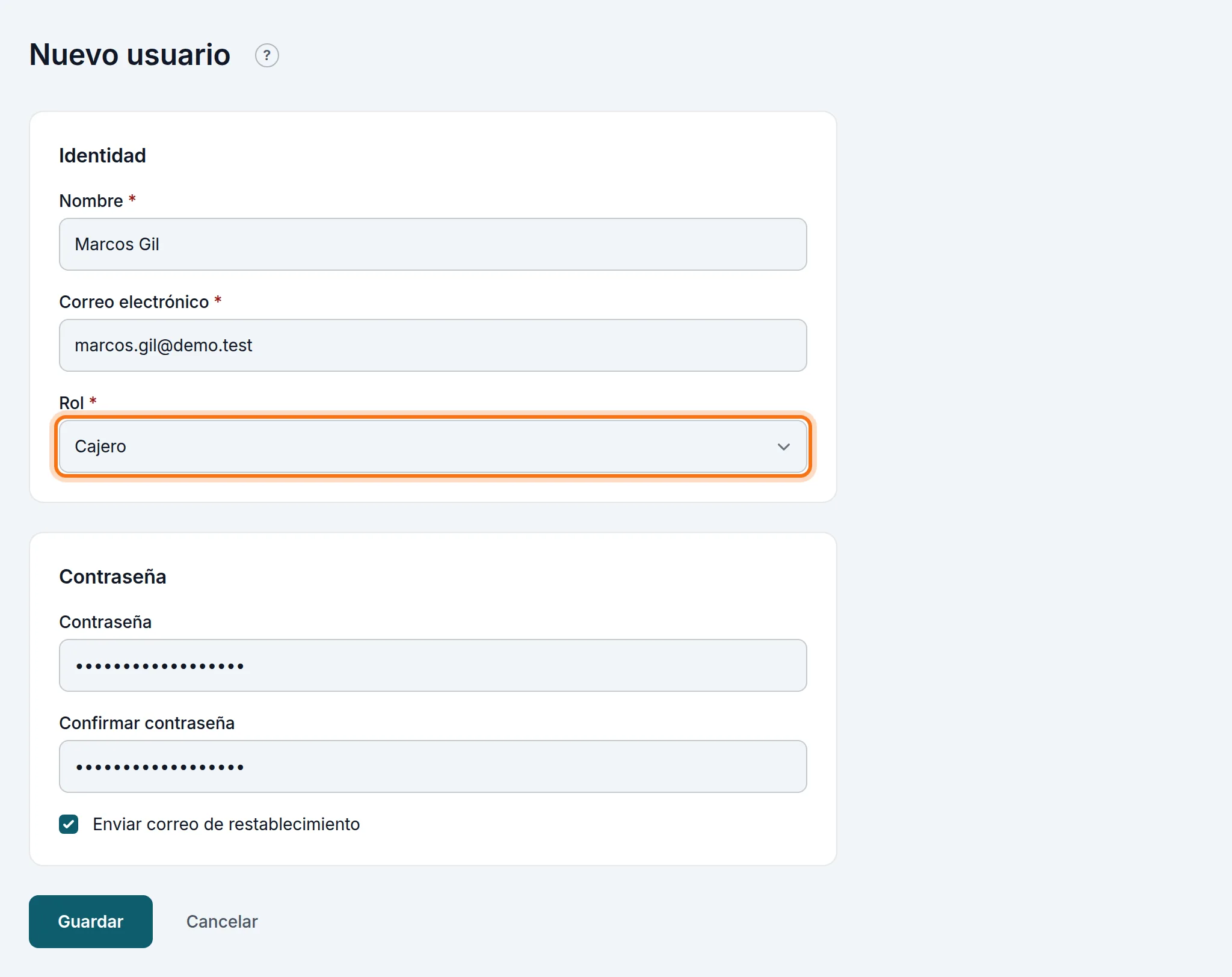
Si trabajas con más gente, cada persona entra con su usuario: así cada presupuesto, cada factura y cada parte de horas queda a nombre de quien lo hizo. Los usuarios se gestionan en Usuarios (modo avanzado); lo usan el propietario y los administradores. + Nuevo usuario: el Nombre, el Correo electrónico y el Rol. En Contraseña puedes ponerle una o dejarla vacía: con Enviar correo de restablecimiento marcado, le llega un correo para que ponga la suya. Pulsa Guardar.
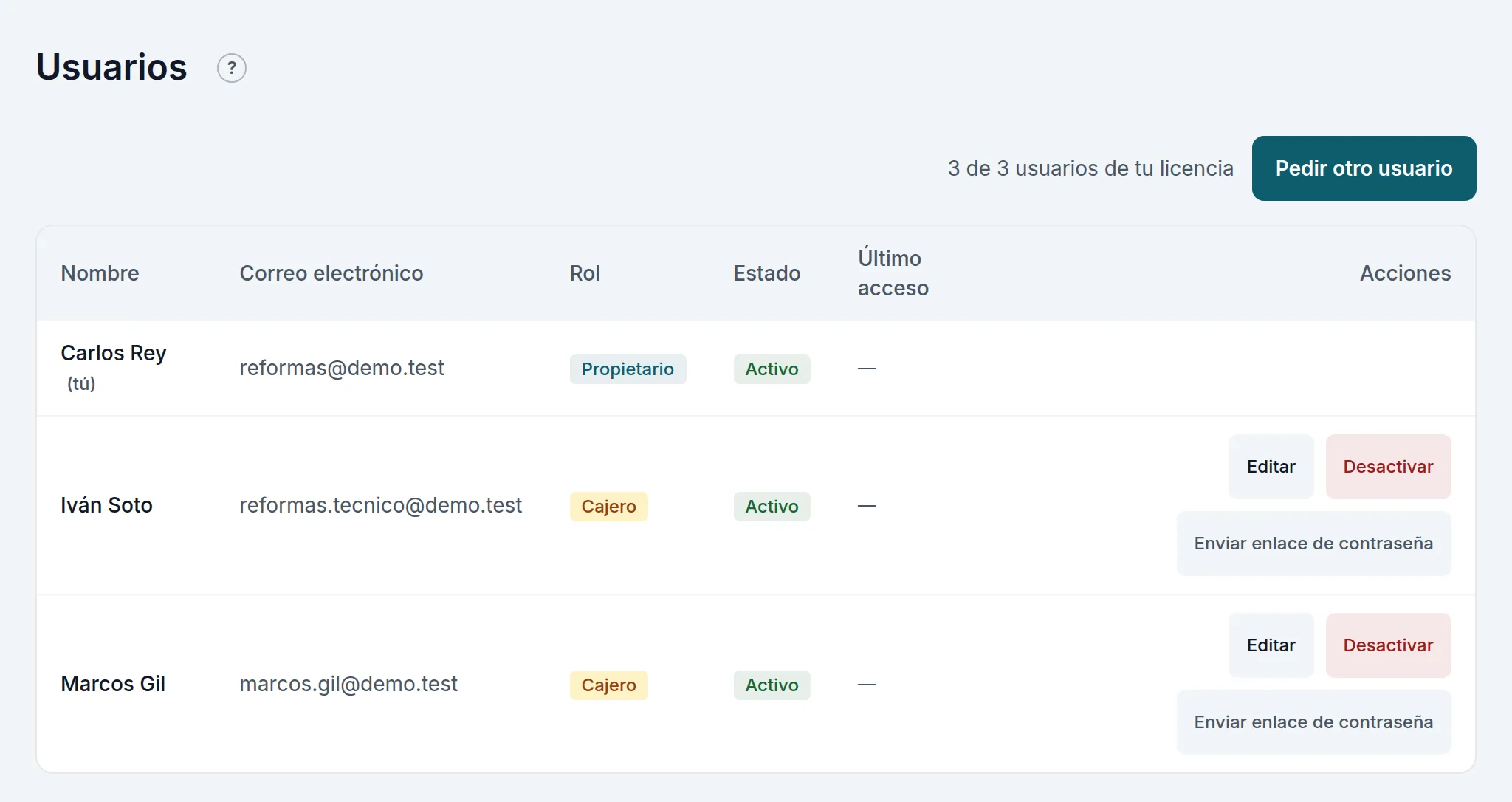
En la lista, Editar cambia su nombre y su rol, Enviar enlace de contraseña le manda un enlace para poner una nueva y Desactivar le quita el acceso sin borrar nada de lo que hizo (se deshace con Reactivar).
Lo que puede hacer cada rol en el modo profesional:
| Rol | Qué hace |
|---|---|
| Propietario | Todo. Solo él: las Aplicaciones, el Correo (SMTP) y exportar los datos del comercio (§23.5). |
| Administrador | Clientes, servicios y productos, presupuestos, obras o proyectos (con su avance, su diario y sus documentos), horas, facturas, recurrentes, cobros, gastos, el banco y el trimestre; y los ajustes del comercio, las series, VeriFactu, los usuarios y el registro de auditoría. |
| Cajero | Es el rol de tus empleados: apunta sus horas, si las usas (§8) y, si es técnico, rellena sus partes de trabajo (§19). No hace presupuestos, obras, facturas, cobros ni gastos, y no ve el banco. |
| Visualizador | Consulta, sin cambiar nada. No ve el banco. |