Apartado 8 de 40 · Trabajo
Horas
Apunta tus horas con el cronómetro o a mano, también en el móvil, revisa la semana con su estado y factura las horas de un cliente o de un proyecto en un borrador.
En esta página (5)
Para quien cobra su tiempo. Horas (en Trabajo) sale si tienes encendido Apuntar horas (§2.3). Todo el que trabaja apunta las suyas; facturarlas es de quien factura.
8.1 · El cronómetro
Elige el proyecto o el cliente, el servicio y qué haces, y pulsa ▶︎ (Empezar el cronómetro): cuenta el tiempo por ti y sigue en marcha aunque cierres el navegador. Mientras corre, se ve en la barra de arriba de todas las pantallas:

■ Parar apunta el parte con lo que ha durado. Cada persona tiene un cronómetro: si empiezas otro, el anterior se para y se apunta.

8.2 · Apuntar un parte a mano
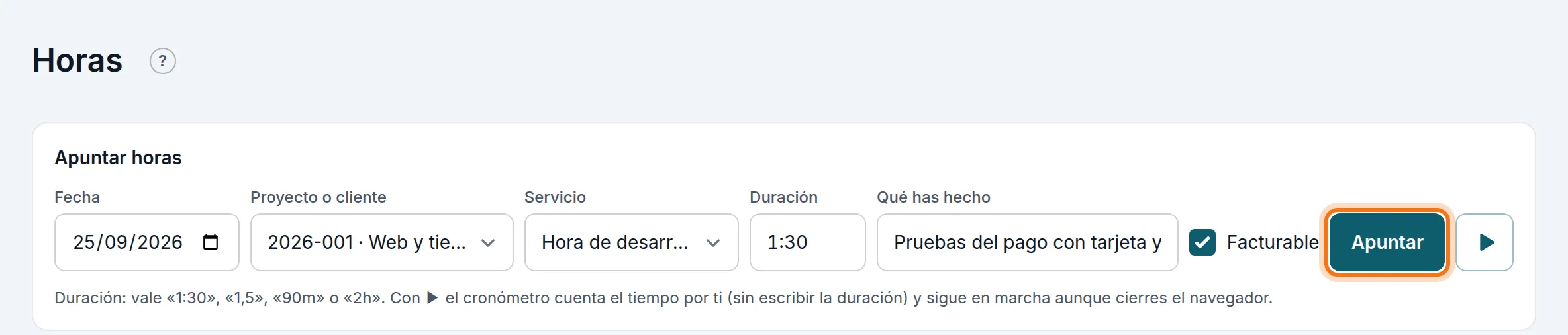
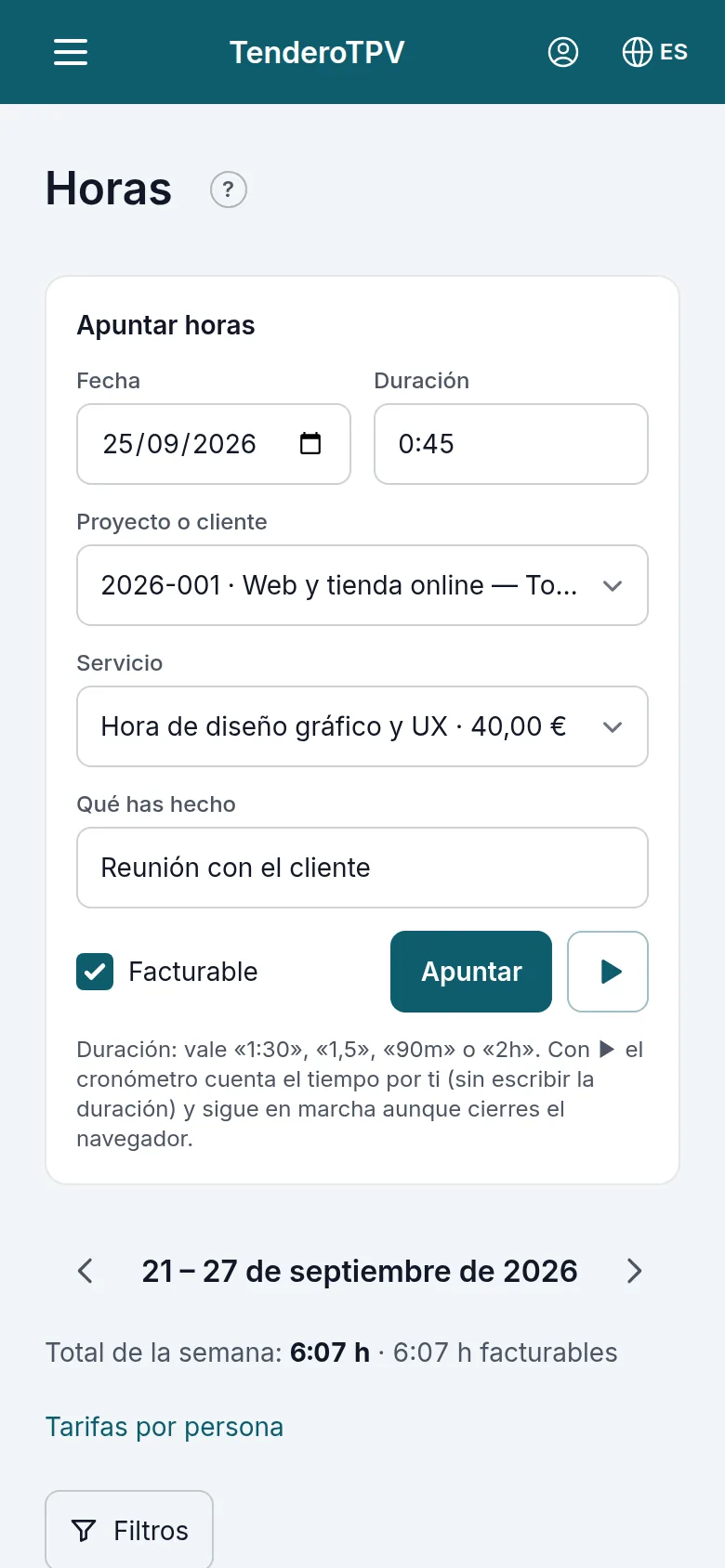
En Apuntar horas: la Fecha, el Proyecto o cliente (o Sin proyecto ni cliente (interno)), el Servicio (su precio por hora), la Duración («1:30», «1,5», «90m» o «2h»), Qué has hecho y si es Facturable. Pulsa Apuntar.
Desde el móvil, en la obra o en casa del cliente, es lo mismo:
8.3 · La semana
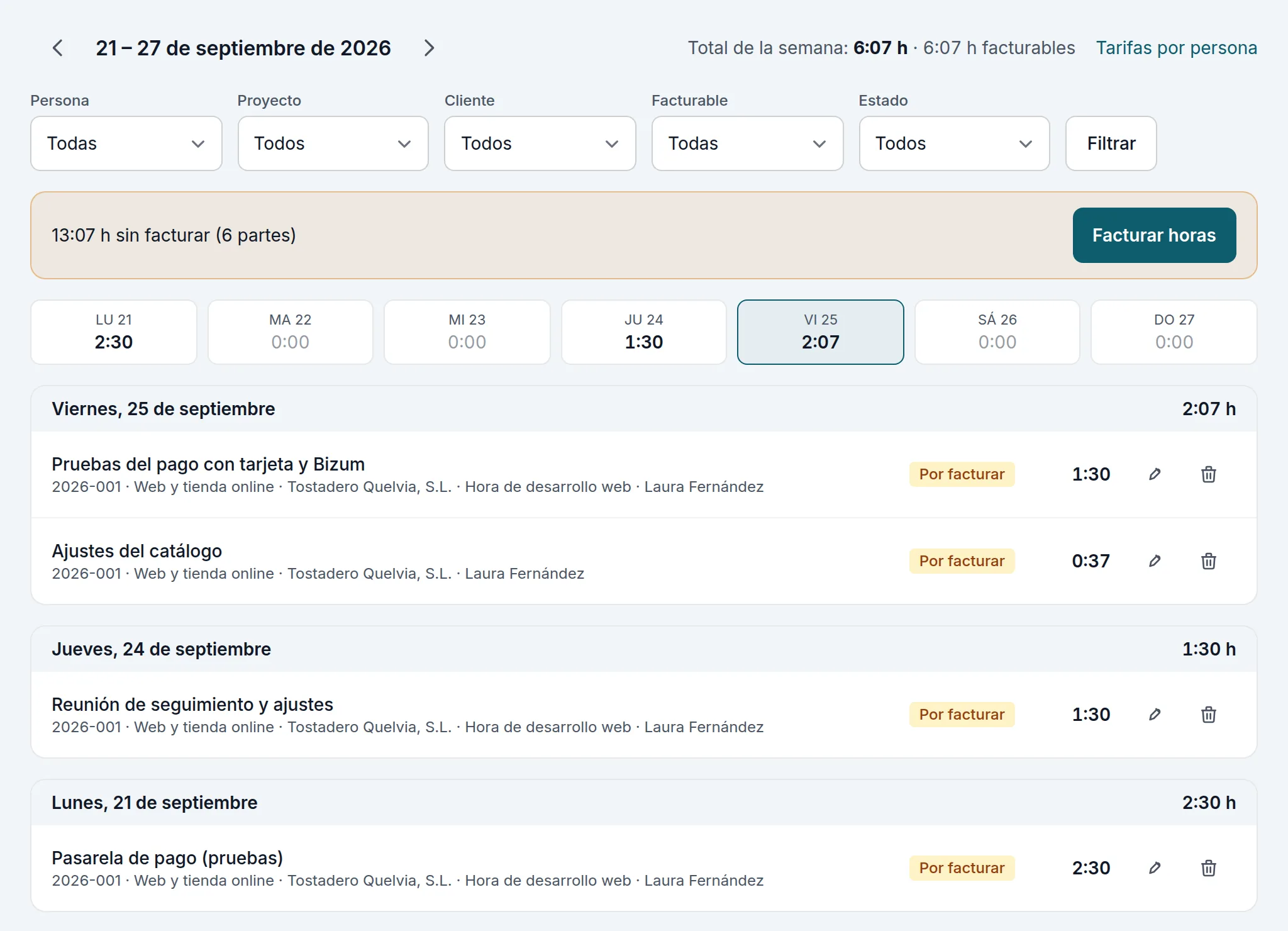
Debajo está la semana: el total, lo facturable y cada parte con su estado (Por facturar, En un borrador, Facturado con el número de su factura, No facturable o En marcha). Se filtra por persona, proyecto, cliente, facturable y estado, y se cambia de semana con las flechas. Un parte se cambia o se borra mientras no está en una factura.
8.4 · Facturar las horas
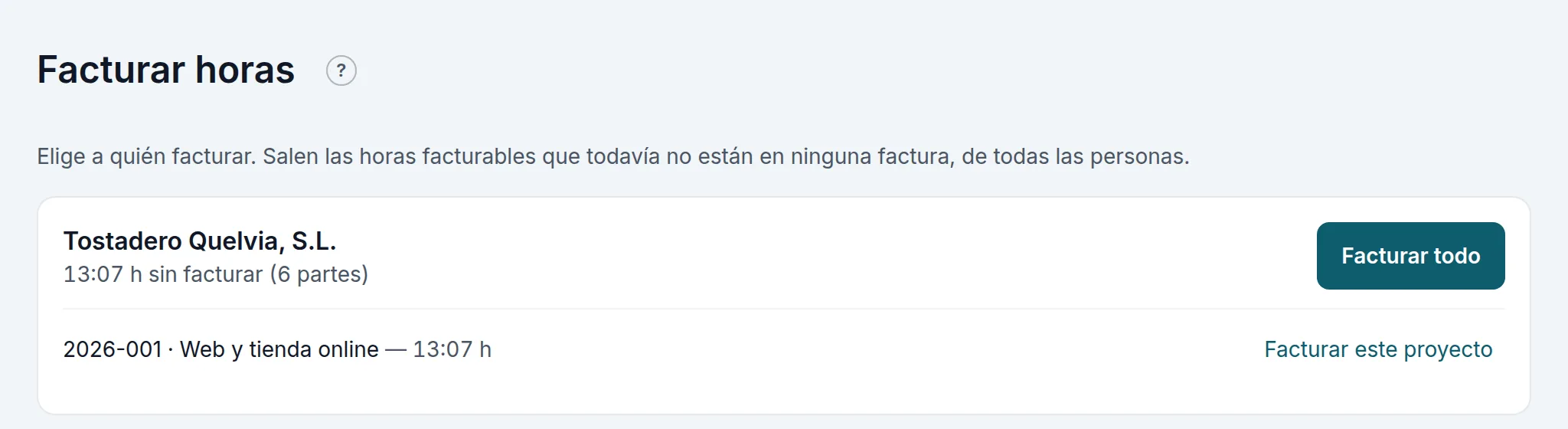
Facturar horas (en Horas o en la ficha del proyecto) lista los clientes con horas facturables sin factura: Facturar todo o Facturar este proyecto.
Elige el periodo, cómo salen en la factura (Una línea por servicio y precio, con las horas sumadas, o Una línea por parte, con el detalle día a día) y qué partes entran, y pulsa Crear el borrador de factura.
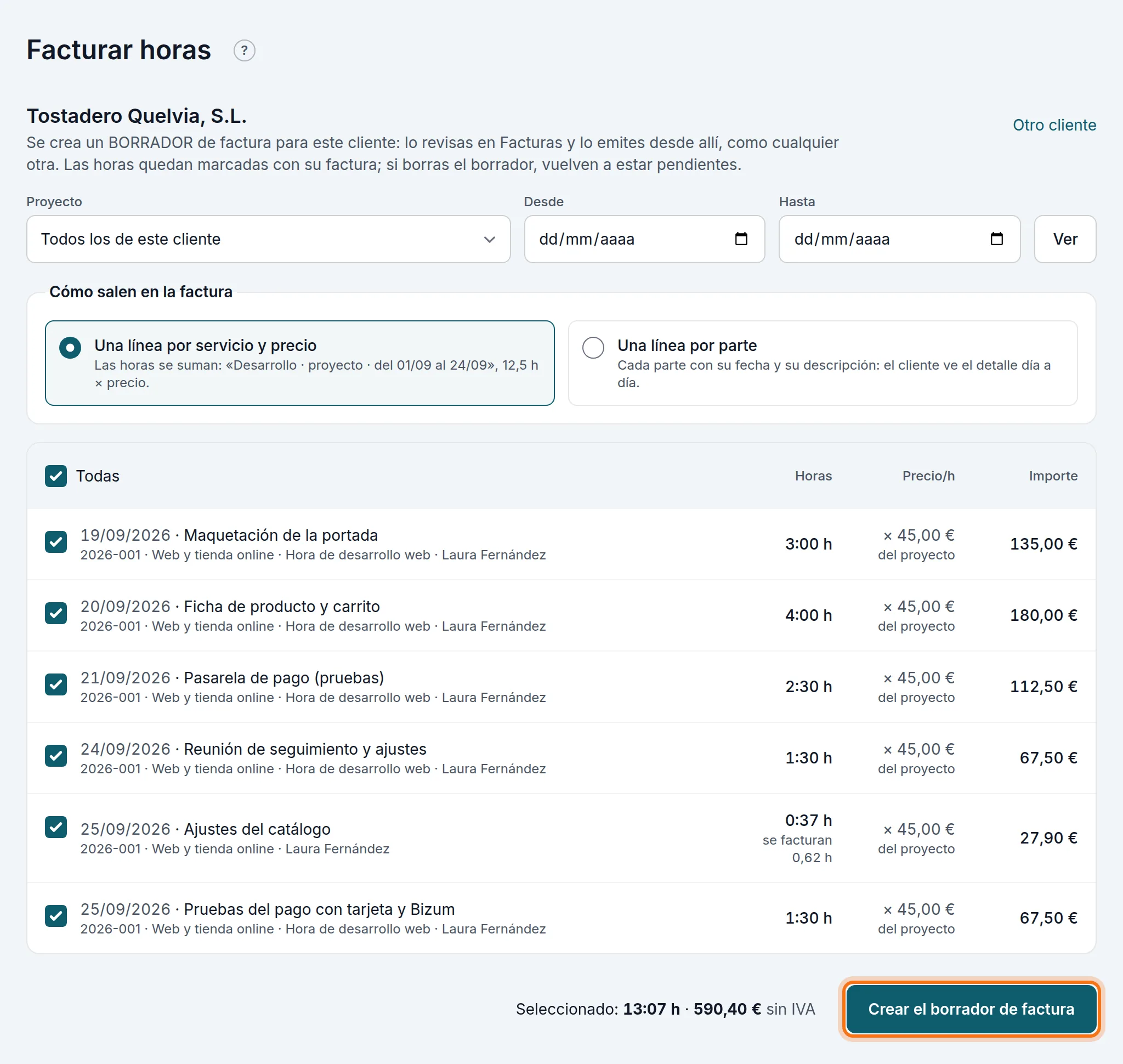
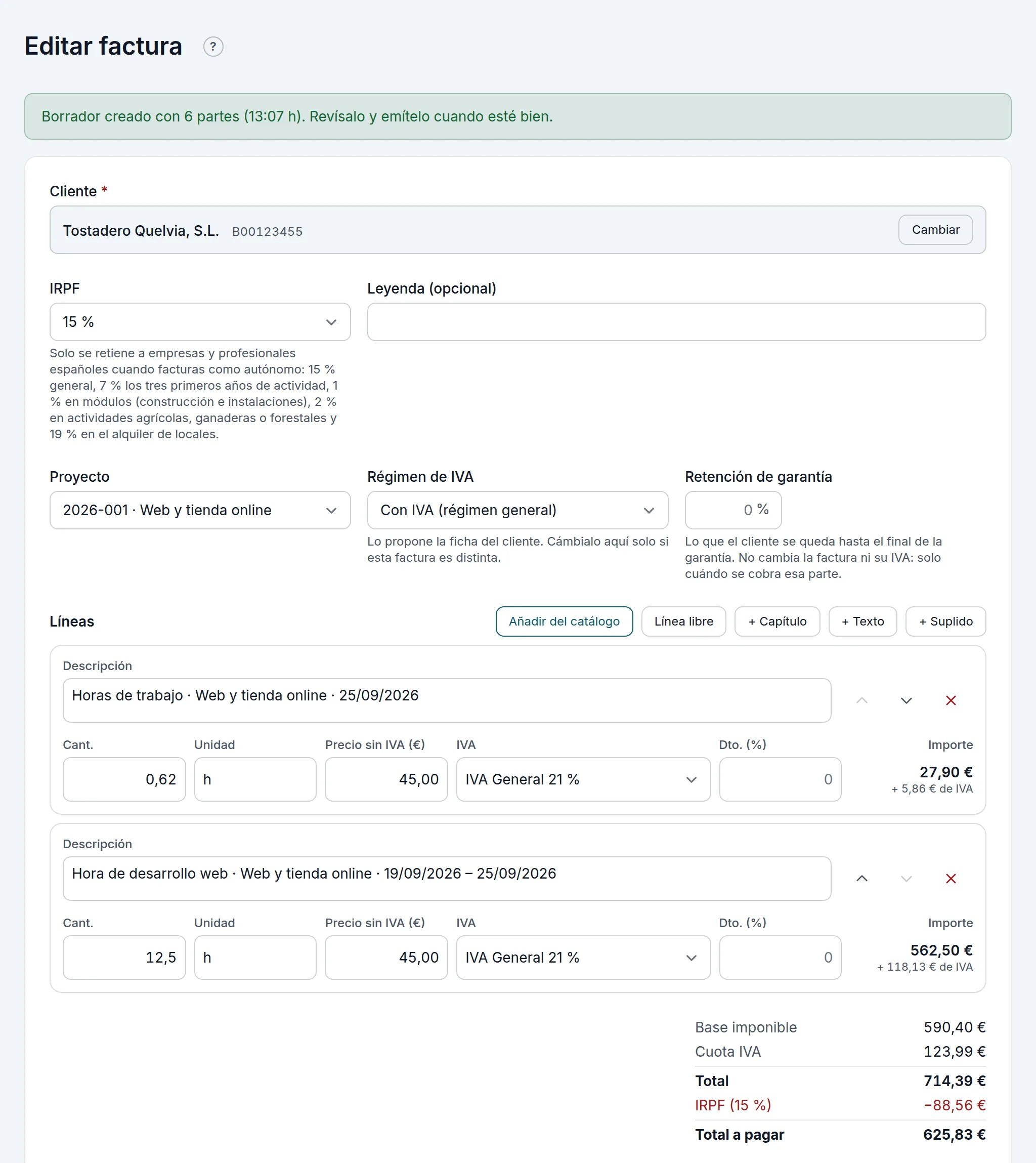
Las horas quedan marcadas con su factura; si borras el borrador, vuelven a estar pendientes. El precio de cada hora es el del parte, el del proyecto, el del servicio o el de la persona, en ese orden. Un parte sin precio no se factura. La factura lleva las horas con dos decimales: si un parte no cuadra, la lista lo dice (0:37 h «se facturan 0,62 h»).
8.5 · Tarifas por persona
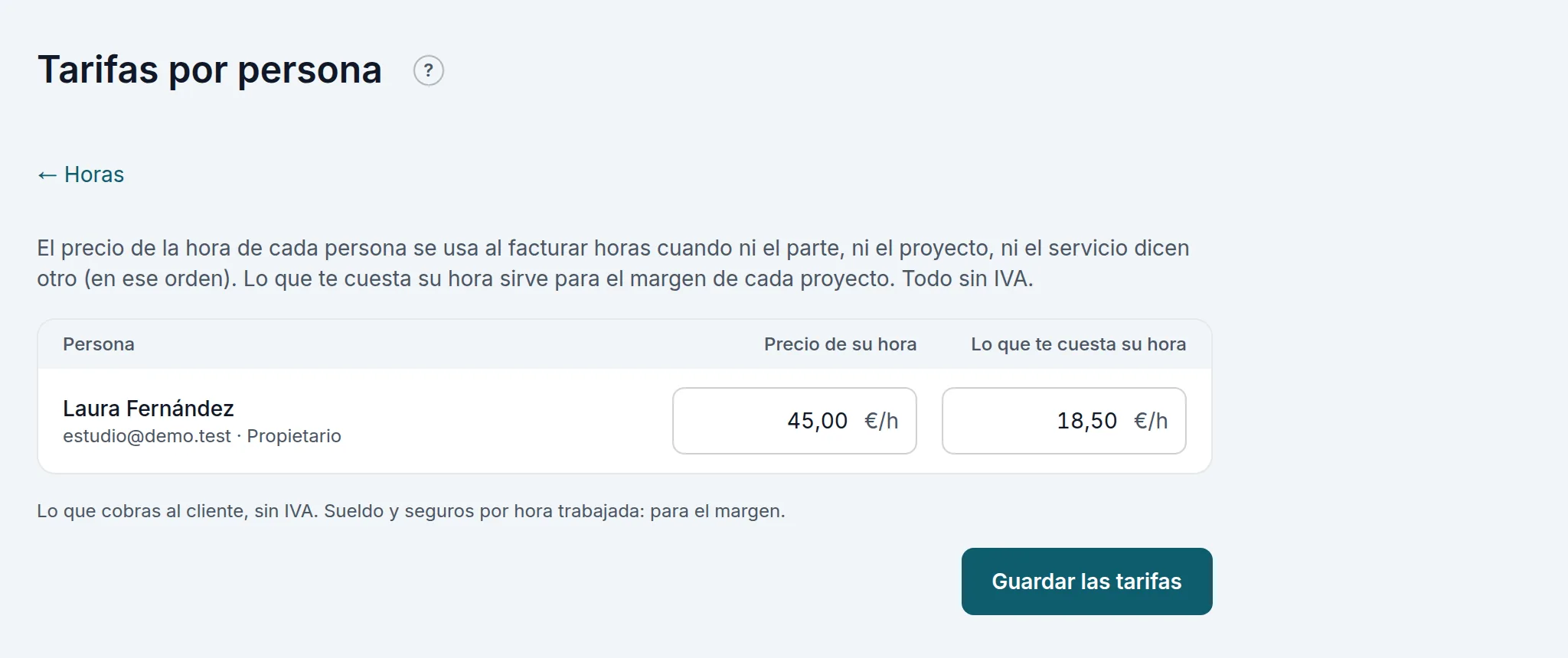
En Horas, Tarifas por persona pone a cada persona el Precio de su hora (lo que cobras al cliente, sin IVA), que se usa cuando ni el parte, ni el proyecto, ni el servicio dicen otro, y Lo que te cuesta su hora (sueldo y seguros por hora trabajada), que cuenta en el margen de cada obra o proyecto (§7.2). Pulsa Guardar las tarifas.