Apartado 21 de 40 · Partes, mantenimiento y cobros
Cobros automáticos
Tus facturas vencidas y tus presupuestos se recuerdan solos por correo o WhatsApp, con los intereses de la Ley 3/2004 a empresas, y cobras por remesa SEPA.
En esta página (9)
- 21.1 · Qué es y cómo se enciende
- 21.2 · Por dónde y cuándo se avisa
- 21.3 · Los intereses de la Ley 3/2004 (solo empresas)
- 21.4 · Los textos de los avisos
- 21.5 · El resumen de cada día
- 21.6 · La lista del día para WhatsApp
- 21.7 · El registro, y pausar una factura o a un cliente
- 21.8 · Remesas SEPA: tus datos de acreedor y los mandatos
- 21.9 · Hacer una remesa, cobrarla y las devoluciones
Tus facturas pendientes y tus presupuestos sin respuesta se recuerdan solos: cada mañana, el programa mira qué toca y avisa por correo (con la factura adjunta) o te deja en una lista para WhatsApp cada mensaje ya escrito. Y si tus clientes te pagan por domiciliación, haces las remesas SEPA: sus mandatos, el fichero para tu banco, el cobro de cada factura y las devoluciones.
21.1 · Qué es y cómo se enciende
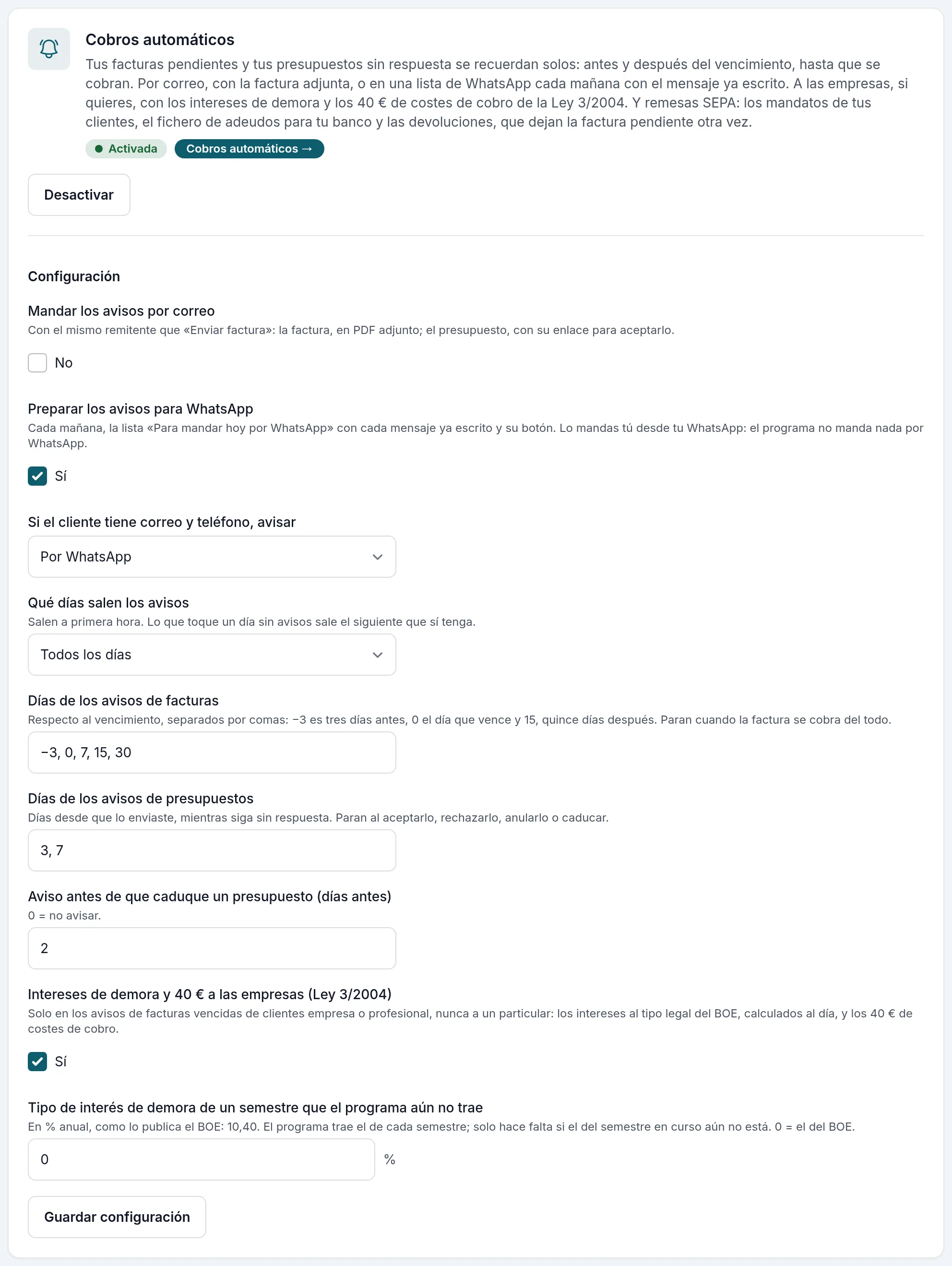
No tiene coste, para el modo profesional y también para una tienda (manual de uso). Se enciende en Aplicaciones, en la tarjeta Cobros automáticos, con Activar. Sale en el menú como Cobros automáticos, en «Dinero». Lo usan el propietario y los administradores; los cajeros y los usuarios de consulta no lo ven.
Sus pestañas: Resumen, Para WhatsApp, Registro, Mandatos, Remesas, Ajustes y Ayuda. Los ajustes de los avisos están también en su tarjeta de Aplicaciones.
21.2 · Por dónde y cuándo se avisa
En Ajustes:
- Mandar los avisos por correo: con el mismo remitente que «Enviar factura» (§9.6), con la factura en PDF adjunta; el presupuesto, con su enlace para aceptarlo.
- Preparar los avisos para WhatsApp: cada mañana, una lista con cada mensaje ya escrito y su botón. Lo mandas tú desde tu WhatsApp.
- Si el cliente tiene correo y teléfono: Avisar por correo o Avisar por WhatsApp. Si solo tiene uno, se usa ese.
- Qué días salen: De lunes a viernes, De lunes a sábado o Todos los días. Salen a las 08:30, hora de España. Lo que toque un día sin avisos sale el siguiente que sí tenga.
- Facturas: días respecto al vencimiento, separados por comas: de serie, «−3, 0, 7, 15, 30» (tres días antes, el día que vence y siete, quince y treinta días después). Debajo ves cómo se leen.
- Presupuestos: días desde que lo enviaste («3, 7»), mientras no conteste, Y días antes de que caduque (2).
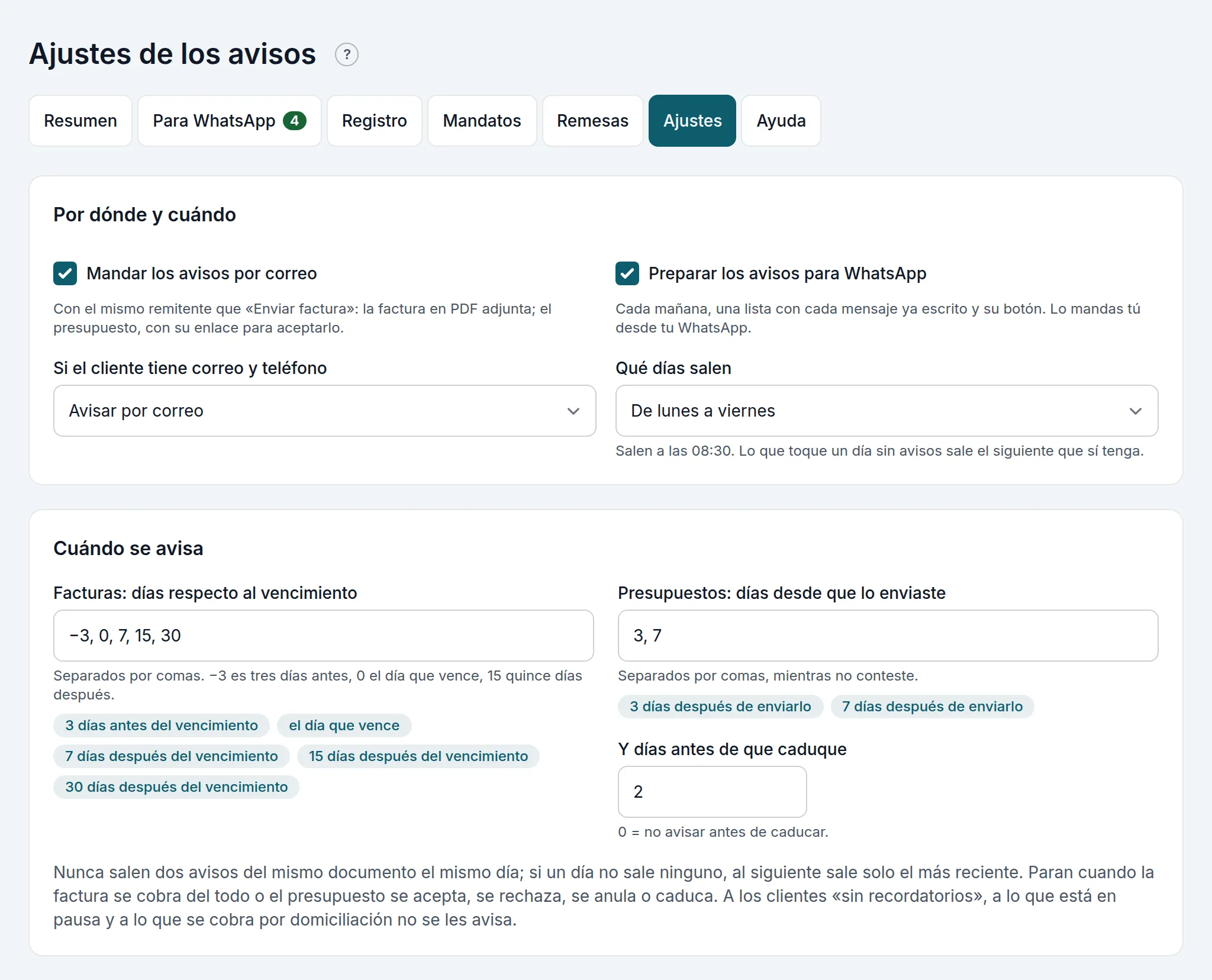
Nunca salen dos avisos del mismo documento el mismo día; si un día no sale ninguno, al siguiente sale solo el más reciente: tu cliente no recibe tres de golpe. Paran cuando la factura se cobra del todo, o cuando el presupuesto se acepta, se rechaza, se anula o caduca. Nunca se avisa el mismo día en que se emite la factura; una factura sin vencimiento cuenta como vencida el día que se hizo. Y no se avisa a un cliente «sin recordatorios», a lo que está en pausa (§21.7) ni a una factura que se cobra por domiciliación.
21.3 · Los intereses de la Ley 3/2004 (solo empresas)
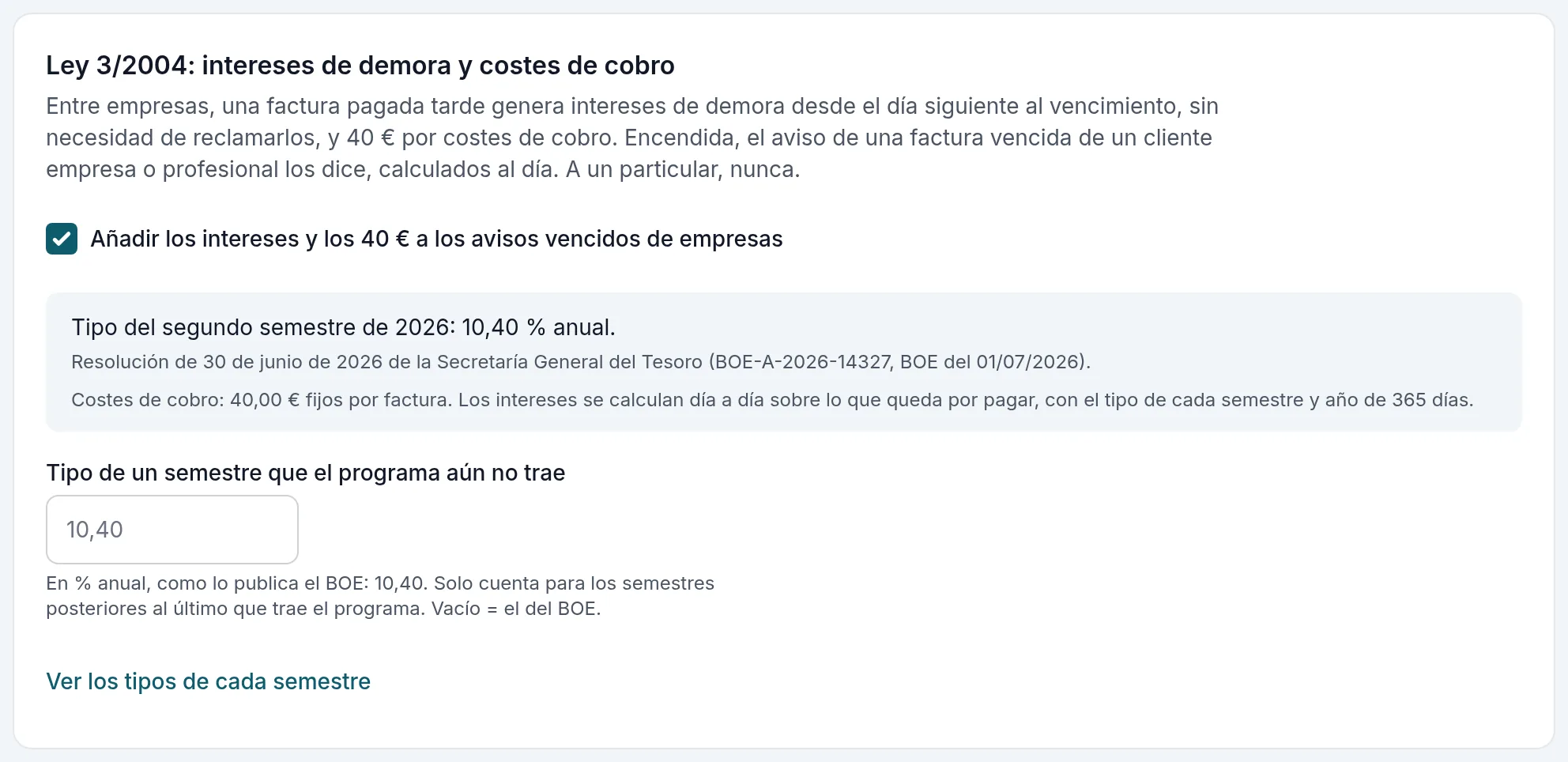
Entre empresas o profesionales, una factura pagada tarde genera intereses de demora desde el día siguiente al vencimiento, sin necesidad de reclamarlos, y 40 € de costes de cobro por factura. A un particular, nunca: el programa no se lo pone. Es una opción apagada de serie. Añadir los intereses y los 40 € a los avisos vencidos de empresas: el aviso de una factura vencida de un cliente empresa o profesional dice los intereses calculados al día, los 40 € y lo que suma todo.
El tipo es el legal que publica el BOE cada semestre, y el programa lo trae con su resolución: 10,40 % el segundo semestre de 2026. Los intereses se calculan día a día sobre lo que queda por pagar, con el tipo de cada semestre y un año de 365 días. Si un semestre nuevo aún no está en el programa, escribe su tipo en Tipo de un semestre que el programa aún no trae; Ver los tipos de cada semestre los enseña todos.
21.4 · Los textos de los avisos
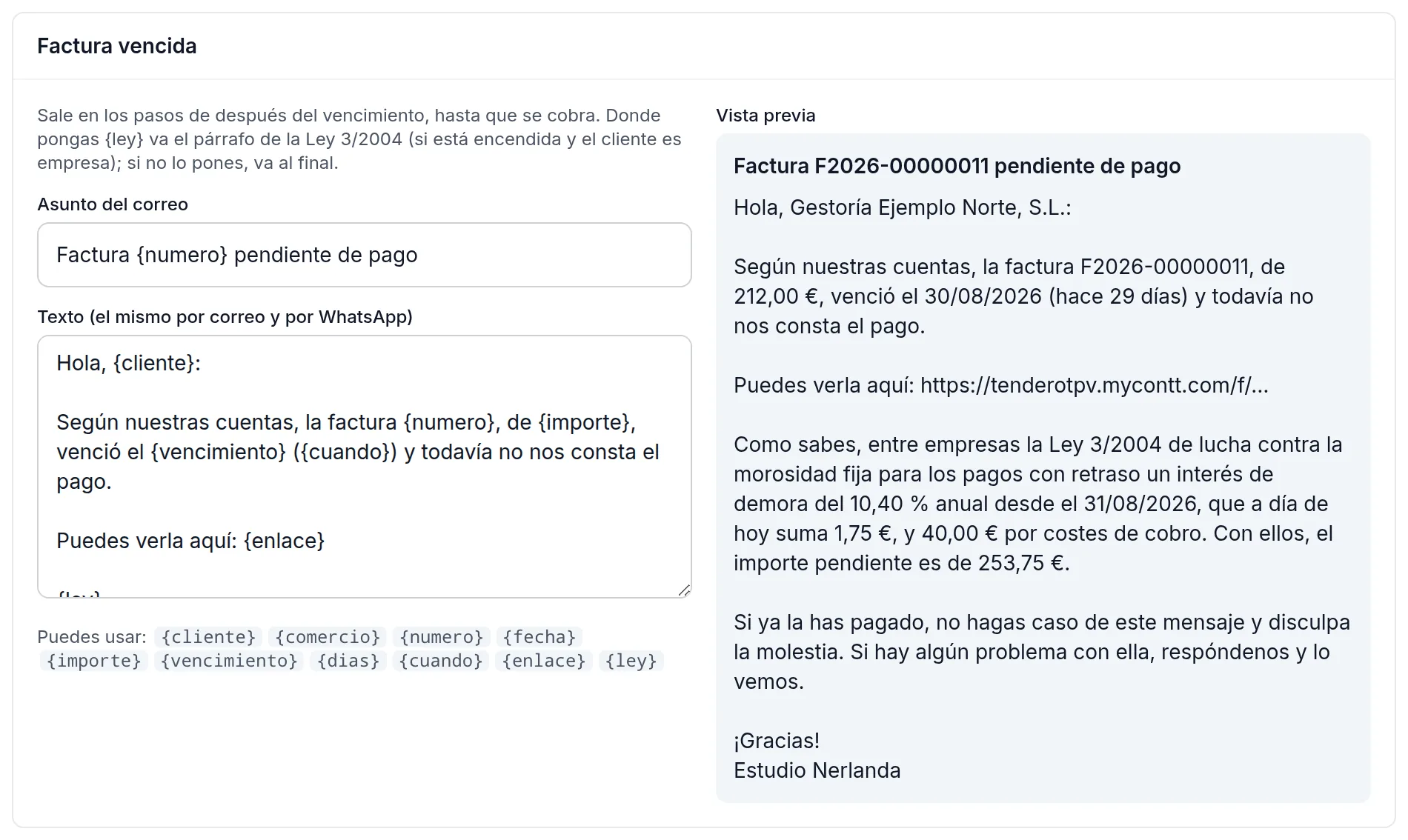
Vienen escritos como se los escribiría un comercio a su cliente, de tú y con buen tono: la factura antes del vencimiento, el día que vence y vencida, el presupuesto sin respuesta y a punto de caducar, y el párrafo de la ley. Abre cada uno para cambiar su Asunto del correo y su Texto (el mismo por correo y por WhatsApp), y míralo al lado en la Vista previa, con tus facturas pendientes. Se rellenan solos con el cliente, el número, lo que queda por pagar, el vencimiento, los días de retraso y el enlace a la factura. Volver al texto de serie lo deshace. Pulsa Guardar los ajustes.
21.5 · El resumen de cada día
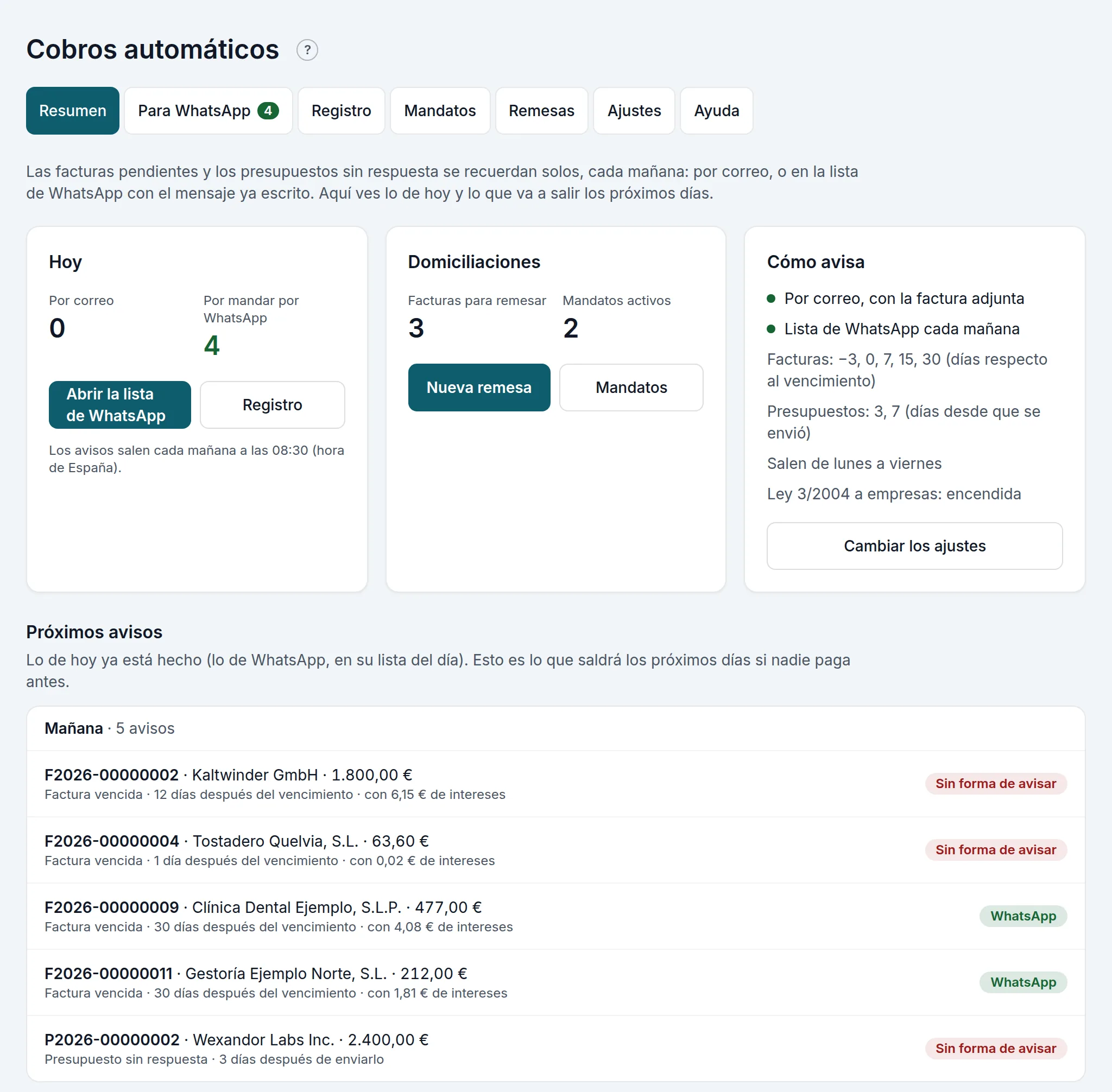
Resumen: Hoy (lo que salió por correo y lo que queda por mandar por WhatsApp), Domiciliaciones (las facturas para remesar y los mandatos activos, con Nueva remesa) y Cómo avisa, con Cambiar los ajustes. Debajo, Próximos avisos: lo que saldrá cada día si nadie paga antes, con el canal de cada uno.
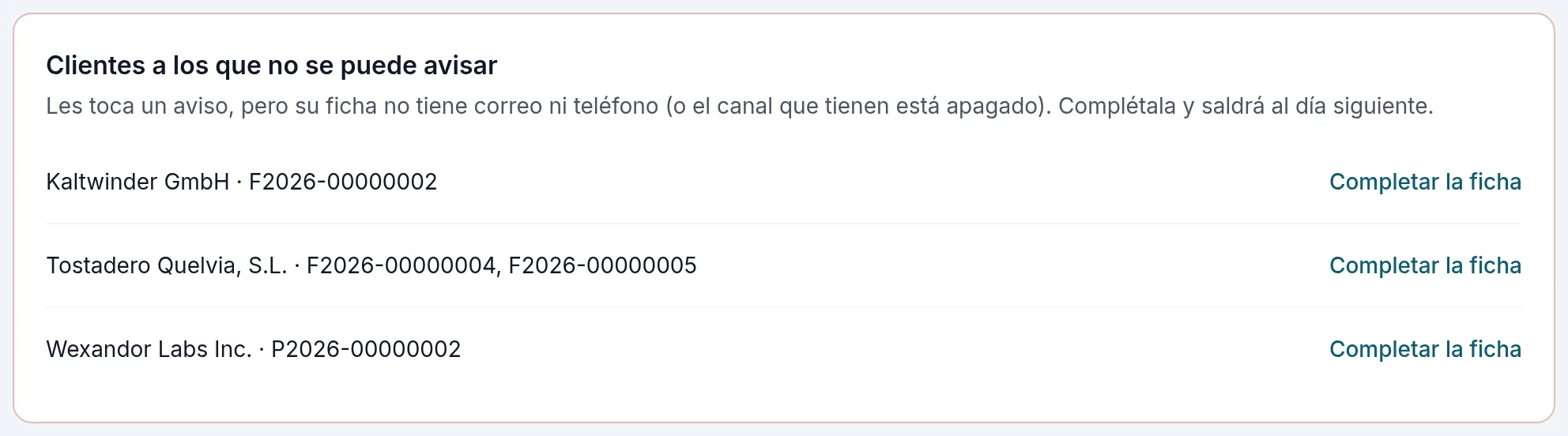
Si a un cliente le toca un aviso y su ficha no tiene ni correo ni teléfono (o el canal que tiene está apagado), sale en Clientes a los que no se puede avisar, con Completar la ficha: complétala y saldrá al día siguiente.
21.6 · La lista del día para WhatsApp
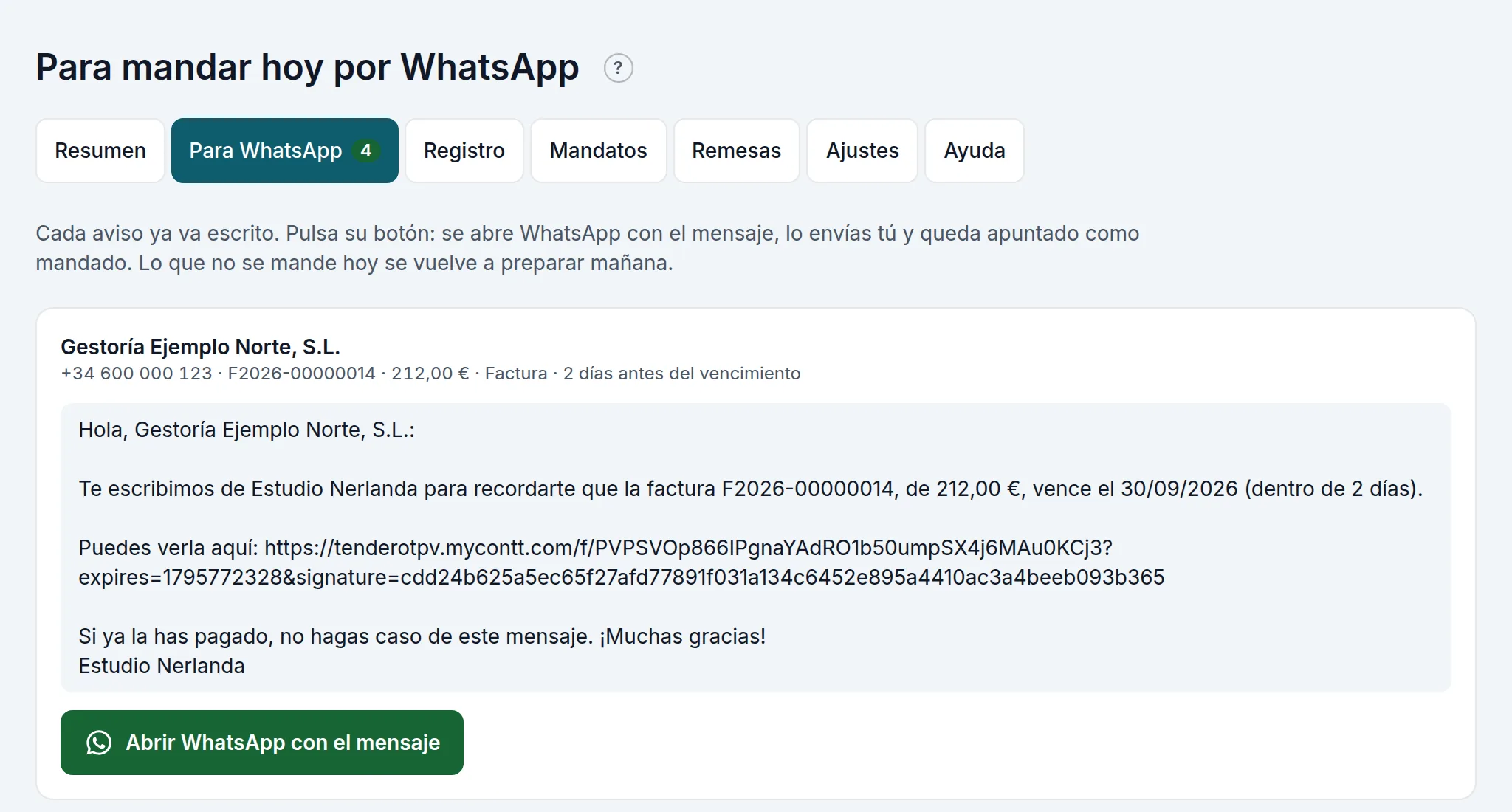
Para WhatsApp: cada aviso de hoy, ya escrito, con su cliente, su teléfono, el documento y el paso. Pulsa Abrir WhatsApp con el mensaje: se abre WhatsApp con el mensaje, lo envías tú y queda apuntado como mandado. Lo que no se mande hoy se vuelve a preparar mañana. WhatsApp no avisa de si el mensaje llegó: «Mandado» quiere decir que pulsaste el botón.
21.7 · El registro, y pausar una factura o a un cliente
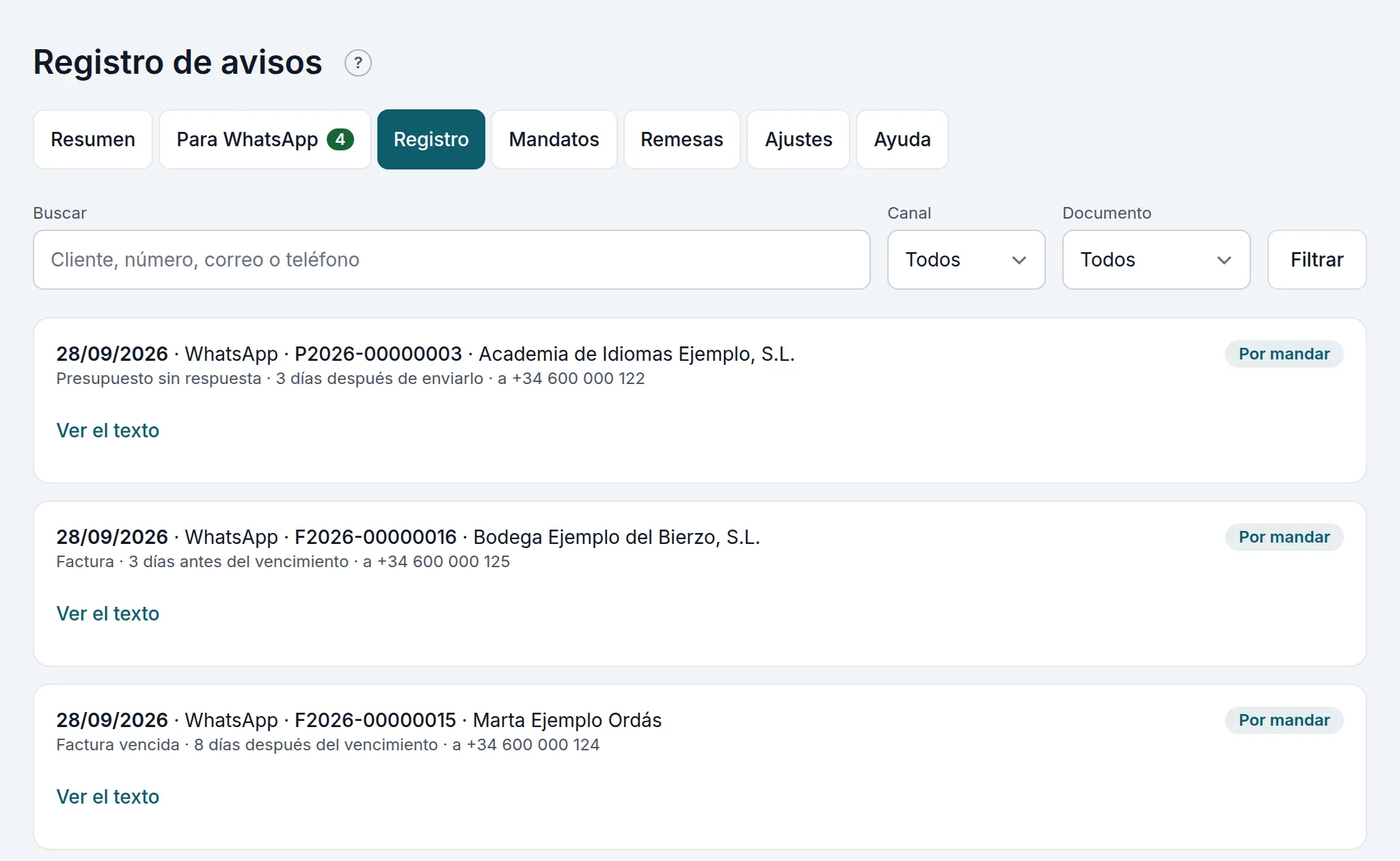
Registro: todo lo que ha salido, con el día, el canal, el paso y el texto tal cual se mandó (Ver el texto). Se busca por cliente, número, correo o teléfono, y se filtra por canal y por documento.
En la ficha de una factura o de un presupuesto, el bloque Avisos automáticos dice su próximo aviso y lo que ya se le ha mandado. Pausar los avisos los para solo para ese documento (Reanudar los avisos los vuelve a encender).
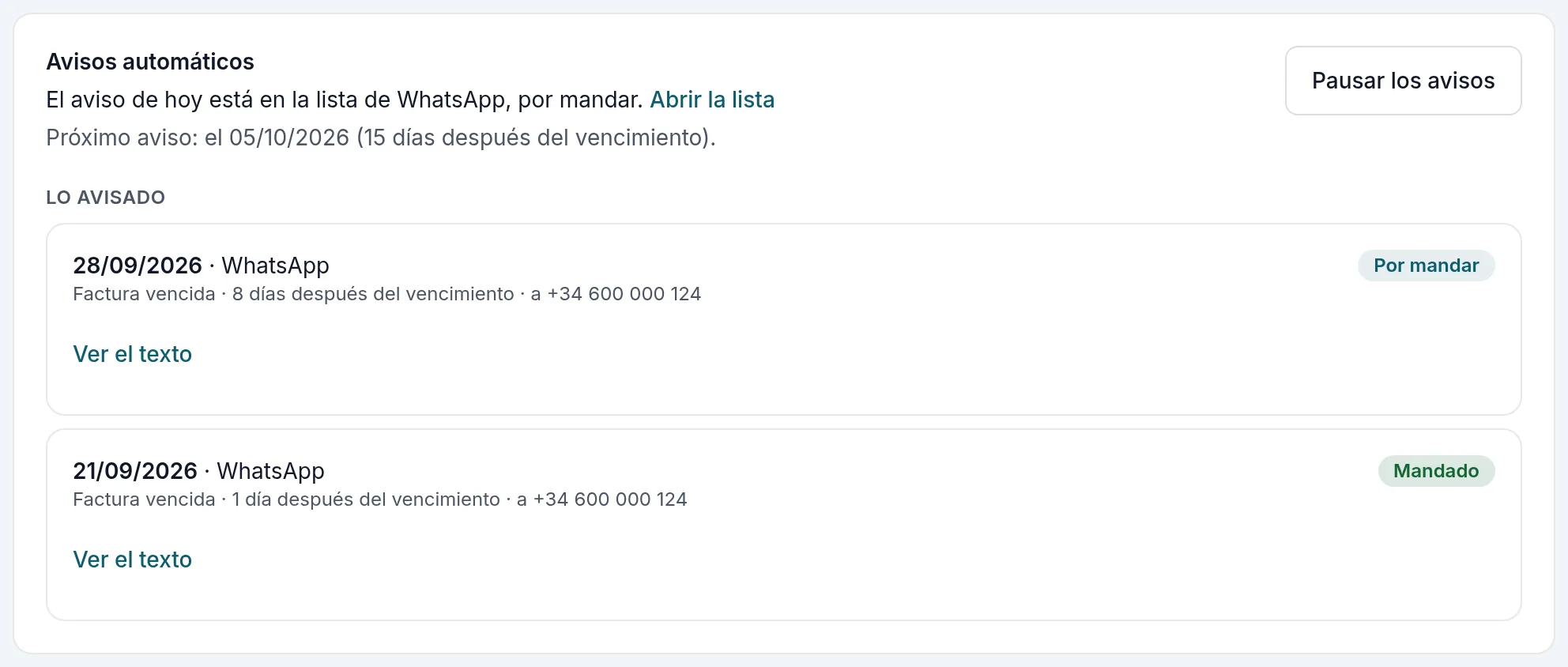
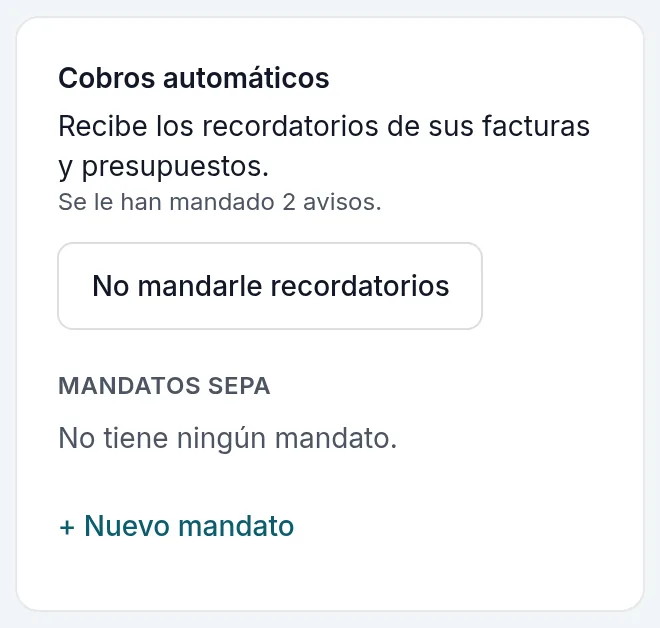
En la ficha del cliente (§4.6), No mandarle recordatorios lo deja «sin recordatorios» para todo; Volver a mandarle recordatorios lo deshace. El mismo bloque enseña sus mandatos SEPA.
Cuando registras el cobro de una factura (a mano, §9.6; con la conciliación bancaria, §15; o con una remesa, §21.9), sus avisos paran solos.
21.8 · Remesas SEPA: tus datos de acreedor y los mandatos
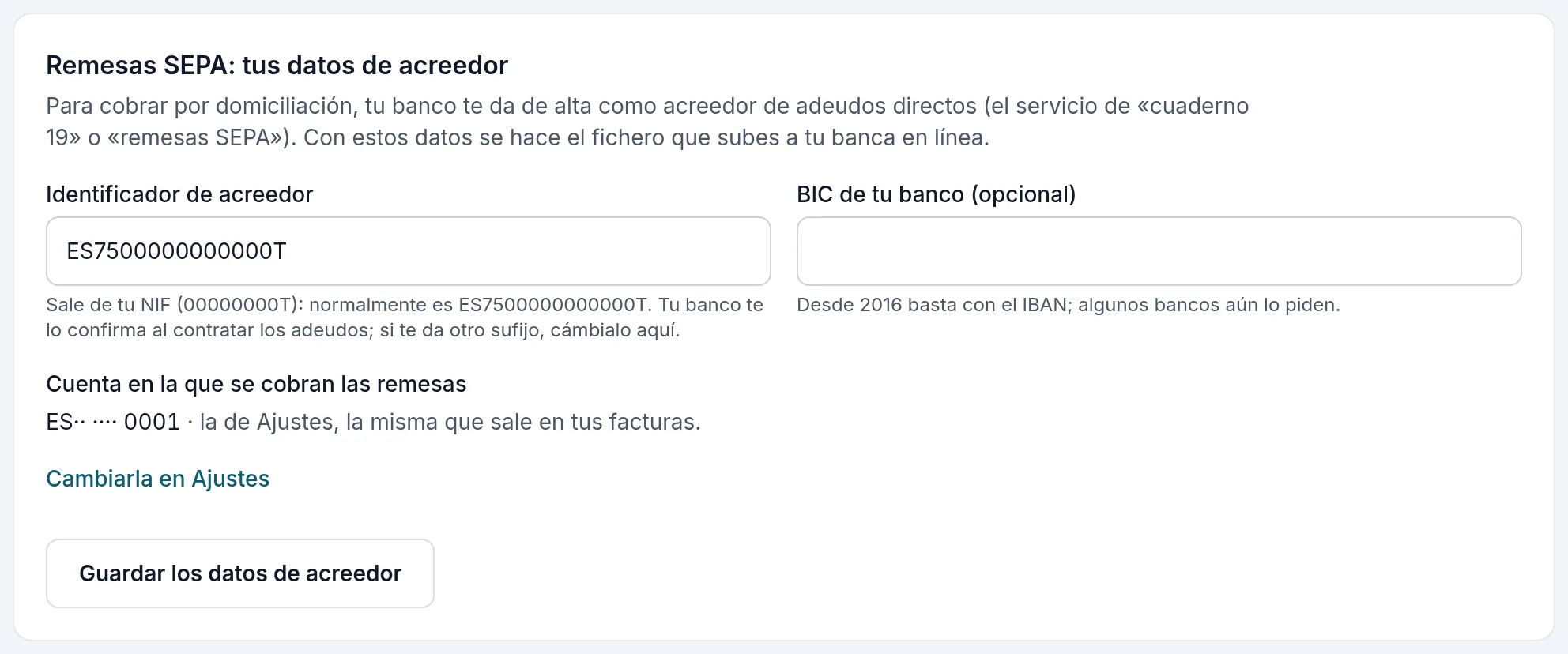
Para cobrar por domiciliación, tu banco te da de alta como acreedor de adeudos directos (el servicio de «cuaderno 19» o «remesas SEPA»). En Ajustes → Remesas SEPA: tus datos de acreedor revisa el Identificador de acreedor (el programa lo calcula de tu NIF; si tu banco te da otro sufijo, cámbialo), el BIC de tu banco (opcional) y la cuenta en la que se cobran las remesas: la de Ajustes (§23.1), la misma de tus facturas. Guardar los datos de acreedor.
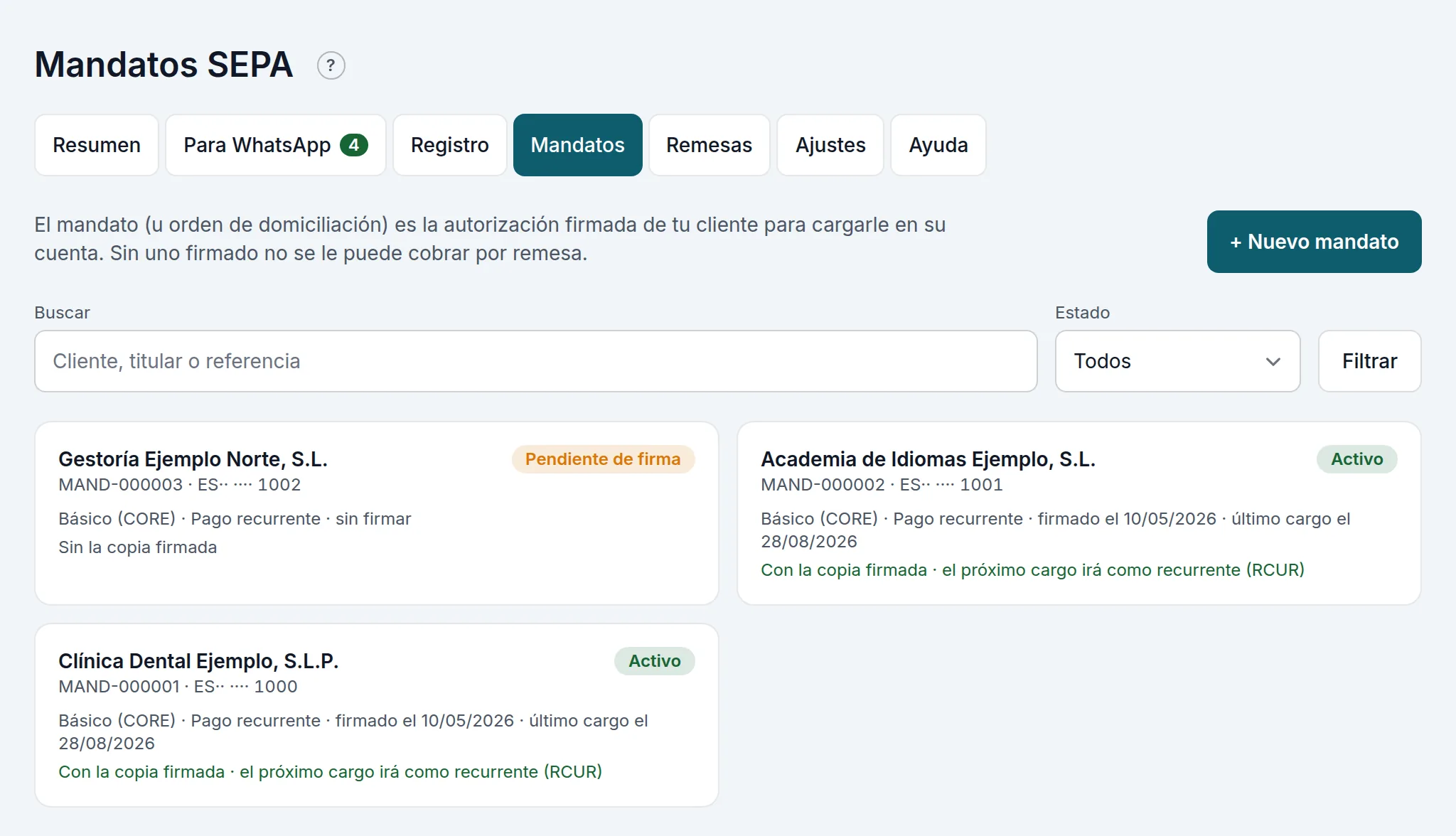
El mandato es la autorización firmada de tu cliente para cargarle en su cuenta; sin uno firmado no se le puede cobrar por remesa. Mandatos los lista con su estado: Activo, Pendiente de firma, Cancelado, Agotado o Caducado.
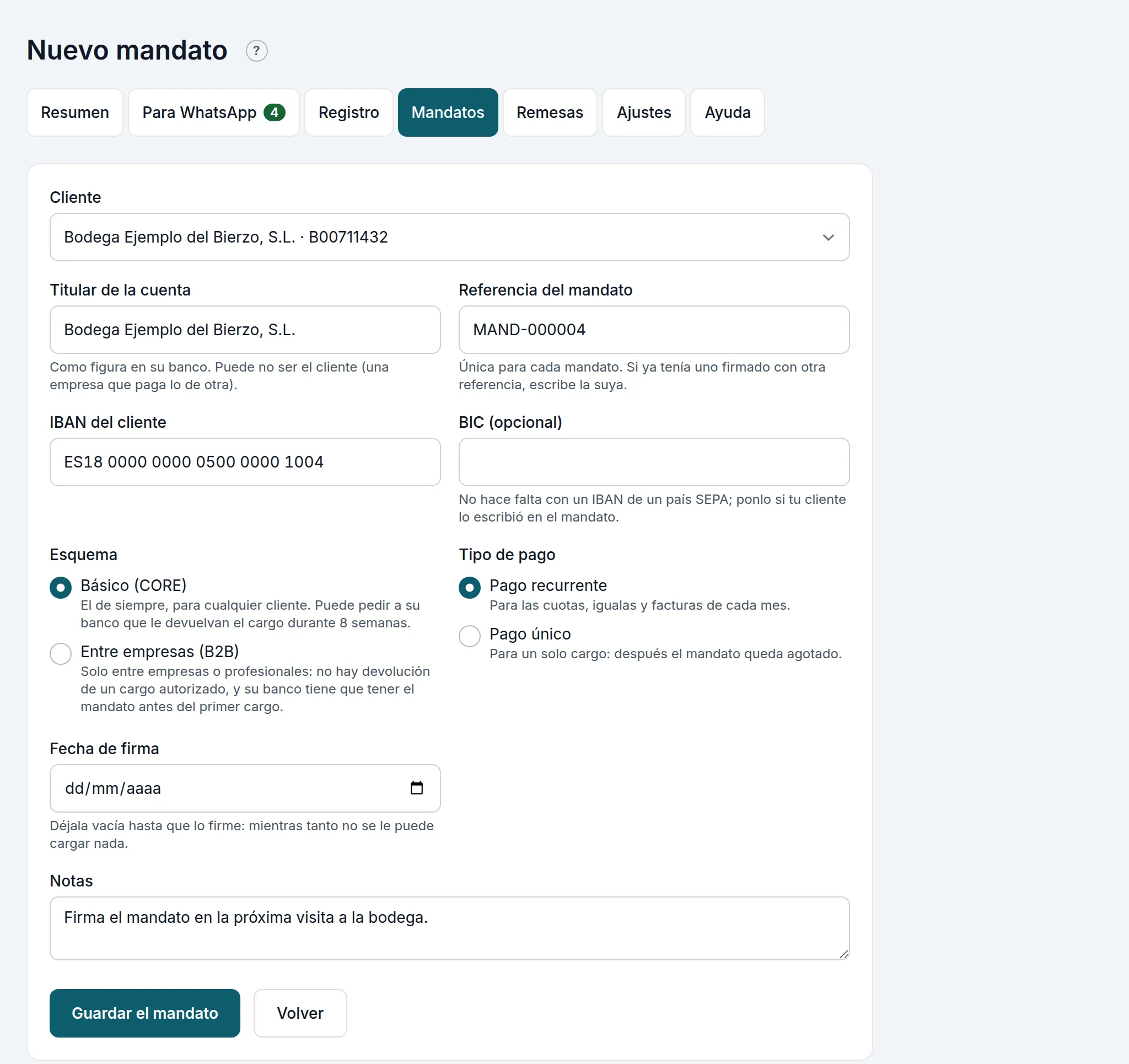
+ Nuevo mandato: el Cliente, el Titular de la cuenta (como figura en su banco), la Referencia del mandato (se propone una), el IBAN del cliente y su BIC (opcional), el Esquema (Básico (CORE), el de siempre, o Entre empresas (B2B)) y el Tipo de pago (Pago recurrente para las cuotas e igualas, o Pago único). La Fecha de firma, vacía hasta que lo firme: mientras tanto no se le puede cargar nada. Pulsa Guardar el mandato.
En su ficha, Descargar el mandato para firmar saca el PDF. Cuando te lo devuelva firmado, Elegir el fichero (PDF, JPG o PNG, hasta 10 MB), la Fecha de firma y Subir: el mandato queda activo. La copia se guarda aquí y solo la ven el propietario y los administradores.
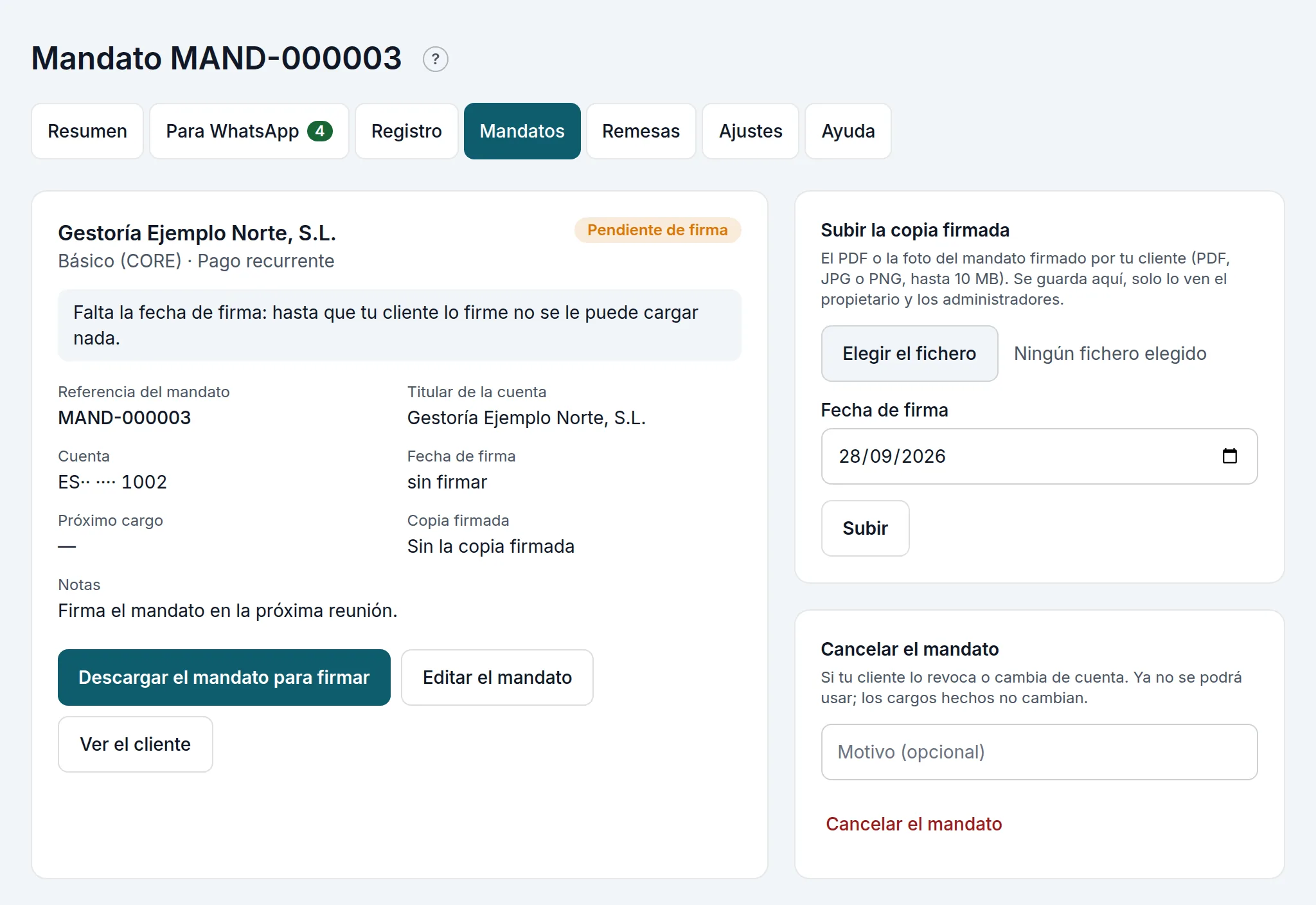
Un mandato ya usado no cambia de cuenta: si tu cliente cambia de banco, dale de alta uno nuevo y Cancelar el mandato el anterior. Un mandato sin ningún cargo en 36 meses caduca.
21.9 · Hacer una remesa, cobrarla y las devoluciones
La factura de un cliente con mandato sale con la forma de pago Domiciliación bancaria y la línea «Se cargará en tu cuenta» con su cuenta enmascarada: así sabe cuándo y cuánto se le va a cargar.
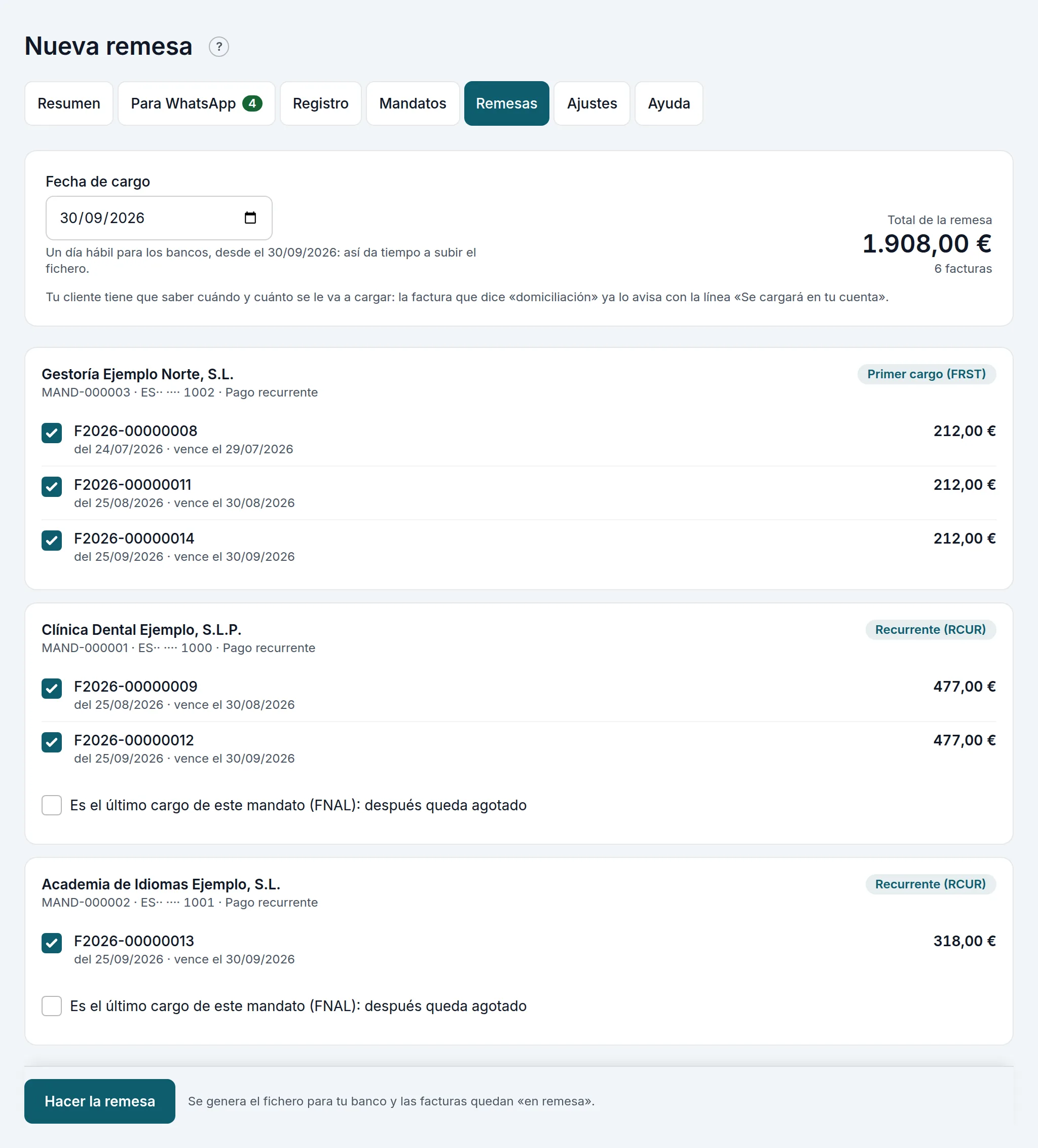
Remesas → + Nueva remesa: la Fecha de cargo (un día hábil para los bancos, con margen para subir el fichero) y, por cliente, sus facturas domiciliadas pendientes, ya marcadas. El primer cargo de un mandato va como primero de la serie; si es el último, marca Es el último cargo de este mandato (FNAL): después queda agotado. Debajo, las facturas con «domiciliación» que no pueden ir, porque su cliente no tiene un mandato que se pueda usar, con Dar de alta el mandato. Pulsa Hacer la remesa.
En su ficha, Bajar el fichero para el banco y súbelo a tu banca en línea, en adeudos directos. Sus facturas quedan «en remesa» y dejan de recordarse. Cuando el banco la cobre, El banco la ha cobrado: cada factura queda cobrada con la fecha del cargo. Si no la has subido o el banco la rechazó entera, Anular la remesa. Todo queda en su Historial.
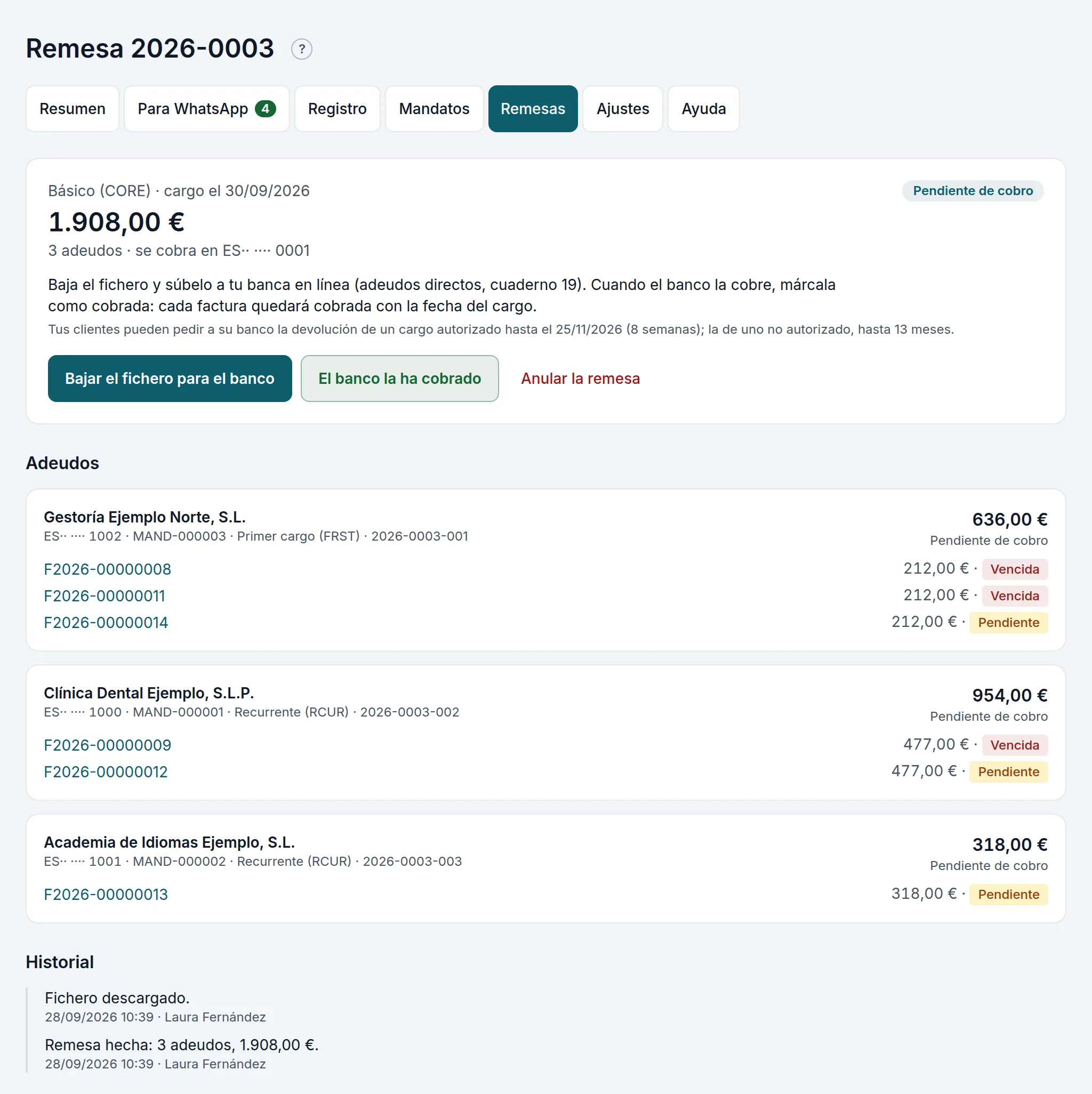
Si el banco te devuelve un cargo, en la remesa, El banco lo ha devuelto en ese adeudo: el Motivo de la devolución (AM04 fondos insuficientes, MD06 lo devolvió el cliente…) y la Fecha de la devolución, y Registrar la devolución. Se deshace solo su cobro: la factura vuelve a estar pendiente y sus avisos se reanudan.
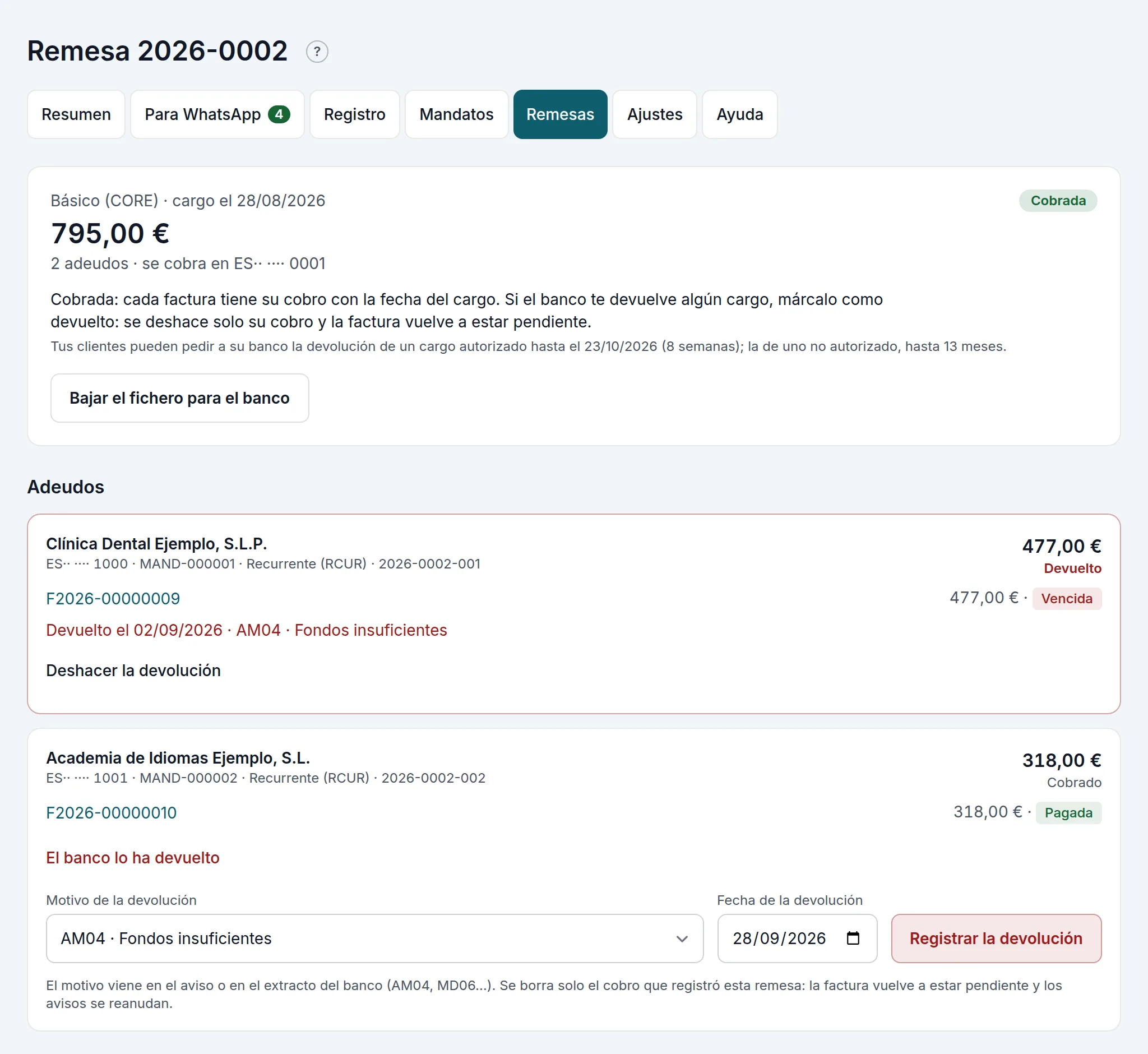
Tu cliente puede pedir a su banco la devolución de un cargo autorizado durante 8 semanas, y la de uno no autorizado hasta 13 meses. En el esquema B2B no hay devolución de un cargo autorizado.