Apartado 22 de 40 · Impuestos y ajustes
El trimestre y tu gestoría
El borrador del trimestre para tu asesor (303, 130, retenciones y 349), el Excel de facturas emitidas y recibidas para tu asesoría y el pack de la gestoría.
En esta página (4)
22.1 · El trimestre, para tu asesor
Trimestre (en Informes): elige el año y el trimestre y pulsa Ver; Imprimir lo saca en papel o en PDF. Es un borrador orientativo para tu asesor:
- El IVA del trimestre (modelo 303): lo devengado por tipos, con sus casillas, lo soportado de tus gastos apuntados y el resultado; debajo, las operaciones con la UE (casilla 59), las no sujetas de fuera de la UE (120) y las de inversión del sujeto pasivo (122).
- Si eres autónomo, el Pago fraccionado del IRPF (modelo 130), acumulado desde el 1 de enero, con los gastos deducibles que has apuntado y las retenciones que te han practicado. Ahí puedes escribir Tu cuota de autónomos al mes, que se suma a los gastos del 130 por cada mes del año hasta el trimestre (si ya la apuntas en Gastos, déjala vacía para no contarla dos veces), y los Gastos de difícil justificación, un % del rendimiento neto (solo en estimación directa simplificada: el general es el 5 %, con 2.000 € al año como máximo). Pulsa Guardar. Si casi todos tus ingresos llevan retención, el programa te avisa de que quizá no tengas que presentarlo.
- Las Retenciones que te han practicado tus clientes, para cuadrarlas con los certificados que te mandarán en enero.
- Los Servicios a empresas de la UE (modelo 349).
Arriba, antes de todo eso, el bloque Para tu asesoría baja las facturas emitidas y las recibidas del año en el Excel que usan las asesorías (§22.2).
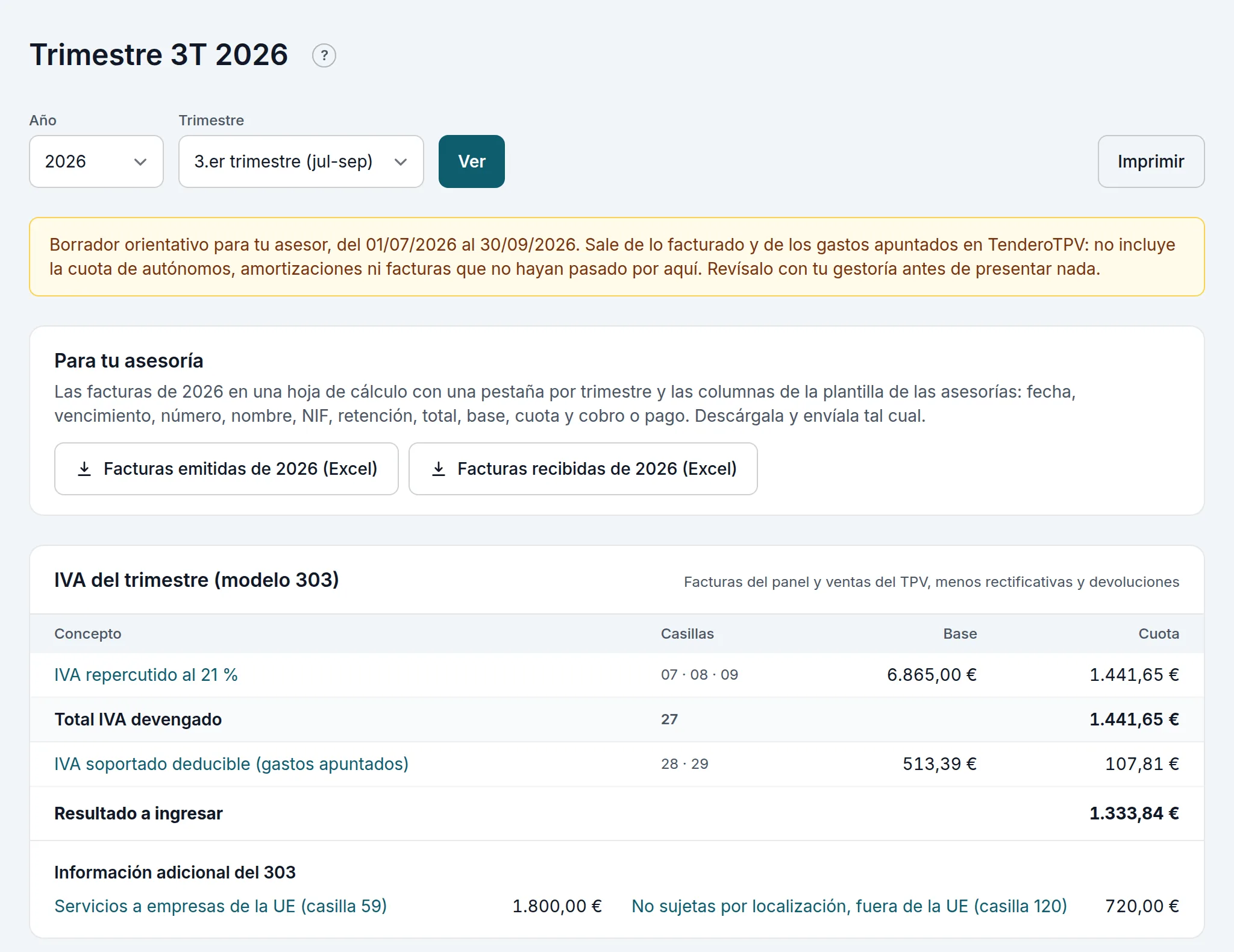
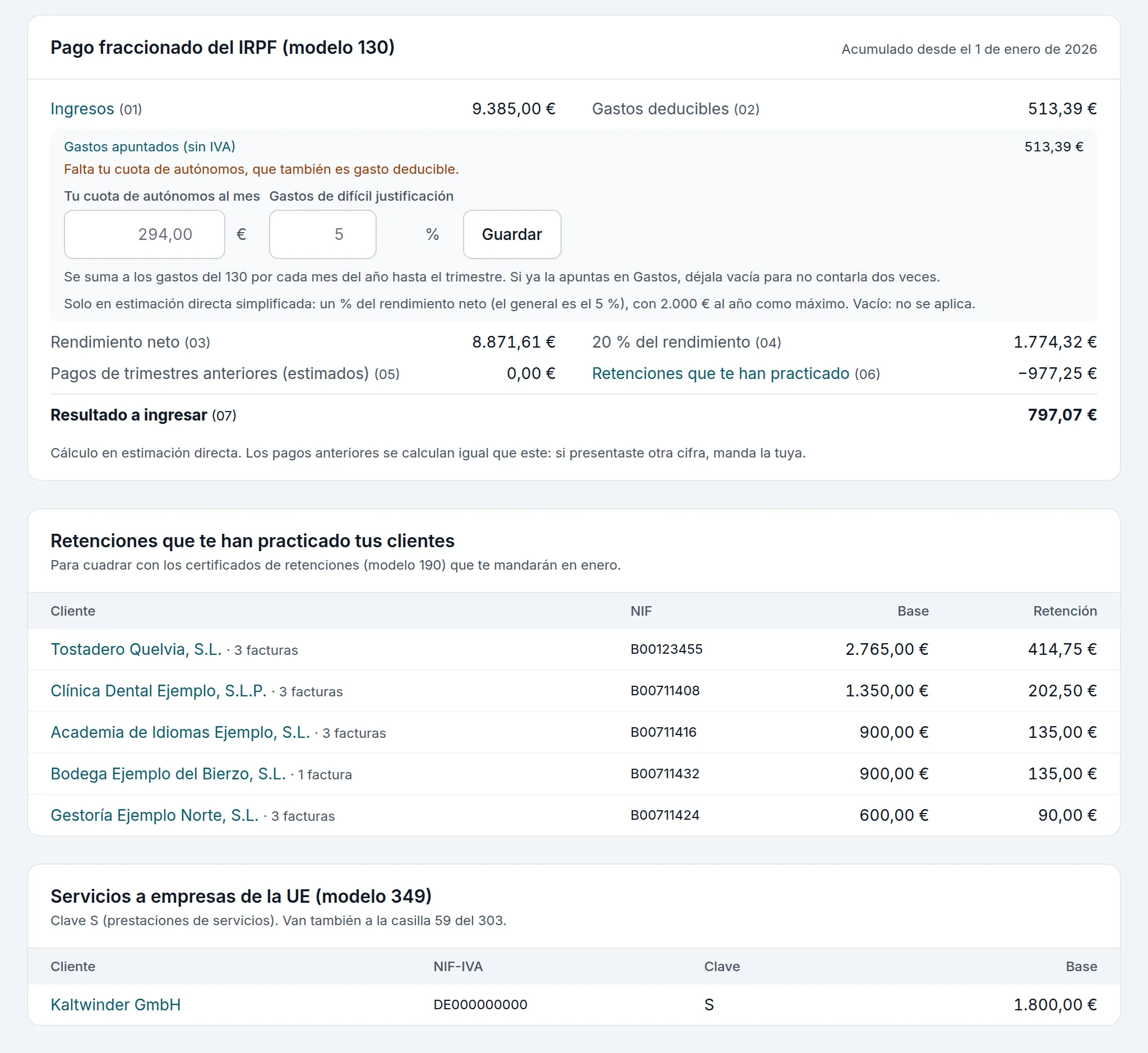
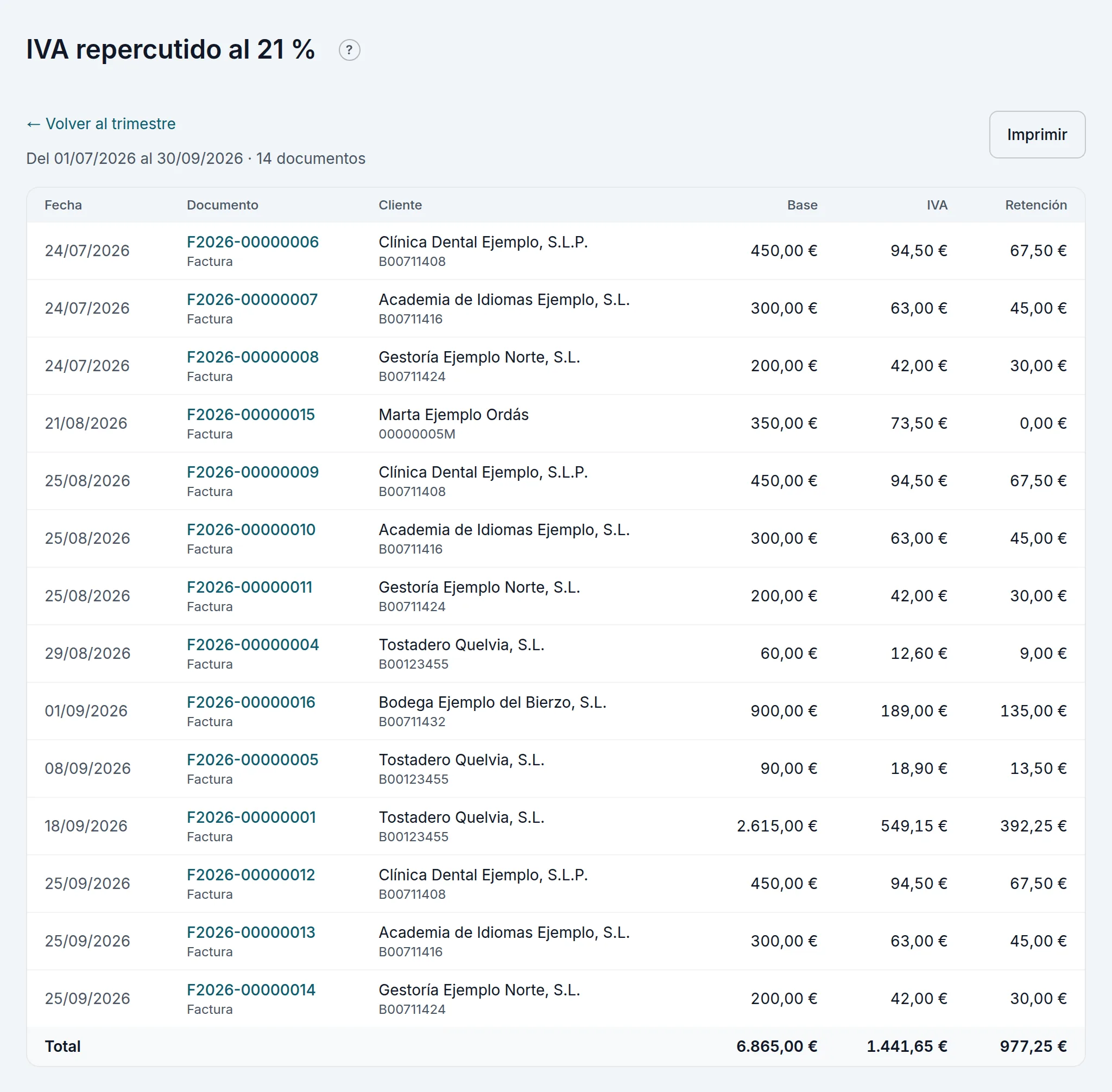
Cada cifra se abre: pulsa, por ejemplo, IVA repercutido al 21 % y ves las facturas que lo suman, con su base, su IVA y su retención. Imprimir la saca en papel y Volver al trimestre, de vuelta.
La portada enseña su estimación mientras dura el trimestre: el IVA a ingresar y, si eres autónomo, el pago fraccionado.
Ojo: es un borrador, no una declaración. Sale solo de lo facturado y de los gastos apuntados en TenderoTPV: no incluye tu cuota de autónomos (salvo que la escribas en el bloque del 130), las amortizaciones ni las facturas que no hayan pasado por aquí. Revísalo con tu asesor antes de presentar nada.
22.2 · Para tu asesoría: el Excel de siempre
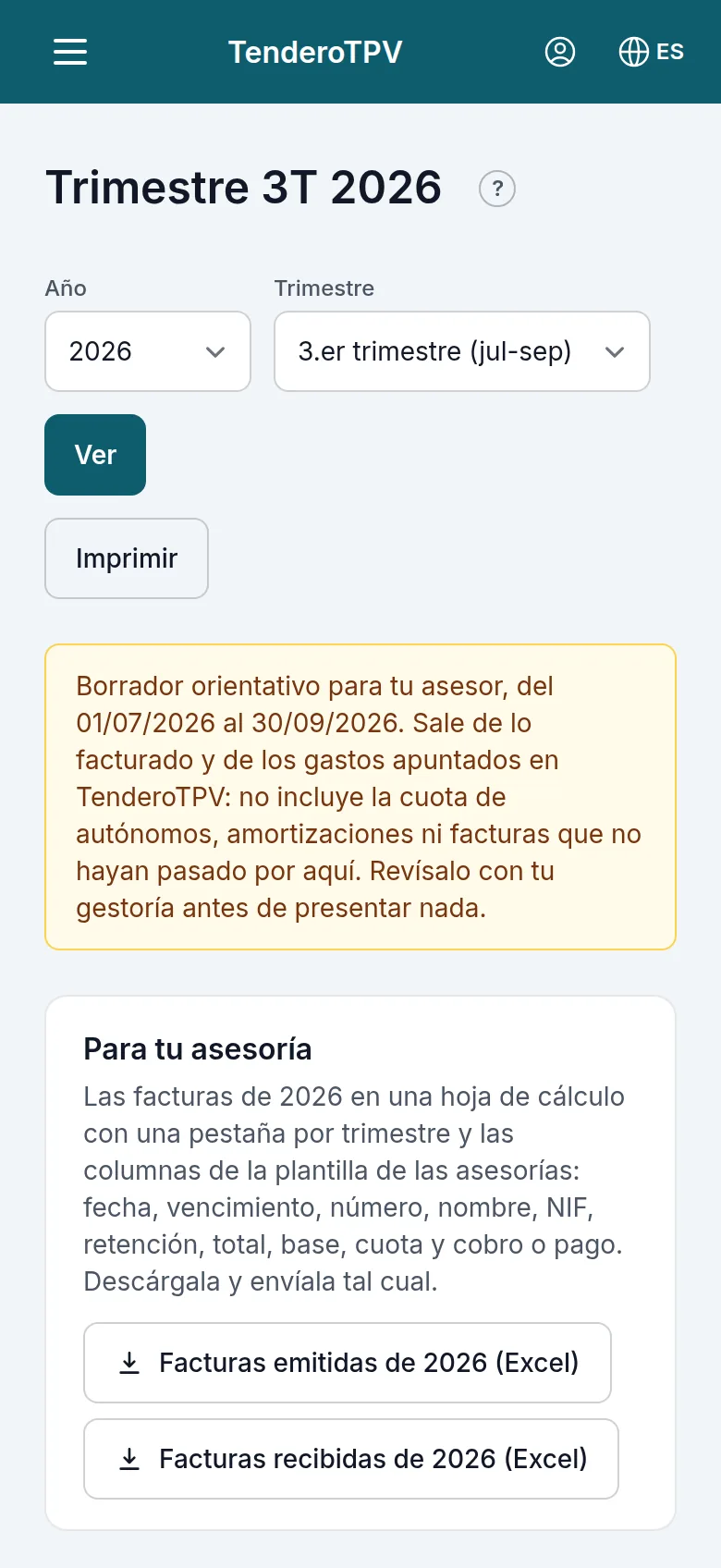
Muchas asesorías piden las facturas del trimestre en su propia hoja de cálculo: una con las que has hecho y otra con las de tus proveedores. En Trimestre, el bloque Para tu asesoría las prepara con las columnas de esa plantilla, para que tu asesoría reciba lo de siempre sin tener que cambiar nada:
- Facturas emitidas de 2026 (Excel): las facturas que has hecho a tus clientes.
- Facturas recibidas de 2026 (Excel): las de tus proveedores, es decir, tus gastos (§14).
Cada Excel es del año entero, con una pestaña por trimestre («1er. trimestre», «2º trimestre», «3er. trimestre» y «4º trimestre»), y cada pestaña acaba con su fila de totales. Se descarga el año que estás viendo: para otro, elígelo en Año y pulsa Ver (el trimestre elegido no cambia lo que se descarga). Lo descarga cualquiera que vea el Trimestre.

Lo que lleva cada uno, con los rótulos de la plantilla. Facturas emitidas, una fila por factura:
| Columna | Qué lleva |
|---|---|
| FECHA fra y FECHA vto | La fecha de la factura y su vencimiento |
| Nº, NOMBRE y CIF/NIF | El número de la factura y el nombre y el NIF de tu cliente |
| NOTAS | Si es rectificativa (y de cuál), simplificada, sin IVA español o con retención de garantía |
| RET | Lo que te retiene el cliente: el IRPF y la garantía |
| TOTAL FRA | Con IVA, sin restar la retención |
| inversión SP | La base de las que van sin IVA español: con inversión del sujeto pasivo, a una empresa de la UE o a un cliente de fuera |
| BASE y CUOTA | La base y el IVA de lo facturado al 21 % |
| FECHA COBRO y FORMA COBRO | Cuándo la cobraste, si está cobrada entera, y cómo |
Facturas recibidas, una fila por factura del proveedor:
| Columna | Qué lleva |
|---|---|
| FECHA fra y FECHA vto | La fecha de su factura y el vencimiento que apuntaste |
| Nº, NOMBRE y NIF/CIF | El número de su factura y el nombre y el NIF del proveedor |
| NOTAS | Las notas del gasto |
| NATURALEZA | El concepto del gasto: material, alquiler, subcontratas… |
| TOTAL FRA. | Con IVA y menos la retención: lo que le pagas |
| RETENCIÓN | El IRPF que le retienes tú |
| Bases, EXENTO y CUOTA | La base al 4, al 10 y al 21 %, lo exento y el IVA |
| FECHA PAGO y FORMA PAGO | Cuándo la pagaste, si está pagada, y cómo |
| La última, sin rótulo | La comprobación: vale 0 si la fila cuadra |
Por ejemplo, el alquiler del almacén del §14.2 sale en las recibidas con su número y su NIF, «Alquiler» como naturaleza, 867,00 € de total, 161,50 € de retención, la base y la cuota al 21 %, su vencimiento y «Domiciliación bancaria», y la columna de comprobación a 0.
Lo que conviene saber:
- Otros tipos de IVA, a la derecha. Si ese año has hecho facturas a otro tipo de IVA (el 10 % de una reforma de vivienda, el 4 %) o exentas, salen en columnas nuevas a la derecha, en todas las pestañas; si no, la hoja es igual que la plantilla.
- Una factura del proveedor, una fila. Los gastos de una misma factura (mismo proveedor, número y fecha; por ejemplo, una parte al 10 % y otra al 21 %) van en una sola fila, con cada base en su tipo. Por eso importa apuntar el número de su factura (§14.2).
- La columna de comprobación. La última de las recibidas suma las bases, lo exento y la cuota, y les resta la retención y el total: si todo cuadra, vale 0.
- Las mismas cifras que el trimestre. Salen las mismas facturas que en esta pantalla: sin las anuladas, con las rectificativas en negativo y, si vendes también en la caja, sus ventas en una fila por mes.
- Las facturas de tu programa anterior. Las que trajiste de tu programa anterior cuentan igual: salen en el Excel y en el trimestre, con su número de siempre. No se envían a VeriFactu, porque ya se emitieron allí.
El paso a paso, en la guía §39.
22.3 · El IVA trimestral, con su detalle
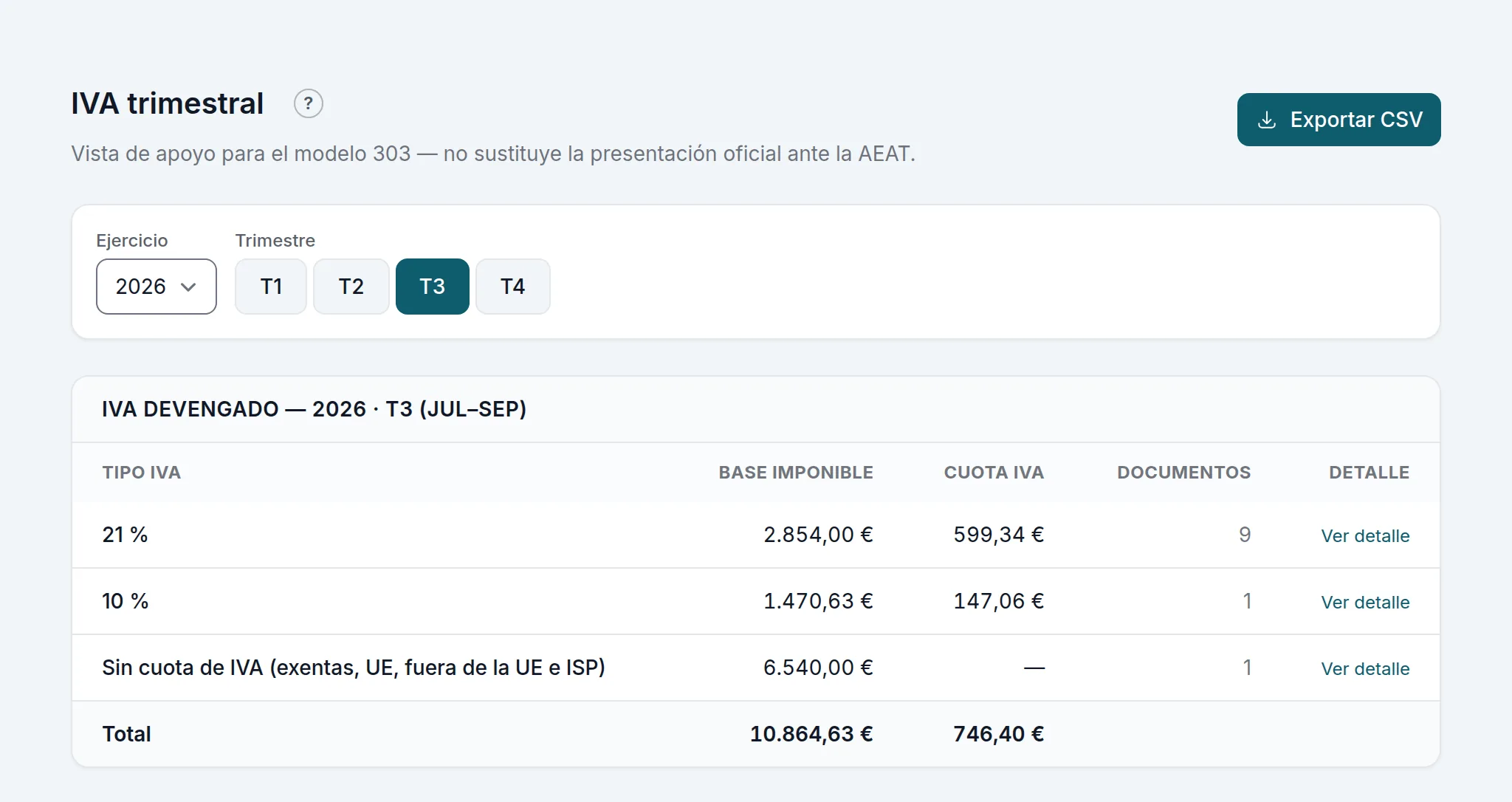
IVA trimestral (en el grupo Avanzado del menú, con el modo avanzado) tiene el IVA devengado por tipo, con su base, el IVA soportado de tus gastos y el resultado. Ver detalle lista los documentos de cada tipo y Exportar CSV los baja.
22.4 · El pack de la gestoría
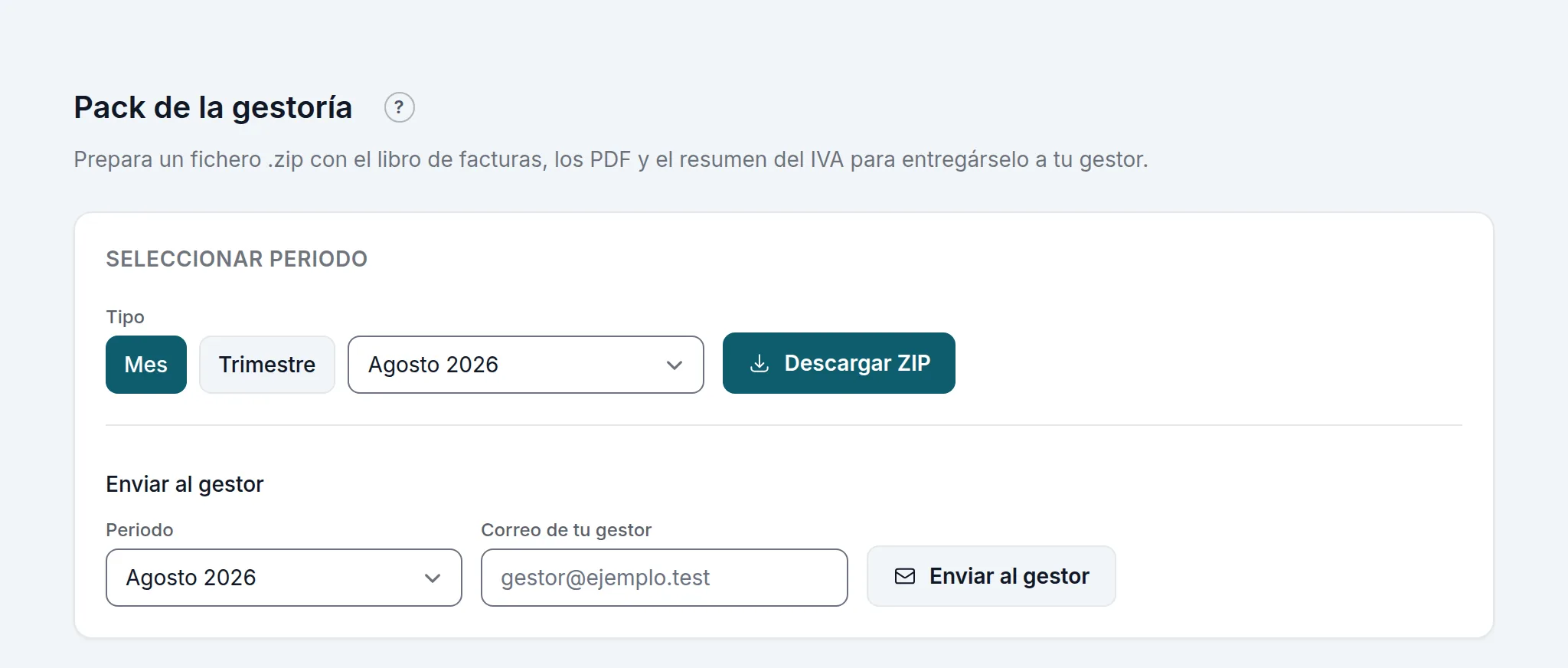
Con la aplicación Pack de la gestoría encendida (en Aplicaciones, con Activar: va incluida en la licencia), el modo avanzado enseña Pack de la gestoría en el menú: prepara en un solo fichero lo que tu asesoría necesita cada mes o cada trimestre, el libro de facturas emitidas, los PDF de las facturas y el resumen del IVA. Elige Mes o Trimestre y el periodo (viene marcado el último ya cerrado) y pulsa Descargar ZIP, o Enviar al gestor con su correo. Solo el propietario lo descarga y lo envía.
Si tu asesoría trabaja con su hoja de cálculo, las facturas emitidas y las recibidas del año salen en su Excel desde el Trimestre (§22.2). Y la lista de Facturas se baja en CSV o XLSX (§9.1).