Apartado 7 de 40 · Trabajo
Obras y proyectos
La obra o el proyecto en TenderoTPV: crearla, su economía y su margen, el avance y el diario, los documentos, los hitos, las certificaciones a origen y cerrarla.
En esta página (8)
Una obra (o un proyecto, o un expediente: la palabra de tu oficio, §2.3) reúne a un cliente con sus presupuestos, sus facturas, sus horas, sus gastos y sus documentos, y te dice cuánto llevas facturado, cobrado y ganado. Es opcional: una factura suelta sigue siendo posible. Las obras y los proyectos los gestionan el propietario y los administradores.
7.1 · La lista y una obra nueva
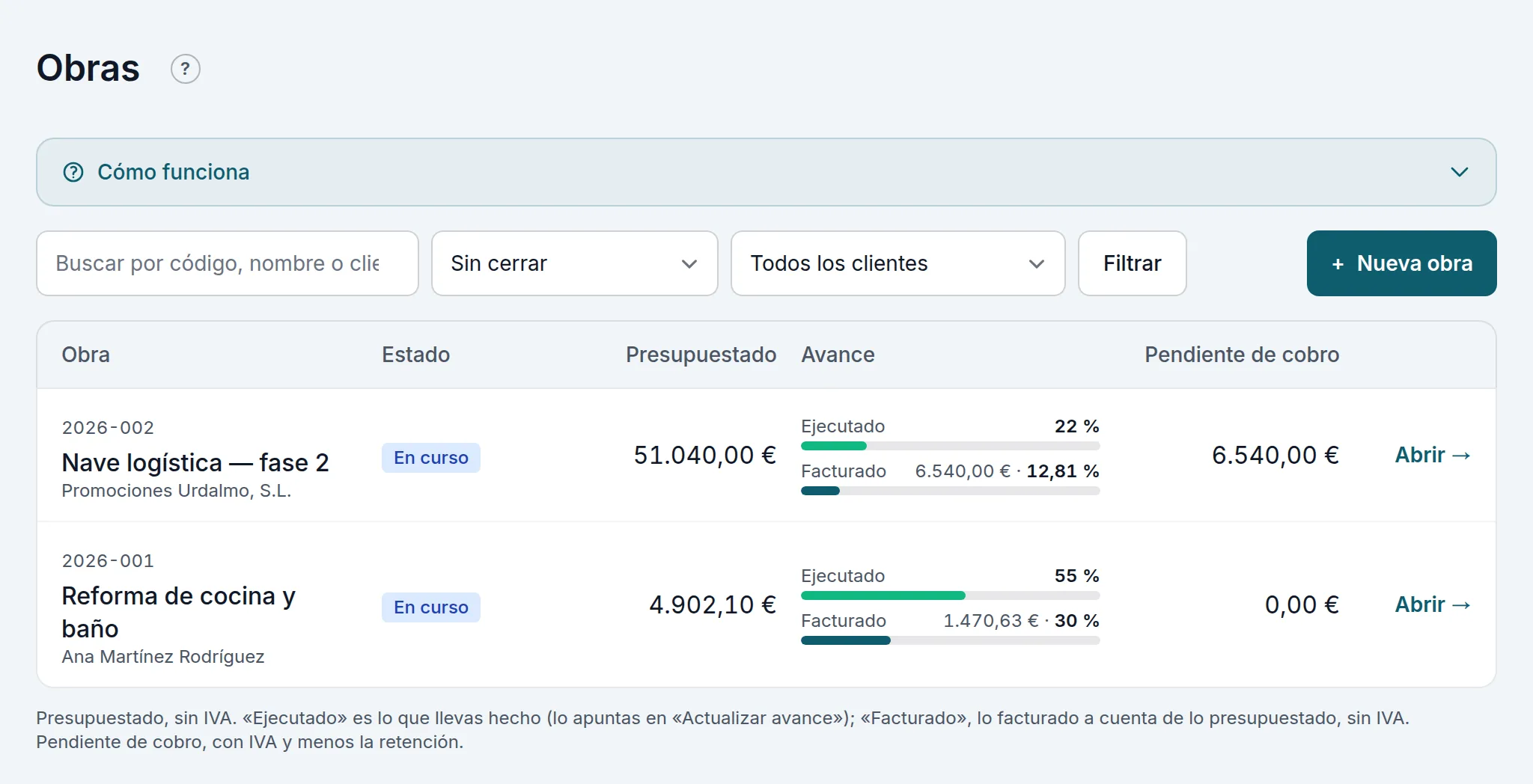
Obras (en Trabajo) lista las que siguen sin cerrar: su código, su nombre y su cliente, su estado, lo presupuestado, su Avance y lo pendiente de cobro. El avance lleva dos barras: lo Ejecutado (lo que llevas hecho, §7.3) y lo Facturado a cuenta de lo presupuestado. Si la verde va por delante de la azul, tienes trabajo hecho sin facturar. Toca una fila, o Abrir →, para abrir su ficha. Se busca por código, nombre o cliente, y se filtra por estado y por cliente.
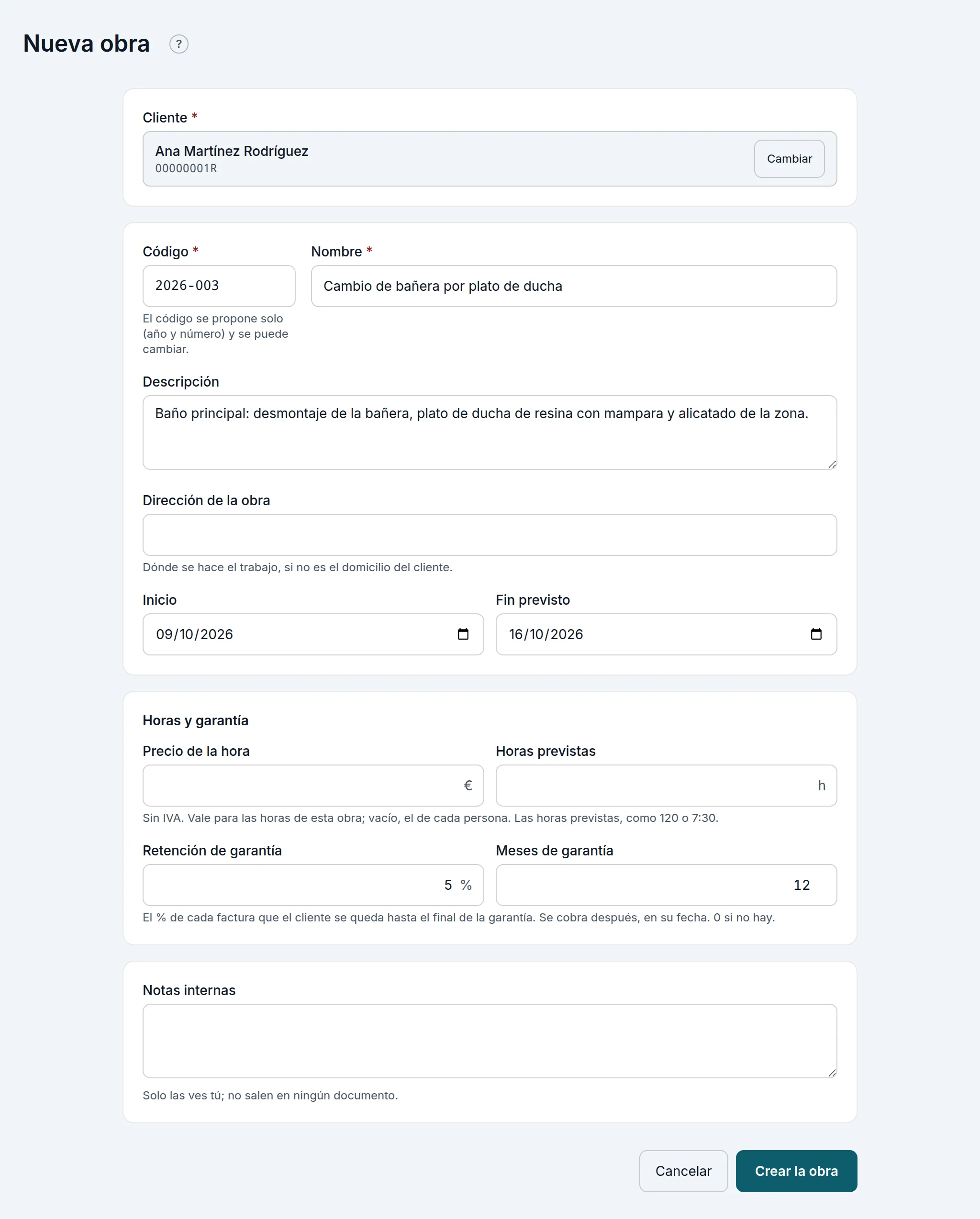
+ Nueva obra (o Crear obra con este presupuesto, §6.8): el Cliente, el Código (se propone solo, año y número), el Nombre, una Descripción, la Dirección de la obra si no es la del cliente, el Inicio y el Fin previsto. En Horas y garantía, el Precio de la hora y las Horas previstas (si las apuntas) y la Retención de garantía con sus Meses de garantía (§11.3). Las Notas internas solo las ves tú. Pulsa Crear la obra.
7.2 · La ficha y su economía
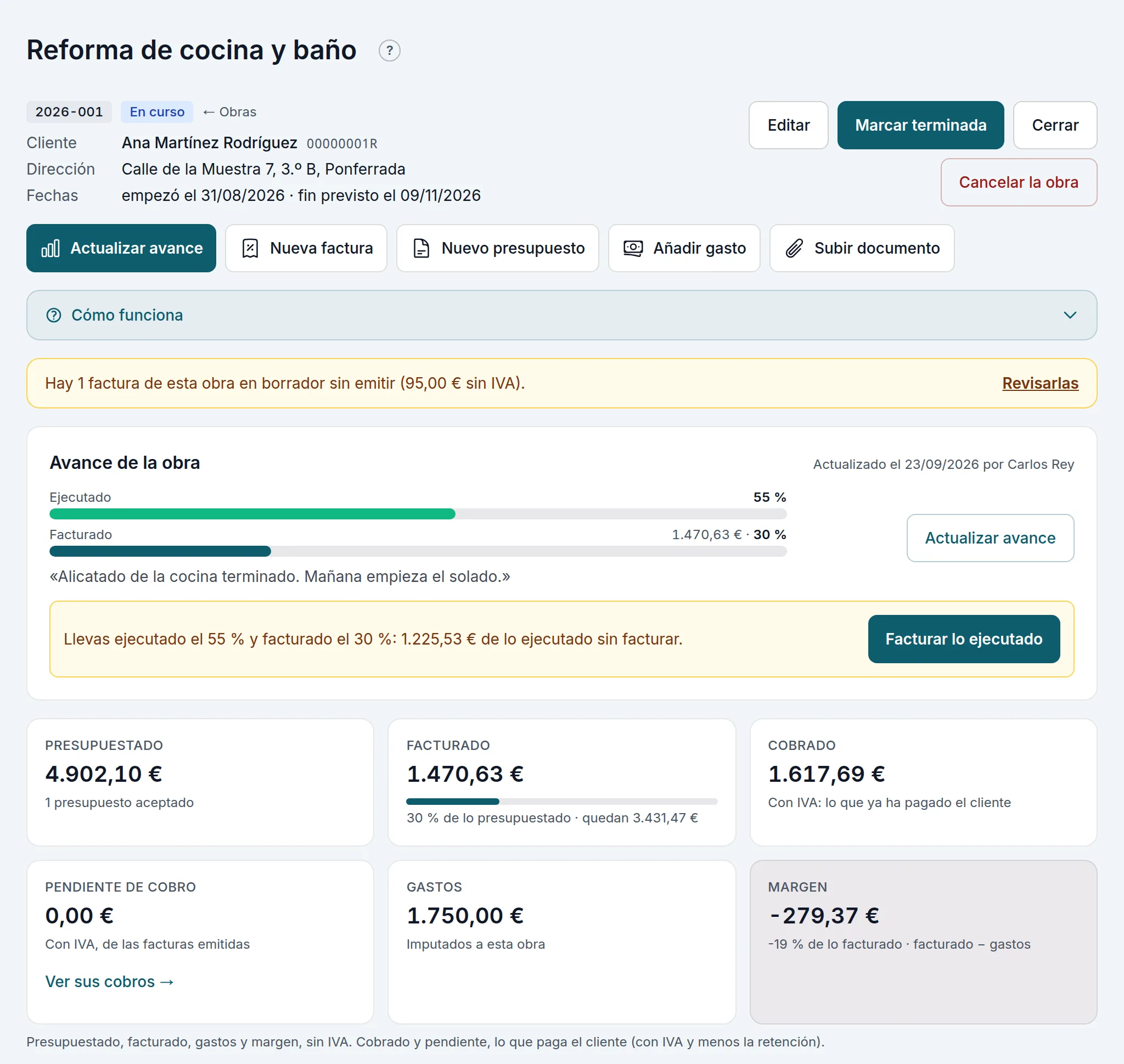
Arriba, el cliente, la dirección, las fechas y, si la hay, la garantía, con Editar, Marcar terminada, Cerrar y Cancelar la obra (§7.8). Debajo, la barra de lo que se hace desde la obra, con el cliente y la obra ya puestos: Actualizar avance (§7.3), Nueva factura (§9.2), Nuevo presupuesto (§6.1), Añadir gasto (§14.2), Subir documento (§7.4) y, si apuntas horas, Apuntar horas (§8.2).
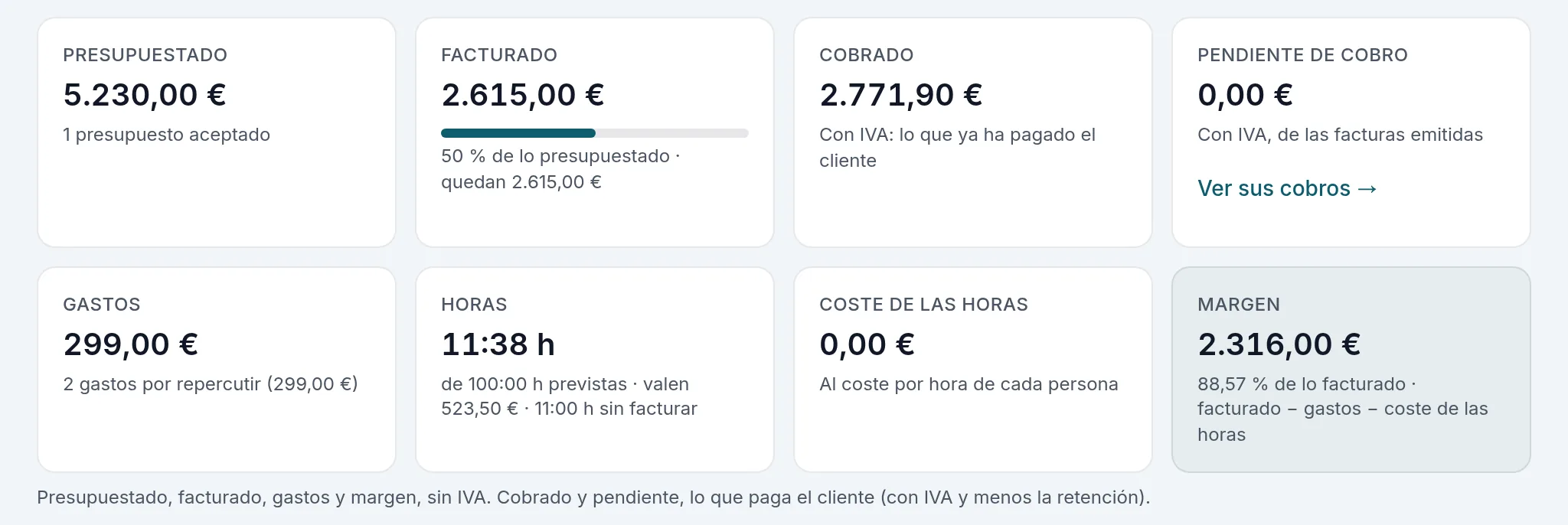
Si la obra tiene facturas en borrador, un aviso lo dice con Revisarlas. Luego, el Avance de la obra (§7.3) y la Economía:
- Presupuestado: la base de los presupuestos aceptados.
- Facturado: la base de las facturas emitidas, con lo que queda.
- Cobrado y Pendiente de cobro: con IVA; lo pendiente dice también la garantía retenida y cuándo se cobra, y Ver sus cobros → los abre en Cobros (§13).
- Gastos imputados a la obra, Horas y su coste (si las apuntas) y el Margen: lo facturado menos los gastos y el coste de las horas.
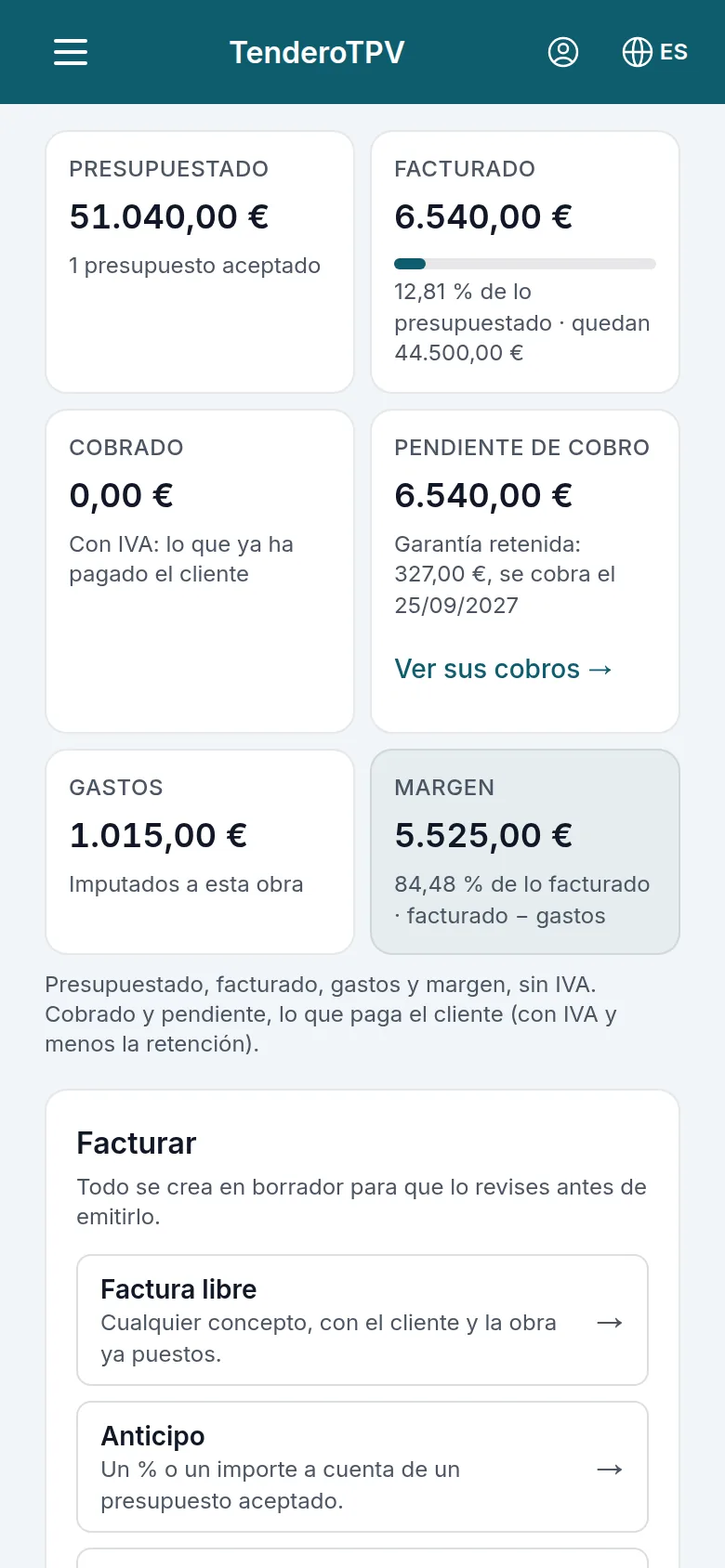
Más abajo están sus Presupuestos (con + Nuevo presupuesto para esta obra), sus Facturas, el Diario de la obra (§7.3), sus Documentos (§7.4), los Hitos, las Certificaciones, las Horas y los Gastos. En el móvil, en la propia obra, tienes su economía a mano:
7.3 · El avance y el diario de la obra
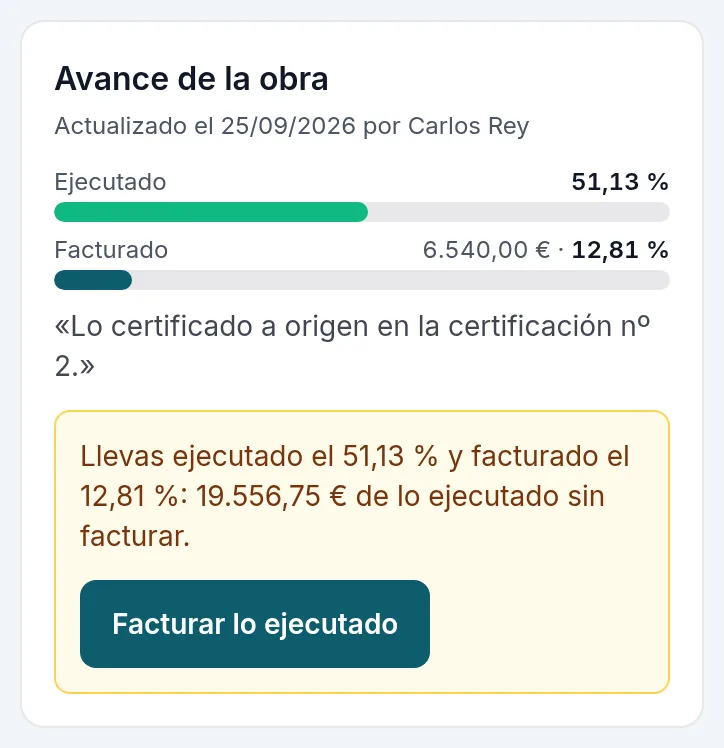
El avance es lo que llevas hecho de la obra, que no tiene por qué ser lo que llevas facturado: una obra puede ir por el 60 % ejecutado con el 30 % facturado. En la ficha, Avance de la obra lo enseña con dos barras, lo Ejecutado (verde) y lo Facturado a cuenta de lo presupuestado (azul), con cuándo y quién lo actualizó y su última nota. Las mismas dos barras salen en la lista de obras y en la portada.
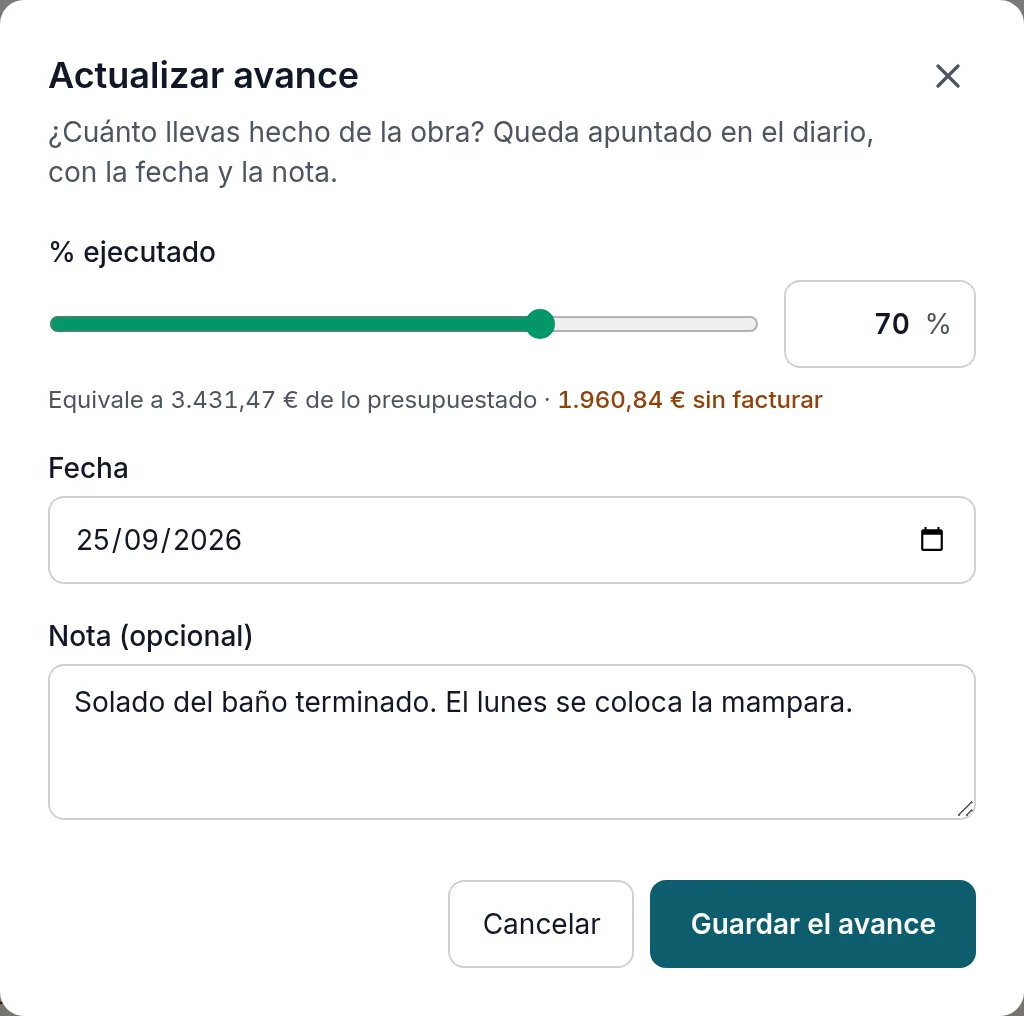
Actualizar avance («¿Cuánto llevas hecho de la obra? Queda apuntado en el diario, con la fecha y la nota»): mueve la barra o escribe el % ejecutado, de 0 a 100 (debajo dice a cuánto equivale de lo presupuestado y cuánto queda sin facturar), la Fecha y una Nota (opcional), y pulsa Guardar el avance.
Si lo ejecutado va por delante de lo facturado, el bloque lo dice («Llevas ejecutado el 55 % y facturado el 30 %: 1.225,53 € de lo ejecutado sin facturar») con Facturar lo ejecutado, que prepara el borrador de lo que falta (§10.7). La portada también lo avisa en Qué toca. Al certificar una obra (§7.6), el avance se pone solo con lo certificado a origen.
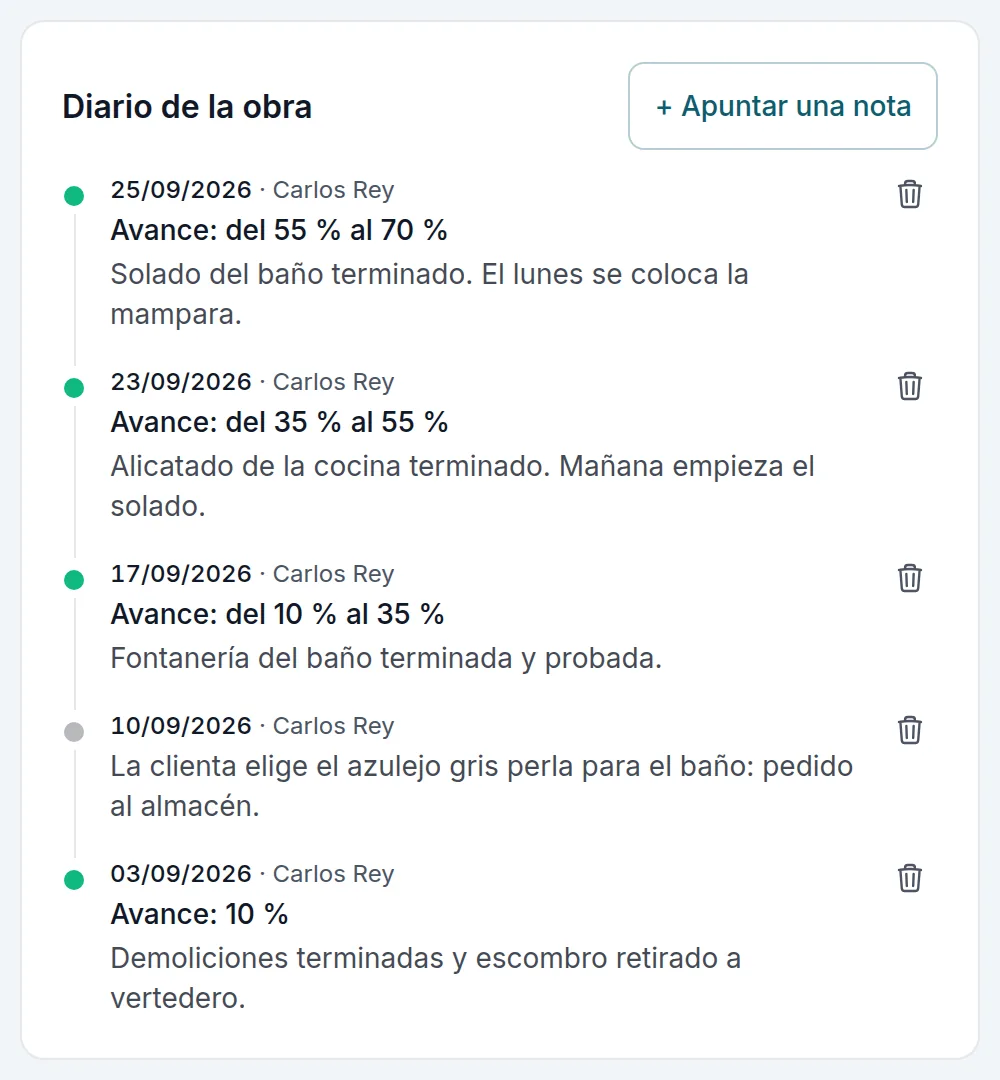
El Diario de la obra guarda cada cambio del avance («Avance: del 55 % al 70 %») con su nota, y lo que apuntes con + Apuntar una nota (la Nota y la Fecha, y Guardar la nota): que el cliente pide un cambio, que el material llega el lunes. Cada apunte lleva su fecha y quién lo escribió; la papelera lo borra.
En el móvil, el avance está a mano en la propia obra:
7.4 · Los documentos de la obra
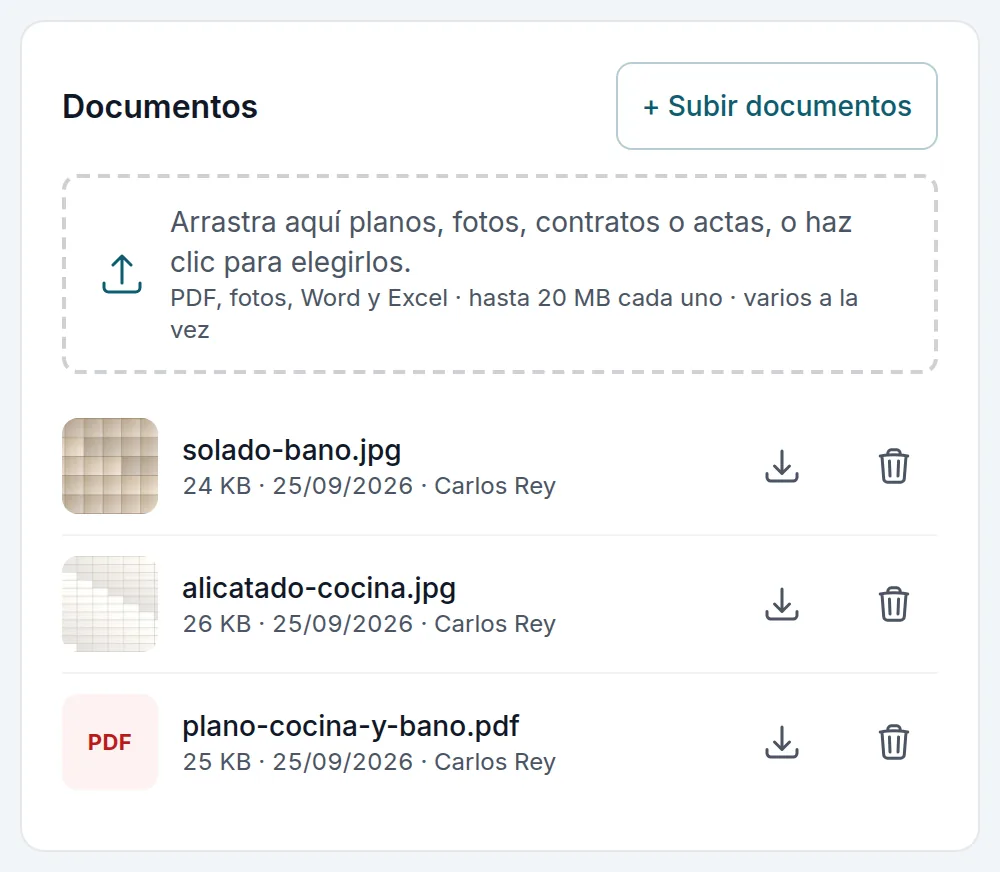
Los planos, las fotos, el contrato, las actas o los permisos de una obra se guardan en ella, para tenerlos a mano desde la obra o el móvil.
Subir documento (en la barra de arriba) o + Subir documentos (en su bloque): elige los ficheros o arrástralos al recuadro; en el móvil, «Toca para elegir ficheros o hacer una foto». Van PDF, fotos, Word y Excel, varios a la vez y hasta 20 MB cada uno. Cada documento sale con su nombre, su tamaño, la fecha y quién lo subió, y las fotos con su miniatura; la flecha lo descarga y la papelera lo borra.
7.5 · El plan de hitos
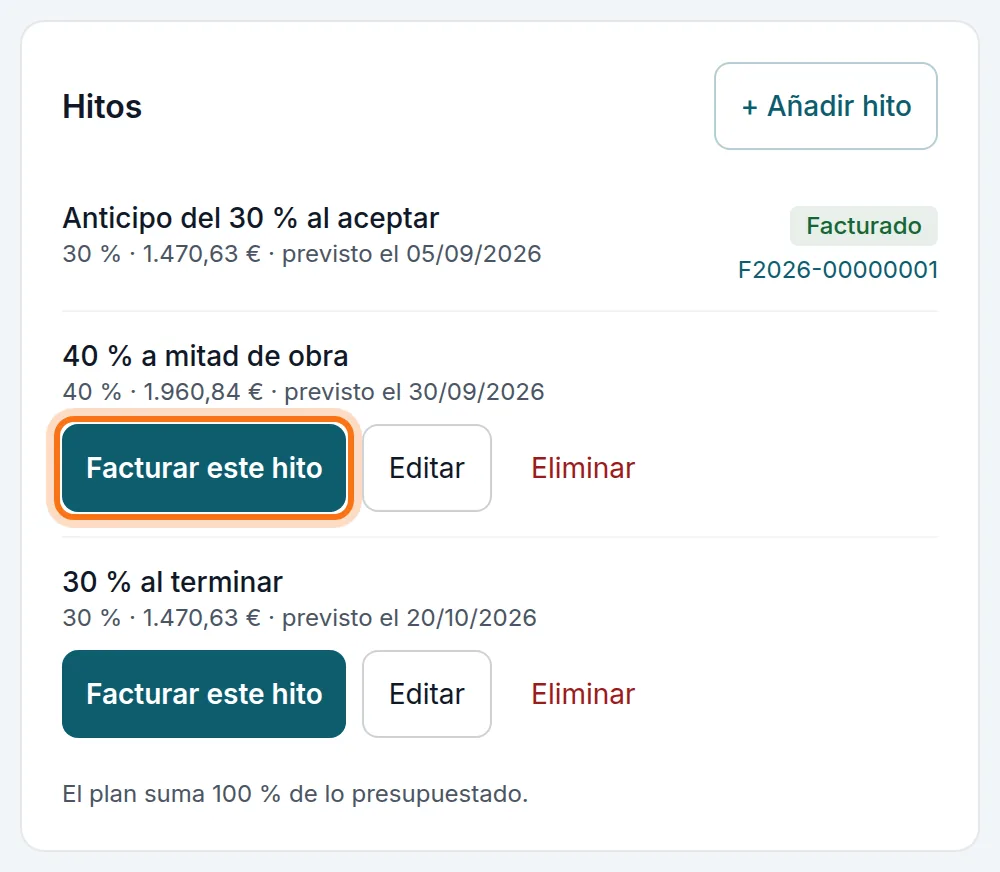
Para cobrar por fases («30 % al firmar, 40 % a mitad, 30 % al entregar»): + Añadir hito, con su descripción, un porcentaje de lo presupuestado o un importe sin IVA, y la fecha prevista. Facturar este hito crea su borrador (§10.3). Debajo se ve cuánto suma el plan. Un hito facturado ya no se cambia ni se borra, y la portada avisa de los que tocan.
7.6 · Certificaciones a origen
En la obra que se cobra por lo ejecutado, + Nueva certificación (o Facturar → Certificación). En cada partida del presupuesto escribes lo ejecutado a origen: desde el principio de la obra hasta hoy, no solo este mes. Se puede escribir en cantidad o en % de la partida (Escribir lo ejecutado). La columna Este periodo es la diferencia con la certificación anterior, y eso es lo que se factura. Pon la fecha y el periodo y pulsa Certificar y crear el borrador.
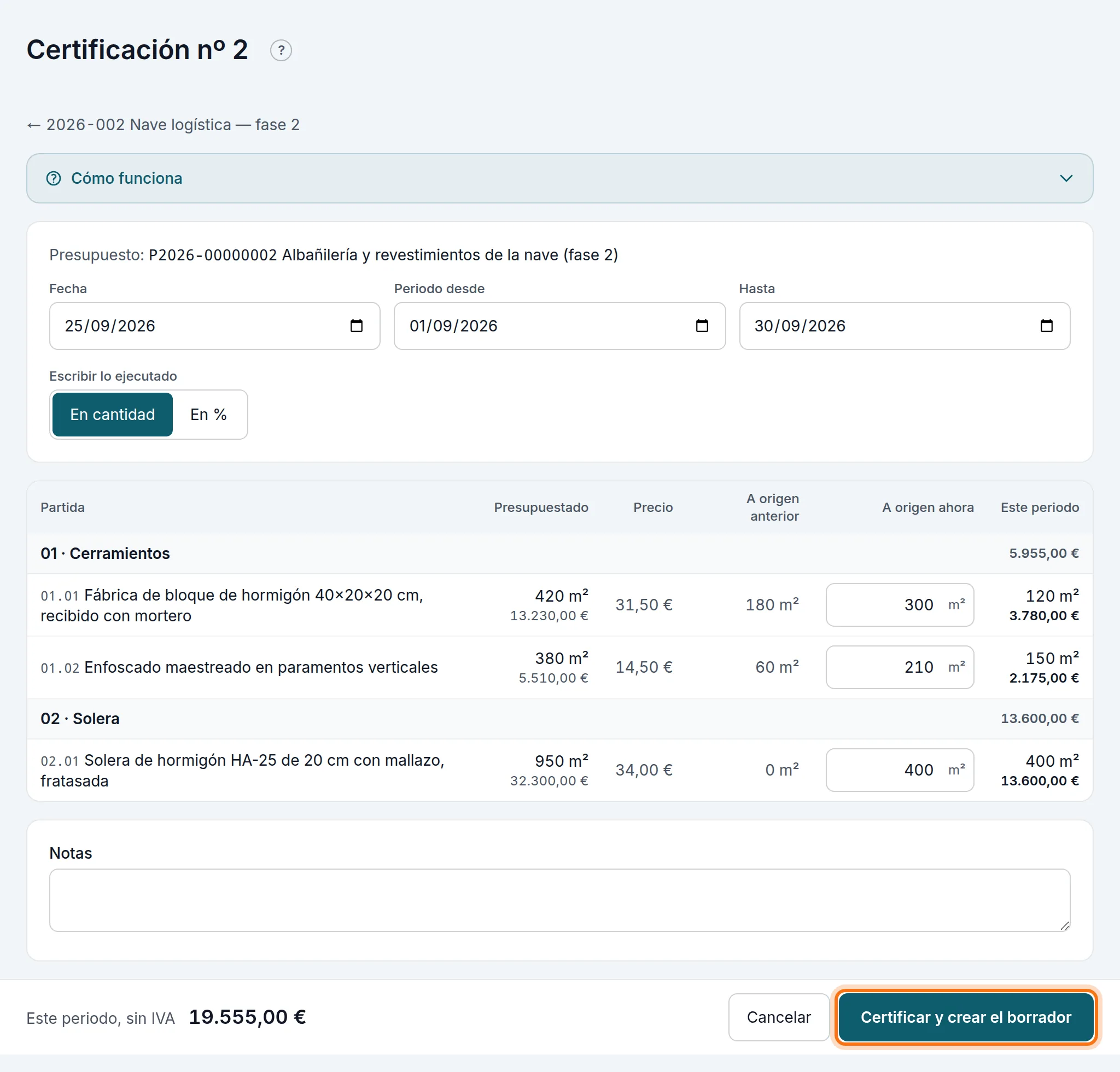
Si una partida pasa de lo presupuestado (un exceso de medición), sale en amarillo y hay que confirmarlo. La factura que se crea está en §10.4.
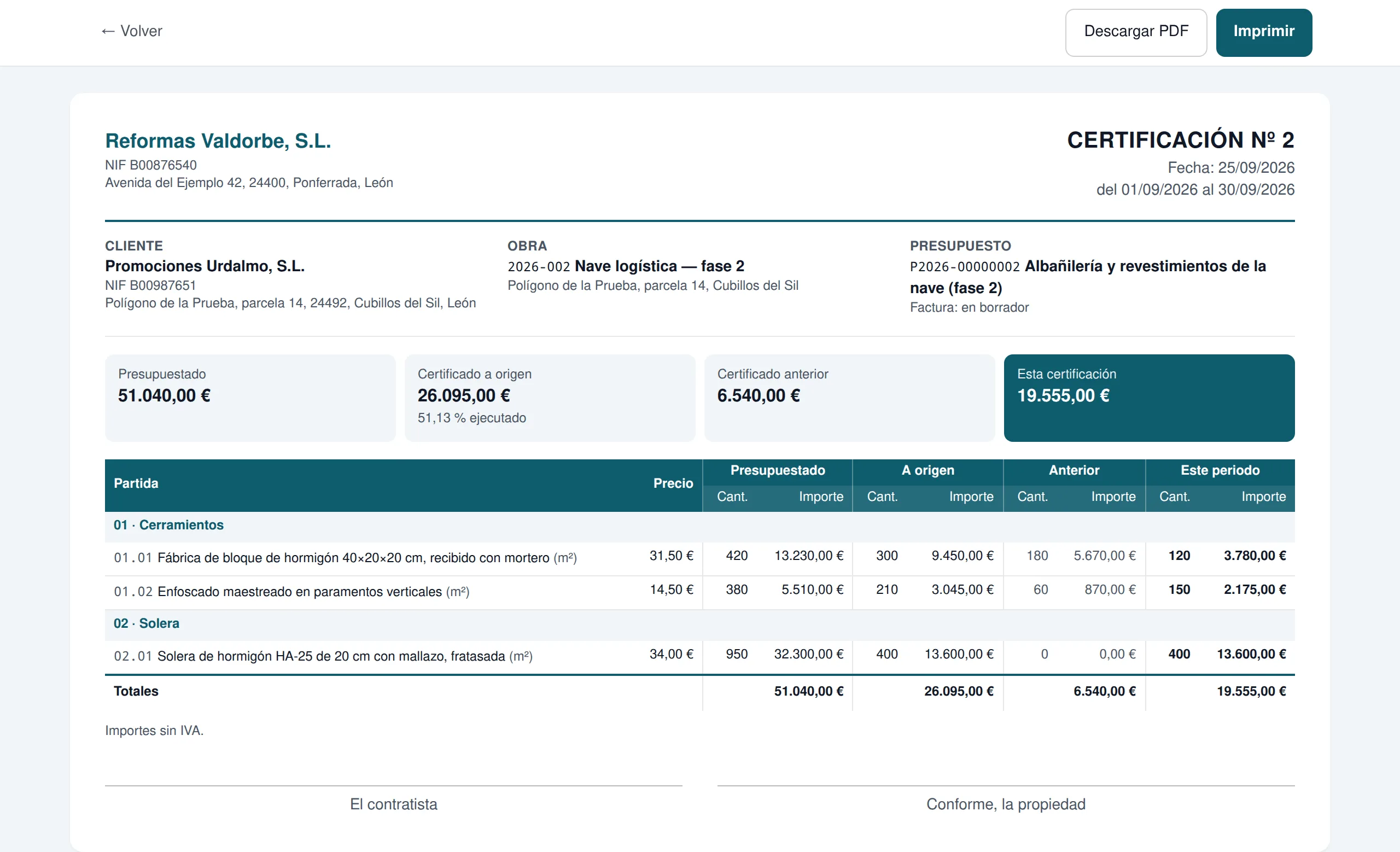
Ver e imprimir abre la certificación en una hoja propia: presupuestado, a origen, anterior y este periodo de cada partida, los totales y las firmas del contratista y de la propiedad. Descargar PDF o Imprimir.
Ojo: solo se puede borrar la última certificación, y solo mientras su factura siga en borrador. Si ya la emitiste, se corrige con una rectificativa (§9.7).
7.7 · Horas y gastos de la obra
Las horas apuntadas a la obra (§8) y los gastos imputados a ella (§14) cuentan en su economía y en su margen. En la ficha de un proyecto con horas ves cuántas llevas, lo que valen y el margen:
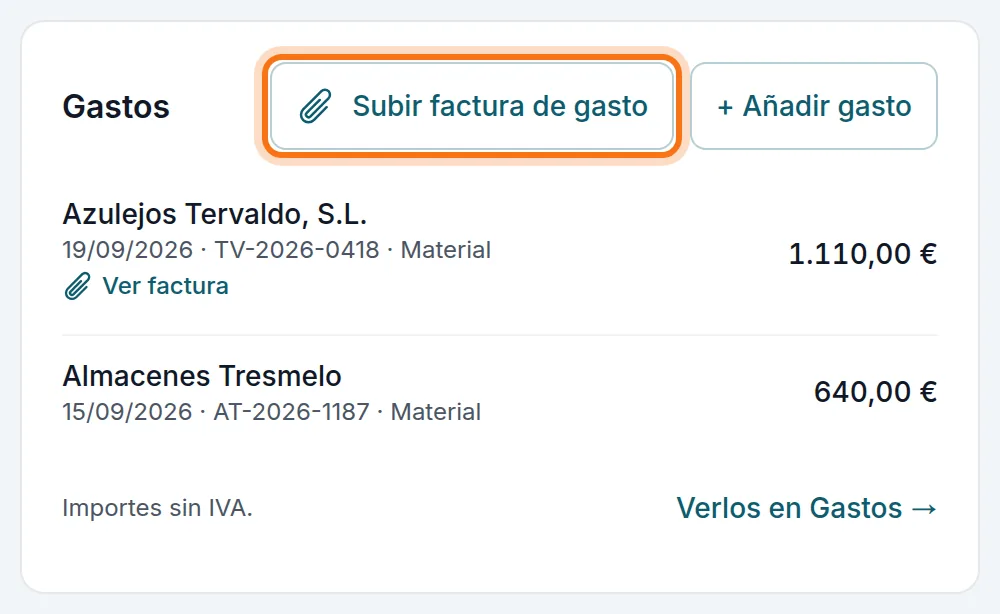
Un gasto se imputa a la obra al apuntarlo, eligiendo la Obra, o desde su ficha, que ya la trae puesta: en el bloque Gastos, Subir factura de gasto sube la factura del proveedor y abre el gasto con ella (§14.3), y + Añadir gasto lo abre vacío. Los que tienen la factura adjunta llevan Ver factura. Si se lo vas a cobrar al cliente, márcalo para repercutir (§10.5). El paso a paso, en la guía §29.
7.8 · Terminar, cerrar o cancelar
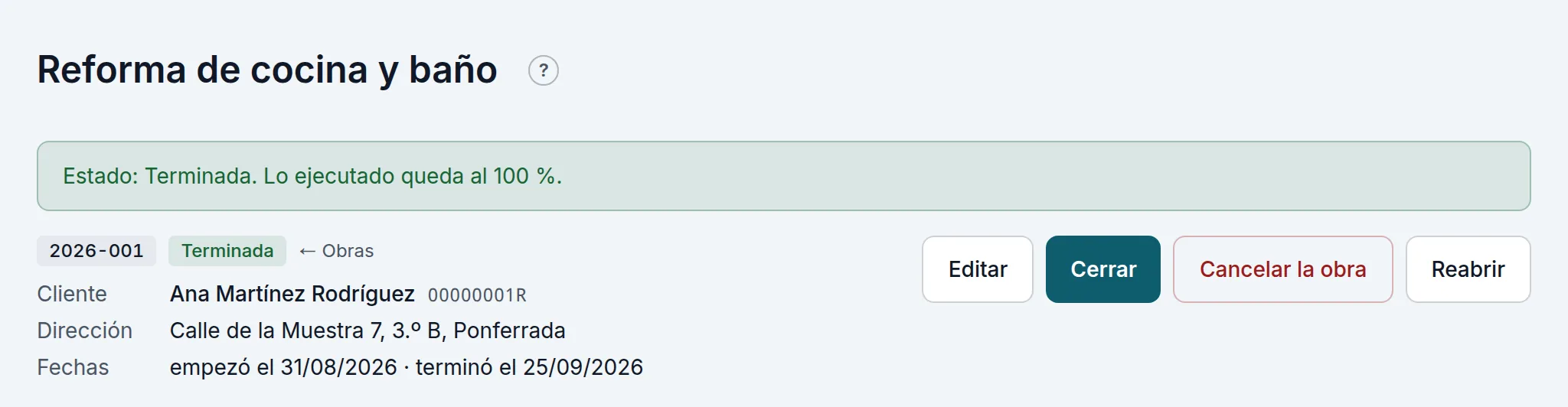
Una obra pasa por En preparación, En curso, Terminada y Cerrada (o Cancelada). Arriba de su ficha: Editar, Marcar terminada, Cerrar y Cancelar la obra. Al marcarla terminada, lo ejecutado queda al 100 %. Una obra terminada se puede Reabrir si aparece algo más. La lista enseña de serie las que siguen sin cerrar; con el filtro Estado ves las demás.
Antes de cerrarla, emite la liquidación final (§10.6) y cobra lo pendiente; la garantía retenida se cobra en su fecha (§11.3).