Apartado 40 de 41 · Guías paso a paso
Guía: que cada cliente reciba su factura con su cuenta y su forma de pago
Paso a paso, la forma de pago de cada cliente en su factura: tus cuentas, transferencia, domiciliación, confirming o pagaré, el pie legal y el pedido adjunto.
En esta página (6)
Reformas Valdorbe cobra a cada cliente a su manera: Ana le hace una transferencia a la cuenta de las obras, la comunidad de propietarios domicilia el recibo, la promotora paga con confirming y la constructora, con un pagaré a 90 días. En vez de acordarse de cambiarlo en cada factura, lo deja dicho una vez en la ficha de cada cliente, y cada factura sale con su forma de pago, su cuenta y la letra pequeña legal. Hace falta la Conciliación bancaria (§15.1), donde se dan de alta las cuentas: sin ella, todas las facturas salen con la cuenta de Ajustes.
Paso 1 · Tus cuentas
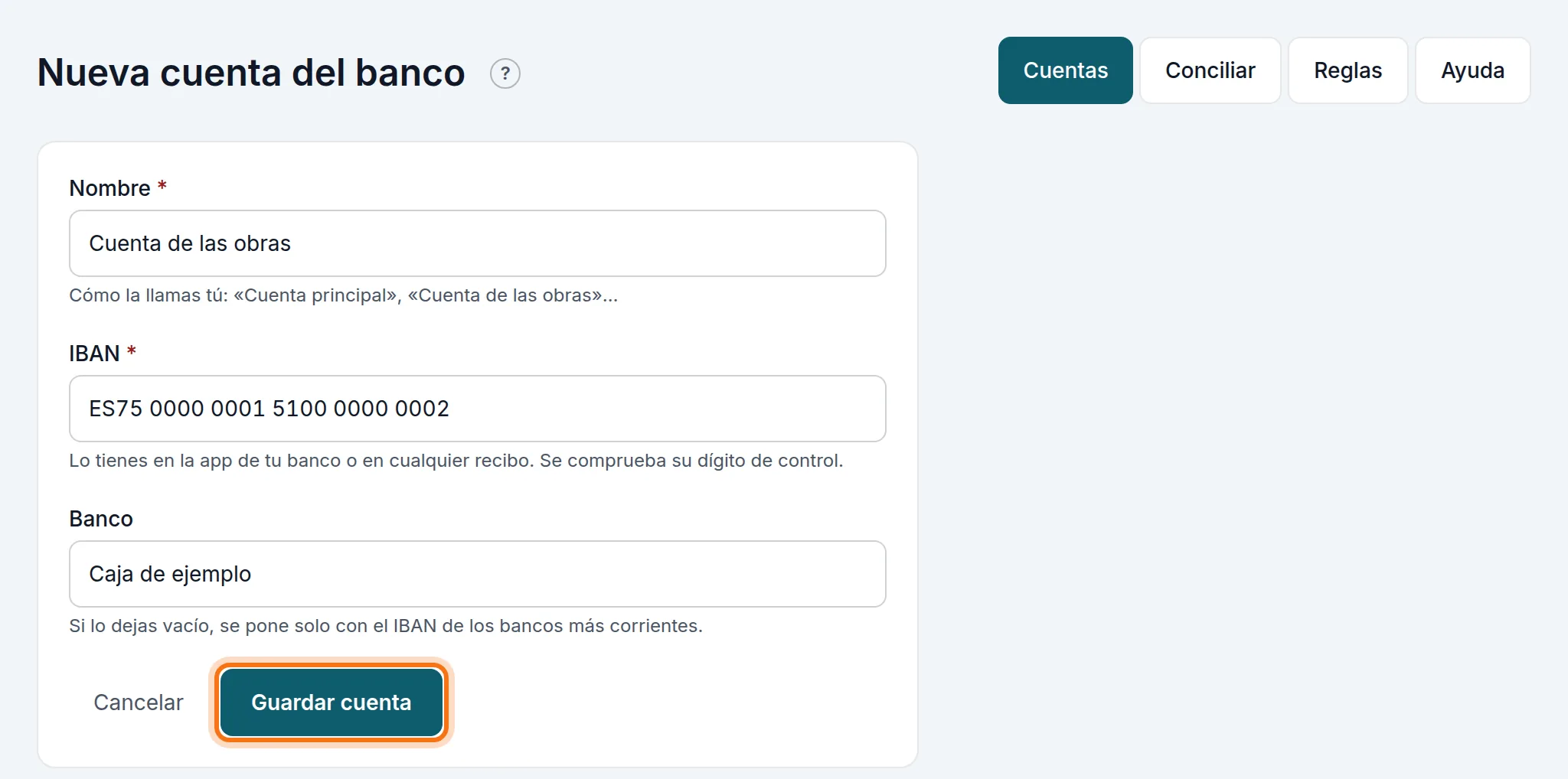
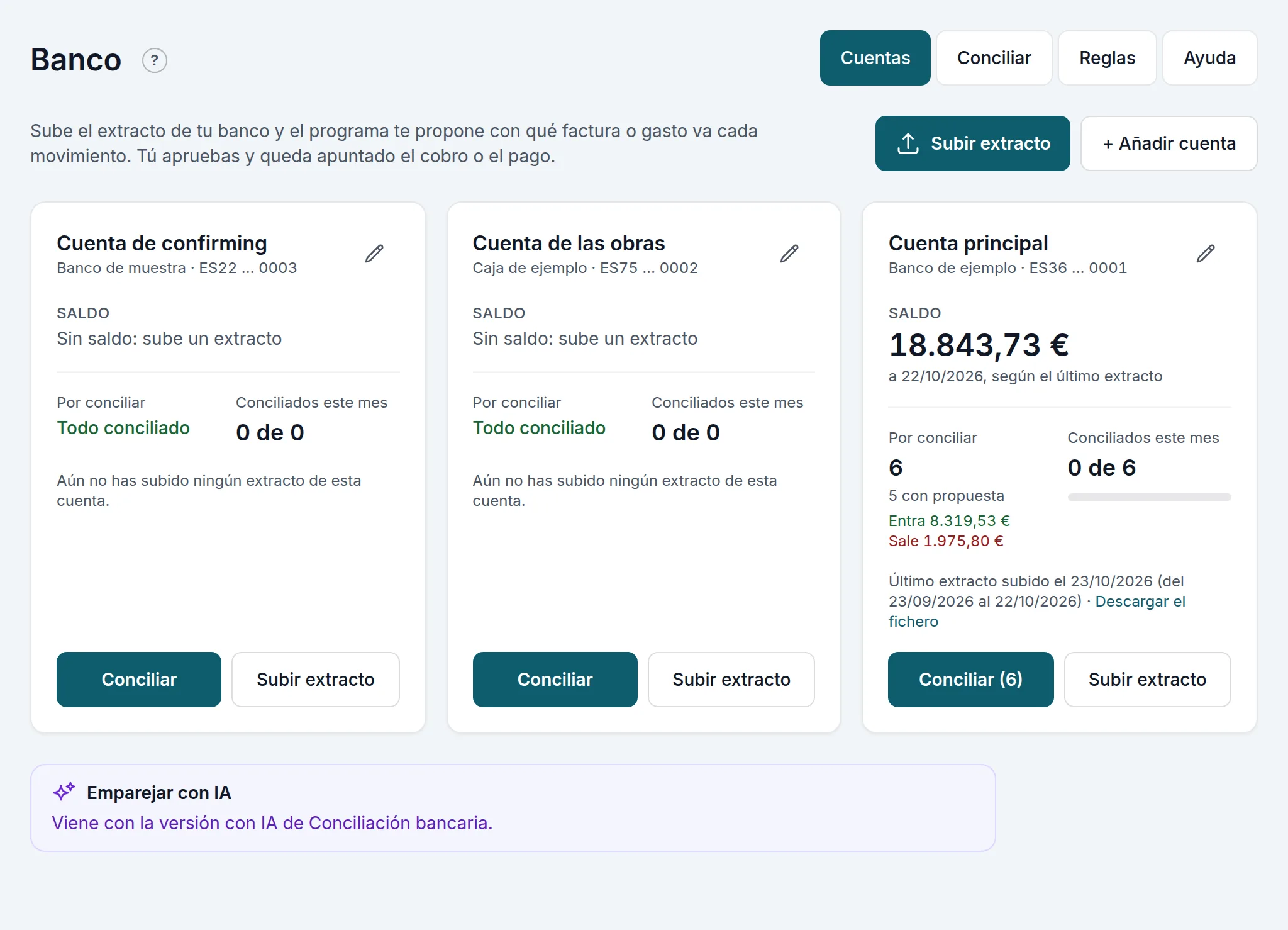
En Banco, + Añadir cuenta por cada cuenta con la que cobras: el Nombre con el que la reconoces, el IBAN (se comprueba su dígito de control) y el Banco. Guardar cuenta (§15.2). Reformas Valdorbe da de alta tres: Cuenta principal, Cuenta de las obras y Cuenta de confirming. La última es donde el banco le ingresa lo que paga el confirming: no se la da a ningún cliente, porque la factura por confirming no lleva cuenta.
Paso 2 · Cómo paga cada cliente
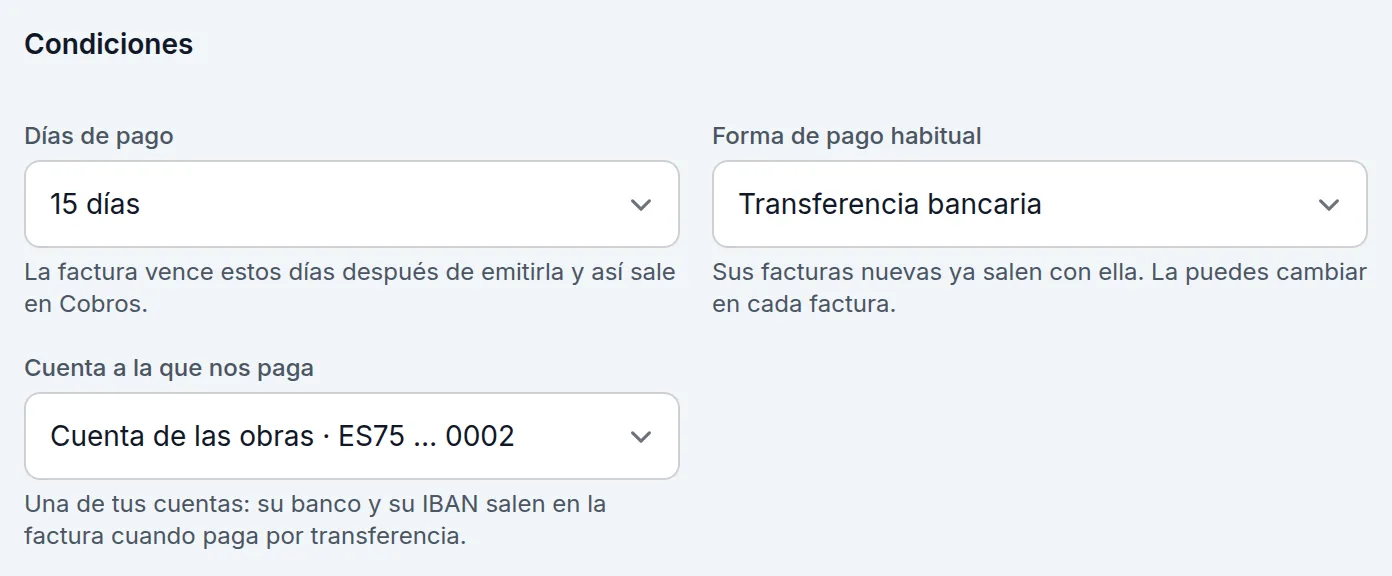
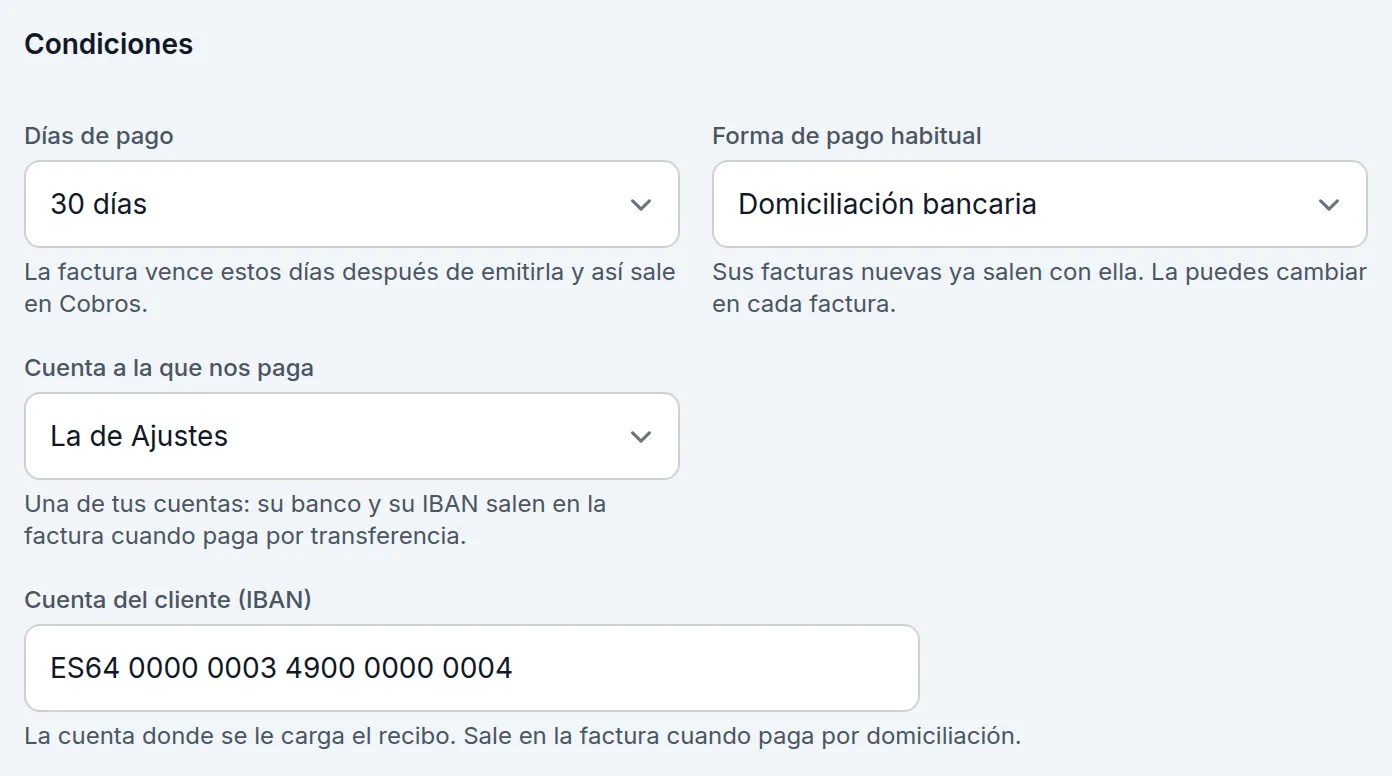
Abre cada cliente (§4.1), Editar y, en Condiciones, elige su Forma de pago habitual y, si es una transferencia, la Cuenta a la que nos paga (§4.8). Reformas Valdorbe lo deja así:
| Cliente | Forma de pago habitual | Cuenta | Días de pago |
|---|---|---|---|
| Ana Martínez Rodríguez | Transferencia bancaria | Cuenta de las obras | 15 días |
| Comunidad de Propietarios Plaza del Ejemplo 3 | Domiciliación bancaria | Su IBAN, en Cuenta del cliente (IBAN) | 30 días |
| Promociones Urdalmo, S.L. | Confirming | Ninguna | 60 días |
| Construcciones Marvedal, S.L. | Pagaré | Ninguna | 90 días |
Paso 3 · El pie de tus facturas
En Ajustes, en Pie de tus facturas, escribe lo que tiene que salir en letra pequeña al final de todas tus facturas: tu inscripción en el Registro Mercantil (tomo, folio y hoja) y la cláusula de protección de datos. Hasta 2.000 caracteres, y respeta tus saltos de línea. Guardar ajustes (§23.1). Hazlo antes de emitir: cada factura se queda con el pie que tiene cuando se emite.
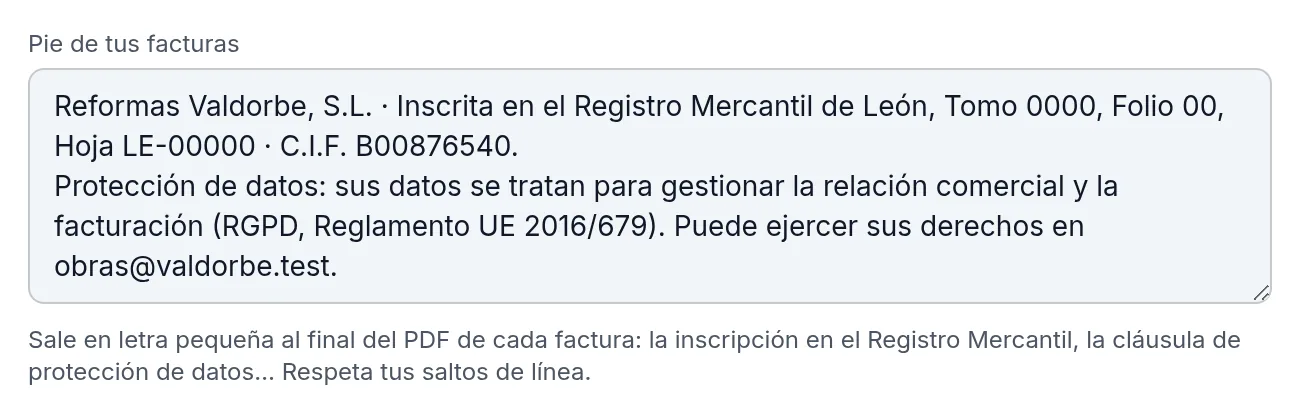
Ojo: el texto exacto de la inscripción y de la cláusula te lo da tu gestoría o tu abogado: el programa lo imprime tal como lo escribas. El de la captura es de ejemplo.
Paso 4 · La factura, ya con su forma de pago
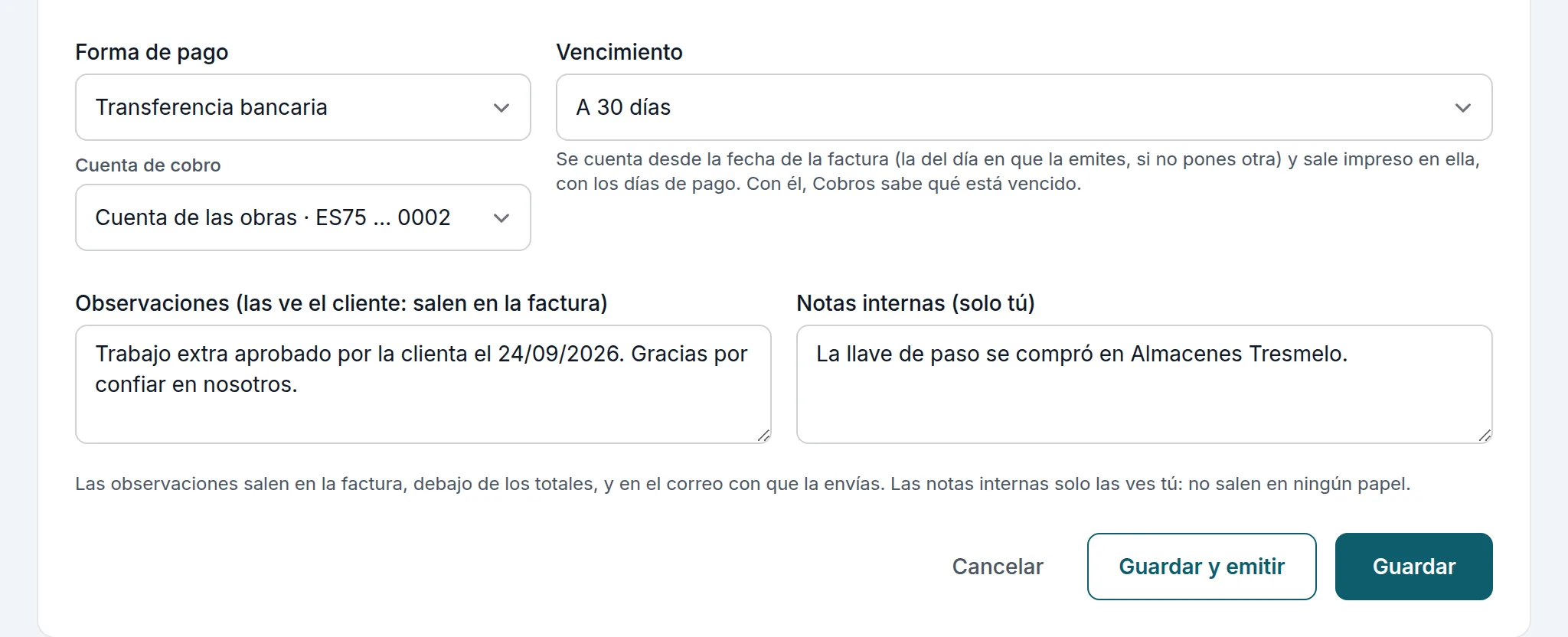
+ Nueva factura, o el mismo botón desde la ficha del cliente. Al elegir al cliente, la factura propone su Forma de pago y, con transferencia, su Cuenta de cobro: la de Ana sale con Transferencia bancaria y Cuenta de las obras. Cambia solo lo que sea distinto en esta factura y pulsa Guardar (§9.4).
Paso 5 · Emítela y mira el PDF
Emitir factura (§9.5) y Descargar factura PDF (A4). Comprueba tres cosas: que Forma de pago diga lo que le toca a ese cliente, que el banco y el IBAN sean los de la cuenta que le diste, y que al final salga tu pie legal. Desde que se emite, esa factura conserva su cuenta y su pie aunque después cambies cualquiera de los dos (§9.5).
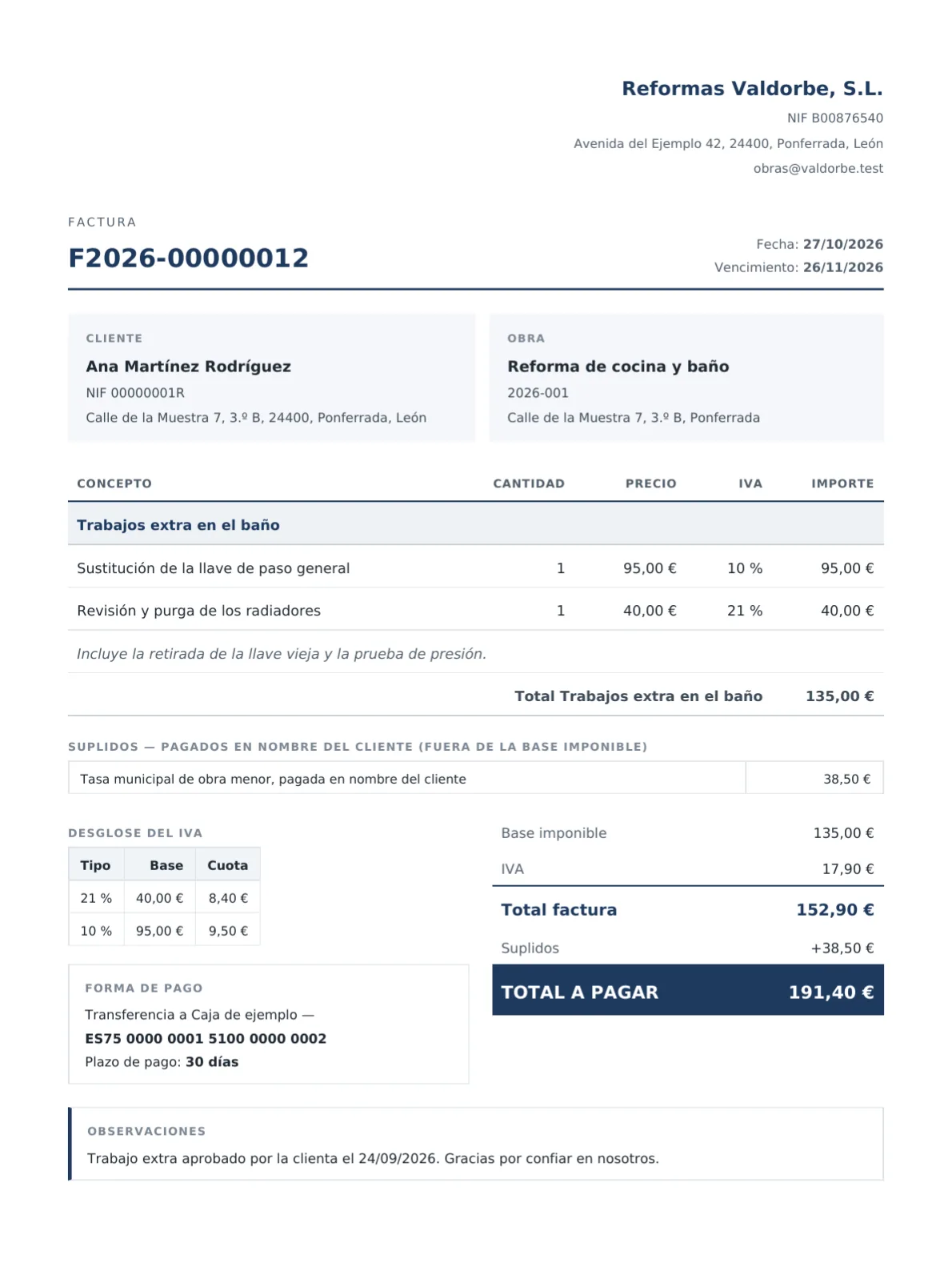
La de la comunidad, que domicilia el recibo, dice Domiciliación bancaria con el IBAN de su ficha:
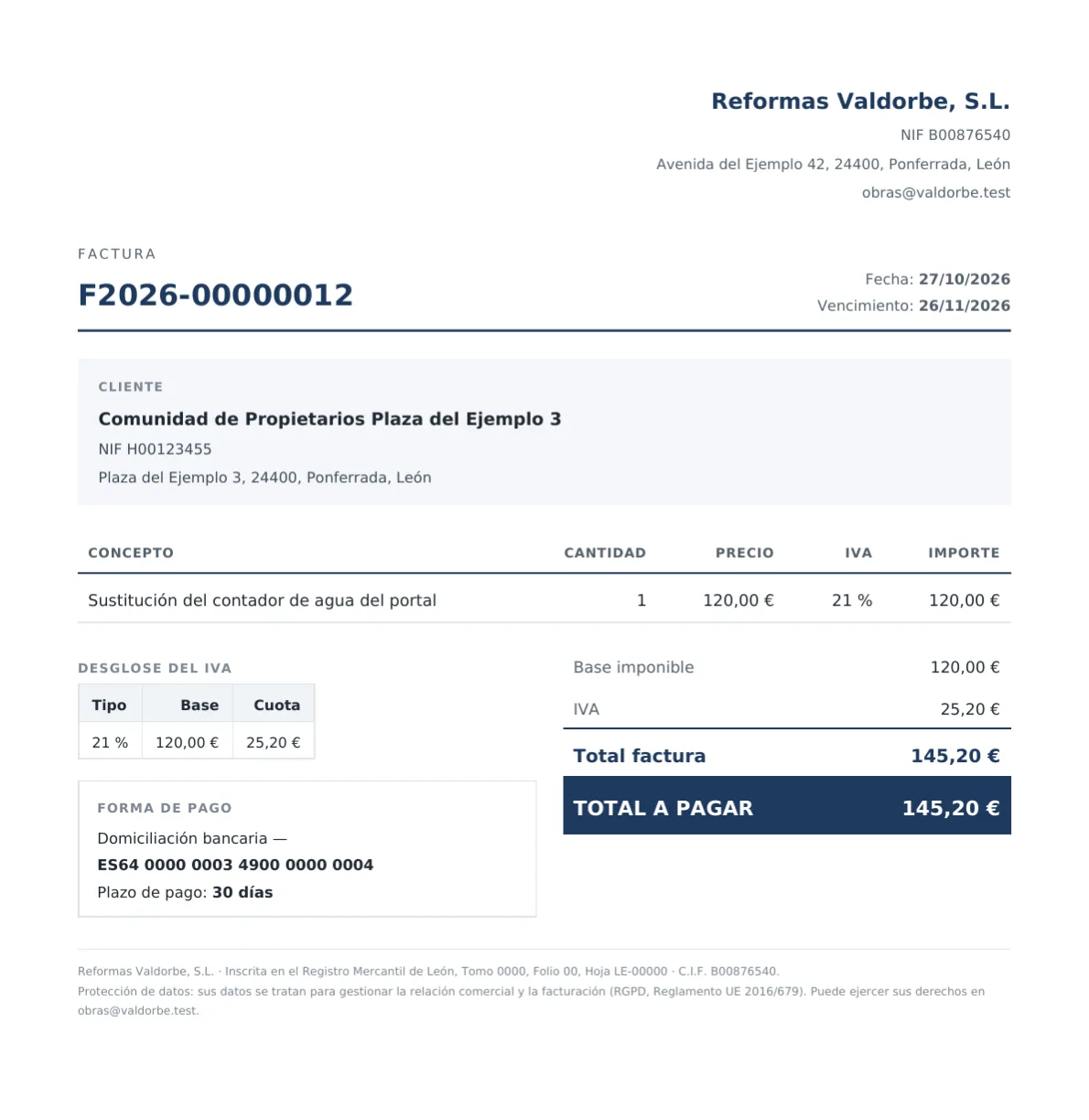
Con confirming o con pagaré, el PDF dice solo la palabra, Confirming o Pagaré, sin cuenta. Cómo se paga y cuándo vence va en el correo con que mandas la factura (§9.6).
Paso 6 · El pedido del cliente, con la factura
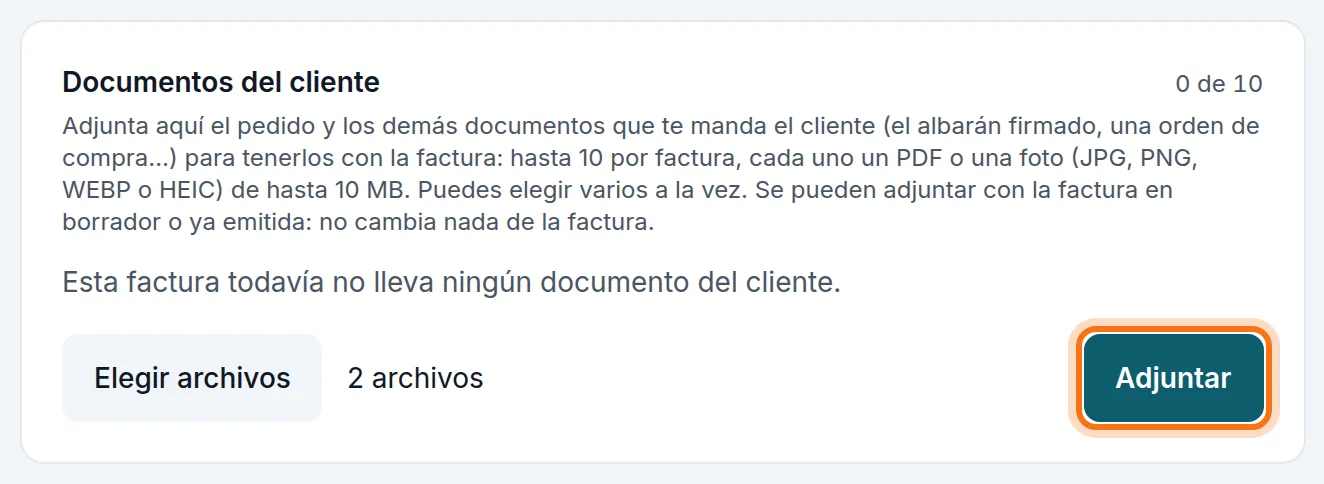
Promociones Urdalmo te manda su pedido y quieres tenerlo con la factura. En la ficha de la factura, en Documentos del cliente, elige el fichero (un PDF o una foto, hasta 10 MB; si te manda varios, elígelos a la vez: hasta 10 por factura) y pulsa Adjuntar. Puedes hacerlo con la factura en borrador o ya emitida: no cambia nada de ella (§9.8).
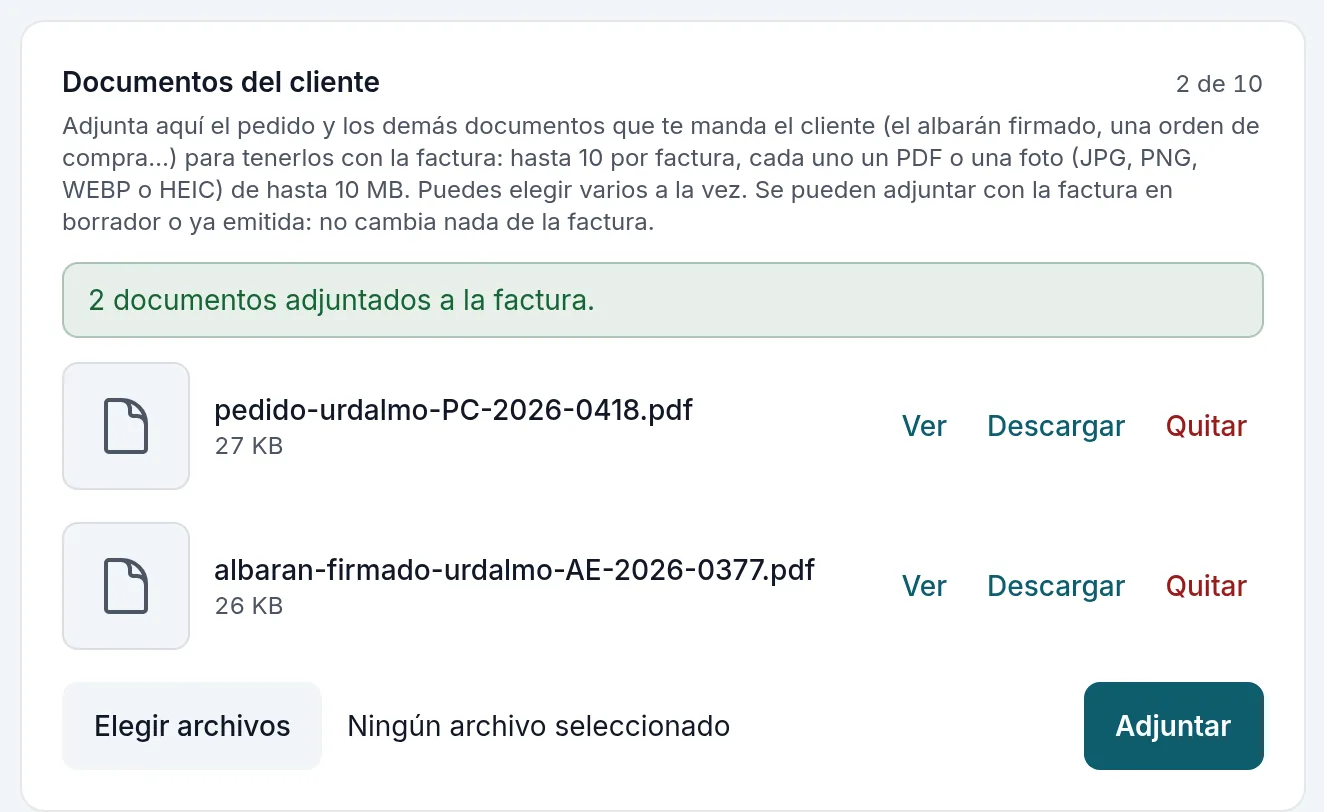
El documento no sale en el PDF: si quieres que el número de su pedido figure en la factura, escríbelo en sus Observaciones, por ejemplo «Según su pedido PC-2026-0418, del 19/10/2026.» (§9.4).